 UPDF
UPDF
 UPDF voor Windows
 UPDF voor Mac
 UPDF voor iPhone/iPad
 UPDF voor Android
 Nomostar
 UPDF AI Online
 UPDF Sign
 IvyCraft
 PDF bewerken
 PDF annoteren
 PDF maken
 PDF-formulier
 Links bewerken
 PDF converteren
 OCR
OCR PDF naar Word
 PDF naar afbeelding
 PDF naar Excel
 PDF organiseren
 PDF samenvoegen
 PDF splitsen
 PDF bijsnijden
 PDF roteren
 PDF beveiligen
 PDF ondertekenen
 PDF bewerken
 PDF opschonen
 Beveiliging verwijderen
 Lees PDF
 UPDF Cloud
 PDF comprimeren
 PDF afdrukken
 Batch Process
 Over UPDF AI
 UPDF AI-oplossingen
 AI Gebruikersgids
 FAQ over UPDF AI
 PDF samenvatten
 PDF vertalen
 Chatten met PDF
 Chatten met afbeelding
 PDF naar Mindmap
 Chatten met AI
 PDF uitleggen
 PDF AI-tools
 Afbeeldings-AI-tools
 AI-chattools
 AI-schrijftools
 AI-studietools
 AI-werktools
 Overige AI-tools
 AI Bladwijzer Generatie
 AI Bladwijzer Samenvatting
 AI Watermerk Generatie
 AI Achtergrond Generatie
 AI Sticker Generatie
 AI Stempel Generatie
 AI Schrijfsuite
 UPDF Copilot
 AI Paginabeheer
 AI Semantisch Zoeken
 PDF naar Word
 PDF naar Excel
 PDF naar PowerPoint
 Enterprise Oplossing
 Enterprise Plan
 Enterprise Gebruikershandleiding
 Zakelijk Webinar
 IT
IT Onderwijs
 Bouw
Bouw Financiële Diensten
 Gezondheidszorg
 Verzekeringen
 Juridisch
 Productie
 Overheid
 Oplossing voor Onderwijs
 Klantverhalen
 Gebruikershandleiding
 UPDF-trucs
 Veelgestelde Vragen
 UPDF Beoordelingen
 Downloadcentrum
 Blog
Blog Nieuwsruimte
 Technische Specificaties
 Updates
 UPDF versus Adobe Acrobat
 UPDF versus Foxit
 UPDF versus PDF Expert

Afbeeldingen toevoegen of bewerken in PDF met UPDF op Mac
Met UPDF op Mac kun je eenvoudig afbeeldingen toevoegen en bewerken in een PDF . In deze handleiding leggen we je stap voor stap uit hoe je afbeeldingen kunt toevoegen en bewerken in een PDF met UPDF op Mac.
Klik eerst op onderstaande knop om UPDF voor Mac te downloaden. En als u zonder watermerk wilt opslaan, kunt u hier tegen een lage prijs upgraden naar de pro-versie .
Windows • macOS • iOS • Android 100% veilig
1. Hoe bewerk ik een afbeelding in PDF?
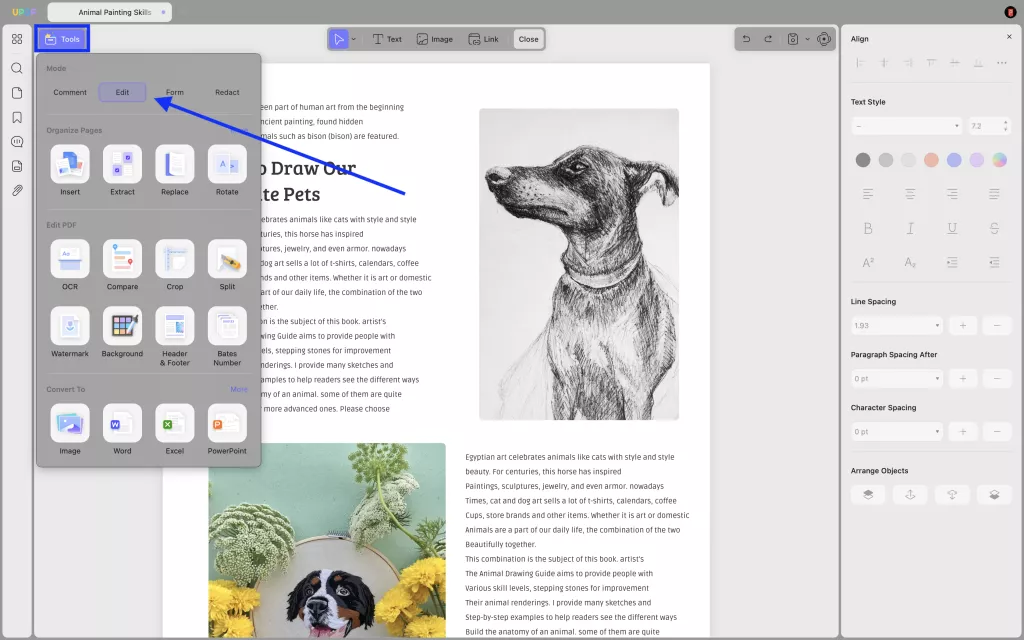
- Om een afbeelding te bewerken, gaat u eerst naar de bewerkingsmodus door te klikken op Extra > ' Bewerken '.
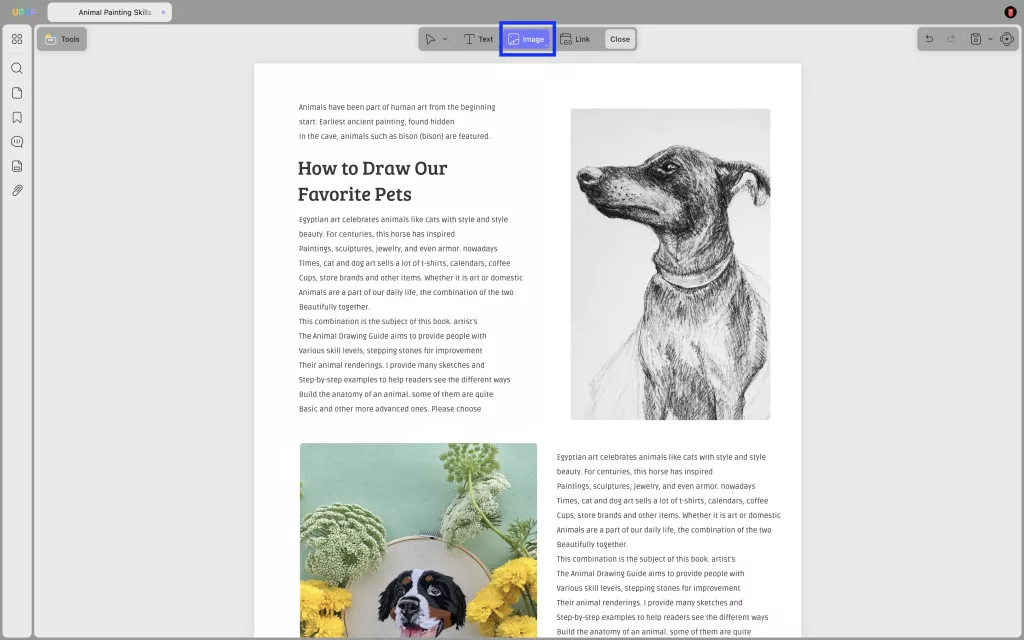
- Klik vervolgens op 'Afbeelding' in de bovenste navigatiebalk en klik ergens op het bestand om een afbeelding toe te voegen.
- U kunt het pictogram gebruiken om de afbeelding te draaien , om te draaien , bij te snijden , te extraheren , te vervangen en de grootte ervan te wijzigen. (Opmerking: u kunt de afbeelding extraheren door deze te slepen en neer te zetten op het bureaublad nadat u een afbeelding in de bewerkingsmodus hebt geselecteerd.)
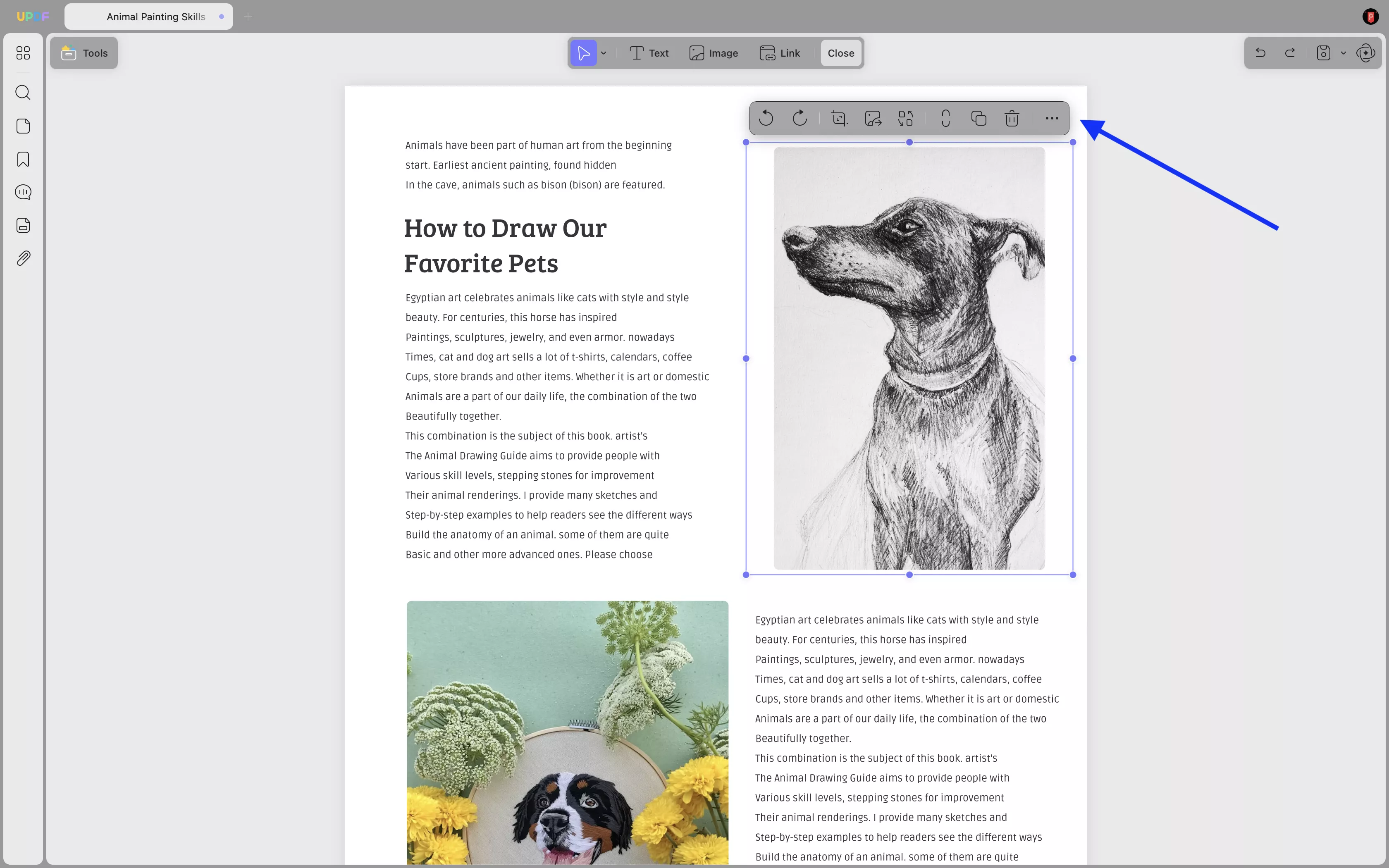
U kunt ook met de rechtermuisknop op de afbeelding klikken en de gereedschappen selecteren om de afbeelding te kopiëren, om te draaien, bij te snijden, te extraheren, te vervangen of te verwijderen.
2. Hoe voeg ik een afbeelding toe aan een PDF?
- Om een afbeelding toe te voegen, gaat u naar de bewerkingsmodus en klikt u op het pictogram Afbeelding .
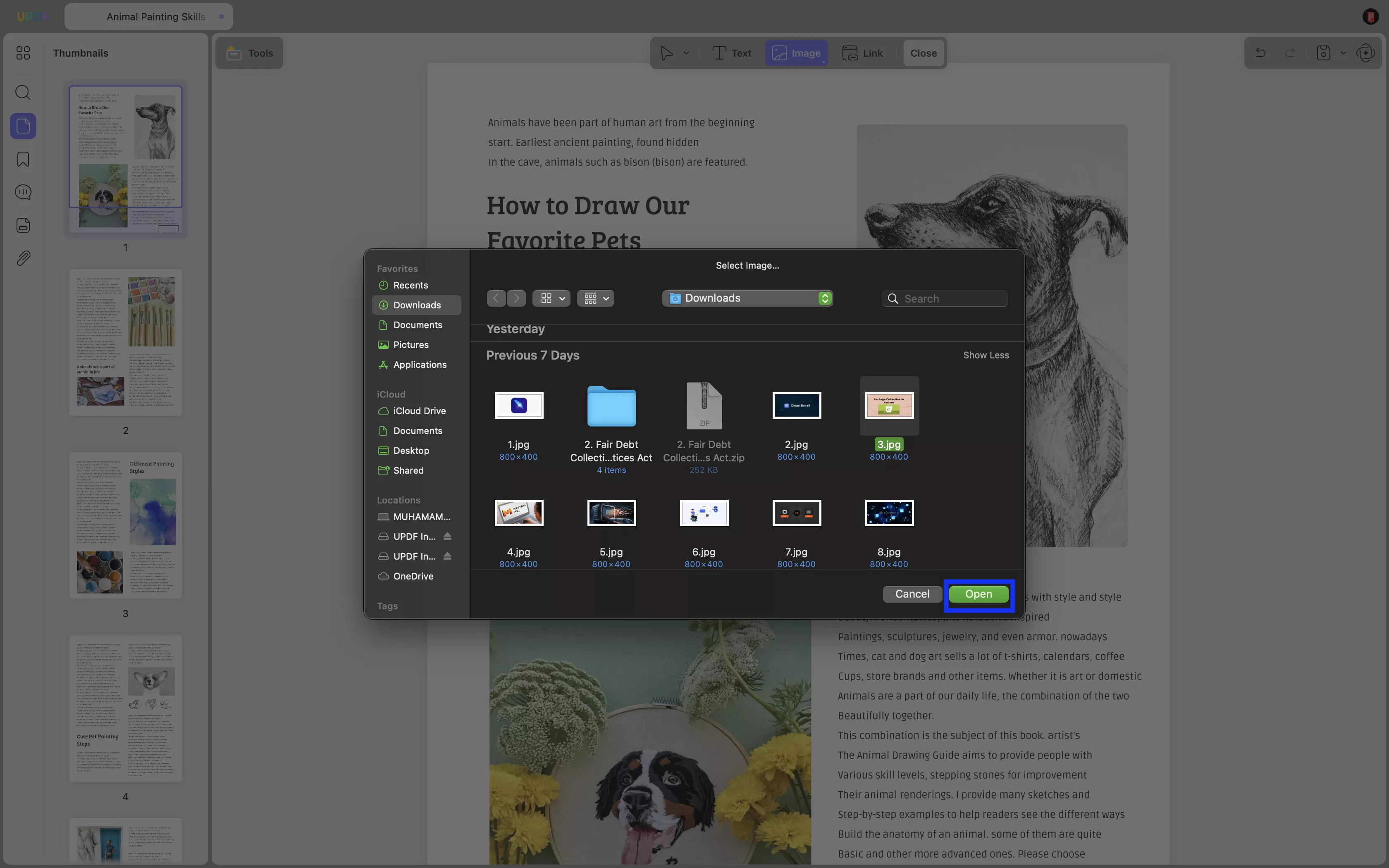
- Klik nu ergens in het bestand met de muis om een pop-upvenster te openen. Selecteer en voeg de afbeelding in vanuit een lokale map. (U kunt de afbeelding ook gewoon naar de UPDF-interface slepen om deze toe te voegen.)
- Nadat u de afbeelding hebt toegevoegd, kunt u de positie ervan aanpassen, de afbeelding draaien en andere bewerkingen uitvoeren.