 UPDF
UPDF
 UPDF voor Windows
 UPDF voor Mac
 UPDF voor iPhone/iPad
 UPDF voor Android
 Nomostar
 UPDF AI Online
 UPDF Sign
 IvyCraft
 PDF bewerken
 PDF annoteren
 PDF maken
 PDF-formulier
 Links bewerken
 PDF converteren
 OCR
OCR PDF naar Word
 PDF naar afbeelding
 PDF naar Excel
 PDF organiseren
 PDF samenvoegen
 PDF splitsen
 PDF bijsnijden
 PDF roteren
 PDF beveiligen
 PDF ondertekenen
 PDF bewerken
 PDF opschonen
 Beveiliging verwijderen
 Lees PDF
 UPDF Cloud
 PDF comprimeren
 PDF afdrukken
 Batch Process
 Over UPDF AI
 UPDF AI-oplossingen
 AI Gebruikersgids
 FAQ over UPDF AI
 PDF samenvatten
 PDF vertalen
 Chatten met PDF
 Chatten met afbeelding
 PDF naar Mindmap
 Chatten met AI
 PDF uitleggen
 PDF AI-tools
 Afbeeldings-AI-tools
 AI-chattools
 AI-schrijftools
 AI-studietools
 AI-werktools
 Overige AI-tools
 AI Bladwijzer Generatie
 AI Bladwijzer Samenvatting
 AI Watermerk Generatie
 AI Achtergrond Generatie
 AI Sticker Generatie
 AI Stempel Generatie
 AI Schrijfsuite
 UPDF Copilot
 AI Paginabeheer
 AI Semantisch Zoeken
 PDF naar Word
 PDF naar Excel
 PDF naar PowerPoint
 Enterprise Oplossing
 Enterprise Plan
 Enterprise Gebruikershandleiding
 Zakelijk Webinar
 IT
IT Onderwijs
 Bouw
Bouw Financiële Diensten
 Gezondheidszorg
 Verzekeringen
 Juridisch
 Productie
 Overheid
 Oplossing voor Onderwijs
 Klantverhalen
 Gebruikershandleiding
 UPDF-trucs
 Veelgestelde Vragen
 UPDF Beoordelingen
 Downloadcentrum
 Blog
Blog Nieuwsruimte
 Technische Specificaties
 Updates
 UPDF versus Adobe Acrobat
 UPDF versus Foxit
 UPDF versus PDF Expert

PDF's ondertekenen op Mac met UPDF
Bij digitale contracten, online formulieren en documenten moet u vaak elektronisch of digitaal ondertekenen. Wilt u hetzelfde doen? Dan is UPDF de oplossing met de exclusieve functie voor het toevoegen van handtekeningen. Duik in deze ultieme gids en ontdek hoe u uw PDF-bestanden op Mac kunt ondertekenen met UPDF! Klik op de onderstaande knop of ga naar de App Store om de gratis proefversie van UPDF te downloaden . Als het u bevalt, kunt u de prijs hier bekijken . Deze is zeer laag.
Windows • macOS • iOS • Android 100% veilig
1. Een elektronische handtekening toevoegen
Zo voegt u elektronische handtekeningen toe aan een PDF:
Stap 1: Handtekeningen maken
Volg de onderstaande stappen om een elektronische handtekening in UPDF te maken.
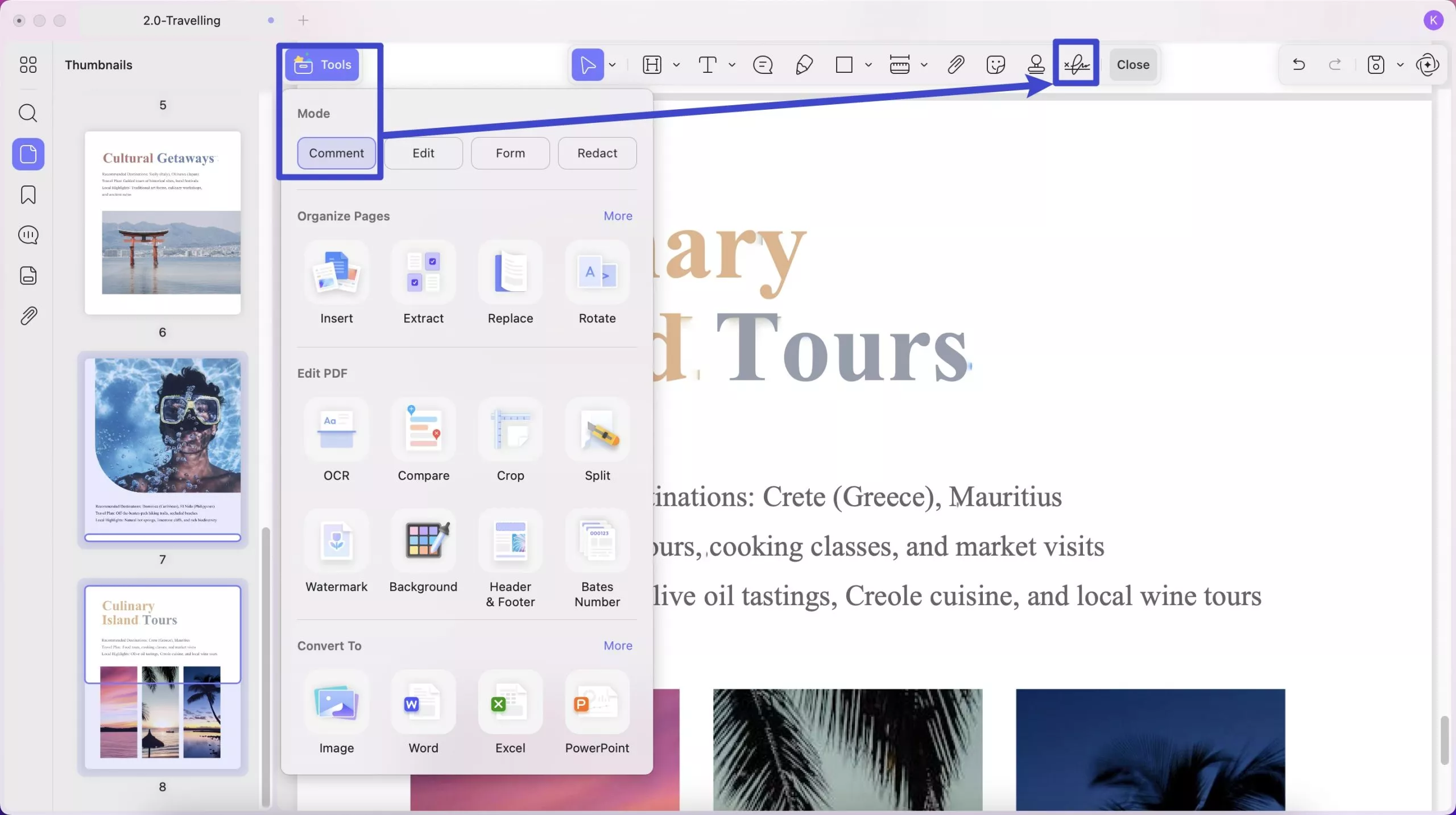
Klik op het pictogram Extra op de werkbalk aan de linkerkant om de opmerkingenmodus te openen .
Beweeg uw muis naar het Handtekeningpictogram op de bovenste werkbalk.
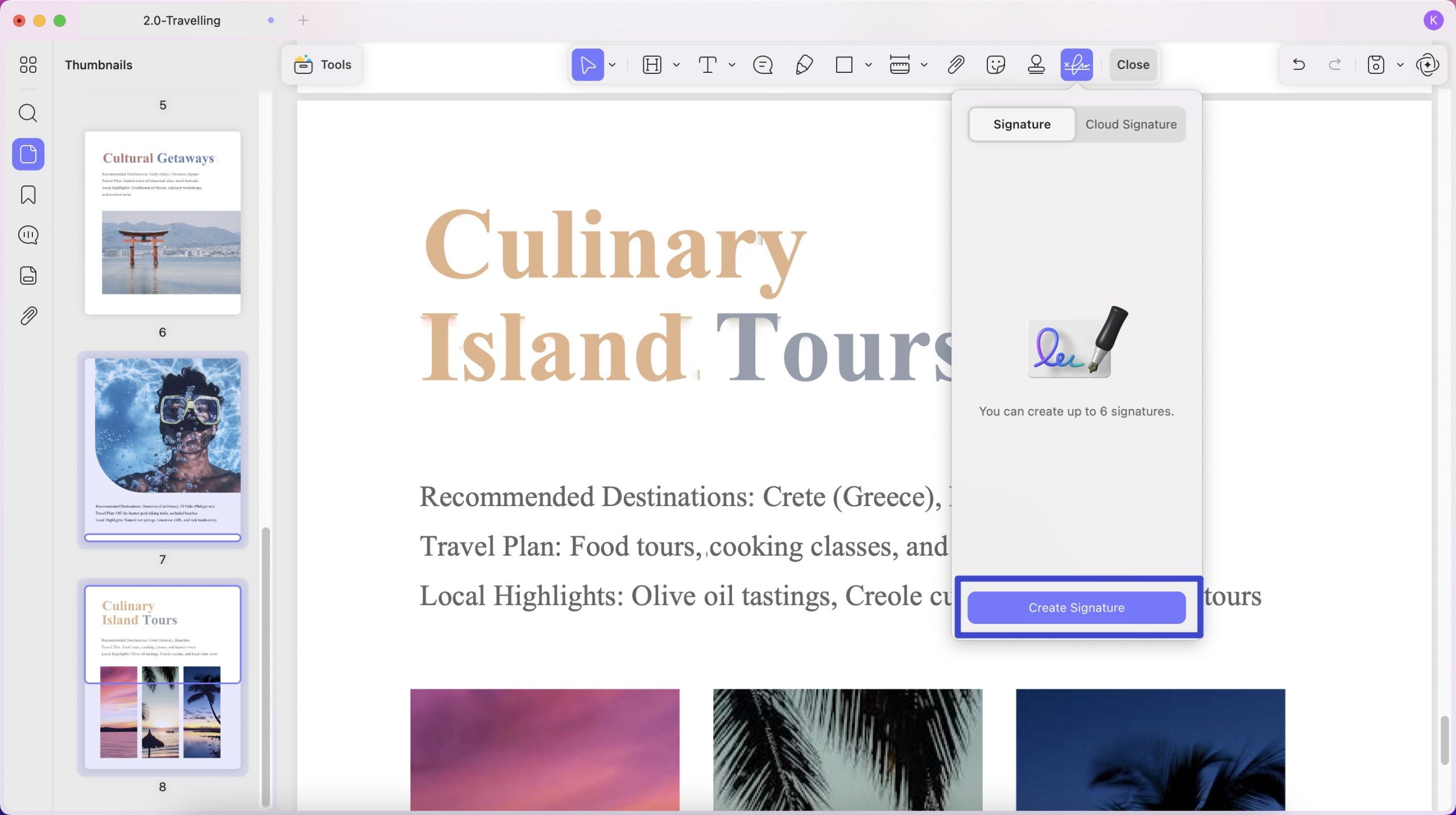
Klik vervolgens op de knop Handtekening maken . U kunt nu snel en op vier manieren handtekeningen aan uw PDF-document toevoegen:
- Toetsenbord
- Muis
- Trackpad
- Foto's
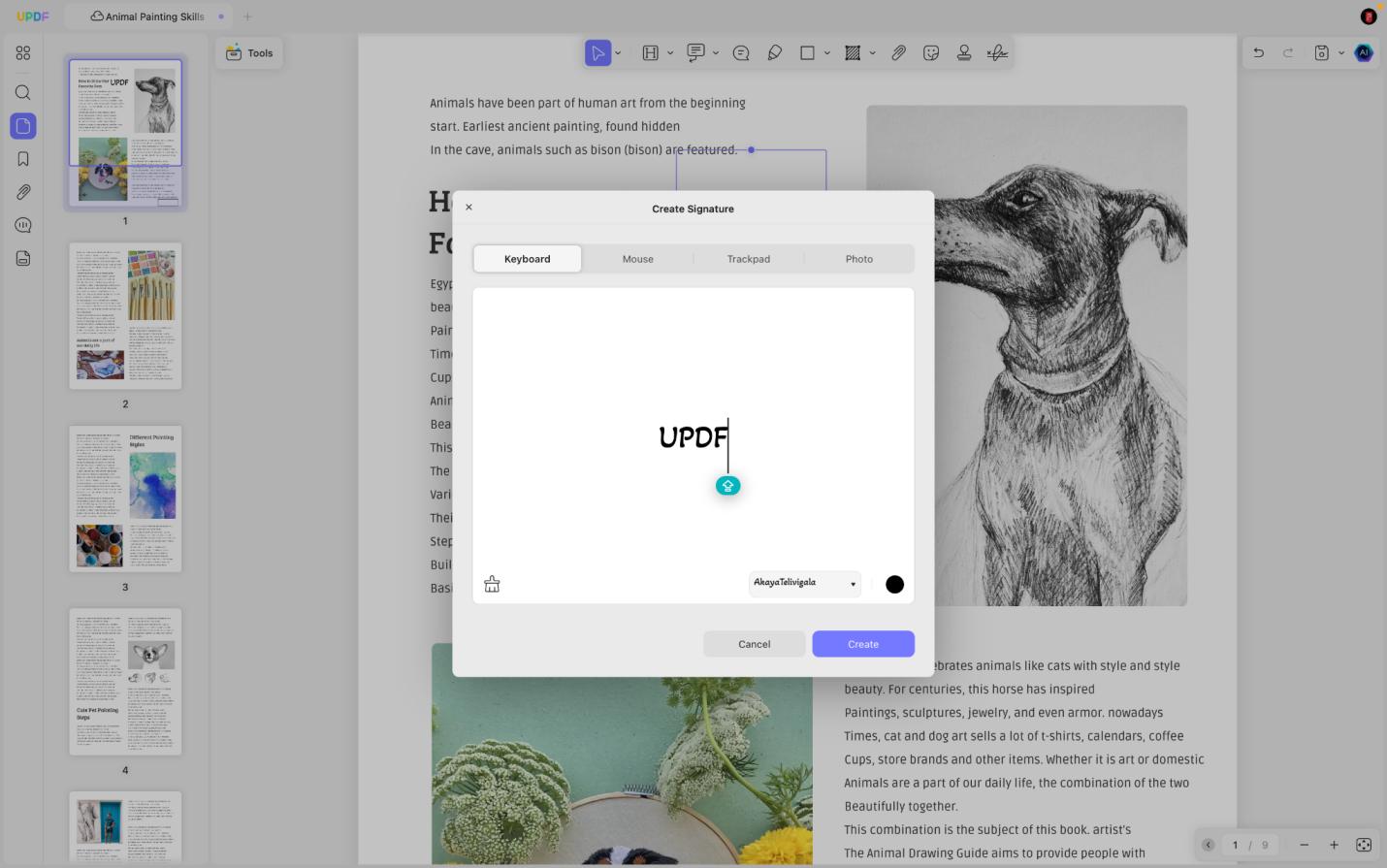
Om de handtekening te typen, klikt u op het toetsenbordpictogram. U kunt het lettertype en de kleur van de handtekening wijzigen.
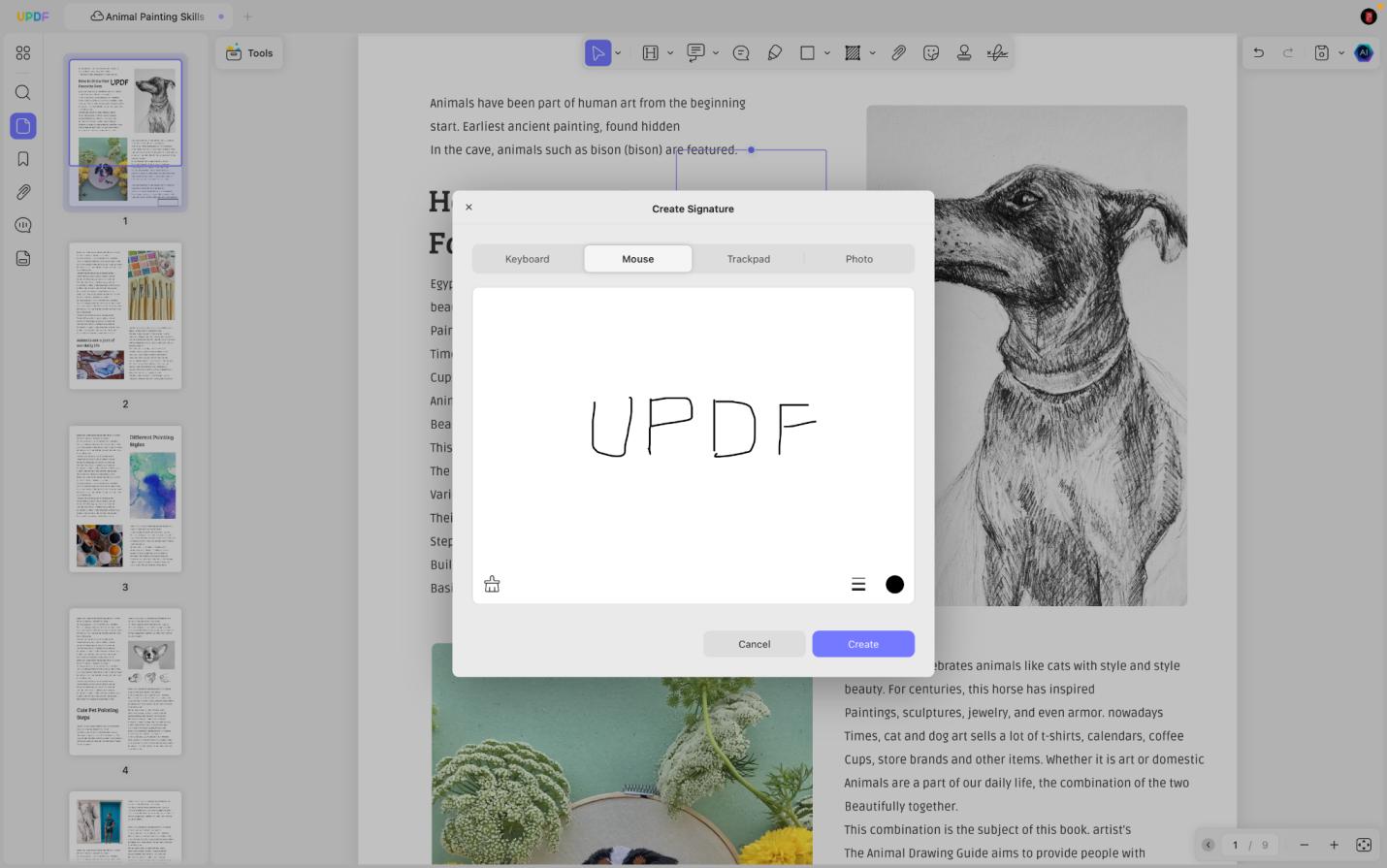
Je kunt ook de muis gebruiken om je handtekening te tekenen door de optie 'Muis' te selecteren. Hiermee kun je de grootte en kleur van de lijn aanpassen.
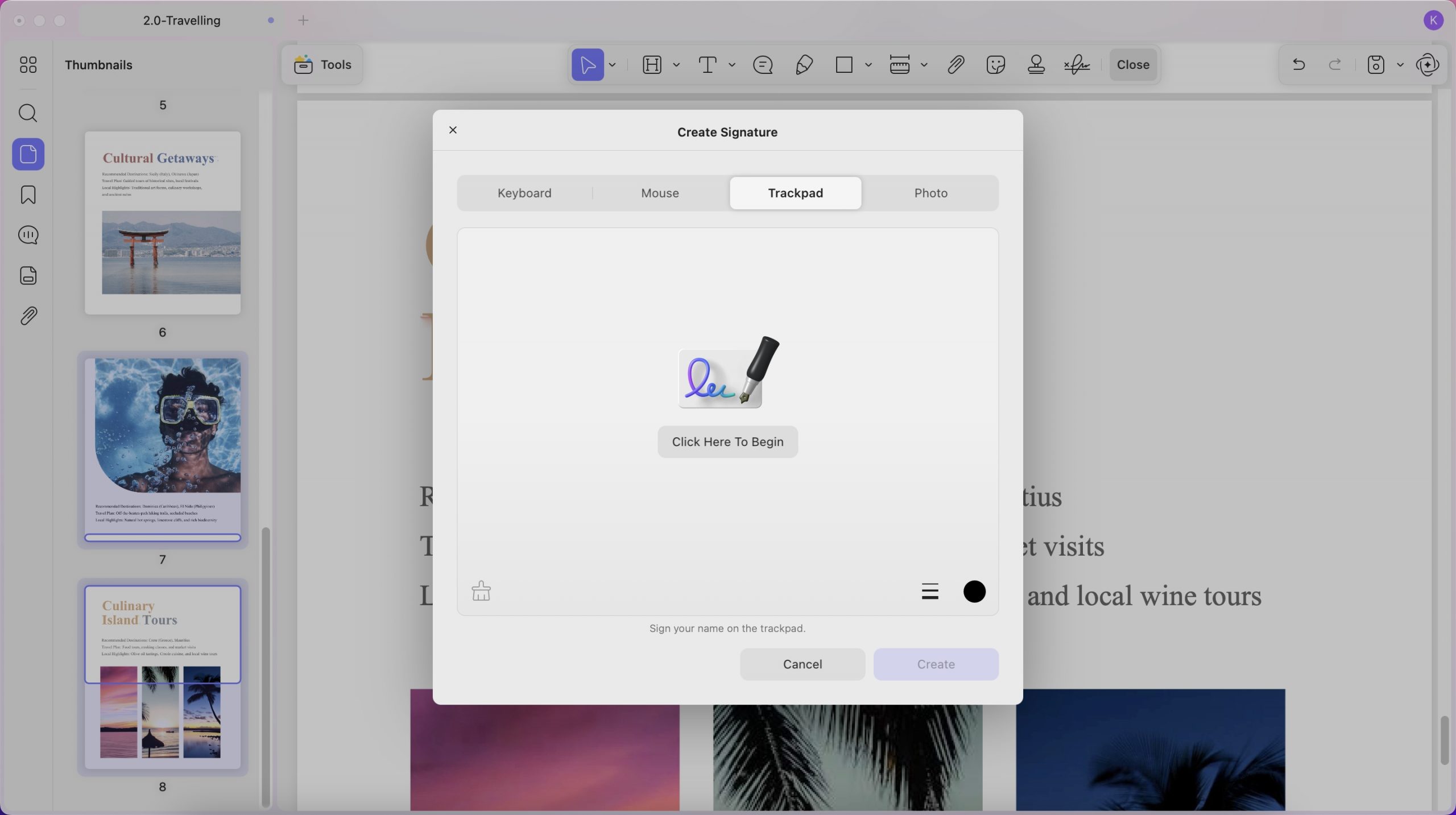
Je kunt 'Trackpad' selecteren en op 'Klik hier om te beginnen' klikken om je handtekening met je trackpad te schrijven. Druk na afloop op 'Enter' om het schrijven te voltooien.
Als u één handtekening in afbeeldingsformaat hebt, kunt u de functie 'Foto' gebruiken, op 'Bestand kiezen' klikken om de afbeelding te uploaden en de kleur van de handtekening wijzigen als u een handtekening wilt maken.
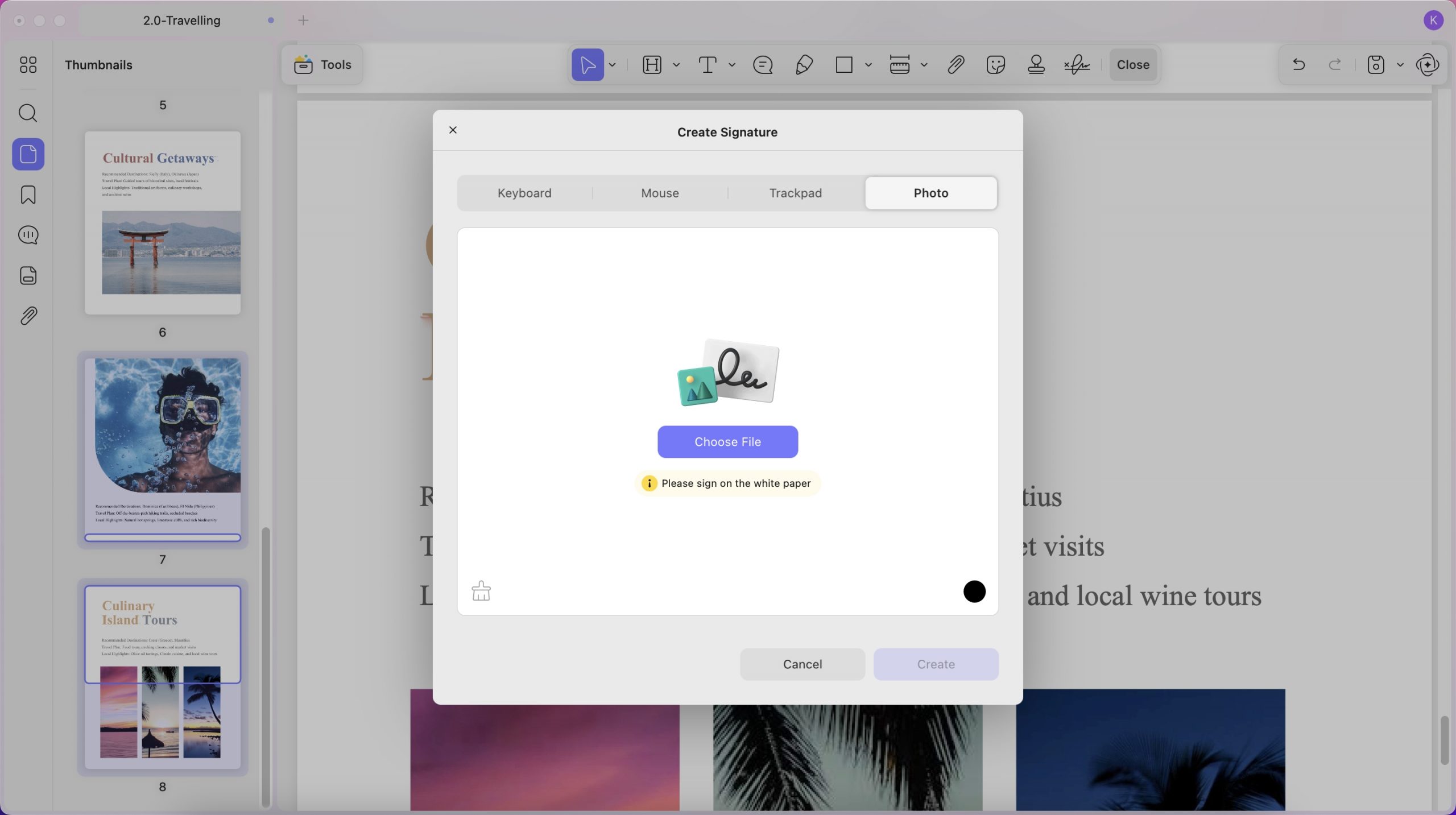
Nu kunt u op "Aanmaken" klikken om uw handtekening met UPDF op Mac te maken.
Stap 2: Handtekening toevoegen
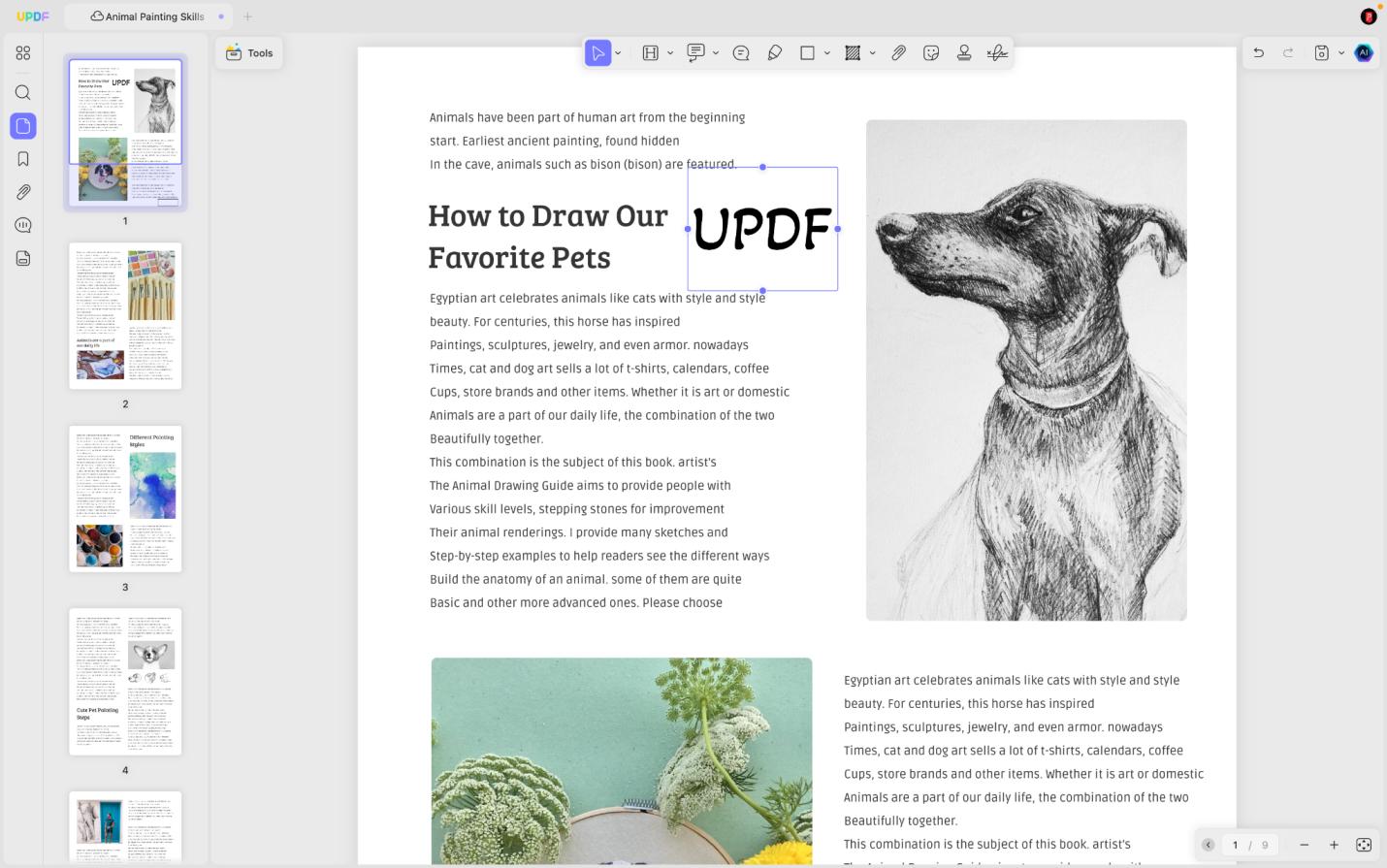
Nadat u de handtekening hebt gemaakt, kunt u deze overal in het document plaatsen. U kunt de grootte van de handtekening ook naar wens aanpassen.
Stap 3: Handtekening synchroniseren op alle apparaten
Als je handtekeningen op een Mac maakt en ze wilt gebruiken op andere apparaten zoals Windows, Android en iOS, kun je de handtekening synchroniseren met de cloud. Klik op het 'Cloud'-icoontje om de gemaakte handtekening naar de cloud te uploaden.
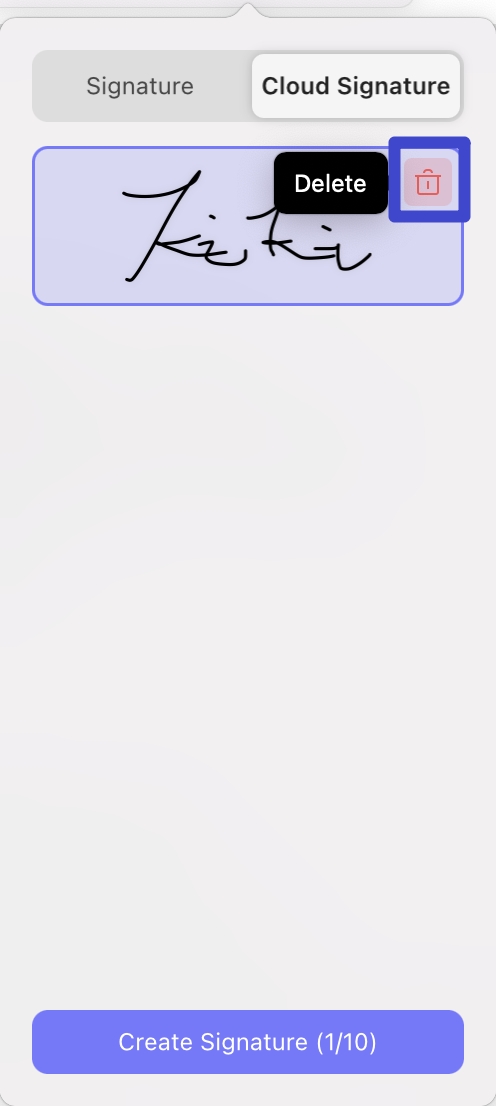
U kunt op 'Cloud Signature' klikken om alle gesynchroniseerde handtekeningen te vinden.
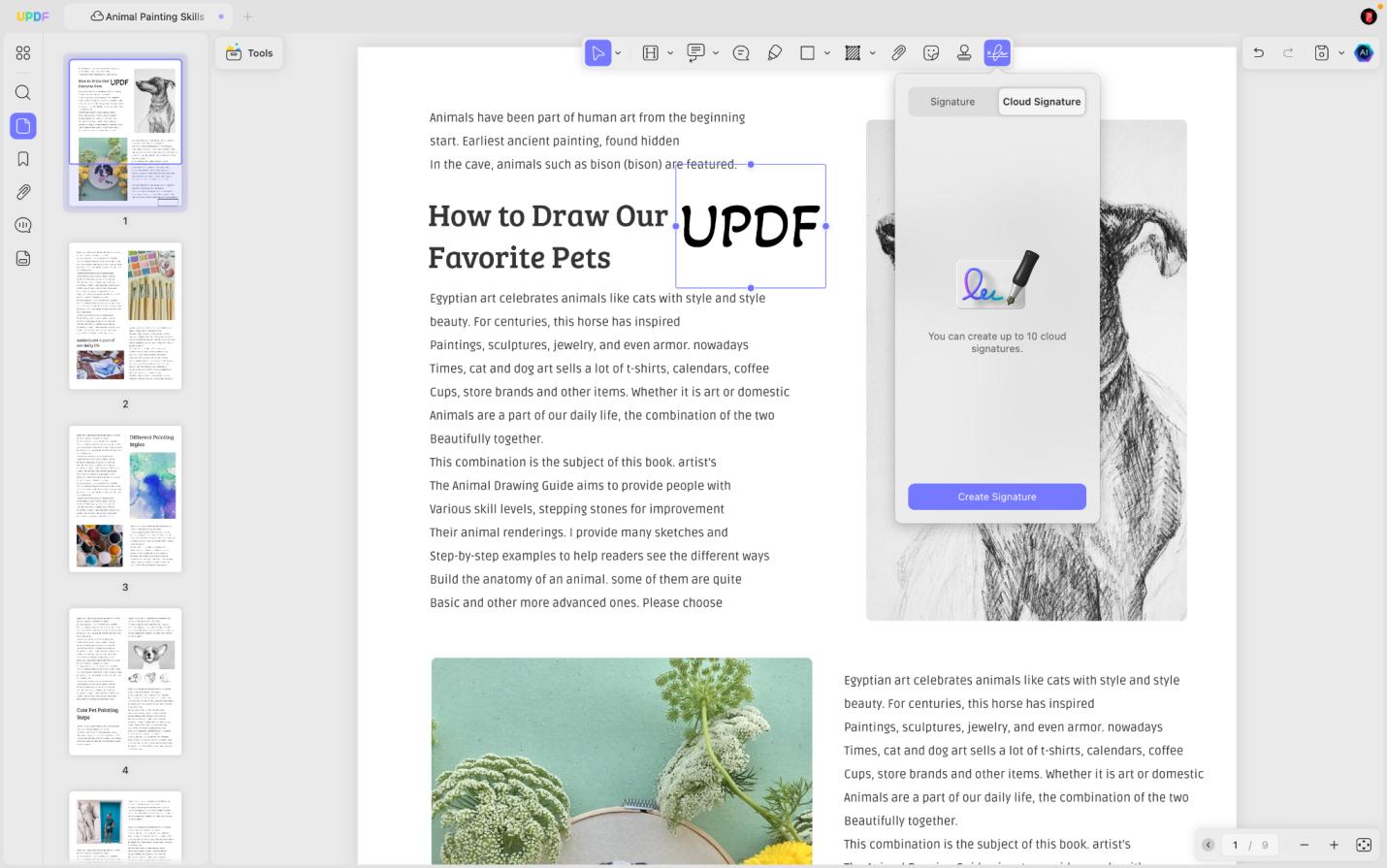
Let op : Je kunt vier handtekeningen aanmaken en opslaan onder het handtekeningenpictogram. Wil je een nieuwe handtekening toevoegen, verwijder er dan eerst één.
Bonustip
2. Een digitale handtekening toevoegen
Wilt u uw PDF-document digitaal ondertekenen? De onderstaande handleiding helpt u daarbij. Zorg ervoor dat u elke stap volgt om verwarring te voorkomen.
Stap 1: Voeg het handtekeningvak toe
Ontdek hieronder hoe je een handtekeningvakje kunt toevoegen!
- Start UPDF en open het PDF-bestand dat u digitaal wilt ondertekenen.
- Zodra u het formulier geopend hebt, navigeert u linksboven naar 'Extra' en selecteert u de optie 'Formulier'.
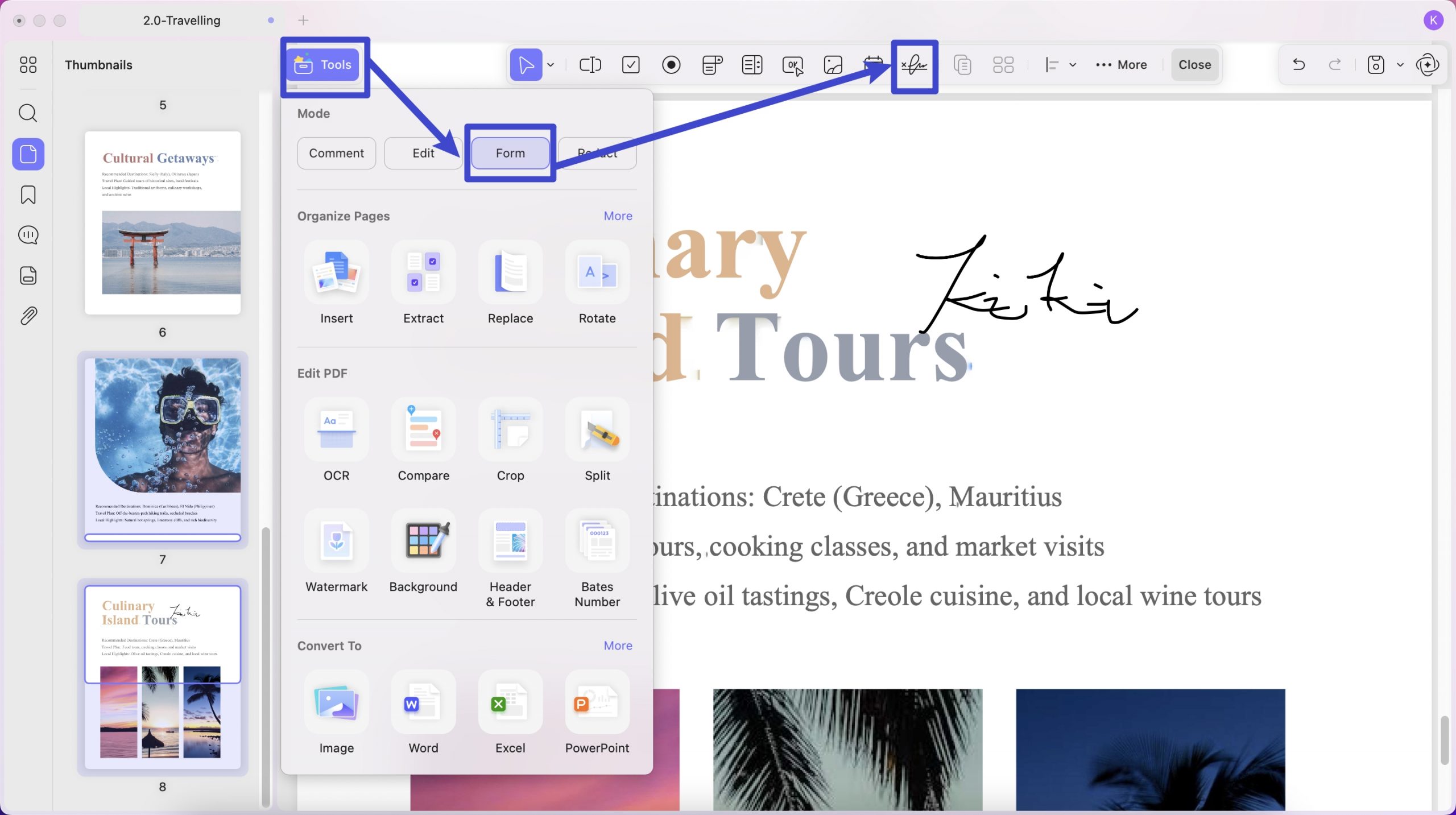
- Selecteer nu Digitale handtekening in de bovenste menubalk en klik ergens in het bestand om een digitale handtekening toe te voegen.
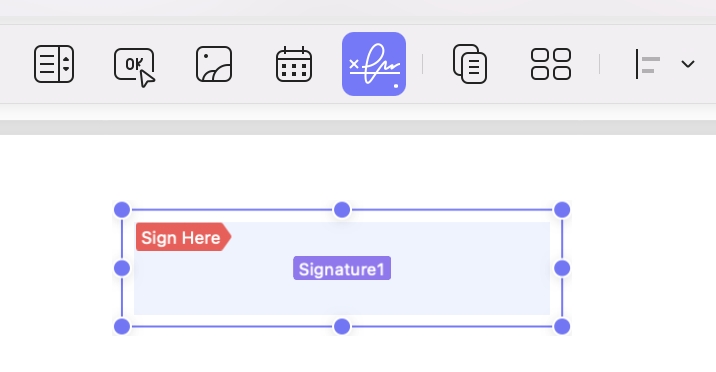
- Teken vervolgens een kader op de gewenste locatie. Je kunt het formaat van dit kader aanpassen, de locatie wijzigen of op de digitale handtekening klikken om de algemene informatie, stijlen en acties aan te passen.
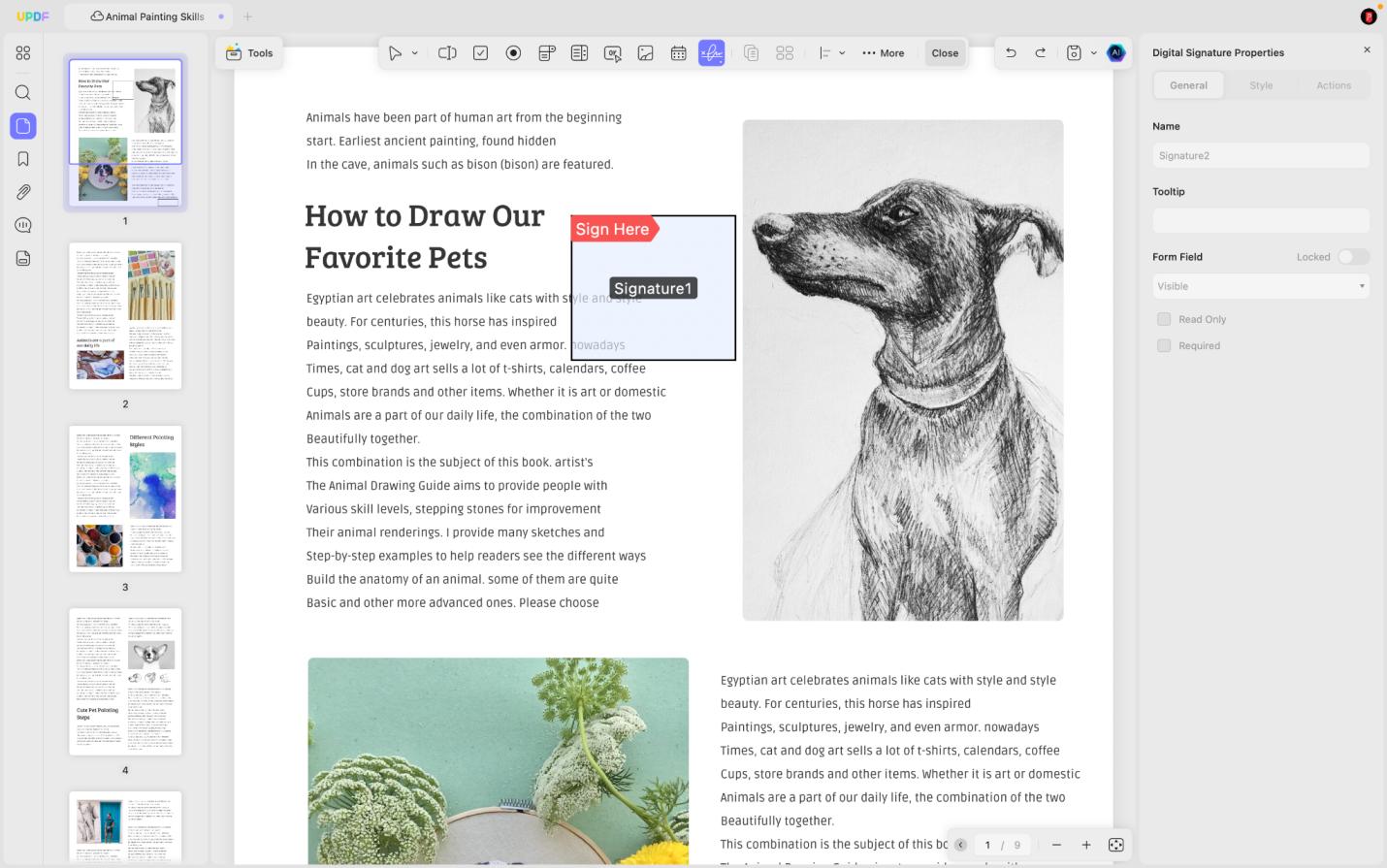
- Ga naar 'Bestand' > 'Opslaan' om het document op te slaan voordat u het deelt, zodat anderen er digitale handtekeningen aan kunnen toevoegen.
Stap 2: Onderteken uw PDF's digitaal
Als u zelf een PDF wilt ondertekenen, kunt u met UPDF kiezen tussen een vooraf aangemaakte digitale ID of een nieuwe ID aanmaken.
Optie 1: Digitale handtekening maken en toevoegen
Lees hieronder hoe u een digitale ID in UPDF kunt maken.
- Ga linksboven naar 'Extra' en selecteer de optie 'Formulier'. Selecteer in de menubalk bovenaan de digitale handtekening en klik ergens in het bestand om een digitale handtekening toe te voegen. Teken vervolgens een vakje op de gewenste locatie.
- Nadat u een kader hebt getekend, klikt u op Sluiten om de "Formulier"-modus te verlaten.

- Klik op het vakje en er verschijnt een pop-upvenster. Het volgende venster bevat verschillende opties. Klik op het pictogram 'Maken' of 'Importeren'.
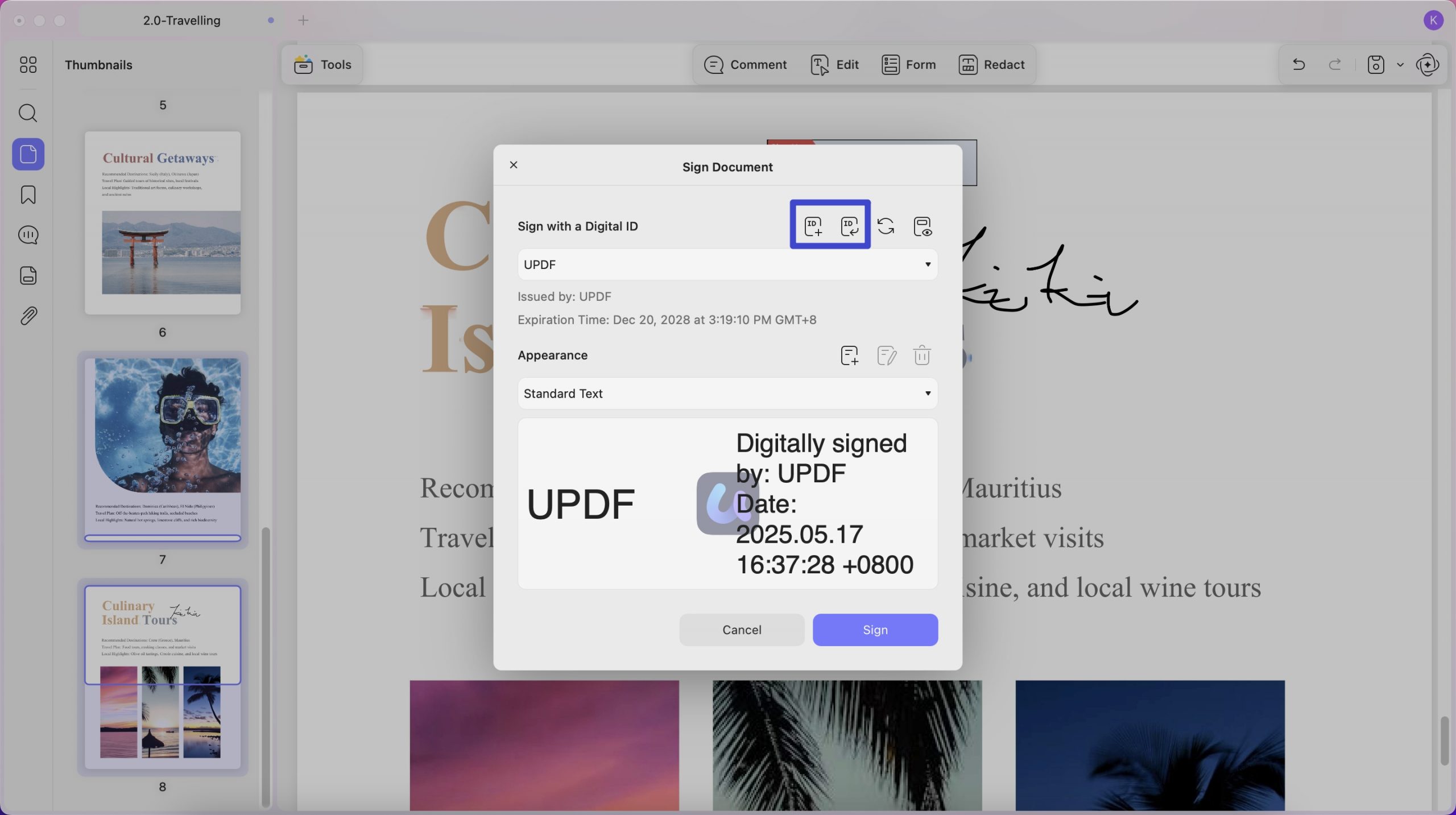
- Om een digitale ID te kunnen aanmaken, wordt u gevraagd om persoonlijke gegevens in te voeren, zoals uw naam, e-mailadres, enzovoort. Voer de gegevens in en klik op OK om verder te gaan.
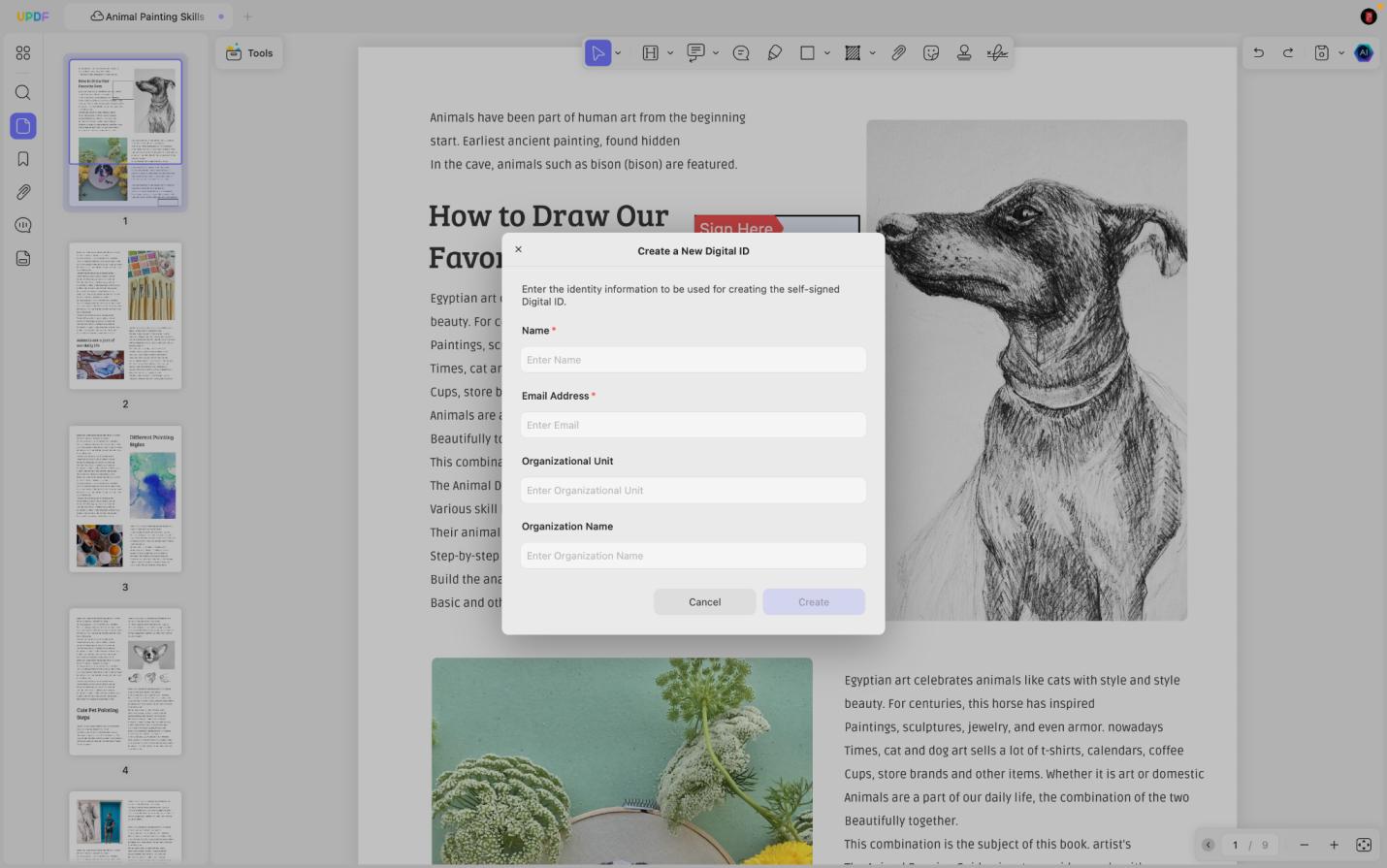
- Zodra u met succes een digitale ID hebt aangemaakt, voert u een wachtwoord van minimaal zes tekens in en beveiligt u uw digitale ID.
- Selecteer nu in het venster Document ondertekenen de optie Ondertekenen om uw digitale handtekening toe te voegen.
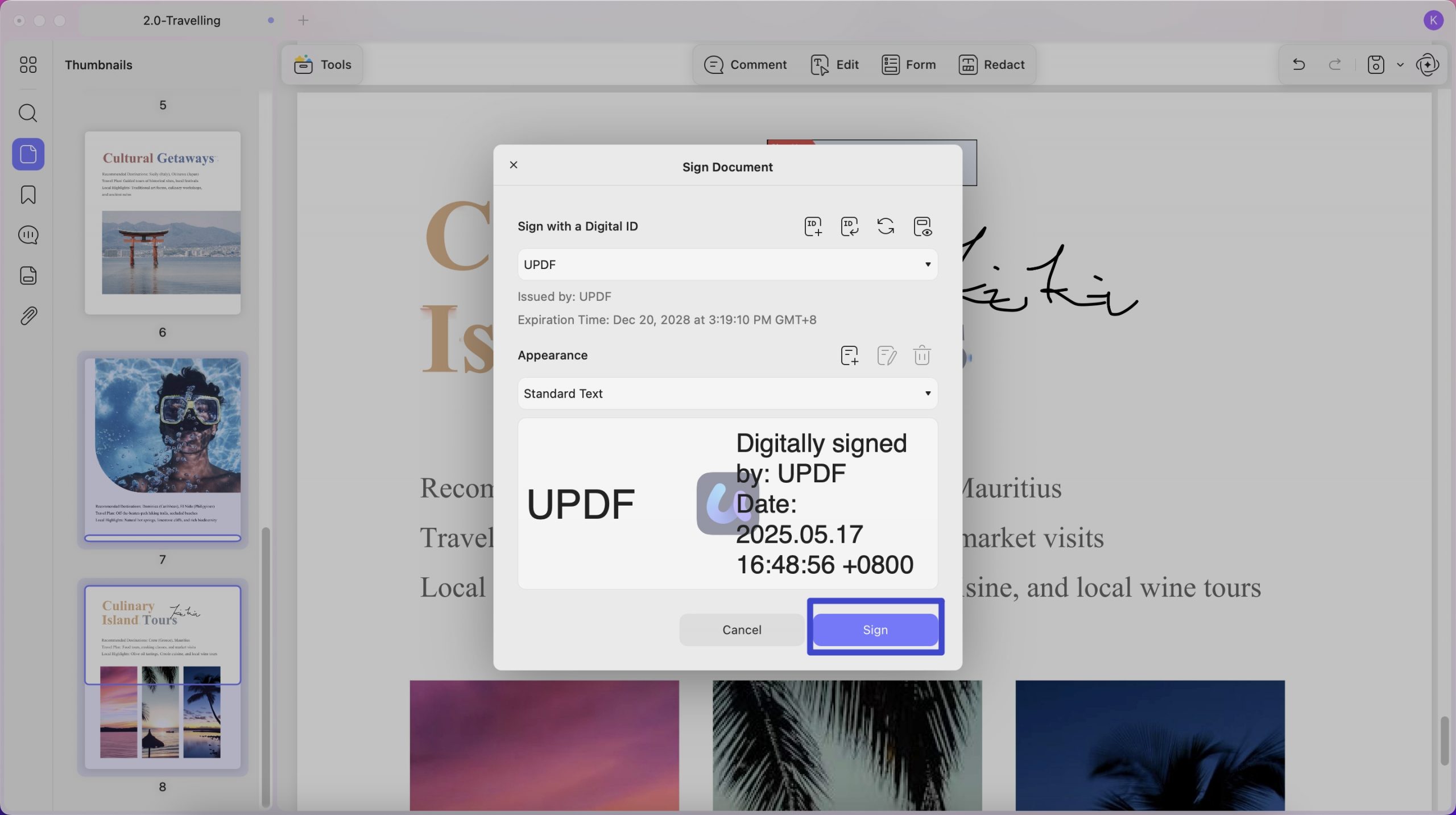
- Selecteer in het volgende venster de opslaglocatie voor uw ondertekende PDF en klaar!
Bonustip
Klik op de handtekening om de eigenschappen en certificaten te bekijken.
Optie 2: Importeer en voeg uw digitale handtekening toe
Naast het helemaal zelf aanmaken van uw digitale ID, kunt u ook een bestaande ID importeren om uw PDF digitaal te ondertekenen. Zo doet u dat:
- In plaats van te klikken op de optie Maken in het ondertekeningsvenster, selecteert u Importeren.
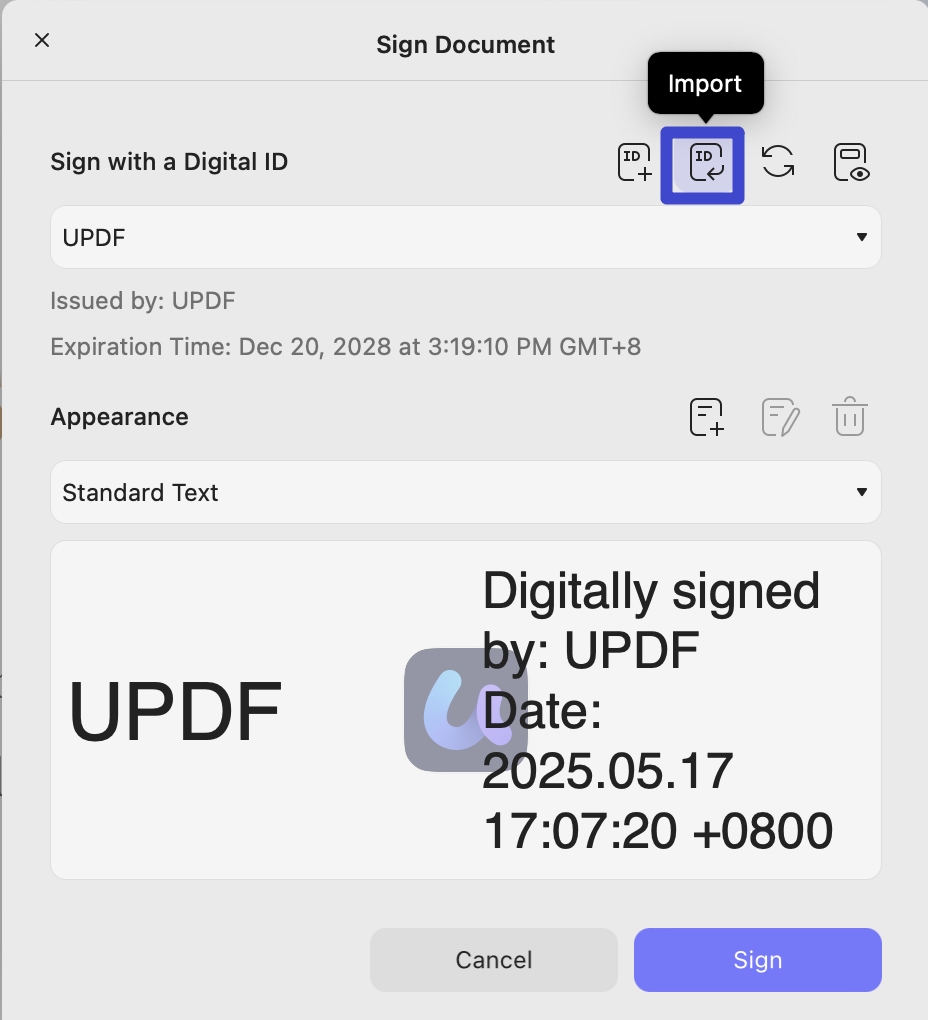
- Blader door je apparaat om je vooraf aangemaakte digitale ID te importeren. Voer het wachtwoord in. Druk op "OK" om het te importeren.
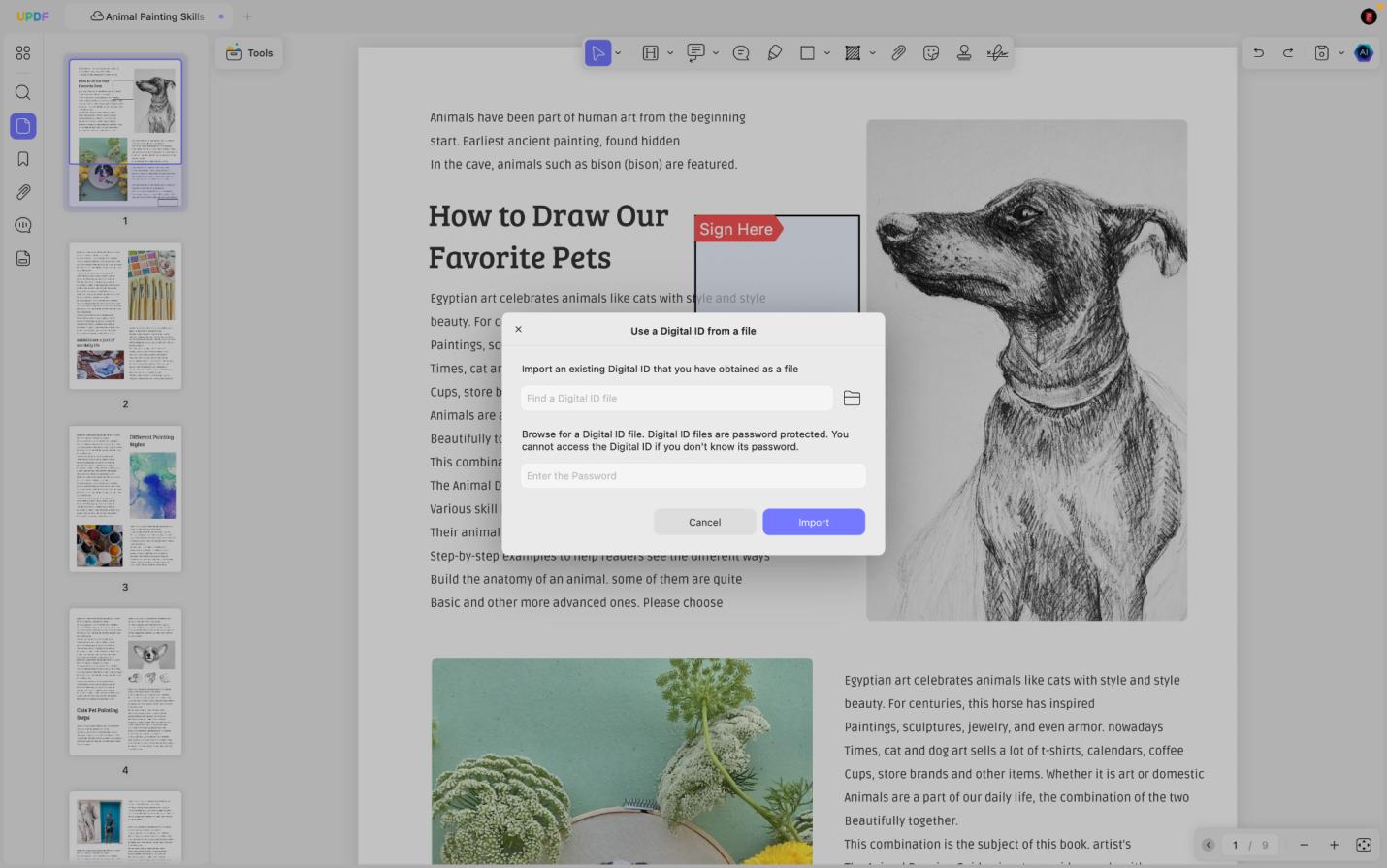
- Klik nu op 'Ondertekenen' om de PDF met een digitale handtekening te ondertekenen. Selecteer in het pop-upvenster een locatie waar u uw digitaal ondertekende PDF wilt opslaan.