UPDF
UPDF
 UPDF voor Windows
 UPDF voor Mac
 UPDF voor iPhone/iPad
 UPDF voor Android
 Nomostar
 UPDF AI Online
 UPDF Sign
 IvyCraft
 PDF bewerken
 PDF annoteren
 PDF maken
 PDF-formulier
 Links bewerken
 PDF converteren
 OCR
OCR PDF naar Word
 PDF naar afbeelding
 PDF naar Excel
 PDF organiseren
 PDF samenvoegen
 PDF splitsen
 PDF bijsnijden
 PDF roteren
 PDF beveiligen
 PDF ondertekenen
 PDF bewerken
 PDF opschonen
 Beveiliging verwijderen
 Lees PDF
 UPDF Cloud
 PDF comprimeren
 PDF afdrukken
 Batch Process
 Over UPDF AI
 UPDF AI-oplossingen
 AI Gebruikersgids
 FAQ over UPDF AI
 PDF samenvatten
 PDF vertalen
 Chatten met PDF
 Chatten met afbeelding
 PDF naar Mindmap
 Chatten met AI
 PDF uitleggen
 PDF AI-tools
 Afbeeldings-AI-tools
 AI-chattools
 AI-schrijftools
 AI-studietools
 AI-werktools
 Overige AI-tools
 AI Bladwijzer Generatie
 AI Bladwijzer Samenvatting
 AI Watermerk Generatie
 AI Achtergrond Generatie
 AI Sticker Generatie
 AI Stempel Generatie
 AI Schrijfsuite
 UPDF Copilot
 AI Paginabeheer
 AI Semantisch Zoeken
 PDF naar Word
 PDF naar Excel
 PDF naar PowerPoint
 Enterprise Oplossing
 Enterprise Plan
 Enterprise Gebruikershandleiding
 Zakelijk Webinar
 IT
IT Onderwijs
 Bouw
Bouw Financiële Diensten
 Gezondheidszorg
 Verzekeringen
 Juridisch
 Productie
 Overheid
 Oplossing voor Onderwijs
 Klantverhalen
 Gebruikershandleiding
 UPDF-trucs
 Veelgestelde Vragen
 UPDF Beoordelingen
 Downloadcentrum
 Blog
Blog Nieuwsruimte
 Technische Specificaties
 Updates
 UPDF versus Adobe Acrobat
 UPDF versus Foxit
 UPDF versus PDF Expert

PDF converteren met UPDF op Mac
UPDF op Mac ondersteunt verschillende conversieformaten om uw PDF's naar elk gewenst formaat te converteren. Het bevat de volgende conversieformaten. U kunt op de onderstaande knop klikken of naar de App Store gaan om UPDF op Mac te downloaden.
Windows • macOS • iOS • Android 100% veilig
- PDF naar Word (.docx)
- PDF naar PowerPoint (.pptx)
- PDF naar Excel (.xlsx)
- PDF naar CSV (.csv)
- PDF naar Rich Text Format (.rtf)
- PDF naar tekst (.txt)
- PDF naar afbeelding (.png, .jpg, .gif, .tiff)
- PDF naar XML (.xml)
- PDF naar HTML (.html)
Stapsgewijze handleiding voor het converteren van PDF naar meerdere formaten
- Om te beginnen, start u eerst UPDF op uw Mac en opent u vervolgens uw PDF.
- Navigeer vervolgens naar de optie Extra linksboven en selecteer een formaat onder ' Converteren naar '. Vindt u het gewenste formaat niet? Klik dan op het pictogram ' Meer '.
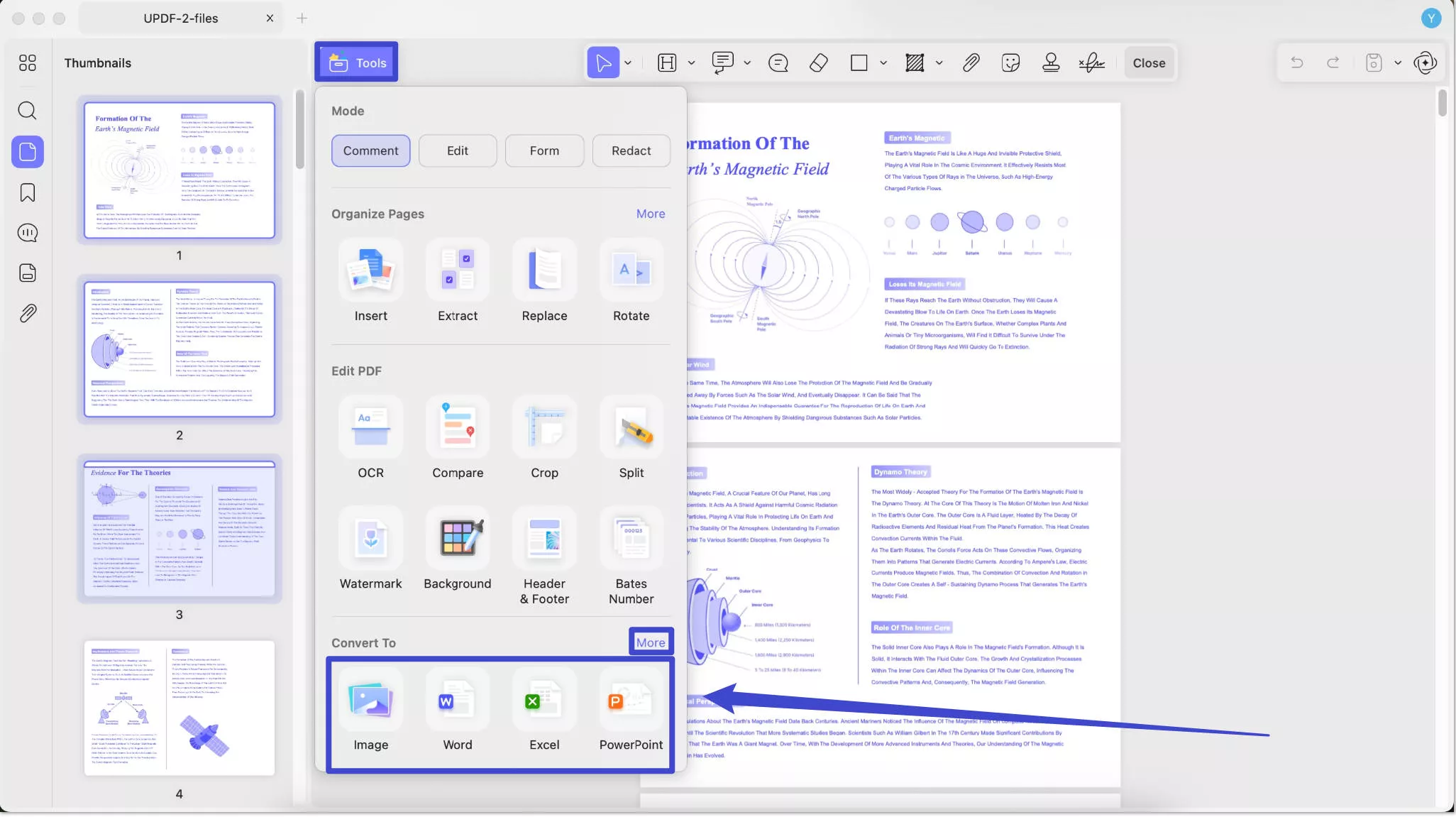
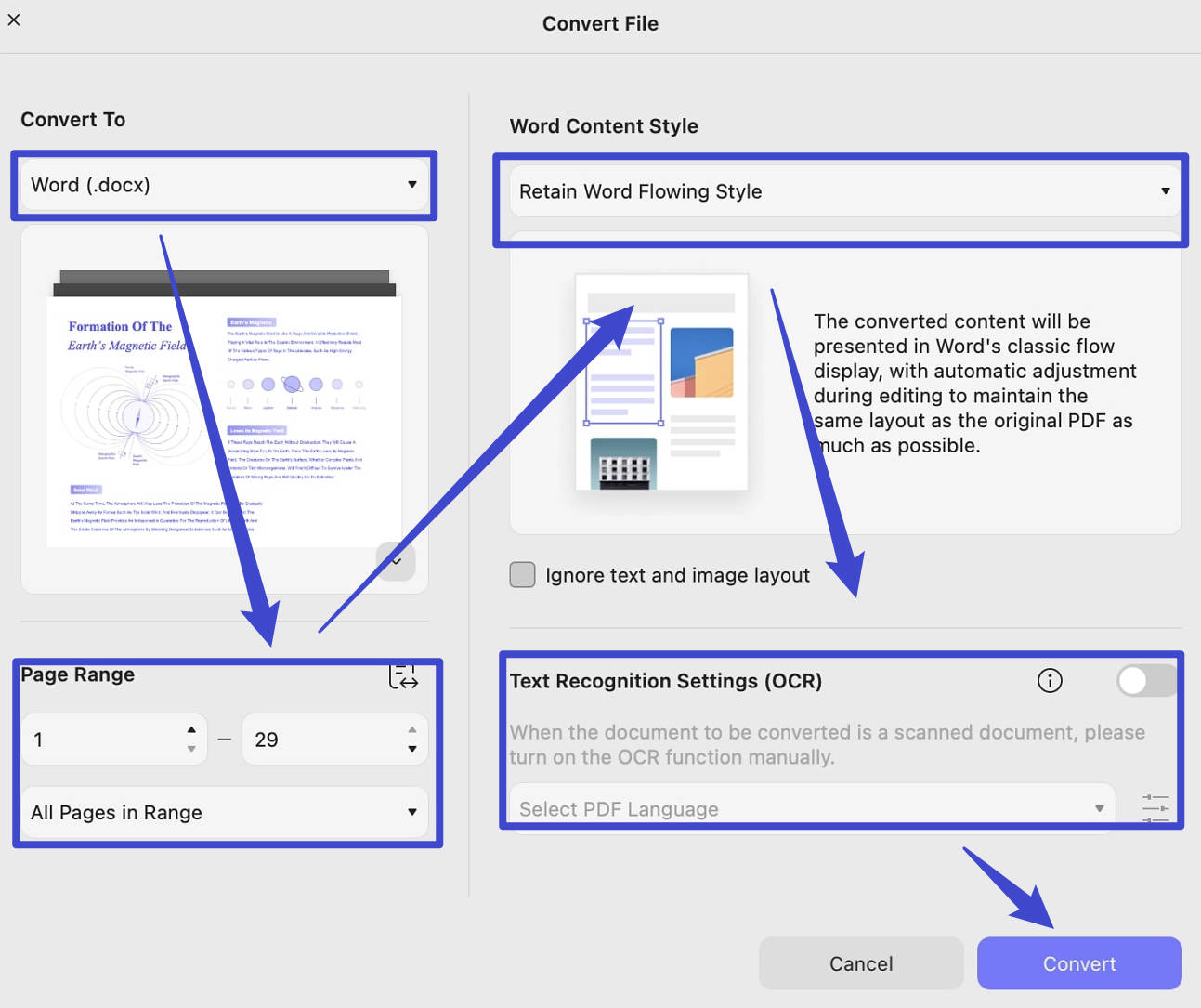
Voor Word: kies Word onder het gedeelte Converteren naar .
- Stel nu het paginabereik handmatig in of breid het menu uit voor alle pagina's, even en oneven pagina's .
- U kunt hier de stijl van Word-inhoud kiezen uit opties zoals Doorlopende stijl van Word behouden en Stijl van Word-tekstvak behouden .
- In hetzelfde venster kunt u de optie voor OCR in- of uitschakelen en de PDF-taal kiezen vóór de conversie.
- Zodra alle wijzigingen zijn ingesteld op eigenschappen, klikt u op de knop Converteren om de conversie te voltooien.
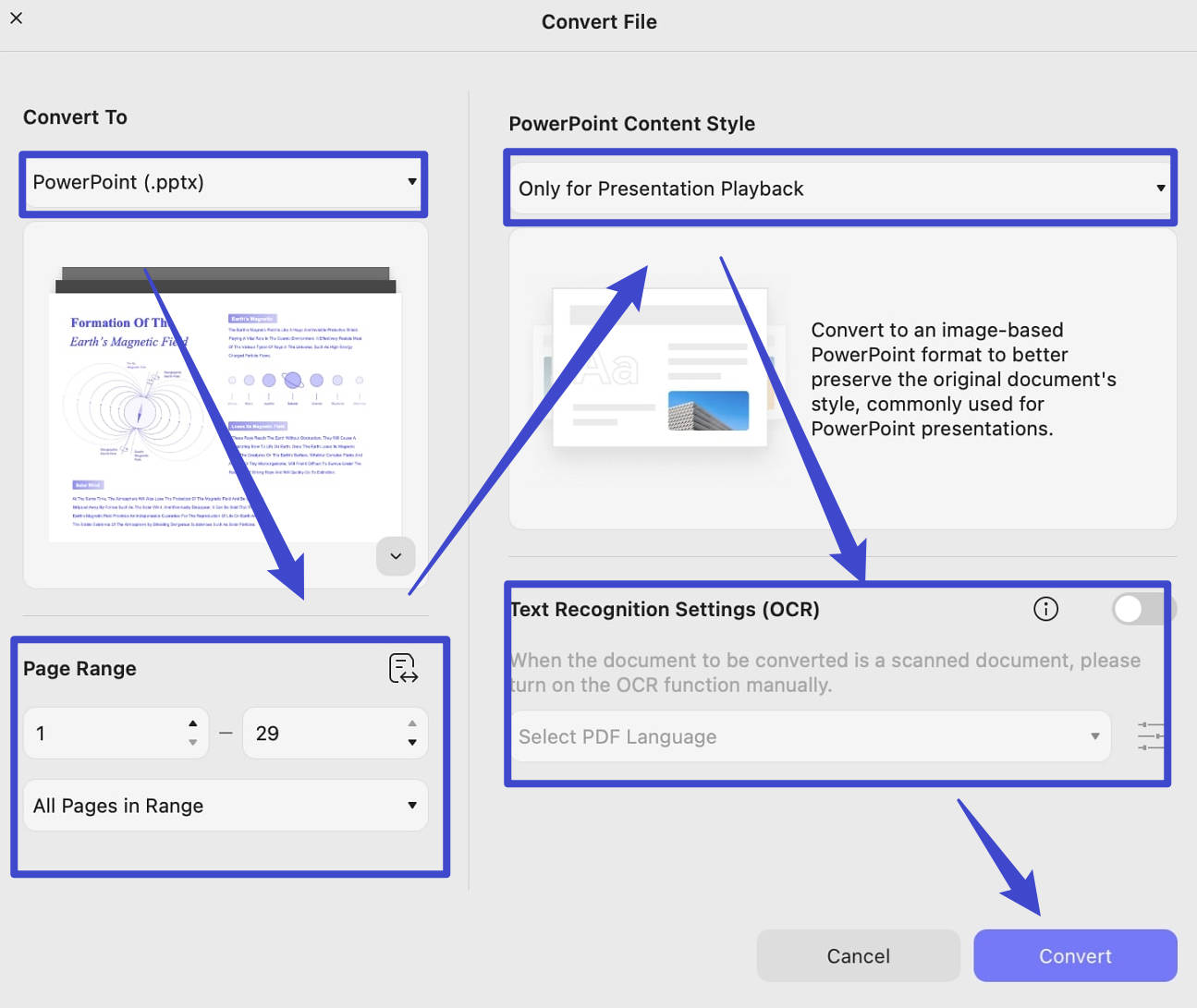
Voor PowerPoint: Om uw document naar PowerPoint te converteren, selecteert u ' PowerPoint ' in het gedeelte ' Converteren naar '. Kies vervolgens het paginabereik en selecteer ' Alleen voor presentatieweergave ' of ' Inhoud kan worden bewerkt ' in de PowerPoint-inhoudsstijl. U kunt OCR indien nodig inschakelen. Klik op ' Converteren ' om PDF naar PPT te converteren.
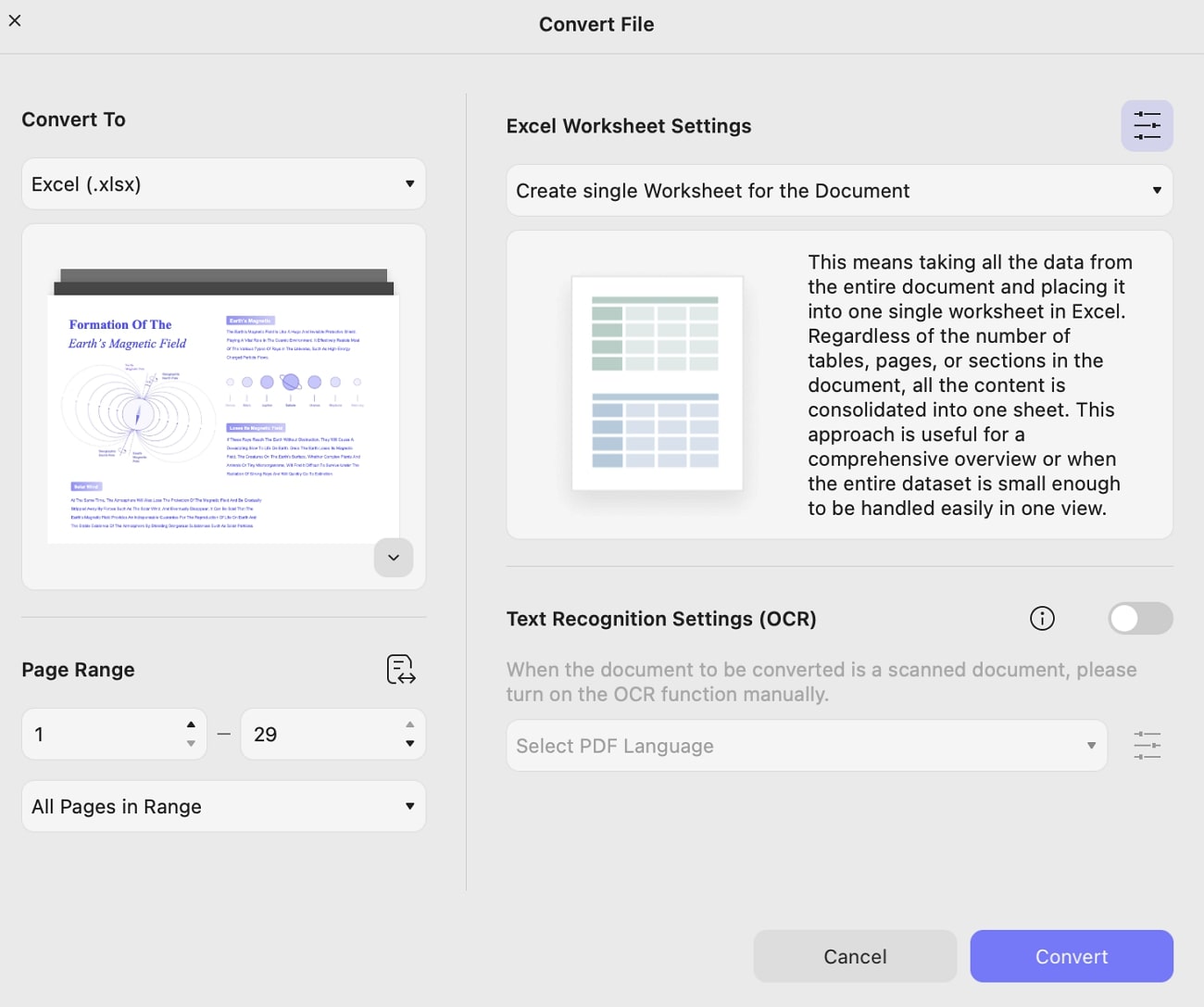
Voor Excel: Wanneer u uw document naar Excel wilt converteren , kunt u ' Excel ' selecteren in de sectie ' Converteren naar' . Pas het te converteren paginabereik aan en selecteer ' Eén werkblad voor het document maken', 'Wordsheet voor elke tabel maken' of 'Werkblad voor elke tabel maken ' in de ' Instellingen voor Excel-werkbladen '. U kunt indien nodig ook OCR inschakelen. Klik vervolgens op ' Converteren ' om PDF naar Excel te converteren.
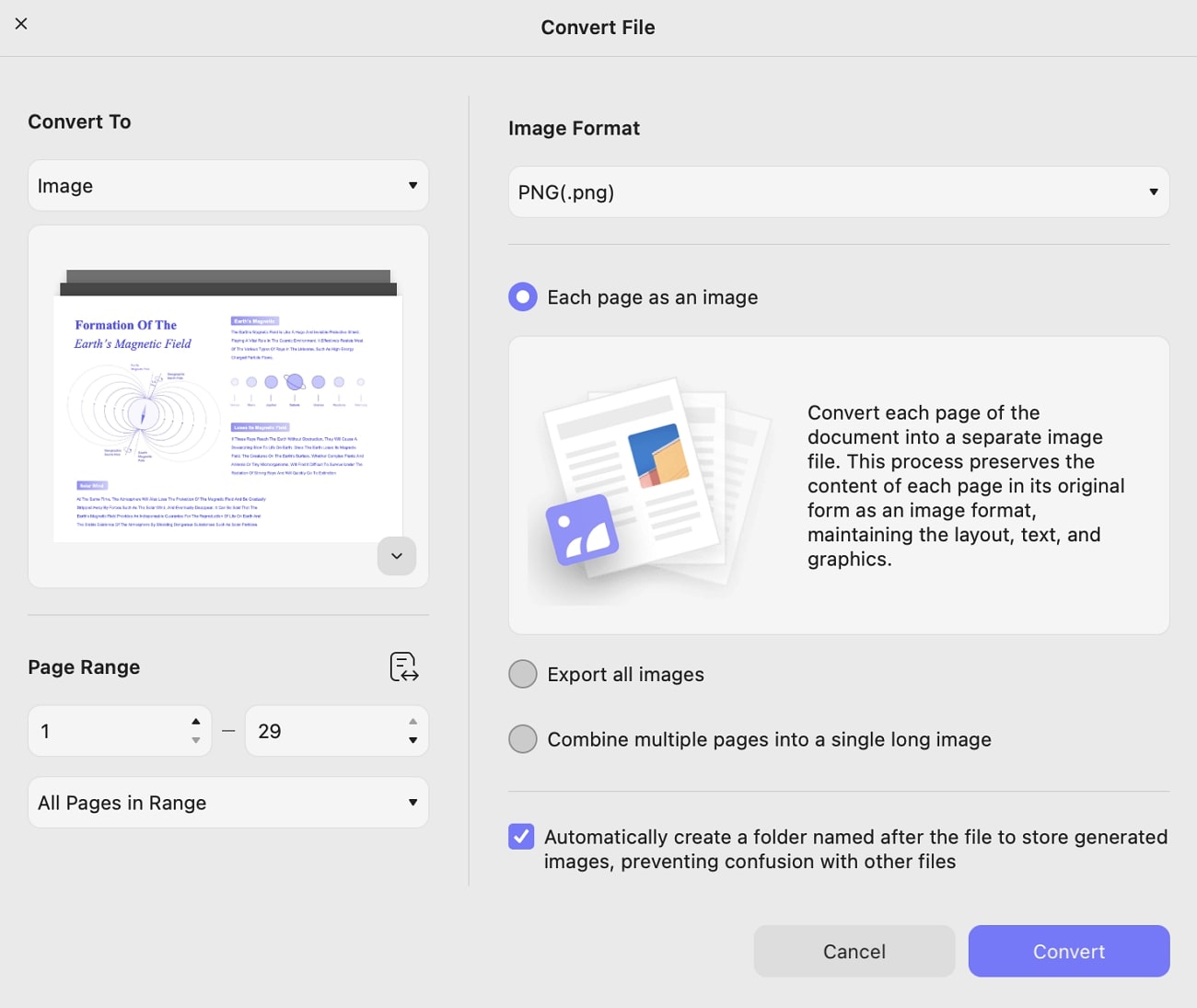
Voor afbeeldingen: Als u uw document naar een afbeelding wilt converteren, selecteert u ' Afbeelding ' in het gedeelte ' Converteren naar '. Selecteer nu het paginabereik. Kies het afbeeldingsformaat. Hier heeft u de opties PNG, JPEG, TIFF en GIF . Vervolgens kunt u ervoor kiezen om elke pagina als afbeelding te converteren, meerdere pagina's te combineren tot één lange afbeelding of alle afbeeldingen in de PDF te extraheren. Wanneer u klaar bent met instellen, kunt u op ' Converteren ' klikken om de conversie toe te passen.
Voor conversie naar tekst, XML, Rich Text Format, CSV en HTML selecteert u de gerelateerde formaten in ' Converteren naar ' en klikt u vervolgens op 'Converteren' om de conversie uit te voeren.