UPDF
UPDF
 Windows版UPDF
 Mac版UPDF
 iPhone/iPad版UPDF
 Android版UPDF
 UPDF AI オンライン
 UPDF Sign
 PDF編集
PDF編集 PDF注釈付け
 PDF作成
PDF作成 PDFフォーム
 リンクの編集
 PDF変換
PDF変換 OCR機能
OCR機能 PDFからWordへ
 PDFから画像へ
 PDFからExcelへ
 PDFのページ整理
 PDF結合
PDF結合 PDF分割
PDF分割 ページのトリミング
 ページの回転
 PDF保護
PDF保護 PDF署名
PDF署名 PDFの墨消し
 PDFサニタイズ
 セキュリティ解除
 PDF閲覧
PDF閲覧 UPDF クラウド
 PDF圧縮
PDF圧縮 PDF印刷
PDF印刷 PDFのバッチ処理
 UPDF AIについて
 UPDF AIソリューション
 AIユーザーガイド
 UPDF AIによくある質問
 PDF要約
PDF要約 PDF翻訳
PDF翻訳 PDF付きチャット
 AIでチャット
 画像付きチャット
 PDFからマインドマップへの変換
 PDF説明
PDF説明 PDF AIツール
 画像AIツール
 AIチャットツール
 AIライティングツール
 AI学習ツール
 AI業務ツール
 その他のAIツール
 PDFからWordへ
 PDFからExcelへ
 PDFからPowerPointへ
 ソリューション
 電子署名
電子署名 ビジネスAI
 料金プラン
料金プラン 導入・運用ガイド
 ウェビナー
ウェビナー 銀行
銀行 医療
医療 保険
保険 法務
法務 製造業
製造業 官公庁
官公庁 教育機関向けソリューション
 導入事例
導入事例 ユーザーガイド
 公式ブログ
公式ブログ UPDF 活用術
 UPDF vs Adobe Acrobat
 UPDF vs Foxit
 UPDF vs PDF Expert
 よくある質問(FAQ)
 ダウンロードセンター
 動作環境・仕様
 お問い合わせ
 ニュースルーム
 アップデート履歴
 ユーザーレビュー
 会社概要
会社概要

デジタル文書の利用増加に伴い、入力可能なPDFフォームは近年非常に人気が高まっています。手書きのフォームを印刷、記入、スキャンする手間を省き、入力可能なデジタルフォームを使えば、簡単にフォームに記入してPDFを即座に共有できます。
しかし、フォームの利用中に、あるフォームフィールドに入力したテキストが、同じフォームフィールドまたは複数のフォームフィールドで重複してしまうという、よくある問題に遭遇することがあります。これは、フォーム作成時の設定ミスや技術的なバグに起因し、ユーザーにとって大きなイライラとなります。
💡 この記事でわかること
そこでこの記事では、この問題について解説し、PDFのすべてのフォームフィールドでテキストの重複を修正する最適な解決策、特にフォーム作成と編集に優れたUPDFを使った方法を探っていきましょう。
⬇️ フォーム編集・修正に最適なツールUPDFを、以下のボタンから今すぐダウンロードしてください ⬇️
Windows • macOS • iOS • Android 100%安全
パート1:PDFのすべてのフォームフィールドでテキストが重複する:さまざまなシナリオと適切な修正方法
入力可能なフォームを作成する際は、他のユーザーに入力してもらうための入力可能なフィールドを追加する必要があります。そのため、PDFのすべてのフォームフィールドでテキストが重複している場合、問題は入力可能なフィールドの挿入方法に関係している可能性が高いです。
以下に、この問題につながる可能性のある2つのシナリオと、それぞれの解決策を示します。
シナリオ 1: 同じフィールド内でテキストが重複している
一部のユーザーから、あるフィールドに入力したテキストが同じフィールド内で二重に重複して入力されるという報告があります。例えば、「けんた」という名前を入力すると、「けんたけんた」となってしまいます。
❌ 原因
この問題が発生した場合、おそらく原因は、誤って重複フィールドを作成し、その位置が元のフィールドからわずかにずれていることです。そのため、テキストが重複しているように見えますが、実際には別の重複フィールドに同じ内容が入力されている可能性があります。
✅ この問題を解決するには: (UPDFでの対処)
- UPDFをダウンロードし、問題のある入力可能な PDF ドキュメントを開きます。
Windows • macOS • iOS • Android 100%安全
- 左側のサイドバーの「ツール」から「フォーム」を選択します。
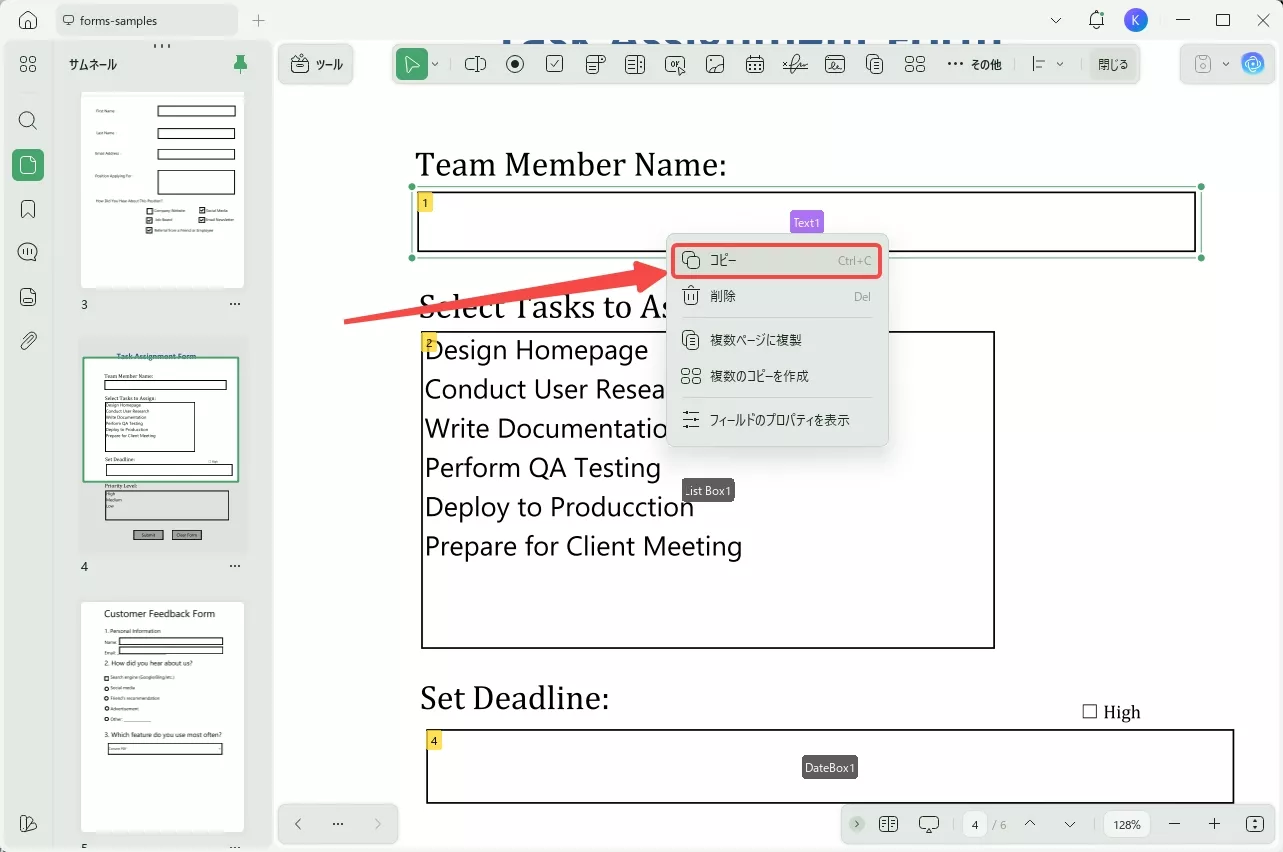
- テキストが重複していると思われる場所のフィールドを右クリックし、「コピー」を選択します。
- 元のフィールドからわずかにずれた位置に別の重複フィールドがあるかどうかを確認し、見つかった場合はそのフィールドを削除します。
この方法では、同じフィールドのテキスト重複の問題を簡単に解決できます。
シナリオ 2: テキストが他のフォームフィールドに重複する
一部のユーザーから、あるフィールドに入力したテキストが他のフォームフィールドの一部またはすべてに自動的に重複して入力されるという、別の問題が報告されています。例えば、名前フィールドに「けんた」と入力すると、住所、連絡先、メールアドレスなどの他のフィールドにも同じ名前が自動的に入力されてしまいます。
❌ 原因
この問題が発生した場合、おそらく原因は、作成時にあるフィールドのインスタンスを誤って追加してしまったことにあると考えられます。
簡単に言うと、「名前」セクションに新しいフィールドを作成し、そのフィールドをコピー&ペーストして他のセクションに貼り付けた(複製した)のです。
つまり、すべてのフィールドが同じ名前を共有しているため、あるフィールドに情報を追加すると、他のフィールドに自動的に複製されてしまうのです。
✅ この問題を解決するには: 重複するフィールドに異なる名前を付ける
以下の2つの方法でこの問題を解決できます。
1. UPDF で他のフォームフィールドへのテキストの重複を修正する
UPDFは、フィールド名の変更、文字数制限の設定など、既存のフォーム フィールドに簡単に変更を加えることができる広範なカスタマイズ オプションを提供する強力な PDF エディター ツールです。
したがって、以下の手順に従うことで、UPDF を使用して PDF のすべてのフォーム フィールド内のテキスト重複の問題をすばやく修正できます。
- UPDFをダウンロードして起動し、修正したい入力可能なPDFフォームファイルを開きます
Windows • macOS • iOS • Android 100%安全
- 左側のサイドバーにある「ツール」から「フォーム」アイコンをクリックします。フォーム内の入力可能なすべてのフィールドが編集可能になり、その名前が表示されます。
- 同じ名前のフィールドを識別します。
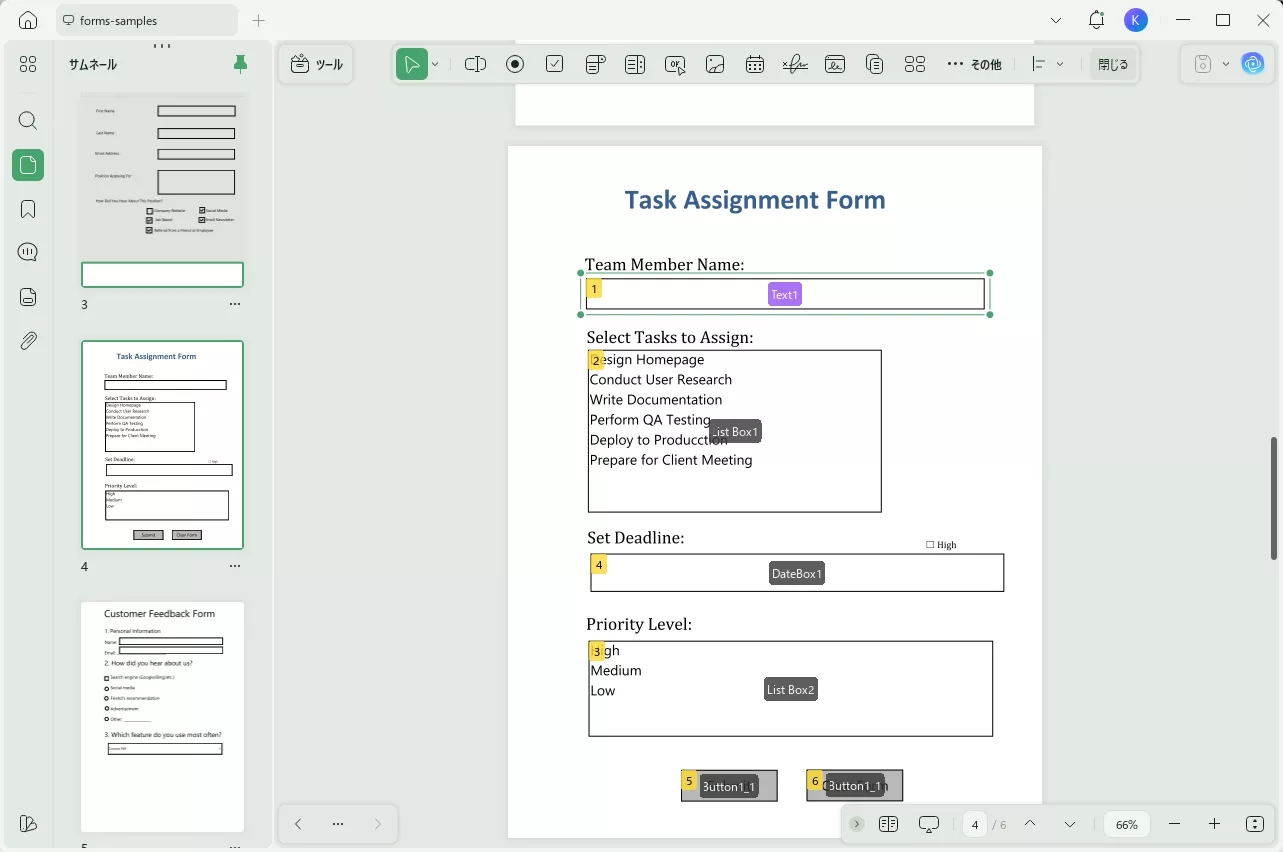
- 名前を変更するフィールドをダブルクリックし、右側のサイドバーの「名前」セクションに一意の正しい名前を入力します。
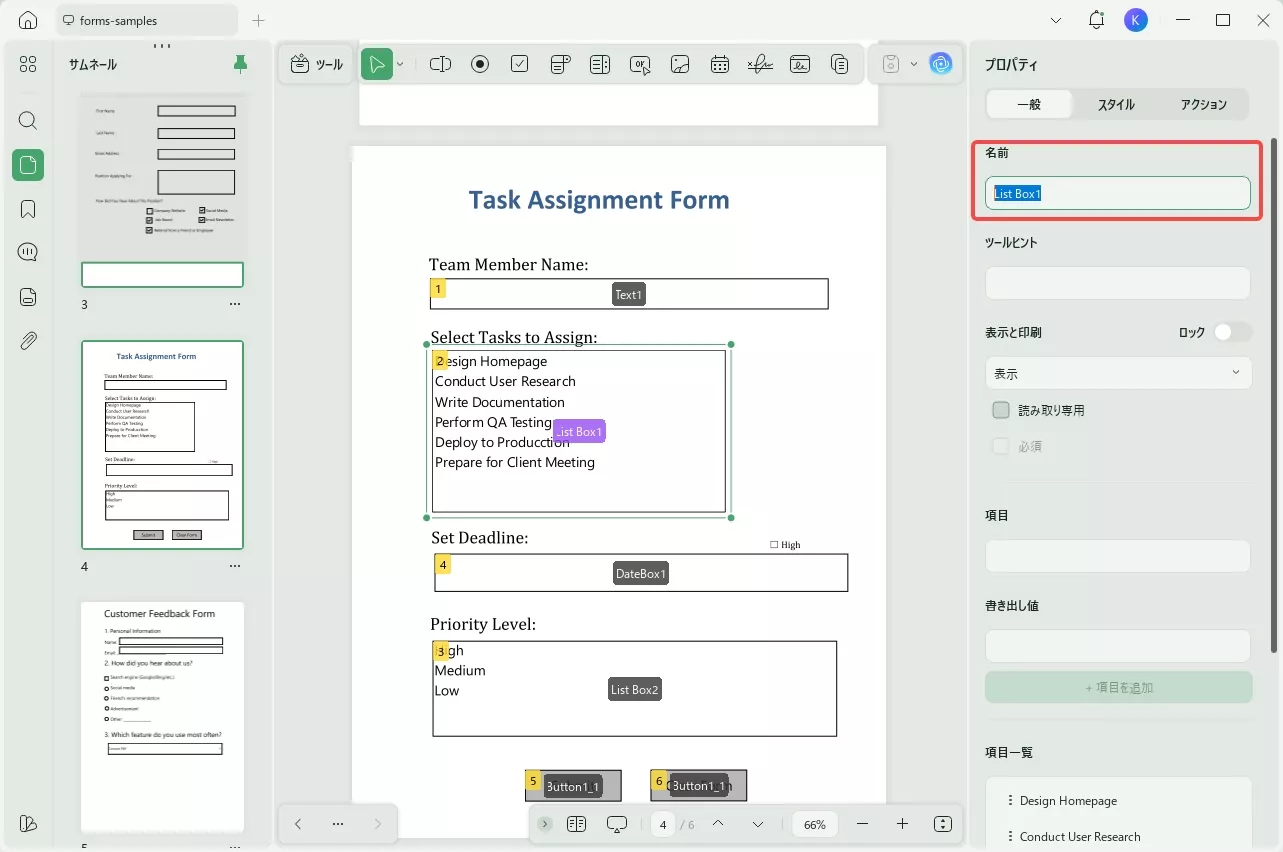
- すべてのフィールドの名前が異なる一意の名前になるまで、フィールドの名前を1つずつ変更します。
これで完了です。これで、1 つのフィールドに名前を入力しても、他のフィールドに重複して入力されなくなります。
💡 UPDFの利便性:
つまり、UPDFは豊富な機能を備え、PDFフォームを簡単にカスタマイズできるワンストップサービスです。UPDFをダウンロードして、エラーのない入力可能なPDFフォームを今すぐ簡単に作成しましょう。
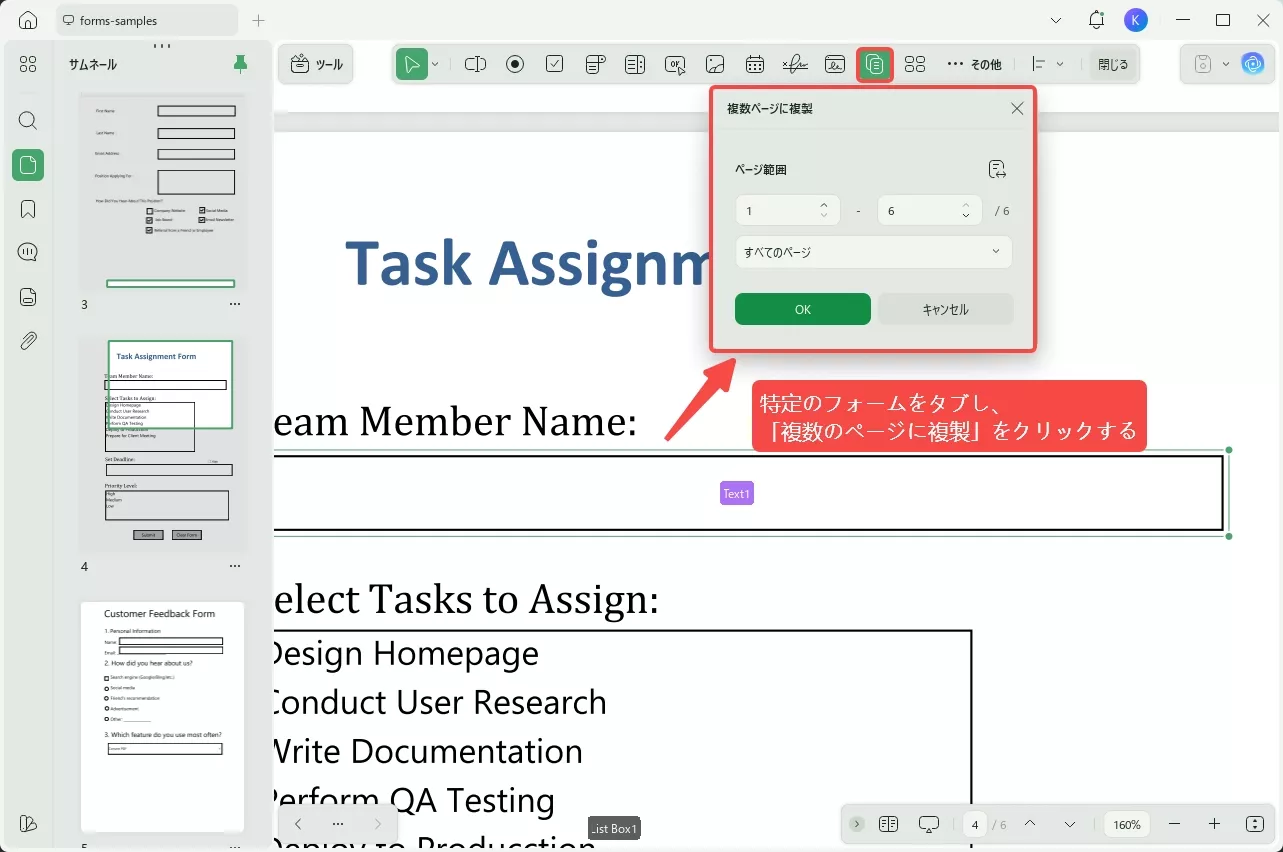
⬇️ UPDFをダウンロードして、フォームの問題をすぐに修正しましょう ⬇️
Windows • macOS • iOS • Android 100%安全
2. Adobe Acrobat で他のフォームフィールドへのテキストの重複を修正する
Adobe Acrobatも、PDFのフォームフィールドにおけるテキストの重複を修正できる人気のツールです。
- Adobe Acrobat を起動し、修正する入力可能な PDF フォーム ファイルを開きます。
- 上部の「編集」ボタンをクリックします。
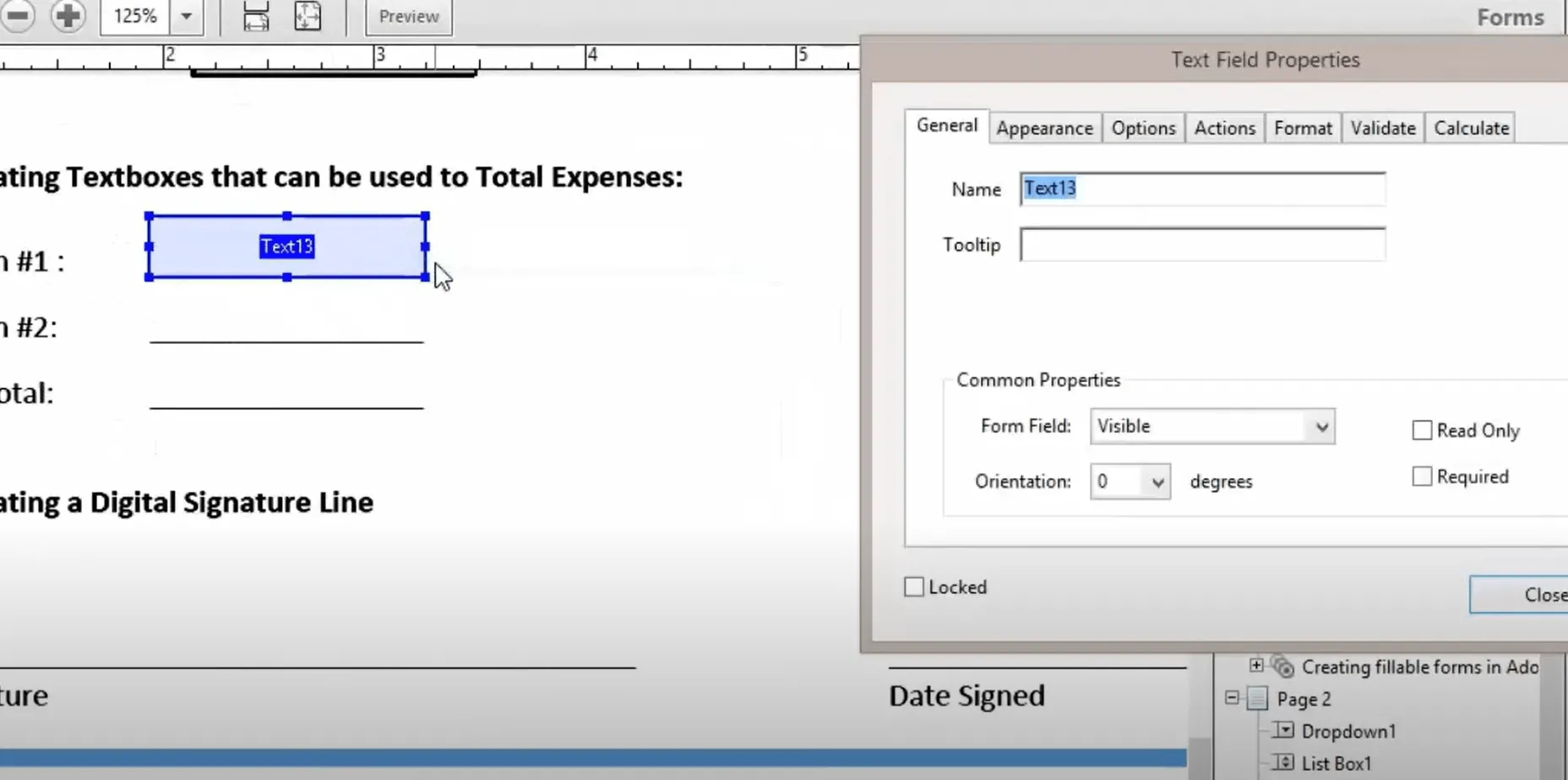
- 重複した名前を持つ入力可能なフィールドの 1 つを選択し、右クリックして、「プロパティ」をクリックします。
- 「名前」セクションで、フィールドの名前を一意になるように変更します。
- すべてのフィールドの名前が一意になるまで、フィールドの名前を 1 つずつ変更します。
この方法でも、Adobe Acrobat を使用して、PDF のすべてのフォーム フィールド内のテキストの重複の問題を簡単に修正できます。
パート2:ボーナスヒント - 強力なフォーム入力/作成機能を備えた費用対効果の高いPDFエディター
入力可能なPDFフォームの利用が増えるにつれ、PDFフォームファイルをシームレスに作成、入力、編集できる強力なツールが必要になっています。UPDFはまさにこの点において、最高のPDFエディターとしてその真価を発揮します。
UPDFは、クリックベースのシンプルなインターフェースと豊富な機能を備え、インタラクティブな入力可能なPDFフォームを簡単に作成できます。PDFフォームを簡単に作成、入力、送信するための中心的な場所を提供します。
📝 UPDFの主なフォーム機能
| 機能 | 詳細 |
| 動的なPDFフォームの作成 | 直感的なインターフェイスにより、テキスト フィールド、リスト ボックス、ラジオ ボタン、チェックボックス、ドロップダウン、ボタンを使用して、パーソナライズされたインタラクティブな PDF フォームを簡単に作成できます。 |
| フィールドのプロパティをカスタマイズ | スタイルや外観を変更したり、文字数を制限したり、複数行を設定したり、フィールドのさまざまなカスタマイズを行うことができます。 |
| フィールドアクションのカスタマイズ | Web リンクを開く、ページビューに移動するなど、フォームフィールドのアクションを指定し、インタラクティブ性を高めることができます。 |
| PDFの入力と署名 | PDF 内のすべての入力可能なフィールドにシームレスに入力し、電子的に作成して署名する方法を提供します。 |
| 複数の共有オプション | 作成した PDF フォームを、リンク、電子メール、QR コードなど、複数の方法で簡単に共有できます。 |
PDFフォームの機能の詳細については、以下のビデオをご覧ください。
👑 オールインワンの PDF 編集ツール
UPDFは、フォームへの豊富な入力/作成機能に加え、その他のPDF編集・管理ツールも提供しています。
UPDFを使えば、テキスト/画像/リンクの編集、注釈の追加、変換、圧縮、保護など、PDFに関する様々な操作が可能です。
UPDFは、フォームの作成やPDFの編集に必要なオールインワンのPDF編集ツールです。もう迷う必要はありません。今すぐUPDFをダウンロードして、PDFフォームの作成と入力を手軽に行いましょう。
プロ版へのアップグレードをご希望の場合は、こちらをクリックして大幅な割引を受けることができます。
Windows • macOS • iOS • Android 100%安全
パート3:PDFフォームフィールドに関する質問
PDFフォームの作成と編集に関して、ユーザーからよく寄せられる質問とその解決策をUPDFを中心にご紹介します。
Q1. PDFフォーム内のすべてのフィールドのフォントを変更するにはどうすればよいですか?
UPDF は、PDF フォーム内のすべてのフィールドのフォントを、クリックするだけで簡単に変更できる方法を提供します。
①UPDFでPDFフォームを開きます。
②左側のサイドバーの「ツール」にある「フォーム」アイコンをクリックします。
③いずれかのフィールドをダブルクリックし、右側のサイドバーに表示される「スタイル」セクションをクリックします。
④お好みのフォントに変更してください。
⑤他のフィールドのフォントを変更するには、この手順を繰り返します。
Q2. 入力可能な PDF を通常の PDF に変換するにはどうすればよいですか?
UPDF では、フォームへの入力を確定し、編集できない通常の(フラットな)PDFに瞬時に変換する方法が提供されます。
①UPDFでPDFフォームを開きます。
②画面右上隅の「下向き矢印」ボタンをクリックします。
③メニューから「フラット化して保存...」を選択します。
④ポップアップ画面で「フォーム」(フォームデータ)の横にあるチェックボックスをクリックして有効にし、「名前を付けて保存」を実行します。
Q3. 入力可能な PDF を作成するのに最も簡単なプログラムは何ですか?
UPDFは、入力可能なPDFを作成するための最も強力かつ簡単なプログラムです。
テキストフィールド、リストボックス、ラジオボタン、チェックボックス、ドロップダウン、ボタンなど、クリックベースの豊富なフォーム作成機能を備えており、コーディングの知識なしにパーソナライズされたインタラクティブなPDFフォームを簡単に作成できます。
結論:UPDFで PDF フォームの重複問題を完全に解消
PDFのフォームフィールドでテキストが重複する問題は、誰にでもいつでも発生する可能性があり、その主な原因は、同じ名前のフィールドが重複して存在していることにあります。
このガイドで説明されているUPDFを使った手順に従うことで、フォームフィールドの名前を簡単に一意に変更し、この問題をすぐに解決することができます。
🚀 結論:重複問題を解決し、UPDF でフォーム作成をマスター
PDFフォームのフィールドにおけるテキストの重複問題は、フィールド名の設定ミスが原因であることが多く、UPDFのような専門的なツールを使えば、そのプロパティ(名前)を修正することで簡単に解決できます。
UPDFは、エラーの修正だけでなく、動的なフォームをゼロから作成・入力・共有するための強力な機能を提供します。
費用対効果が高く、すべてのPDFニーズに対応するオールインワンソリューションをお探しなら、UPDFが最適です。
いますぐUPDFでフォームの悩みを解消し、プロの機能を手に入れましょう!
UPDFの強力なフォーム作成・編集機能、そしてAI機能などのメリットを最大限に活用するために、今すぐプロ版へのアップグレードをご検討ください。
⬇️ 以下のボタンからUPDFをダウンロードし、限定割引でプロ版にアップグレードしましょう ⬇️
Windows • macOS • iOS • Android 100%安全