UPDF
UPDF
 Windows版UPDF
 Mac版UPDF
 iPhone/iPad版UPDF
 Android版UPDF
 UPDF AI オンライン
 UPDF Sign
 PDF編集
PDF編集 PDF注釈付け
 PDF作成
PDF作成 PDFフォーム
 リンクの編集
 PDF変換
PDF変換 OCR機能
OCR機能 PDFからWordへ
 PDFから画像へ
 PDFからExcelへ
 PDFのページ整理
 PDF結合
PDF結合 PDF分割
PDF分割 ページのトリミング
 ページの回転
 PDF保護
PDF保護 PDF署名
PDF署名 PDFの墨消し
 PDFサニタイズ
 セキュリティ解除
 PDF閲覧
PDF閲覧 UPDF クラウド
 PDF圧縮
PDF圧縮 PDF印刷
PDF印刷 PDFのバッチ処理
 UPDF AIについて
 UPDF AIソリューション
 AIユーザーガイド
 UPDF AIによくある質問
 PDF要約
PDF要約 PDF翻訳
PDF翻訳 PDF付きチャット
 AIでチャット
 画像付きチャット
 PDFからマインドマップへの変換
 PDF説明
PDF説明 PDF AIツール
 画像AIツール
 AIチャットツール
 AIライティングツール
 AI学習ツール
 AI業務ツール
 その他のAIツール
 PDFからWordへ
 PDFからExcelへ
 PDFからPowerPointへ
 ソリューション
 電子署名
電子署名 ビジネスAI
 料金プラン
料金プラン 導入・運用ガイド
 ウェビナー
ウェビナー 銀行
銀行 医療
医療 保険
保険 法務
法務 製造業
製造業 官公庁
官公庁 教育機関向けソリューション
 導入事例
導入事例 ユーザーガイド
 公式ブログ
公式ブログ UPDF 活用術
 UPDF vs Adobe Acrobat
 UPDF vs Foxit
 UPDF vs PDF Expert
 よくある質問(FAQ)
 ダウンロードセンター
 動作環境・仕様
 お問い合わせ
 ニュースルーム
 アップデート履歴
 ユーザーレビュー
 会社概要
会社概要

PDFに重要なデジタル署名を追加したのに、後からそのファイルを開いて確認すると、署名がどこにも見当たらなくなってしまいました。あなたも同じような経験はありませんか?もしそうなら、ここはまさにうってつけの場所です!
保存したPDFにデジタル署名が表示されないという問題は、非常に多くのユーザーで発生している厄介な問題です。この問題は、ファイル破損、互換性の欠如、またはビューアの設定など、さまざまな原因で発生する可能性があります。多くの人は、その原因と解決方法を知らずに困惑しています。
🕵️♂️ この記事でわかること
この記事では、この問題が発生する可能性のある主要な原因を探ります。そして、この問題を解決するための3つの確実な方法についても、ステップバイステップで説明します。
さあ、あなたの署名が正しく表示されるように、早速始めましょう!
🚀 署名問題を解決し、PDFを安全に管理するならUPDF
デジタル署名が表示されない問題は、使用しているPDFツールが原因であることもあります。UPDFは、署名の追加から検証、そしてファイルの表示まで、信頼性の高いオールインワンソリューションを提供します。
⬇️ 【署名問題を解決!】UPDFを無料ダウンロードして、PDFの信頼性を確認しましょう⬇️
Windows • macOS • iOS • Android 100%安全
パート1. 保存したデジタル署名が消えてしまう主な原因
デジタル署名がPDFに正しく追加されたにもかかわらず、保存後に消えてしまう、または表示されない現象には、いくつかの理由が考えられます。これらは主に表示の問題やソフトウェアの問題に起因します。
最も一般的な原因と、それらが署名済みのPDFにどのような影響を与えるかを見ていきましょう。
原因1: 使用しているPDFビューアがデジタル署名をサポートしていない
すべてのPDFビューアが高度なデジタル署名を表示できるわけではありません。
基本的な機能しか搭載していない、あるいは古いバージョンのビューアの中には、デジタル署名が正しく埋め込まれているにもかかわらず、それを全く認識しないものもあります。このようなビューアで閲覧している場合、署名が確かに含まれているにもかかわらず、表示されない可能性があります。
💡 対策:
⬇️ 下のボタンをクリックしてPDFビューアをダウンロードし、デジタル署名付きのPDFを開いて、署名が表示されるかどうかを確認してください。 ⬇️
Windows • macOS • iOS • Android 100%安全
原因2: デジタル署名を追加するために使用した PDF エディターが正常に動作しない
PDFへの署名に使用したソフトウェア自体が信頼できない場合、署名が技術的に正しく保存されない可能性があります。
多くの品質の低いソフトウェアや古いPDFビューアでは、署名データがPDF内に正しく埋め込まれず、保存後に署名が消えてしまうことがあります。文書への署名には、必ず信頼できるソフトウェアを使用してください。
原因3: ソフトウェアの問題(バグまたはバージョン)
PDFの署名や閲覧に使用しているソフトウェアが正常に動作していない可能性があります。
ソフトウェア自体が古くなったりバグがあったりして、PDFの署名処理に支障をきたす場合もあります。その場合は、ソフトウェアを最新バージョンにアップデートするか、再インストールする必要があるかもしれません。それでも問題が解決しない場合は、信頼性の高い別のソフトウェア(UPDFなど)を使用することが解決策になるかもしれません。
保存した PDF にデジタル署名が表示されない一般的な理由がわかったので、次のパートで具体的な解決策に移りましょう。
パート2. デジタル署名が表示されない問題を修正するための方法3つ
PDF ファイルにデジタル署名が表示されない問題がある場合は、原因(パート1参照)に応じて以下の3つのガイドに従って修正してください。
方法 1. デジタル署名を完全にサポートする信頼性の高いツールを使用する
デジタル署名が表示されない最も一般的な原因は、使用しているPDFビューアがその機能に対応していないことにあります。一部の基本的なビューアはデジタル署名を認識できず、署名が欠落しているように見えることがあります。
この問題を回避するには、デジタル署名の表示、検証、追加を完全にサポートする信頼性の高いツールが必要です。
👑 解決策:UPDFへの切り替え
私たちはUPDFのご利用を強くお勧めします。UPDFはデジタル署名を問題なく表示でき、PDFファイルの閲覧は完全に無料です。
もし署名が表示されない場合は、UPDFでドキュメントを開いてもう一度ご確認ください。
⬇️ 今すぐUPDFをダウンロードして、署名が正しく表示されるかどうかを確認してください。 ⬇️
Windows • macOS • iOS • Android 100%安全
UPDFでデジタル署名を確認する手順
ステップ 1:UPDFを起動し、ファイルを開く。UPDFソフトウェアをデスクトップにインストールしたら、起動します。「ファイルを開く」をクリックすると、新しいウィンドウが表示されます。
ステップ 2: 署名付きPDFを選択して開く。表示するデジタル署名が付いたPDFファイルを選択し、「開く」をクリックします。
ステップ 3:デジタル署名を確認する。PDFファイルがUPDFで開かれます。ここで、PDFビューアの互換性が原因であった場合、デジタル署名が正しく表示されていることを確認できます。
この解決策で問題が解決しない場合は、次の解決策を試してください。

方法 2. 別の信頼できるツールを使用してデジタル署名を作成する
保存したPDFにデジタル署名が表示されない問題は、署名者または署名者が使用しているアプリの信頼性が低い場合にも発生する可能性があります。一部のエディターは署名の挿入に適しておらず、保存時に署名が正しく埋め込まれずに削除されてしまうことがあります。
これを防ぐには、UPDFなどの信頼できるアプリを使用して、安全かつ確実にデジタル署名を挿入または作成してください。
UPDFを使用してデジタル署名を追加および作成する方法
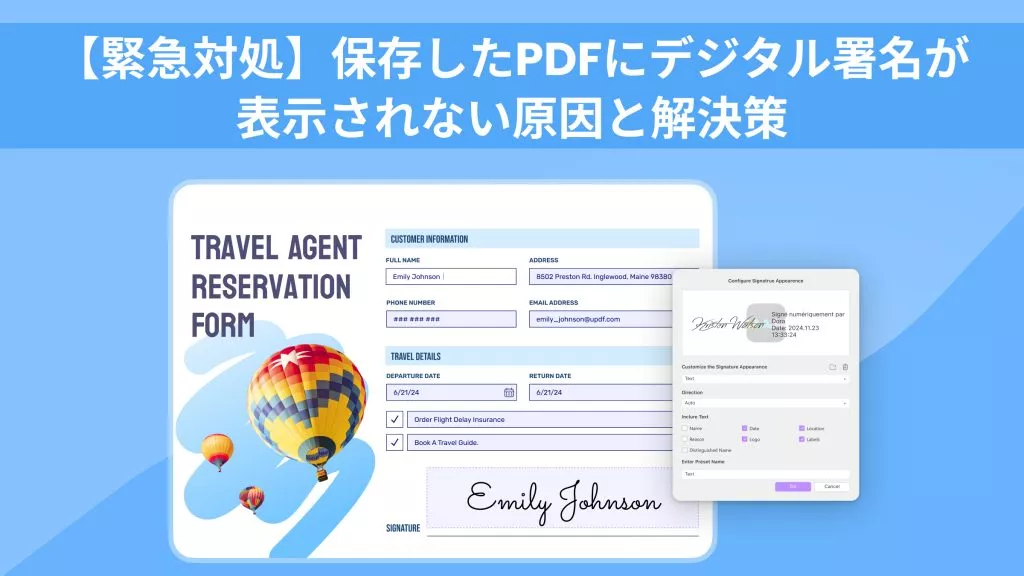
ステップ 1:フォーム機能から「デジタル署名」を選択。UPDFでPDFファイルを開きます。左側のメニューの「ツール」から「フォーム」をクリックし、上部のリボンから「デジタル署名」を選択します。
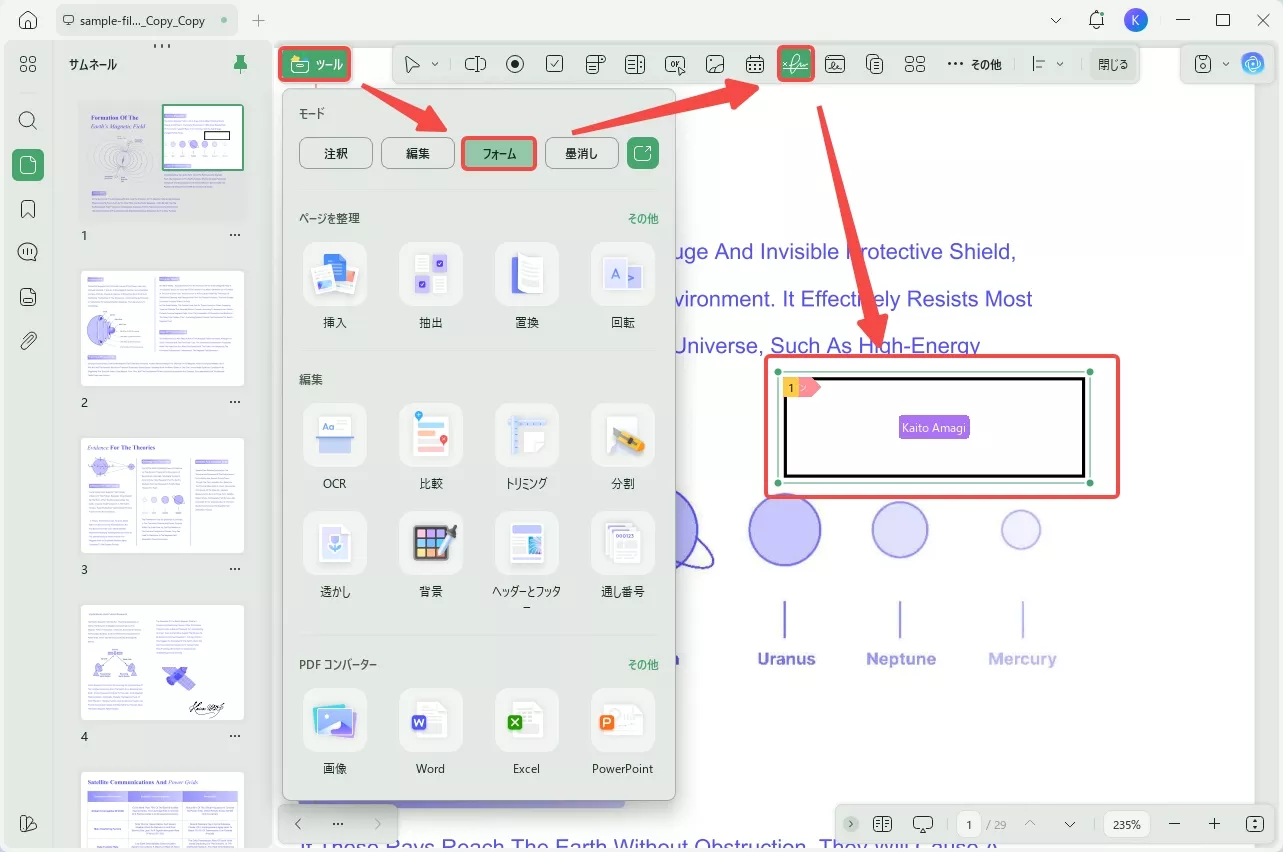
ステップ 2:署名ボックスを描画し、署名を作成。マウスを使ってフォーム上の任意の場所に署名ボックスを描きます。
その後、「ツール」の「コメント」を選択します。署名ボックスをタップするとポップアップが表示されます。
「作成」ボタンをタップして新しい署名を作成するか、「インポート」ボタンをタップして既存の署名をインポートします。
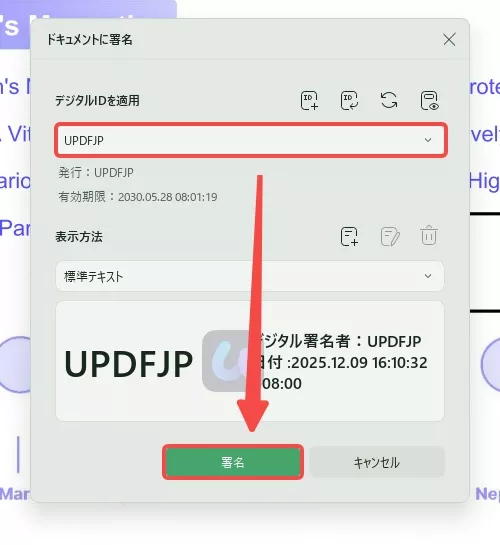
ステップ 3:署名してファイルを保存。署名の外観を変更することもできます。完了したら、「署名」をクリックし、デジタル署名付きのPDFファイルを保存します。
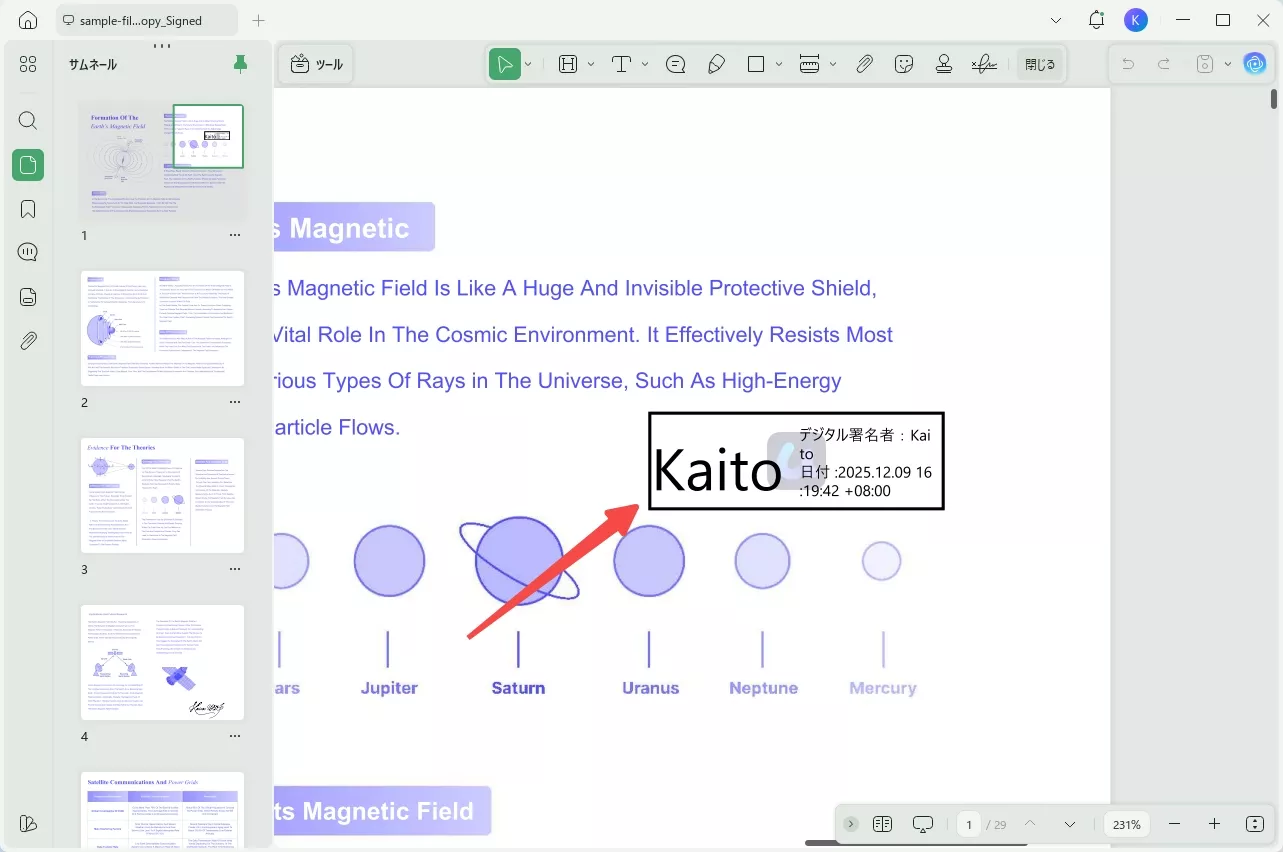
ステップ 4: 署名を確認する:新しい署名が付いたPDFファイルを開き、署名がPDFに表示されるかどうかを確認します。
👑 デジタル署名に UPDF を使用する理由
デジタル署名を作成する際に、他の高価なツールではなくUPDFを使用する理由は次のとおりです。
- 手頃な価格: Adobe Acrobat の 1/6 のコストで、予算に優しいです。
- 強力な機能: 優れたデジタル署名と PDF フォーム ツールが含まれています。
- 署名以上の機能: その他の多くの便利な PDF 編集機能を提供します。
⬇️ 今すぐお試しください!UPDFをこちらからダウンロードして、問題なくPDFに署名してください ⬇️
Windows • macOS • iOS • Android 100%安全
さらに多くの機能をご利用いただくには、UPDF Proにアップグレードして、強力なPDFツールをお得な価格でお楽しみください。
詳しくは、以下のビデオをご覧いただくか、こちらのUPDFの詳細なレビューをお読みください。
この解決策を試しても、保存したPDFにデジタル署名が表示されない問題が解決しない場合は、最後の手段があります。早速試してみましょう!
方法 3. ソフトウェアを更新または再インストールする
デジタル署名が表示されない主な理由の一つは、ソフトウェアが古くなっているか、不具合(バグ)が発生していることです。
多くの人がPDFの閲覧にAdobe Acrobatなどのツールを使用していますが、古いバージョンでは表示に問題が生じる場合があります。アプリをアップデートまたはインストールすることで、問題が解決する場合があります。
1. ソフトウェアのアップデート
ステップ 1: アップデートを確認。Adobe Acrobat アプリを開き、「メニュー」に移動します。「ヘルプ」 > 「アップデートを確認」をクリックします。

ステップ 2: アップデートを適用。アップデートが表示された場合は、「ダウンロードしてインストール」を押してインストールが完了するまで待ちます。

ステップ 3: 再起動して確認。Adobe Acrobat プログラムを再起動してPDFを再度起動し、署名が表示されるかどうかを確認します。
2. アプリの再インストール
アプリを更新しても署名が表示されない場合は、ソフトウェア自体が破損している可能性があるため、再インストールしてください。
ステップ 1: アンインストール。「コントロールパネル」 > 「プログラムと機能」に移動します。リストからAdobe Acrobatを見つけます。右クリックして「アンインストール」を選択します。
ステップ 2: 最新バージョンをダウンロード。次に、Adobe Acrobat の最新バージョンをWeb サイトからダウンロードします。

ステップ 3: 再度インストールして確認。インストールしてPDFを開きます。今度は署名が正しく表示されるはずです。
結論:UPDFでデジタル署名の問題を根絶
まとめです!この記事では、保存したPDFにデジタル署名が表示されない原因と、その確実な解決策について詳細に解説しました。
多くの場合、この問題は、互換性のないビューアや、署名データを正しく埋め込めないソフトウェア側の信頼性の問題に起因することにお気づきいただけたでしょうか?
👑 信頼性と経済性を両立するUPDF
デジタル署名の信頼性は、文書の法的効力と密接に関わります。そのため、私たちはUPDFのような信頼性が高く効果的なエディターを選ぶことを強くお勧めします。
- スムーズな操作: UPDFを使えば、デジタル署名の表示、追加、管理がスムーズに行えます。
- 信頼性: 署名がPDFファイルに確実に埋め込まれ、保存後も失われる心配がありません。
- 最高のコストパフォーマンス: そして一番良い点は、他の高価なPDFエディターよりも手頃な価格だということです。
壊れたツールをいじって時間を無駄にせず、今すぐUPDFをダウンロードして、デジタル署名を簡単かつ確実なものにしましょう。
⬇️ 【署名作業を確実に!】今すぐUPDFをダウンロードしてデジタル署名を簡単にしましょう ⬇️
Windows • macOS • iOS • Android 100%安全