UPDF
UPDF
 Windows版UPDF
 Mac版UPDF
 iPhone/iPad版UPDF
 Android版UPDF
 UPDF AI オンライン
 UPDF Sign
 PDF編集
PDF編集 PDF注釈付け
 PDF作成
PDF作成 PDFフォーム
 リンクの編集
 PDF変換
PDF変換 OCR機能
OCR機能 PDFからWordへ
 PDFから画像へ
 PDFからExcelへ
 PDFのページ整理
 PDF結合
PDF結合 PDF分割
PDF分割 ページのトリミング
 ページの回転
 PDF保護
PDF保護 PDF署名
PDF署名 PDFの墨消し
 PDFサニタイズ
 セキュリティ解除
 PDF閲覧
PDF閲覧 UPDF クラウド
 PDF圧縮
PDF圧縮 PDF印刷
PDF印刷 PDFのバッチ処理
 UPDF AIについて
 UPDF AIソリューション
 AIユーザーガイド
 UPDF AIによくある質問
 PDF要約
PDF要約 PDF翻訳
PDF翻訳 PDF付きチャット
 AIでチャット
 画像付きチャット
 PDFからマインドマップへの変換
 PDF説明
PDF説明 PDF AIツール
 画像AIツール
 AIチャットツール
 AIライティングツール
 AI学習ツール
 AI業務ツール
 その他のAIツール
 PDFからWordへ
 PDFからExcelへ
 PDFからPowerPointへ
 ソリューション
 電子署名
電子署名 ビジネスAI
 料金プラン
料金プラン 導入・運用ガイド
 ウェビナー
ウェビナー 銀行
銀行 医療
医療 保険
保険 法務
法務 製造業
製造業 官公庁
官公庁 教育機関向けソリューション
 導入事例
導入事例 ユーザーガイド
 公式ブログ
公式ブログ UPDF 活用術
 UPDF vs Adobe Acrobat
 UPDF vs Foxit
 UPDF vs PDF Expert
 よくある質問(FAQ)
 ダウンロードセンター
 動作環境・仕様
 お問い合わせ
 ニュースルーム
 アップデート履歴
 ユーザーレビュー
 会社概要
会社概要

多くのユーザーは日々のタスクでAdobeのクリエイティブスイートに依存しています。しかし、Adobe Cloudストレージを無効にしたい場合もあるかもしれません。
でも、なぜ誰かがこんなことをしたがるのでしょうか?コンプライアンスの問題が原因かもしれません。ご存知の通り、特定の組織には厳しいデータ保存規制があります。したがって、クラウドストレージを無効にすることで、ファイルはローカルネットワーク上に残ります。
Adobe Cloudストレージを無効にするもう一つの理由は不要なアップロードです。時にはユーザーが意図せずにファイルをクラウドにアップロードしてしまうことがあります。クラウドストレージを無効にすればこれを防ぐことができます。
あるいは、PDFファイルの編集や同期をするために、UPDFのようなより良いAdobe Acrobatの代替ソフトを探してみるのも良いかもしれません。Acrobatを削除し、Adobe Cloud Storageを無効にする必要があります。
しかし、疑問は残ります:Adobe Cloud Storage をどうやって無効にするのか?この記事でその答えを確かめてみましょう。また、PDFファイルの編集や同期のより良い代替手段を欲しい方は、以下のボタンをクリックしてPDFをダウンロードして使用することもできます。
Windows • macOS • iOS • Android 100%安全
Adobe Acrobatでクラウドストレージを無効にする方法は?
Adobe Acrobatでクラウドストレージを無効にする方法が気になっているなら、意外と簡単だと知っています。
手順は以下の通りです:
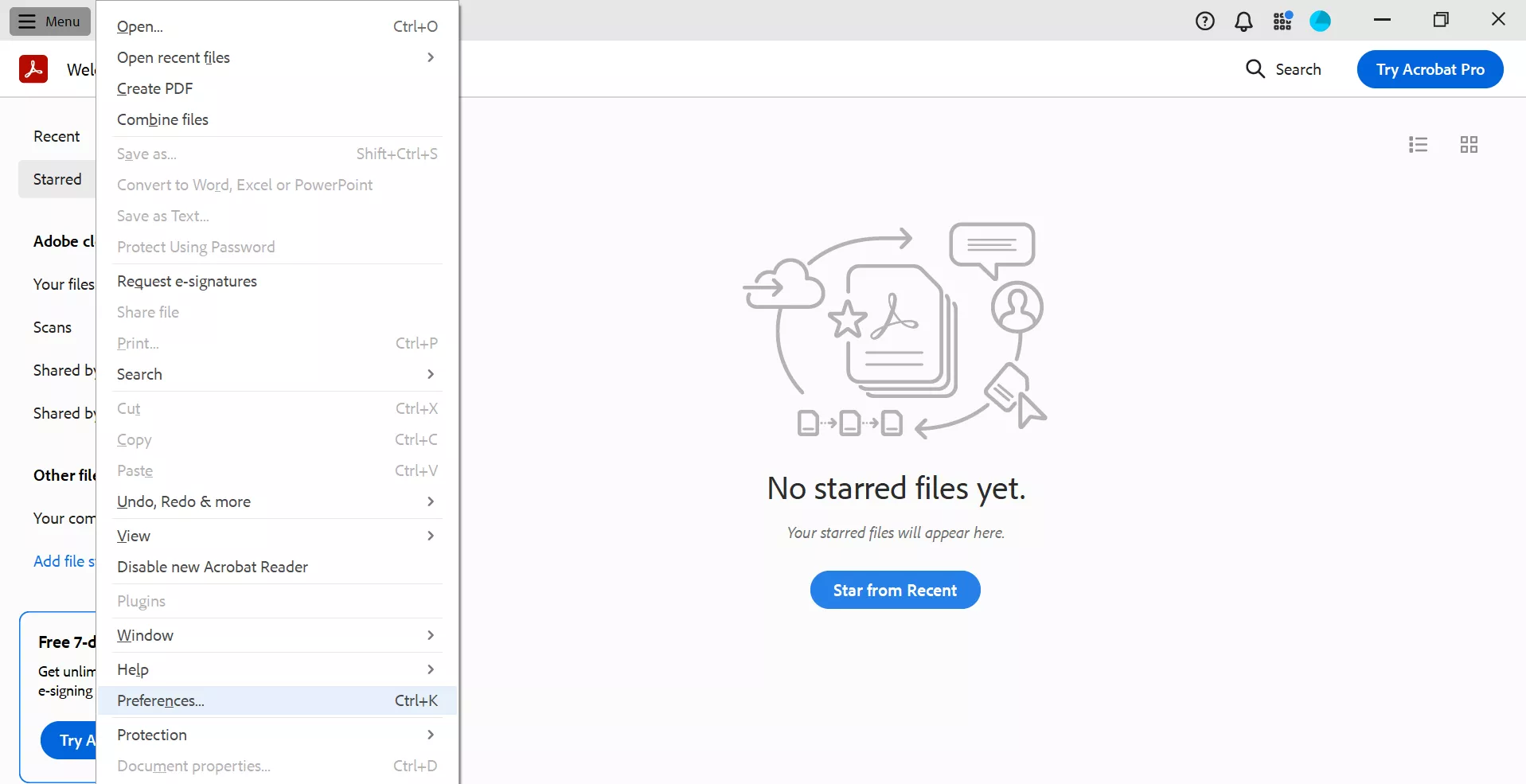
ステップ1: PCでAdobe Acrobatを開き、左上の「メニュー」オプションをクリックして「設定」を選択してください。
ステップ2: 「一般」に行き、以下のオプションのチェックを外します:
- ファイルを開くときにオンラインストレージを表示します。
- ファイルを保存するときにオンラインストレージを表示します。
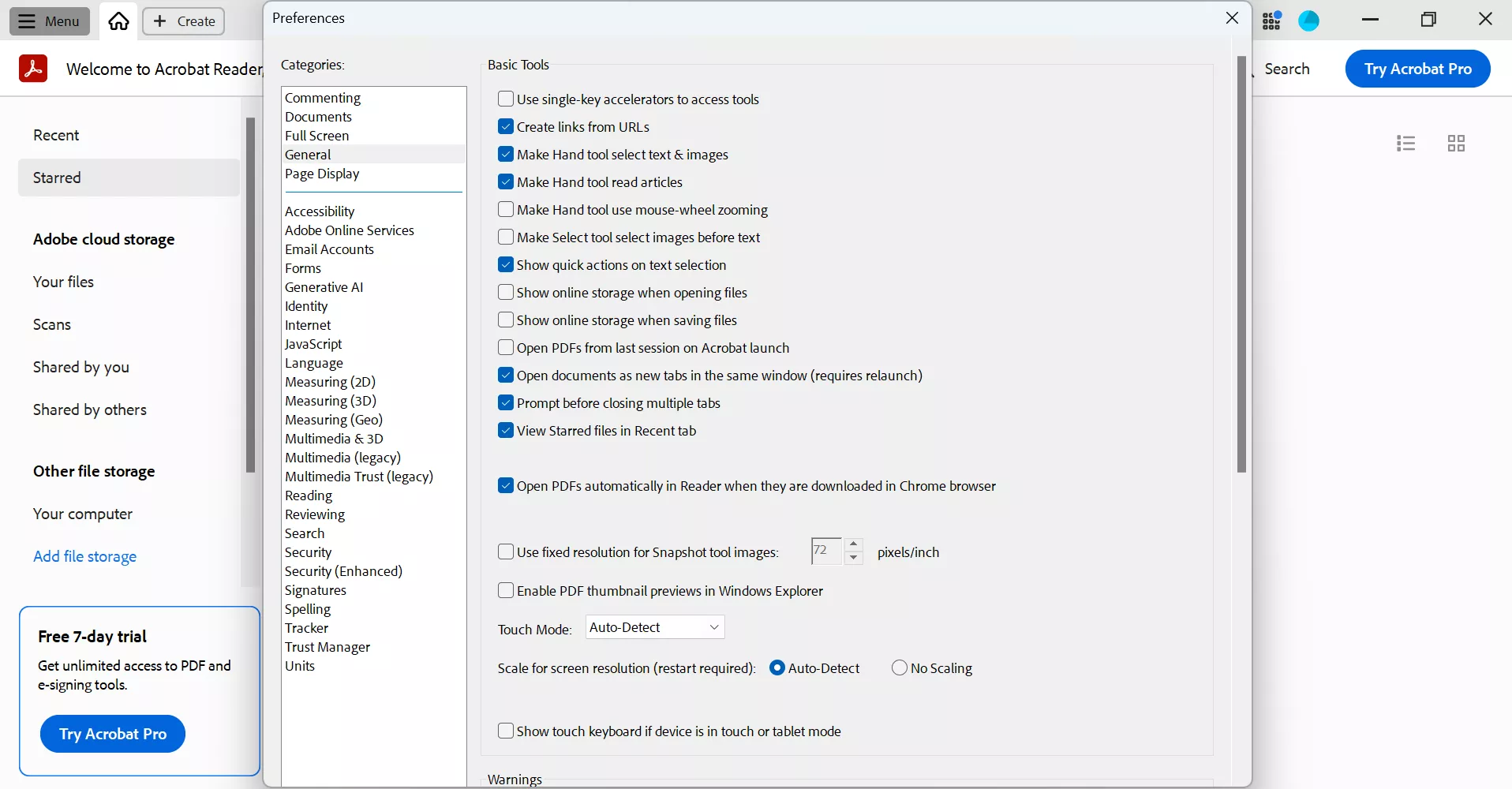
ステップ3: 「OK」をクリックして設定を保存してください。
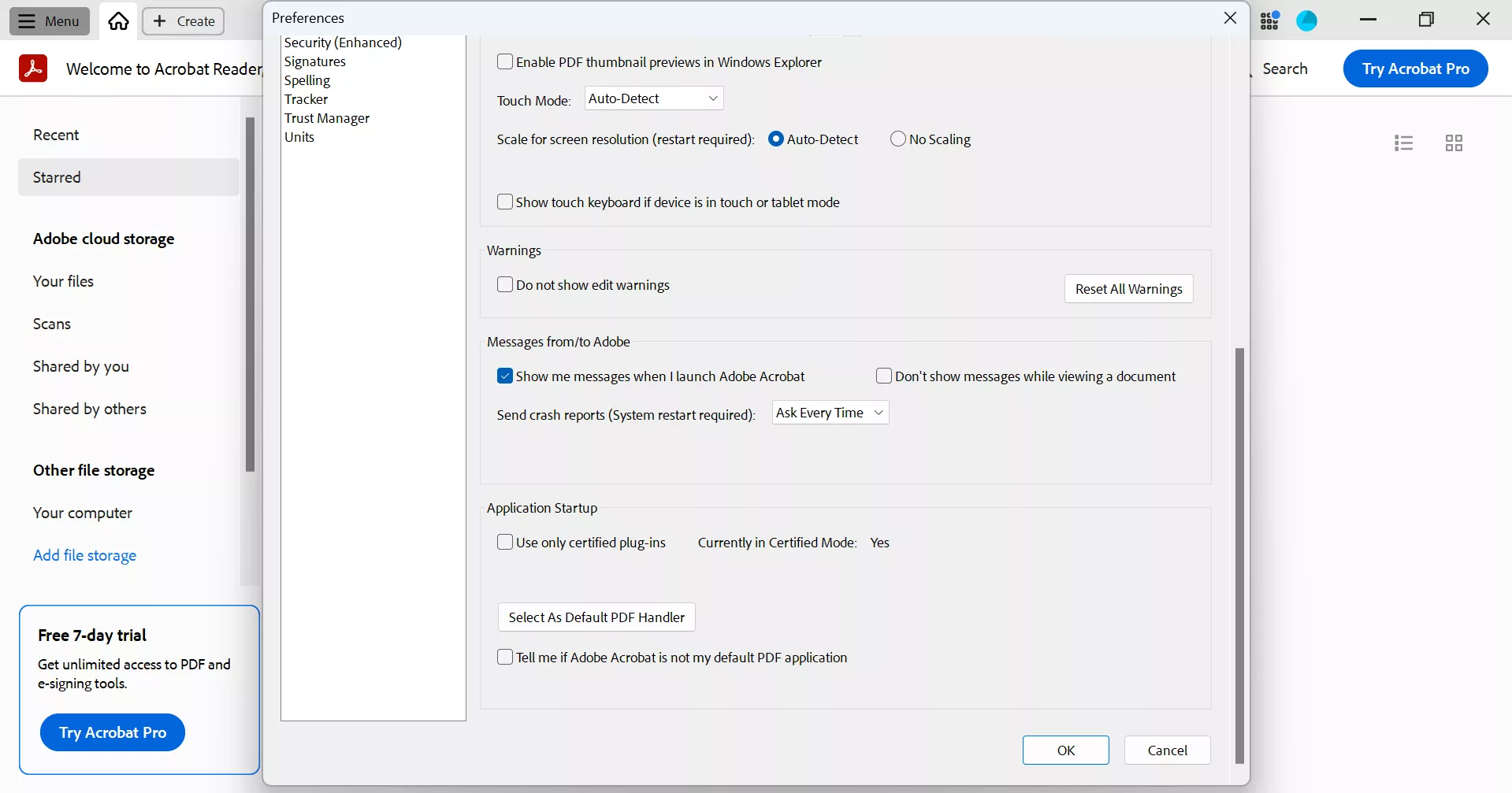
これでAdobeクラウドストレージが無効になり、ファイルを開いたり保存したりする際にそのオプションが表示されなくなります。
クラウドストレージのオプションを無効にしたので、PDFを希望の場所に保存する手順をご案内します。
PDFを希望の場所に保存する方法は?
PDFをPCの元の場所に保存するには、以下の手順に従ってください:
ステップ1: PDFドキュメントを編集したら、「メニュー>名前を付けて保存」をクリックしてください。
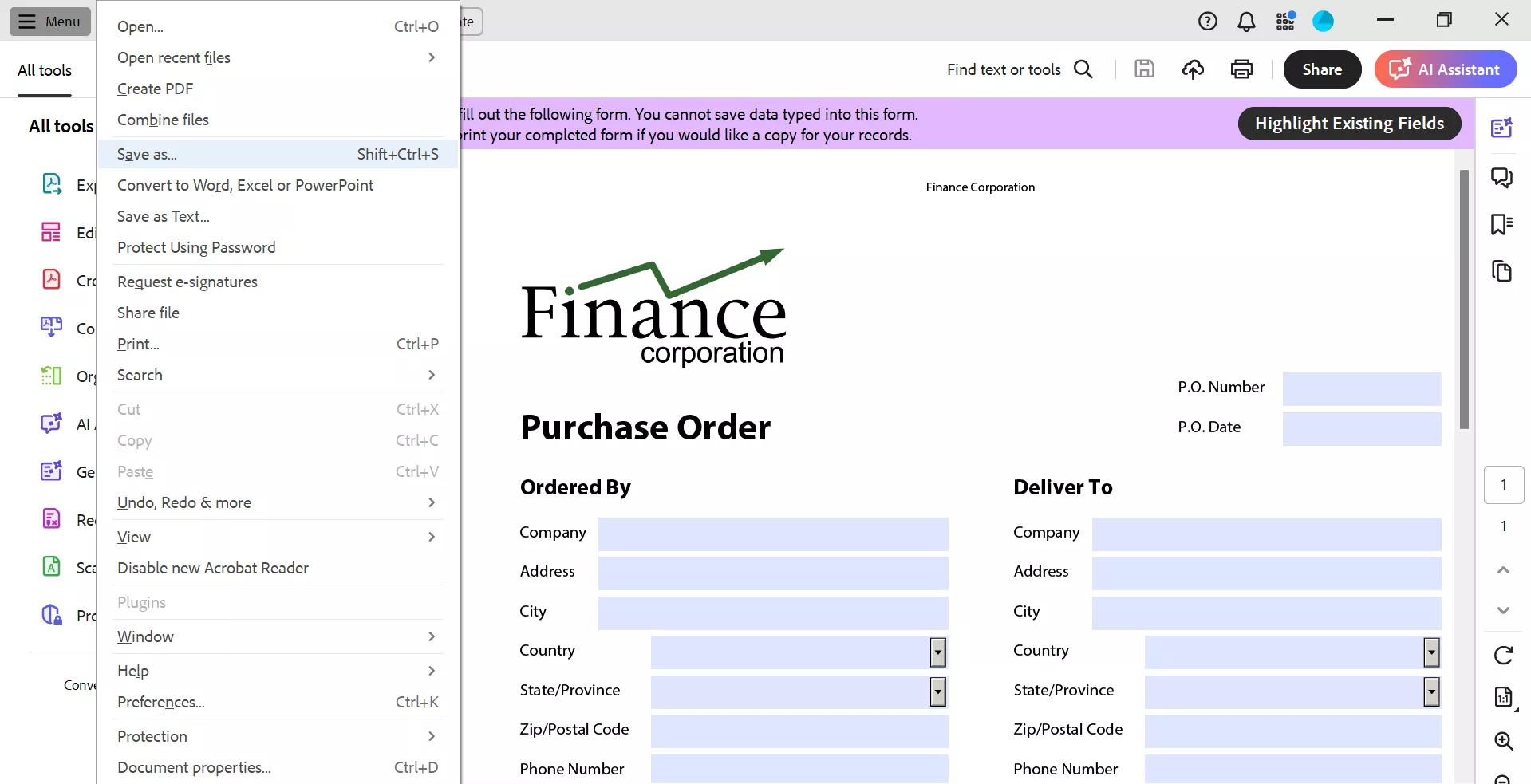
ステップ2: PCのどこにでもPDFを保存するオプションが用意されます。
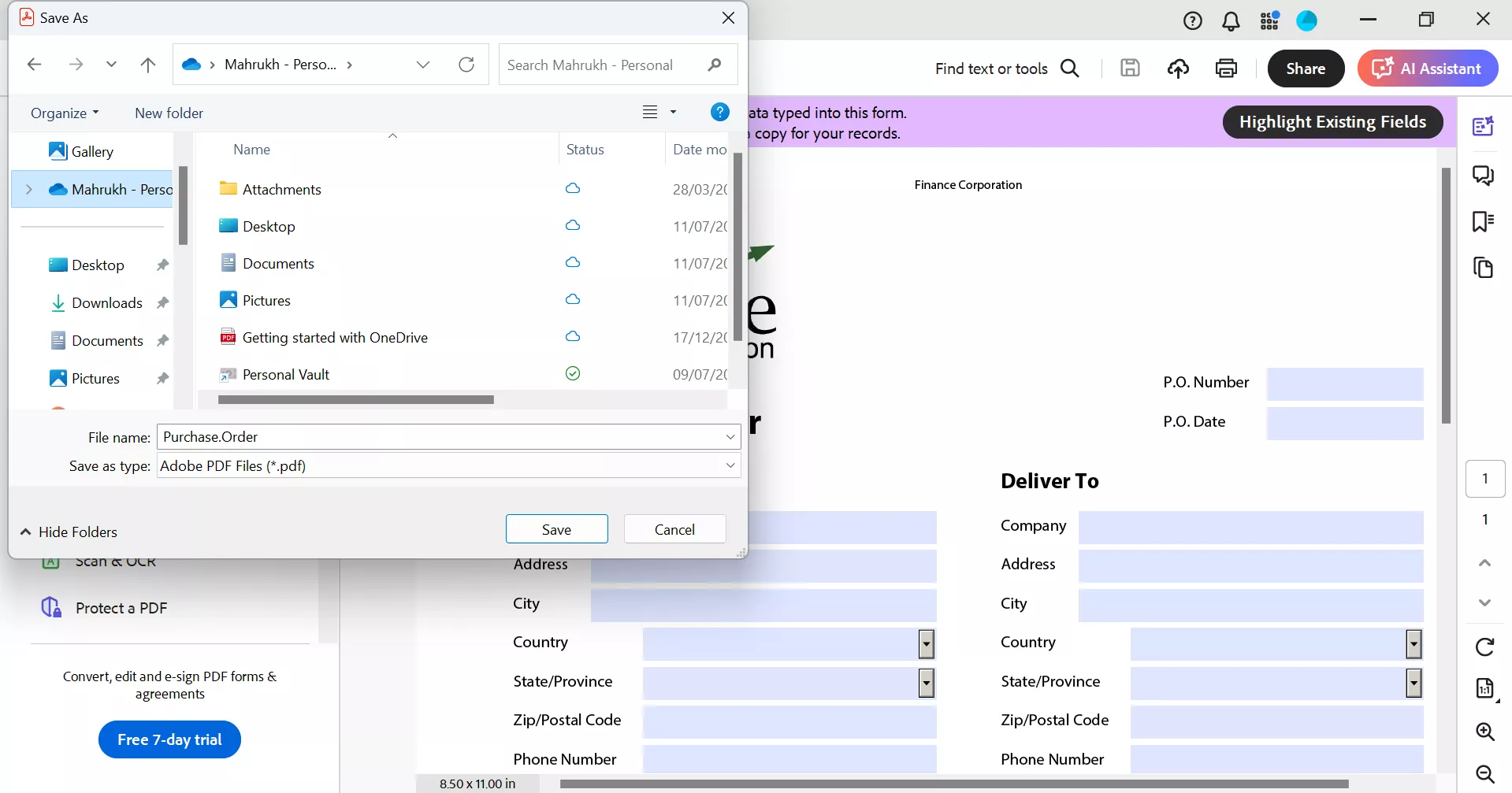
ステップ3: 希望する場所を選び、「保存」をクリックしてPDFを保存してください。私たちはPDFを「ダウンロード」フォルダに保存することにしました。
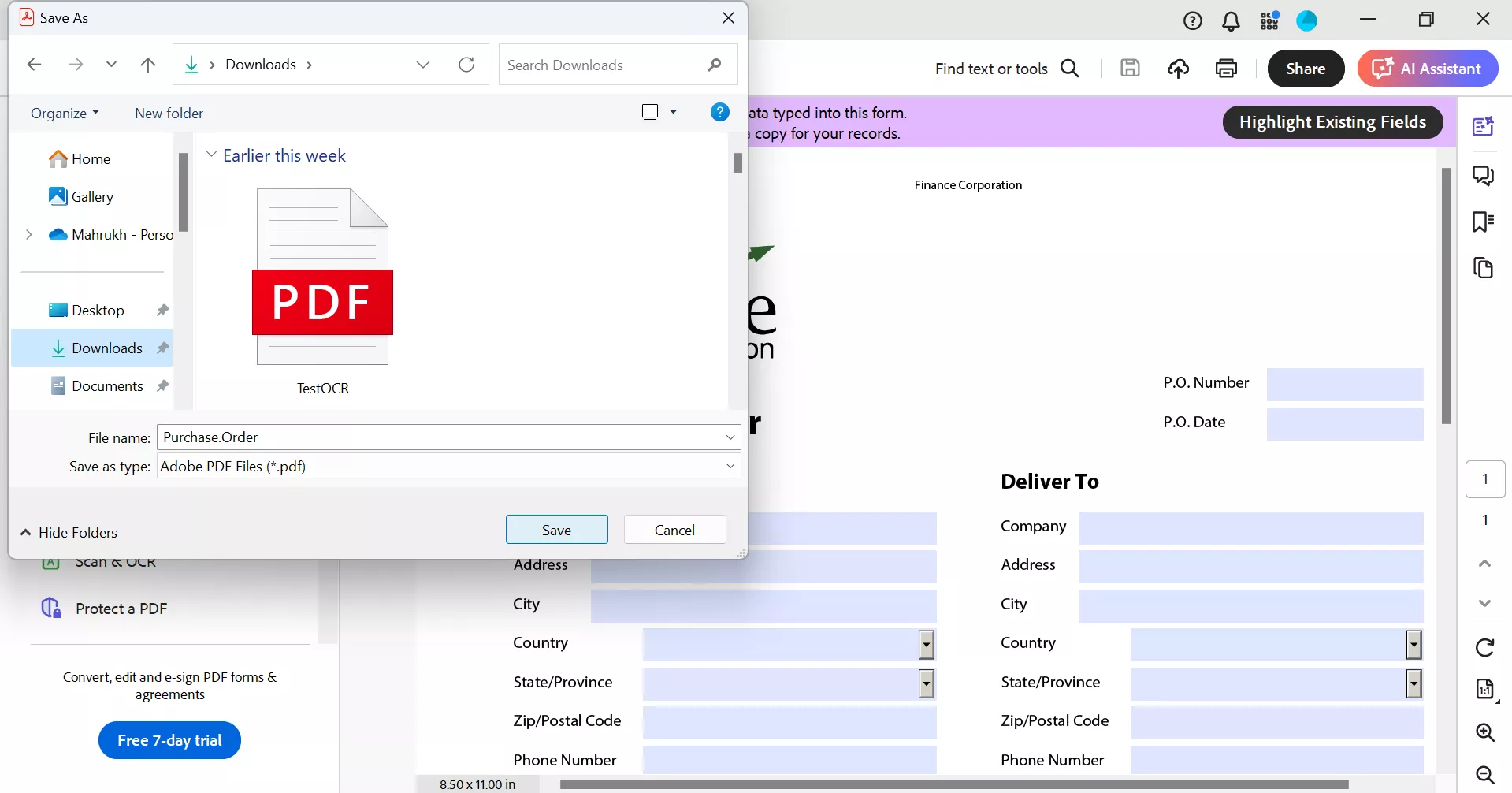
これがAdobe Acrobatでクラウドストレージを無効にし、PDFファイルを希望の場所に保存する方法です。
Acrobat代替ソフトでPDFファイルを保存・同期するにはどうすればいいですか?
Adobe Acrobatは多くのPDFユーザーにとって定番のソフトウェアですが、クラウドストレージの無効化方法を学ぶのは少し難しいことがあります。したがって、PDFファイルを保存・同期しつつ、デバイス間で編集機能を享受したいなら、UPDFを検討してみてください。
UPDF Cloudは、PDFを保存し、どのデバイスからでもアクセスできる安全なプラットフォームを提供します。以下のボタンをクリックしてこのソフトウェアを試すことができます。
Windows • macOS • iOS • Android 100%安全
なぜUPDFを選ぶのか?
なぜUDFがあなたに合っているのか、その理由を説明します。
- 集中保存とアクセス
UPDF CloudはPDFを整理し、どのデバイスからでもアクセスできるようにします。
- 強力な組織
フォルダを作成したり、PDFを好きなように整理したりして、簡単にアクセスできます。
- シームレスな編集と同期
PDFはUPDF Cloud内で直接簡単に開いて編集・保存できます。変更は自動的にクラウドに同期され、すべてのデバイスが最新バージョンであることを保証します。
PDFを整理・編集するためにUPDFクラウドサービスを使う方法は?
以下は、UPDF CloudでのPDFのアップロード、保存、整理、アクセス、編集の詳細な手順です。
PDFをUPDF Cloudにアップロード
PDFをUPDF Cloudにアップロードする手順は以下の通りです:
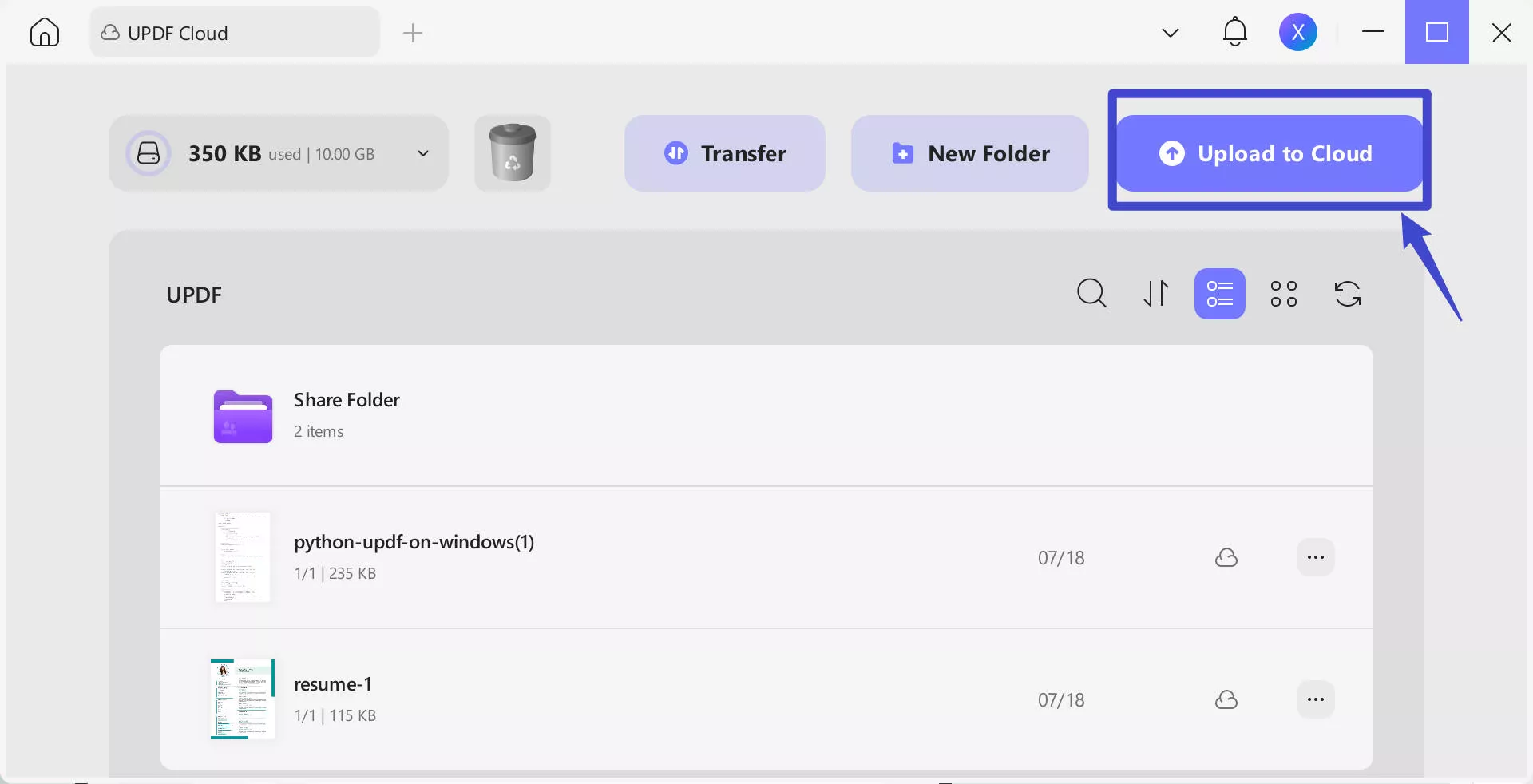
ステップ1: UPDFを起動し、インターフェースのオプションから「Cloud」をクリックしてください。
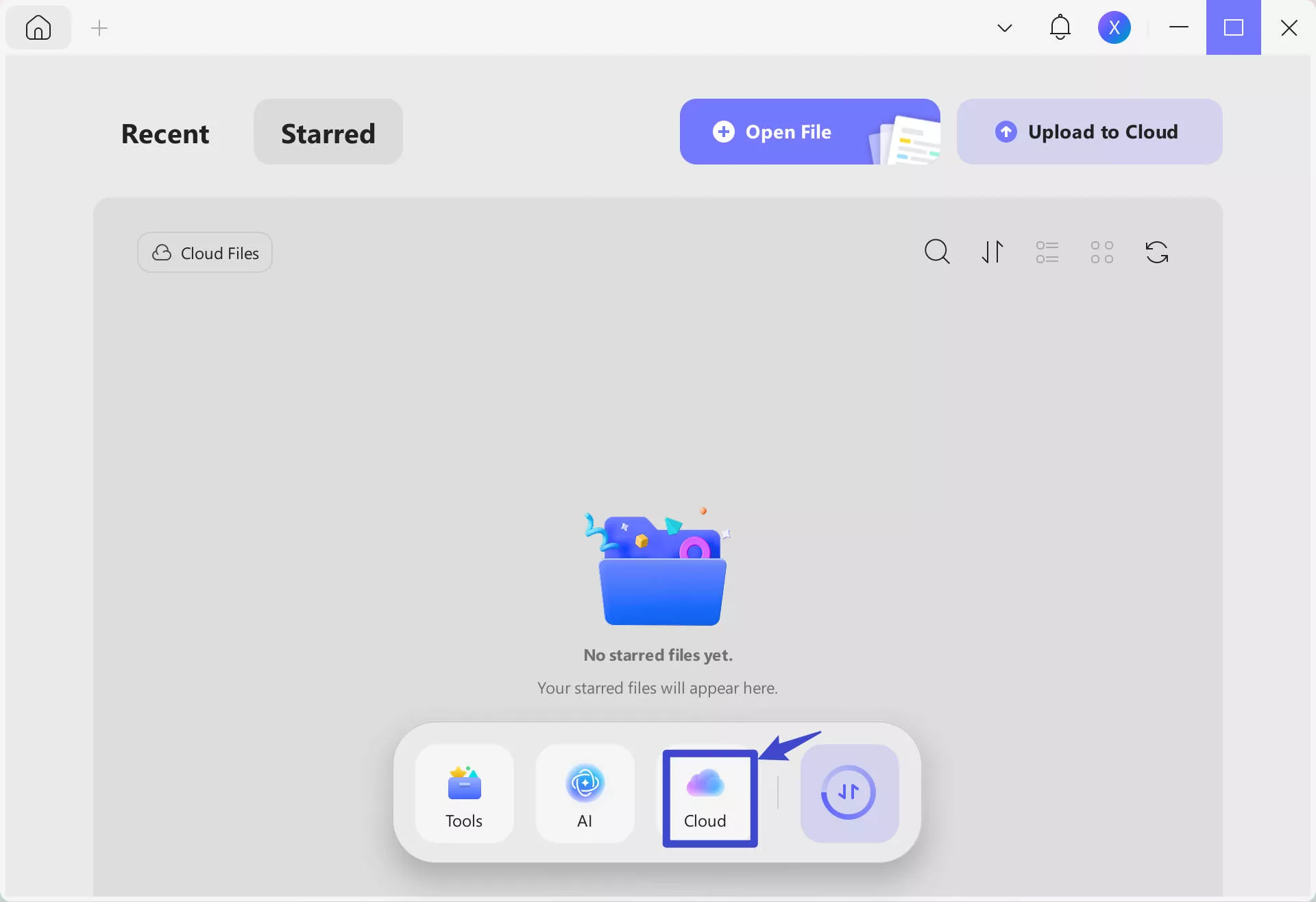
ステップ2: 「クラウドにアップロード」をクリックし、PCからPDFファイルを選んでクラウドにアップロードします。
UPDF Cloud上でPDFを整理・管理
UPDF CloudでPDFを整理・管理するための手順は以下の通りです:
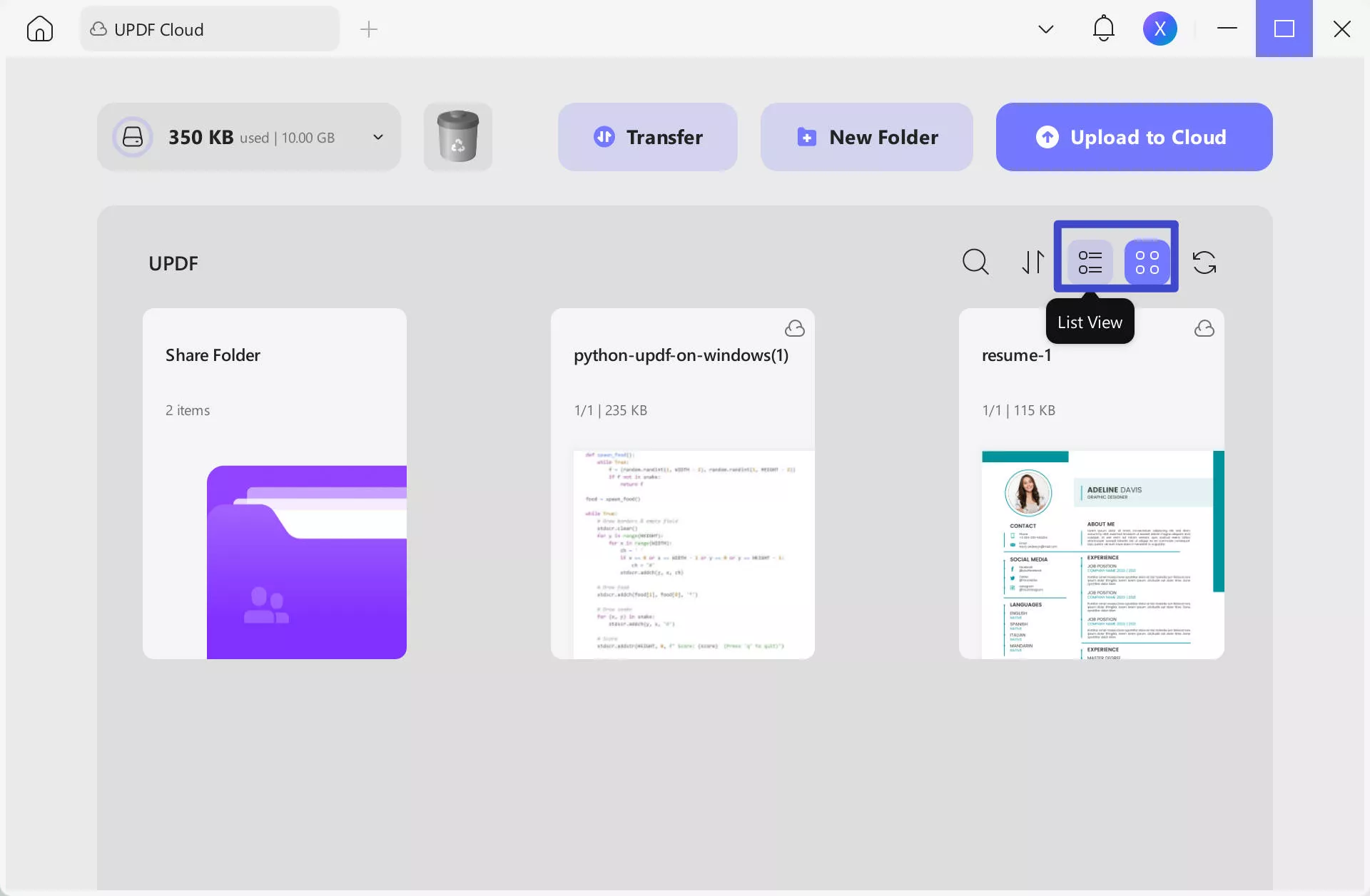
ステップ1: 希望するファイルをUPDF Cloudにアップロードしたら、「リストビュー」または「サムネイルビュー」をクリックして閲覧できます。
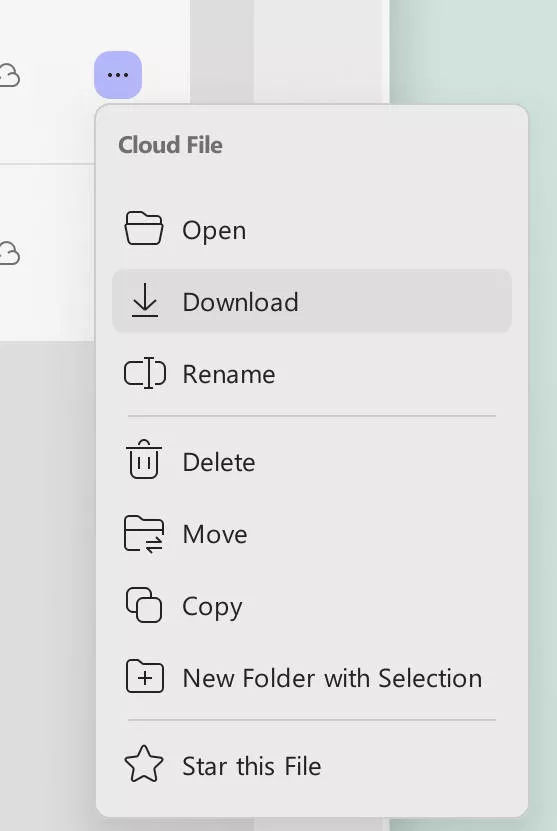
ステップ2: PDFファイルの横にある3つの点をクリックして、開く、名前を変える、移動する、コピーする、ダウンロードする、またはクラウドストレージから削除してください。
UPDF CloudでPDFを編集
UPDF CloudにアップロードしたPDFを編集したい場合は、以下を操作します:
ステップ1: UPDFを起動し、UPDF Cloudにアクセスし、PDFのオプションにアクセスするために3つの点をクリックし、「Open」を選択します。
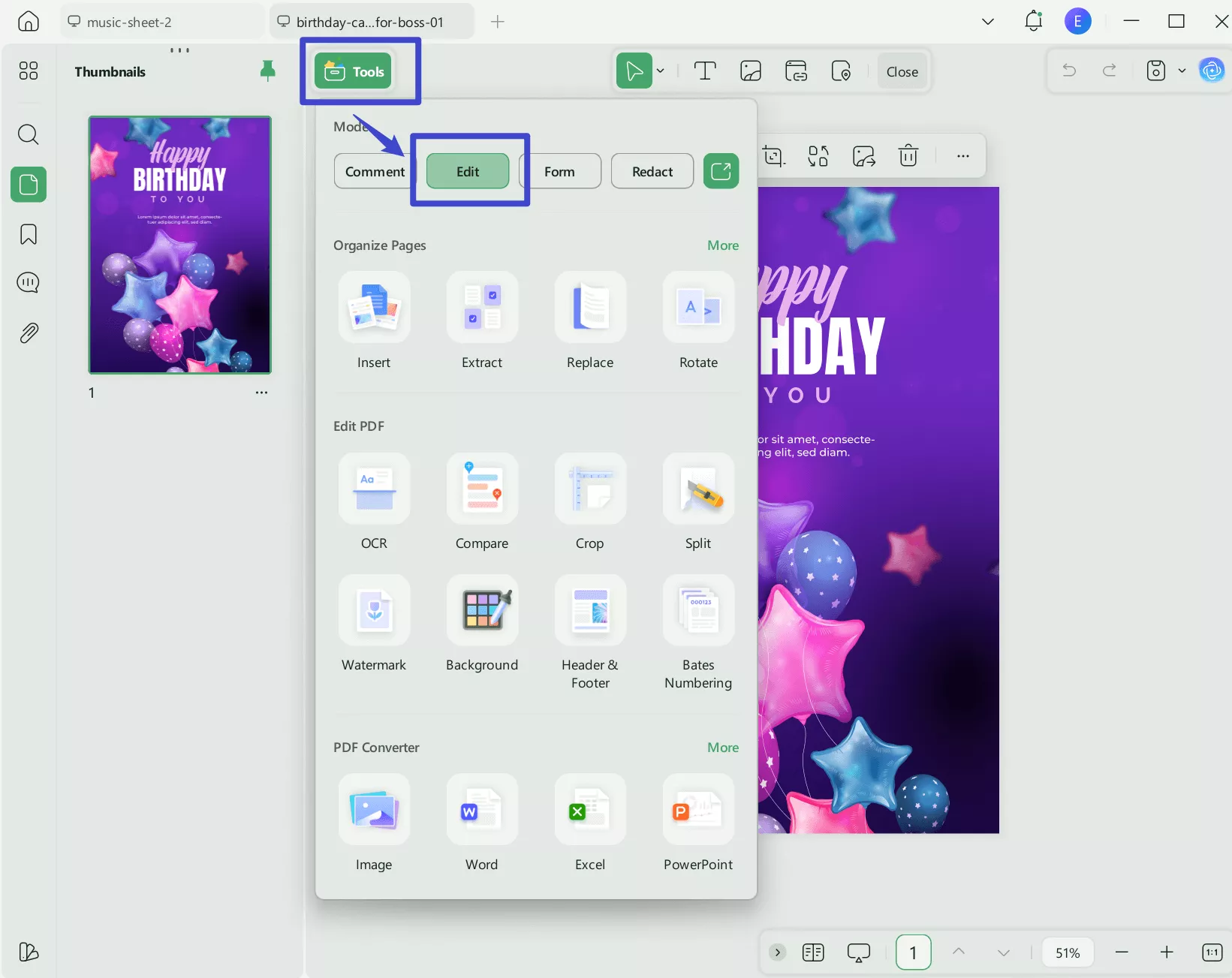
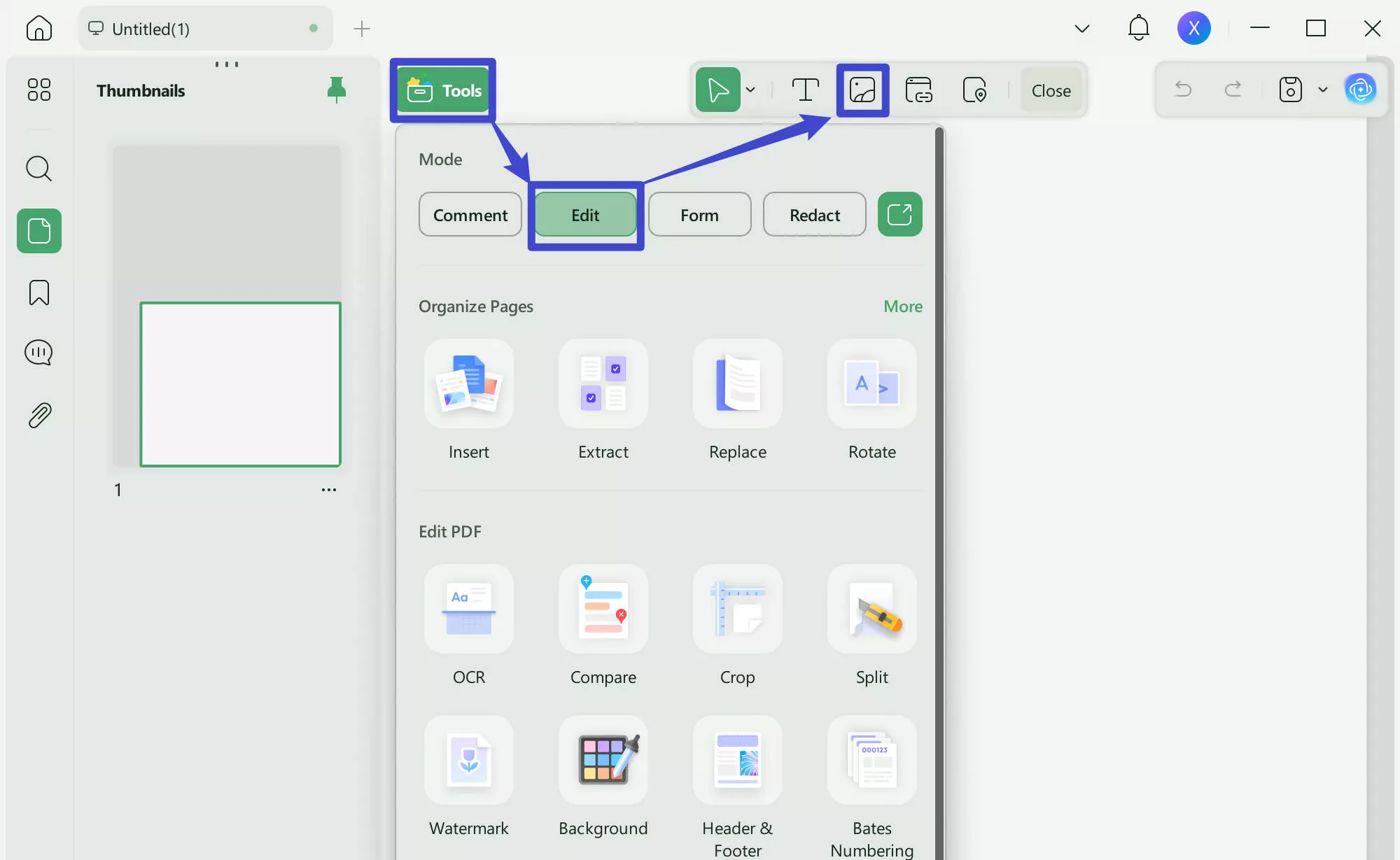
ステップ2: ファイルを開いたら、左側のオプションから「ツール」の「編集」をクリックしてください。
ステップ3: テキストをクリックして編集し、フォント、色、配置を変更してください。
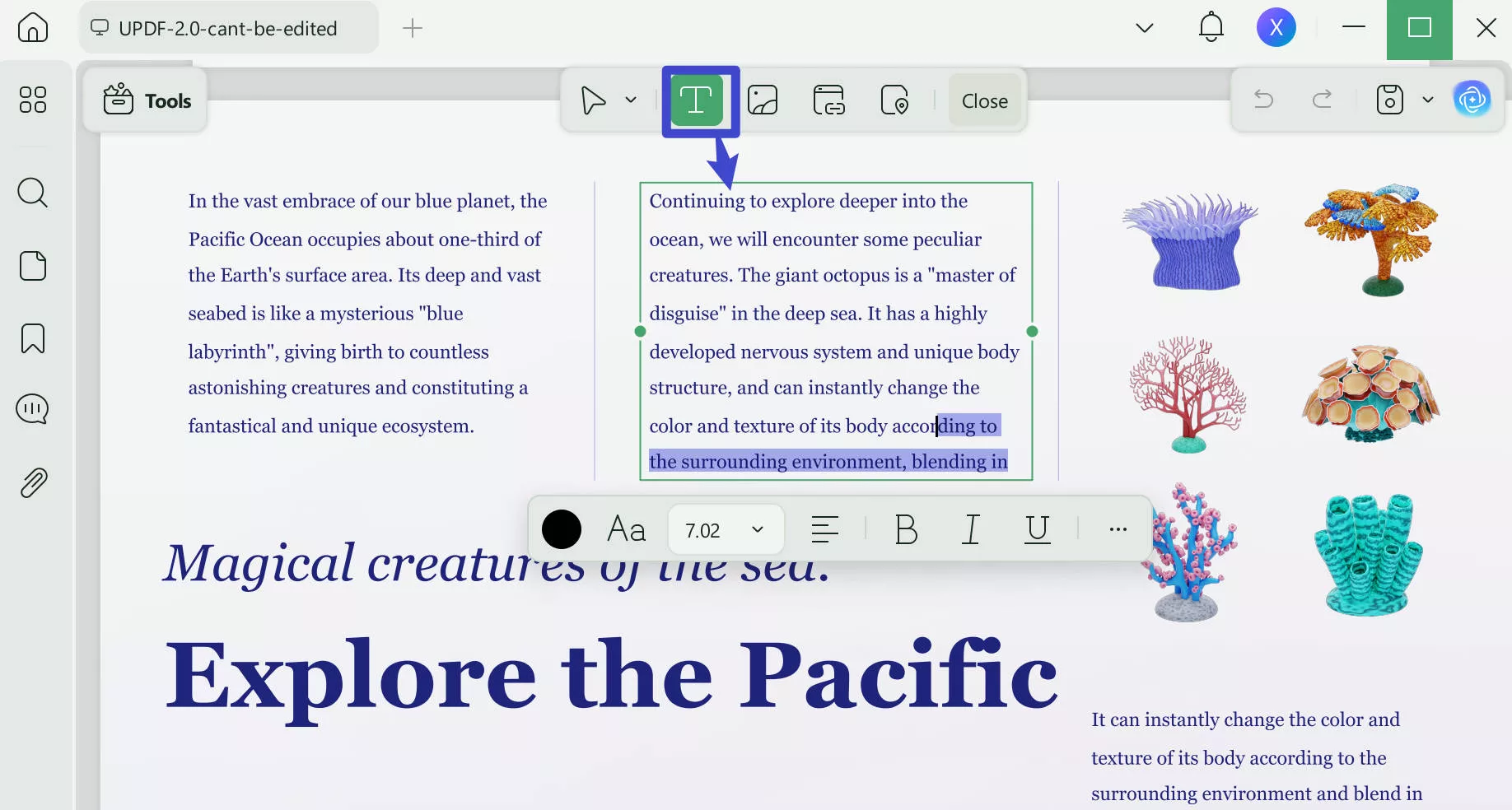
ステップ4: トップメニューから「画像」をクリックして、PDFに画像を追加してください。
ステップ5: PDFを編集したら、「保存」をクリックして変更を保存してください。
これにより、PDFに加えた変更も保存され、すべてのデバイスでアクセス可能になります。PDFにアクセスするには、どのデバイスでも同じアカウントでサインインするだけです。
UPDFの追加機能
UDFhは、Windows、Mac、iOS、Androidデバイスを含むすべてのプラットフォームで使用できるオールインワンPDFツールです。
以下はUPDFのその他の特徴です:
● UPDF AI
これはPDFの処理や処理において最も強力かつ高度なAIアシスタントです。PDFの要約や要約、言語の翻訳、リアルタイムでの質問への回答、複雑な情報の説明などが可能です。
● OCR
UPDFのOCR技術は最大99%の精度を提供し、38言語を検出できます。スキャンしたPDF、紙の文書、画像を検索可能・編集可能なファイルに変換できます。
● 注釈ツール
このツールでは、図面を含む多様な注釈をPDFに追加できます。
● PDFを変換
UPDFを使えば、PDFをWord、Excel、PowerPoint、画像などに変換することも可能です。
● バッチPDF処理
この機能は、無制限のPDFファイルを1つのドキュメントにまとめたり、任意のフォーマットにまとめたり、大量のドキュメントを一度に一括印刷したりすることで、単調な作業を避けられる時間短縮になります。
UPDFをどのように活用できるかについては、こちらのビデオをご覧ください。
ですので、PDFのアップロード、編集、整理など、どの目的でも、UPDFが手軽にサポートしてくれます。今すぐダウンロード!
最後の言葉
このガイドはAdobe Cloudストレージを無効にするのに役立つものです。Adobe Acrobatを通じてその詳細な手順が示されています。さらに、Acrobatのより良い代替を求める場合は、安全な保存とシームレスな編集機能を持つUPDFの使用をおすすめします。
ですので、ぜひ今日UPDFをダウンロードして、完全なPDF管理ソリューションの力と柔軟性を体験してください!
Windows • macOS • iOS • Android 100%安全