 UPDF
UPDF
 UPDF per Windows
 UPDF per Mac
 UPDF per iPhone/iPad
 UPDF per Android
 UPDF AI Online
 UPDF Sign
 Modifica PDF
 Annota PDF
 Crea PDF
 Modulo PDF
 Modifica collegamenti
 Converti PDF
 OCR
OCR PDF a Word
 PDF a Immagine
 PDF a Excel
 Organizza PDF
 Unisci PDF
 Dividi PDF
 Ritaglia PDF
 Ruota PDF
 Proteggi PDF
 Firma PDF
 Redige PDF
 Sanziona PDF
 Rimuovi Sicurezza
 Leggi PDF
 UPDF Cloud
 Comprimi PDF
 Stampa PDF
 Elaborazione Batch
 Cos'è UPDF AI
 Revisione di UPDF AI
 Guida Utente per l'Intelligenza Artificiale
 FAQ su UPDF AI
 Riassumi PDF
 Traduci PDF
 Chat con PDF
 Chat con AI
 Chat con immagine
 Da PDF a Mappa mentale
 Spiega PDF
 Strumenti AI PDF
 Strumenti AI Immagine
 Strumenti Chat AI
 Strumenti AI Scrittura
 Strumenti AI Studio
 Strumenti AI Lavoro
 Altri Strumenti AI
 Generazione Segnalibri AI
 Riepilogo Segnalibri AI
 Generazione Filigrane AI
 Generazione Sfondi AI
 Generazione Adesivi AI
 Generazione Timbri AI
 Suite di Scrittura AI
 UPDF Copilot
 Gestione Pagine AI
 Ricerca Semantica AI
 PDF a Word
 PDF a Excel
 PDF a PowerPoint
 Soluzione per aziende
 UPDF Sign per Aziende
 UPDF AI per Aziende
 Piani per aziende
 Tutorial per UPDF per aziende
 Webinar per Aziende
 Settore bancario
 Sanità
 Assicurazione
 Legale
 Manifattura
 Governo
 Storie di clienti
 Soluzione per istruzione
 guida utente
 Trucchi UPDF
 faq
faq Recensioni UPDF
 Centro download
 Blog
Blog Notizie
 spec tec
 Aggiornamenti
 UPDF vs. Adobe Acrobat
 UPDF vs. Foxit
 UPDF vs. PDF Expert

Generare e Riassumere segnalibri in con AI
Se stai lavorando con documenti grandi e complessi, aggiungere segnalibri per ogni capitolo può essere un'operazione lunga e faticosa. Invece di aggiungerli manualmente uno per uno, UPDF ti consente di utilizzare l'intelligenza artificiale per generare automaticamente una struttura di segnalibri ben organizzata in pochi secondi.
Inoltre, se il tuo PDF contiene segnalibri esistenti disordinati o incompleti, l'intelligenza artificiale può riorganizzare la struttura e inserire le voci mancanti. Puoi anche generare riassunti concisi per ogni capitolo segnalibro.
Detto questo, segui la guida qui sotto per imparare come generare e riassumere i segnalibri con l'AI in UPDF.
Parte 1. Segnalibri generati dall'IA
La funzione Segnalibri generati dall'IA di UPDF rileva automaticamente i titoli e la gerarchia del documento per creare segnalibri principali e secondari. Inoltre, è possibile generare segnalibri in più lingue, tradurre quelli esistenti e personalizzarli.
Ecco i passaggi da seguire.
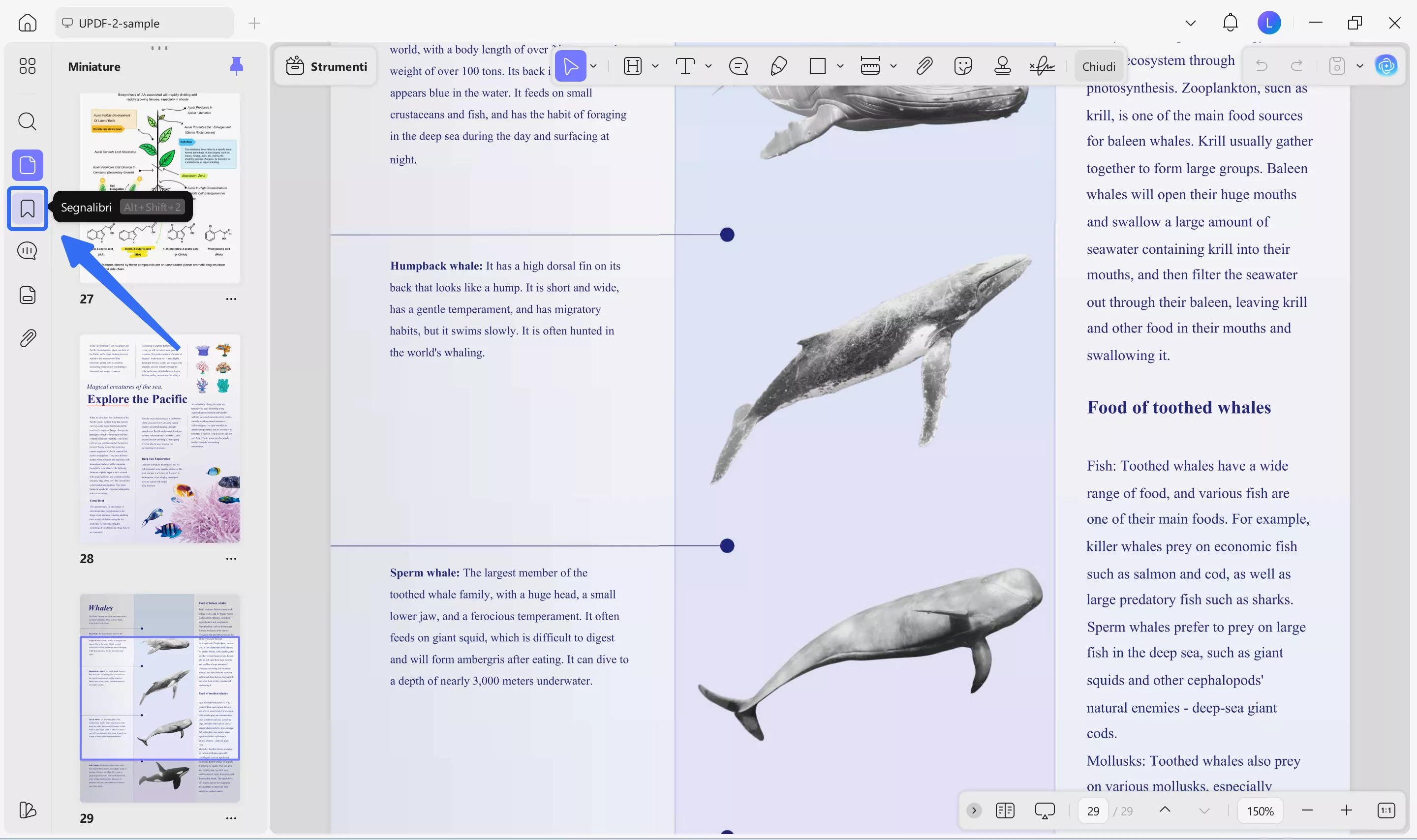
Passaggio 1. Apri il pannello Segnalibri
Apri il tuo documento PDF in UPDF e clicca sull'icona “Segnalibri” nella barra laterale sinistra.
Passaggio 2. Generare automaticamente i segnalibri
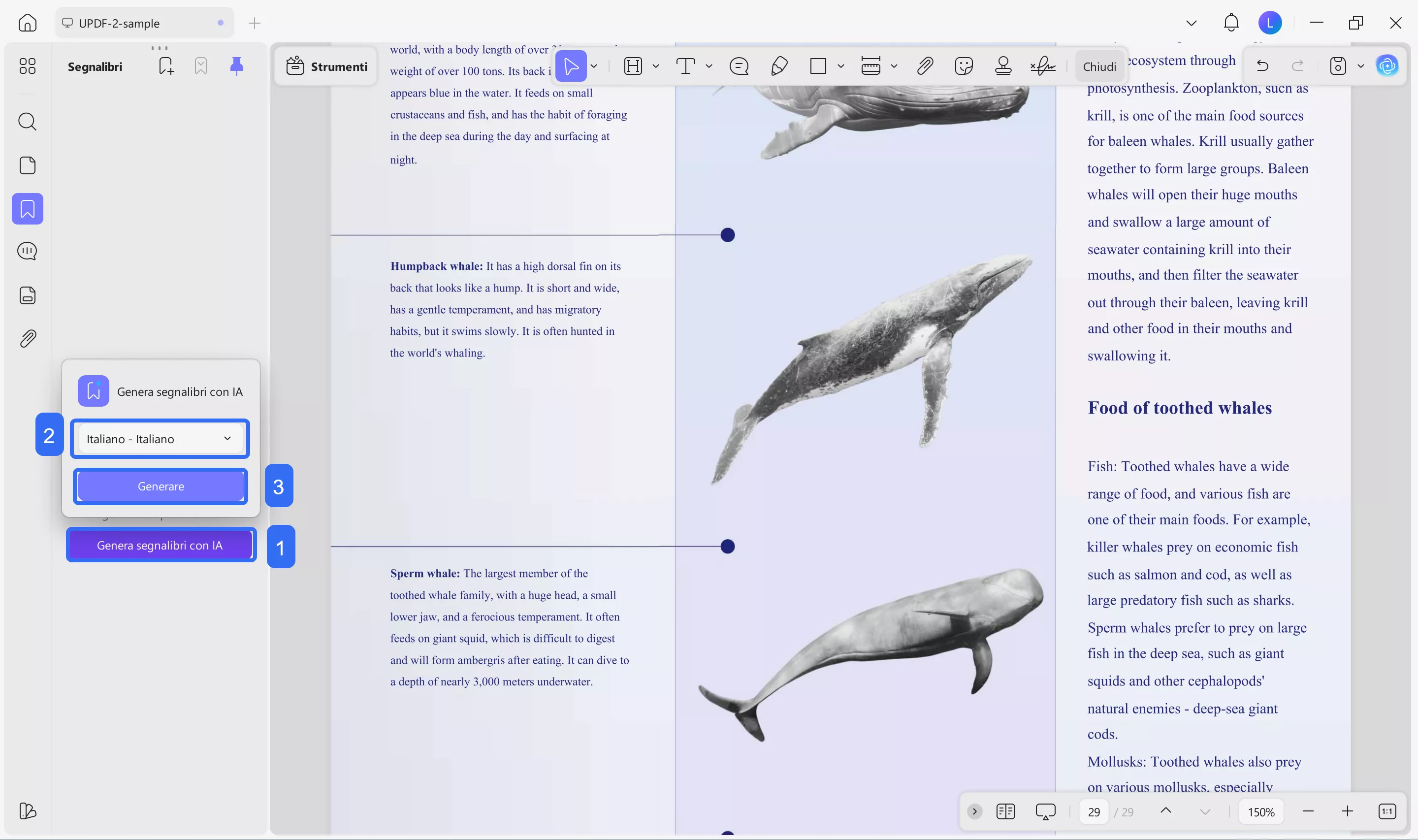
Dal pannello Segnalibri, clicca sul pulsante “Genera segnalibri AI”. Quindi, scegli la lingua desiderata per i segnalibri dal menu a tendina. Puoi selezionare tra 26 lingue diverse in base alle tue esigenze. Una volta terminato, clicca su “Genera”.
Passaggio 3. Espandi o comprimi i sotto-segnalibri
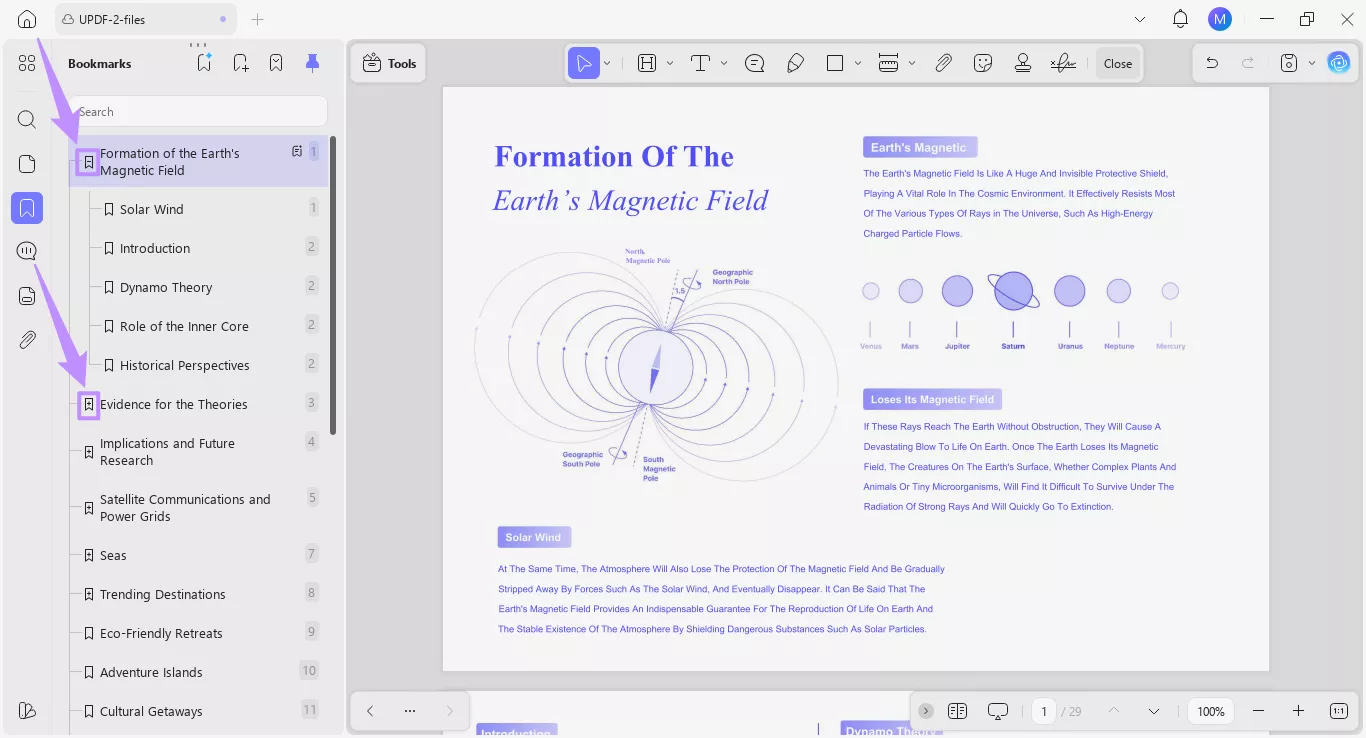
L'intelligenza artificiale di UPDF leggerà attentamente l'intero documento. Quindi, creerà automaticamente un elenco strutturato di segnalibri, completo di segnalibri secondari (di livello inferiore).
- Per visualizzare i segnalibri secondari, è possibile fare clic sui segnalibri con l'icona “+” per espanderli.
- Allo stesso modo, è possibile comprimere i segnalibri espansi facendo clic sull'icona “-”.
Passaggio 4. Tradurre i segnalibri esistenti
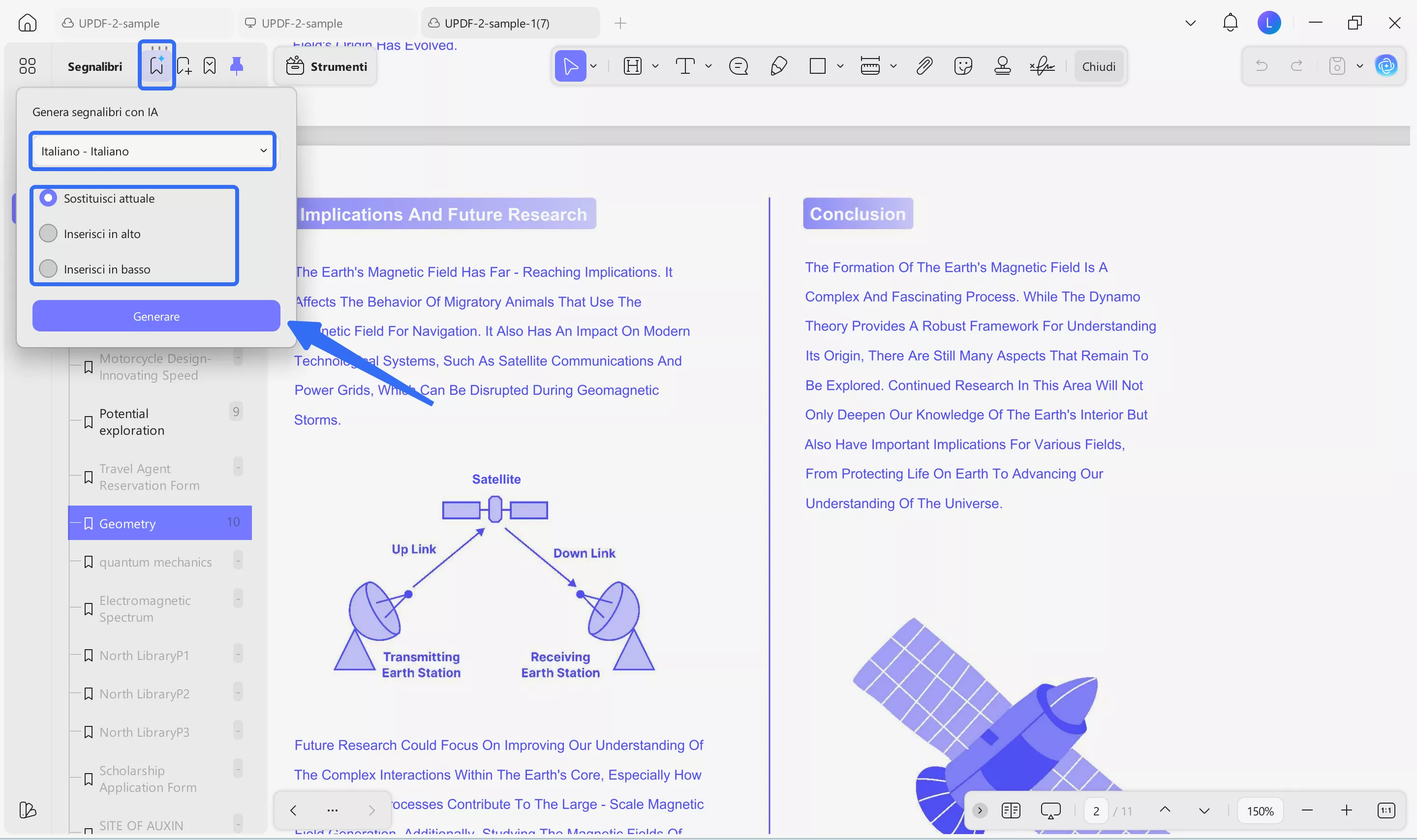
Per tradurre i tuoi segnalibri attuali, clicca sull'icona “Genera segnalibri con IA” nella parte superiore. Quindi, seleziona la lingua di destinazione dal menu a tendina e scegli come desideri che appaiano i segnalibri tradotti. Hai 3 diverse opzioni.
- Sostituisci corrente: sostituisce tutti i segnalibri esistenti con la versione tradotta.
- Inserisci in alto: aggiunge i segnalibri tradotti sopra quelli correnti.
- Inserisci in basso: aggiunge i segnalibri tradotti sotto quelli correnti.
Una volta completate le impostazioni, clicca sul pulsante “Genera”.
Passaggio 5. Aggiungere manualmente nuovi segnalibri
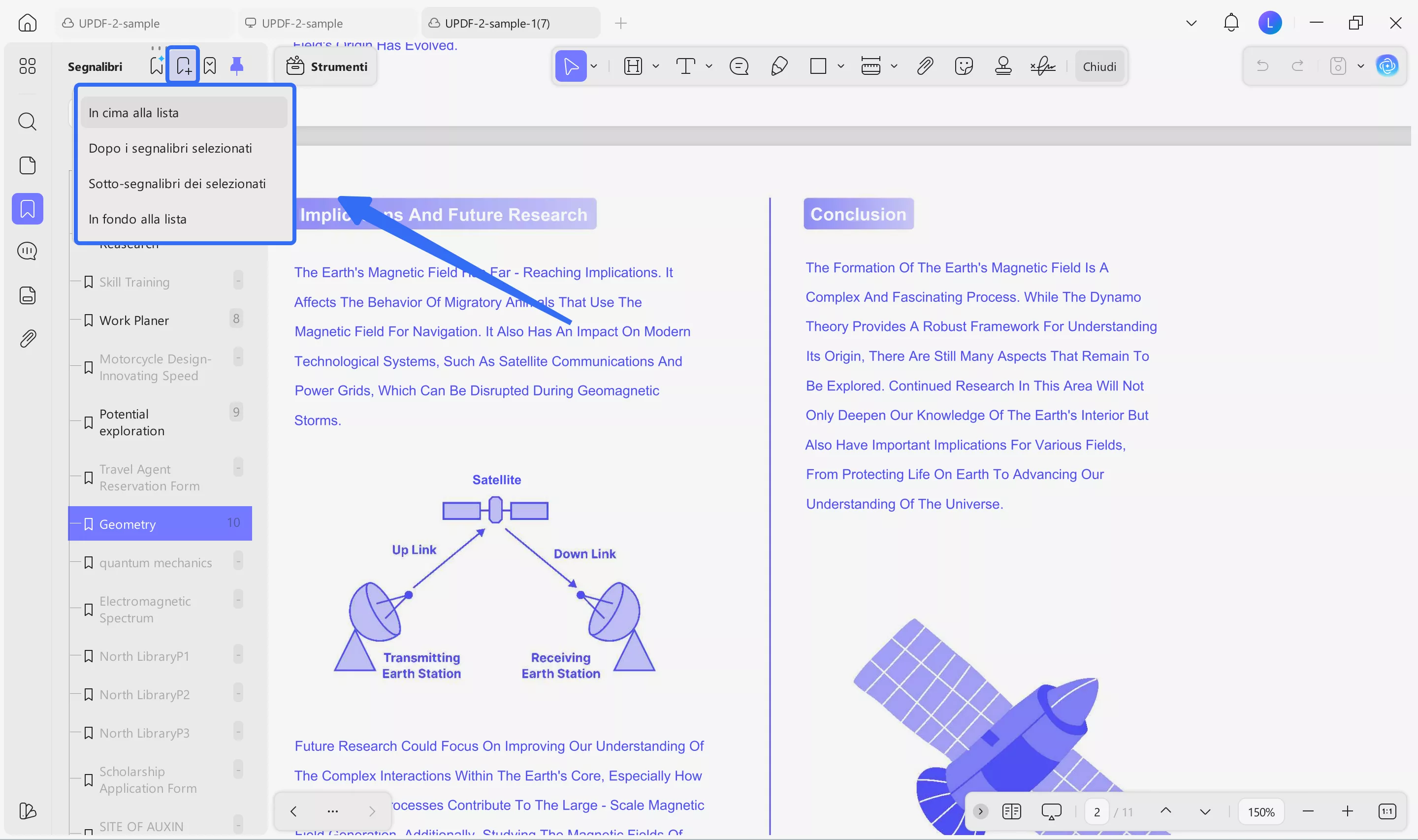
Se desideri creare un nuovo segnalibro, clicca sull'icona “Aggiungi segnalibro” nella parte superiore. Quindi, scegli dove posizionare il nuovo segnalibro dal menu.
Nota:
Passaggio 6. Gestione della visualizzazione dei segnalibri
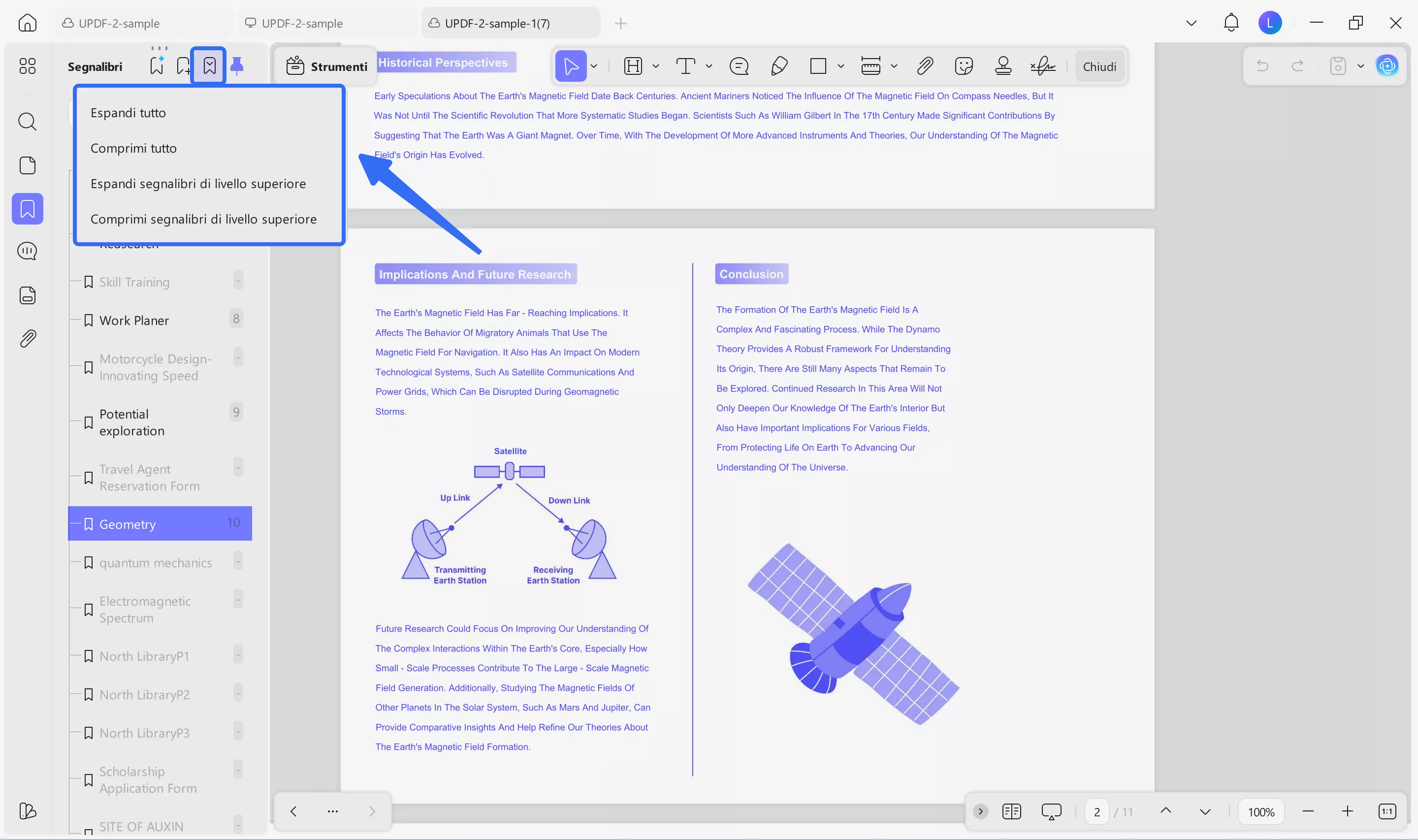
Puoi anche controllare come deve apparire la struttura dei tuoi segnalibri. Clicca sul menu a tendina Segnalibri in alto e scegli una delle seguenti opzioni dal menu:
- Espandi tutto: mostra tutti i segnalibri e i sottosezioni contemporaneamente.
- Comprimi tutto: comprime tutti i segnalibri in una semplice visualizzazione elenco.
- Espandi segnalibri di primo livello: espande solo i segnalibri principali, mantenendo nascosti i sottosezioni.
- Comprimi segnalibri di primo livello: comprime solo i segnalibri principali per una visualizzazione più chiara.
Passaggio 7. Aggiungi un pin al pannello Segnalibri
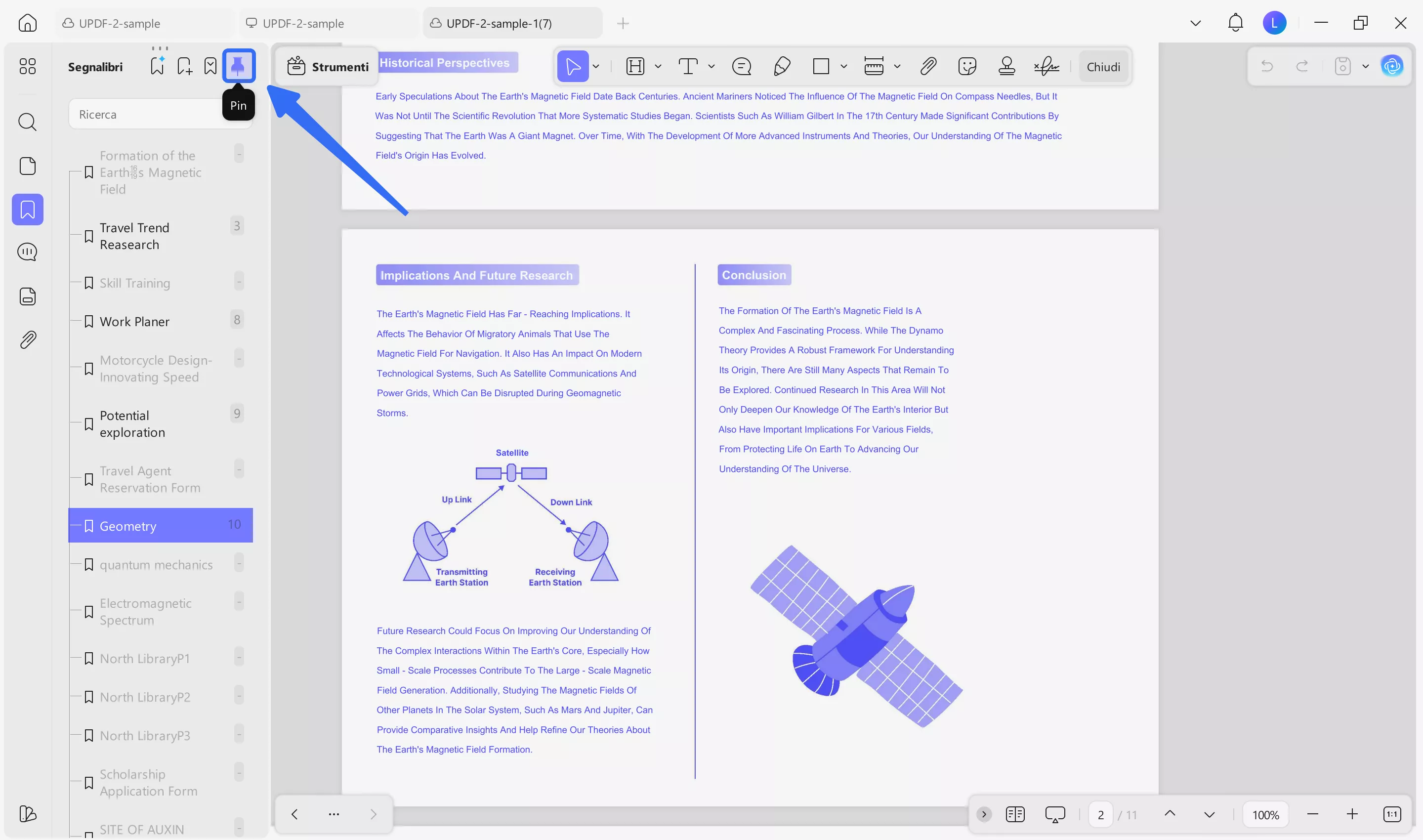
È anche possibile mantenere il pannello dei segnalibri fisso e visibile mentre si lavora sul documento. Per farlo, cliccare sull'icona “Fissa” nella parte superiore. In questo modo, è possibile rivedere il documento e gestire i segnalibri allo stesso tempo.
Passaggio 8. Cerca un segnalibro
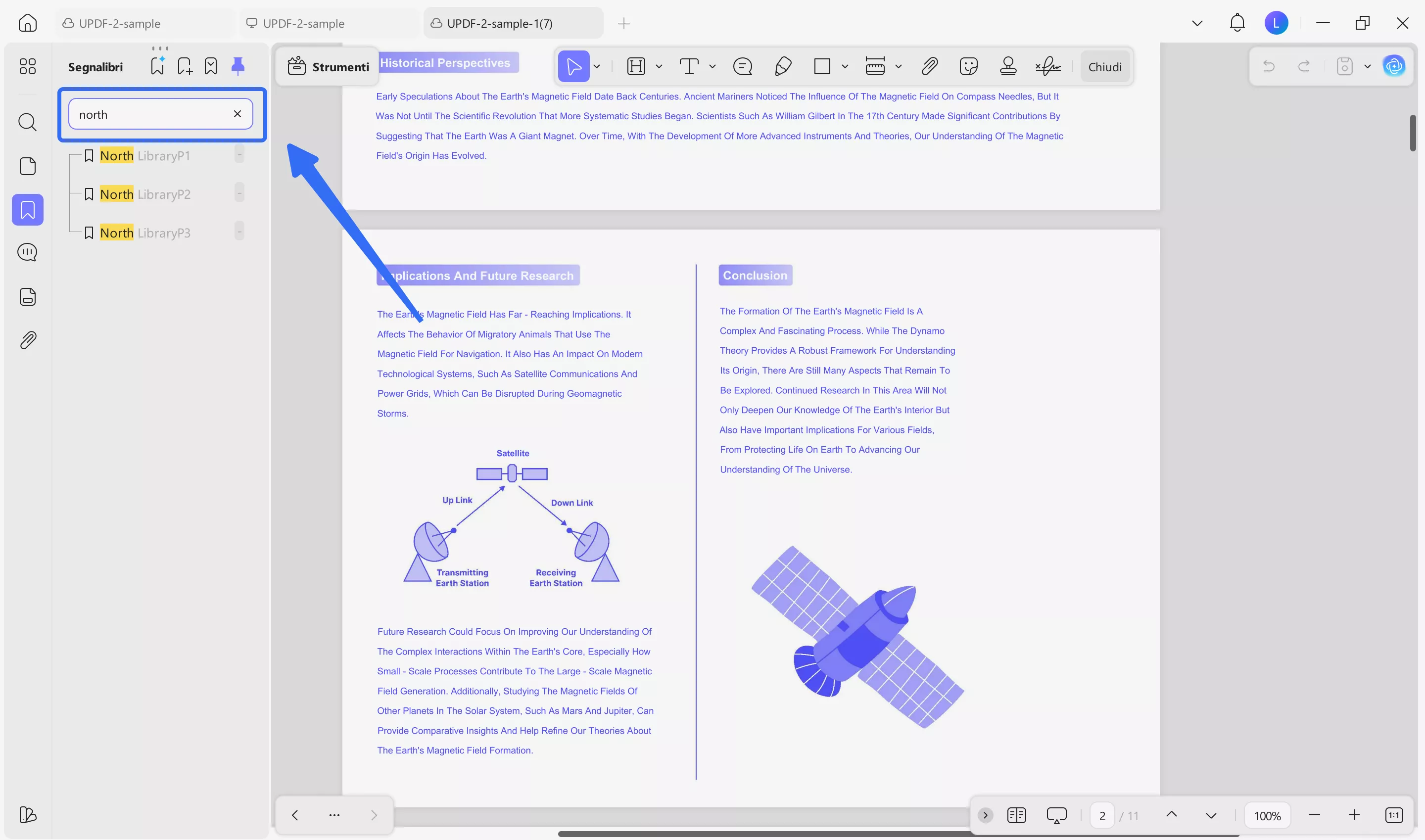
Se desideri trovare un segnalibro specifico, clicca sulla barra di ricerca in alto. Quindi, inserisci le parole chiave desiderate per individuare un segnalibro specifico nell'elenco.
Parte 2. Segnalibri riassunti dall'IA
Oltre a generare segnalibri, l'intelligenza artificiale di UPDF può anche creare un breve riassunto di qualsiasi capitolo contrassegnato con un segnalibro. In pochi secondi, produce tre punti chiave e consente di aggiungere il riassunto come nota al PDF per facilitarne la consultazione in futuro.
Vediamo insieme i passaggi da seguire.
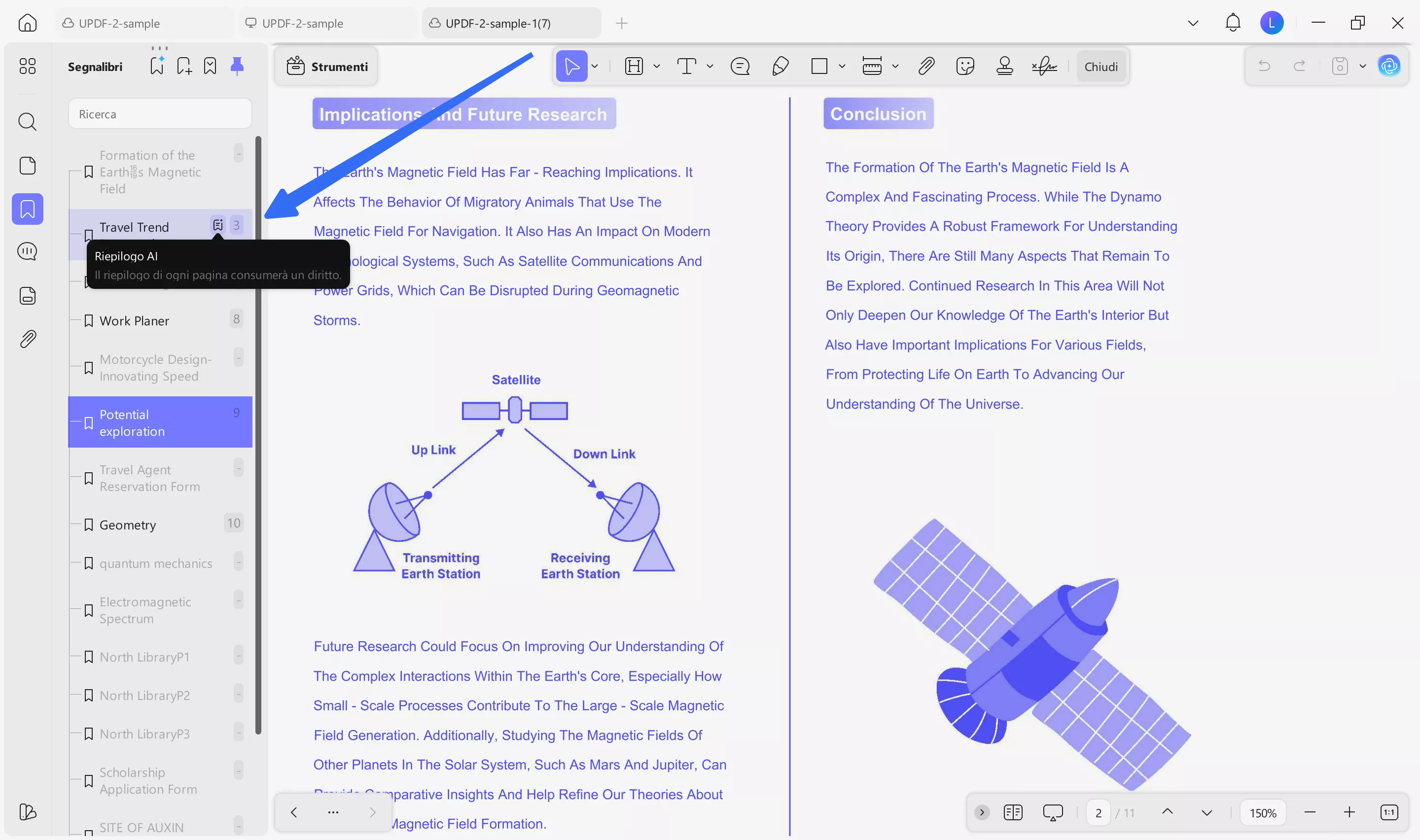
Passaggio 1. Selezionare l'opzione Riepilogo AI.
Apri il pannello Segnalibri e clicca sul segnalibro che desideri riassumere. Quindi, clicca sull'opzione “Riassunto AI” a destra del segnalibro selezionato.
Passaggio 2. Generare e gestire il riepilogo AI
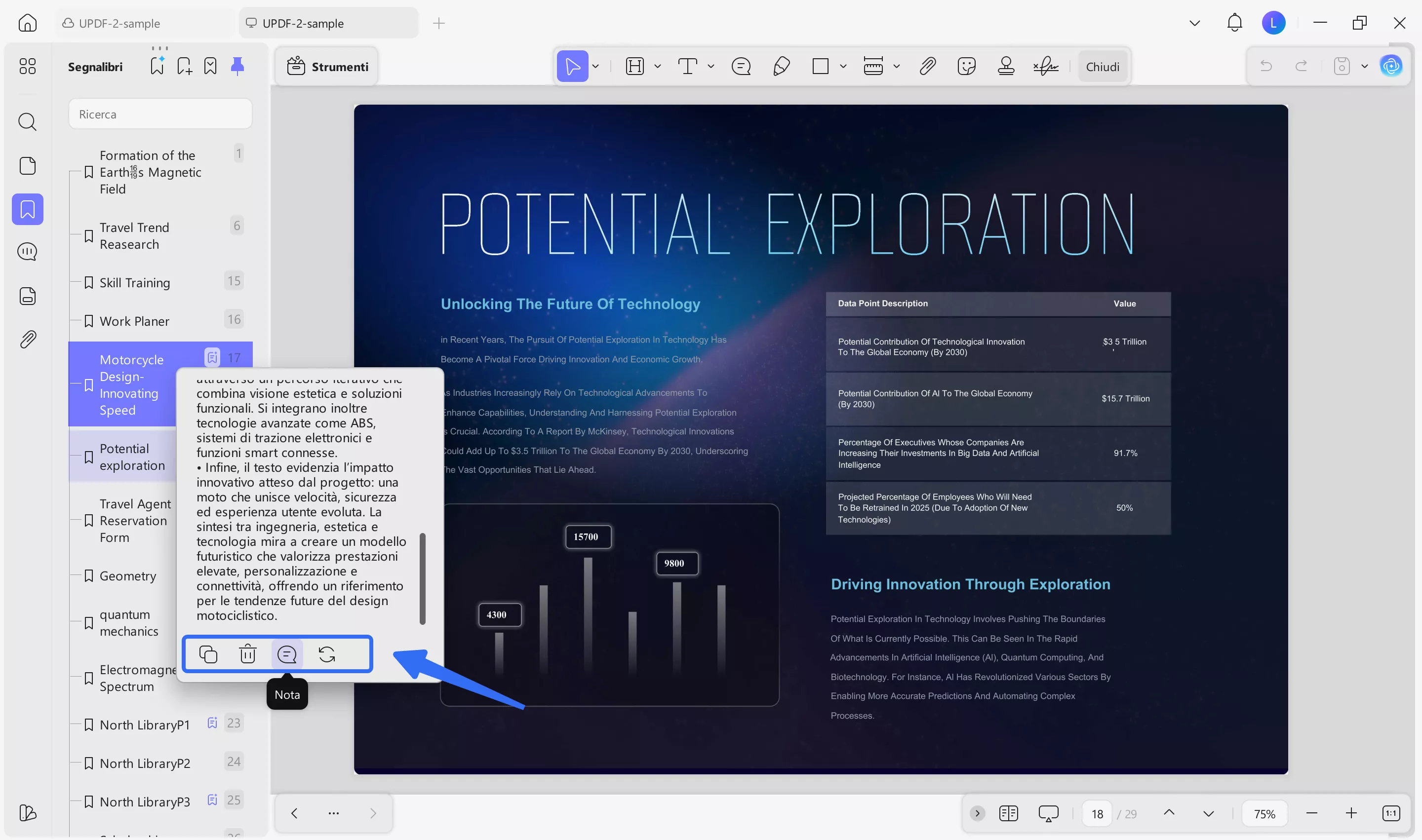
L'IA riassumerà i punti salienti del capitolo in 3 concisi punti elenco. Sotto il riassunto dell'IA, è possibile utilizzare le seguenti opzioni per interagire con esso:
- Rigenera: crea una nuova versione del riassunto.
- Nota: aggiungi il riassunto come nota al capitolo selezionato per poterlo consultare rapidamente in seguito.
- Elimina: rimuovi il riassunto generato dall'IA.
- Copia: copia il riassunto negli appunti per incollarlo o condividerlo altrove.
Passaggio 3. Metodo di accesso alternativo
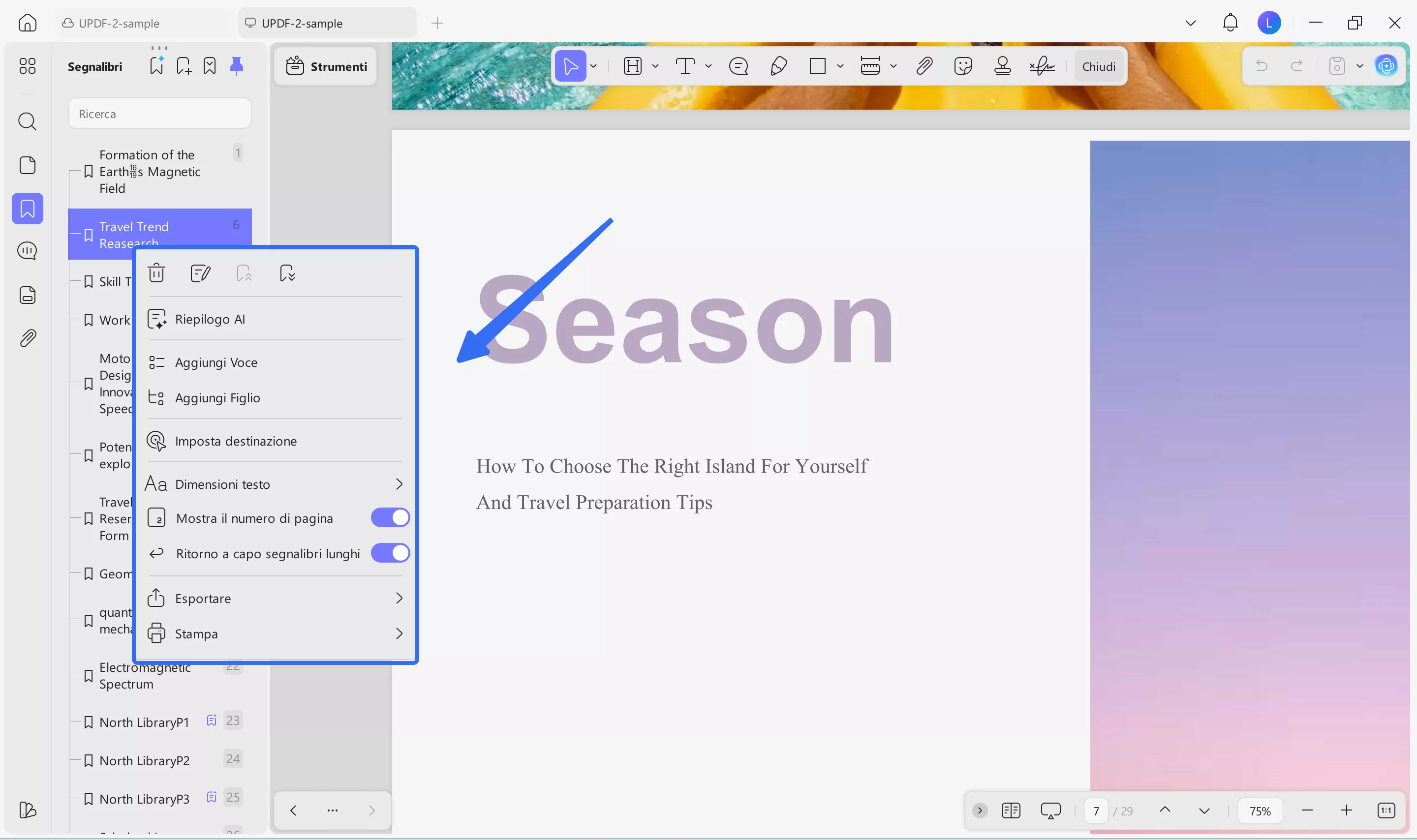
È anche possibile fare clic con il pulsante destro del mouse sul segnalibro selezionato e scegliere Riepilogo AI dal menu contestuale. Da questo stesso menu è possibile gestire ulteriormente i segnalibri con opzioni quali Elimina, Rinomina, Promuovi, Retrocedi e altre opzioni di personalizzazione.
Ecco come generare e riassumere i segnalibri in UPDF con l'aiuto dell'intelligenza artificiale. Scarica subito UPDF per provare questa funzione. Puoi iniziare con una prova gratuita. Se desideri avere accesso illimitato a tutte le funzioni di UPDF, puoi passare alla versione Pro a un prezzo conveniente qui.
Windows • macOS • iOS • Android 100% sicuro