UPDF
UPDF
 UPDF per Windows
 UPDF per Mac
 UPDF per iPhone/iPad
 UPDF per Android
 UPDF AI Online
 UPDF Sign
 Modifica PDF
 Annota PDF
 Crea PDF
 Modulo PDF
 Modifica collegamenti
 Converti PDF
 OCR
OCR PDF a Word
 PDF a Immagine
 PDF a Excel
 Organizza PDF
 Unisci PDF
 Dividi PDF
 Ritaglia PDF
 Ruota PDF
 Proteggi PDF
 Firma PDF
 Redige PDF
 Sanziona PDF
 Rimuovi Sicurezza
 Leggi PDF
 UPDF Cloud
 Comprimi PDF
 Stampa PDF
 Elaborazione Batch
 Cos'è UPDF AI
 Revisione di UPDF AI
 Guida Utente per l'Intelligenza Artificiale
 FAQ su UPDF AI
 Riassumi PDF
 Traduci PDF
 Chat con PDF
 Chat con AI
 Chat con immagine
 Da PDF a Mappa mentale
 Spiega PDF
 Strumenti AI PDF
 Strumenti AI Immagine
 Strumenti Chat AI
 Strumenti AI Scrittura
 Strumenti AI Studio
 Strumenti AI Lavoro
 Altri Strumenti AI
 PDF a Word
 PDF a Excel
 PDF a PowerPoint
 Soluzione per aziende
 UPDF Sign per Aziende
 UPDF AI per Aziende
 Piani per aziende
 Tutorial per UPDF per aziende
 Webinar per Aziende
 Settore bancario
 Sanità
 Assicurazione
 Legale
 Manifattura
 Governo
 Storie di clienti
 Soluzione per istruzione
 guida utente
 Trucchi UPDF
 faq
faq Recensioni UPDF
 Centro download
 Blog
Blog Notizie
 spec tec
 Aggiornamenti
 UPDF vs. Adobe Acrobat
 UPDF vs. Foxit
 UPDF vs. PDF Expert

Ti è mai capitato di aprire un PDF, iniziare a leggerlo, provare a evidenziare qualcosa e renderti conto che non ci riuscivi? Fastidioso, vero? La maggior parte degli strumenti per PDF o non dispone di questa funzione o la rende troppo complicata.
Per questo motivo, abbiamo deciso di provarne alcuni per vedere quali rendono davvero facile l'evidenziazione. In questa lista troverai i cinque migliori lettori PDF con evidenziatore. Ognuno di essi è semplice, affidabile e pensato per l'uso quotidiano.
Uno di questi è UPDF, che ci ha colpito per la fluidità dell'evidenziazione e il design pulito. Se sei stanco di lottare con le funzioni di annotazione di base, scarica UPDF e provalo. Noterai subito la differenza.
Windows • macOS • iOS • Android 100% sicuro
Cominciamo!
1. UPDF - Il Miglior Lettore cno evidenziatore di PDF
UPDF è uno degli strumenti più affidabili che ti permette di leggere ed evidenziare i PDF senza le solite seccature. Funziona su tutte le piattaforme, tra cui Windows, Mac, iOS e Android.
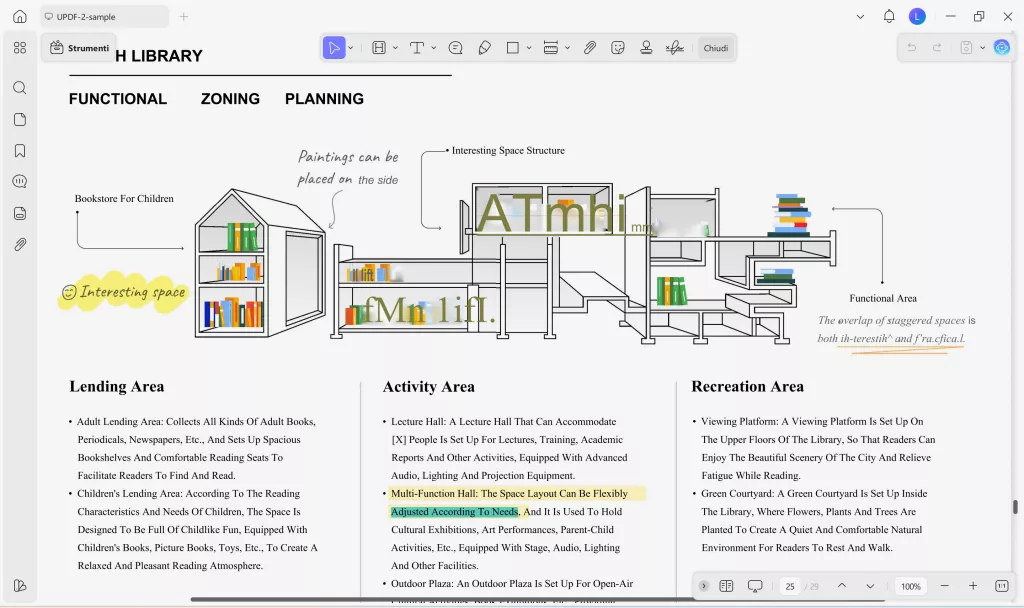
Ecco cosa offre UPDF per quanto riguarda la lettura e l'evidenziazione:
- Strumenti di annotazione: evidenziazione, sottolineatura, barratura, linea ondulata, commento testuale, post-it, matita, varie forme, adesivi e timbri.
- Layout di pagina: pagina singola, scorrimento verticale, doppia pagina, scorrimento diviso, visualizzazione delle miniature nella vista a doppia pagina.
- Controlli di visualizzazione: dimensione reale, adattamento alla larghezza, adattamento all'altezza, adattamento alla pagina, zoom rapido.
- Presentazione: presentazione a schermo intero più un collegamento rapido per passare a una pagina.
- Temi: chiaro, scuro, verde menta, blu stellato.
- Protezione per gli occhi: modalità con tonalità morbida che allevia l'affaticamento durante le lunghe maratone di studio.
- Ricerca rapida: trova, sostituisci, elimina o censura parole in pochi secondi.
- Miniature delle pagine: piccole anteprime per passare rapidamente a qualsiasi sezione.
- AI integrata: traduci, spiega, riassumi o cerca nel testo mentre leggi.
- Modalità di evidenziazione: tocca per contrassegnare singoli punti, trascina per tracciare linee continue, seleziona un'area con il riquadro.
Vuoi saperne di più? Dai un'occhiata a questa recensione su Cult of Mac oppure guarda qui il video dimostrativo completo.
Basta scaricare UPDF cliccando sul pulsante qui sotto per provarlo e, se ti piace e desideri utilizzarlo su tutte le piattaforme, passa alla versione Pro.
Windows • macOS • iOS • Android 100% sicuro
2. PDF Studio Pro
PDF Studio Pro è un altro visualizzatore di PDF dotato di evidenziatore. Offre funzionalità affidabili di lettura e annotazione su Windows, macOS e Linux. L'interfaccia è identica su tutte le piattaforme, quindi passare da un dispositivo all'altro risulta naturale. Puoi gestire facilmente la modalità di visualizzazione dei tuoi PDF, oppure evidenziare il testo o l'intera area senza alcuna difficoltà.
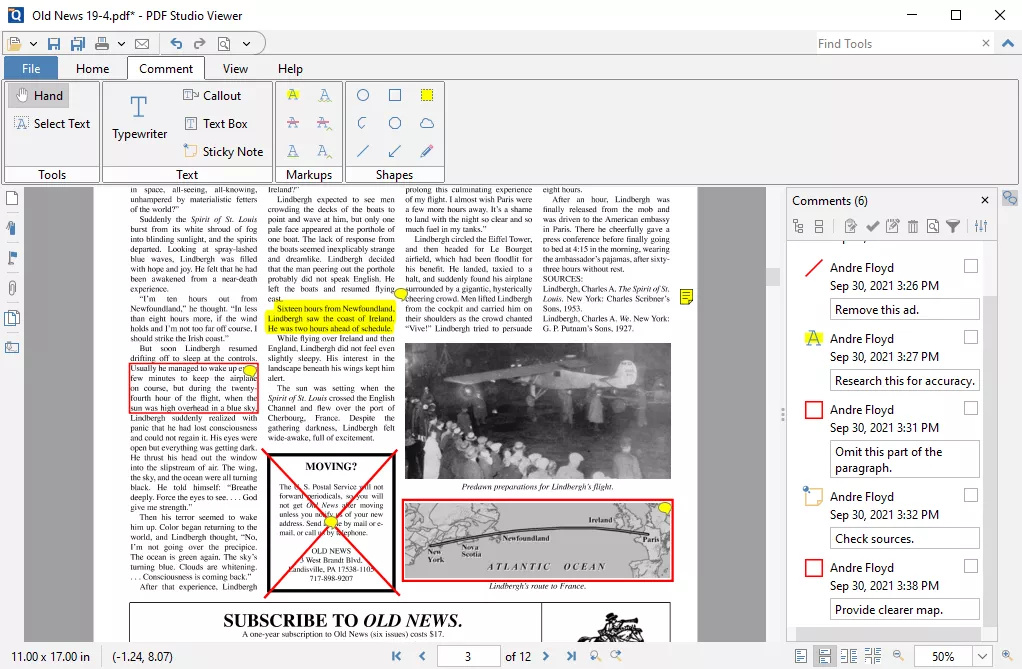
Ecco alcune delle caratteristiche principali del visualizzatore e dell'evidenziatore di PDF Studio Pro:
- Impostazioni di visualizzazione: Pagina singola, scorrimento singolo, due pagine, scorrimento a due pagine.
- Controlli di zoom: Dimensioni reali, Adatta alla larghezza, Adatta alla pagina, Zoom predefinito, oltre a pulsanti rapidi per ingrandire e rimpicciolire
- Modalità a schermo intero e di lettura: Nascondi le barre degli strumenti per studiare senza distrazioni o per una visualizzazione in stile presentazione
- Opzioni tema: Interfaccia utente chiara o scura, con cambio automatico in base al sistema
- Modalità colori invertiti: attenua il riverbero e aiuta durante la lettura in condizioni di scarsa illuminazione
- Pannello delle miniature: piccole anteprime delle pagine per spostarsi rapidamente all'interno di documenti lunghi
- Ricerca rapida e avanzata: trova rapidamente le parole, quindi evidenzia o oscura tutte le corrispondenze in una volta sola
- Strumenti di evidenziazione: evidenziazione standard del testo, selezione rettangolare ed evidenziazione di aree per le pagine scansionate
3. Adobe Acrobat
Adobe Acrobat Reader sembra familiare fin dal primo momento in cui lo si apre. È possibile leggere, evidenziare, aggiungere note e disegnare forme semplici con facilità. Tuttavia, le operazioni più complesse, come la modifica o la conversione dei PDF in file Word, rimangono bloccate a meno che non si paghi. Per una lettura veloce e annotazioni di base, la versione gratuita funziona bene. Per ulteriori funzionalità, è necessario Acrobat Pro.
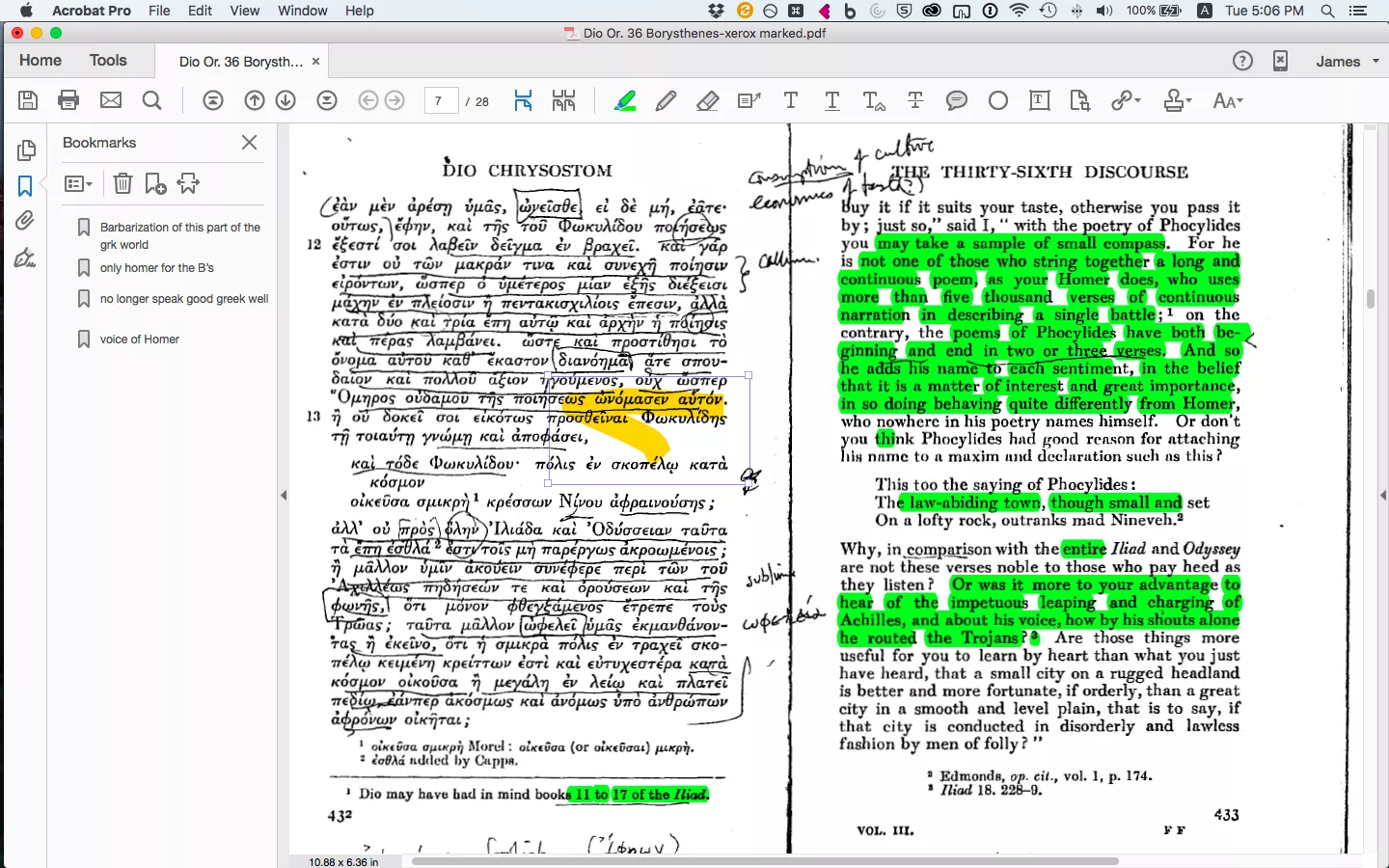
Ecco alcune delle caratteristiche di Adobe Acrobat Reader:
- Evidenzia il testo: scegli l'evidenziatore, trascina il cursore sulle parole e cambia i colori.
- Sottolinea e barra: seleziona lo strumento, fai scorrere una volta e il gioco è fatto.
- Note adesive e commenti: inserisci dei pop-up ovunque per promemoria veloci.
- Forme e disegni: aggiungi riquadri, cerchi, frecce o linee a mano libera.
- Compila e firma i moduli: l'app individua i campi, così puoi digitare o firmare elettronicamente in un attimo.
- Visualizzazione a schermo intero: basta un tocco per nascondere i menu e goderti una lettura chiara e senza distrazioni.
- Ricerca rapida: digita una parola e passa immediatamente a ogni risultato corrispondente.
- Supporto OCR: trasforma le pagine scansionate in testo ricercabile che puoi evidenziare
4. PDF Escape
PDFescape è un lettore PDF online dotato di evidenziatore. È anche possibile scaricare il software, ma per ora è disponibile solo per Windows. Lo strumento offre diverse funzionalità per la lettura e l'annotazione dei PDF. È intuitivo e pratico, soprattutto se hai bisogno di evidenziare rapidamente dei passaggi o di modificare dei moduli. Puoi aprire facilmente la versione online nel tuo browser e iniziare ad annotare il tuo PDF.
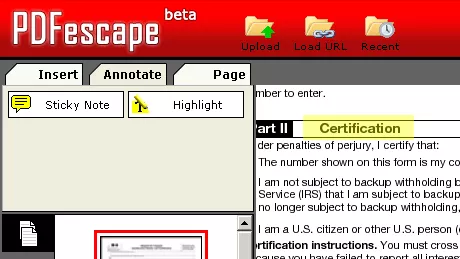
Ecco alcune delle funzionalità del visualizzatore e dello strumento di annotazione di PDFescape:
- Evidenzia il testo: clicca su “Annota” e poi su “Evidenzia”, quindi trascina per evidenziare le parole.
- Sottolinea e barra: stessa procedura: seleziona, scegli lo strumento, applica.
- Note adesive e commenti: aggiungi note a comparsa per evidenziare il contesto o inserire promemoria.
- Strumenti forma: disegna linee, rettangoli e ovali per contrassegnare diagrammi o immagini.
- Disegno a mano libera: disegna o cerchia gli elementi a mano.
- Ricerca testo: trova rapidamente una parola chiave, quindi evidenziala o cancellala.
- Anteprima pagina: visualizza le miniature nel pannello laterale per una facile navigazione.
5. PDF-XChange Editor
PDF-XChange Editor è un visualizzatore e strumento di annotazione di file PDF per computer desktop. È noto per offrire un'ampia gamma di funzionalità in un pacchetto leggero. L'interfaccia può sembrare un po' tecnica all'inizio, ma una volta che ci si abitua, risulta efficiente e ricca di opzioni.
Dalla lettura di documenti lunghi all'annotazione di pagine scansionate, questo strumento gestisce tutto senza intoppi. Puoi utilizzarlo per la lettura quotidiana, per evidenziare appunti o persino per gestire file scansionati grazie alle sue funzionalità OCR.
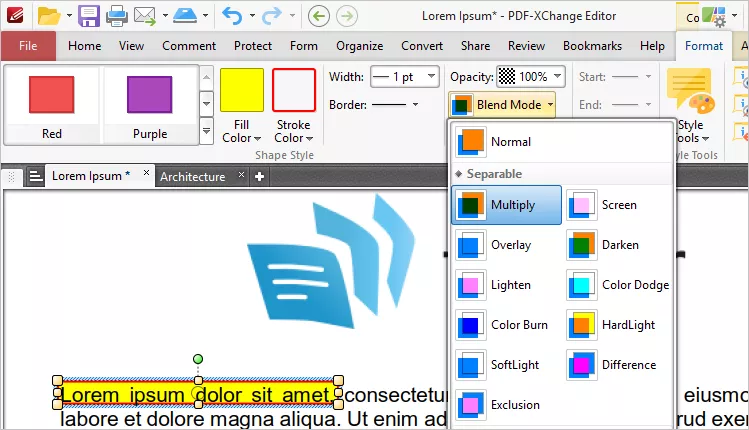
Ecco alcune delle funzionalità di PDF-XChange Editor:
- Evidenziazione del testo: evidenzia, sottolinea o barra facilmente il testo selezionato.
- Evidenziazione continua: mantieni attivo lo strumento ed evidenzia più sezioni senza doverle riselezionare.
- Evidenziazione di aree: usa i rettangoli o gli strumenti a mano libera per contrassegnare grafici o immagini.
- Modalità a schermo intero: nascondi tutte le barre degli strumenti e i menu per leggere senza distrazioni.
- Modalità pagina scura: trasforma le pagine bianche in grigie per una migliore lettura notturna.
- Opzioni di zoom e visualizzazione: dimensione reale, adatta alla larghezza, adatta alla pagina e altro ancora.
- Navigazione tra le pagine: usa le miniature o i segnalibri per passare da una sezione all'altra.
- Ricerca e modifica del testo: trova, sostituisci o rimuovi definitivamente il testo.
- Pannello dei commenti: visualizza e gestisci tutte le tue note in un unico posto.
- OCR per PDF digitalizzati: rende le pagine digitalizzate ricercabili e evidenziabili.
Qual è il miglior lettore PDF con funzione di evidenziazione?
La scelta del lettore PDF più adatto dipende dalle tue esigenze. Tuttavia, se stai cercando il miglior lettore PDF per evidenziare e prendere appunti, questo breve confronto qui sotto ti aiuterà a decidere quale si adatta meglio al tuo modo di lavorare.
| Software | UPDF | PDF Studio Pro | Adobe Acrobat | PDF Escape | PDF-Xchange Editor | |
| Prova gratuita | Prova tutte le funzionalità in modo completamente gratuito. Senza limiti di tempo | Prova gratuita di 14 giorni | Prova gratuita di 7 giorni | Gratis online; 7 giorni di prova Premium | Versione gratuita con la maggior parte delle funzionalità | |
| Piattaforme supportate | Windows, Mac, Android, iOS | Windows, macOS, Linux | Windows, macOS, Android, iOS | Web, Windows (desktop) | Windows | |
| Funzioni di lettura dei PDF | Modalità scura | |||||
| Modalità protezione occhi | ||||||
| Visualizzazione della pagina | ||||||
| Presentazione | ||||||
| Miniatura | ||||||
| Visualizzazioni della pagina | ||||||
| Cerca nel testo | ||||||
| Funzioni di evidenziazione nei PDF | Evidenzia il testo | |||||
| Evidenziare l'area | ||||||
| L'AI nella lettura | Riassumendo | |||||
| Spiegare | ||||||
| Tradurre | ||||||
| Da PDF a mappa mentale | ||||||
| Chat con immagini | ||||||
| Chiedi all'IA |
Se cerchi un prodotto che si distingua nettamente dalla concorrenza, scegli UPDF. Ha tutte le caratteristiche giuste: un'interfaccia intuitiva, strumenti intelligenti e prestazioni fluide su qualsiasi dispositivo.
Leggere è più facile grazie alla modalità scura, alla protezione degli occhi e alle opzioni di visualizzazione flessibili. Evidenziare è veloce e preciso, sia che si tratti di selezionare parti di testo o intere aree. Con tutte le sue funzionalità, UPDF si distingue senza dubbio come il miglior lettore PDF dotato di evidenziatore.
Conclusione
Trovare un lettore PDF dotato di evidenziatore non dovrebbe essere difficile. Dopo aver provato cinque delle opzioni più diffuse, abbiamo capito quali sono i punti di forza di ciascuna. PDFescape garantisce un funzionamento leggero nel browser, Adobe offre un'interfaccia familiare, mentre PDF Studio Pro e PDF-XChange offrono opzioni di personalizzazione avanzate.
Tuttavia, UPDF riunisce tutte queste caratteristiche: scorrimento veloce, modalità scura piacevole alla vista, note intelligenti basate sull'intelligenza artificiale ed evidenziazione facile su qualsiasi schermo. Vuoi una routine di lettura più semplice?
Scarica UPDF e scopri quanto è facile annotare un PDF.
Windows • macOS • iOS • Android 100% sicuro