UPDF
UPDF
 UPDF per Windows
 UPDF per Mac
 UPDF per iPhone/iPad
 UPDF per Android
 UPDF AI Online
 UPDF Sign
 Modifica PDF
 Annota PDF
 Crea PDF
 Modulo PDF
 Modifica collegamenti
 Converti PDF
 OCR
OCR PDF a Word
 PDF a Immagine
 PDF a Excel
 Organizza PDF
 Unisci PDF
 Dividi PDF
 Ritaglia PDF
 Ruota PDF
 Proteggi PDF
 Firma PDF
 Redige PDF
 Sanziona PDF
 Rimuovi Sicurezza
 Leggi PDF
 UPDF Cloud
 Comprimi PDF
 Stampa PDF
 Elaborazione Batch
 Cos'è UPDF AI
 Revisione di UPDF AI
 Guida Utente per l'Intelligenza Artificiale
 FAQ su UPDF AI
 Riassumi PDF
 Traduci PDF
 Chat con PDF
 Chat con AI
 Chat con immagine
 Da PDF a Mappa mentale
 Spiega PDF
 Strumenti AI PDF
 Strumenti AI Immagine
 Strumenti Chat AI
 Strumenti AI Scrittura
 Strumenti AI Studio
 Strumenti AI Lavoro
 Altri Strumenti AI
 Generazione Segnalibri AI
 Riepilogo Segnalibri AI
 Generazione Filigrane AI
 Generazione Sfondi AI
 Generazione Adesivi AI
 Generazione Timbri AI
 Suite di Scrittura AI
 UPDF Copilot
 Gestione Pagine AI
 Ricerca Semantica AI
 PDF a Word
 PDF a Excel
 PDF a PowerPoint
 Soluzione per aziende
 UPDF Sign per Aziende
 UPDF AI per Aziende
 Piani per aziende
 Tutorial per UPDF per aziende
 Webinar per Aziende
 Settore bancario
 Sanità
 Assicurazione
 Legale
 Manifattura
 Governo
 Storie di clienti
 Soluzione per istruzione
 guida utente
 Trucchi UPDF
 faq
faq Recensioni UPDF
 Centro download
 Blog
Blog Notizie
 spec tec
 Aggiornamenti
 UPDF vs. Adobe Acrobat
 UPDF vs. Foxit
 UPDF vs. PDF Expert

Il riconoscimento ottico dei caratteri (OCR) è un ottimo strumento per convertire un PDF scansionato in un file PDF modificabile. Tuttavia, non è raro che dopo l'OCR il layout venga modificato. A volte, però, il nuovo layout potrebbe non piacerti, oppure il processo di OCR potrebbe aver cancellato o distorto il layout in modo tale da compromettere l'estetica del documento. In questi casi, potresti voler rimuovere l'OCR dai file PDF o invertire il processo.
UPDF è un ottimo strumento per lavorare con i file PDF e ti sarà molto utile per il tuo scopo. Può aiutarti a rimuovere i livelli indesiderati, inoltre, quando l'elaborazione OCR viene eseguita utilizzando UPDF, puoi effettivamente ripristinare l'OCR all'originale e rimuovere i livelli molto più facilmente se non sei soddisfatto del risultato. Puoi scaricare UPDF subito e risolvere rapidamente il tuo problema seguendo i metodi riportati di seguito.
Windows • macOS • iOS • Android 100% sicuro
Parte 1. Come rimuovere il livello OCR da un PDF?
Il processo OCR genera diversi livelli per il contenuto del file scansionato, ad esempio il livello di sfondo, l'immagine e il livello di testo, ecc. Se non sei soddisfatto del risultato OCR, potrebbe essere perché il livello OCR copre il contenuto. In questo caso, puoi rimuovere il livello per vedere se questo aiuta a migliorare la qualità dell'output. Segui questi passaggi per farlo con UPDF.
Passaggio 1. Apri l'app UPDF. Fai clic sulla scheda “Apri file” che vedrai sullo schermo per sfogliare e aprire il file PDF dopo l'OCR. Inoltre, se UPDF non è il lettore PDF predefinito, puoi fare clic con il pulsante destro del mouse sul file e selezionare l'opzione “Apri con > UPDF”.
Leggi Anche: Come cambiare il visualizzatore PDF predefinito?
Passaggio 2. Una volta aperto il file PDF, clicca su “Modifica” in “Strumenti”.
Se sposti il cursore sulla pagina vicino al contenuto o agli oggetti coperti, vedrai che ci sono diverse sezioni o livelli che potrebbero non essere molto evidenti a prima vista. Se clicchi con il tasto destro del mouse sul lato della pagina, vedrai una barra dei menu. Puoi cliccare su “Elimina immagine” per eliminare gli oggetti indesiderati. Una volta fatto, potrai trovare il contenuto coperto.
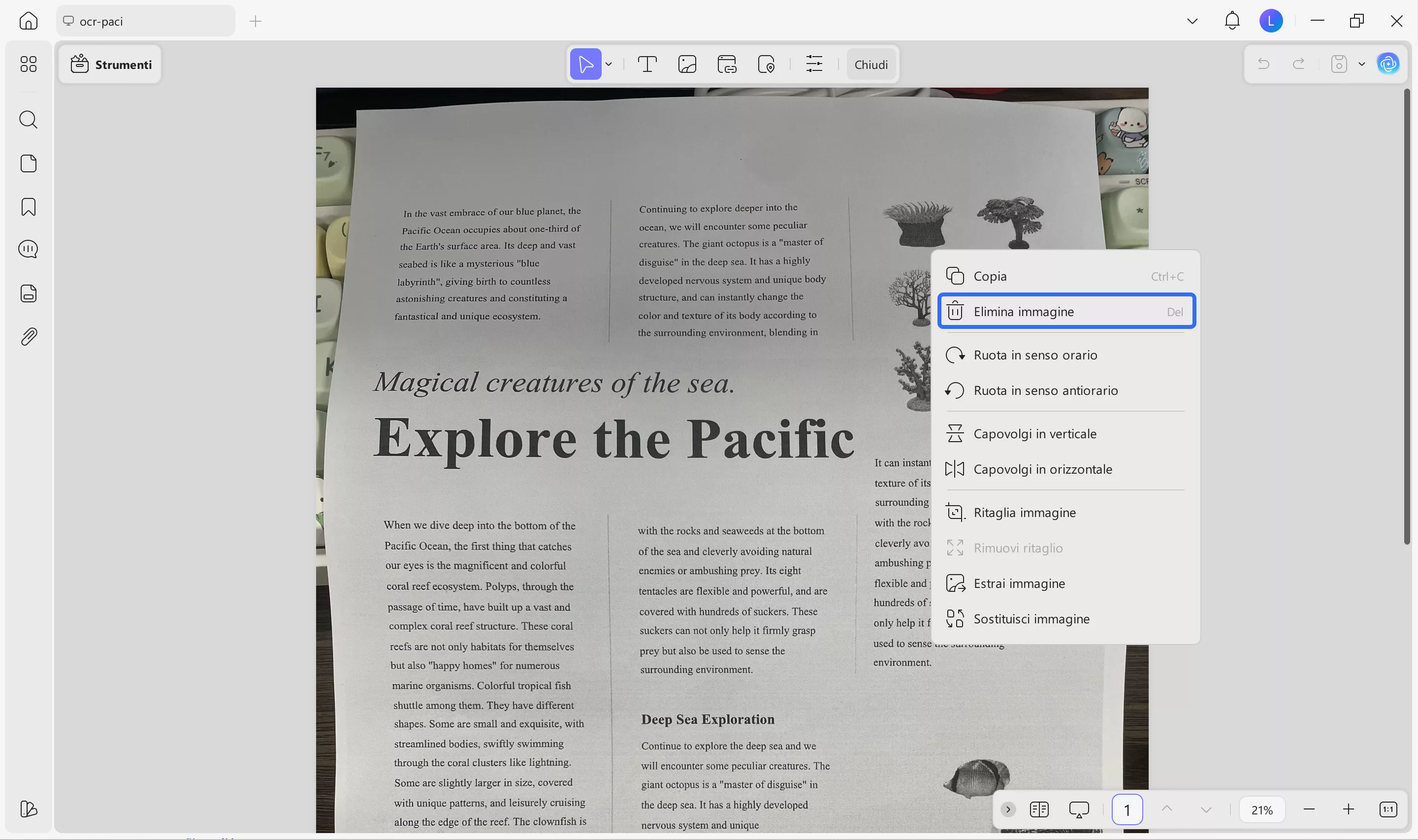
Passaggio 3. Una volta soddisfatto del risultato, puoi salvare il file utilizzando l'opzione “Salva”.
Parte 2. Come rimuovere l'OCR dai PDF utilizzando l'OCR con UPDF
Se non sei soddisfatto dei risultati OCR ottenuti con l'altro software e desideri migliorare il risultato, puoi utilizzare UPDF per eseguire l'OCR sul file scansionato. Prima scarica UPDF, quindi segui questi passaggi per convertire il file scansionato in un file riconoscibile dal testo.
Sul desktop:
Passaggio 1. Una volta scaricata l'app UPDF, aprila. Sullo schermo vedrai la scheda “Apri file”. Fai clic per aprire il file scansionato in UPDF.
Passaggio 2. Una volta aperto il file PDF scansionato, vedrai una serie di strumenti sul lato destro della finestra. Clicca su OCR in “Strumenti” per aprire la finestra popup OCR, che ti consentirà di personalizzare l'OCR del tuo PDF scansionato.
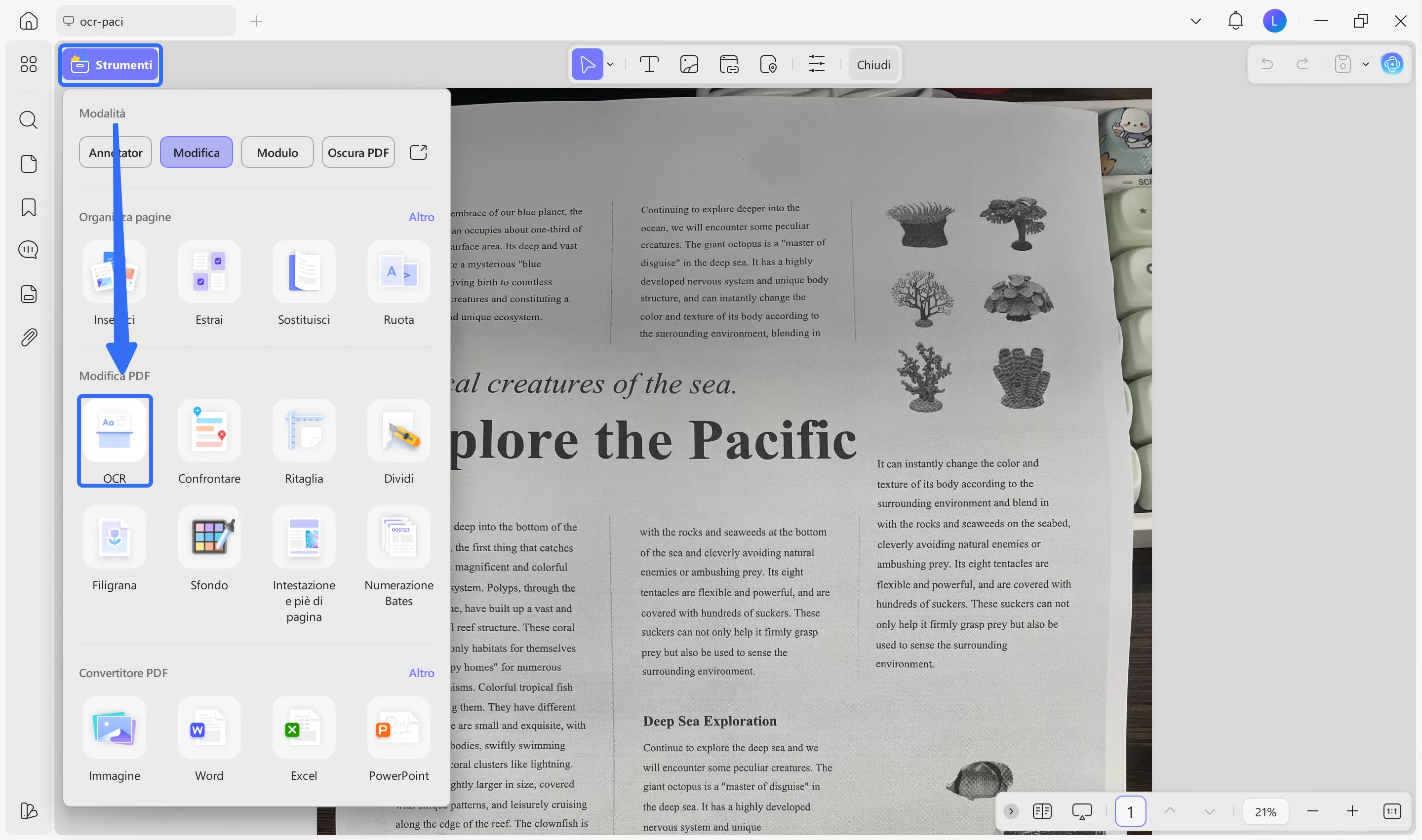
Passaggio 3. Ora è possibile scegliere tra “PDF modificabile”, “Solo testo e immagini” e “Solo PDF ricercabile” a seconda delle diverse esigenze.
È necessario selezionare la “Lingua del documento” corrispondente alla lingua di origine. Inoltre, se si dispone di più pagine ma si desidera sottoporre all'OCR solo alcune di esse, è possibile specificare l'“Intervallo di pagine” e le “Pagine pari/dispari”.
Passaggio 4. Una volta personalizzate le impostazioni, è possibile premere il pulsante “Converti”. Il file scansionato verrà sottoposto a OCR e verrà richiesto di salvare il file di output nella cartella desiderata.
Su dispositivi mobili:
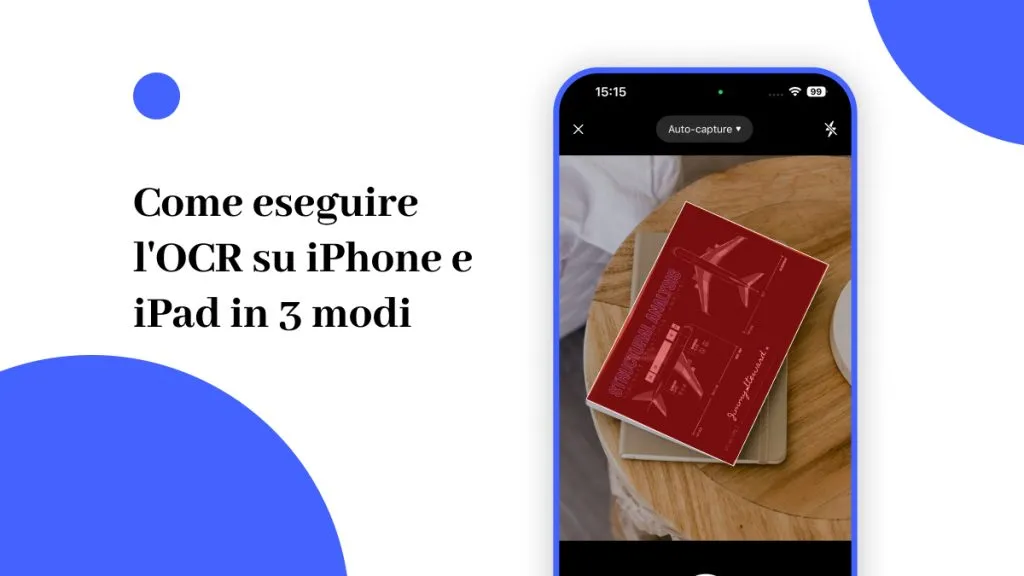
Passaggio 1: scarica UPDF per Android dal Play Store o UPDF per iOS dall'App Store. Ora clicca su “Strumenti” > “OCR”.
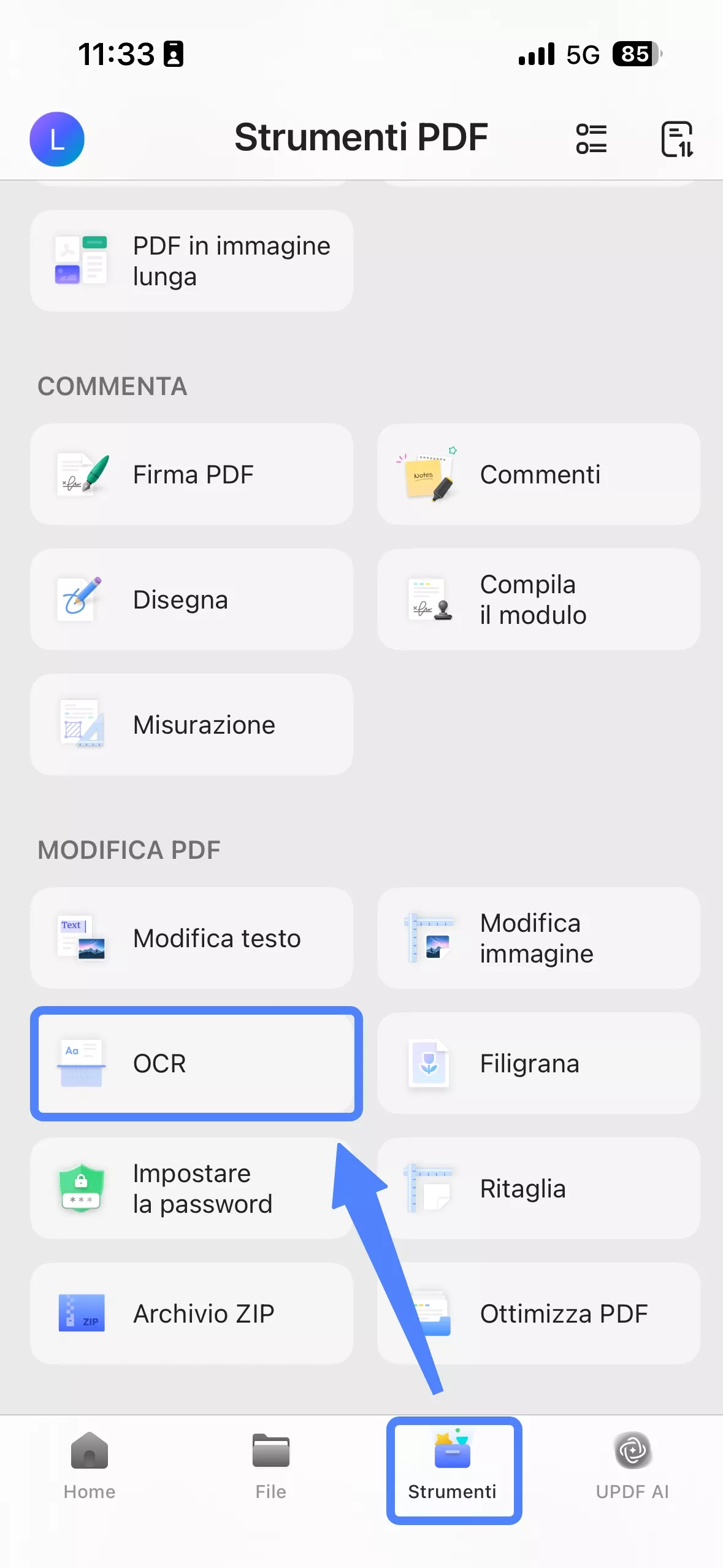
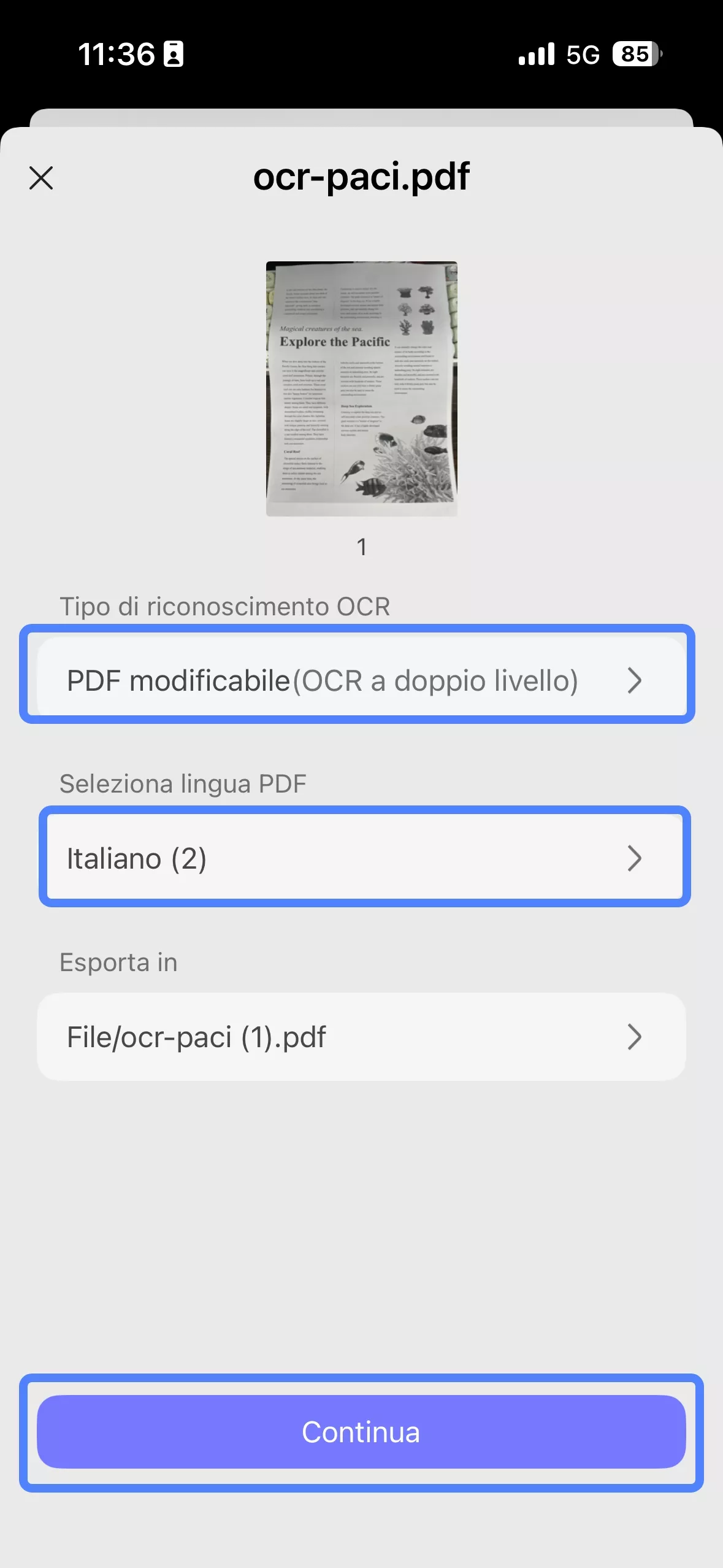
Passaggio 2: Tocca per selezionare la lingua del documento, quindi tocca “Fatto” per eseguire l'OCR.
Se hai ancora domande sulla funzione OCR di UPDF, guarda il video qui sotto.
L'OCR non è l'unica funzionalità offerta da UPDF. Puoi scaricare UPDF subito cliccando sul pulsante qui sotto per provarlo tu stesso.
Windows • macOS • iOS • Android 100% sicuro
Parte 3. Come rimuovere l'OCR da un PDF convertendolo nuovamente
Se hai bisogno di annullare il risultato dell'OCR e convertire il PDF sottoposto a OCR in un PDF basato su immagini, puoi utilizzare UPDF per convertire il PDF sottoposto a OCR in un PDF scansionato o solo immagine. Con UPDF, puoi ottenere questo risultato in due modi. Puoi utilizzare il metodo che preferisci.
Basta scaricare UPDF. Apri il file scansionato e sottoposto a elaborazione OCR con UPDF. Fai clic con il pulsante destro del mouse sul file nella cartella e seleziona “Apri con > UPDF”, oppure seleziona la scheda “Apri file” che vedrai sullo schermo quando apri l'app UPDF.
Windows • macOS • iOS • Android 100% sicuro
Una volta aperto il file, utilizza una delle opzioni seguenti:
Metodo 1. Utilizzare la funzione Solo immagine
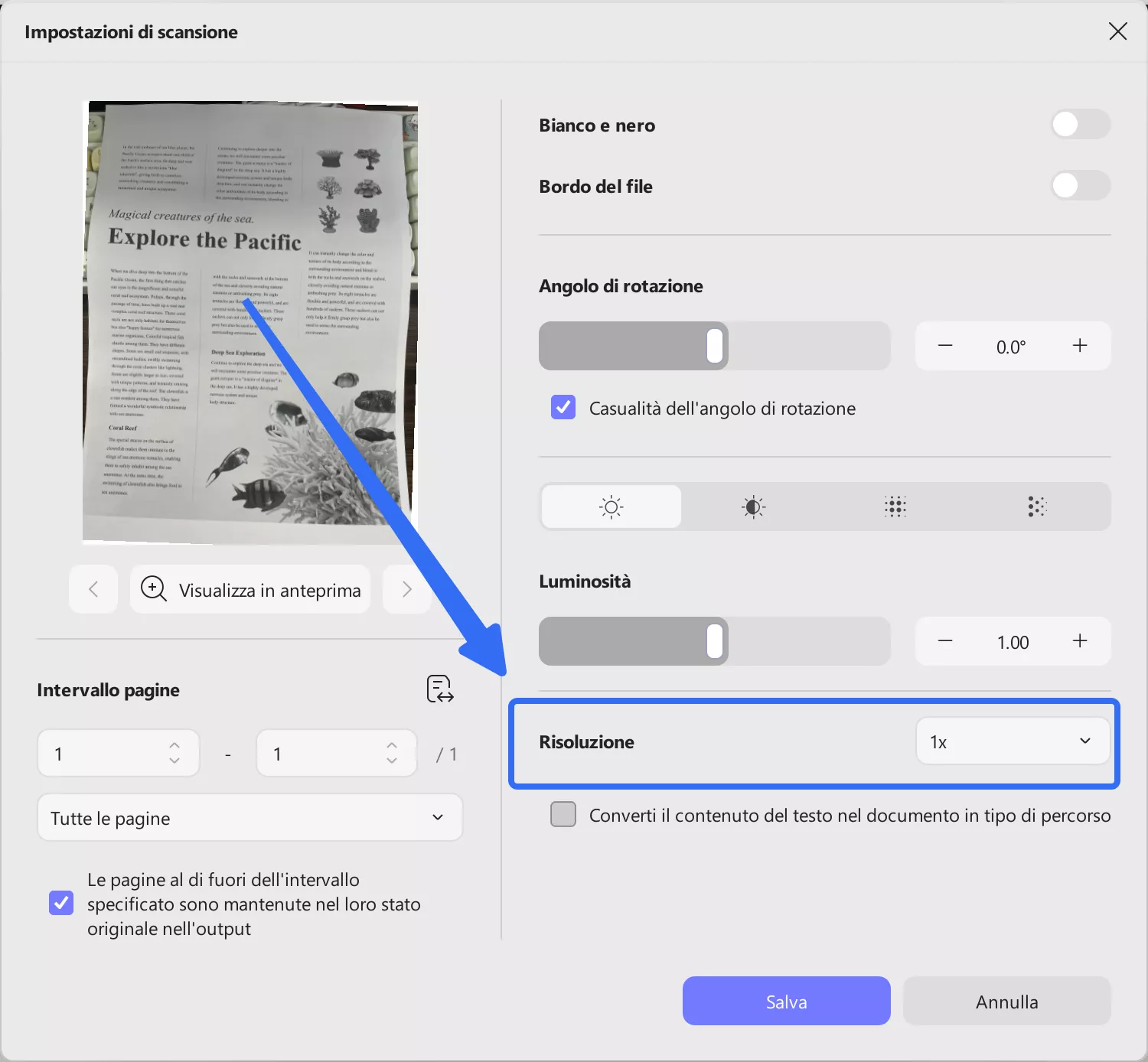
Passaggio 1. Dal pannello delle icone degli strumenti sulla destra, fare clic sull'icona “Freccia giù”.
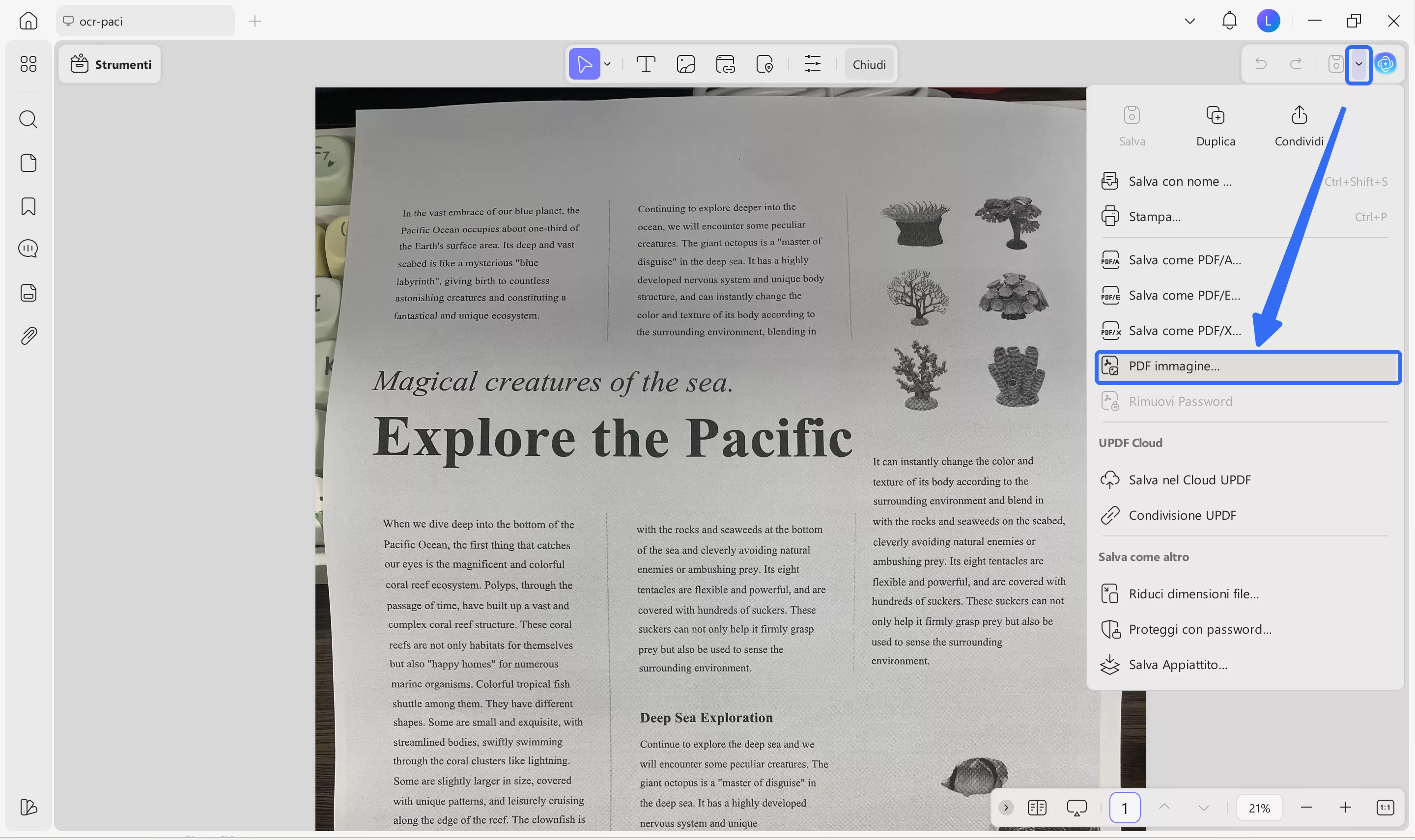
Ora, seleziona “3x” nella risoluzione per ottenere un PDF scansionato nitido. Clicca su “Salva” per convertire il PDF in un PDF solo immagine.
Metodo 2. Stampa come immagine
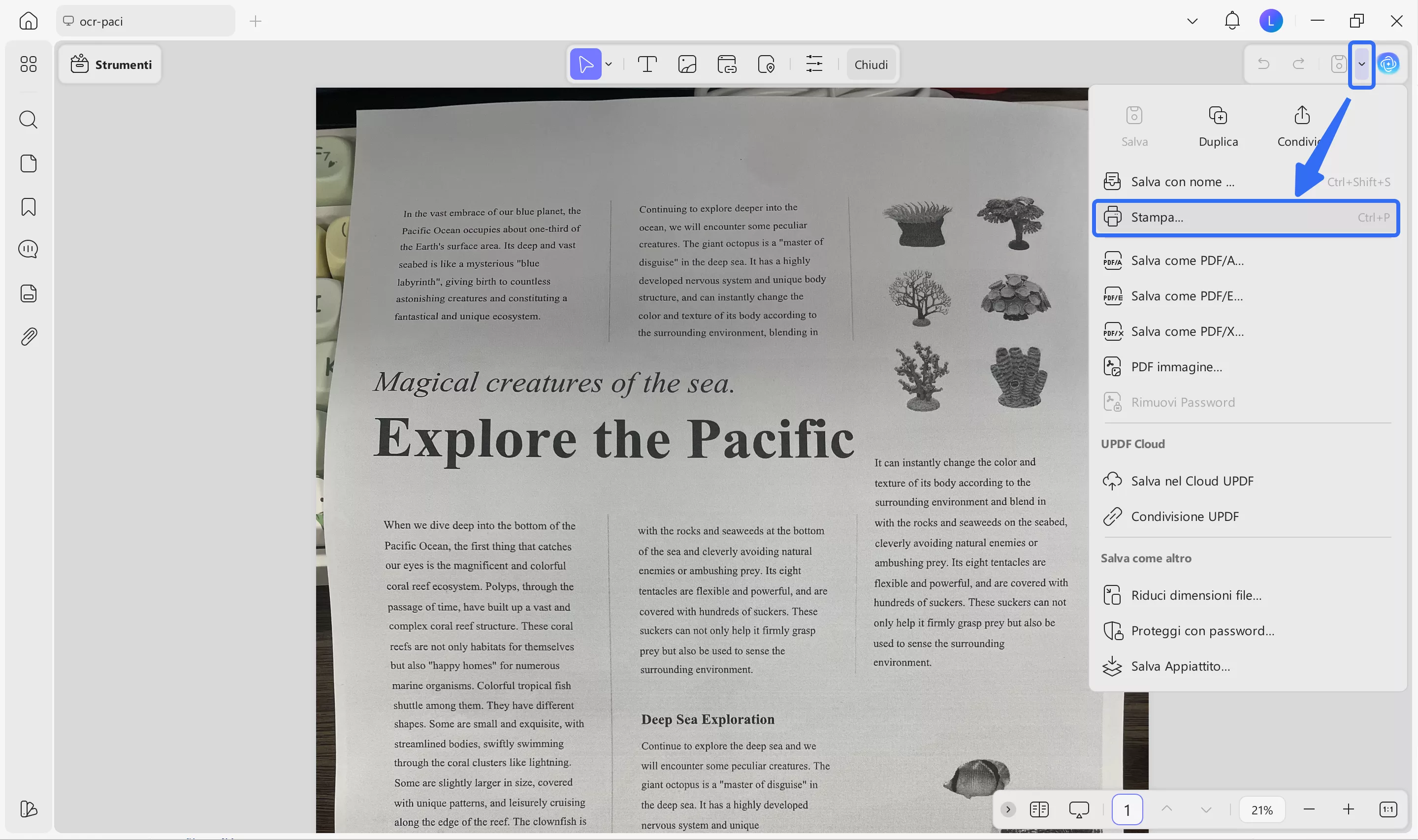
È possibile utilizzare la funzione di stampa. In UPDF, fare clic sulla freccia accanto a “Salva” e selezionare l'opzione “Stampa...”.
Si aprirà la finestra di stampa. Seleziona l'opzione “Stampa come immagine”. In alto a destra, seleziona la stampante “Microsoft Print to PDF”. Se lo desideri, puoi anche specificare l'intervallo di pagine e le dimensioni, ma in genere le impostazioni predefinite sono già adeguate per salvare il file in formato PDF.
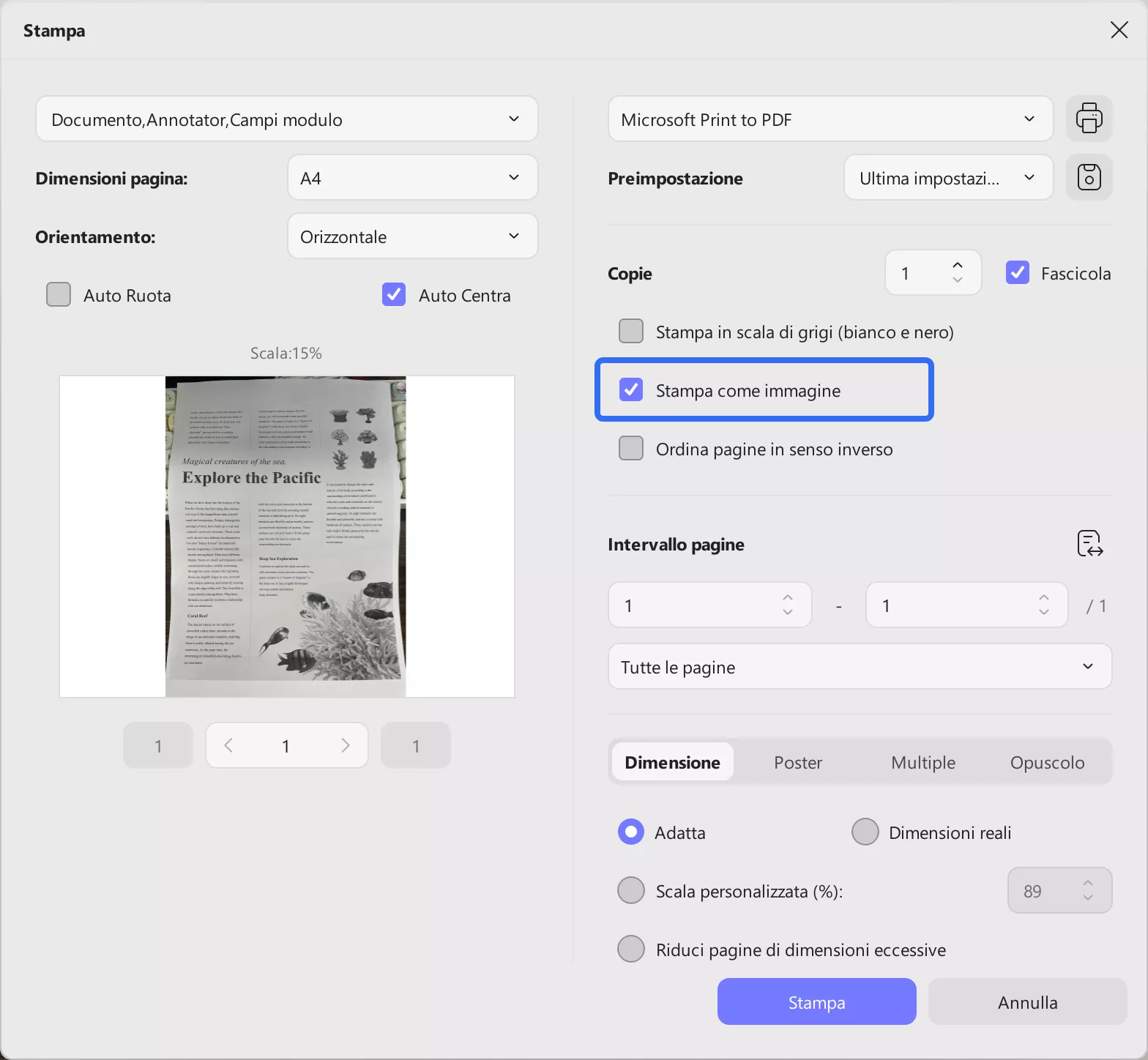
Quindi clicca sul pulsante “Stampa” in basso e ti verrà richiesto di salvare il file nella cartella desiderata. Il file verrà salvato come file PDF immagine simile al file scansionato prima dell'OCR.
UPDF offre molte altre funzionalità oltre allo strumento OCR. Si tratta di un pacchetto completo di strumenti per la lettura e la modifica dei file PDF. Qualsiasi file PDF di testo, scansionato o elaborato con OCR può essere modificato con UPDF. È possibile modificare testo o immagini, aggiungere annotazioni, commenti, censurare, proteggere con password, timbrare, firmare, compilare moduli, ritagliare pagine, modificare le impostazioni delle pagine e unire o dividere i file.
Anche se il file è troppo grande per essere allegato a un'e-mail, puoi condividerlo creando un link o un codice QR. Inoltre, con un abbonamento a UPDF avrai a disposizione uno spazio di archiviazione cloud per salvare qualsiasi file e accedervi da qualsiasi luogo.
Una delle caratteristiche più interessanti è l'intelligenza artificiale integrata in UPDF. Non si tratta solo di un chatbot, ma è anche in grado di tradurre, riassumere e spiegare il documento PDF.
Per saperne di più su UPDF, puoi leggere questo articolo di recensione. Per provare tutte queste funzionalità, scarica subito UPDF. E per godere di tutte le sue funzionalità, puoi passare a UPDF pro con uno sconto eccezionale.
Windows • macOS • iOS • Android 100% sicuro
Parte 4. Domande frequenti sulla rimozione dell'OCR dai PDF
Q1. Come rimuovere il testo OCR da PDF?
Apri il tuo file PDF OCR con UPDF. Quindi seleziona “Modifica” in ‘Strumenti’ dal pannello degli strumenti a sinistra. Sposta il cursore sul testo e vedrai le righe di testo circondate da linee tratteggiate. Fai clic con il pulsante destro del mouse sul testo e seleziona “Elimina” dal menu.
Q2. Come rimuovere l'OCR da un PDF online gratuitamente?
Per rimuovere l'OCR da un PDF online, vai su ilovepdf.com e carica il tuo file PDF con OCR. Per rimuovere l'OCR, usa lo strumento “Converti” e converti il PDF in un file immagine. Scarica il file, quindi carica nuovamente questo file immagine sulla stessa piattaforma e convertilo in un file PDF. In questo modo il file PDF modificabile diventerà un file PDF immagine.
Conclusioni finali
Convertire un file PDF scansionato in un file di testo modificabile utilizzando l'OCR è più facile e ci sono molte app che lo consentono. Tuttavia, rimuovere l'OCR dal PDF, come rimuovere i livelli OCR e riconvertire il file al suo stato originale, è un po' più difficile. Tuttavia, questa operazione è più facile con UPDF. È anche possibile utilizzare l'OCR di UPDF per eseguire l'OCR sul PDF perché non si ottiene il risultato desiderato con altri strumenti, quindi si desidera rimuovere l'OCR dal PDF. È ancora più facile perché la qualità dell'OCR è molto migliore con UPDF rispetto ad altri software concorrenti. Inoltre, con UPDF si ottiene molto di più a un prezzo molto più basso. Scarica subito UPDF e libera la tua capacità di lavorare con qualsiasi file PDF.
Windows • macOS • iOS • Android 100% sicuro