UPDF
UPDF
 UPDF per Windows
 UPDF per Mac
 UPDF per iPhone/iPad
 UPDF per Android
 UPDF AI Online
 UPDF Sign
 Modifica PDF
 Annota PDF
 Crea PDF
 Modulo PDF
 Modifica collegamenti
 Converti PDF
 OCR
OCR PDF a Word
 PDF a Immagine
 PDF a Excel
 Organizza PDF
 Unisci PDF
 Dividi PDF
 Ritaglia PDF
 Ruota PDF
 Proteggi PDF
 Firma PDF
 Redige PDF
 Sanziona PDF
 Rimuovi Sicurezza
 Leggi PDF
 UPDF Cloud
 Comprimi PDF
 Stampa PDF
 Elaborazione Batch
 Cos'è UPDF AI
 Revisione di UPDF AI
 Guida Utente per l'Intelligenza Artificiale
 FAQ su UPDF AI
 Riassumi PDF
 Traduci PDF
 Chat con PDF
 Chat con AI
 Chat con immagine
 Da PDF a Mappa mentale
 Spiega PDF
 Ricerca Accademica
 Ricerca Paper
 Correttore AI
 Scrittore AI
 Assistente Compiti AI
 Generatore Quiz AI
 Risolutore Matematico AI
 PDF a Word
 PDF a Excel
 PDF a PowerPoint
 Soluzione per aziende
 UPDF Sign per Aziende
 UPDF AI per Aziende
 Piani per aziende
 Tutorial per UPDF per aziende
 Webinar per Aziende
 Settore bancario
 Sanità
 Assicurazione
 Legale
 Manifattura
 Governo
 Storie di clienti
 Soluzione per istruzione
 guida utente
 Trucchi UPDF
 faq
faq Recensioni UPDF
 Centro download
 Blog
Blog Notizie
 spec tec
 Aggiornamenti
 UPDF vs. Adobe Acrobat
 UPDF vs. Foxit
 UPDF vs. PDF Expert


Sapere come modificare la data di creazione di un PDF può essere fondamentale in situazioni in cui si desidera mostrare un vecchio documento PDF come se fosse nuovo. Quindi, segui la guida qui sotto e modifica le date dei tuoi documenti.
Parte 1. È possibile modificare la data di creazione di un file PDF?
La risposta a questa domanda può variare a seconda delle circostanze. Ad esempio, se desideri modificare la data di creazione di un documento PDF che è menzionata nel documento come testo, piè di pagina, intestazione o in un modulo compilabile, puoi modificarla facilmente con la data desiderata.
Tuttavia, quando si desidera modificare la data di creazione di un documento PDF dai suoi metadati/proprietà del file, non è possibile modificarla con la data desiderata. L'unica cosa che si può fare è modificarla con la data corrente creando una copia di quel documento.
Parte 2. Come modificare la data di creazione su un PDF con UPDF?
Lo strumento di modifica PDF UPDF non solo consente di modificare il testo, i collegamenti, le immagini, i commenti, ecc. di un PDF, ma anche di modificare la data in un PDF. Che la data sia indicata come testo, nel piè di pagina o nell'intestazione, o che sia presente in un modulo compilabile, UPDF può aiutarti a farlo facilmente. Quindi, puoi scaricarlo sul tuo PC e provare tutti i diversi modi per modificare la data di creazione su un PDF, come descritto di seguito:
Windows • macOS • iOS • Android 100% sicuro
Metodo 1. Modificare la data di creazione su PDF tramite modifica
Sebbene sia il modo più semplice per modificare una data in un documento PDF, è applicabile solo quando la data è indicata come testo. In caso contrario, questo metodo non funzionerà. Tuttavia, di seguito sono riportati i passaggi che puoi provare sul tuo documento PDF.
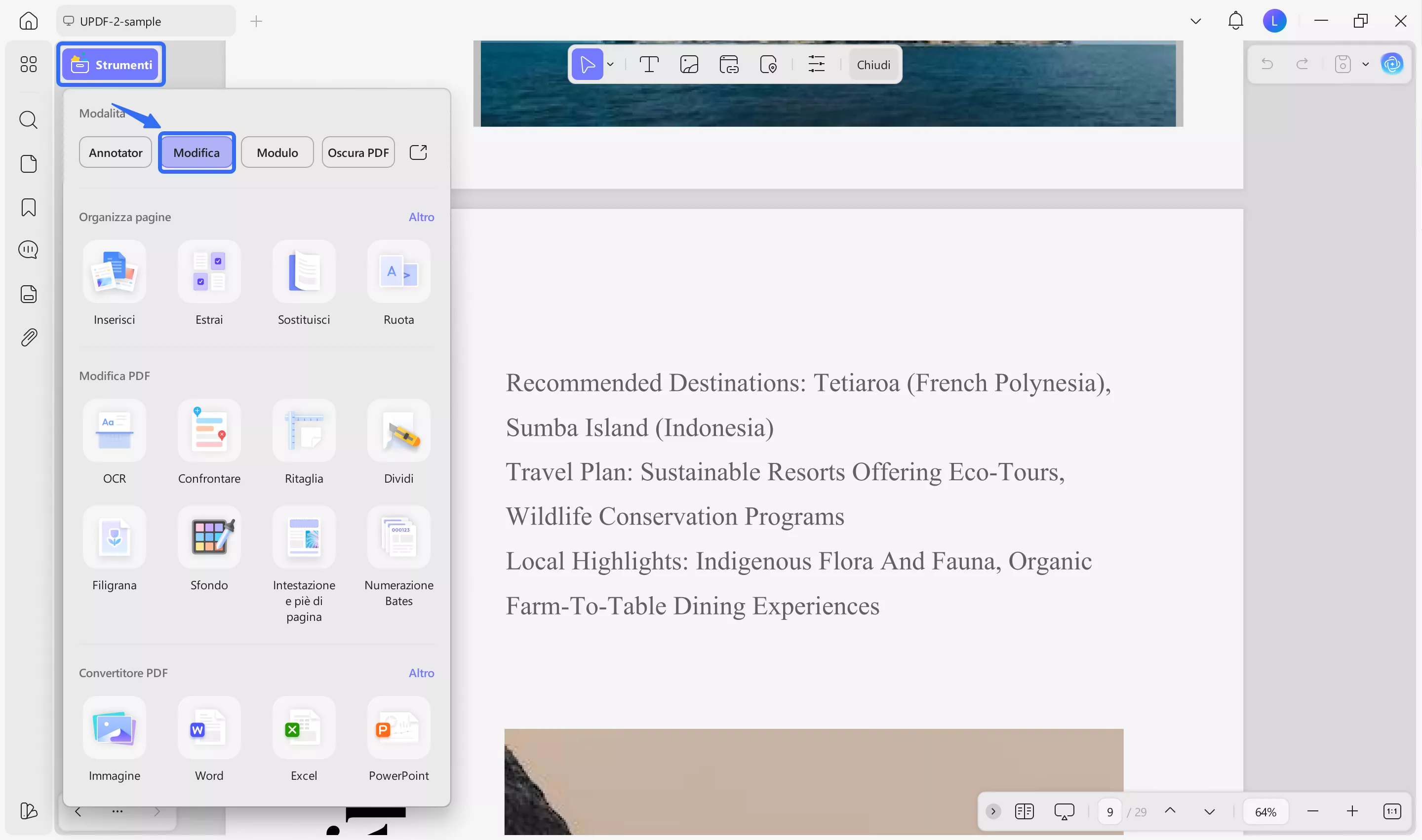
1. Vai all'opzione Modifica PDF.
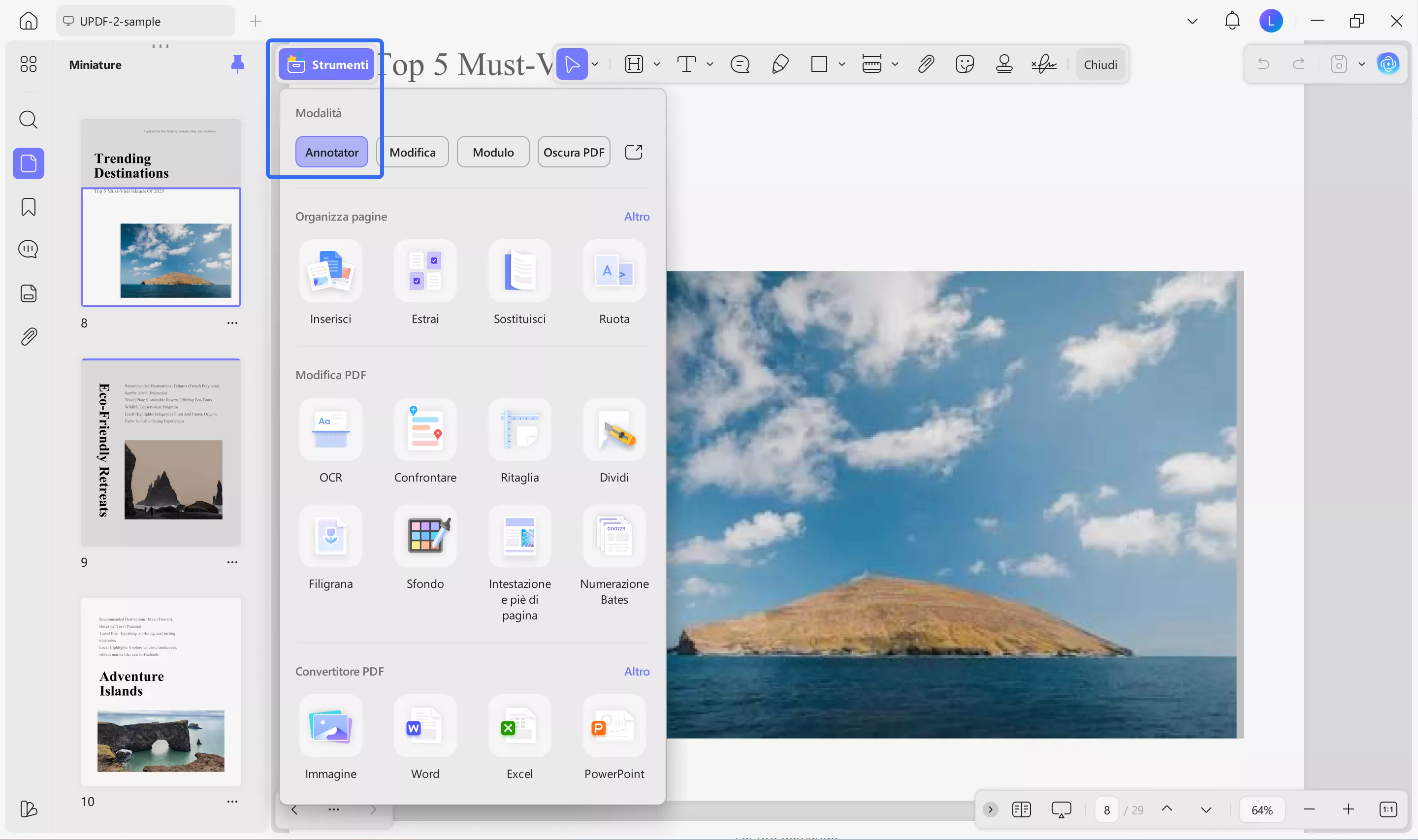
Fai doppio clic sul file PDF e questo si aprirà in UPDF se lo hai impostato come strumento predefinito per l'apertura dei PDF. Vai all'opzione Strumenti nell'angolo in alto a destra dell'interfaccia. Ora, scegli l'opzione Modifica tra quelle disponibili.
2. Clicca su Data e Modifica
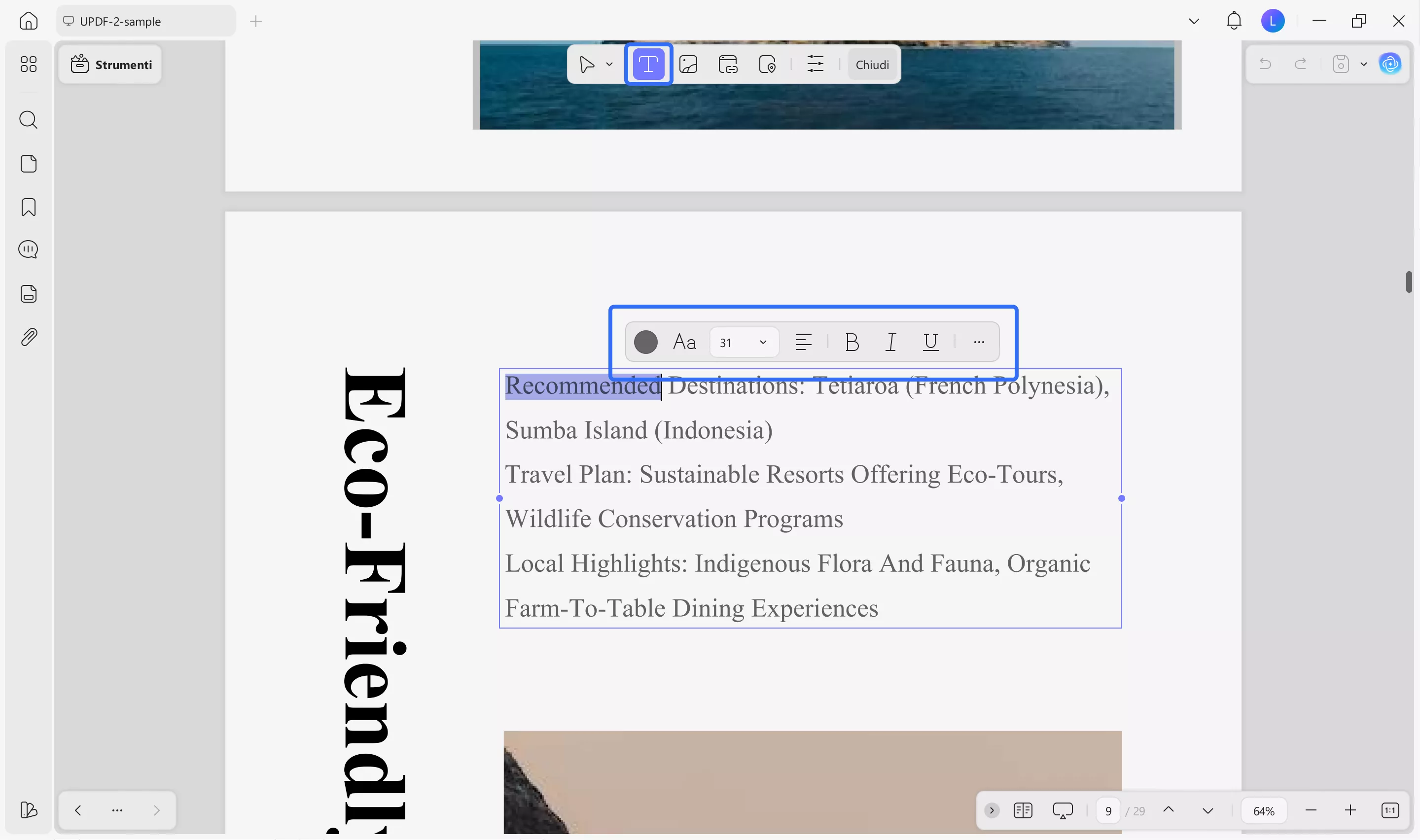
Clicca su “Inserisci e modifica testo”. Ora, UPDF ti consentirà di modificare qualsiasi testo nel documento. Devi cliccare sulla data e verrà visualizzato il cursore di digitazione. Ora puoi modificare la data con quella desiderata e salvarla.
Quindi, se il tuo documento PDF contiene una data aggiunta come testo, puoi scaricare UPDF e provare questi passaggi.
Metodo 2. Modificare la data di creazione del PDF tramite piè di pagina e intestazione
A volte, una data viene aggiunta a un documento PDF utilizzando l'intestazione o il piè di pagina in modo che appaia su ogni pagina del documento. Con UPDF, è anche possibile modificare tale data con i seguenti semplici passaggi dopo averla scaricata:
Windows • macOS • iOS • Android 100% sicuro
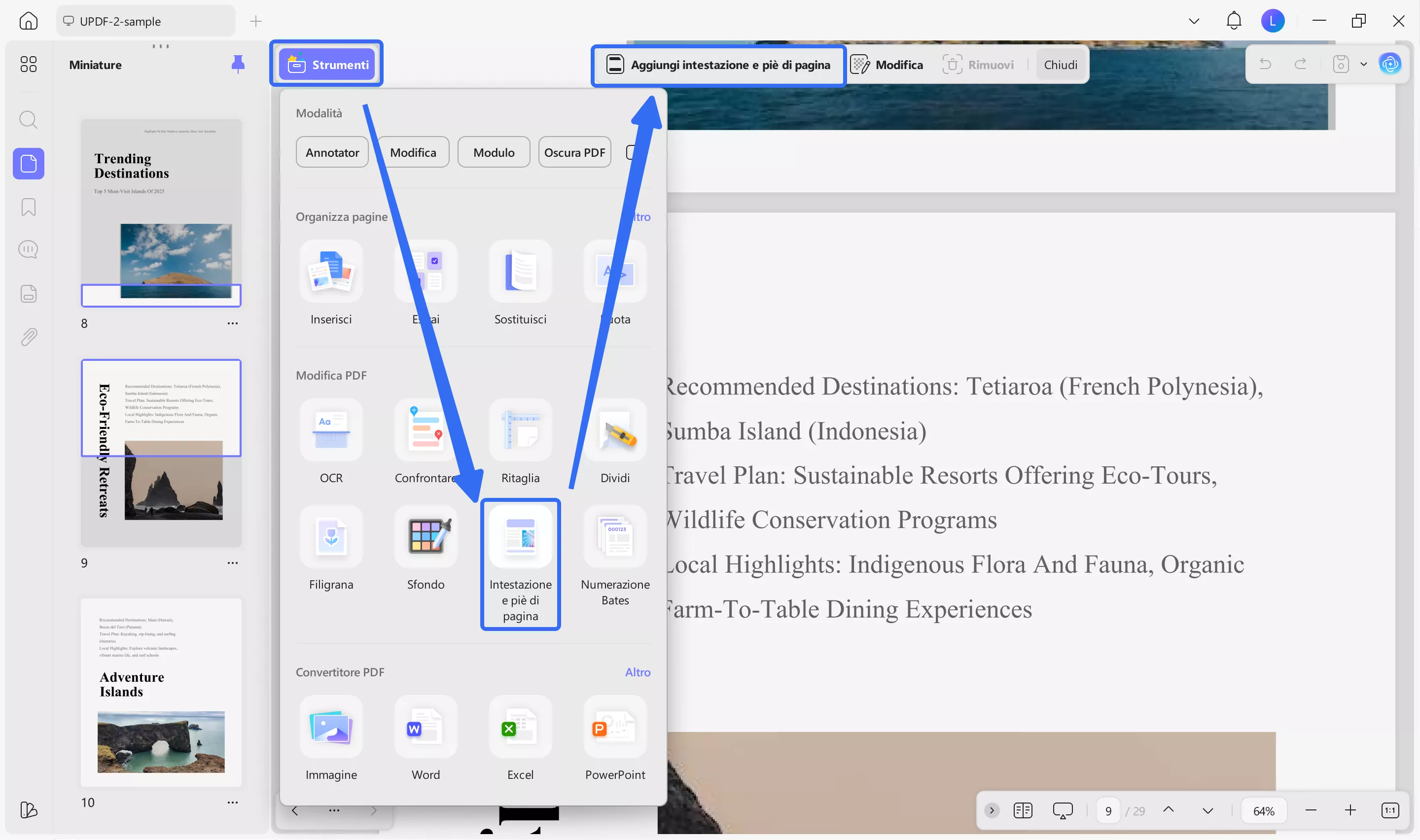
1. Vai su Strumenti pagina e seleziona l'opzione Intestazione e piè di pagina.
Quando apri un documento PDF, clicca su Strumenti nella parte superiore dello schermo, quindi clicca sull'opzione Intestazione e piè di pagina nella barra superiore. Nella parte superiore apparirà un'opzione su cui dovrai cliccare per aggiungere intestazione e piè di pagina.
2. Modificare la data in base alle esigenze.
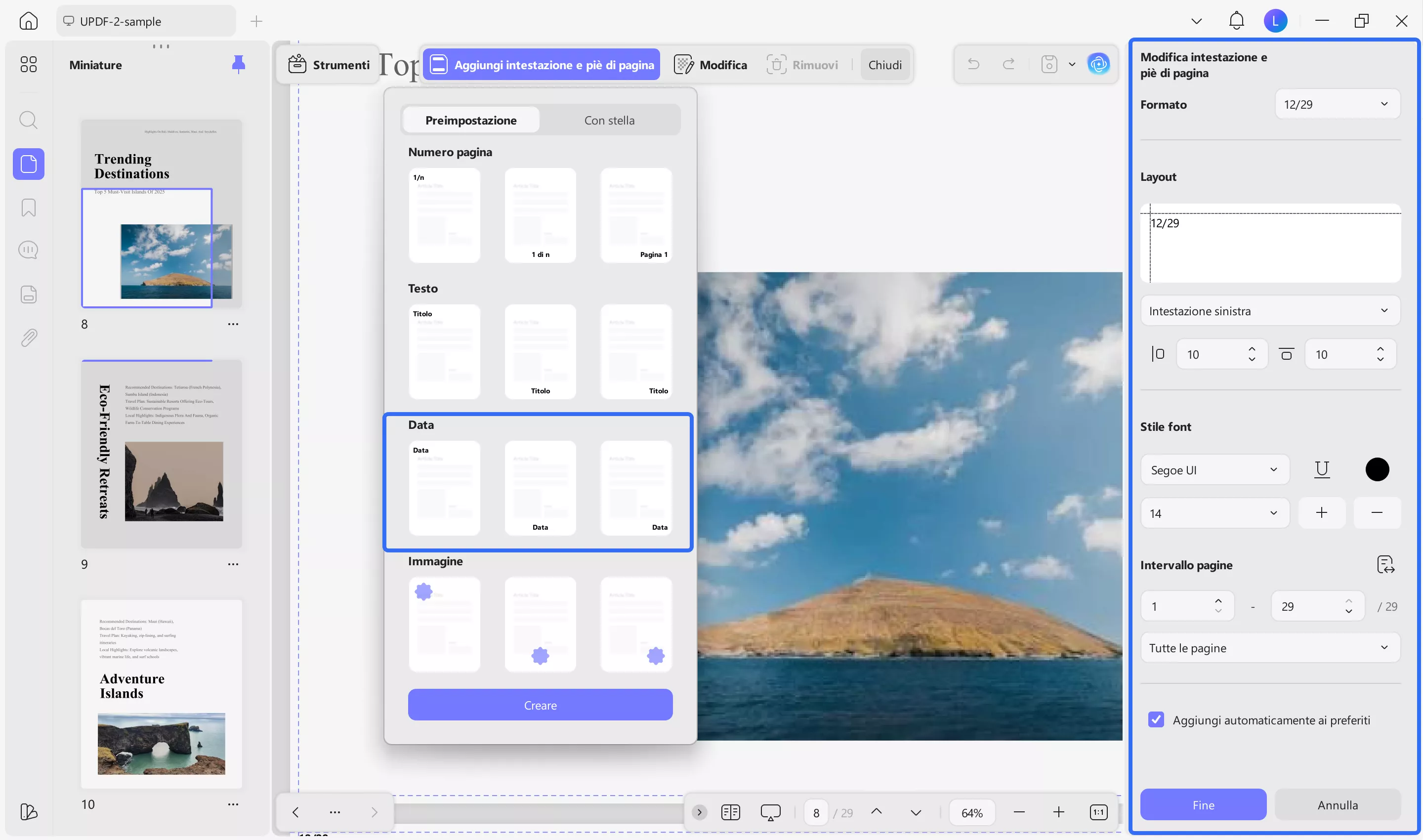
Quindi, seleziona Data dalle opzioni disponibili. Ora puoi modificare la data in base alle tue esigenze, cambiare il formato della data e modificarne il colore, il carattere e la posizione. UPDF offre quindi un'esperienza completa di modifica delle date.
Metodo 3. Modifica della data di creazione su un PDF compilabile
Il tuo documento PDF contiene una data inserita in un campo compilabile? In tal caso, puoi utilizzare UPDF per modificare facilmente tali campi e cambiare la data seguendo questi passaggi.
1. Apri il documento PDF in modalità Reader.
Apri prima UPDF, quindi utilizza l'opzione Apri file per aprire il documento PDF. Entra in modalità Commento facendo clic su Strumenti nella parte superiore dello schermo.
2. Modifica il campo compilabile per modificare la data.
Ora devi cliccare sul campo compilabile. Ti consentirà di digitare o, in questo caso, mostrerà un menu a tendina con la data. Scorri verso il basso per selezionare la data, il mese e l'anno desiderati e otterrai la data desiderata.
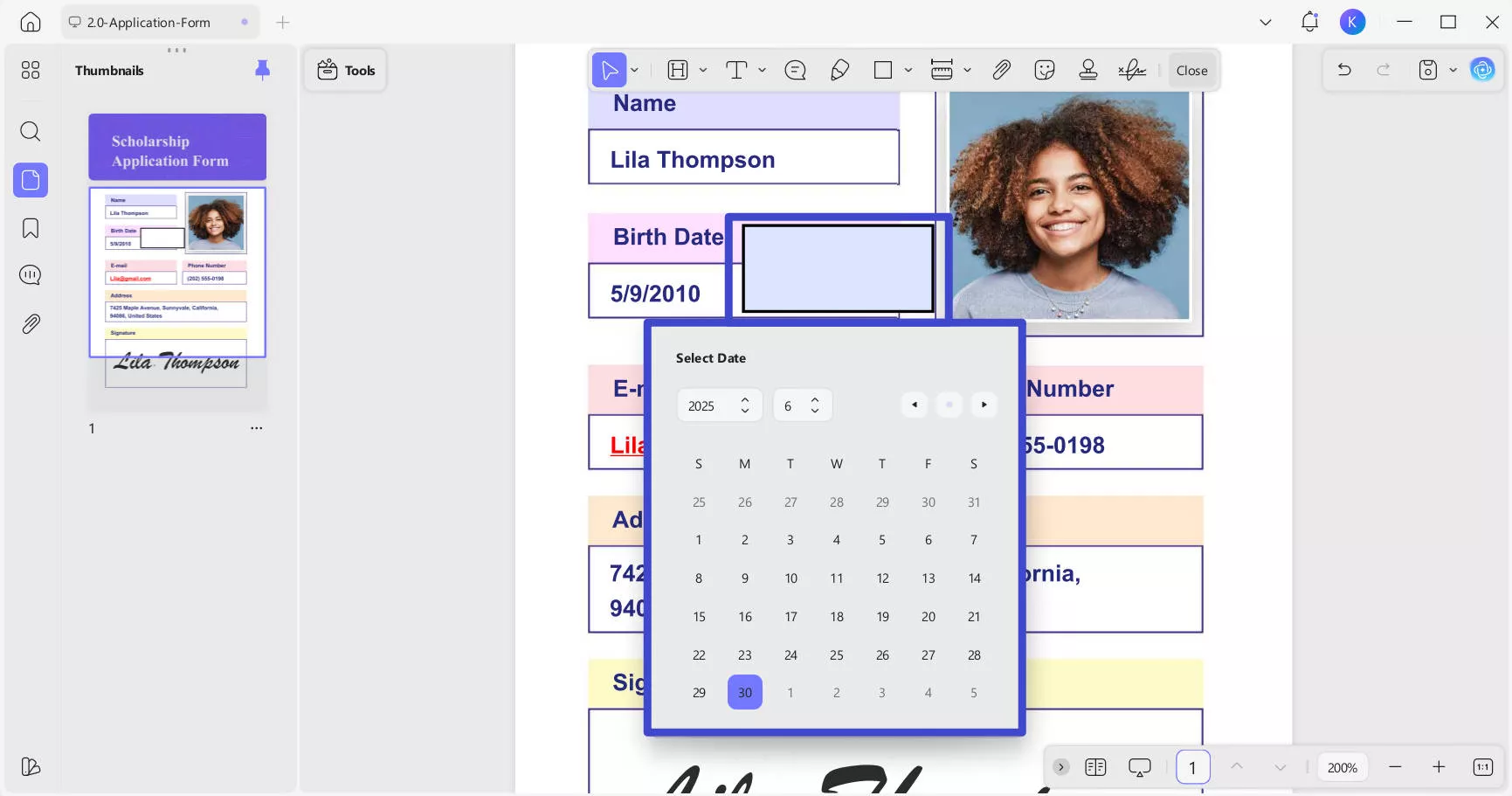
Modificare la data in UPDF è semplicissimo quando viene aggiunta ai moduli compilabili. Quindi, scaricalo e modifica facilmente la data del tuo documento PDF con quella desiderata.
Windows • macOS • iOS • Android 100% sicuro
Metodo 4. Modificare la data di creazione dei metadati PDF tramite il comando “Salva con nome”
UPDF supporta la funzione Salva con nome, che consente di creare una copia dei documenti PDF senza modificare il documento originale. Quando viene creata la copia del documento, vengono creati anche i metadati relativi a quella data specifica. È quindi possibile modificare la data, ma solo con la data più recente o quella corrente, non con una data a scelta.
1. Apri il PDF e clicca su Salva con nome.
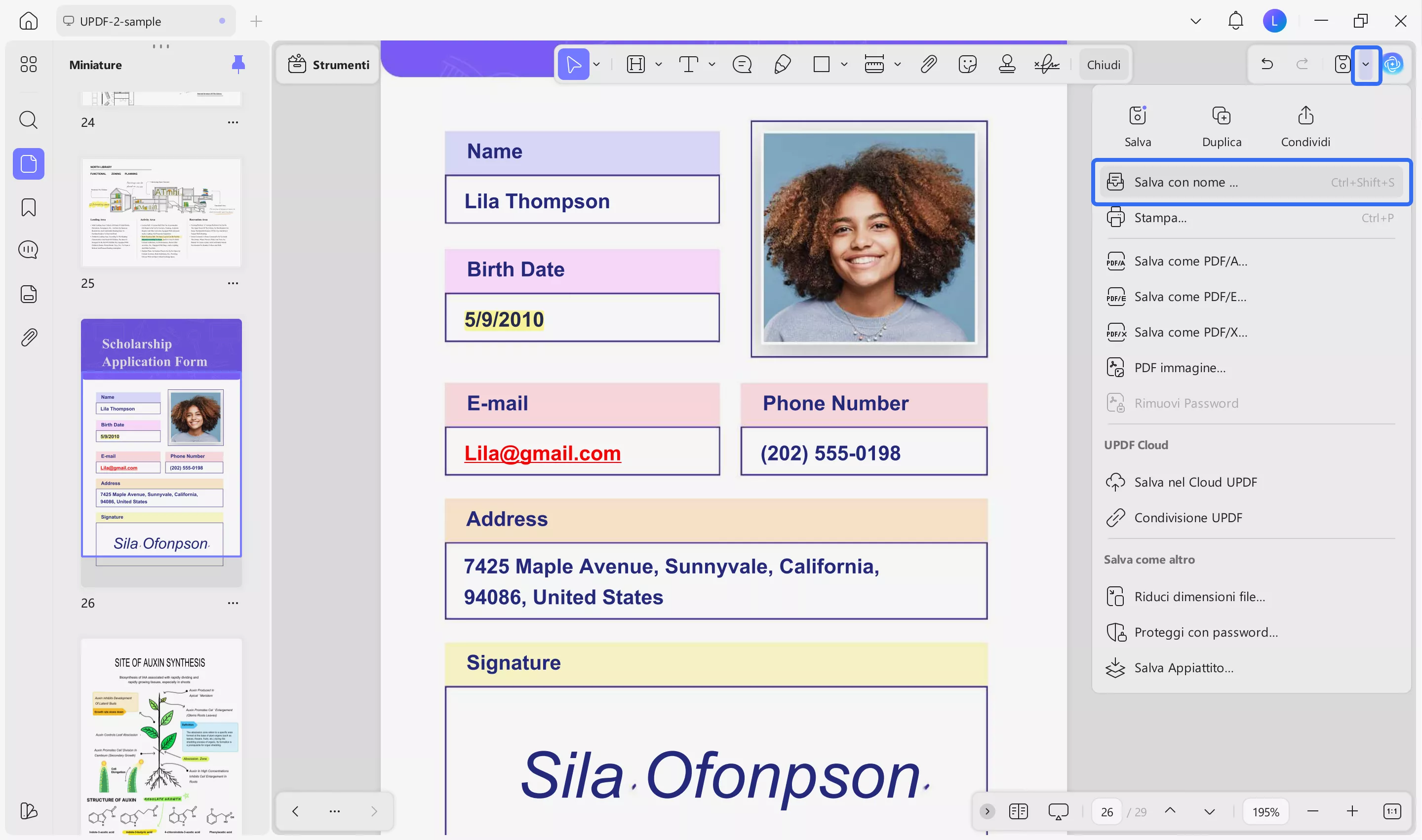
Fai doppio clic per aprire il PDF in UPDF e, sul lato destro, clicca sulla freccia del menu a tendina accanto all'icona Salva.
2. Utilizza Salva con nome e salva
Dall'elenco delle opzioni di salvataggio, è necessario selezionare Salva con nome e salvarlo con il nome desiderato in qualsiasi posizione sul PC. In questo modo verrà creato un nuovo file che avrà come data dei metadati la data corrente.
Quindi, se si desidera modificare la data dei metadati del documento PDF e non si hanno problemi a cambiarla con la data corrente, è possibile scaricare e utilizzare UPDF a tale scopo.
Windows • macOS • iOS • Android 100% sicuro
Leggi Anche: Impara come aggiungere la data a un PDF con questi 3 semplici trucchi
Parte 3. Domande frequenti sulla modifica della data di creazione dei file PDF
Q1. Come si elimina la data di creazione dal PDF?
Per eliminare una data creata da un documento PDF, è necessario verificare di che tipo di data si tratta: testo, intestazione e piè di pagina o campo compilabile. Quindi, eliminarla in base al tipo di data seguendo la guida sopra riportata.
Q2. Come modificare la data di modifica su un PDF?
Se desideri modificare la data di modifica in un documento PDF con la data di creazione originale del documento, controlla la data dalle proprietà/metadati del file e modifica la data nel file con quella data.
Q3. Come posso rimuovere i metadati relativi alla data di modifica da un PDF?
Clicca con il tasto destro sul file e vai su Proprietà. Ora, vai alla scheda Dettagli e clicca sull'opzione Rimuovi proprietà in basso. In alto, seleziona Rimuovi le seguenti proprietà e poi clicca sul pulsante Seleziona tutto. Clicca su OK e il gioco è fatto.
Conclusioni
Ci possono essere diversi motivi per cui è necessario modificare la data di creazione di un PDF. Tuttavia, indipendentemente dal motivo, è necessario scegliere un modo per modificare la data di creazione in modo da ottenere i risultati più realistici possibili. L'utilizzo di un editor PDF come UPDF può aiutare a modificare i dati nel suo formato, garantendo risultati accurati. Quindi, se desideri modificare la data di creazione dei file PDF, scarica UPDF e provalo oggi stesso.
Windows • macOS • iOS • Android 100% sicuro