UPDF
UPDF
 UPDF per Windows
 UPDF per Mac
 UPDF per iPhone/iPad
 UPDF per Android
 UPDF AI Online
 UPDF Sign
 Modifica PDF
 Annota PDF
 Crea PDF
 Modulo PDF
 Modifica collegamenti
 Converti PDF
 OCR
OCR PDF a Word
 PDF a Immagine
 PDF a Excel
 Organizza PDF
 Unisci PDF
 Dividi PDF
 Ritaglia PDF
 Ruota PDF
 Proteggi PDF
 Firma PDF
 Redige PDF
 Sanziona PDF
 Rimuovi Sicurezza
 Leggi PDF
 UPDF Cloud
 Comprimi PDF
 Stampa PDF
 Elaborazione Batch
 Cos'è UPDF AI
 Revisione di UPDF AI
 Guida Utente per l'Intelligenza Artificiale
 FAQ su UPDF AI
 Riassumi PDF
 Traduci PDF
 Chat con PDF
 Chat con AI
 Chat con immagine
 Da PDF a Mappa mentale
 Spiega PDF
 Strumenti AI PDF
 Strumenti AI Immagine
 Strumenti Chat AI
 Strumenti AI Scrittura
 Strumenti AI Studio
 Strumenti AI Lavoro
 Altri Strumenti AI
 PDF a Word
 PDF a Excel
 PDF a PowerPoint
 Soluzione per aziende
 UPDF Sign per Aziende
 UPDF AI per Aziende
 Piani per aziende
 Tutorial per UPDF per aziende
 Webinar per Aziende
 Settore bancario
 Sanità
 Assicurazione
 Legale
 Manifattura
 Governo
 Storie di clienti
 Soluzione per istruzione
 guida utente
 Trucchi UPDF
 faq
faq Recensioni UPDF
 Centro download
 Blog
Blog Notizie
 spec tec
 Aggiornamenti
 UPDF vs. Adobe Acrobat
 UPDF vs. Foxit
 UPDF vs. PDF Expert

Apple Wallet fornisce una gestione molto comoda dei tuoi pass digitali. Potrai conservare i tuoi biglietti e le carte d’imbarco. Il problema è che accetta solamente file .pkpass, e non file PDF. Ciò potrebbe risultare frustrante se disponi di un pass o un biglietto in PDF che necessiti di avere nel tuo Wallet. Tuttavia, sarà possibile risolvere facilmente questa situazione!
In questo articolo, ti guideremo su come aggiungere dei PDF ad Apple Wallet. Avrai la possibilità di usare uno strumento come UPDF per visualizzare e gestire i tuoi biglietti in PDF. Ti mostreremo tutto con un processo semplice, passo dopo passo.
Windows • macOS • iOS • Android 100% sicuro
Parte 1. Come aggiungere un PDF ad Apple Wallet?
Non è possibile aggiungere direttamente un PDF su Apple Wallet, poiché l'app supporta solamente file .pkpass. Tuttavia, potrai risolvere questo problema grazie ad app come Pass2U Wallet, disponibile gratuitamente sull'App Store. L'app Pass2U Wallet fornisce un modo rapido per convertire i PDF in un formato compatibile con Apple Wallet.
Vediamo come fare ciò in pochi e semplici passaggi.
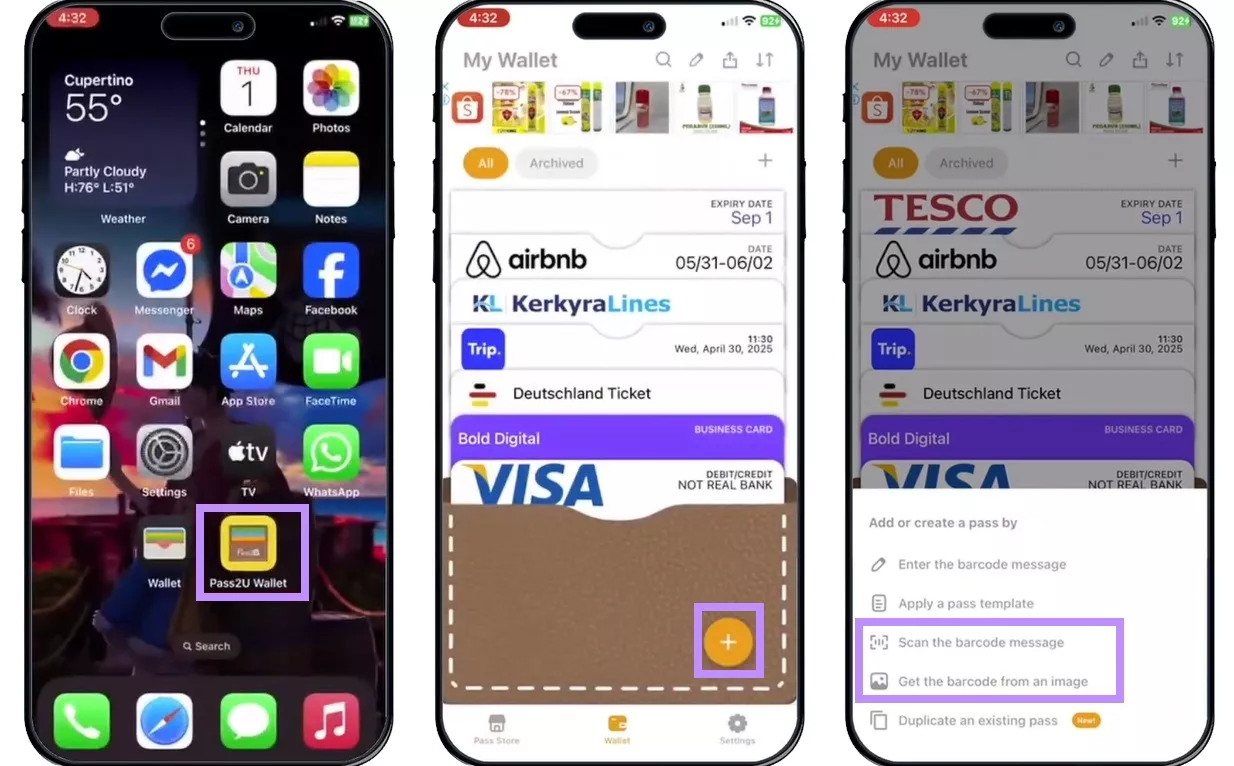
Passo 1: Scarica e installa l'app Pass2U dall'App Store. Apri l'app Pass2U e clicca sul segno “+”. Seleziona l'opzione “Scansiona il messaggio con codice a barre” o “Ottieni il codice a barre dall'immagine”.
Passo 2: Scegli il PDF che desideri aggiungere ad Apple Wallet e seleziona l'immagine con il pass. Ti verrà mostrata una richiesta per convertire questo pass nel formato Apple Wallet. Clicca su “Conferma.”
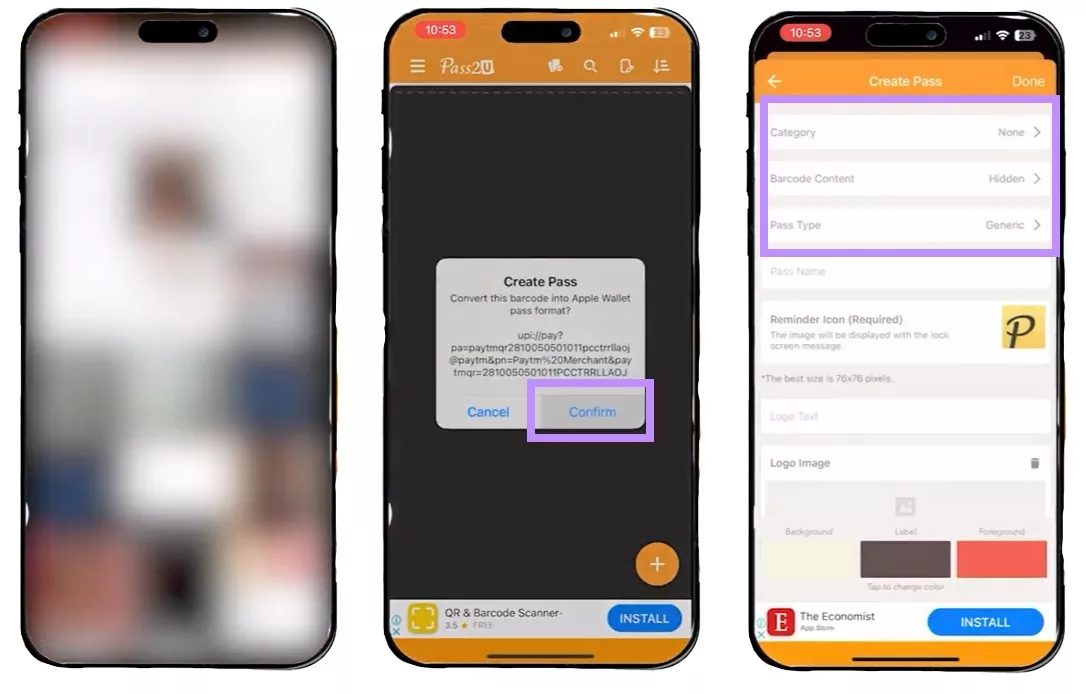
Passo 3: Scegli i dettagli come Categoria, Contenuto del codice a barre, tipo di pass, ecc. Clicca su “Fine” per impostare i dettagli. Poi rivedi il tuo pass e clicca “Aggiungi” per inserirlo in Apple Wallet.
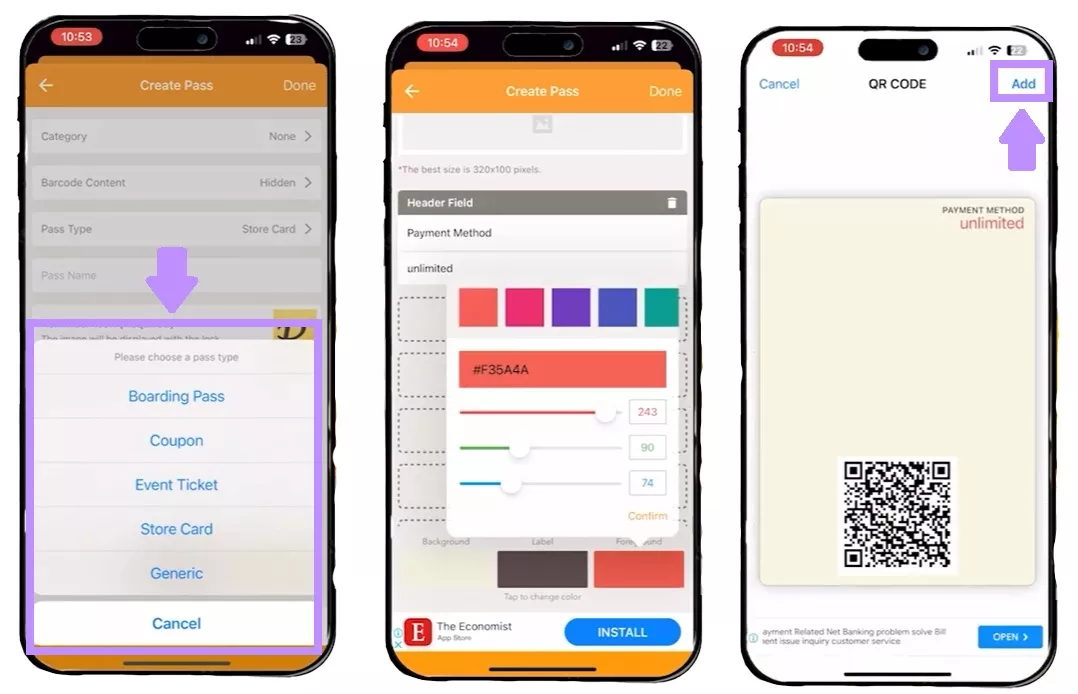
Passo 4: Apri l’Apple Wallet e controlla il tuo nuovo pass aggiunto.
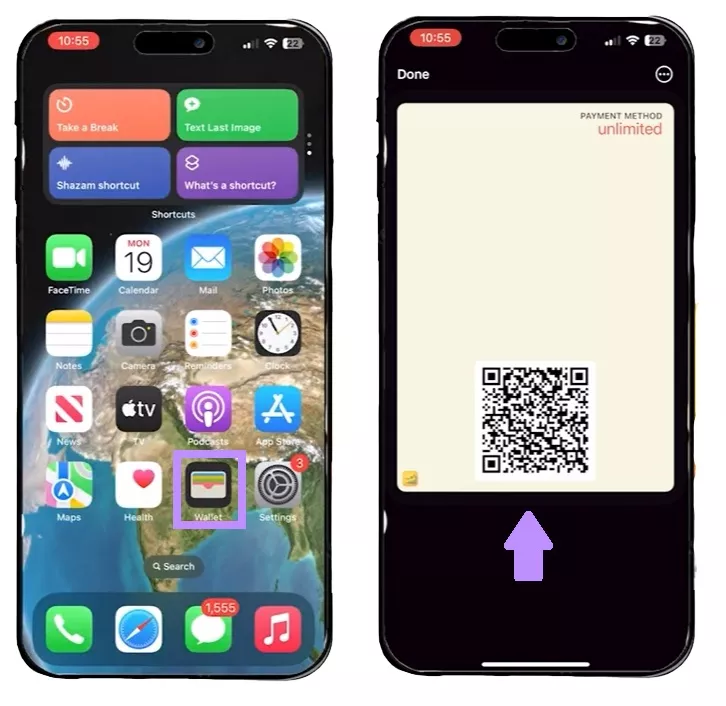
Parte 2. Come visualizzare i biglietti PDF?
Sarà necessario verificare attentamente tutte le informazioni prima di aggiungere il tuo biglietto PDF su Apple Wallet. Infatti, potrebbero insorgere degli errori all’interno del biglietto PDF che potrebbero causare successivamente dei problemi, come nomi scritti male, date errate o informazioni non corrette. Per questo motivo, visualizzare e rivedere con attenzione il biglietto PDF è il primo passo da svolgere.
UPDF fornisce uno strumento eccellente per questo scopo. Potrai facilmente visualizzare e modificare i tuoi biglietti su qualsiasi dispositivo. È compatibile con macOS, iOS, Windows e Android. Se riscontri errori, potrai anche usare UPDF per modificare un PDF, come aggiungere testo o immagini.
Passaggi per visualizzare e modificare i biglietti in PDF
- Su PC:
Passo 1: Apri UPDF sul tuo computer e clicca su “Apri File.”
Windows • macOS • iOS • Android 100% sicuro
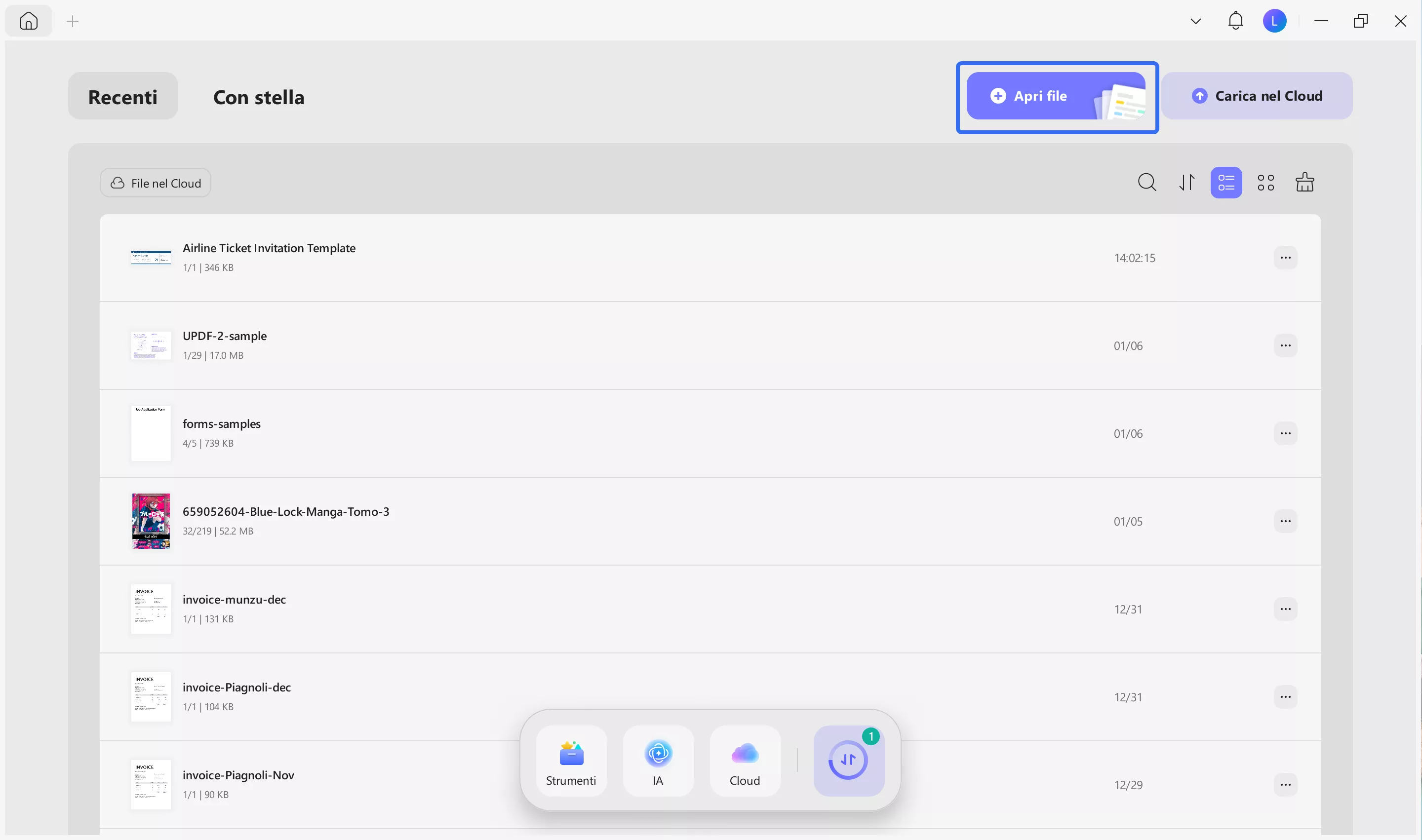
Passo 2: Seleziona il file del biglietto PDF e importalo.
Passo 3: Controlla il biglietto per visualizzare informazioni come date, nomi e numeri di posto.
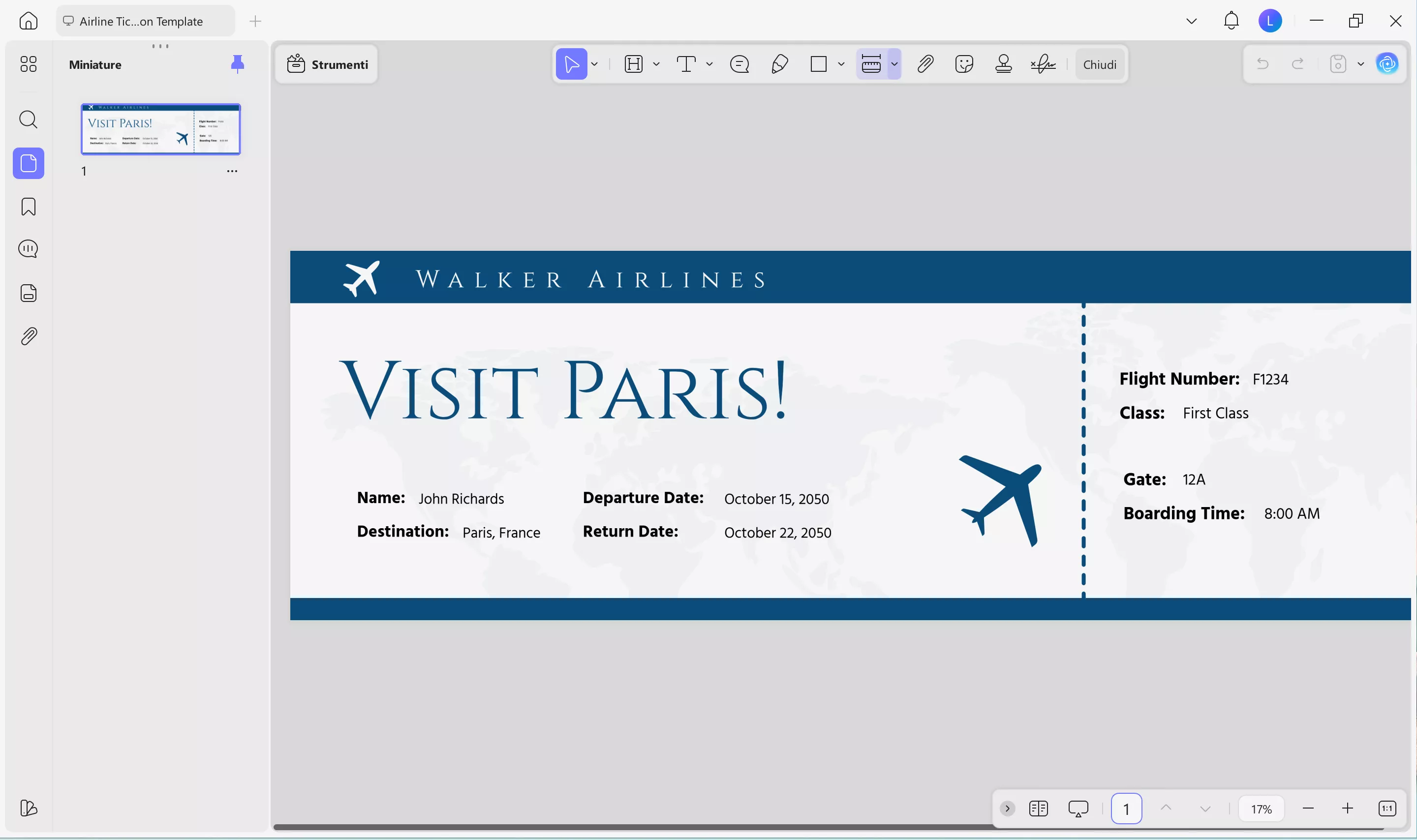
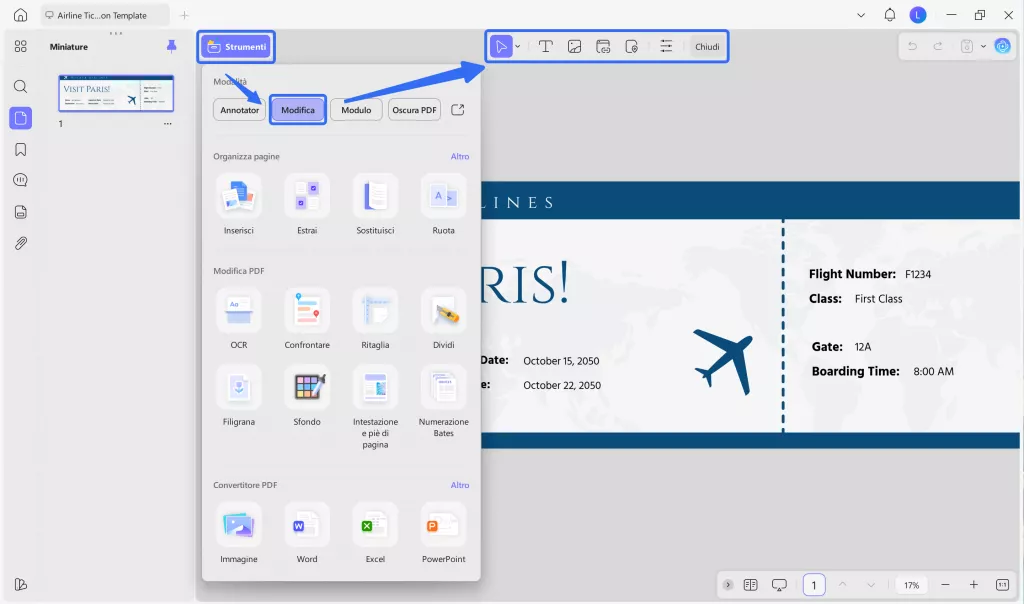
Passo 4: Tocca il pulsante "Strumenti" > "Modifica" per cambiare e modificare testo o immagini secondo necessità.
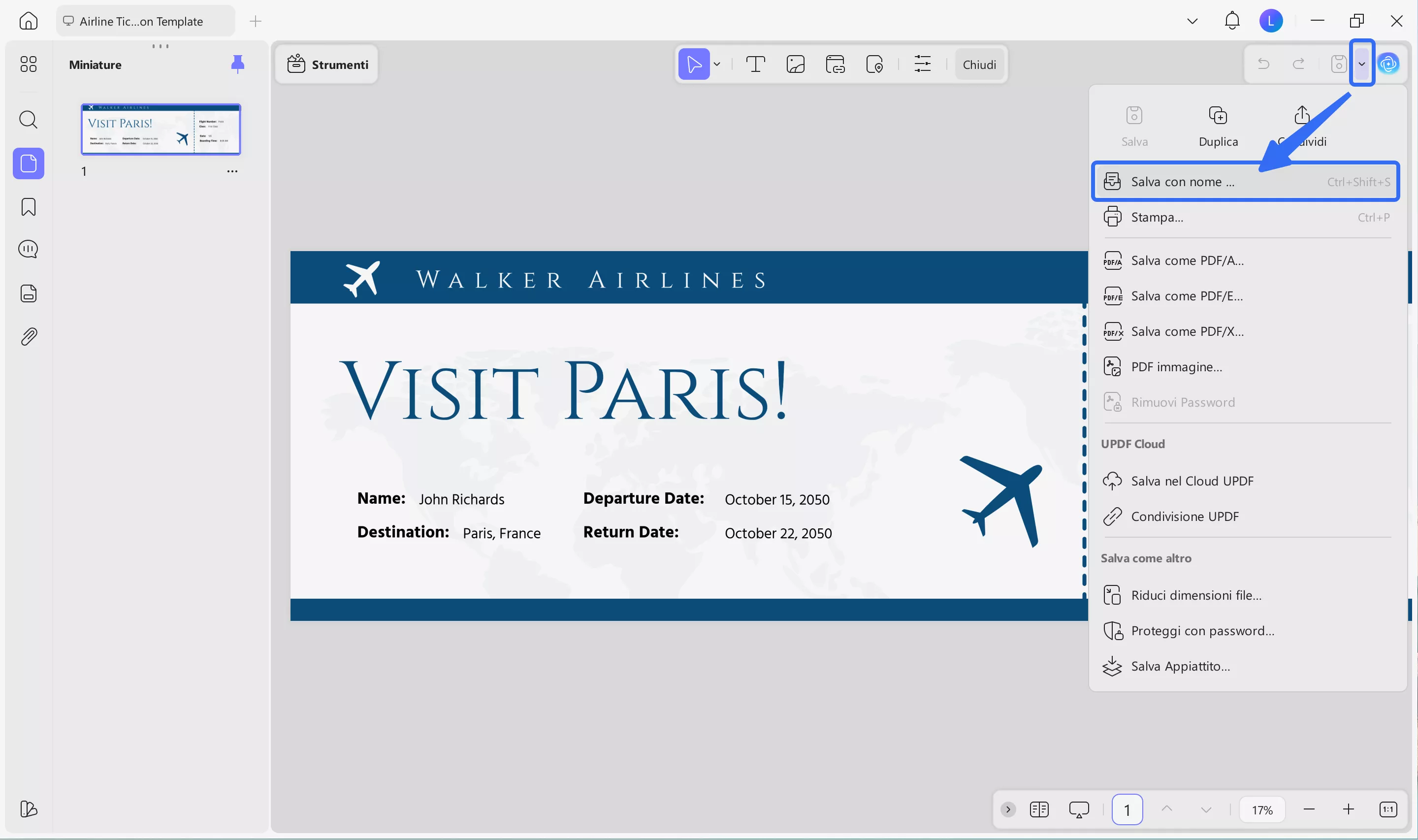
Passo 5: Salva il nuovo biglietto usando il pulsante Salva nella barra degli strumenti a destra. Poi, clicca su “Salva con nome” e assegna un nome al file.
- Su Mobile:
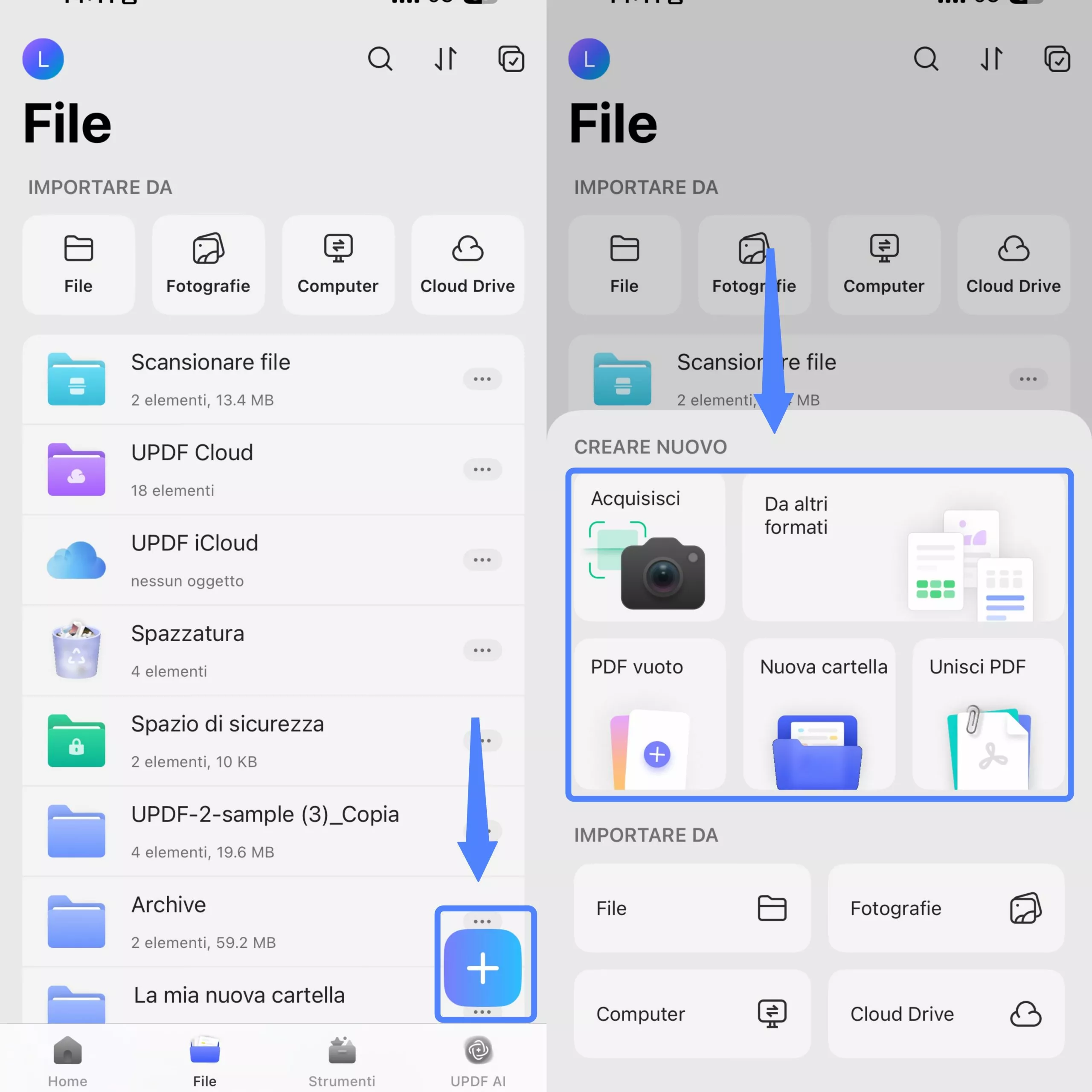
Passo 1: Installa UPDF dal Play Store e aprilo. Clicca sull’icona “+” per aprire il biglietto PDF in UPDF.
Passo 2: Tieni premuto sul testo del PDF per visualizzare tutti i dettagli. Apparirà un piccolo menu con varie opzioni come evidenziare, sottolineare, barrato, ecc.
Passo 3: Clicca sull’icona della Matita per accedere alle nuove funzioni di modifica. Queste sono disponibili sulla barra degli strumenti in alto.
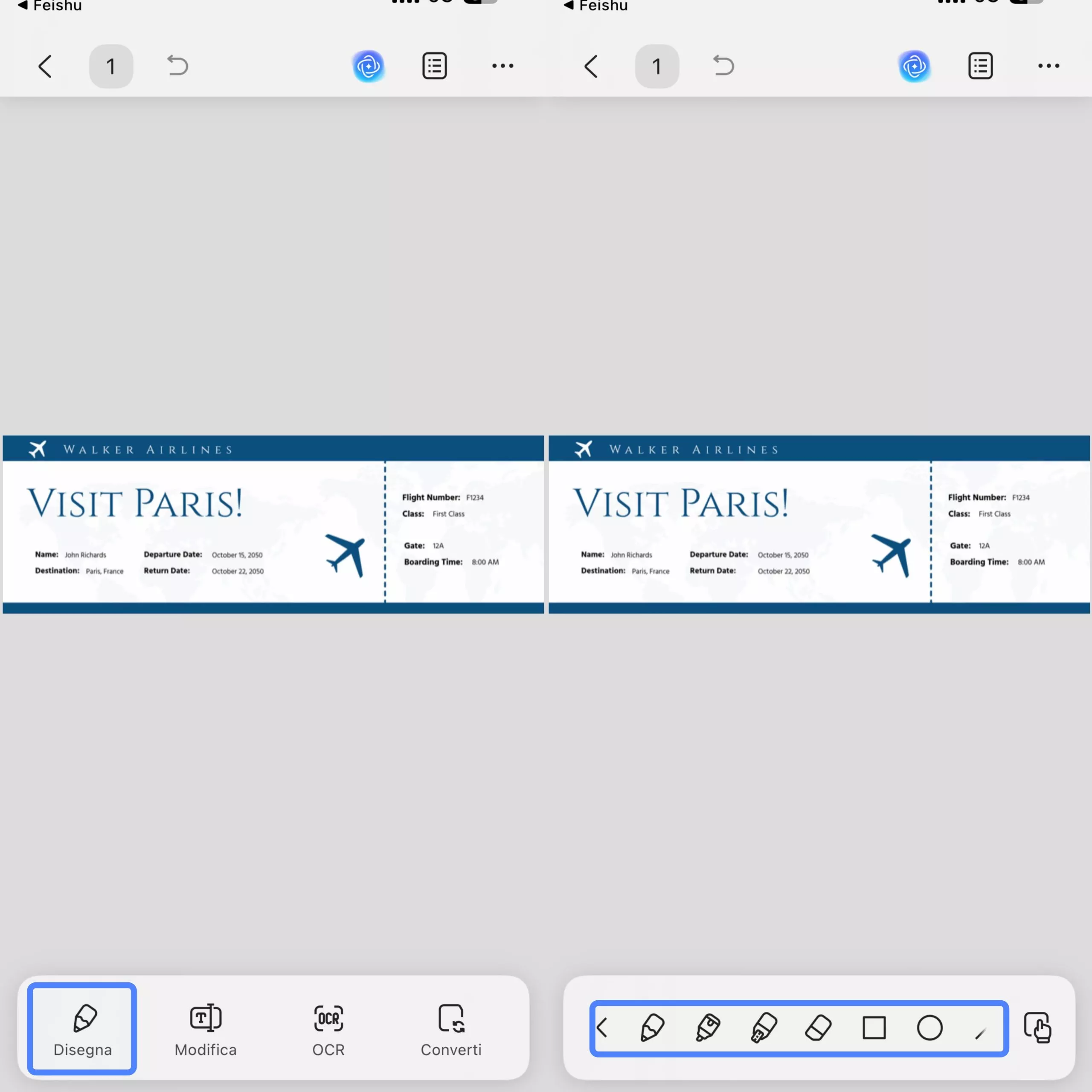
Passo 4: Clicca sull’icona “Testo & Immagine”. Potrai modificare il testo esistente selezionando l’opzione “testo”. Usa l’opzione “Immagine” per aggiungere, eliminare, spostare o cambiare la dimensione delle immagini.
Parte 3. Vantaggi di aggiungere biglietti in PDF su Apple Wallet
Aggiungere un PDF su Apple Wallet fornisce diversi vantaggi che potranno semplificare la tua vita e ridurre lo stress. Aiuta infatti a migliorare l’organizzazione e a conservare in maniera centralizzata i tuoi biglietti. Vediamo alcuni benefici:
- Archiviazione Centralizzata dei Biglietti
Tutti i tuoi biglietti saranno conservati in un unico posto facile da raggiungere con Apple Wallet. Non sarà più necessario cercarli tra le varie email o app.
- Migliore Organizzazione
Apple Wallet ordina i tuoi pass per data, così sarà semplice accedere a quelli richiesti. Apple Wallet fornisce inoltre promemoria tempestivi e notifiche per eventi o voli imminenti. Sarà possibile tenere meglio sotto controllo il tuo programma.
- Tranquillità Mentale
I biglietti fisici si possono facilmente perdere, danneggiare o dimenticare. Potrai eliminare questo rischio conservandoli su Apple Wallet. I tuoi biglietti digitali saranno sempre al sicuro e a portata di mano.
- Accesso Rapido e Semplice
Apple Wallet funziona perfettamente con il tuo dispositivo, rendendo semplice accedere rapidamente ai tuoi biglietti. Questo è particolarmente utile in luoghi affollati come aeroporti o concerti.
- Soluzione Eco-Friendly
Digitalizzando i tuoi biglietti, ridurrai l’uso della carta contribuendo a creare un mondo più verde. È un piccolo cambiamento che ha un grande impatto.
Parte 4. FAQ
1. Come posso aggiungere documenti al mio Apple Wallet?
Se Apple Wallet supporta il documento, troverai un pulsante “Aggiungi ad Apple Wallet” nell’email, nell’app o nella notifica. Clicca su questo pulsante e sarà aggiunto al tuo wallet. Se non riesci a trovare questo pulsante, potrai contattare il commerciante che ha emesso il pass oppure usare l’app Pass2U Wallet per aggiungerlo ad Apple Wallet.
2. È possibile aggiungere qualcosa ad Apple Wallet?
Sarà possibile aggiungere carte d'imbarco, biglietti, voucher, carte premi e persino alcuni tipi di documenti d'identità in certi stati. Sarà anche possibile aggiungere carte di transito e carte fedeltà.
3. Come posso aggiungere un codice QR al mio Apple Wallet?
Potrai aggiungere un codice QR ad Apple Wallet se supportato. Il codice QR si trova su una carta d'imbarco o un biglietto. Cerca l'icona "Aggiungi a Wallet". Basterà selezionarla per aggiungerlo al tuo wallet. Se non dovesse funzionare, potrai usare l'App Pass2U Wallet per scansionare il codice QR e creare un pass per Apple Wallet.
Conclusioni
Sarà possibile aggiungere facilmente un PDF ad Apple Wallet utilizzando l'App Pass2U Wallet. Essa fornisce la conversione dei tuoi biglietti nel formato necessario per Apple Wallet. Potrai organizzare i tuoi biglietti e renderli prontamente accessibili quando serviranno, sia per viaggi che per eventi.
Sarà possibile verificare che tutte le informazioni nel pass PDF siano corrette utilizzando UPDF per visualizzare e modificare tali informazioni. È il metodo migliore, che richiede solo un paio di minuti.
Windows • macOS • iOS • Android 100% sicuro