UPDF
UPDF
 UPDF per Windows
 UPDF per Mac
 UPDF per iPhone/iPad
 UPDF per Android
 UPDF AI Online
 UPDF Sign
 Modifica PDF
 Annota PDF
 Crea PDF
 Modulo PDF
 Modifica collegamenti
 Converti PDF
 OCR
OCR PDF a Word
 PDF a Immagine
 PDF a Excel
 Organizza PDF
 Unisci PDF
 Dividi PDF
 Ritaglia PDF
 Ruota PDF
 Proteggi PDF
 Firma PDF
 Redige PDF
 Sanziona PDF
 Rimuovi Sicurezza
 Leggi PDF
 UPDF Cloud
 Comprimi PDF
 Stampa PDF
 Elaborazione Batch
 Cos'è UPDF AI
 Revisione di UPDF AI
 Guida Utente per l'Intelligenza Artificiale
 FAQ su UPDF AI
 Riassumi PDF
 Traduci PDF
 Chat con PDF
 Chat con AI
 Chat con immagine
 Da PDF a Mappa mentale
 Spiega PDF
 Strumenti AI PDF
 Strumenti AI Immagine
 Strumenti Chat AI
 Strumenti AI Scrittura
 Strumenti AI Studio
 Strumenti AI Lavoro
 Altri Strumenti AI
 PDF a Word
 PDF a Excel
 PDF a PowerPoint
 Soluzione per aziende
 UPDF Sign per Aziende
 UPDF AI per Aziende
 Piani per aziende
 Tutorial per UPDF per aziende
 Webinar per Aziende
 Settore bancario
 Sanità
 Assicurazione
 Legale
 Manifattura
 Governo
 Storie di clienti
 Soluzione per istruzione
 guida utente
 Trucchi UPDF
 faq
faq Recensioni UPDF
 Centro download
 Blog
Blog Notizie
 spec tec
 Aggiornamenti
 UPDF vs. Adobe Acrobat
 UPDF vs. Foxit
 UPDF vs. PDF Expert

I video possono essere una potente fonte di informazioni, arricchiti da immagini straordinarie che catturano l’attenzione. Tuttavia, spesso sono lunghi e richiedono tempo per assimilare tutte le informazioni necessarie. Una soluzione semplice e pratica è "Converti Video in PDF" per trasformare un video, corto o lungo che sia, in un file modificabile che potrai consultare con calma e a tuo ritmo.
Per semplificarti questo processo, abbiamo raccolto una lista dei migliori strumenti per convertire da video a PDF attualmente disponibili sul mercato. Questi strumenti rendono il procedimento semplice, consentendoti di ottenere PDF ben fatti in pochi minuti. Ti presentiamo anche un eccezionale editor PDF (UPDF) per aiutarti a modificare facilmente il file PDF convertito. Scaricalo subito.
Windows • macOS • iOS • Android 100% sicuro
Parte 1. È possibile "Converti video in PDF"?
Convertire da MP4 a PDF è semplice, a patto di disporre degli strumenti giusti e di conoscere il metodo da seguire. Nel caso dei convertitori da video a PDF, è importante sapere che il PDF finale conterrà tutte le immagini del video. In sostanza, sarà un file basato su immagini e non avverrà alcuna conversione dell’audio del video.
Per capire meglio, immagina di guardare un video e fare screenshot o fotografie ogni volta che sullo schermo appare un’informazione importante. Questo è esattamente ciò che farà il convertitore da video a PDF che sceglierai.
Parte 2. Perché c’è la necessità di convertire video in PDF?
Potresti chiederti a cosa serva e quali vantaggi offra convertire file video in PDF: in realtà questa pratica è molto utile per chi desidera avere appunti scritti da un video educativo, una conferenza, una presentazione, un tutorial o una lezione.
Come molti altri strumenti di conversione, usare un convertitore da MP4 a PDF velocizza il processo, eliminando la necessità di fare manualmente screenshot di ogni singola scena. Dopodiché, potrai modificare il PDF, aggiungere note o testi e completare la creazione del documento in tempi molto più rapidi.
Per renderti ancora più semplice il lavoro, ti presentiamo i 5 migliori convertitori da video a PDF che ti permetteranno di completare l’operazione non solo rapidamente, ma anche gratuitamente.
Parte 3. I 5 migliori strumenti per convertire video in PDF
1. Coolutils
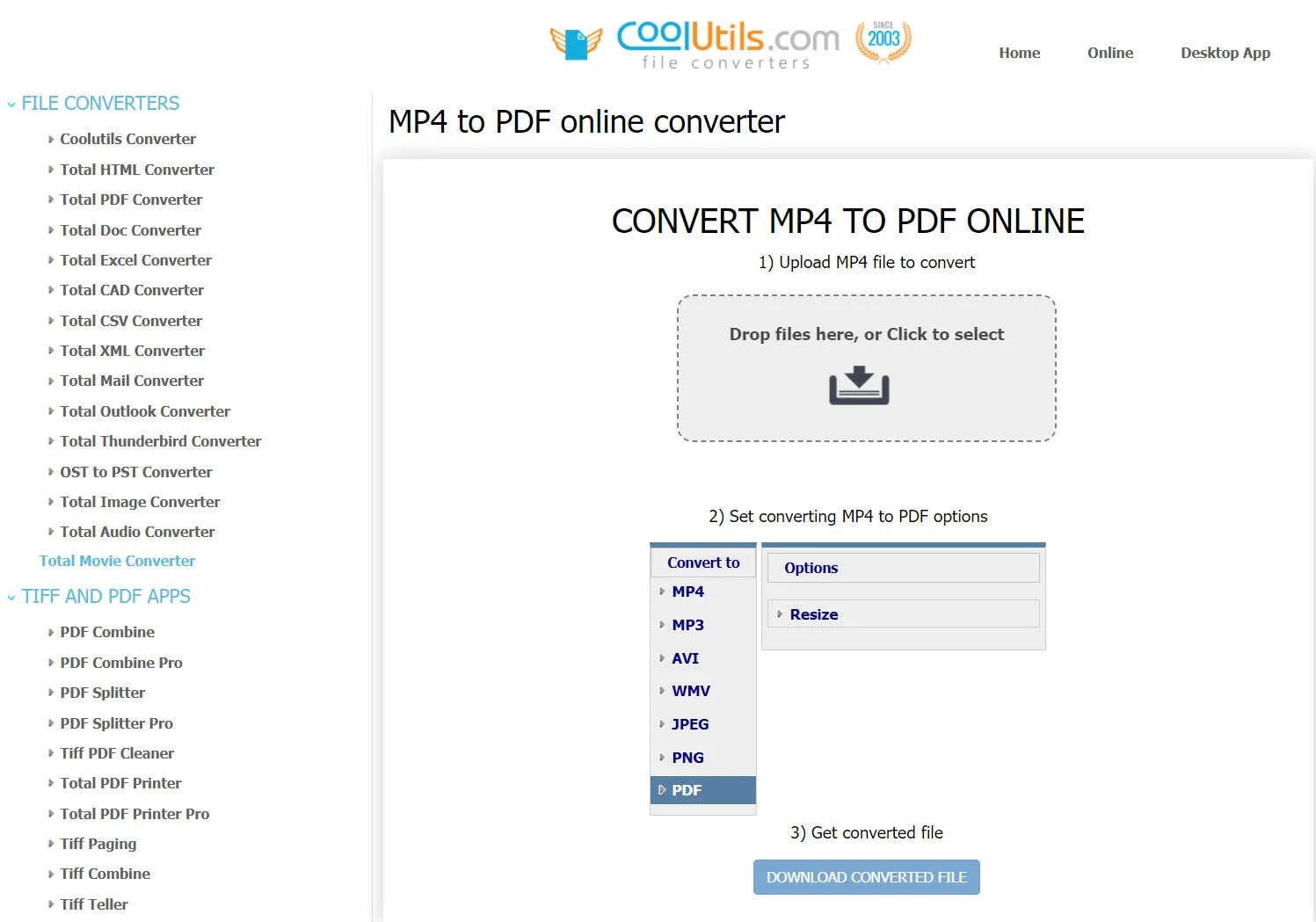
Coolutils è un semplice convertitore online da video a PDF che potrei utilizzare per la tua conversione. Il convertitore richiede di trascinare il file MP4 oppure di caricarlo manualmente. Uno svantaggio è che non supporta la conversione diretta da YouTube a PDF, quindi dovrai scaricare sul PC i video di YouTube che desideri convertire.
La versione gratuita del convertitore MP4 ha diverse limitazioni, tra cui la necessità di una connessione Internet. Inoltre, non supporta la conversione multipla, quindi può essere problematico se vuoi convertire più file contemporaneamente.
2. Onlineconvertfree Video Converter
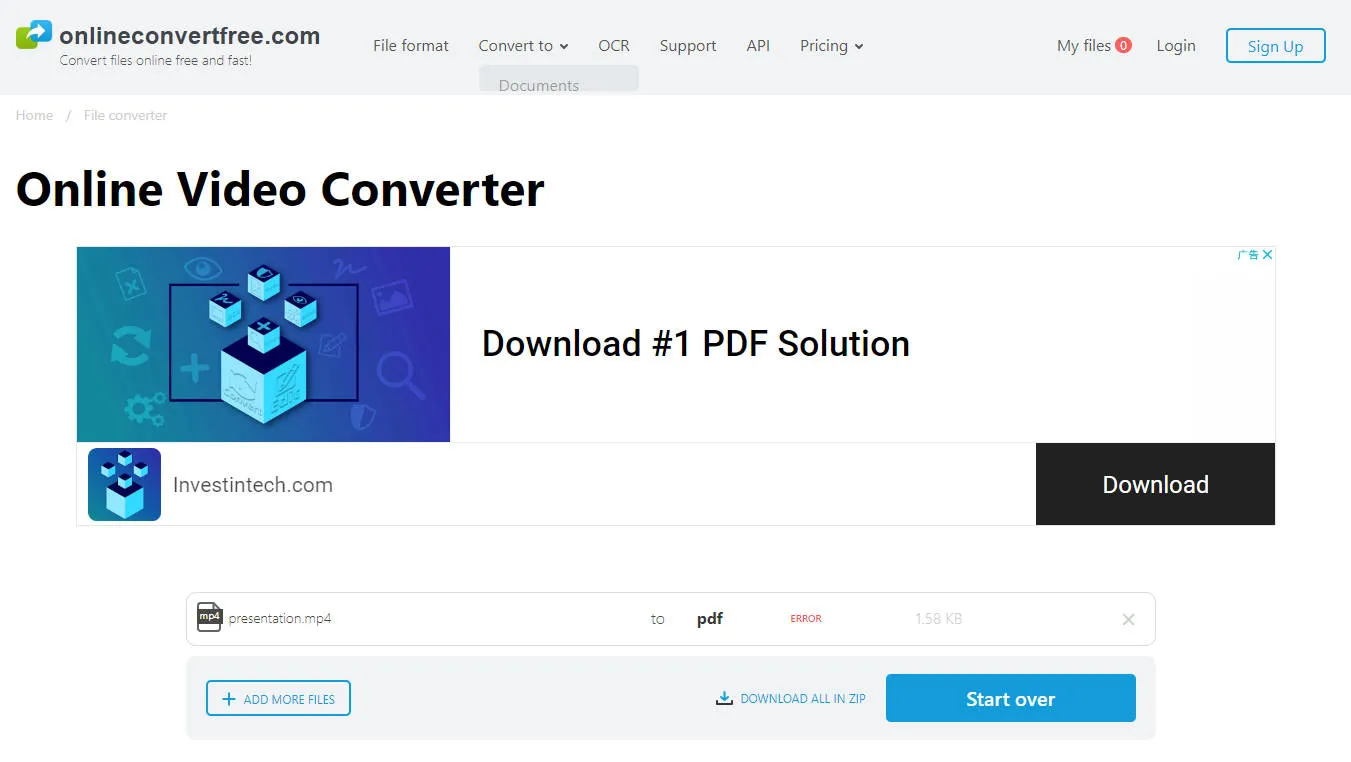
Onlineconvertfree è un altro semplice convertitore da MP4 a PDF che richiede di caricare il file sul convertitore online. Senza registrazione, sei limitato a video inferiori a 100 MB. Chi ha esperienza con video sa che questo limite può essere restrittivo, quindi sarà necessario dover tagliare i video in più parti per poterli convertire. Una volta completata la conversione, potrai scaricare il file con un solo clic, senza restrizioni.
3. U2docs Youtube Video to PDF Converter
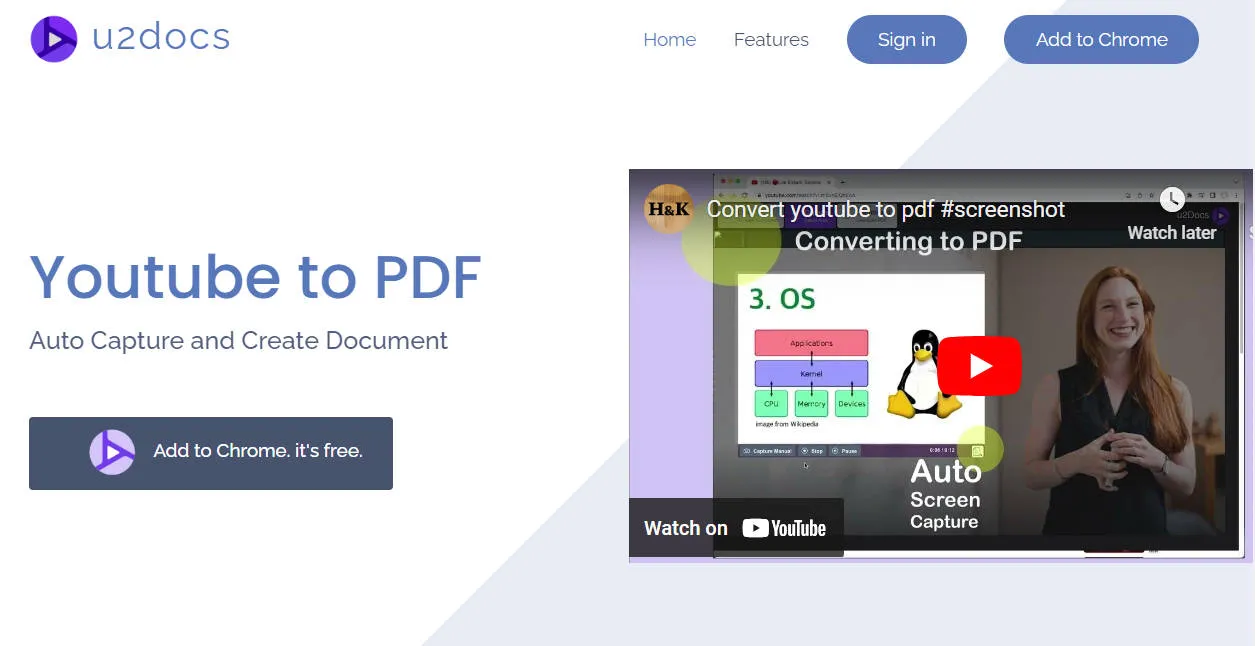
U2docs è un convertitore PDF leggermente diverso perché consente di convertire video da YouTube a PDF. Funziona però in modo molto diverso, poiché richiede che l’utente faccia gran parte del lavoro. In pratica, U2docs è un’estensione gratuita per Chrome che ti permette di catturare screenshot dei video che stai guardando su YouTube. Successivamente, potrai visualizzare tutte le immagini acquisite nel pannello dello strumento e selezionare quali convertire in PDF.
Dopo aver selezionato le immagini desiderate, ti basterà scaricare il PDF creato. Con U2docs puoi anche condividere i PDF con altri utenti.
4. Sonix
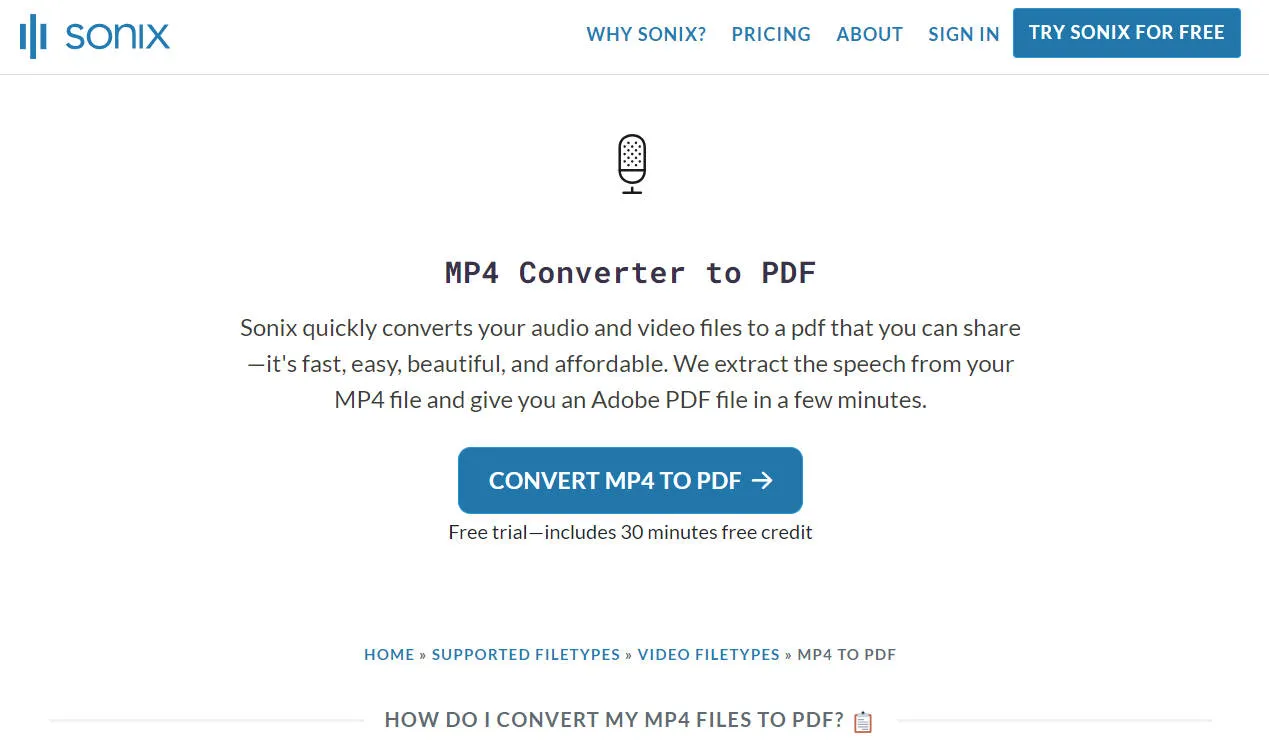
Sonix è un semplice convertitore da video MP4 a PDF che permette di convertire i video in PDF. La sua peculiarità è che trascrive anche l’audio del video in PDF, superando così il limite imposto dagli screenshot, a differenza degli altri strumenti della lista.
La versione gratuita di Sonix consente di convertire fino a 30 minuti di video in PDF. Successivamente, è possibile acquistare crediti per ogni minuto di audio o video da elaborare. La funzione di trascrizione rende l’uso di Sonix un po’ più complesso: dovrai caricare il file, selezionare la lingua dell’audio, modificare la trascrizione e infine esportarla in PDF.
5. Filestar*
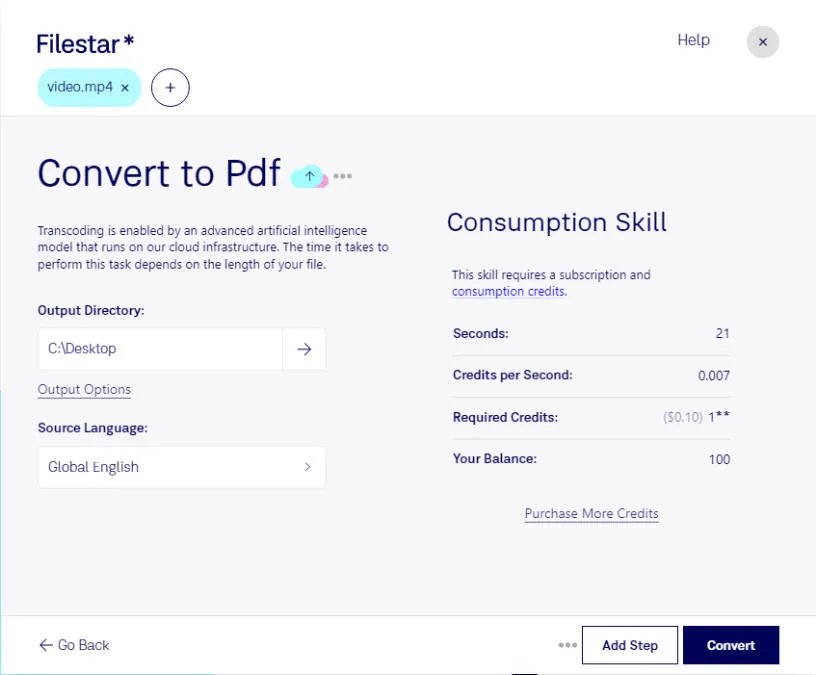
Filestar*, simile a Sonix, è uno strumento soprattutto per convertire la parte audio di un video in PDF. La differenza principale è che Sonix è un servizio online con crediti gratuiti, mentre Filestar* è un software da scaricare con un prezzo contenuto.
Questo strumento AI supporta la trascrizione di ben 116 tipi di file audio e video, tuttavia è necessario un abbonamento fin dall’inizio. L’opzione gratuita consente fino a 10 conversioni al mese per circa 898 tipi di file, ma non include crediti a consumo, necessari per utilizzare lo strumento di conversione video in PDF.
Parte 4. Problemi che potresti incontrare quando converti video in PDF
Il problema più comune quando converti MP4 in PDF è la mancanza di possibilità di modifica. In breve, il file finale che scaricherai sarà composto da screenshot delle immagini, ma non ti permetterà di modificare i testi contenuti nel PDF basato su immagini.
UPDF è la tua soluzione unica per tutto ciò che concerne i PDF. Che tu voglia solo leggere il file PDF creato o convertirlo in Word, Excel o PowerPoint, potrai farlo facilmente con UPDF. Inoltre, è l’opzione perfetta per organizzare i tuoi PDF. Scopri la comodità di UPDF per gestire i tuoi documenti: scaricalo ora!
Windows • macOS • iOS • Android 100% sicuro
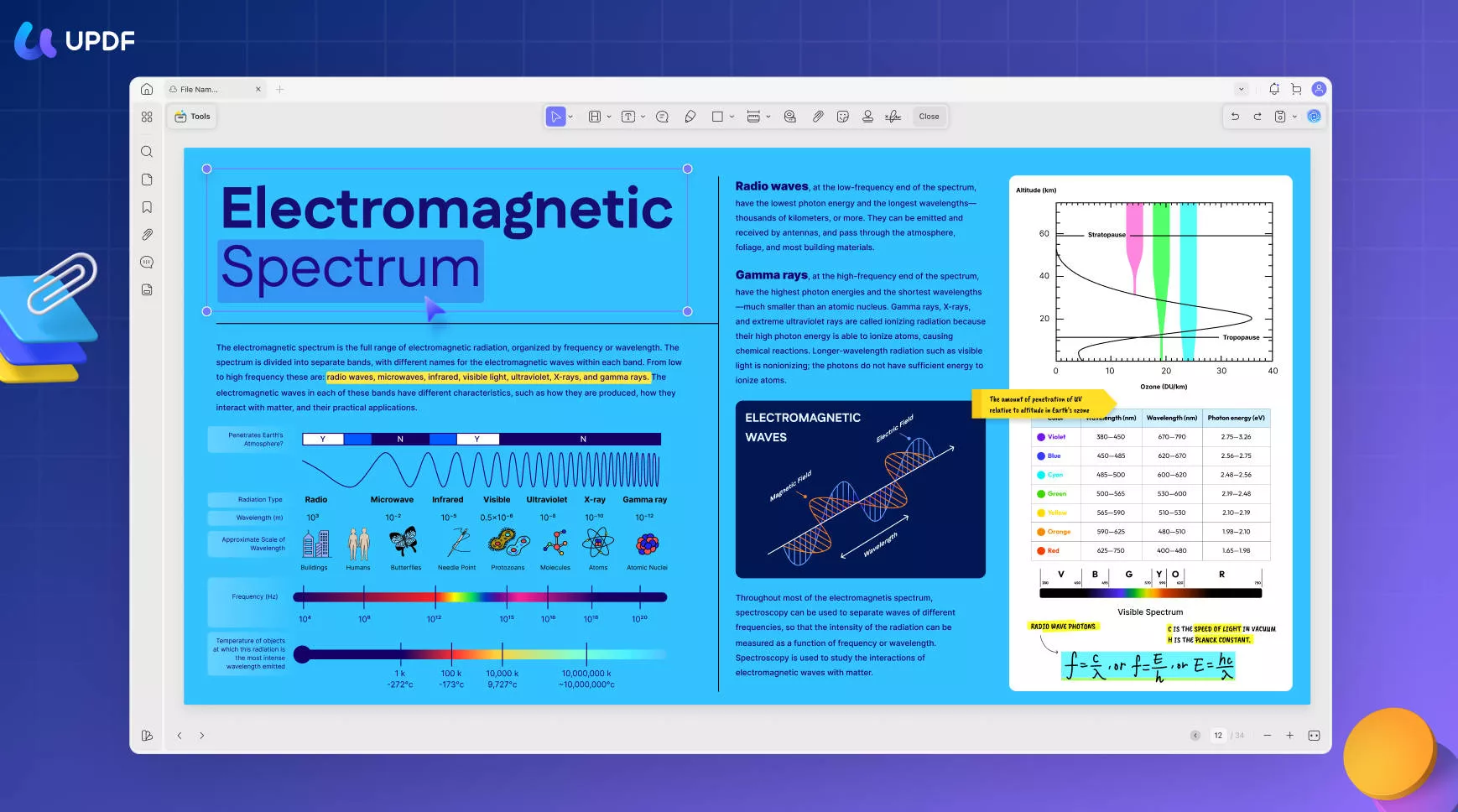
Ancora più importante, con UPDF potrai svolgere qualsiasi operazione, dall’annotare alla modifica completa del file PDF. In questo modo potrai trasformare un video YouTube in un documento didattico facilmente condivisibile, contenente tutte le informazioni necessarie.
Questo strumento universale è disponibile su tutti i dispositivi ed è estremamente semplice da usare. Che tu lavori con PDF singoli o in batch, UPDF ti offre il controllo completo.
L’AI di UPDF è uno strumento potentissimo a portata di mano, che puoi utilizzare anche per riassumere o spiegare il contenuto di un PDF. Inoltre, sono disponibili opzioni di traduzione per chi desidera convertire video in PDF in lingue diverse. Infine, lo strumento di scrittura AI ti aiuta a comporre un file PDF unico senza dover passare ore a scrivere e modificare.
Parte 5. Gestisci e modifica il PDF dopo aver convertito da MP4
Usare UPDF è semplice, a patto di seguire i passaggi descritti di seguito. Prima di tutto, scarica e installa UPDF sul tuo dispositivo. Avvia l’applicazione e apri il file che desideri modificare.
Windows • macOS • iOS • Android 100% sicuro
Nella barra strumenti a sinistra troverai le opzioni per modificare il file, aggiungere commenti o annotazioni e per organizzare le pagine. Scegli l’opzione più adatta all’azione che vuoi svolgere.
- Modifica il file PDF
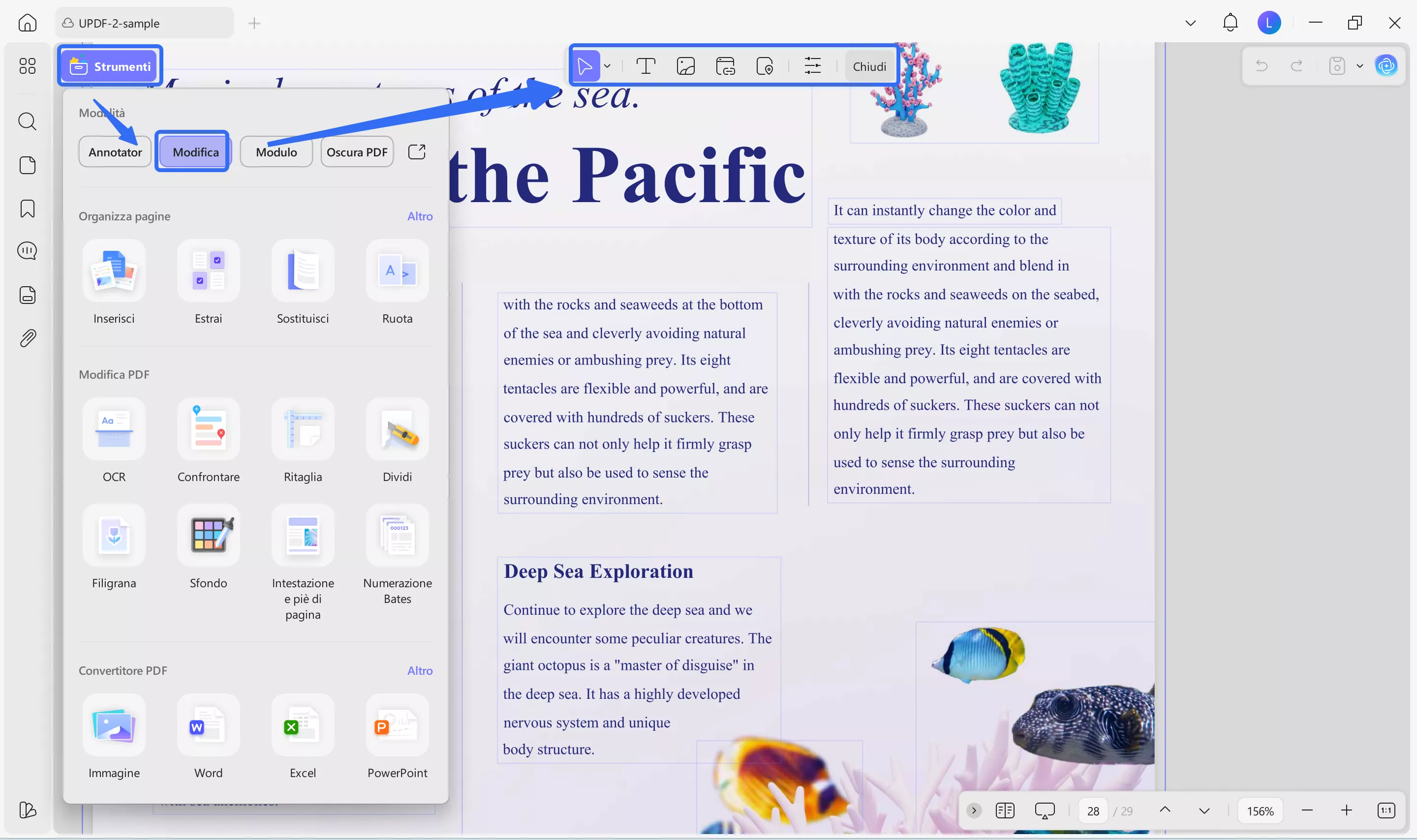
Per modificare testo, immagini e link nel documento PDF, clicca sul menu "Modifica" in "Strumenti" sulla sinistra. Tutti gli elementi diventeranno modificabili e potrai cambiare il PDF a piacere. Fai doppio clic sulle caselle di testo e inizia a scrivere nel PDF proprio come in un word processor! Le immagini nel documento possono essere spostate, ridimensionate, ritagliate, ruotate, estratte, sostituite e altro ancora.
- Annota il file PDF
Passando alla modalità "Commento" in "Strumenti", UPDF offre più di 10 tipi di strumenti di markup. Aggiungere una nota adesiva è facilissimo. I tool per evidenziare, barrare, sottolineare e ondulare il testo sono personalizzabili con tutti i colori che desideri. Con oltre 100 timbri e adesivi disponibili, potrai rendere il tuo PDF davvero unico!
- Trasforma PDF basati su immagini in file modificabili
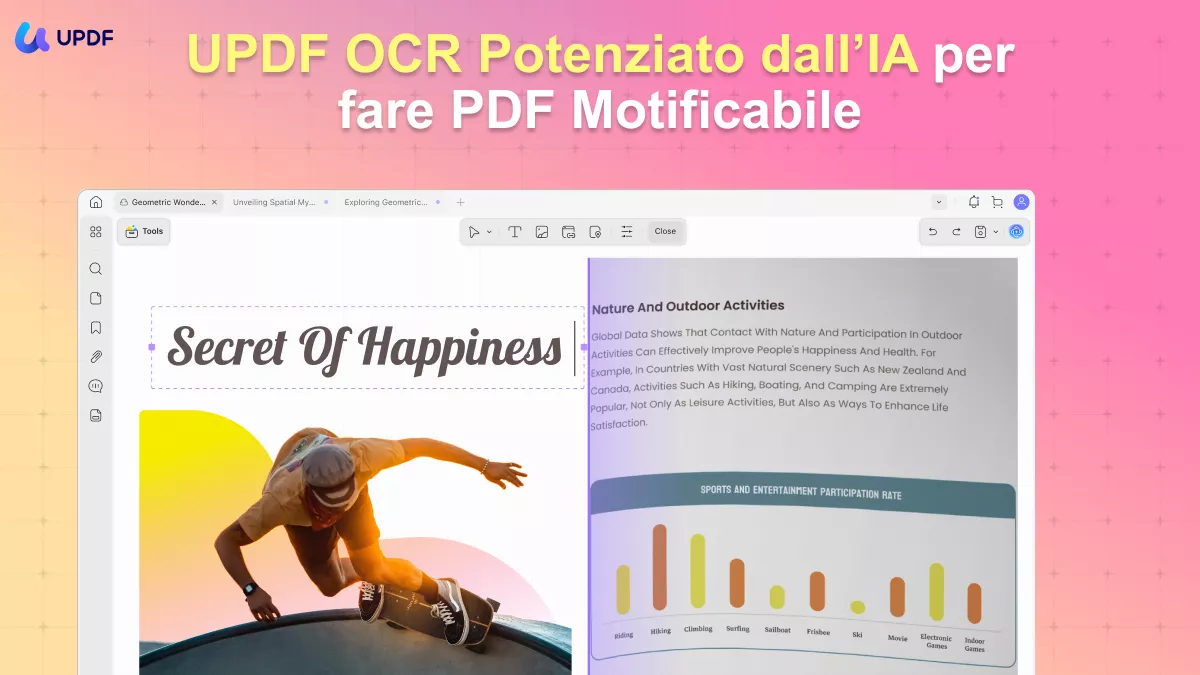
Come detto in precedenza, convertendo da MP4 a PDF otterrai solo un PDF basato su immagini, quindi non modificabile. Ma non preoccuparti: la funzione OCR di UPDF ti permetterà di trasformare un PDF scannerizzato in un PDF modificabile. Ti basterà cliccare sull’icona "OCR" in "Strumenti", scegliere il layout e la lingua del documento, quindi cliccare "Converti".
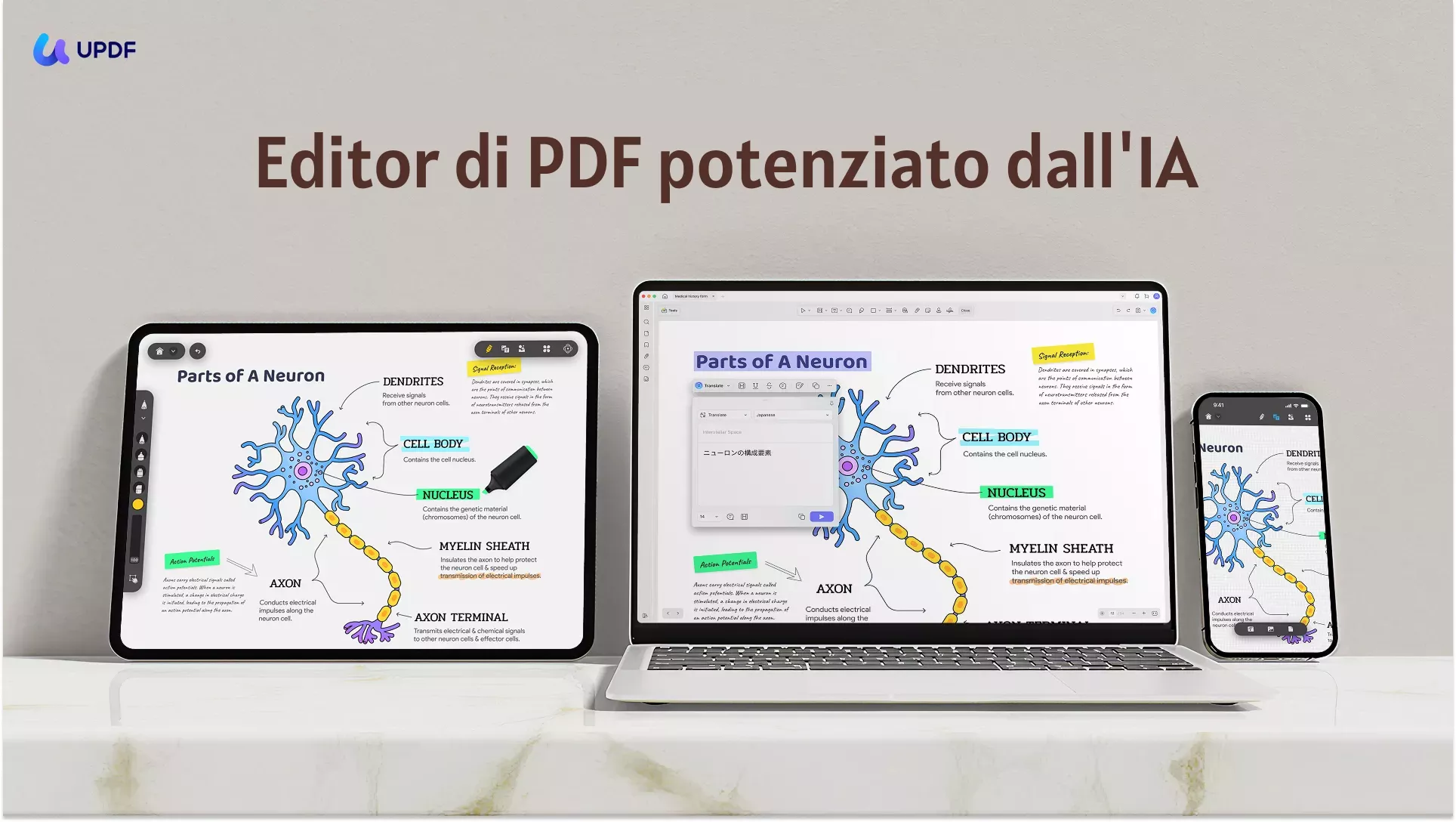
Tutte le funzioni di modifica e annotazione sono disponibili su tutte le piattaforme, così potrai accedere ai tuoi PDF ovunque e in qualsiasi momento con UPDF. La parte migliore? UPDF è ora in grande promozione e puoi ottenere ora il miglior prezzo dell’anno!
Conclusioni
Convertire un video in PDF può essere un processo piuttosto semplice se sai quali strumenti utilizzare per ottenere i migliori risultati. La maggior parte dei convertitori produce splendidi PDF basati su immagini, senza che tu debba catturare manualmente gli screenshot dei fotogrammi del video.
Per realizzare un PDF davvero eccellente, però, dovrai modificare il file basato su immagini aggiungendo testi e note originali. Per farlo, potrai utilizzare UPDF per ottenere risultati ottimali. Scaricare e provare lo strumento è facilissimo, perché è disponibile per Mac, PC, iOS e Android: ti basterà cliccare sul pulsante qui sotto.
Windows • macOS • iOS • Android 100% sicuro