UPDF
UPDF
 UPDF per Windows
 UPDF per Mac
 UPDF per iPhone/iPad
 UPDF per Android
 UPDF AI Online
 UPDF Sign
 Modifica PDF
 Annota PDF
 Crea PDF
 Modulo PDF
 Modifica collegamenti
 Converti PDF
 OCR
OCR PDF a Word
 PDF a Immagine
 PDF a Excel
 Organizza PDF
 Unisci PDF
 Dividi PDF
 Ritaglia PDF
 Ruota PDF
 Proteggi PDF
 Firma PDF
 Redige PDF
 Sanziona PDF
 Rimuovi Sicurezza
 Leggi PDF
 UPDF Cloud
 Comprimi PDF
 Stampa PDF
 Elaborazione Batch
 Cos'è UPDF AI
 Revisione di UPDF AI
 Guida Utente per l'Intelligenza Artificiale
 FAQ su UPDF AI
 Riassumi PDF
 Traduci PDF
 Chat con PDF
 Chat con AI
 Chat con immagine
 Da PDF a Mappa mentale
 Spiega PDF
 Strumenti AI PDF
 Strumenti AI Immagine
 Strumenti Chat AI
 Strumenti AI Scrittura
 Strumenti AI Studio
 Strumenti AI Lavoro
 Altri Strumenti AI
 Generazione Segnalibri AI
 Riepilogo Segnalibri AI
 Generazione Filigrane AI
 Generazione Sfondi AI
 Generazione Adesivi AI
 Generazione Timbri AI
 Suite di Scrittura AI
 UPDF Copilot
 Gestione Pagine AI
 Ricerca Semantica AI
 PDF a Word
 PDF a Excel
 PDF a PowerPoint
 Soluzione per aziende
 UPDF Sign per Aziende
 UPDF AI per Aziende
 Piani per aziende
 Tutorial per UPDF per aziende
 Webinar per Aziende
 Settore bancario
 Sanità
 Assicurazione
 Legale
 Manifattura
 Governo
 Storie di clienti
 Soluzione per istruzione
 guida utente
 Trucchi UPDF
 faq
faq Recensioni UPDF
 Centro download
 Blog
Blog Notizie
 spec tec
 Aggiornamenti
 UPDF vs. Adobe Acrobat
 UPDF vs. Foxit
 UPDF vs. PDF Expert

Photoshop è un'applicazione di Adobe Creative Cloud che fornisce molte funzionalità, inclusa la possibilità di modificare immagini. Molti non sanno che è possibile salvare come PDF direttamente da Photoshop stesso.
Quindi, se usi anche Photoshop e desideri salvare i tuoi file in formato PDF, questa guida ti illustrerà una serie di metodi diversi che potrai provare, insieme ad un'ottima alternativa.
Parte 1. Photoshop può salvare come PDF?
Photoshop è solitamente noto per la capacità di salvare immagini e illustrazioni in file PSD, il formato nativo dell'applicazione Photoshop. Tuttavia, fornisce anche la possibilità di esportare immagini in formati come JPEG, PNG, ecc. Questa opzione di esportazione rende più semplice la condivisione delle immagini, ma il problema sorge quando le immagini vengono condivise direttamente e la loro qualità diminuisce a causa della compressione delle piattaforme.
In questi casi, non potrai condividere i tuoi file PSD a causa dei problemi di compatibilità della piattaforma, e non tutti potrebbero disporre dell'app Photoshop per aprire quell’immagine. Una soluzione semplice è quella di salvare il file come PDF. La maggior parte delle persone, tuttavia, non è a conoscenza del fatto che Photoshop sia in grado di salvare i tuoi file come documenti PDF, e che il processo per fare ciò è anche molto facile.
Quando salvi i tuoi file di Photoshop come documento PDF, tutti i problemi sopra menzionati si risolveranno automaticamente. Potrai condividere, stampare e pubblicare facilmente su diverse piattaforme.
Parte 2. Come salvare come PDF in Photoshop?
Salvare un progetto qualsiasi su Photoshop come documento PDF non è molto complesso, ma richiede alcuni passaggi che dovrai seguire attentamente. Infatti, questi passaggi, includono impostazioni di configurazione PDF e relativi a Photoshop che influenzeranno i tuoi diritti di modifica sul PDF dopo l'esportazione, l’esperienza di stampa e l’esperienza d’uso regolare.
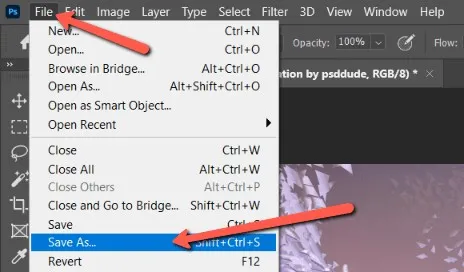
1. Vai su File e seleziona PDF
Una volta terminato di lavorare sull'immagine in Photoshop, dovrai cliccare sulla scheda "File". Si aprirà un elenco di opzioni dove sarà possibile cliccare su "Salva con nome". Se conosci la scorciatoia per questa funzione, potrai usarla premendo contemporaneamente i tasti "shift, control e S". Verrà aperto il menu Salva con nome, dove potrai modificare altre impostazioni.
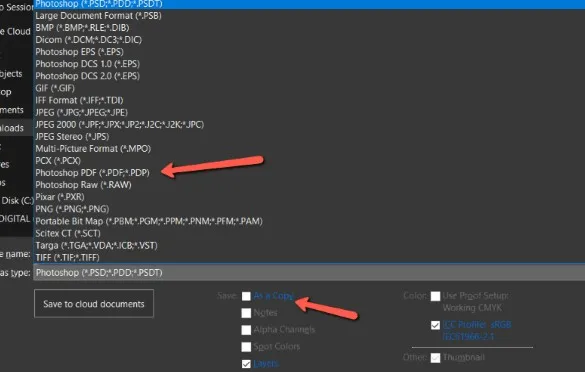
2. Seleziona PDF dal menu a discesa.
Nella schermata del menu Salva con nome vedrai diverse opzioni. Dovrai cercare "Salva come tipo" e cliccare sul menu a discesa accanto. Ora potrai vedere un altro elenco di opzioni e questa volta sarà possibile selezionare "Photoshop PDF". Un passaggio importante è selezionare l'opzione "Come copia" per salvare in PDF, perché in questo modo non influirà sul file originale di Photoshop durante l'esportazione in PDF.
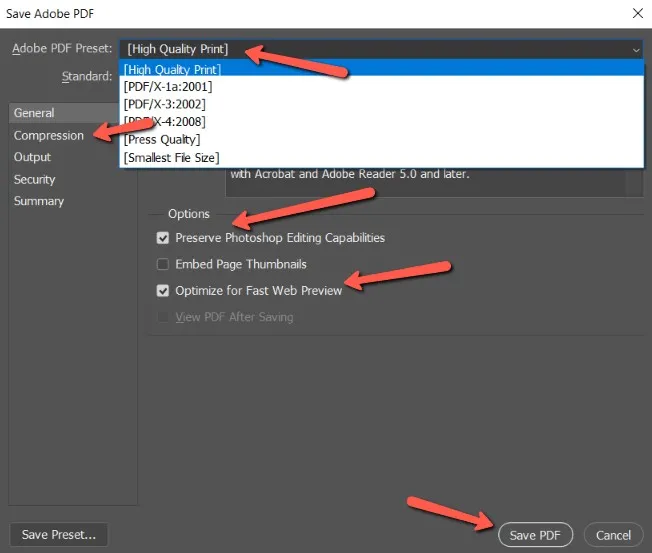
3. Imposta le opzioni tecniche per il salvataggio in Photoshop PDF e salva
Ora dovrai configurare le impostazioni tecniche per salvare il Photoshop PDF, nella sezione Compressione. Partendo dall'alto, dovrai impostare "PDF Preset" su "Alta Qualità", ideale per la stampa casalinga. Potrai anche scegliere "Qualità Tipografica" per la stampa commerciale. Per utilizzare quel file PDF sul web, sarà possibile selezionare "Dimensioni File Minime."
Similmente, nella sezione "Opzioni" sotto, sarà possibile selezionare le opzioni in base alle tue esigenze. Una volta completate tutte le impostazioni tecniche, clicca su "Salva PDF" e segui i passaggi di salvataggio che appariranno a schermo.
Parte 3. Come salvare più file in un unico PDF in Photoshop?
Abbiamo visto nel paragrafo precedente come salvare un file Photoshop in PDF. Tuttavia, quella modalità è limitata a salvare un singolo file come un documento PDF. A volte, potrebbe essere necessario salvare più file Photoshop in un unico PDF, quindi, il metodo precedente risulterebbe inutile in questo caso. In questo scenario, esiste un metodo che ti sarà sicuramente utile. Con qualche piccolo cambiamento nei passaggi e nelle impostazioni, avrai la possibilità di salvare più file Photoshop in un unico documento PDF.
1. Salva tutti i file PSD in una cartella, usando i nomi corretti
Dopo aver lavorato su tutti i file Photoshop che desideri salvare in un unico documento PDF, dovrai salvarli tutti nella stessa cartella. Per facilitare il processo, potrai assegnare loro nomi associati ai numeri di pagina in cui desideri posizionarli.
2. Usa l'opzione presentazione PDF.
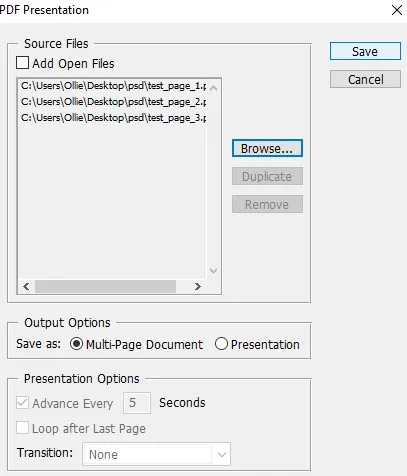
Ora apri la scheda "File" di Photoshop e vai su "Automatizza". Nel menu a discesa, clicca su "Presentazione PDF".
3. Apri i file e clicca su Salva.
Ora apparirà una finestra di esplorazione in cui potrai selezionare tutti i file PSD per convertirli in un unico file PDF. Usando il "tasto Control", potrai selezionare facilmente più file contemporaneamente. Imposta l'opzione "Salva come" su Documento multipagina e clicca su Salva. Avrai così un documento PDF che contiene tutti i file PSD selezionati.
Parte 4. Perché non riesci a salvare come PDF in Photoshop?
Nel caso in cui non dovessi riuscire a salvare un file PSD come PDF utilizzando Photoshop, potrebbero esserci diverse ragioni ad impedirti di fare ciò. Alcuni dei motivi più comuni per cui potresti riscontrare questo problema includono:
- Contenuti o effetti non supportati nel file di Photoshop
- Dimensioni del file estremamente grandi che contengono immagini ad alta risoluzione incompatibili con i limiti di dimensione del PDF
- Versione del software obsoleta
- Impostazioni di autorizzazione o sicurezza
- Problemi di memoria con il tuo PC
- Malfunzionamenti o bug in Photoshop dopo un aggiornamento recente, ecc.
Parte 5. Come salvare in PDF senza Photoshop.
Se non conosci i tecnicismi di Photoshop, salvare i file in formato PDF con questo software potrebbe essere un compito piuttosto complesso. La parte positiva è che non sarà necessario usare per forza Photoshop per salvare le tue immagini in formato PDF dato che esistono altre alternative. Uno dei migliori strumenti che potrai utilizzare per salvare immagini in PDF senza Photoshop è UPDF.
UPDF ti permette di creare un documento PDF partendo da una serie di immagini, e potrai modificare, annotare o condividere il file mentre lo salvi in formato PDF. La cosa buona di UPDF è che le sue funzionalità di creazione non sono limitate soltanto alle immagini. Quando usi immagini per creare documenti PDF, potrai utilizzare diversi formati di immagine. Oltre alle immagini, sono supportati altri 6 formati di file che possono essere salvati come PDF.
Questi includono Word, PowerPoint, Excel, Visio, ecc. Oltre a tutte queste opzioni, potrai creare un PDF come pagina vuota e aggiungere un’immagine in un secondo momento. Questo ti fornirà maggiore controllo sul posizionamento e la dimensione delle immagini usando UPDF. Quindi, se vorrai approfittare di queste funzionalità, potrai scaricare UPDF e usarle subito.
Windows • macOS • iOS • Android 100% sicuro
1. Seleziona l’opzione Crea nella scheda File.
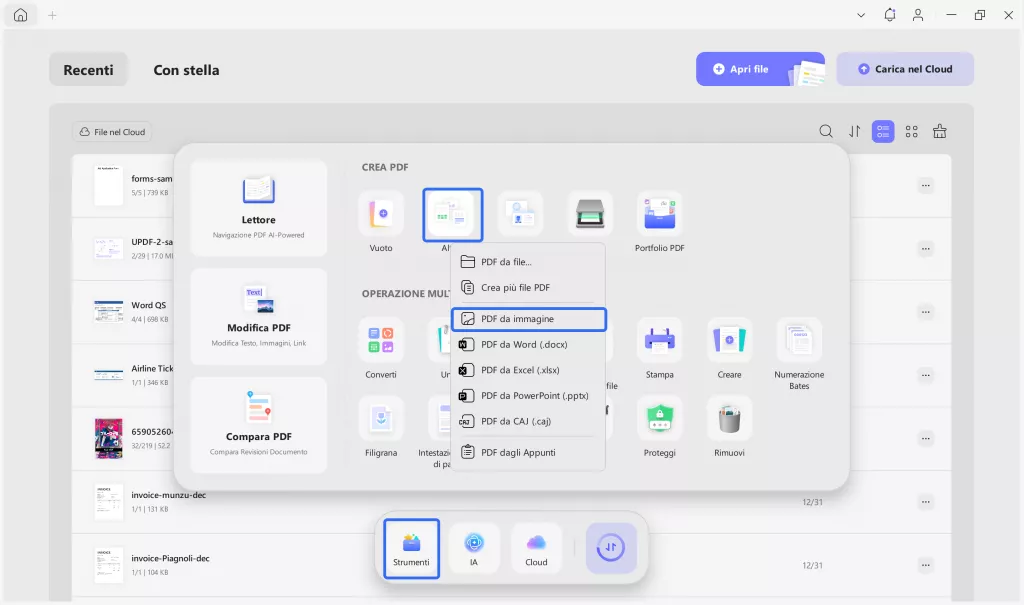
Fai doppio clic sull'icona UPDF sul desktop del tuo PC per aprirlo, quindi naviga su "Strumenti" per far apparire il menu. Da questo menu, potrai andare sull'opzione "Altro" per visualizzare un altro menu a discesa. Poi scegli "PDF da Immagine".
2. Seleziona un'immagine per creare il PDF relativo.
Ora potrai cercare l'immagine che desideri salvare come file PDF, cliccare per selezionarla e premere il pulsante "Applica" per creare un documento PDF da quell'immagine.
3. Salva il file PDF
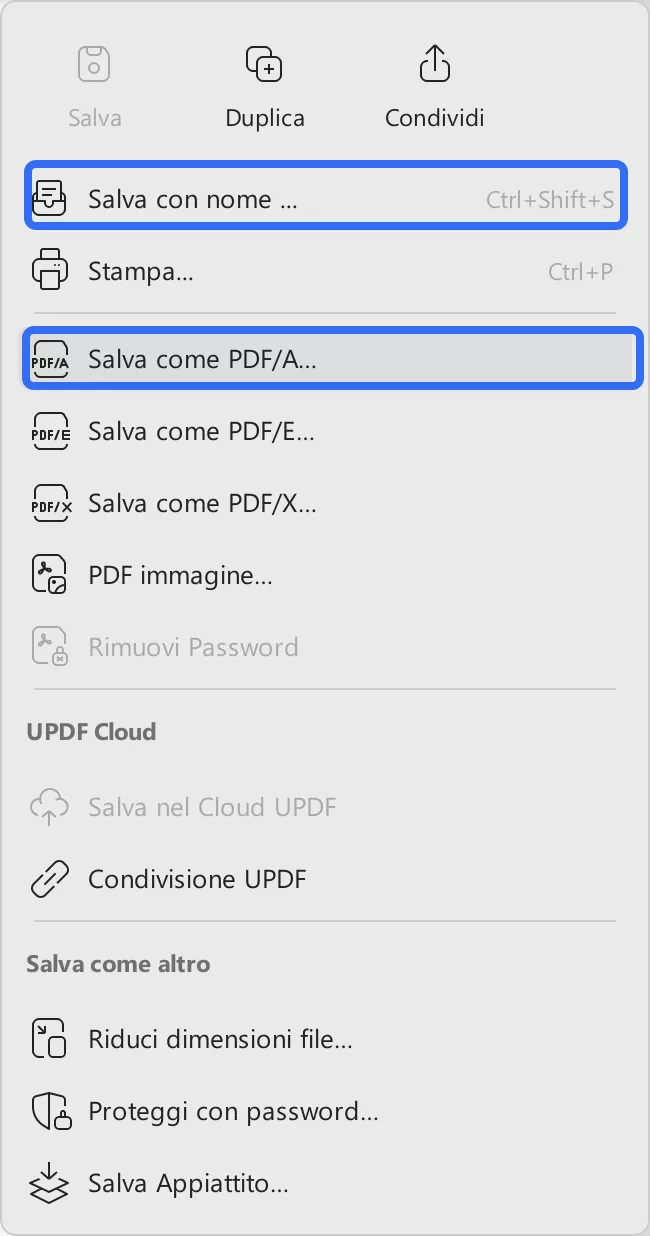
Il passaggio finale sarà navigare nel menu a destra. Fai clic sulla freccia accanto a "Salva" e scegli l'opzione "Salva con nome" o "Salva come PDF/A...". Poi salva quell'immagine nel formato PDF seguendo le istruzioni a schermo.
Potrai notare che, mentre UPDF rende estremamente semplice salvare immagini in formato PDF, fornisce anche molte altre funzionalità che miglioreranno la tua esperienza di lavoro con i documenti PDF. Queste funzionalità includono:
- Creazione e modifica di moduli PDF
- UPDF AI
- Conversione dei documenti PDF in altri formati
- Conversione di altri documenti in formato PDF
- Salvataggio dei file PDF online su UPDF Cloud per la sincronizzazione automatica tra dispositivi
- Possibilità di annotare, commentare e collaborare con UPDF, ecc.
Sebbene queste siano solamente alcune delle caratteristiche chiave di UPDF, il software fornisce anche molte altre funzioni che porteranno la tua esperienza di lavoro con i PDF ad un livello superiore. Quindi, scarica UPDF oggi stesso per goderti tutte queste caratteristiche. Sarà possibile acquistare UPDF Pro per accedere alle funzionalità premium e ottenere la migliore esperienza di lavoro sui PDF.
Potrai guardare il video per scoprire di più su UPDF:
In Conclusione
Se impari a salvare come PDF in Photoshop, potrai evitare molti problemi quando condividi file con chi non usa Photoshop. Infatti, i documenti PDF forniscono l'integrità del contenuto e non perdono mai qualità dell'immagine, indipendentemente da come condividi o usi il documento. Tuttavia, se non hai l'applicazione Photoshop o un abbonamento ad esso, o non sai bene come usarlo, avrai la possibilità di rivolgerti ad alternative più semplici.
UPDF è sicuramente una delle migliori opzioni per chiunque voglia salvare immagini come file PDF. In effetti, grazie alle sue molteplici funzionalità, rappresenta una scelta eccellente per chi è alla ricerca di uno strumento adeguato che permetta di lavorare con documenti PDF. Quindi, se desideri provare UPDF, questo è il momento migliore per farlo. UPDF è in offerta con un grande sconto, quindi scarica e acquista UPDF per iniziare ad usare uno strumento PDF completo e ricco di funzionalità.
Windows • macOS • iOS • Android 100% sicuro