UPDF
UPDF
 UPDF per Windows
 UPDF per Mac
 UPDF per iPhone/iPad
 UPDF per Android
 UPDF AI Online
 UPDF Sign
 Modifica PDF
 Annota PDF
 Crea PDF
 Modulo PDF
 Modifica collegamenti
 Converti PDF
 OCR
OCR PDF a Word
 PDF a Immagine
 PDF a Excel
 Organizza PDF
 Unisci PDF
 Dividi PDF
 Ritaglia PDF
 Ruota PDF
 Proteggi PDF
 Firma PDF
 Redige PDF
 Sanziona PDF
 Rimuovi Sicurezza
 Leggi PDF
 UPDF Cloud
 Comprimi PDF
 Stampa PDF
 Elaborazione Batch
 Cos'è UPDF AI
 Revisione di UPDF AI
 Guida Utente per l'Intelligenza Artificiale
 FAQ su UPDF AI
 Riassumi PDF
 Traduci PDF
 Chat con PDF
 Chat con AI
 Chat con immagine
 Da PDF a Mappa mentale
 Spiega PDF
 Strumenti AI PDF
 Strumenti AI Immagine
 Strumenti Chat AI
 Strumenti AI Scrittura
 Strumenti AI Studio
 Strumenti AI Lavoro
 Altri Strumenti AI
 Generazione Segnalibri AI
 Riepilogo Segnalibri AI
 Generazione Filigrane AI
 Generazione Sfondi AI
 Generazione Adesivi AI
 Generazione Timbri AI
 Suite di Scrittura AI
 UPDF Copilot
 Gestione Pagine AI
 Ricerca Semantica AI
 PDF a Word
 PDF a Excel
 PDF a PowerPoint
 Soluzione per aziende
 UPDF Sign per Aziende
 UPDF AI per Aziende
 Piani per aziende
 Tutorial per UPDF per aziende
 Webinar per Aziende
 Settore bancario
 Sanità
 Assicurazione
 Legale
 Manifattura
 Governo
 Storie di clienti
 Soluzione per istruzione
 guida utente
 Trucchi UPDF
 faq
faq Recensioni UPDF
 Centro download
 Blog
Blog Notizie
 spec tec
 Aggiornamenti
 UPDF vs. Adobe Acrobat
 UPDF vs. Foxit
 UPDF vs. PDF Expert

Google Keep è una di quelle piattaforme online che ti permettono di prendere appunti in diverse forme come immagini, testi, liste, ecc. Tuttavia, quando hai la necessità di utilizzare i tuoi appunti su dispositivi differenti, considerandone anche l'utilizzo offline, potrebbe non garantire la migliore affidabilità. Inoltre, l'esperienza di visualizzazione potrebbe non essere uguale su tutti i tuoi dispositivi, ed è per questo che sarà possibile convertire da Google Keep a PDF.
Sebbene Google Keep di per sé non fornisca alcuna opzione per convertire il contenuto in PDF, potrai sfruttare alcuni metodi che possono funzionare nel tuo caso. In questa guida, quindi, non solo condivideremo questi metodi, ma ti forniremo guide dettagliate, con passaggi e immagini, così da permetterti di provare facilmente il metodo più adatto a te.
Parte 1. Convertire da Google Keep a PDF tramite stampa
Il primo e più semplice metodo per convertire i tuoi appunti di Google Keep in formato PDF è utilizzando l'opzione di stampa. Per utilizzare questa funzione, non sarà necessario installare alcun software o possedere una stampante, poiché verrà sfruttata la funzionalità di stampa predefinita; tuttavia, ci sono alcune limitazioni nell'utilizzare questo metodo. Il problema più comune che potrai riscontrare è che il PDF presenterà problemi di formattazione, soprattutto per quanto riguarda le checklist reattive, le immagini e la formattazione del testo.
Inoltre, questo metodo non supporta la conversione in batch e offre opzioni di personalizzazione limitate. Se poi i tuoi appunti contengono del testo con contenuto ipertestuale, questo non verrà trasferito nel PDF nella stessa modalità, e solo il testo visibile in superficie sarà trasferito nel PDF. Nonostante questi limiti, sarà possibile seguire i passaggi seguenti per utilizzare questo metodo:
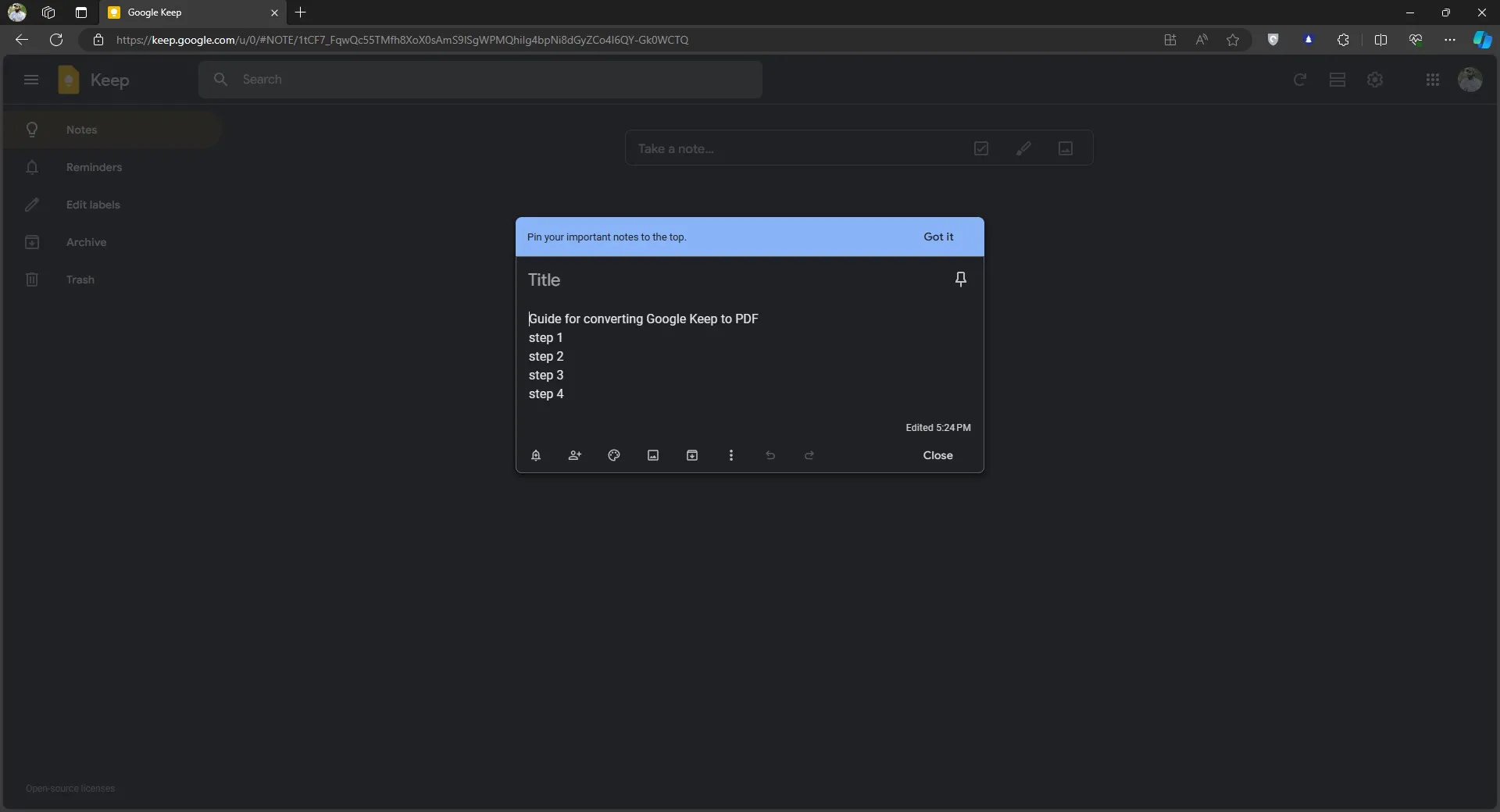
Passo 1: Apri Google Keep e poi clicca sulle tue note per aprirle. Una volta aperta la finestra della nota, potrai premere "Ctrl + P" per accedere alle opzioni di stampa dal tuo browser.
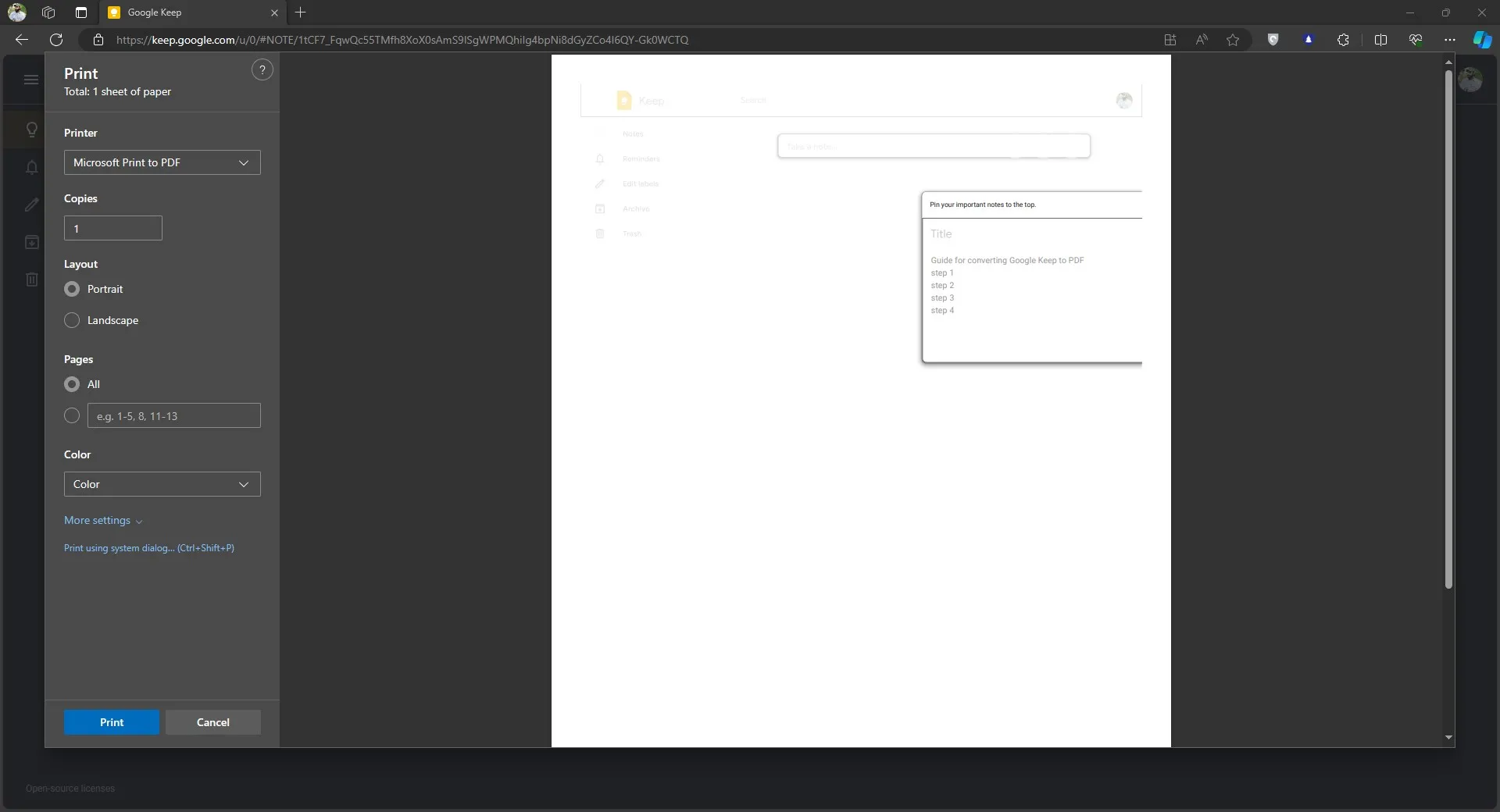
Passo 2: Assicurati di impostare l'opzione Stampante su "Microsoft Print to PDF", mentre le altre impostazioni potranno essere personalizzate come desideri. Ora clicca su "Stampa" e segui i passaggi per salvare il file. Al termine di questo processo il PDF di quella nota di Google Keep sarà salvato sul tuo PC, come mostrato nell'anteprima di stampa.
Parte 2. Convertire da Google Keep a PDF tramite copia su Google Docs
Il metodo successivo prevede l'uso di Google Docs ed è una opzione più funzionale dato che Google Keep può lavorare direttamente con Google Docs utilizzando la sua funzione integrata. Un vantaggio di usare questo metodo è che potrai modificare la formattazione e altri elementi in Docs prima di effettuare la conversione in PDF. Tuttavia, questo approccio presenta ancora molte limitazioni.
Queste limitazioni includono la necessità di avere una connessione a internet per convertire, modificare e scaricare il file finale. Inoltre, aggiunge passaggi extra al processo, non è efficiente nella gestione di immagini e liste di controllo e a volte si potrebbe perdere l'integrità dei collegamenti ipertestuali. Quindi, se desideri usare il metodo Google Docs per questa conversione, sarà possibile seguire i passaggi sottostanti:
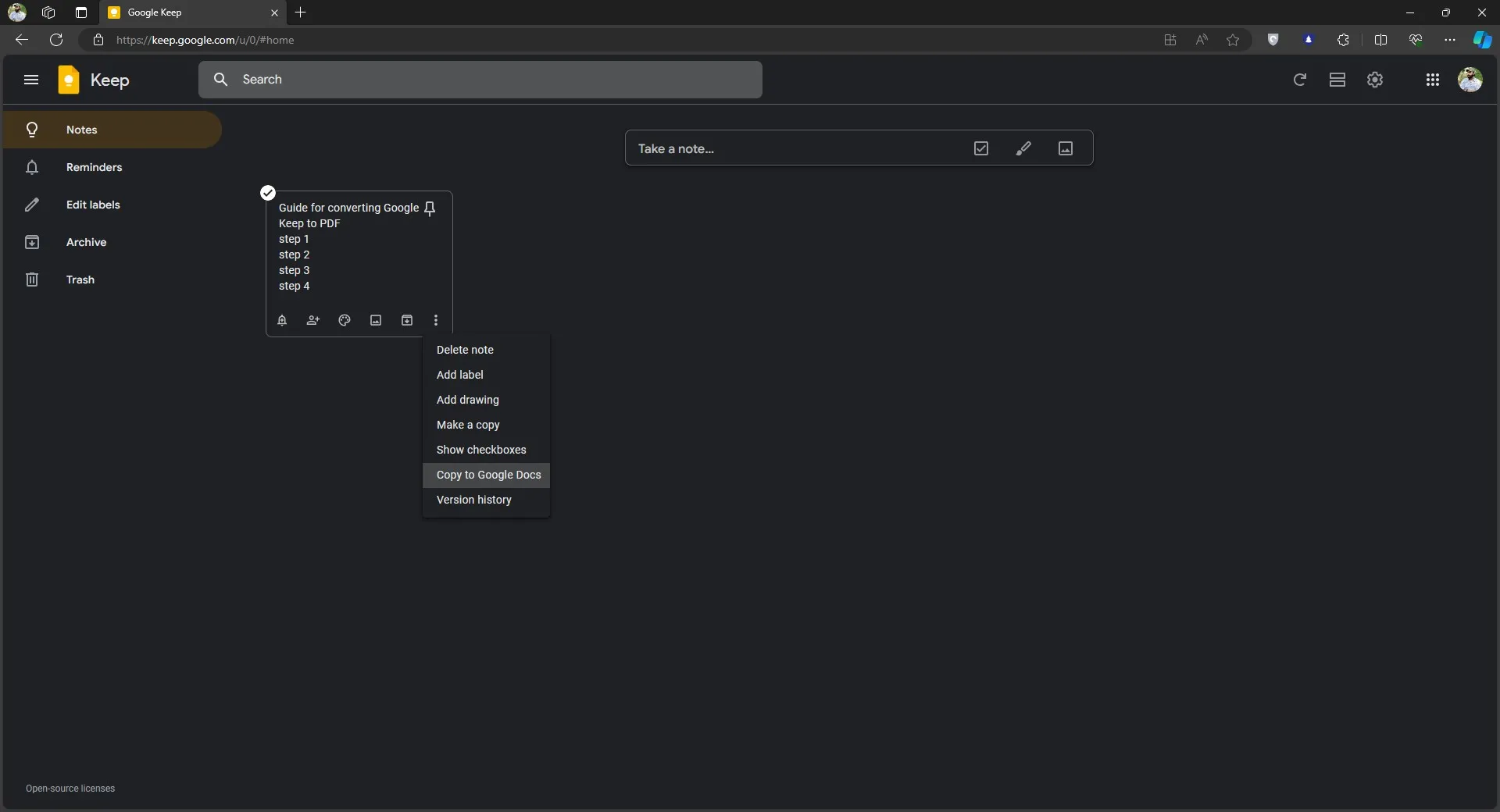
Passo 1: Potrai avviare questo metodo dall'interfaccia di Google Keep, ma questa volta non dovrai aprire la nota. Invece, clicca sul pulsante "opzioni" con i 3 puntini, poi su "Copia su Google Docs" > "Apri Doc" e il tuo contenuto da Google Keep si aprirà in una nuova finestra di Google Docs.
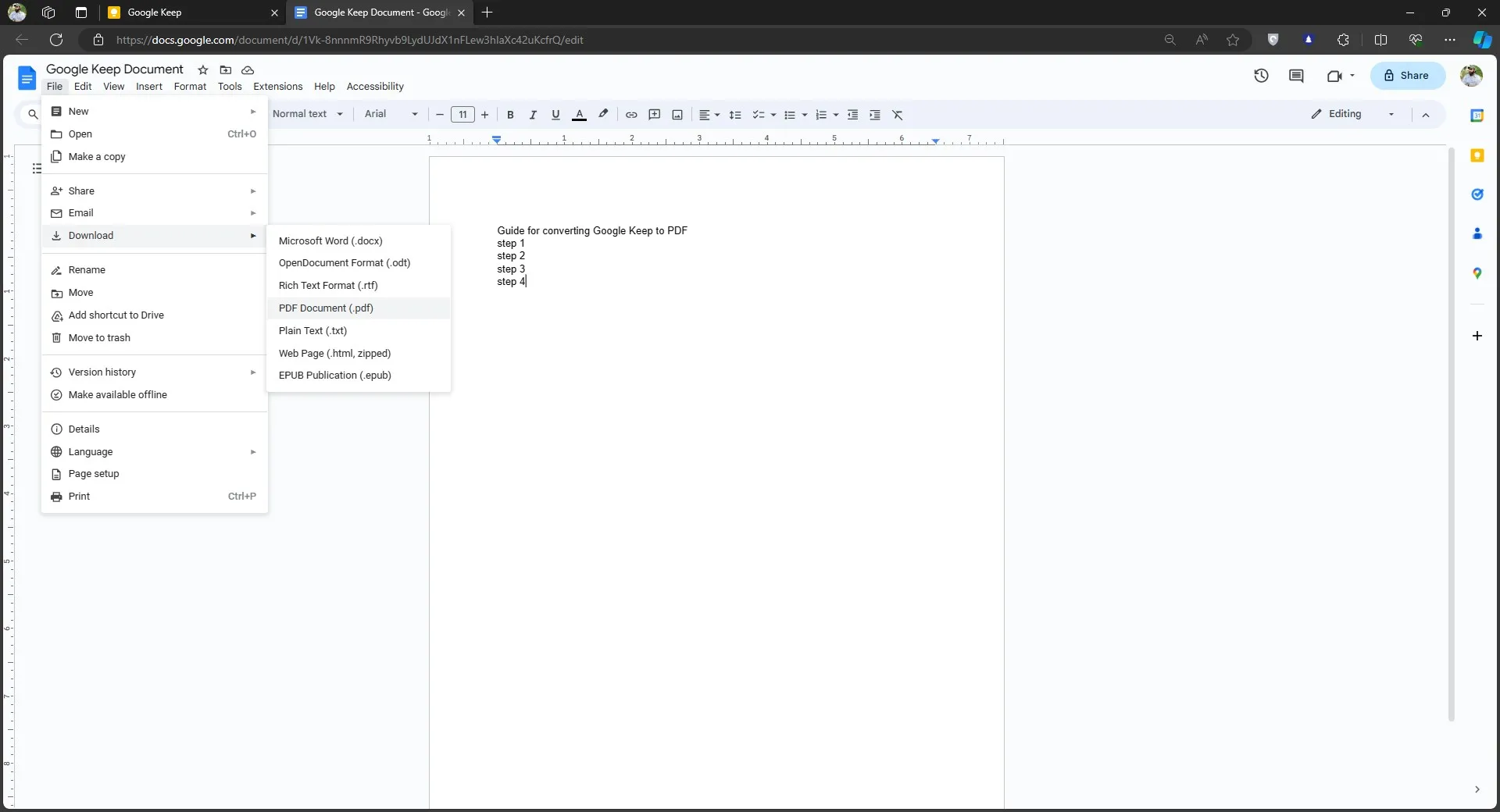
Passo 2: Ora ti basterà cliccare su "File" > "Download" > "PDF Document" e tutto il contenuto di quel documento Google Docs sarà convertito in PDF e scaricato subito sul tuo PC.
Parte 3. Convertire le note di Google Keep in PDF in batch
Se hai diverse note di Google Keep che desideri convertire in formato PDF, sarà possibile utilizzare l'opzione Batch. Tuttavia, questa opzione non funziona esattamente come potresti aspettarti da un processo di tipo Batch. Infatti, tenderai a pensare che tutte le varie note verranno convertite in documenti PDF separati. Sfortunatamente, questo metodo permette di selezionare più note e convertirle in un unico documento PDF combinato che in parte svolge il lavoro e ti fa risparmiare tempo.
Questo metodo utilizza anch'esso Google Docs, quindi avrai tutte le limitazioni incontrate nel metodo precedente. In aggiunta, poiché i contenuti dei Docs sono uniti da tutte le note, i problemi di formattazione potrebbero diventare più complessi e servirà ancora più tempo per risolverli. Qui sotto trovi una guida dettagliata su come potrai convertire le note di Google Keep in blocco in documenti PDF:
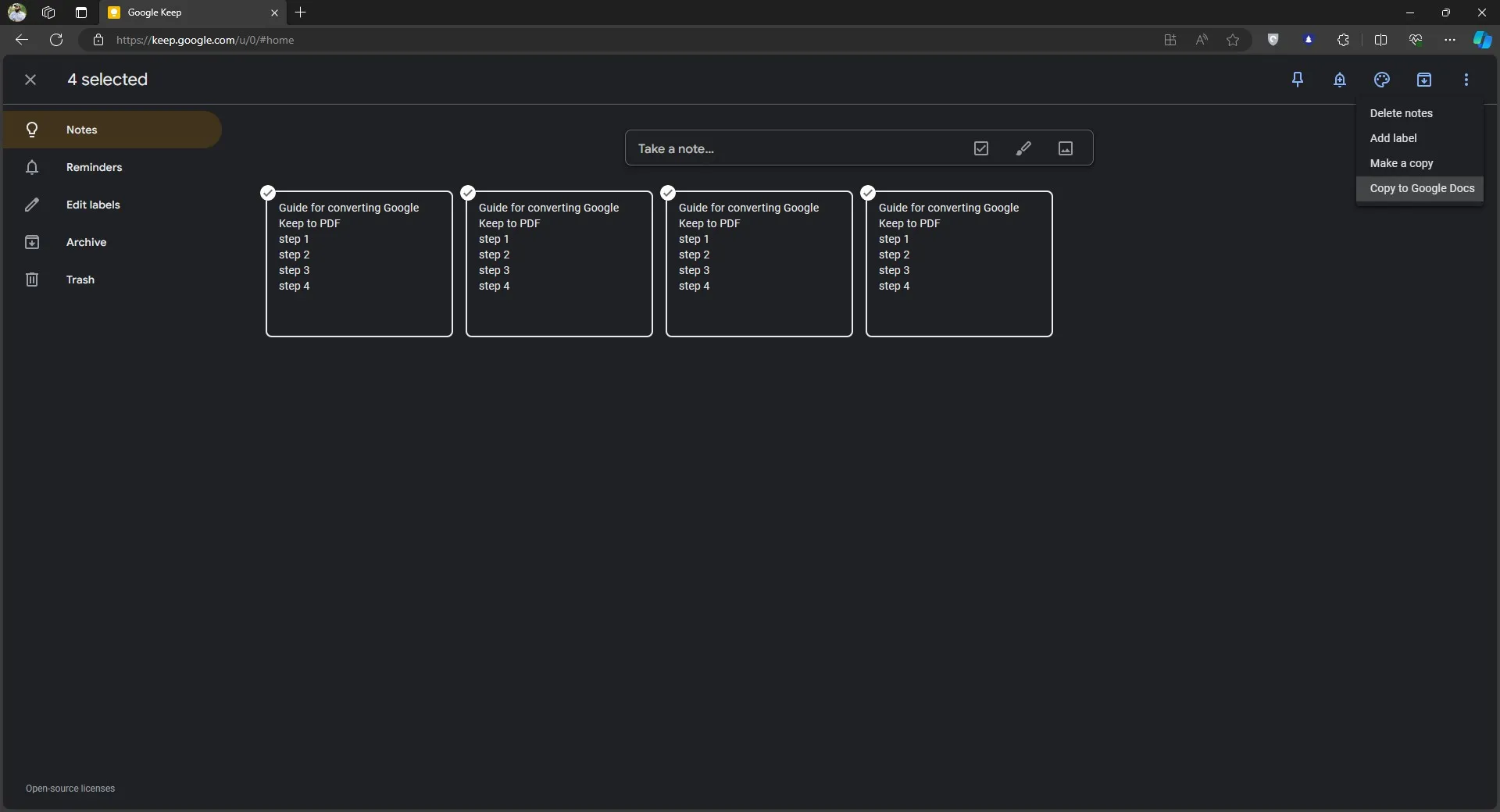
Passo 1: Clicca, tieni premuto e trascina il cursore su una serie di note di Google Keep per selezionarle, poi clicca sul pulsante con i 3 puntini "Opzioni" in alto a destra dello schermo, dove dovrai scegliere "Copia su Google Docs" e clicca su "Apri Documento" dopo che ti verrà mostrato che i contenuti sono stati convertiti con successo.
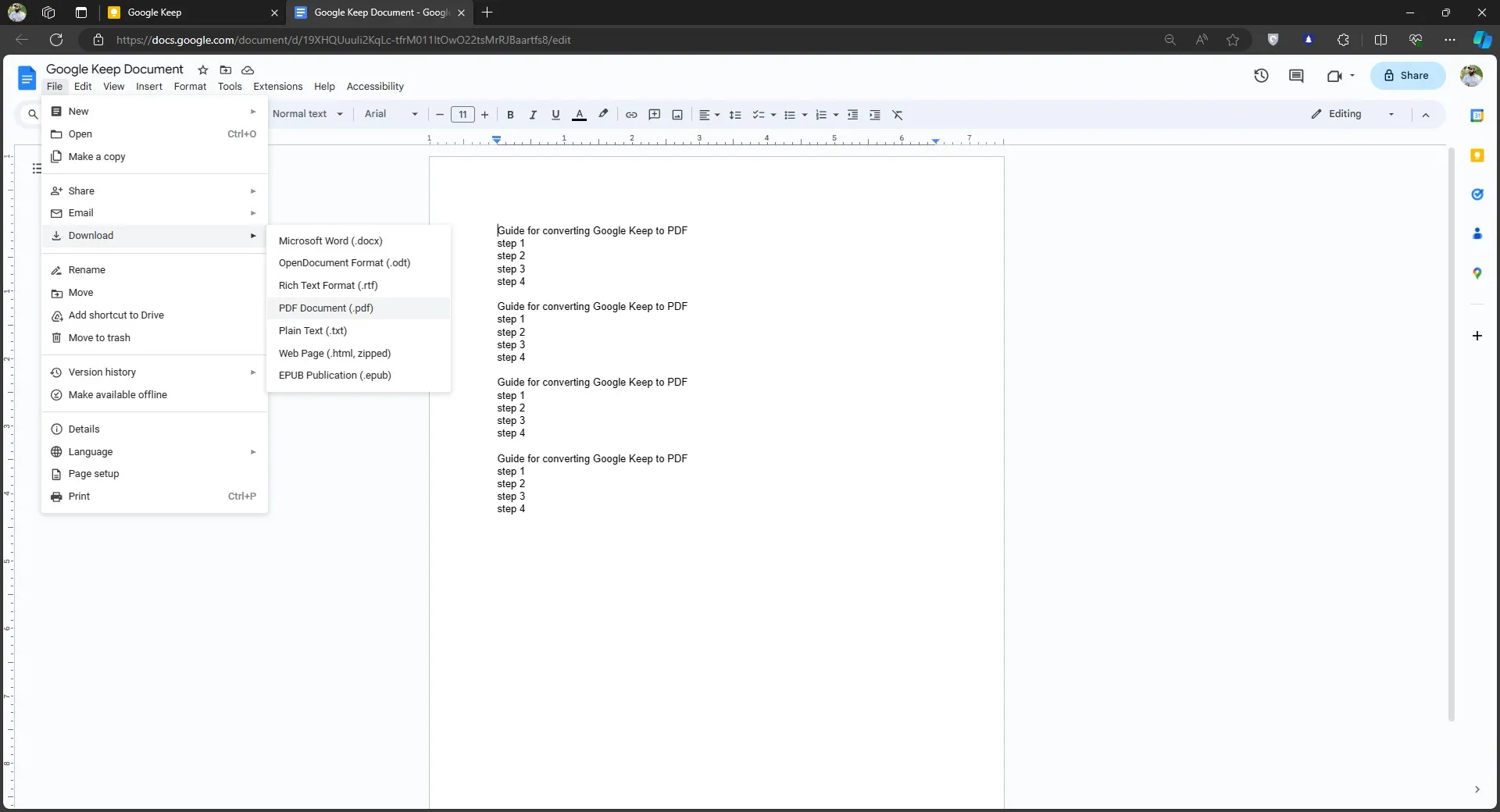
Passo 2: Il resto del processo sarà identico al metodo precedente: basterà cliccare su "File" > "Download" > "PDF Document" per salvare i contenuti delle note di Google Keep sul dispositivo in formato PDF. L’unica differenza sarà che il PDF salvato conterrà le informazioni di più note di Google Keep da te selezionate.
Parte 4. Come modificare un PDF dopo averlo creato dalle note di Google Keep?
Dopo aver convertito le tue note di Google Keep in formato PDF, sarà possibile utilizzare un editor PDF affidabile ogni volta che avrai bisogno di aggiornarle con modifiche. UPDF è lo strumento migliore per questo scenario, poiché funziona sia su smartphone che su computer e supporta la possibilità di funzionare offline con grande stabilità. UPDF non richiede hardware di fascia alta per funzionare, così potrai godere di prestazioni eccellenti su tutti i dispositivi.
Quando modifichi le tue note in PDF con UPDF, potrai utilizzare tantissime funzionalità di modifica, collaborazione, annotazione e altre opzioni efficienti. UPDF è disponibile per diversi dispositivi, e sarà possibile scaricarlo tramite il pulsante sottostante per sfruttare tutte le sue funzionalità.
Windows • macOS • iOS • Android 100% sicuro
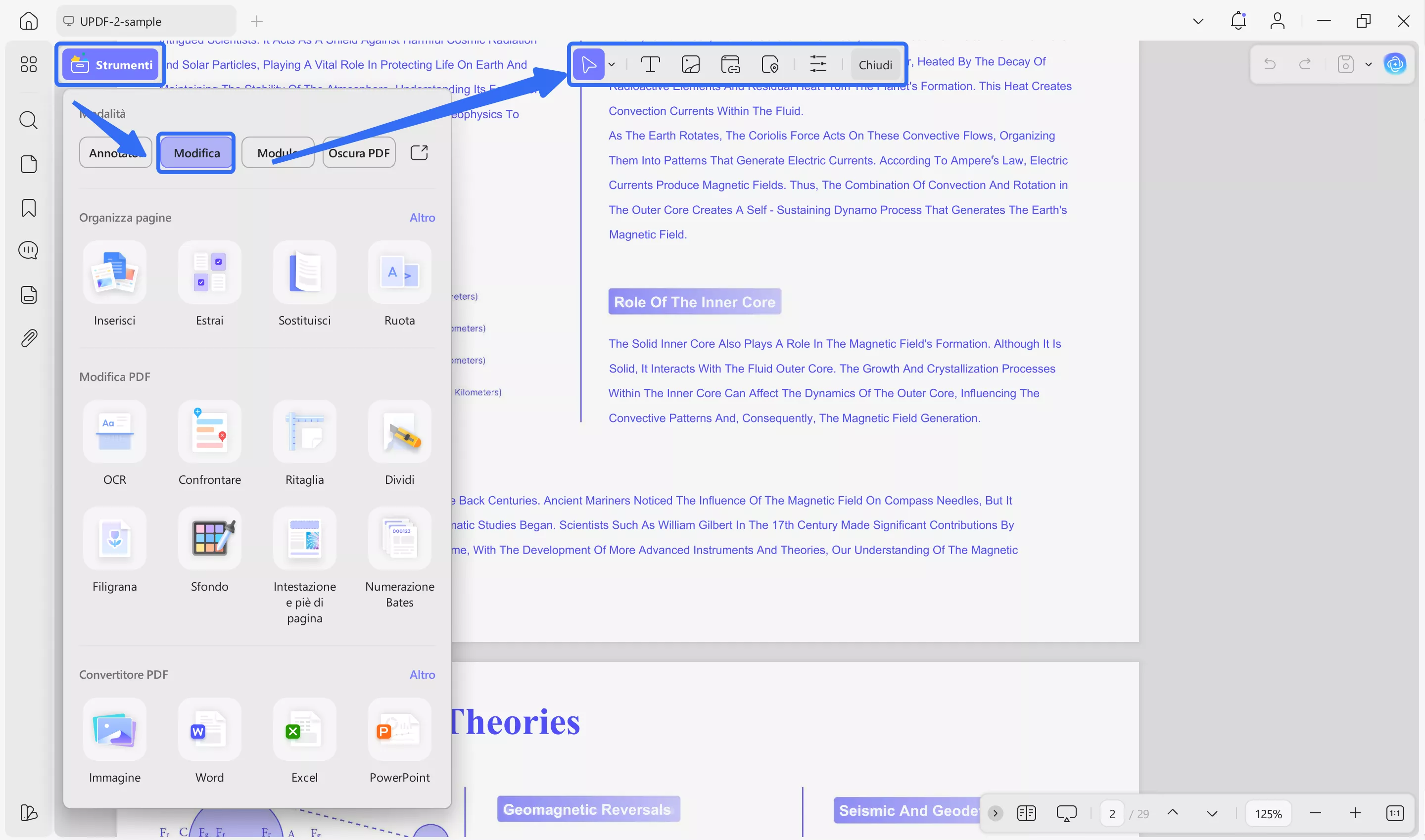
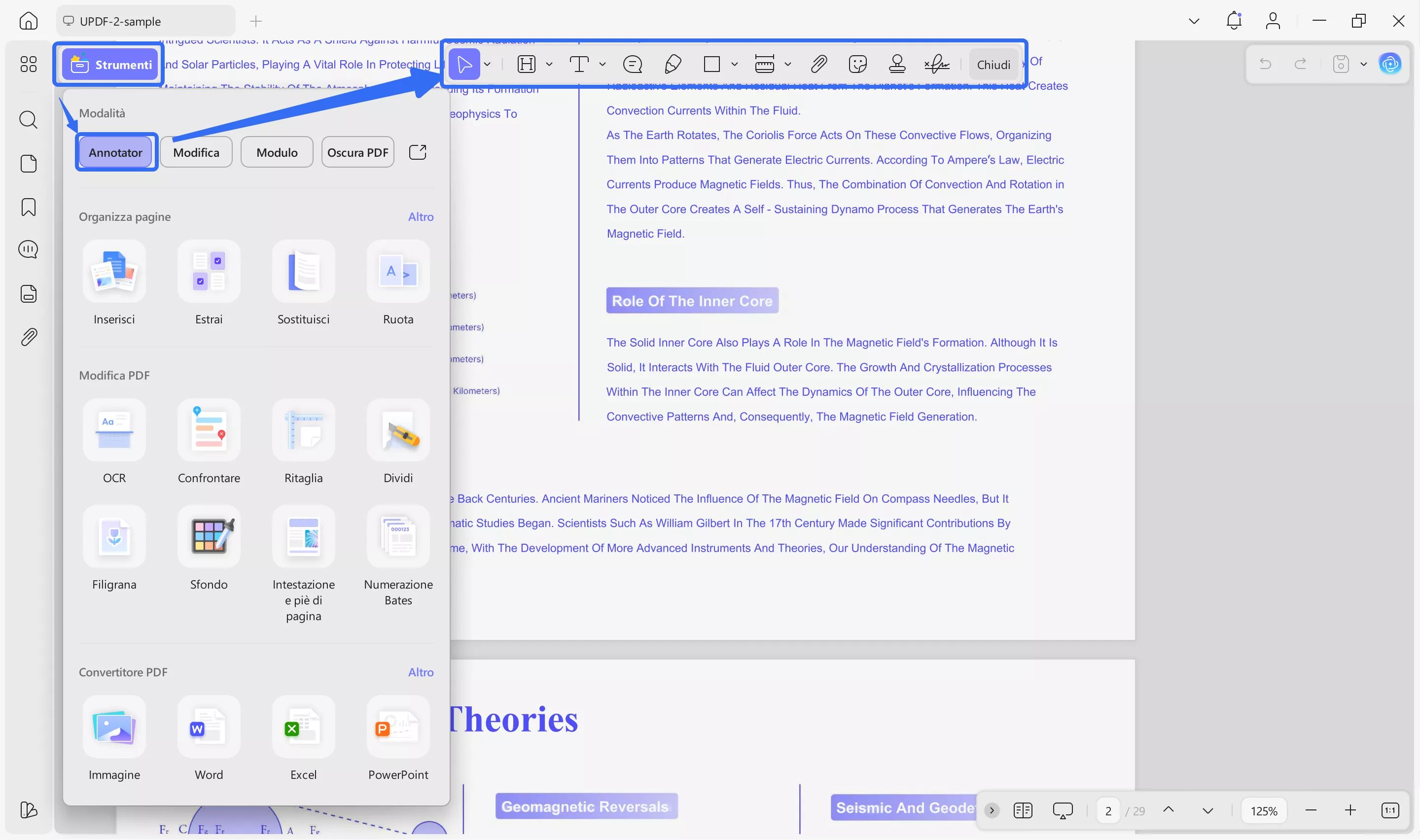
Passo 1: Fai doppio clic sull'icona del desktop per avviare il software UPDF sul tuo computer così potrai aprire il PDF convertito da Google Keep. Clicca su "Apri File" e poi seleziona quel PDF dalla memoria locale del PC per aprirlo. Successivamente, sarà possibile cliccare su "Modifica" in "Strumenti" per modificare il PDF e scegliere una delle opzioni in alto per modificare i contenuti del documento. Fai doppio clic in qualsiasi punto del documento per accedere alle opzioni di modifica.
Passo 2: Se vuoi annotare il documento, potrai cliccare su "Commenta" in "Strumenti". Poi scegli una delle opzioni di annotazione disponibili come "Evidenzia", "Barrato" ecc. Potrai cliccare e trascinare il cursore sul testo per evidenziarlo o barrarlo e, allo stesso modo, utilizzare gli altri strumenti di annotazione. Dopo aver modificato e annotato, salva i progressi usando la scorciatoia da tastiera "Ctrl + S".
UPDF fornisce molte altre funzionalità. Potrai saperne di più leggendo la recensione di UPDF su wccftech oppure guardando il video qui sotto per scoprire tutto ciò che UPDF è in grado di fare:
Considerazioni finali
Ci possono essere molte ragioni per cui potresti avere la necessità di convertire le tue note da Google Keep in formato PDF. La più comune è che avrai la possibilità di condividere le tue note. Dal momento che non tutti usano Google Keep, è suggeribile convertire le sue note in PDF. Qui abbiamo condiviso 3 metodi indiretti che potrai sfruttare per una conversione efficiente.
Dopo aver convertito le tue note in formato PDF, potrai anche modificarle o organizzarle, e per svolgere questo compito dovrai utilizzare per forza un editor PDF. In questo caso, ti consigliamo di scaricare l'app UPDF sul tuo smartphone e sul tuo computer tramite il pulsante qui sotto così da poter effettuare tutte le modifiche che desideri in base a ogni tua necessità.
Windows • macOS • iOS • Android 100% sicuro