UPDF
UPDF
 UPDF per Windows
 UPDF per Mac
 UPDF per iPhone/iPad
 UPDF per Android
 UPDF AI Online
 UPDF Sign
 Modifica PDF
 Annota PDF
 Crea PDF
 Modulo PDF
 Modifica collegamenti
 Converti PDF
 OCR
OCR PDF a Word
 PDF a Immagine
 PDF a Excel
 Organizza PDF
 Unisci PDF
 Dividi PDF
 Ritaglia PDF
 Ruota PDF
 Proteggi PDF
 Firma PDF
 Redige PDF
 Sanziona PDF
 Rimuovi Sicurezza
 Leggi PDF
 UPDF Cloud
 Comprimi PDF
 Stampa PDF
 Elaborazione Batch
 Cos'è UPDF AI
 Revisione di UPDF AI
 Guida Utente per l'Intelligenza Artificiale
 FAQ su UPDF AI
 Riassumi PDF
 Traduci PDF
 Chat con PDF
 Chat con AI
 Chat con immagine
 Da PDF a Mappa mentale
 Spiega PDF
 Strumenti AI PDF
 Strumenti AI Immagine
 Strumenti Chat AI
 Strumenti AI Scrittura
 Strumenti AI Studio
 Strumenti AI Lavoro
 Altri Strumenti AI
 PDF a Word
 PDF a Excel
 PDF a PowerPoint
 Soluzione per aziende
 UPDF Sign per Aziende
 UPDF AI per Aziende
 Piani per aziende
 Tutorial per UPDF per aziende
 Webinar per Aziende
 Settore bancario
 Sanità
 Assicurazione
 Legale
 Manifattura
 Governo
 Storie di clienti
 Soluzione per istruzione
 guida utente
 Trucchi UPDF
 faq
faq Recensioni UPDF
 Centro download
 Blog
Blog Notizie
 spec tec
 Aggiornamenti
 UPDF vs. Adobe Acrobat
 UPDF vs. Foxit
 UPDF vs. PDF Expert

Un problema comune dei file Excel è che la loro formattazione può risultare incoerente quando vengono visualizzati o stampati su dispositivi diversi. Questa variazione può causare layout distorti o interruzioni di pagina inappropriate su dispositivi con schermi di dimensioni e risoluzioni diverse. Una soluzione strategica per affrontare queste sfide consiste nel convertire Excel in PDF adatto alla pagina.
Inoltre, questa conversione garantisce un layout coerente con contenuti ben organizzati su ogni pagina. In questo articolo ti illustreremo i tre metodi per convertire Excel in formato PDF adatto alla pagina. Nel terzo metodo, esploreremo il miglior editor e convertitore PDF - UPDF per aiutarti a convertire più pagine Excel in un'unica pagina PDF, noto per la sua stabilità e compatibilità su diverse piattaforme. Se desideri provare questo strumento PDF, premi il pulsante “Download gratuito” qui sotto per scaricarlo sul tuo dispositivo.
Windows • macOS • iOS • Android 100% sicuro
Parte 1. Come convertire Excel in PDF adattato alla pagina?
L'uso delle opzioni di impostazione della pagina situate nella scheda “Layout di pagina” di Excel consente di ridurre il contenuto del documento Excel. In questo modo, è possibile adattare i dati in modo che rientrino esattamente nei limiti di un numero prestabilito di pagine. Inoltre, è possibile utilizzare un editor PDF esterno, come UPDF, per modificare il documento PDF senza problemi dopo la conversione. Vediamo la guida passo passo su come adattare un foglio Excel a una pagina PDF con le impostazioni “Adatta alla pagina”:
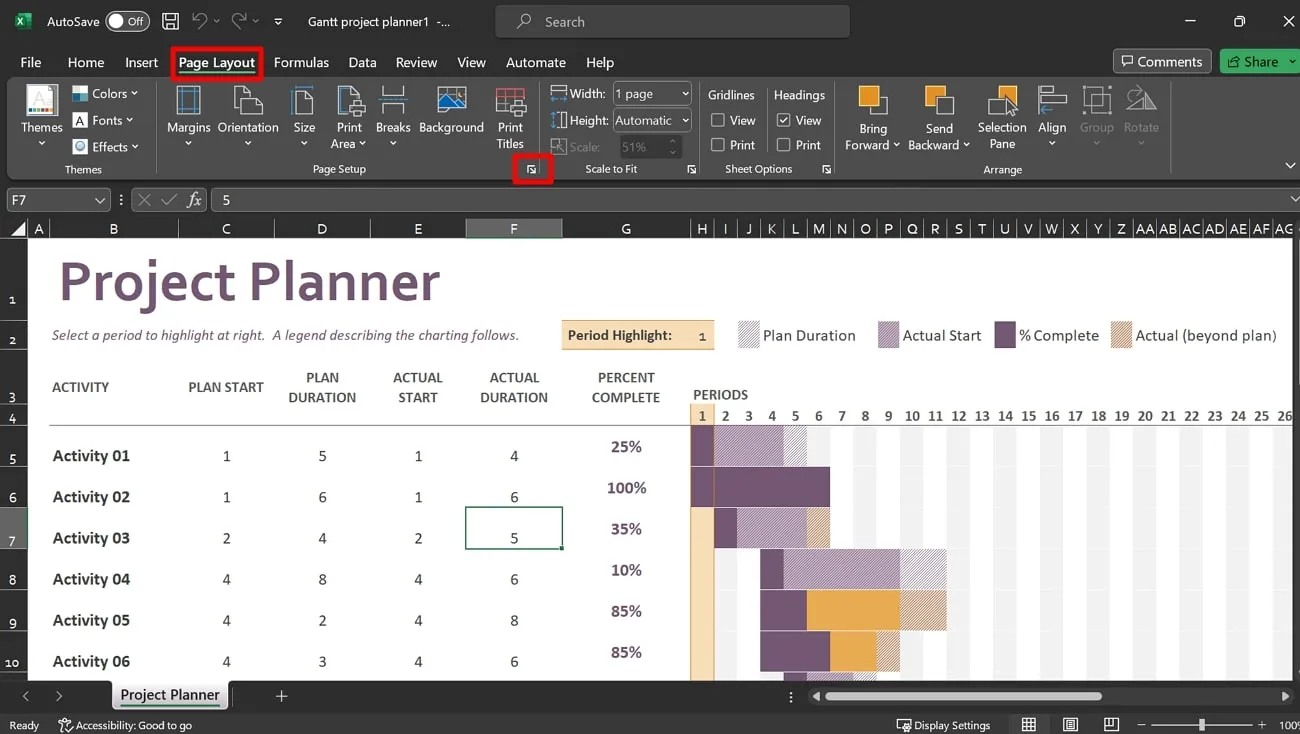
Passaggio 1. Innanzitutto, avvia Excel sul tuo dispositivo per avviare il processo e apri il foglio di calcolo che desideri convertire in PDF. Ora, vai alla scheda “Layout di pagina” situata nella parte superiore della finestra di Excel. Successivamente, fai clic sull'icona “Avvio finestra di dialogo” in basso a destra della scheda “Layout di pagina” per aprire una nuova finestra di dialogo.
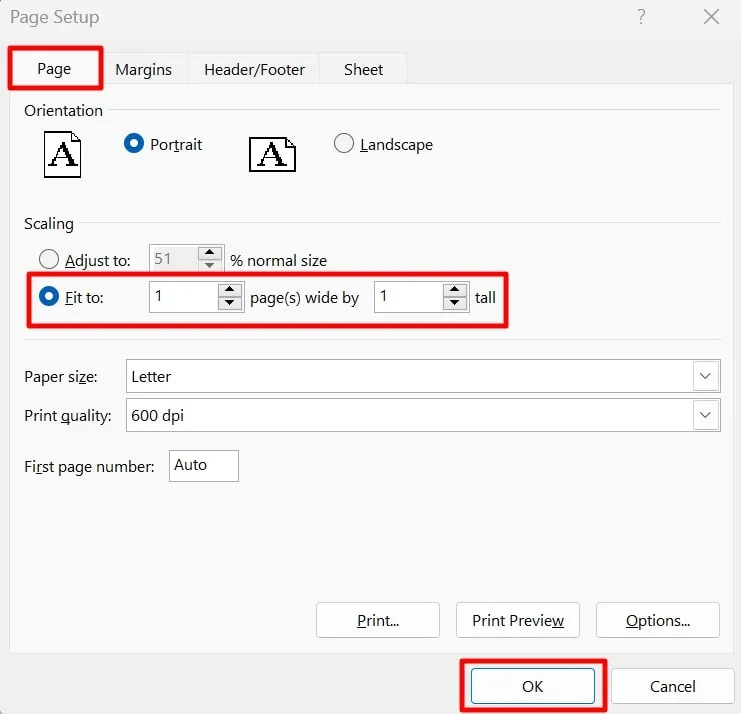
Passaggio 2. Nella finestra “Imposta pagina”, individuare la scheda “Pagina” che contiene le impostazioni relative al layout generale della pagina. Nella sezione ‘Ridimensionamento’ della scheda Pagina, individuare l'opzione “Adatta a” e selezionare 1 pagina in larghezza per 1 in altezza dalle caselle. Una volta scelte le impostazioni appropriate, fare clic su “OK” nella parte inferiore per applicare le modifiche.
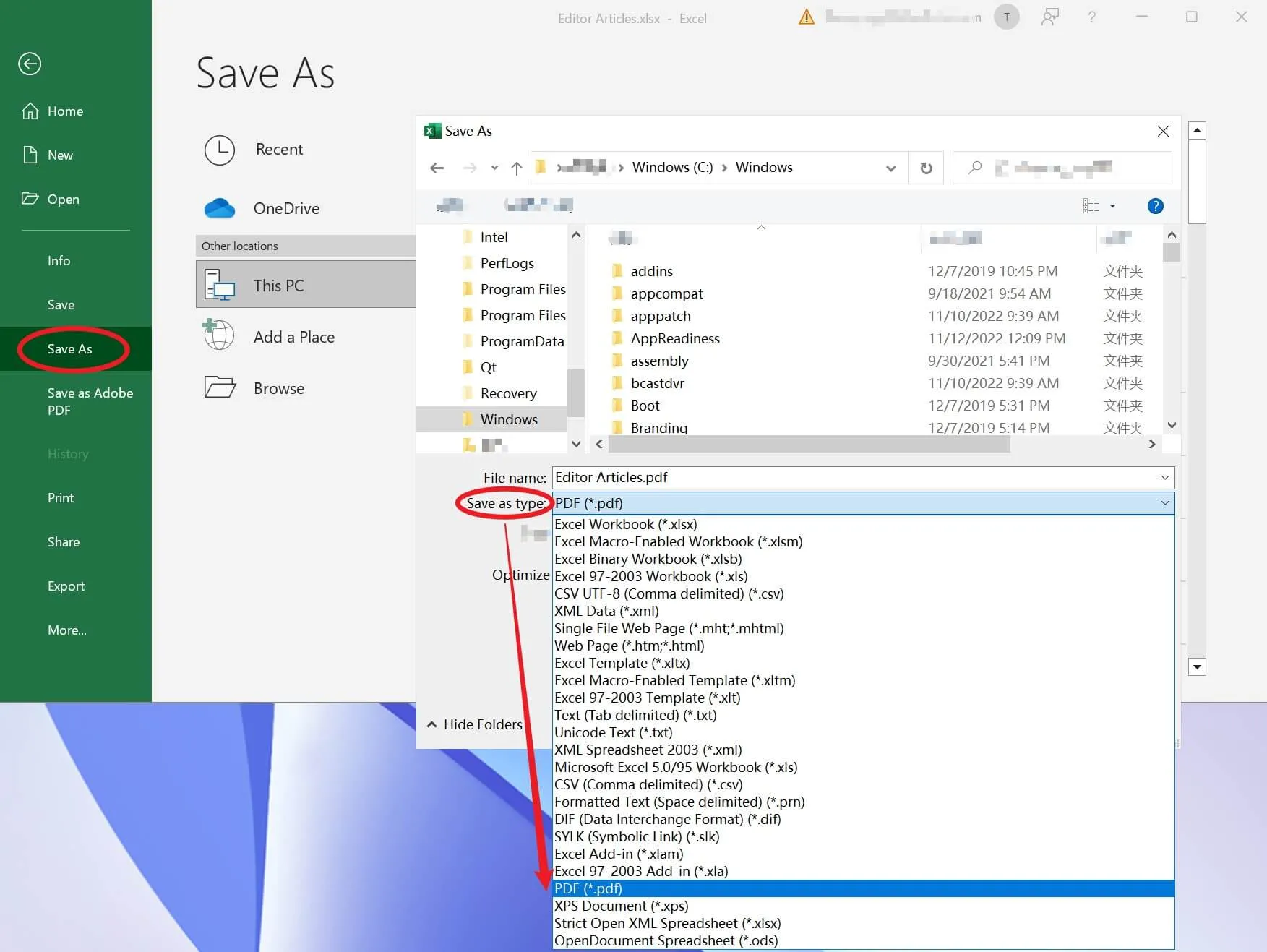
Passaggio 3. Dopo aver adattato il foglio Excel a una pagina tramite le impostazioni “Layout di pagina”, seleziona la scheda “File” e passa con il mouse sull'opzione ‘Salva’ o “Salva con nome”. Scegli la posizione del documento di output, quindi seleziona il formato “PDF”.
Parte 2. Come adattare un foglio Excel su un PDF di una sola pagina?
Gli utenti possono assicurarsi che i propri dati rientrino in una singola pagina regolando l'impostazione di ridimensionamento della stampa dei propri fogli di lavoro. Quando si salva un file Excel come PDF con l'opzione “Adatta alla pagina”, si garantisce che il documento mantenga un aspetto ordinato e ben organizzato durante la visualizzazione o la stampa. Ora, segui i passaggi indicati di seguito per trasformare facilmente il tuo file Excel in un PDF con contenuti perfettamente adattati a ogni pagina.
Passaggio 1. Per iniziare, avvia Microsoft Excel e apri il database che desideri salvare come PDF adatto a una singola pagina. Successivamente, vai nell'angolo in alto a sinistra e fai clic sulla scheda “File” per accedere alle opzioni relative ai file.
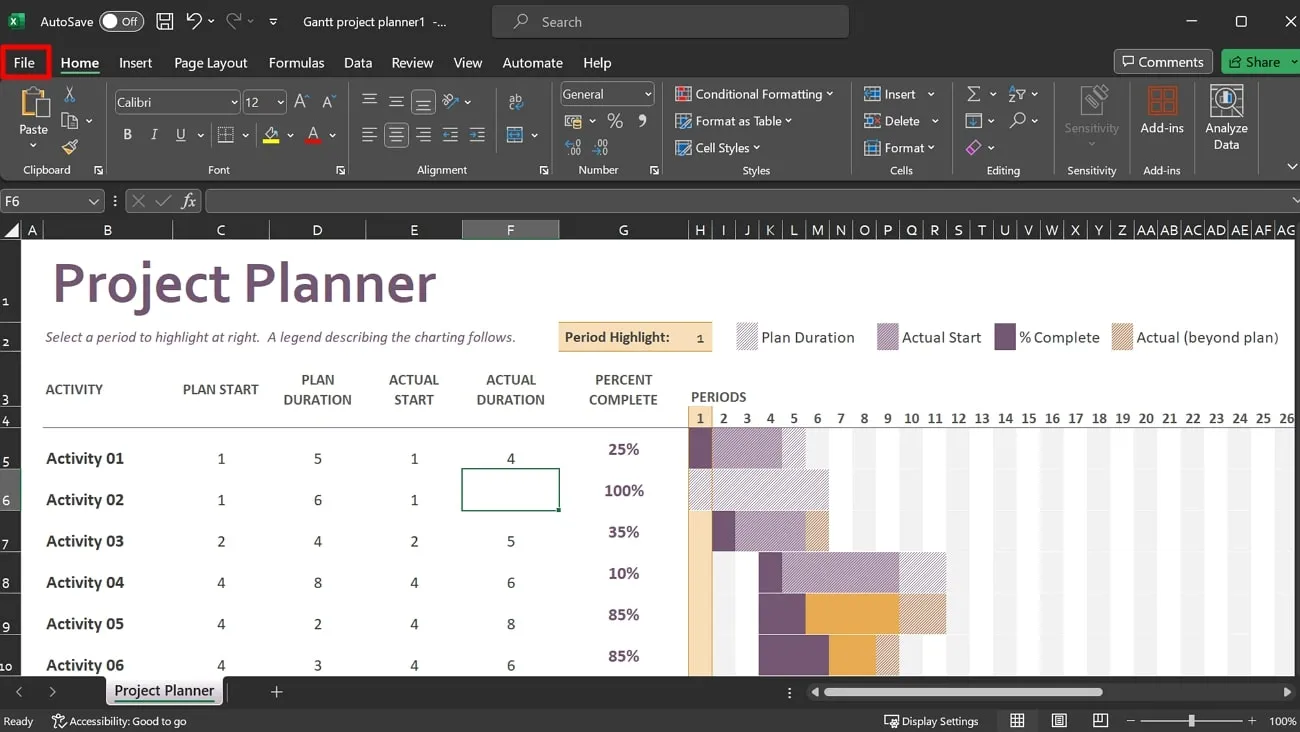
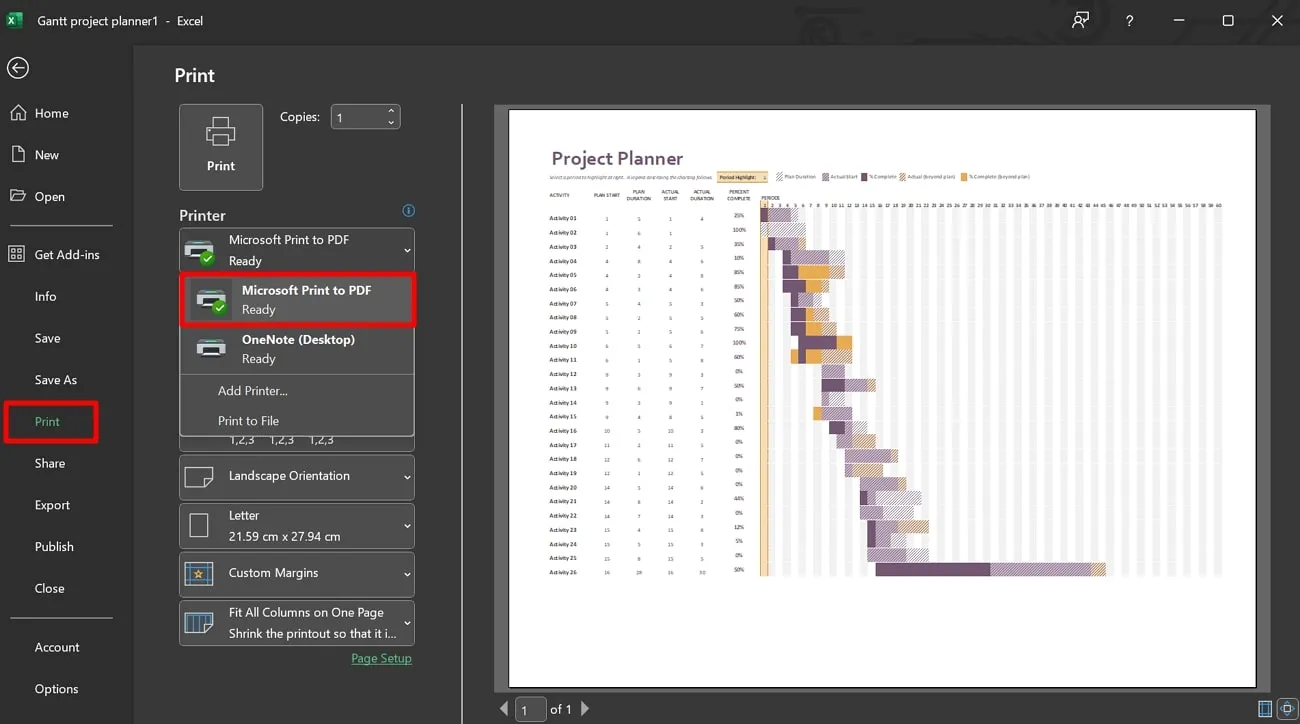
Passaggio 2. Tra le opzioni relative ai file, scorri verso il basso per selezionare la funzione “Stampa”. Questa azione aprirà le impostazioni di stampa da cui potrai scegliere l'opzione “Microsoft Print to PDF” nella sezione stampanti.
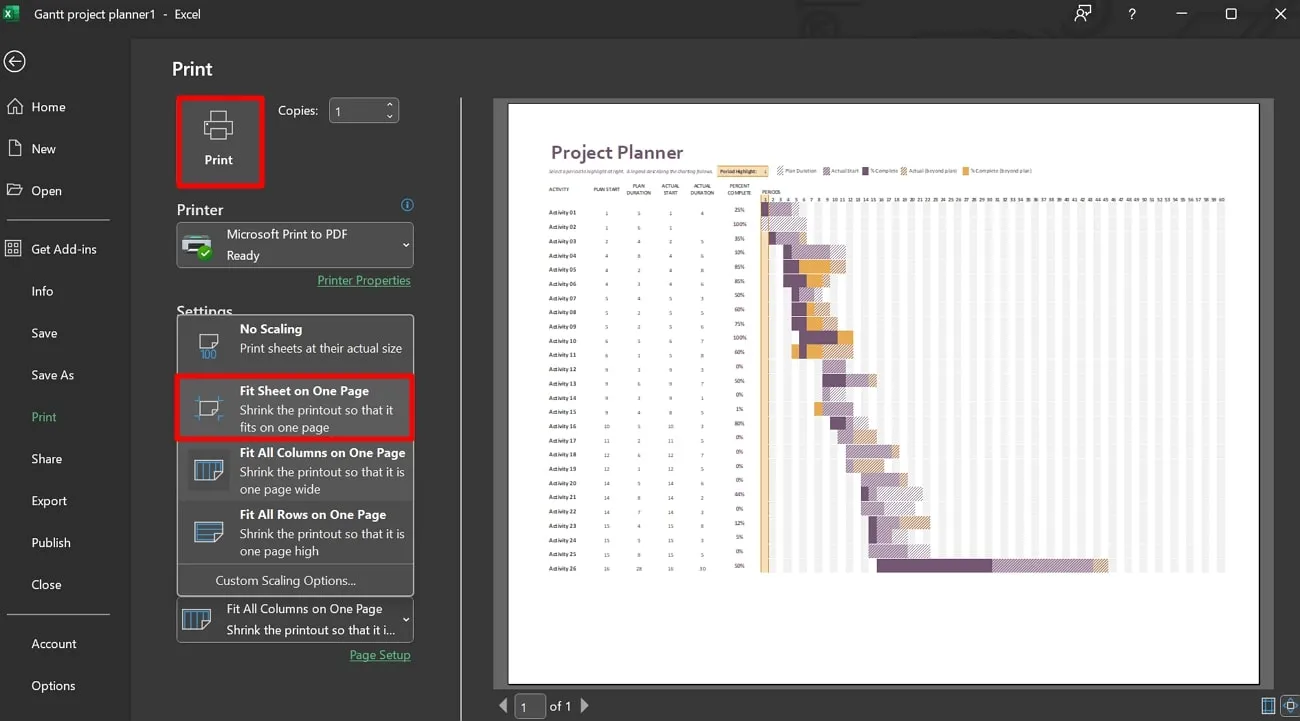
Passaggio 3. Nella sezione “Impostazioni”, seleziona il menu a tendina “Nessun ridimensionamento” per salvare Excel in formato PDF adattato alla pagina. Ora, cerca l'opzione “Adatta foglio su una pagina” per completare il processo. Successivamente, fai clic sul pulsante “Stampa” e salva il file convertito nella posizione preferita.
Parte 3. Come convertire più pagine Excel in un unico file PDF
UPDF è un convertitore PDF all-in-one versatile che facilita la conversione senza interruzioni tra vari formati di file. Questo software consente di creare PDF da diversi formati, tra cui Excel, Word, Immagine, CAJ e persino da pagine vuote. Inoltre, questo strumento converte Excel in formato PDF adatto alla pagina, mantenendo i componenti del foglio Excel originale.
Inoltre, è possibile garantire la creazione di PDF sicuri, personalizzati e professionali per promuovere l'adattabilità e la praticità. È anche in grado di convertire documenti PDF in vari altri formati, tra cui Excel e Word. Durante la conversione dei documenti, mantiene la formattazione e il layout del documento. È possibile migliorare le proprie capacità di gestione dei documenti e accedere al pieno potenziale di UPDF scaricandolo oggi stesso.
Windows • macOS • iOS • Android 100% sicuro
Guida dettagliata per convertire più pagine Excel in un unico file PDF adatto a una sola pagina
UPDF è il miglior convertitore da Excel a PDF con adattamento alla pagina e offre un metodo facile da usare per eseguire il processo. Seguendo la guida passo passo fornita, è possibile eseguire il processo di conversione senza alcuno sforzo con questo convertitore PDF gratuito (2 conversioni gratuite al giorno).
Passaggio 1. Importare il file e creare un PDF da Excel
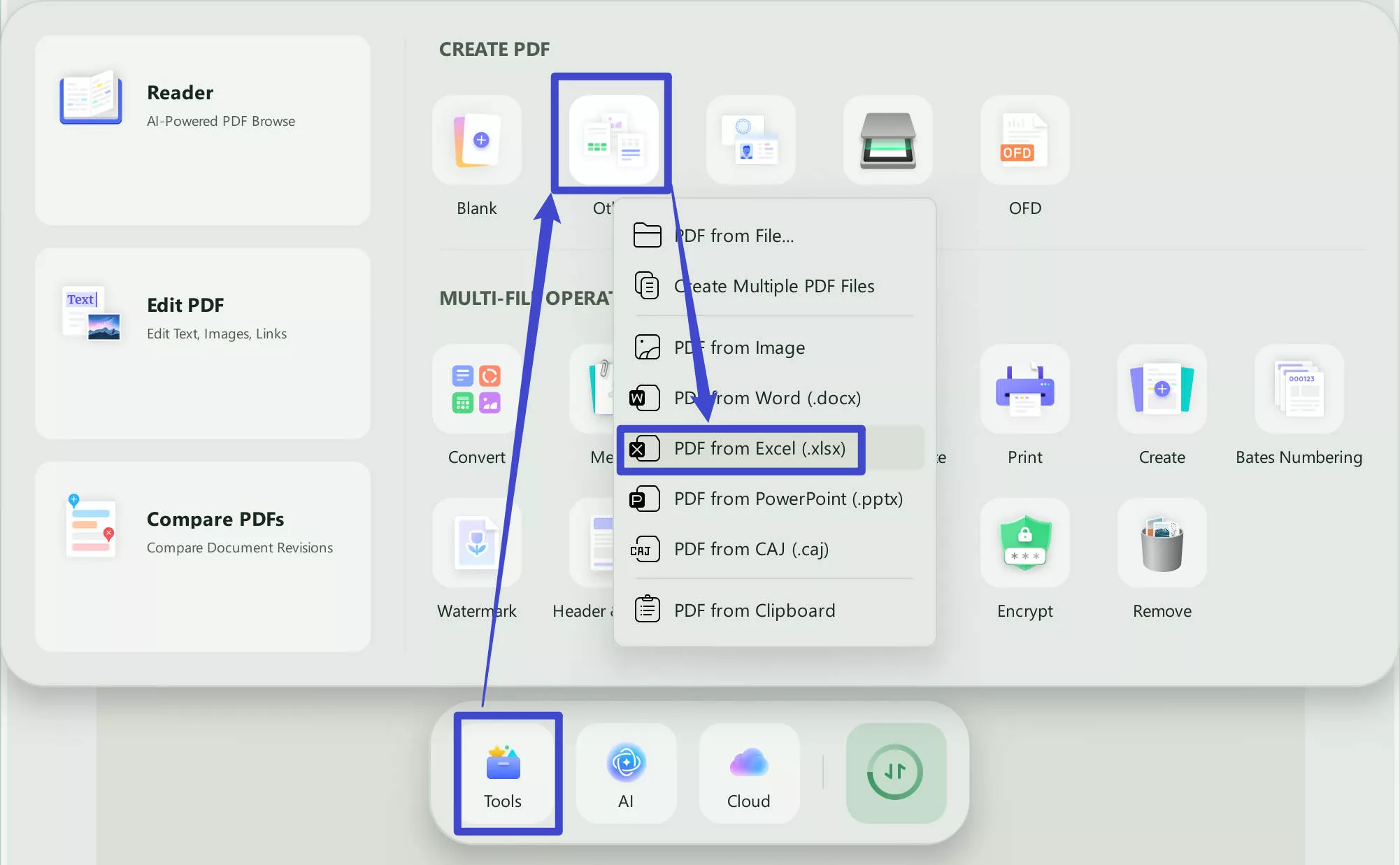
Una volta scaricato il software, avvialo sui tuoi dispositivi. Dalla finestra principale, vai nella parte superiore dello schermo e seleziona la scheda “Strumenti”. Ora scorri verso il basso e passa con il mouse sull'opzione ‘Altro’ per visualizzarne l'estensione con varie opzioni. Dal menu esteso, seleziona l'opzione “PDF da Excel” e importa il file desiderato dal sistema al software.
Passaggio 2. Accedere alla finestra di stampa per modificare le impostazioni
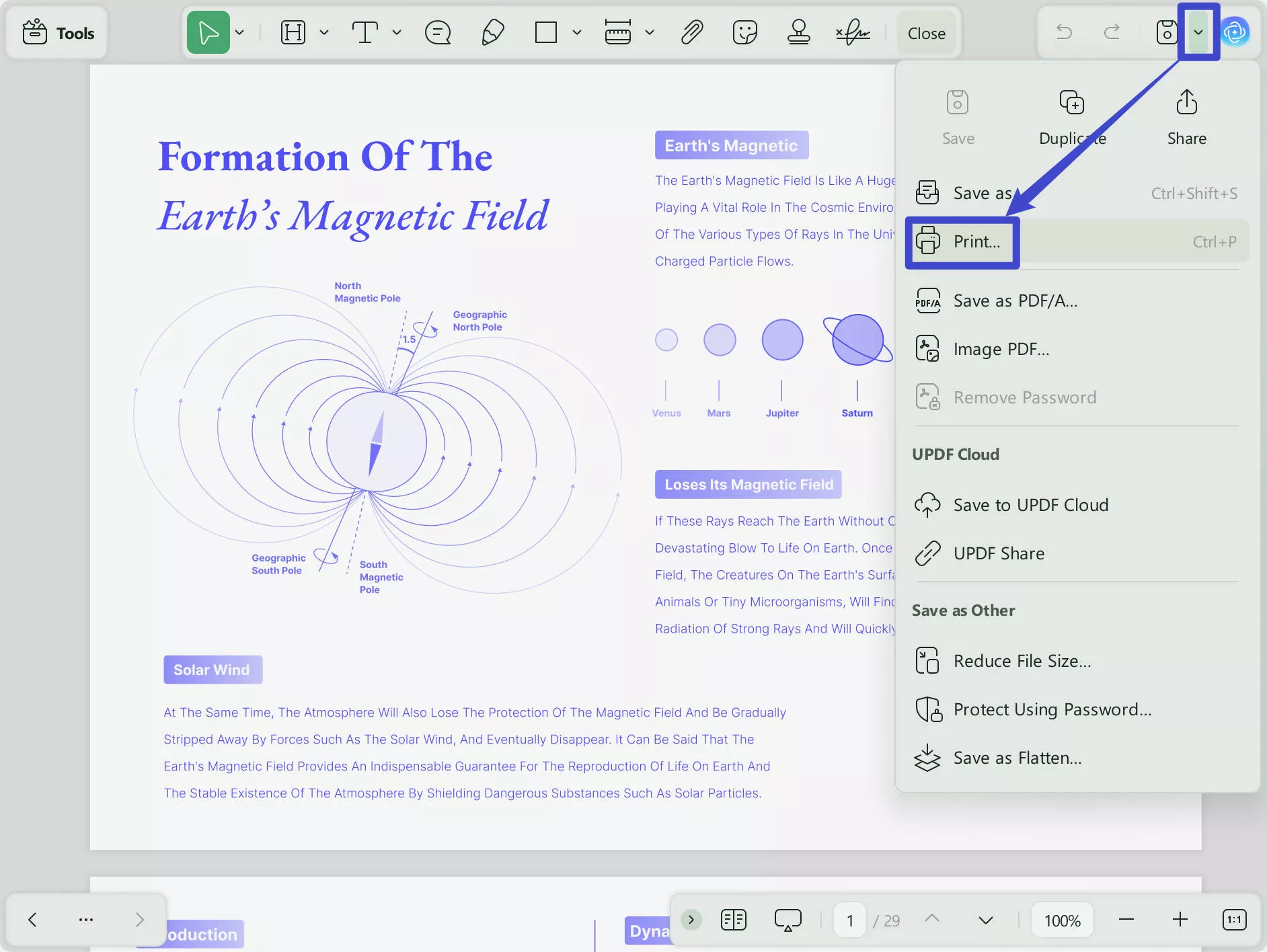
Il file importato si aprirà in una nuova finestra con varie funzioni di modifica. In questa finestra, vai in alto a sinistra dello schermo, seleziona la freccia accanto a “Salva” e scegli l'opzione “Stampa...” dal menu a tendina. Quindi, nella finestra di dialogo di stampa, clicca sul menu a tendina ‘Stampante’ e seleziona l'opzione “Microsoft Print to PDF”.
Passaggio 3. Personalizza le impostazioni delle pagine per foglio
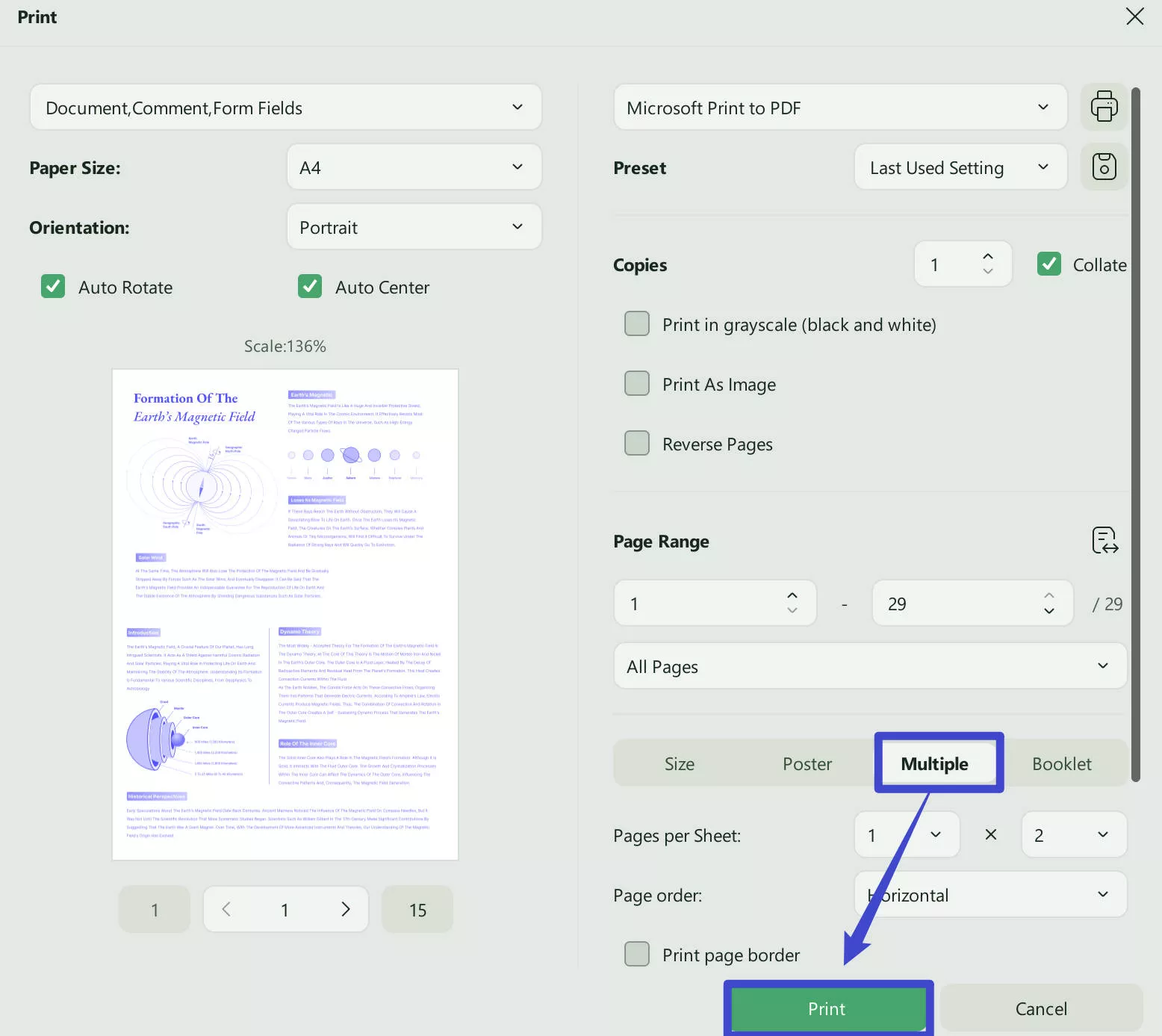
Nella finestra di dialogo di stampa, seleziona l'opzione “Multiplo” dal menu a tendina della sezione “Intervallo pagine”. In questa sezione, imposta l'intervallo di pagine nelle caselle “Pagine per foglio” come “Numero totale di fogli Excel x 1” nel documento. Una volta apportate tutte le modifiche, fai clic sul pulsante “Stampa” nella parte inferiore dello schermo e converti Excel in formato PDF adatto alla pagina.
Se desideri semplificare anche il processo di conversione da e verso i file PDF, valuta la possibilità di scaricare il convertitore da Excel a PDF fit-to-page UPDF.
Windows • macOS • iOS • Android 100% sicuro
Altre caratteristiche principali di UPDF
- UPDF migliora i tuoi PDF con strumenti di annotazione versatili, come l'evidenziazione, la barratura e la sottolineatura del testo. Inoltre, puoi scegliere tra oltre 100 adesivi disponibili per rendere i tuoi documenti più accattivanti.
- Le funzionalità di AI offrono assistenza immediata, rispondono alle domande e riassumono i testi fungendo da assistente virtuale. Inoltre, facilitano la traduzione di documenti a livello globale grazie al supporto multilingue.
- Questo eccellente editor PDF consente di creare un layout personalizzato modificando il numero e l'ordine delle pagine. Inoltre, è possibile aggiungere o eliminare una determinata pagina in base alle esigenze.
- Gli utenti possono garantire la sicurezza delle informazioni finanziarie disponibili nei database Excel proteggendole con una password utilizzando UPDF. Inoltre, è possibile gestire il controllo con una password di apertura e di autorizzazione.
Conclusioni finali
In sintesi, è fondamentale convertire Excel in PDF con precisione fit-to-page per ottenere vantaggi preziosi per una visualizzazione fluida dei documenti. A questo proposito, abbiamo esplorato 3 diverse metodologie e, tra le diverse procedure disponibili, UPDF rappresenta una soluzione completa. Inoltre, offre funzionalità facili da usare e un controllo preciso durante la conversione.
Va oltre le conversioni tipiche consentendo regolazioni personalizzate. Per scoprire la praticità e l'efficacia offerte da UPDF nella gestione dei documenti, provalo scaricandolo oggi stesso. Passa a UPDF Pro per migliorare la tua esperienza di conversione PDF e aprire molteplici possibilità di perfezionamento dei tuoi file Excel per una presentazione coerente dei dati.
Windows • macOS • iOS • Android 100% sicuro