UPDF
UPDF
 UPDF per Windows
 UPDF per Mac
 UPDF per iPhone/iPad
 UPDF per Android
 UPDF AI Online
 UPDF Sign
 Modifica PDF
 Annota PDF
 Crea PDF
 Modulo PDF
 Modifica collegamenti
 Converti PDF
 OCR
OCR PDF a Word
 PDF a Immagine
 PDF a Excel
 Organizza PDF
 Unisci PDF
 Dividi PDF
 Ritaglia PDF
 Ruota PDF
 Proteggi PDF
 Firma PDF
 Redige PDF
 Sanziona PDF
 Rimuovi Sicurezza
 Leggi PDF
 UPDF Cloud
 Comprimi PDF
 Stampa PDF
 Elaborazione Batch
 Cos'è UPDF AI
 Revisione di UPDF AI
 Guida Utente per l'Intelligenza Artificiale
 FAQ su UPDF AI
 Riassumi PDF
 Traduci PDF
 Chat con PDF
 Chat con AI
 Chat con immagine
 Da PDF a Mappa mentale
 Spiega PDF
 Strumenti AI PDF
 Strumenti AI Immagine
 Strumenti Chat AI
 Strumenti AI Scrittura
 Strumenti AI Studio
 Strumenti AI Lavoro
 Altri Strumenti AI
 Generazione Segnalibri AI
 Riepilogo Segnalibri AI
 Generazione Filigrane AI
 Generazione Sfondi AI
 Generazione Adesivi AI
 Generazione Timbri AI
 Suite di Scrittura AI
 UPDF Copilot
 Gestione Pagine AI
 Ricerca Semantica AI
 PDF a Word
 PDF a Excel
 PDF a PowerPoint
 Soluzione per aziende
 UPDF Sign per Aziende
 UPDF AI per Aziende
 Piani per aziende
 Tutorial per UPDF per aziende
 Webinar per Aziende
 Settore bancario
 Sanità
 Assicurazione
 Legale
 Manifattura
 Governo
 Storie di clienti
 Soluzione per istruzione
 guida utente
 Trucchi UPDF
 faq
faq Recensioni UPDF
 Centro download
 Blog
Blog Notizie
 spec tec
 Aggiornamenti
 UPDF vs. Adobe Acrobat
 UPDF vs. Foxit
 UPDF vs. PDF Expert

Jupyter Notebook è un'applicazione web basata su notebook per chi lavora nel campo della scienza dei dati. È possibile avere una registrazione completa di tutte le sessioni, inclusi codici, testi narrativi, equazioni e output. A volte, dopo aver registrato tutti i dati, si desidera salvarli o condividerli in formato PDF per comodità. Qui discuteremo tre modi per convertire le note in Jupyter Notebook in PDF.
Parte 1. Come stampare Jupyter Notebook in formato PDF?
Ora immagina di avere la maggior parte dei tuoi codici e appunti salvati nel Jupyter Notebook, ma di volerli salvare in formato PDF per poterli utilizzare in seguito. Il metodo più semplice per convertire gli appunti del Jupyter Notebook in PDF è utilizzare l'opzione “Stampa”. Ecco i passaggi da seguire:
Passaggio 1. Stampa il quaderno
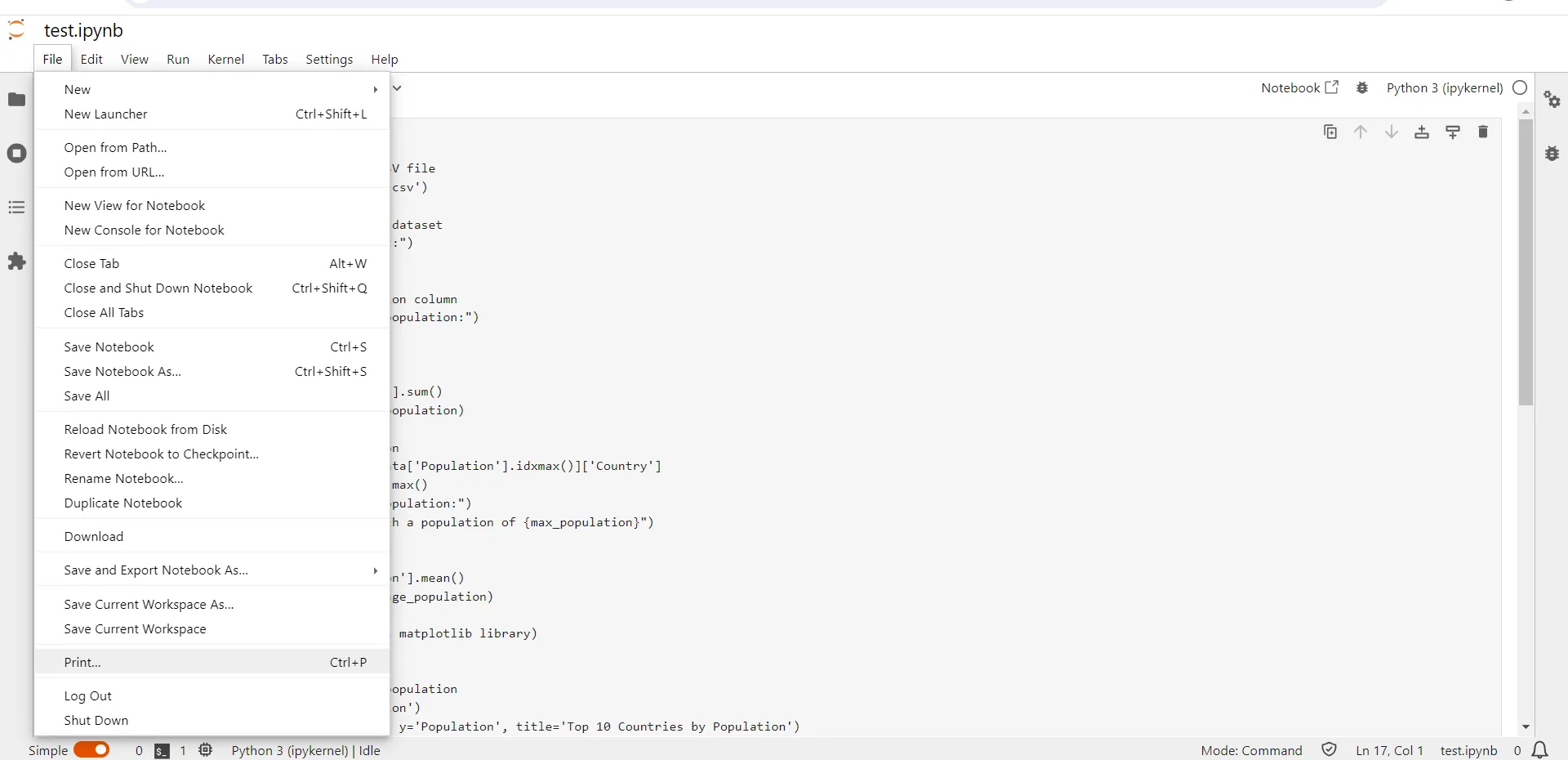
Vai al menu “File” e seleziona l'opzione “Salva”. Una volta salvato, sempre nel menu ‘File’, seleziona l'opzione “Stampa”.
Passaggio 2. Salva Stampa come PDF
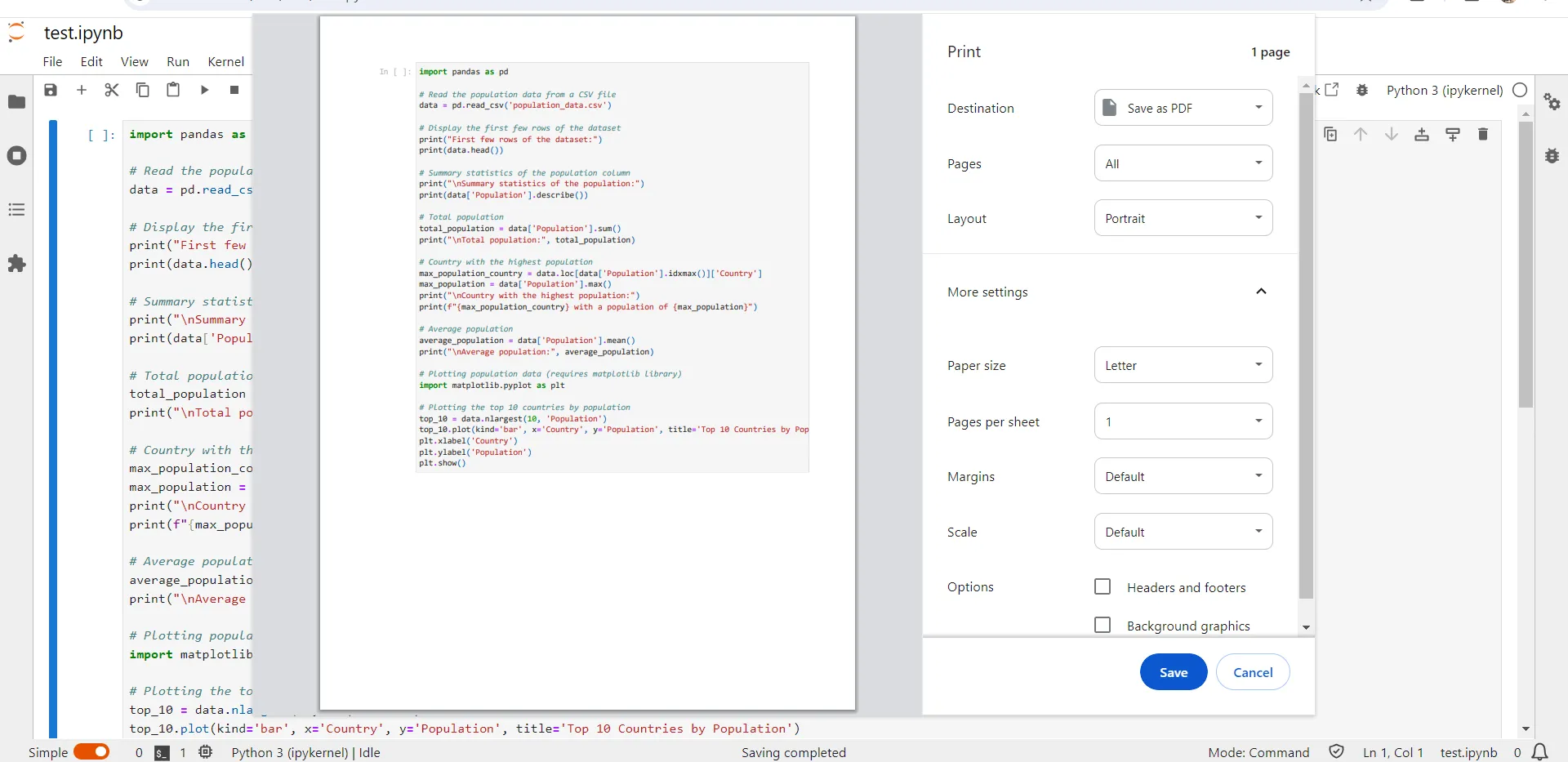
Dal menu a tendina “Destinazione” nella finestra di stampa, seleziona “Salva come PDF”. A seconda delle tue esigenze, scegli il layout, il formato della pagina, le pagine per foglio, i margini, la scala, ecc. Clicca sul pulsante “Salva” e potrai scegliere il nome del file e la cartella di destinazione in cui salvare il file PDF.
Parte 2. Come convertire Jupyter Notebook in PDF tramite screenshot?
Se utilizzi una versione precedente di Jupyter Notebook, potresti non vedere l'opzione “Stampa” nel menu “File”. Ciò può verificarsi anche in caso di problemi tecnici nel programma. Tuttavia, puoi comunque convertire Jupyter Notebook in PDF acquisendo uno screenshot e convertendolo in PDF. Ecco una guida passo passo:
Passaggio 1. Cattura lo screenshot e salvalo.
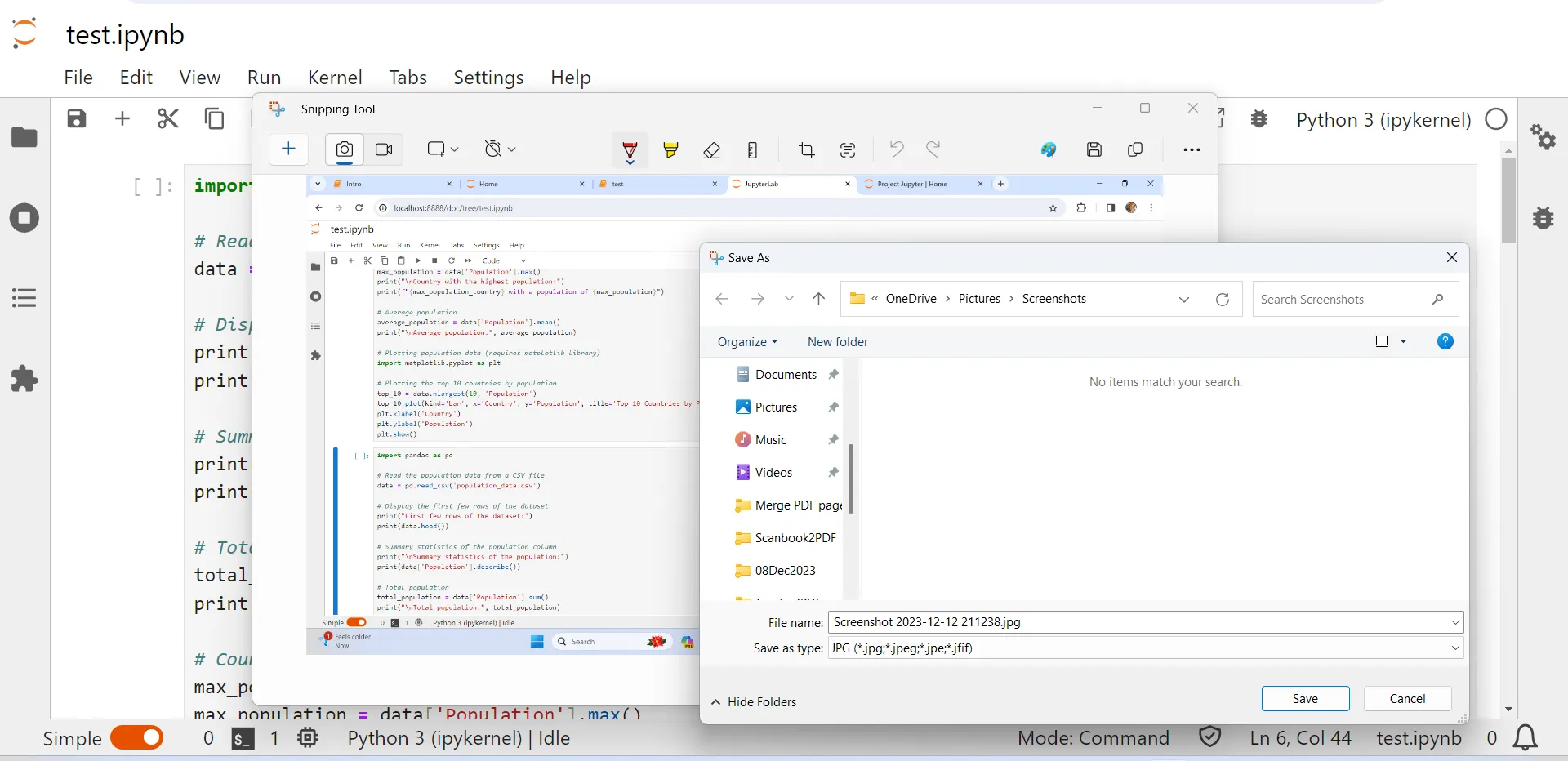
Cattura lo screenshot premendo il tasto “prtsc” sulla tastiera. Verrà catturato uno screenshot. Le versioni recenti di Windows incollano e salvano automaticamente lo screenshot. Tuttavia, se utilizzi una versione precedente di Windows, puoi incollare lo screenshot in qualsiasi app “Paint and Snip” o “Paint brush” sul tuo computer e salvarlo come immagine.
Passaggio 2. Converti gli screenshot in PDF utilizzando UPDF
Uno dei modi più semplici per convertire un'immagine in PDF è utilizzare UPDF. Si tratta di un lettore e editor di PDF ed è una delle opzioni più economiche e migliori. Scarica UPDF cliccando qui e aprilo. Dal menu “File”, seleziona “Crea > PDF da immagine”. UPDF convertirà il file immagine e lo aprirà come PDF. Salva il PDF generato nella cartella che preferisci.
Windows • macOS • iOS • Android 100% sicuro
Parte 3. Come salvare Jupyter Notebook in formato PDF tramite il pulsante “Scarica come”
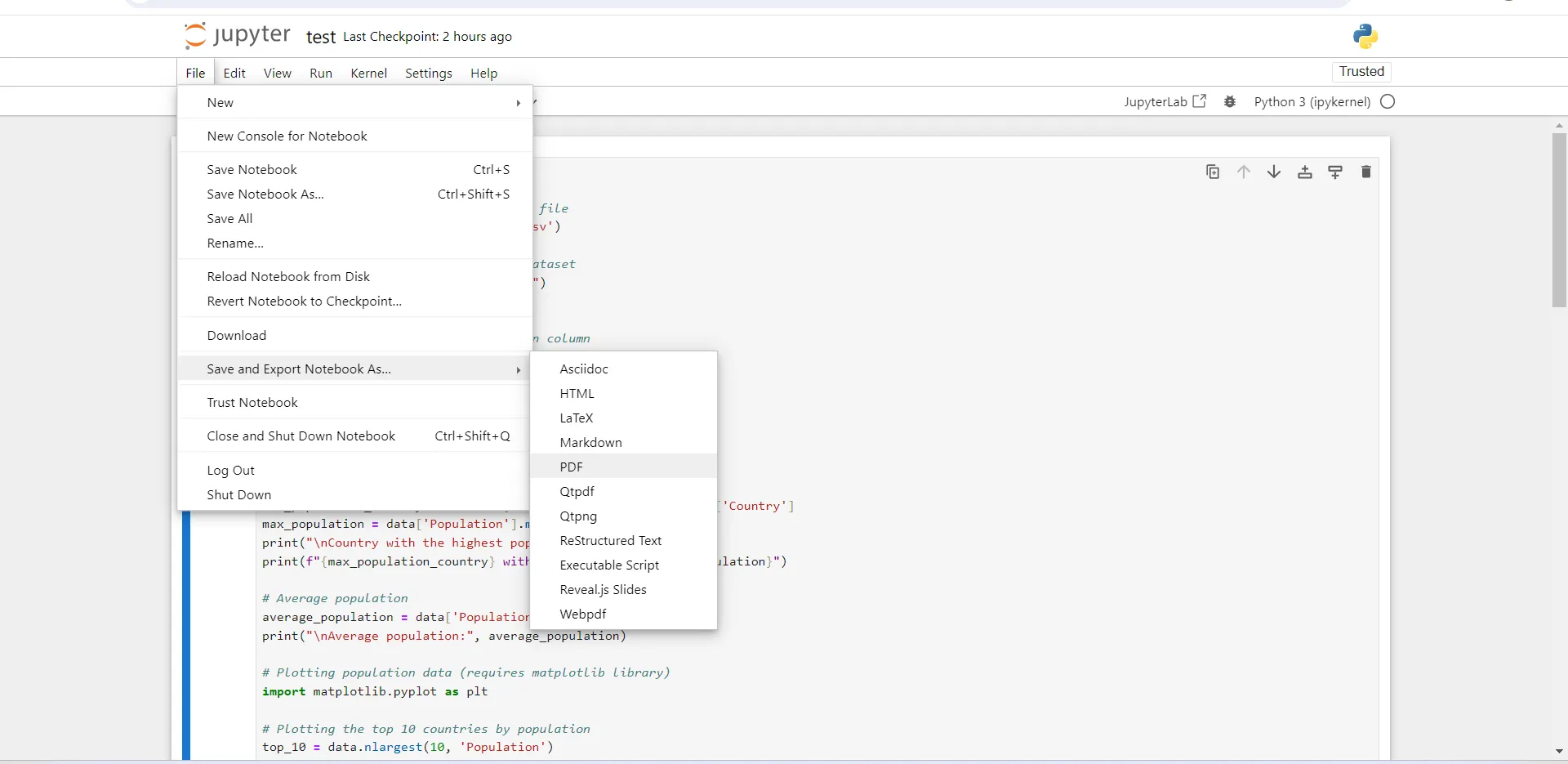
Un altro modo semplice per salvare Jupyter Notebook in formato PDF è utilizzare l'opzione “Download”. Si tratta di un metodo diretto, quindi non dovrai perdere tempo in inutili complicazioni. Ecco i passaggi da seguire:
Guida: dal menu “File”, seleziona “Salva ed esporta blocco note come > PDF”. Verrà avviata l'esportazione e scaricato il file PDF, che potrai trovare nella cartella “Download”. Potrai quindi copiare il file e incollarlo nella cartella che preferisci.
Parte 4. Come modificare e condividere il PDF convertito da Jupyter Notebook?
Potresti voler modificare/annotare il PDF che hai appena convertito da Jupyter Notebook e desiderare condividerlo. In tal caso, UPDF offre ottimi strumenti per modificare PDF generati direttamente da un file di testo, un'immagine o un file scansionato. Puoi modificare il testo o le immagini nel tuo file PDF. Puoi anche condividere il link PDF utilizzando UPDF. Puoi scaricare UPDF ora e utilizzare tutte le funzioni di modifica.
Windows • macOS • iOS • Android 100% sicuro
Allora, vuoi sapere come modificare il PDF creato da Jupyter Notebook? Ecco la guida che fa per te.
Passaggio 1. Apri il PDF appena convertito.
Inizia aprendo l'app UPDF e utilizza il menu “Apri file” per aprire il file PDF.

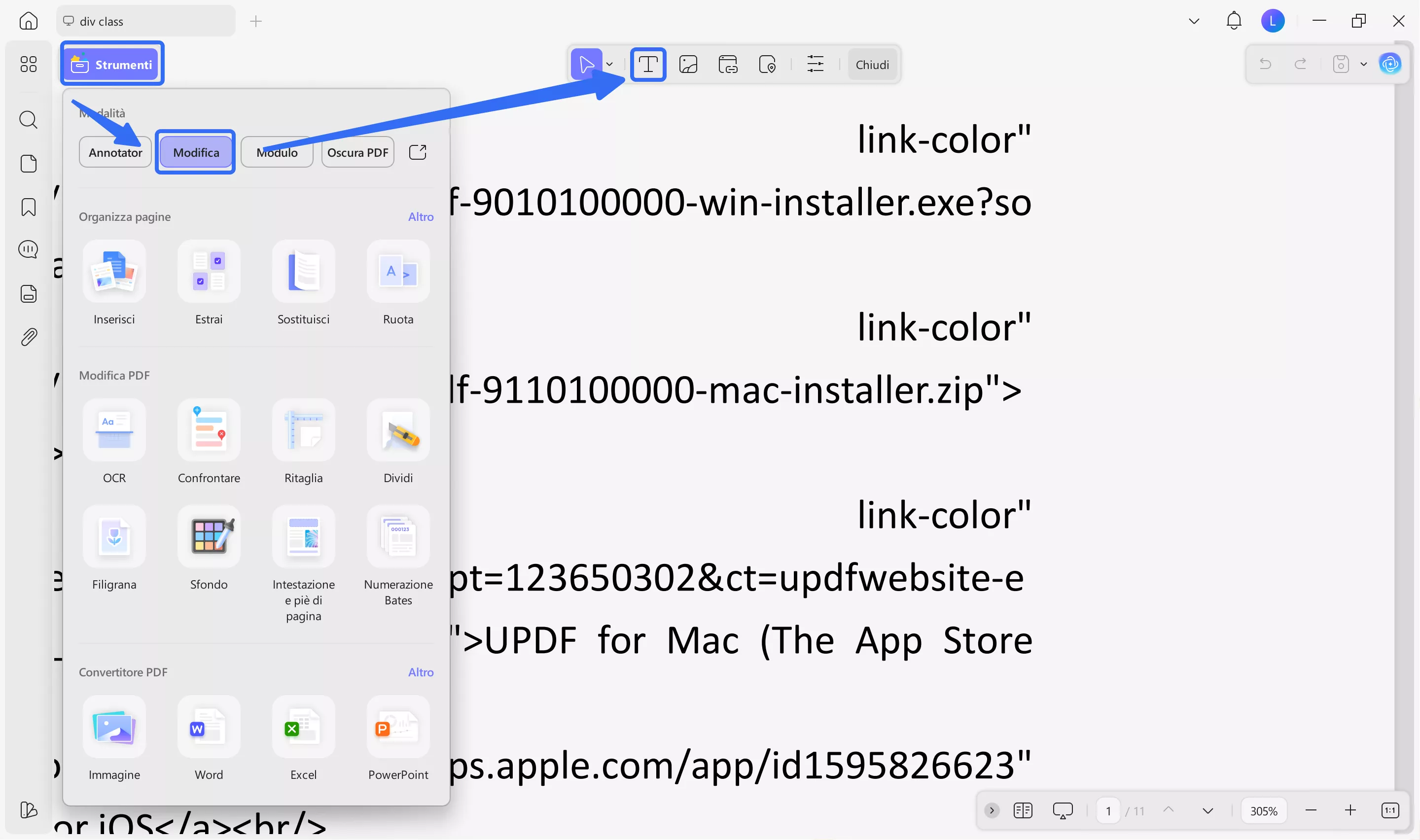
Passaggio 2. Modifica il file PDF
Una volta aperto il file PDF, vedrai un pannello di opzioni sulla sinistra, clicca su “Modifica” in “Strumenti” per aprire un banner di opzioni di modifica. Da qui, puoi cliccare sul testo o sull'immagine per modificarli direttamente. Oppure, se hai bisogno di aggiungere nuovo testo, immagini o link, puoi cliccare sull'icona nel menu in alto.
Passaggio 3. Condividi il tuo file PDF
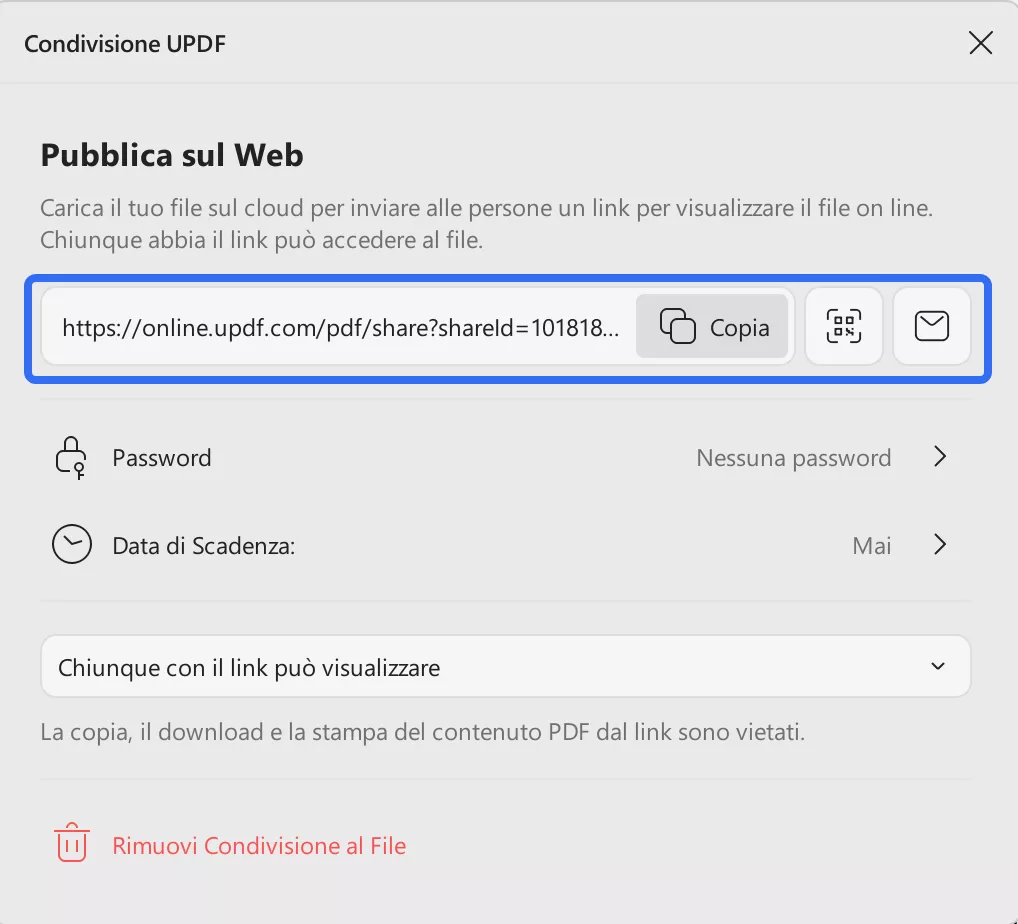
Per condividere il tuo file con qualcuno, clicca sull'icona “UPDF Share” che trovi sulla destra dello schermo. Dopo aver creato un link, puoi copiare il link per condividerlo con altri oppure cliccare su “Email” per condividerlo tramite email. Inoltre, puoi scaricare un codice QR e inviare l'immagine a qualcuno affinché la utilizzi.
Oltre alla lettura, alla modifica e alla condivisione di file PDF, UPDF offre una serie di strumenti quali:
- Annota i PDF utilizzando gli strumenti matita e gomma, aggiungi adesivi, timbri, allegati e commenti.
- Aggiungi segnalibro, filigrana, sfondo, intestazione e piè di pagina al PDF
- Organizza, ritaglia, unisci pagine, crea e compila moduli PDF.
- Comprimi e appiattisci PDF.
- Proteggi PDF.
- Stampa PDF.
- Ma soprattutto, UPDF ha integrato l'intelligenza artificiale, che può aiutarti a riassumere, spiegare, tradurre, scrivere e riscrivere il testo.
UPDF è molto intuitivo e compatibile con Windows, Mac, iOS o Android. È molto economico rispetto ad altri editor PDF simili. Puoi scaricare UPDF ora e acquistare un abbonamento annuale a 25,99 USD per usufruire di tutte le funzionalità premium. Prima di acquistare l'abbonamento annuale, puoi anche provare la versione di prova gratuita con funzionalità limitate, ma comunque numerose. UPDF sta inoltre attirando l'attenzione dei principali media tecnologici su varie piattaforme. Puoi anche leggere la recensione di UPDF di “Laptopmedia” qui e guardare la recensione su YouTube cliccando su questo link.
Parte 5. Domande frequenti su Jupyter Notebook to PDF
Q1. Come convertire Jupyter Notebook in PDF senza codice?
È possibile esportare Jupyter Notebook in formato PDF senza codice. Sulla destra della barra degli strumenti è presente un menu a tendina: selezionare “Raw” dal menu. Ora, se si prova a convertire il file in PDF, il codice non verrà visualizzato.
Q2. Come esportare Jupyter Notebook in PDF con immagini?
Nel menu “File”, seleziona “Salva ed esporta blocco note come > PDF”. L'intero blocco note con le immagini verrà scaricato automaticamente in formato PDF. In alternativa, puoi stampare il blocco note e salvarlo come PDF. L'opzione ‘Stampa’ si trova alla fine del menu “File”. Inoltre, puoi acquisire uno screenshot e convertirlo in PDF utilizzando UPDF.
Q3. Come esportare Jupyter Notebook in PDF in Vscode?
Apri i tuoi file Jupyter Notebook in Vscode. Nella palette dei comandi di Vscode, scrivi “Esporta” nella barra di ricerca e seleziona l'opzione “Jupyter: Esporta in PDF” dall'elenco. In questo modo il file notebook verrà convertito in PDF e salvato nella stessa cartella.
Conclusioni finali
Come puoi vedere, esistono molti modi per convertire Jupyter Notebook in PDF. Se desideri anche modificare e condividere il PDF, puoi utilizzare UPDF, un lettore e editor PDF molto completo. È economico e gli strumenti offerti valgono ogni centesimo speso. Se non l'hai ancora fatto, scaricalo subito cliccando qui. Una volta che sarai soddisfatto delle sue funzionalità, passa alla versione UPDF Pro per godere appieno di tutte le caratteristiche di questo strumento.
Windows • macOS • iOS • Android 100% sicuro