UPDF
UPDF
 UPDF per Windows
 UPDF per Mac
 UPDF per iPhone/iPad
 UPDF per Android
 UPDF AI Online
 UPDF Sign
 Modifica PDF
 Annota PDF
 Crea PDF
 Modulo PDF
 Modifica collegamenti
 Converti PDF
 OCR
OCR PDF a Word
 PDF a Immagine
 PDF a Excel
 Organizza PDF
 Unisci PDF
 Dividi PDF
 Ritaglia PDF
 Ruota PDF
 Proteggi PDF
 Firma PDF
 Redige PDF
 Sanziona PDF
 Rimuovi Sicurezza
 Leggi PDF
 UPDF Cloud
 Comprimi PDF
 Stampa PDF
 Elaborazione Batch
 Cos'è UPDF AI
 Revisione di UPDF AI
 Guida Utente per l'Intelligenza Artificiale
 FAQ su UPDF AI
 Riassumi PDF
 Traduci PDF
 Chat con PDF
 Chat con AI
 Chat con immagine
 Da PDF a Mappa mentale
 Spiega PDF
 Strumenti AI PDF
 Strumenti AI Immagine
 Strumenti Chat AI
 Strumenti AI Scrittura
 Strumenti AI Studio
 Strumenti AI Lavoro
 Altri Strumenti AI
 Generazione Segnalibri AI
 Riepilogo Segnalibri AI
 Generazione Filigrane AI
 Generazione Sfondi AI
 Generazione Adesivi AI
 Generazione Timbri AI
 Suite di Scrittura AI
 UPDF Copilot
 Gestione Pagine AI
 Ricerca Semantica AI
 PDF a Word
 PDF a Excel
 PDF a PowerPoint
 Soluzione per aziende
 UPDF Sign per Aziende
 UPDF AI per Aziende
 Piani per aziende
 Tutorial per UPDF per aziende
 Webinar per Aziende
 Settore bancario
 Sanità
 Assicurazione
 Legale
 Manifattura
 Governo
 Storie di clienti
 Soluzione per istruzione
 guida utente
 Trucchi UPDF
 faq
faq Recensioni UPDF
 Centro download
 Blog
Blog Notizie
 spec tec
 Aggiornamenti
 UPDF vs. Adobe Acrobat
 UPDF vs. Foxit
 UPDF vs. PDF Expert

La possibilità di annotare i nostri PDF può essere utile per evidenziare punti importanti all'interno di un dato documento, lasciare commenti o soddisfare altre necessità. Essendo uno strumento moderno per prendere appunti e gestire conoscenze, Obsidian viene anche utilizzato per conservare e avere accesso ai PDF nelle vault. Tuttavia, molte persone riscontrano difficoltà nel trovare la funzione di Annotazione PDF in Obsidian.
Quindi, se desideri anche tu imparare ad annotare un PDF in Obsidian, resta con noi e segui questa guida. Qui, discuteremo tre metodi per annotare un PDF in Obsidian e ti presenteremo anche la sua migliore alternativa – UPDF.
Parte 1. È possibile annotare un PDF in Obsidian?
Sì, avrai la possibilità di annotare un PDF in Obsidian. Tuttavia, è importante notare che Obsidian non dispone di una funzione di annotazione incorporata. Non sarà infatti possibile evidenziare, commentare o disegnare con semplicità sul PDF direttamente dalle opzioni integrate di Obsidian. Per farlo, sarà necessario utilizzare plugin aggiuntivi che forniscono la possibilità di annotare un PDF in Obsidian.
Al contrario, UPDF rappresenta un'alternativa migliore per annotare un PDF direttamente senza l’utilizzo di plugin. Fornisce un potente strumento di lettura e annotazione PDF che ti permette di evidenziare, marcare, barrare, sottolineare, aggiungere adesivi/timbri e molto altro direttamente sui PDF.
Quindi, se desideri godere di un'esperienza senza interruzioni per annotare i PDF, scarica UPDF e usalo per leggere e annotare il contenuto PDF.
Windows • macOS • iOS • Android 100% sicuro
Parte 2. Come annotare i PDF in Obsidian? Tre metodi illustrati
Per annotare un PDF in Obsidian, dovrai scegliere il plugin giusto e poi usarlo per le annotazioni. Qui sotto, ti proponiamo tre metodi/plugin che potrai utilizzare per annotare un PDF in Obsidian:
1. Utilizzare il Plugin PDF++
PDF++ è un plugin potente per Obsidian che migliora la tua esperienza con i PDF, permettendoti di annotare e modificare i PDF. Con il plugin PDF++, potrai evidenziare i backlink con colori personalizzati. In poche parole, sarà possibile trasformare i backlink verso dei file PDF in forma di annotazioni evidenziate. Inoltre, avrai la possibilità di aggiungere annotazioni direttamente nei file PDF.
Ecco come annotare un PDF in Obsidian con il plugin PDF++:
Passo 1. Installa il Plugin PDF++
Per prima cosa sarà necessario installare il plugin. Avvia Obsidian e vai su Impostazioni > Plugin della community > Sfoglia. Cerca "PDF++" e installa il plugin.
Una volta installato il plugin, vedrai una nuova barra degli strumenti in cima al PDF.
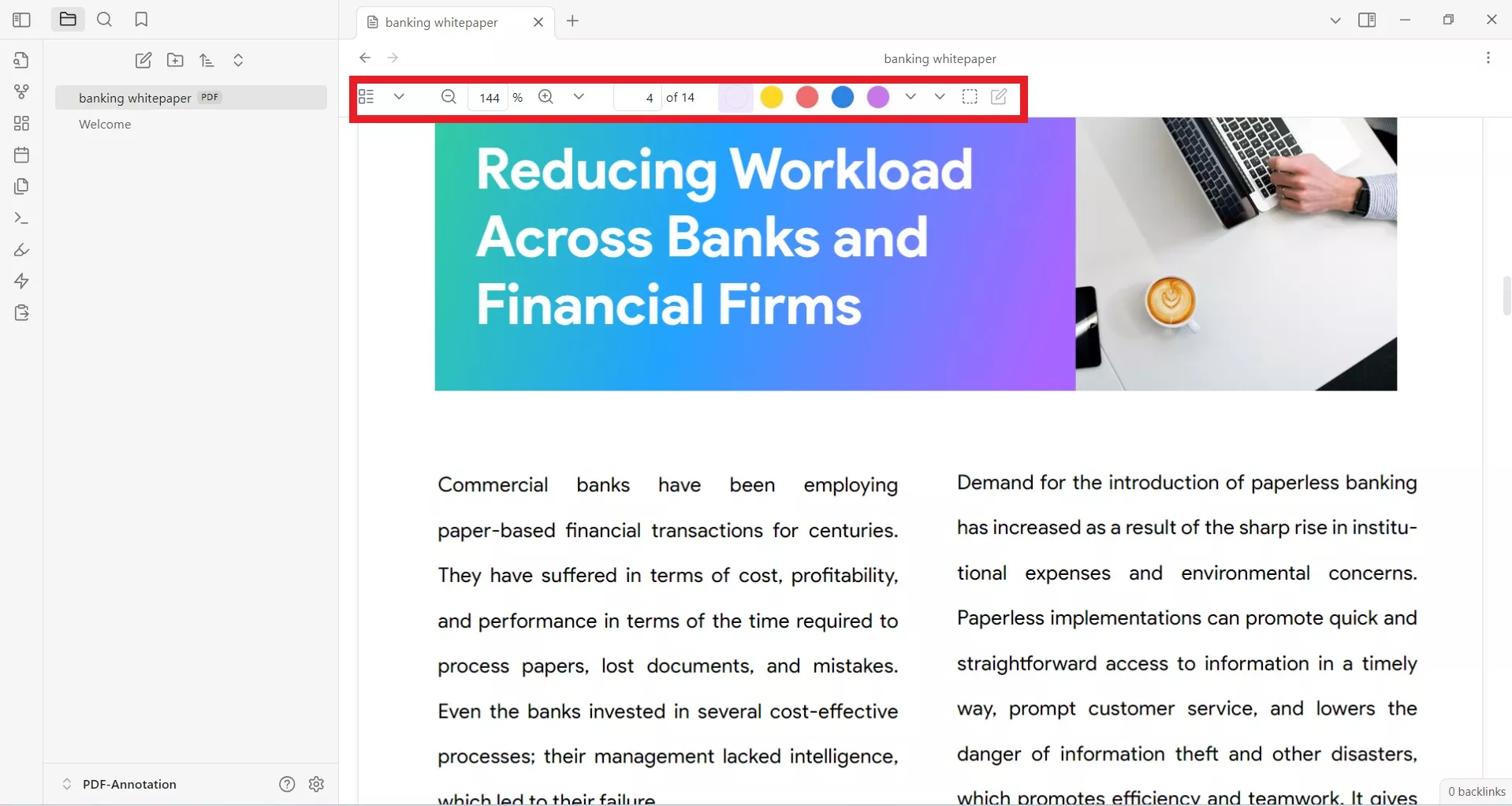
Passo 2. Aggiungi l'Evidenziazione dei Backlink
Per aggiungere l'evidenziazione dei backlink, seleziona il testo dei tuoi PDF e clicca con il tasto destro del mouse.
Sotto "Copia link alla selezione", potrai selezionare il colore, il tipo di annotazione del backlink (Quota, Link, Embed, Callout, ecc.) e il dettaglio del backlink (Titolo e pagina, Pagina, Testo, Emoji, o Nessuno).
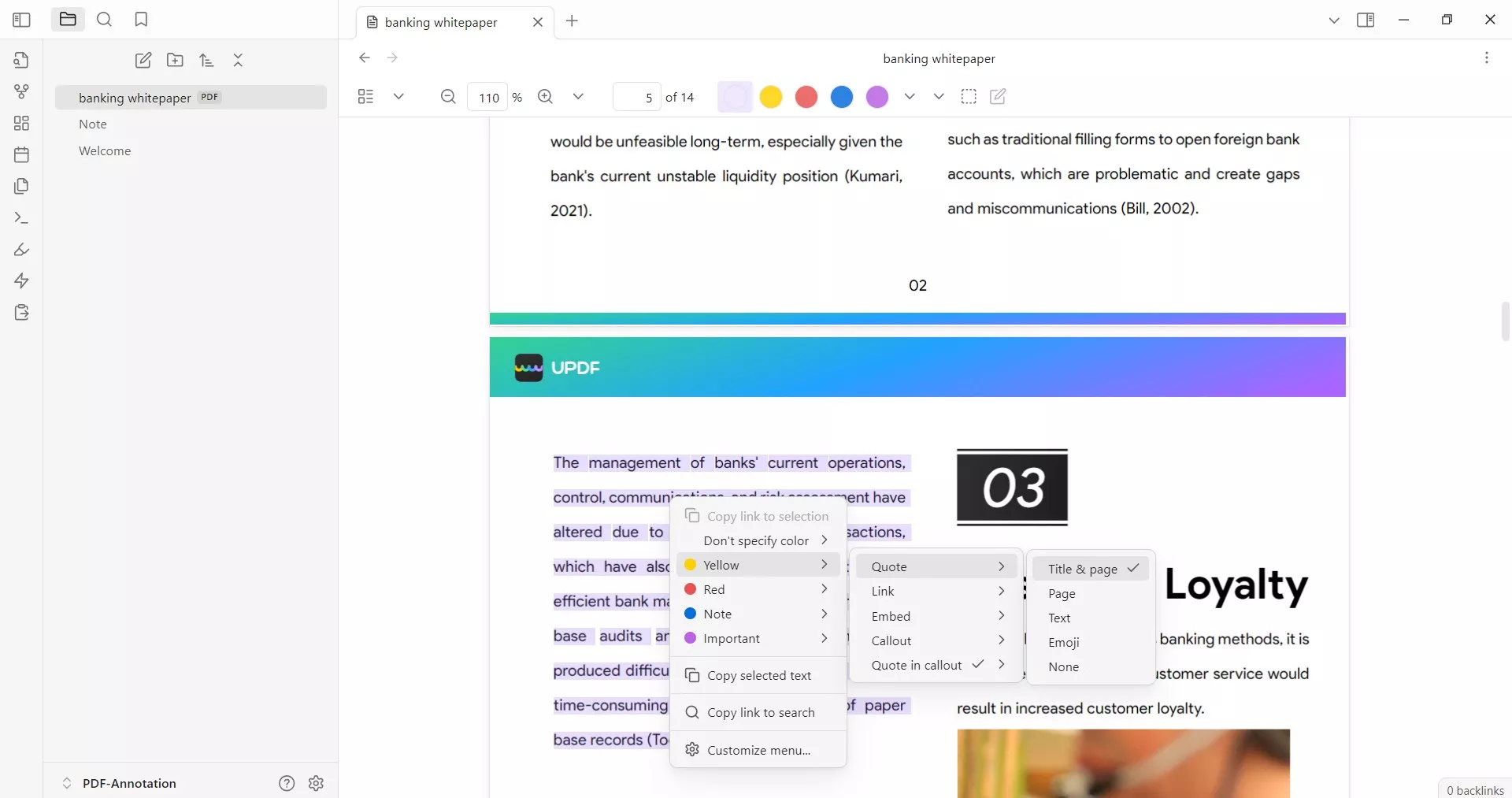
Successivamente, incolla il link copiato in un'altra nota.
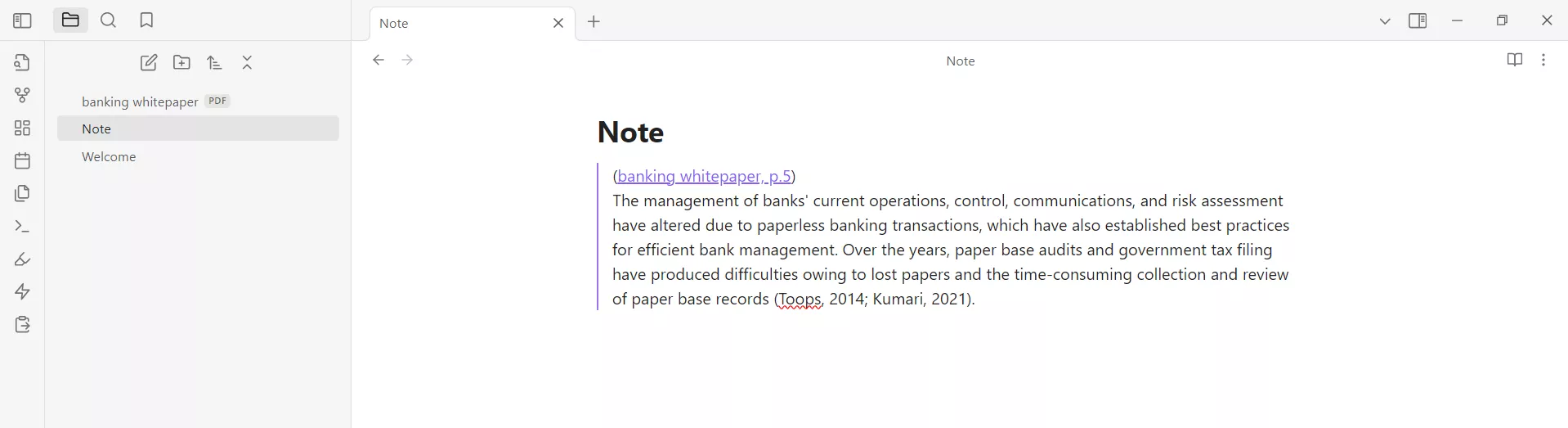
Ora, quando cliccherai sul testo evidenziato nel PDF, sarai portato alla nota sopra indicata.
Passo 3. Aggiungi Evidenziazioni nel PDF
Per aggiungere evidenziazioni all'interno di un PDF, dovrai prima abilitarle. Clicca sull'icona nella barra del menu superiore e seleziona "Abilita modifica PDF".
Successivamente, seleziona il testo del PDF e fai clic con il tasto destro del mouse. Sotto "Aggiungi evidenziazione al file", scegli il colore e le altre opzioni proprio come hai fatto per l'evidenziazione con backlink.
Una volta completato, vedrai il testo evidenziato. Per aggiungere una nota all'interno del testo evidenziato, clicca sul testo e poi tocca l'icona "Modifica".
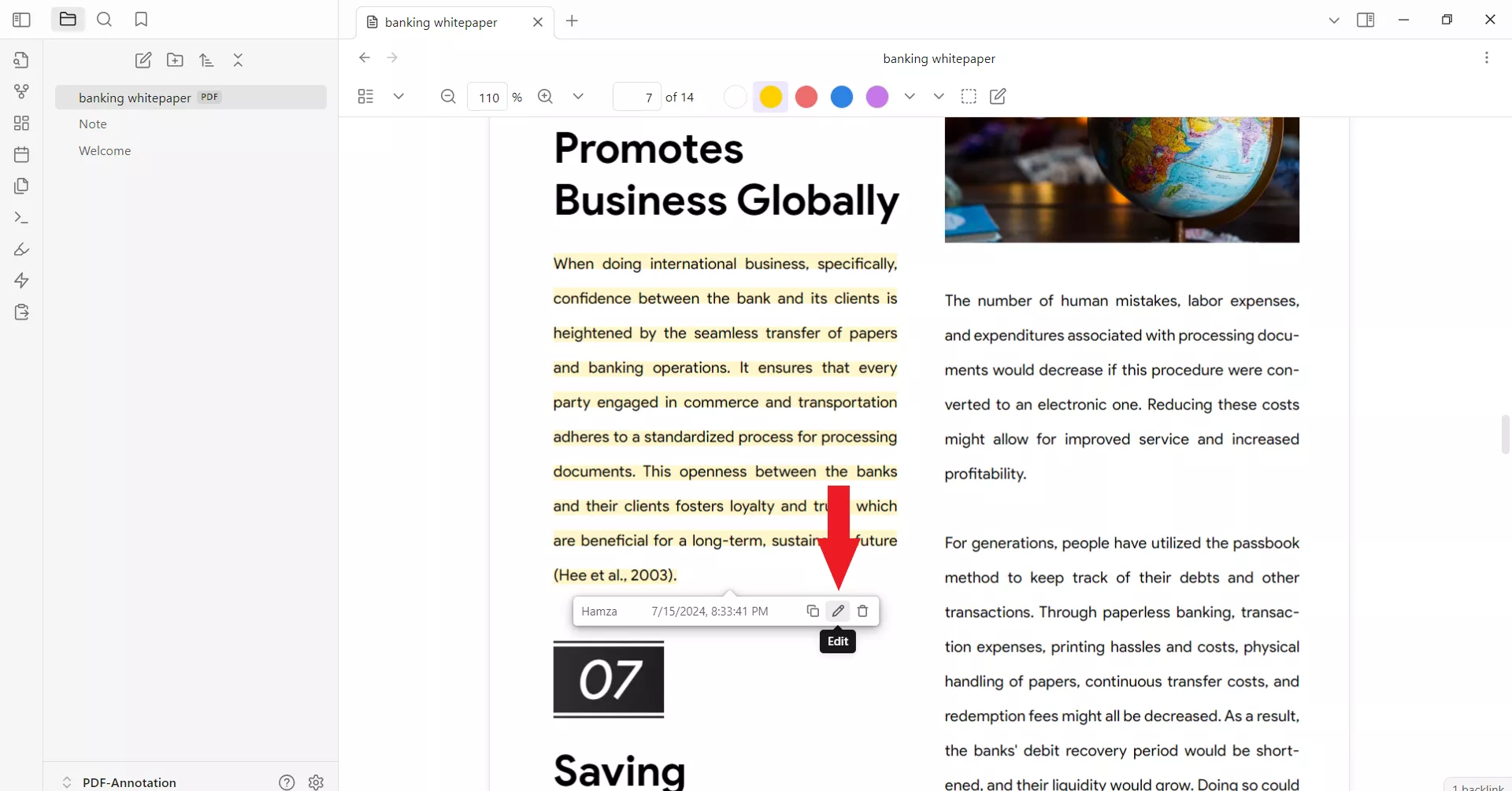
Aggiungi il contenuto e clicca su "Salva".
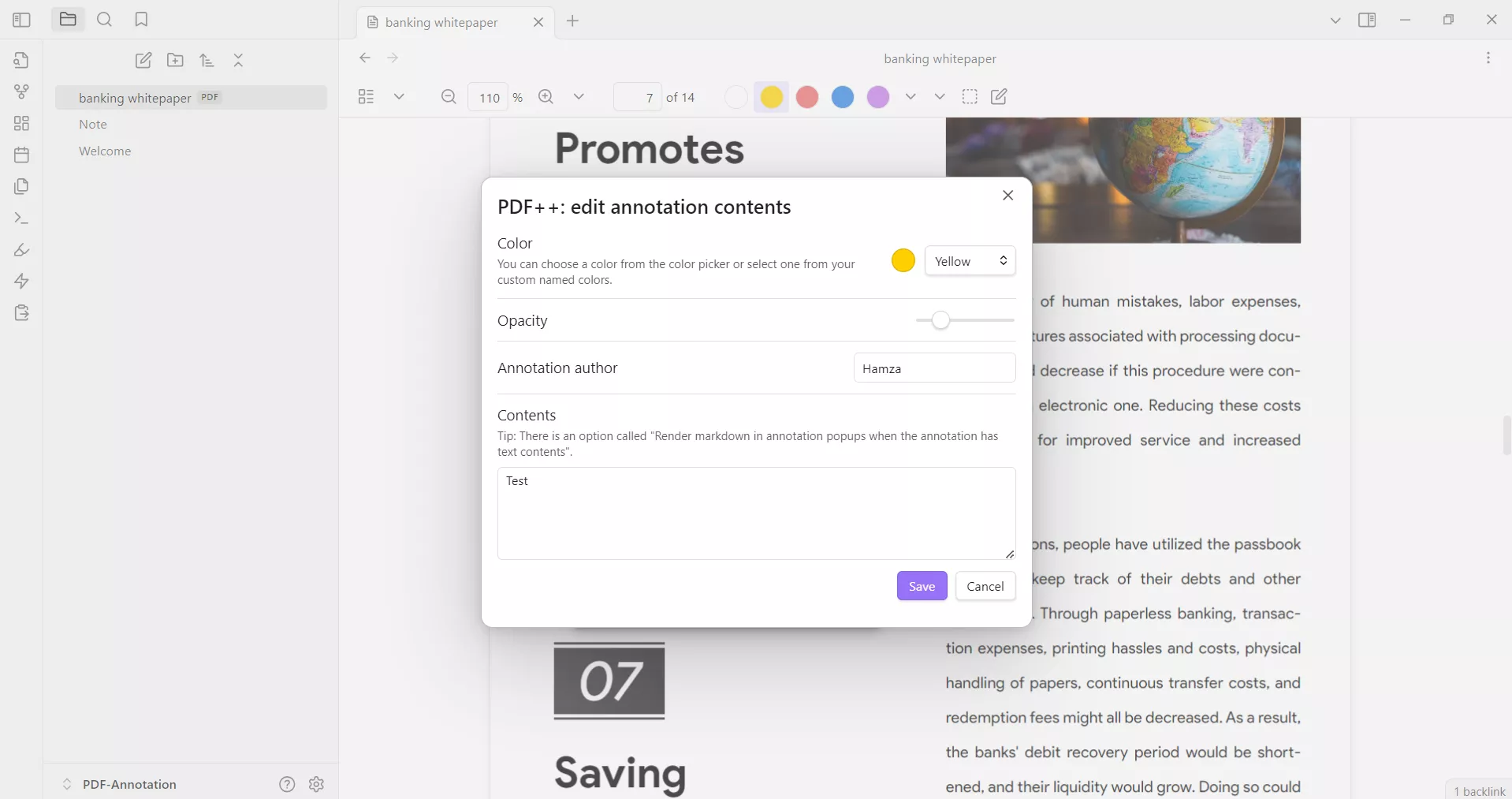
In questo modo, sarà possibile usare PDF++ per annotare un PDF in Obsidian.
2. Plugin Annotator
Annotator è un altro plugin utile per annotare PDF in Obsidian. Questo plugin fornisce la possibilità di leggere e annotare file PDF ed EPUB. Potrai evidenziare testi o aggiungere annotazioni (note).
Ecco come annotare un PDF in Obsidian con il plugin Annotator:
Passo 1. Installa il Plugin Annotator
Avvia Obsidian e vai su Impostazioni > Plugin della community > Sfoglia. Cerca "Annotator" e installa il plugin.
Passo 2. Scrivi il Comando Annotator
Crea una nuova nota e posiziona anche il tuo PDF nella stessa cartella.
Dalla nuova nota, scrivi il comando qui sotto:
---
annotation-target: Titolo PDF (potrai trascinare e rilasciare il PDF qui per compilare automaticamente il titolo)
---
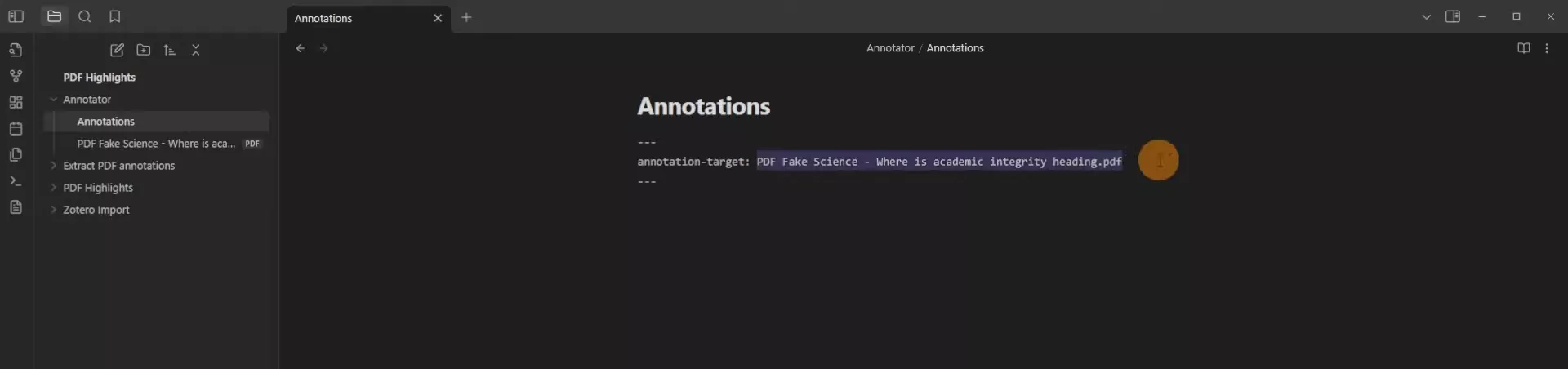
Successivamente, clicca sull’icona "3-punti" in alto a destra e tocca "Annota".
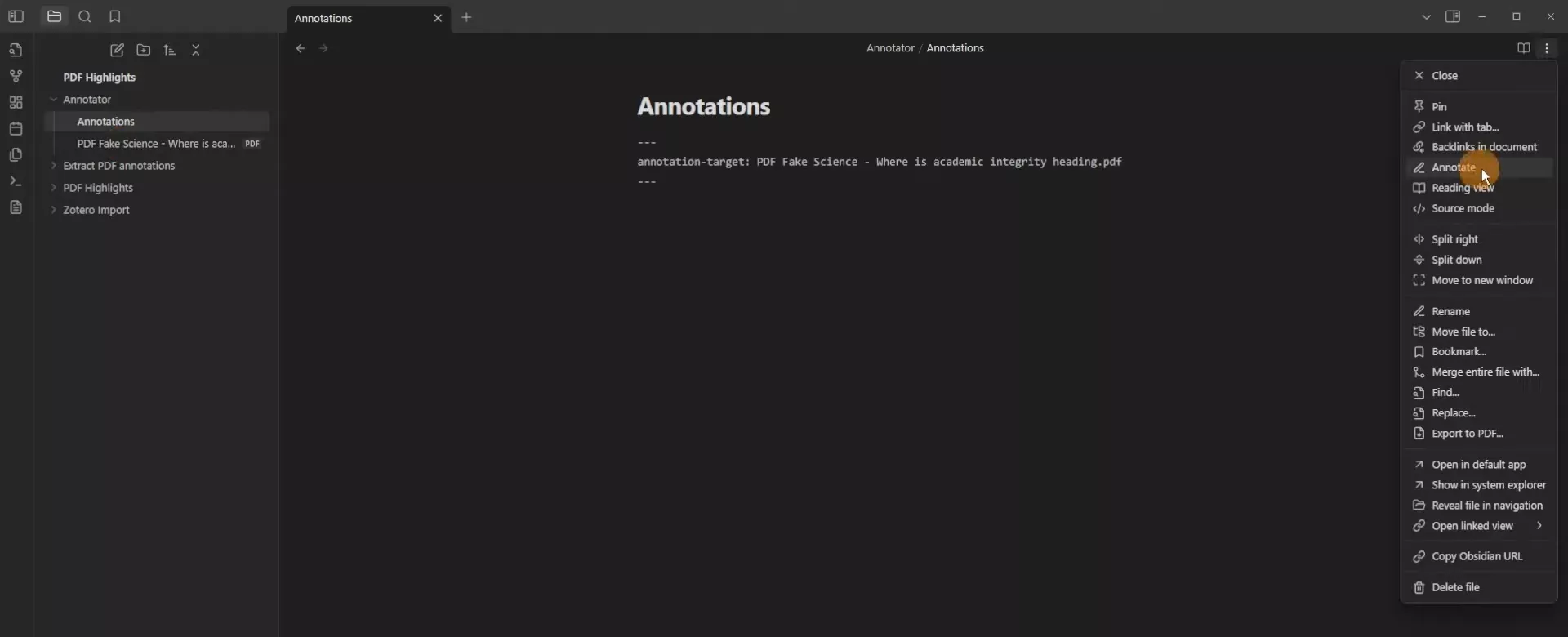
Il plugin caricherà il PDF e lo preparerà per l’annotazione.
Passo 3. Annota il PDF
Ora, sarà possibile annotare il PDF. Potrai selezionare un testo e poi scegliere tra "Evidenzia" o "Annota". L'opzione Evidenzia semplicemente evidenzierà il testo selezionato, mentre l'opzione Annota ti permetterà di aggiungere note/commenti al testo selezionato.
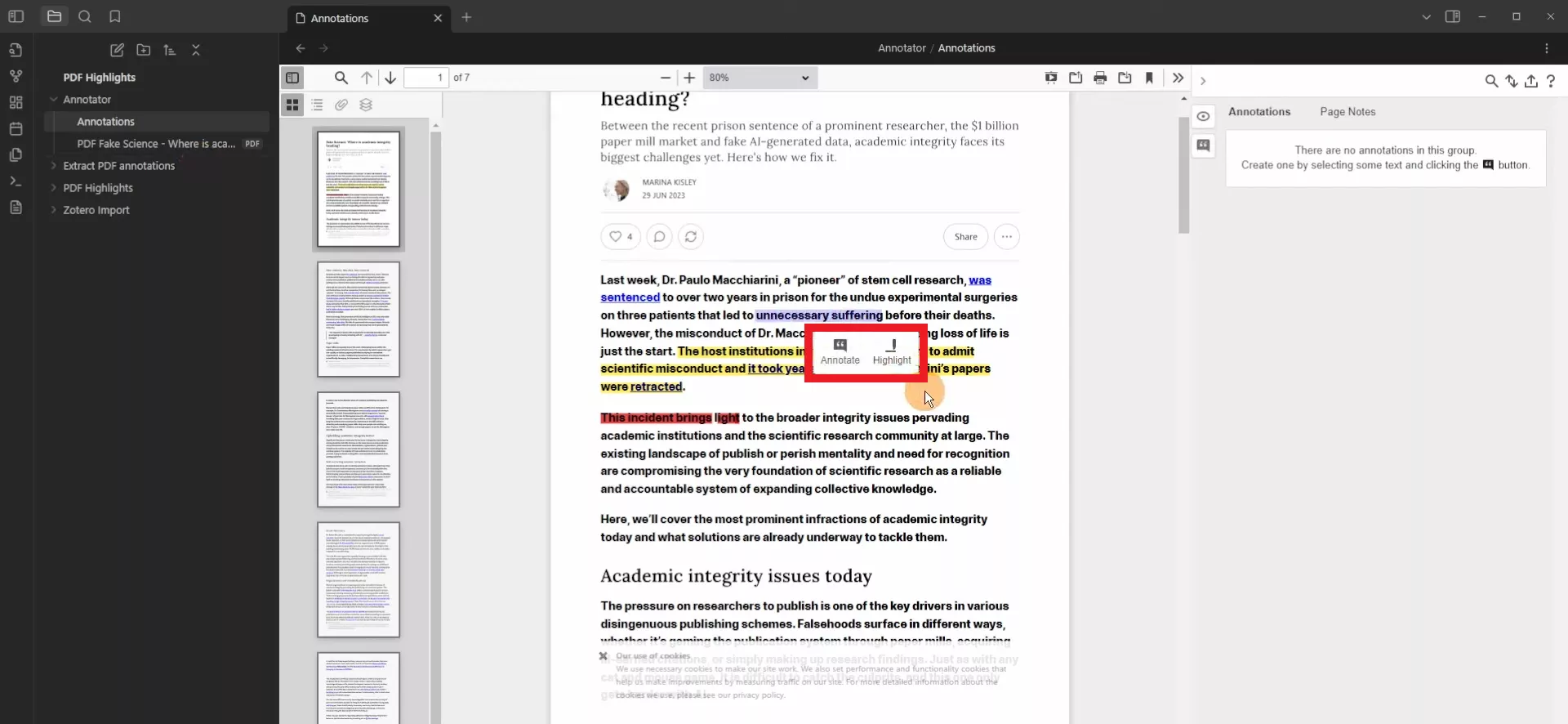
In questo modo, sarà possibile usare facilmente il plugin Annotator per annotare un PDF in Obsidian. Il principale limite di questo plugin è che consente annotazioni solo con evidenziazioni e note. Inoltre, non aggiunge le annotazioni al file PDF principale.
Al contrario, UPDF è un altro strumento per annotare PDF che fornisce oltre 10 funzionalità di annotazione, includendo evidenziazioni, sottolineature, marcature, disegni, testo barrato o l'aggiunta di timbri/adesivi. Inoltre, sarà possibile aggiungere direttamente le annotazioni al file PDF principale.
Allora, perché accontentarsi di meno quando UPDF offre un'esperienza completa di annotazione PDF? Scarica UPDF e prova tu stesso la sua ricca funzionalità di annotazione.
Windows • macOS • iOS • Android 100% sicuro
3. Estrarre le Annotazioni del PDF
Extract PDF Annotations è un altro plugin di annotazione PDF per Obsidian che può aiutarti a estrarre le annotazioni dei PDF. In parole semplici, estrarrà in modo intelligente tutte le annotazioni (evidenziazioni e note) attualmente presenti nel PDF e le ordinerà per argomenti.
Immagina di aver evidenziato una serie di punti importanti su un PDF mentre lo stavi leggendo attraverso il browser Edge. Adessi, quando caricherai il PDF su Obsidian, avrai la possibilità di utilizzare Extract PDF Annotation per estrarre quelle annotazioni dal PDF in Obsidian.
Segui i passaggi seguenti per usare Estrai Annotazioni PDF:
Passo 1. Avvia Obsidian e vai su Impostazioni > Plugin della community > Sfoglia. Cerca "Extract PDF Annotations" e installa il plugin.
Passo 2. Apri il PDF in Obsidian da cui vorrai estrarre le annotazioni. Poi, apri la palette dei comandi dalla barra laterale sinistra.
Passo 3. Cerca "Extract PDF Annotations" e cliccaci sopra.
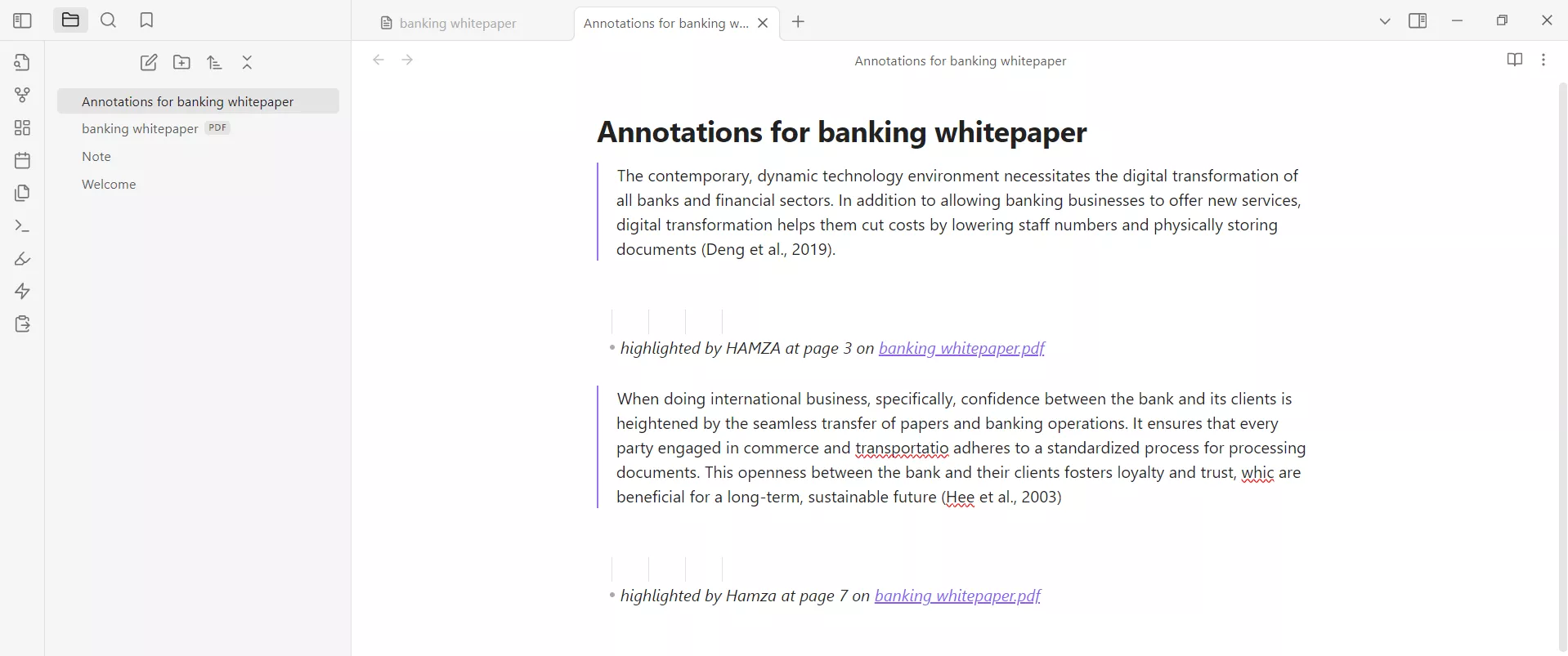
Vedrai che estrae e ordina immediatamente tutte le annotazioni dal PDF.
Parte 3. Come annotare un PDF senza Obsidian? 13 strumenti di annotazione con adesivi inclusi
Da quanto detto, avrai la possibilità di annotare un PDF in Obsidian, ma l’esperienza sarà limitata. Ti servirà un plugin, ma continuerai ad avere funzionalità di annotazione ridotte.
Allora, cosa penseresti se ti dicessimo che esiste un'alternativa ancora migliore all'annotazione dei PDF in Obsidian, facile da usare e che fornisce un'ampia gamma di funzioni di annotazione? Quest'alternativa si chiama UPDF.
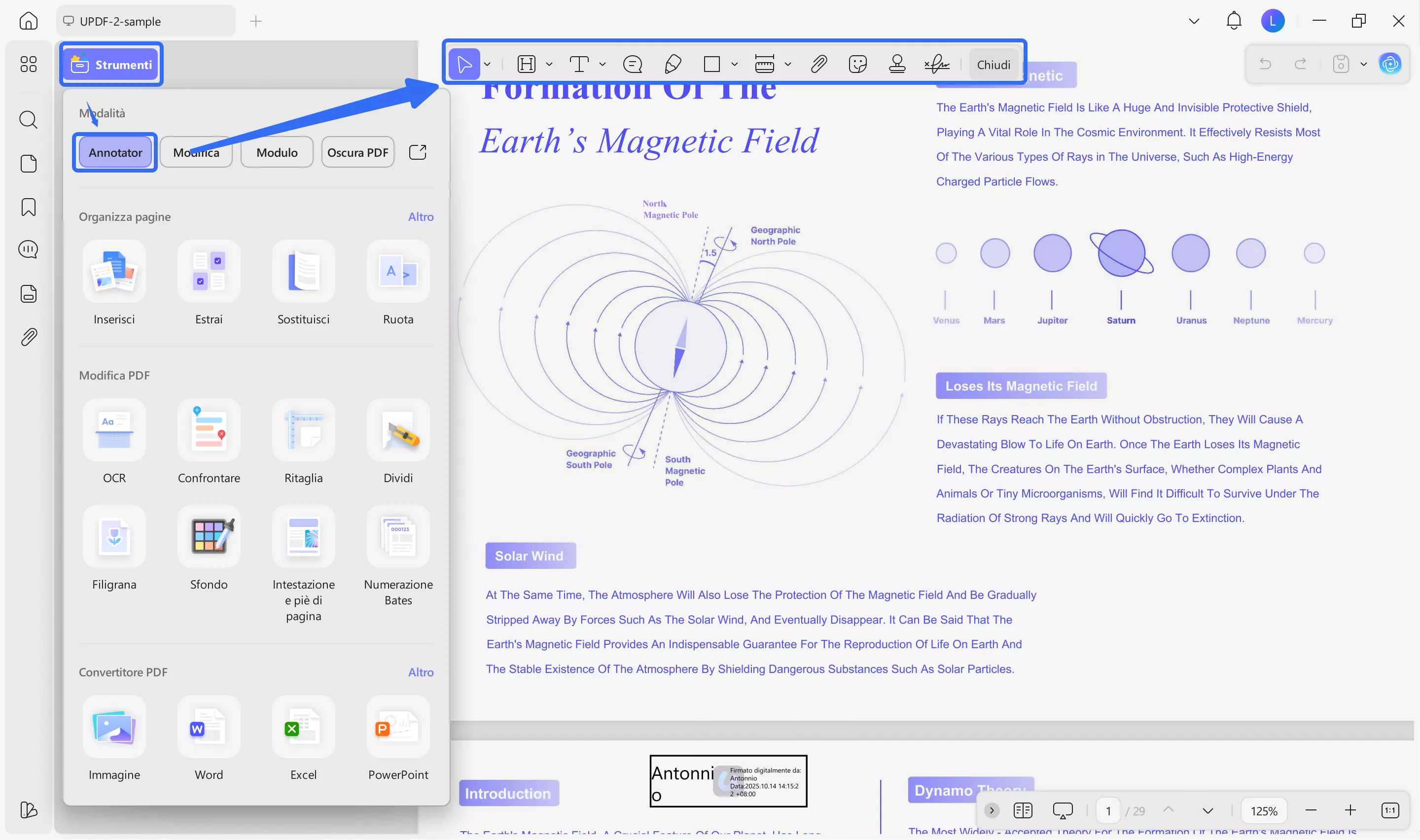
UPDF è uno strumento per annotare e modificare PDF che fornisce tante funzioni per personalizzare i PDF. Potrai evidenziare, segnare, aggiungere adesivi o timbri, tutte le sue funzioni di annotazione saranno accessibili con pochi clic.
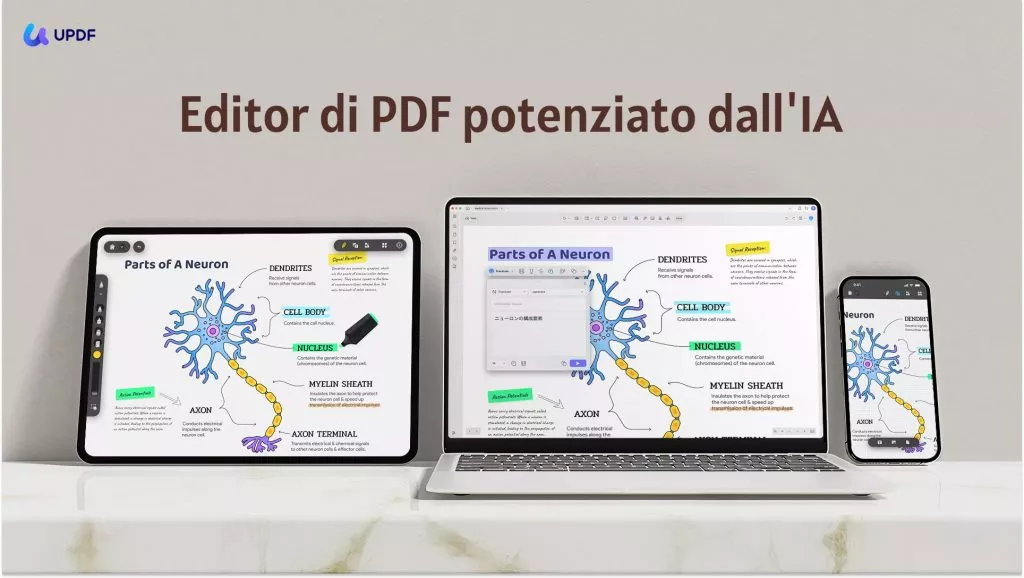
Ecco come annotare un PDF utilizzando i diversi strumenti di annotazione di UPDF:
1. Segni di testo (Evidenzia, Barrato, Sottolineato e Onde)
UPDF supporta quattro tipi di evidenziazioni testuali, tra cui:
- Evidenziazione
- Barrato
- Sottolineato
- Tratteggiato ondulato
Per utilizzarli, sarà possibile installare e avviare prima UPDF e aprire il file PDF che desideri annotare.
Pulsante di Download:
Windows • macOS • iOS • Android 100% sicuro
Clicca sul menù "Commento" dalla barra laterale sinistra. Successivamente, sarà possibile scegliere dall'icona in alto evidenzia, barrato, sottolineato e onde e annotare di conseguenza, come segue:
- Evidenziazione
- Barrato
- Sottolineato
- Tratteggiato
Sarà possibile anche cambiare il colore scegliendo una qualsiasi delle opzioni di markup sopra elencate.
2. Aggiungi Commenti
UPDF fornisce la possibilità di aggiungere tre tipi di commenti: commento testuale, casella di testo e nota adesiva. Potrai accedervi dallo stesso menù Commento, come segue:
- Commento di testo
- Casella di Testo
- Nota Adesiva
3. Disegna sul PDF con matita e gomma
UPDF ti permette anche di disegnare sul PDF con una matita. Potrai personalizzare il colore, l'opacità e lo spessore della matita e poi disegnare facilmente.
Per accedere a questa funzione di annotazione, clicca sull'icona "Matita" nella barra del menu in alto, scegli il colore, l'opacità e lo spessore, quindi usa il cursore per disegnare liberamente.
Per cancellare qualche disegno, clicca sull'icona "Cancella" nel menu "Matita", scegli lo spessore e poi cancella il disegno.
4. Aggiungi Adesivi
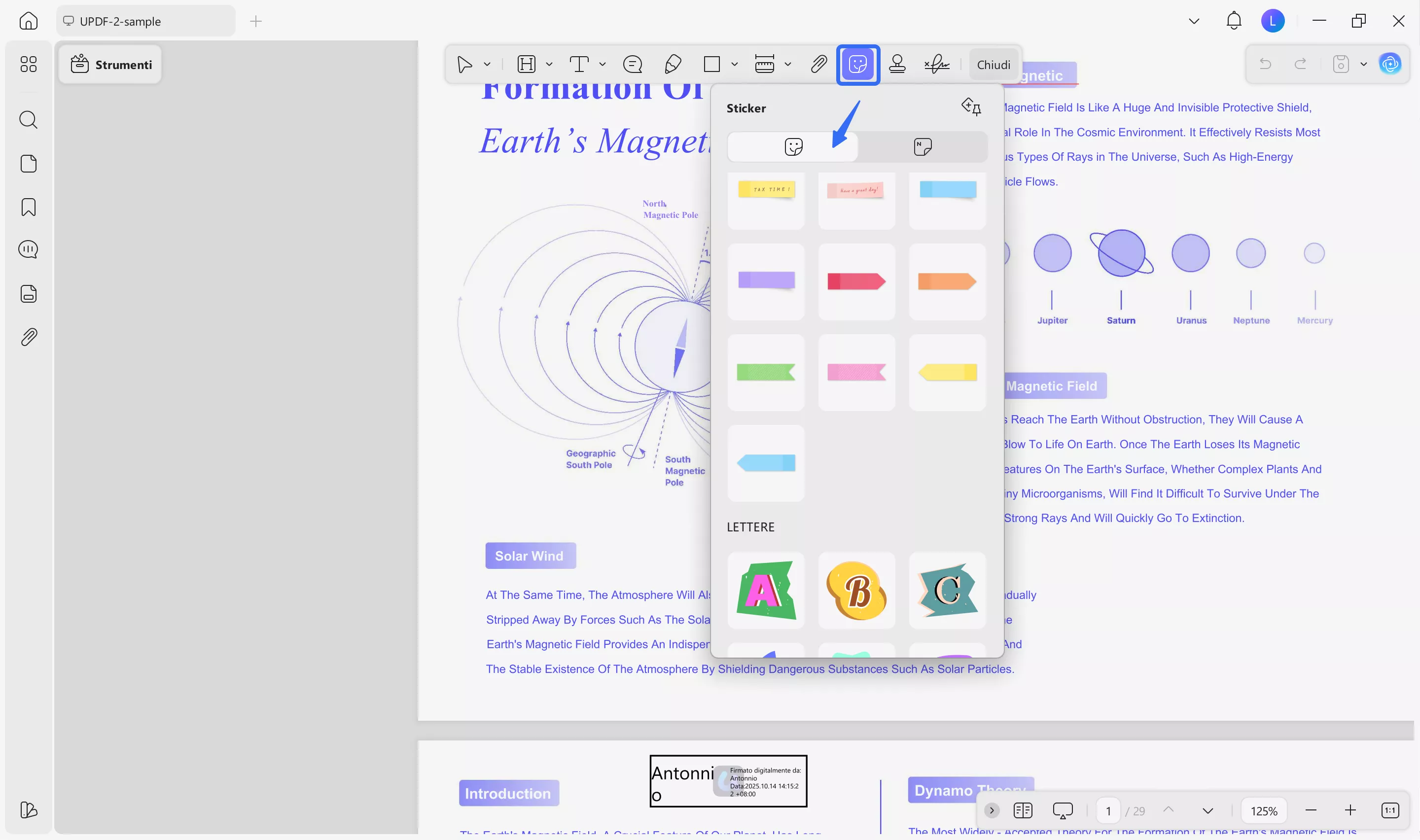
UPDF fornisce oltre 100 adesivi che potrai inserire nel PDF per renderlo più accattivante. Per accedere agli adesivi, clicca sull'icona "Adesivi" e scegli quello che preferisci.
Successivamente, tocca il PDF nel punto in cui vuoi aggiungere l'adesivo e poi regola le sue dimensioni.
5. Aggiungi Timbri
UPDF ti permette di aggiungere diversi tipi di timbri, come revisionato, esaminato, approvato, ecc. Potrai anche creare o importare timbri personalizzati.
Per accedervi, clicca sull'icona "Timbri" e scegli il timbro adatto. Posizionalo nel PDF e regola le sue dimensioni.
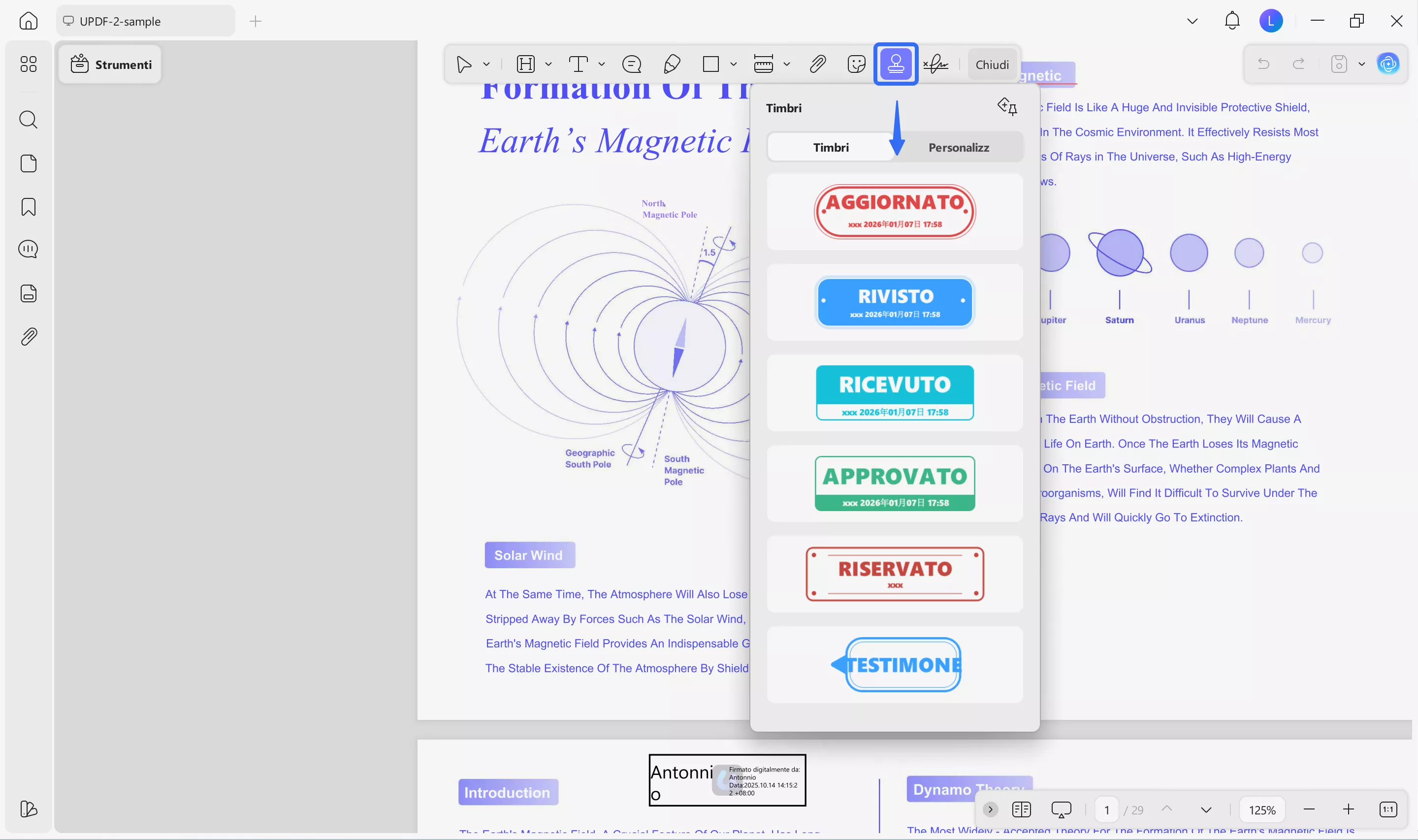
Per creare un timbro personalizzato, clicca sulla scheda "Personalizzato" poi su "Crea". Personalizza il testo e il design del timbro e clicca sul pulsante "Crea".
6. Aggiungi Forme
UPDF fornisce la possibilità di aggiungere diverse forme, come linee, rettangoli, frecce, ovali, ecc. Per accedervi, clicca sull'icona "Rettangolo". Potrai selezionare la forma, il colore e lo spessore. Successivamente, ti basterà trascinare il cursore nel punto del PDF dove vuoi inserire la forma.
7. Misura PDF
Un'altra funzionalità peculiare di annotazione contenuta in UPDF è la possibilità di misurare i PDF. Potrai misurare distanza, perimetro e area. Questi parametri sono utili per analizzare la natura del PDF e per aggiungere adesivi e forme con precisione.
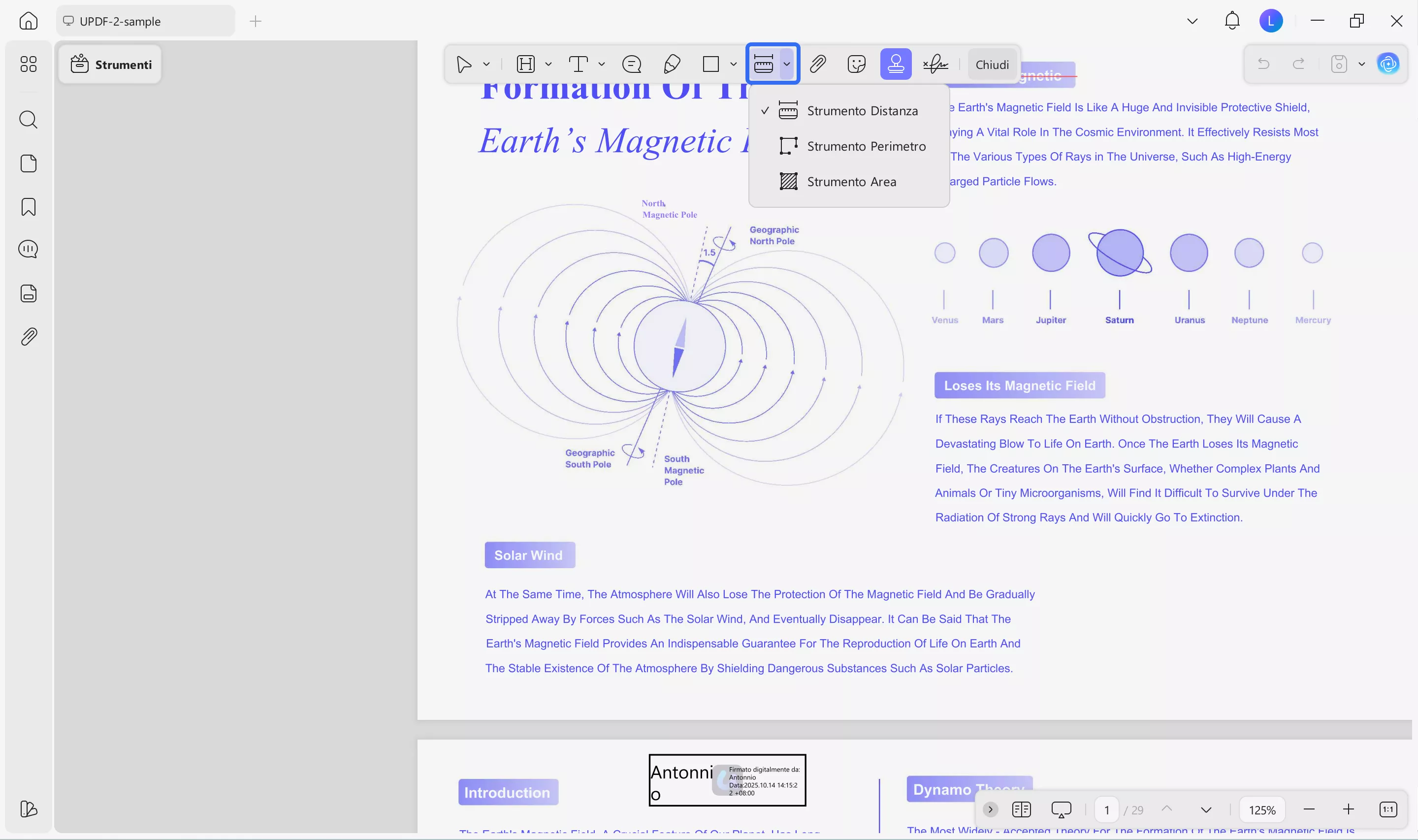
Per accedere alle opzioni di misurazione, clicca sull'icona corrispondente nella barra del menu superiore e scegli uno dei tipi di misurazione disponibili, come segue:
- Distanza: Fornisce la distanza tra due regioni specifiche.
- Perimetro: Fornisce dettagli su distanza, angolo, perimetro, assi X e Y, precisione e rapporto d'aspetto.
- Area: Fornisce informazioni su area, distanza, rapporto di scala, angolo, assi X e Y e precisione.
8. Aggiungi Allegato
8. Aggiungi Allegato
UPDF fornisce anche la possibilità di aggiungere altri documenti all’interno di un PDF. Per fare ciò, clicca sull’icona "Allegato" e tocca su qualsiasi punto del PDF. Potrai selezionare il file che desideri aggiungere come allegato.
Ecco fatto. Tutte le funzionalità di annotazione sopra descritte fanno di UPDF uno strumento tutto-in-uno per annotare i PDF durante la revisione dei propri documenti, per condividere feedback o per lavorare in modo collaborativo.
Allora, perché aspettare? Installa subito UPDF sul tuo dispositivo Windows/Mac o iOS/Android e goditi un'esperienza di annotazione PDF moderna e potente.
Windows • macOS • iOS • Android 100% sicuro
Conclusione
Obsidian è uno strumento eccellente per prendere appunti e organizzare informazioni, ma le sue capacità relative ai PDF sono limitate. Sarà possibile utilizzare plugin per annotare un PDF in Obsidian, ma l'esperienza rimane complicata e ridotta. Al contrario, abbiamo visto come UPDF rappresenti un'alternativa migliore per l'annotazione dei PDF rispetto a Obsidian, perché fornisce una vasta gamma di funzionalità di annotazione e un'interfaccia basata su clic. Pertanto, il consiglio che ci sentiamo di darti alla fine di questa guida è di scegliere UPDF per avere la migliore esperienza di annotazione PDF.