UPDF
UPDF
 UPDF per Windows
 UPDF per Mac
 UPDF per iPhone/iPad
 UPDF per Android
 UPDF AI Online
 UPDF Sign
 Modifica PDF
 Annota PDF
 Crea PDF
 Modulo PDF
 Modifica collegamenti
 Converti PDF
 OCR
OCR PDF a Word
 PDF a Immagine
 PDF a Excel
 Organizza PDF
 Unisci PDF
 Dividi PDF
 Ritaglia PDF
 Ruota PDF
 Proteggi PDF
 Firma PDF
 Redige PDF
 Sanziona PDF
 Rimuovi Sicurezza
 Leggi PDF
 UPDF Cloud
 Comprimi PDF
 Stampa PDF
 Elaborazione Batch
 Cos'è UPDF AI
 Revisione di UPDF AI
 Guida Utente per l'Intelligenza Artificiale
 FAQ su UPDF AI
 Riassumi PDF
 Traduci PDF
 Chat con PDF
 Chat con AI
 Chat con immagine
 Da PDF a Mappa mentale
 Spiega PDF
 Strumenti AI PDF
 Strumenti AI Immagine
 Strumenti Chat AI
 Strumenti AI Scrittura
 Strumenti AI Studio
 Strumenti AI Lavoro
 Altri Strumenti AI
 PDF a Word
 PDF a Excel
 PDF a PowerPoint
 Soluzione per aziende
 UPDF Sign per Aziende
 UPDF AI per Aziende
 Piani per aziende
 Tutorial per UPDF per aziende
 Webinar per Aziende
 Settore bancario
 Sanità
 Assicurazione
 Legale
 Manifattura
 Governo
 Storie di clienti
 Soluzione per istruzione
 guida utente
 Trucchi UPDF
 faq
faq Recensioni UPDF
 Centro download
 Blog
Blog Notizie
 spec tec
 Aggiornamenti
 UPDF vs. Adobe Acrobat
 UPDF vs. Foxit
 UPDF vs. PDF Expert

A volte, mentre si lavora su un documento PDF, capita di dover inserire alcuni riferimenti da un file Word. In alcuni casi, aggiungere contenuti da quel file Word in un PDF modificandolo non è la scelta giusta, ed è qui che occorre allegare il documento Word al PDF. Ciò è possibile utilizzando gli strumenti e i metodi giusti. In questa guida spiegheremo i 2 modi più efficaci per allegare un documento Word a un documento PDF in pochi secondi.
Parte 1. Aggiungere file a un PDF con UPDF
Il primo metodo per allegare i tuoi documenti Word a documenti PDF è utilizzare UPDF. UPDF è noto come un famoso strumento di modifica dei PDF con funzionalità di modifica evidenziate. Inoltre, questo editor PDF offre diverse altre funzionalità per soddisfare tutte le tue esigenze. Una delle sue funzionalità è l'allegato di file nei documenti PDF e ti consente di aggiungere qualsiasi formato, inclusi Excel, Word, PPT, immagini, video, audio, ecc.
Con UPDF, non solo puoi allegare il documento ai tuoi file PDF, ma puoi anche personalizzarlo completamente modificando il colore e l'icona dell'allegato. Inoltre, ti consente di modificare l'opacità dell'icona per ottenere la migliore esperienza di visualizzazione. Puoi leggere questo articolo per saperne di più su UPDF.
UPDF offre numerose funzioni relative agli allegati, come il salvataggio e l'apertura degli allegati in formato PDF mentre si lavora sui documenti PDF; è anche possibile eliminare un allegato da un PDF. Inoltre, è disponibile un'opzione che consente di aggiungere note a un file allegato al documento PDF per una migliore revisione. Ora è possibile usufruire di tutte queste funzioni in UPDF, insieme a molte altre, semplicemente scaricando l'applicazione sui propri dispositivi.
Windows • macOS • iOS • Android 100% sicuro
Una volta installato UPDF sul tuo dispositivo, puoi utilizzare la funzione di allegato file nella modalità commento seguendo questi passaggi per aggiungere un file Word ai tuoi file PDF:
1. Apri il PDF in modalità Commenti di UPDF e clicca su Allega file.
Il primo passo è aprire il documento PDF in UPDF. Quindi, fai doppio clic sull'icona UPDF sul desktop per aprirlo, quindi fai clic su “File” > ‘Apri’ per selezionare e aprire il tuo file PDF. Si aprirà automaticamente in modalità lettore e, per accedere alla modalità commento, dovrai fare clic sul pulsante “Commento” presente nel menu a sinistra. È indicato da un'icona a forma di matita. Una volta in modalità commento, è necessario fare clic sul pulsante “Allega file” per selezionare questa modalità.
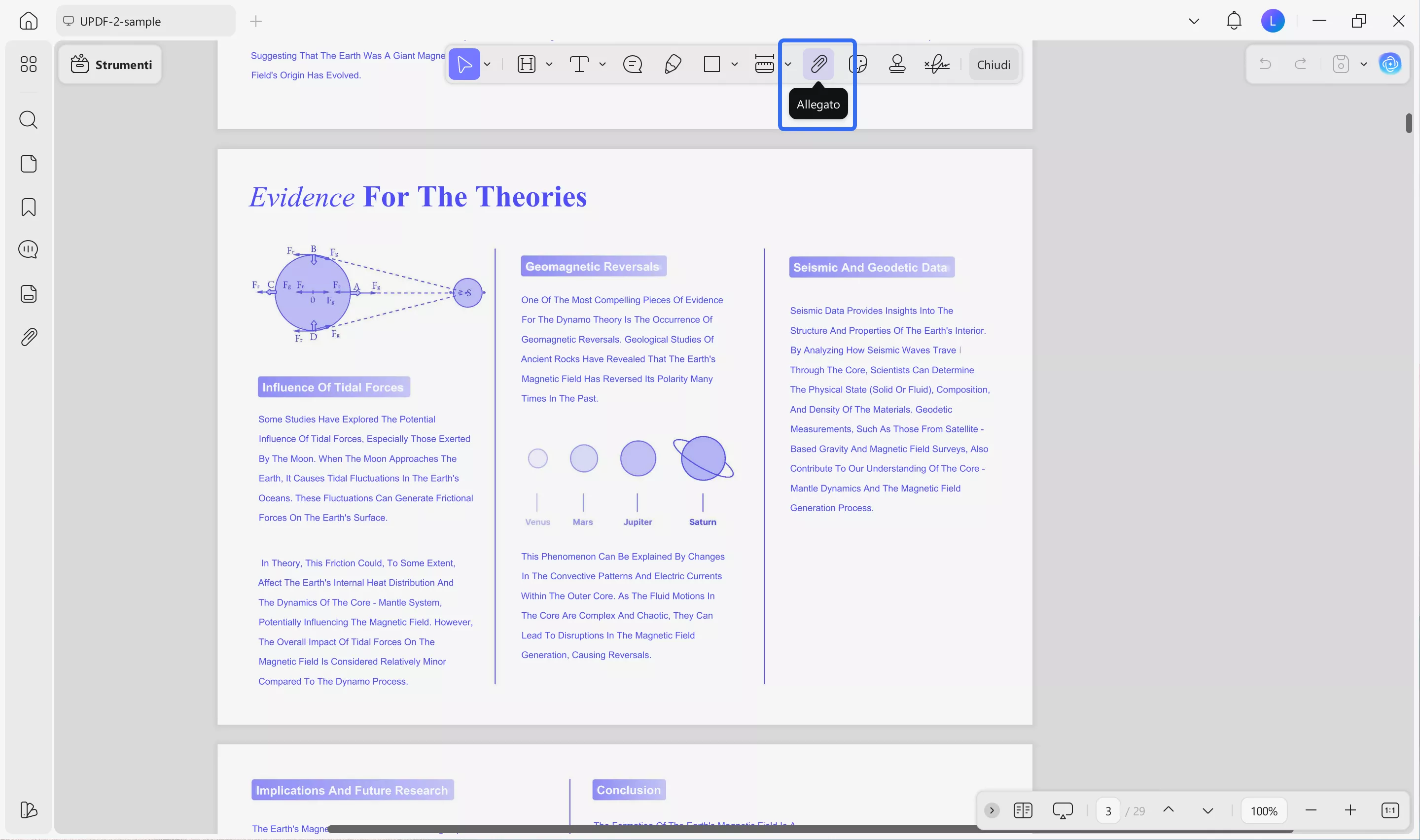
2. Clicca in un punto qualsiasi per allegare Word al PDF.
Ora il cursore assumerà l'aspetto di una puntina, a indicare che ti trovi nella funzione di allegato file. Ora vai al punto del PDF in cui desideri allegare il documento Word. Clicca qui e si aprirà la finestra di esplorazione file. Puoi navigare all'interno della memoria del tuo computer e individuare il file che desideri allegare, clicca per selezionarlo e clicca su “Apri”.
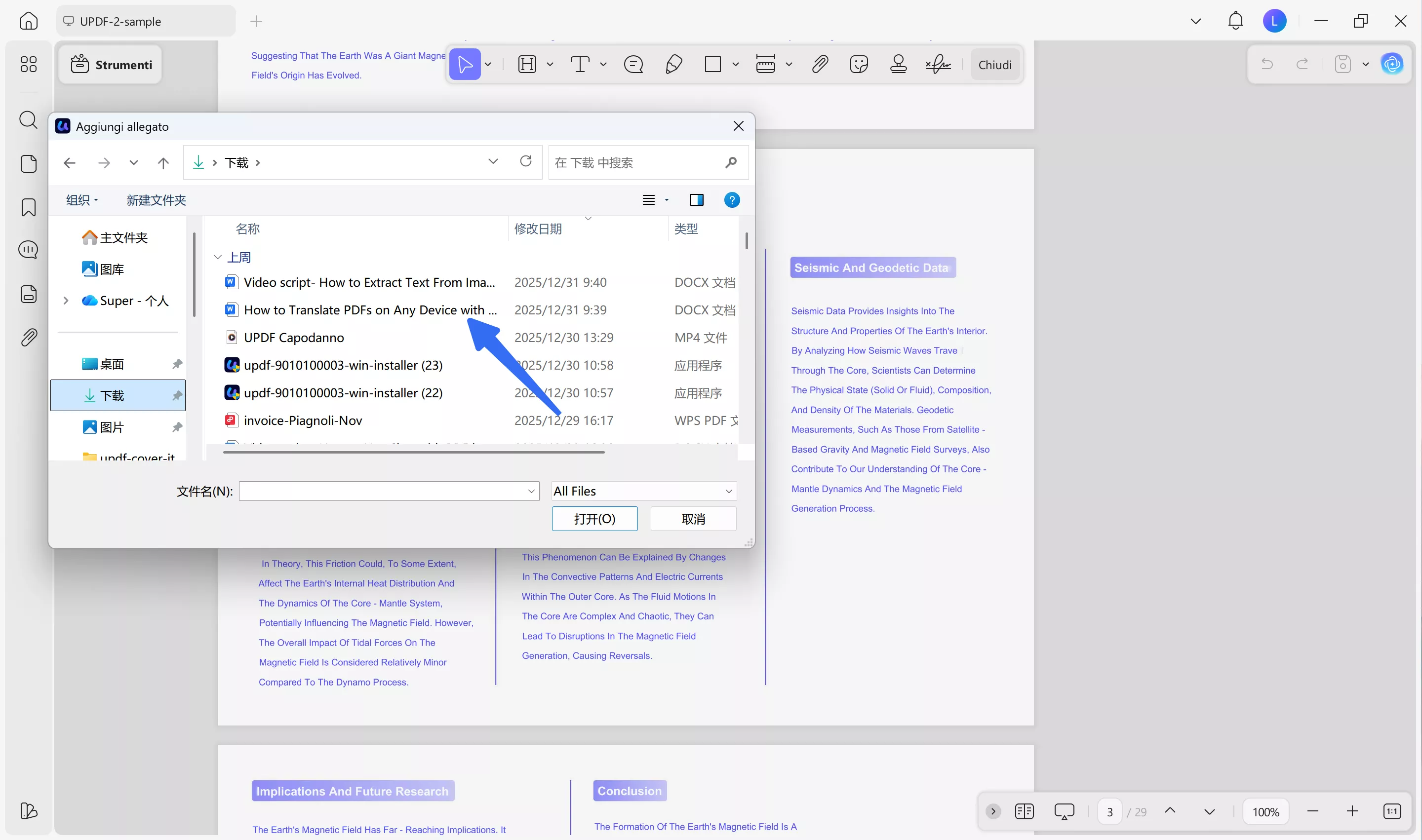
Ora che il file Word è allegato al documento PDF, ogni volta che clicchi sul pin, verrà visualizzata l'opzione per aprire quel file o qualsiasi altra funzione disponibile. Non esitare, scarica UPDF tramite il pulsante sottostante per allegare Word al PDF ora.
Windows • macOS • iOS • Android 100% sicuro
Scopri altre fantastiche funzionalità di UPDF!
Parte 2. Allegare un file Word a un PDF con Adobe Acrobat
Adobe Acrobat è un altro strumento molto diffuso nel mondo degli editor PDF e supporta l'aggiunta di file ai documenti PDF.
In Adobe Acrobat è possibile aggiungere file a un documento PDF, che vengono elencati nel pannello degli allegati. In tale pannello è possibile aggiungere descrizioni/note al PDF per includere qualsiasi informazione importante da consultare rapidamente. Il pannello degli allegati organizza tutti i file allegati in ordine sequenziale, da cui è possibile aprirli, salvarli o eliminarli in base alle esigenze.
L'utilizzo di Adobe Acrobat per aggiungere un file Word a un documento PDF richiede una breve procedura che prevede solo i seguenti passaggi:
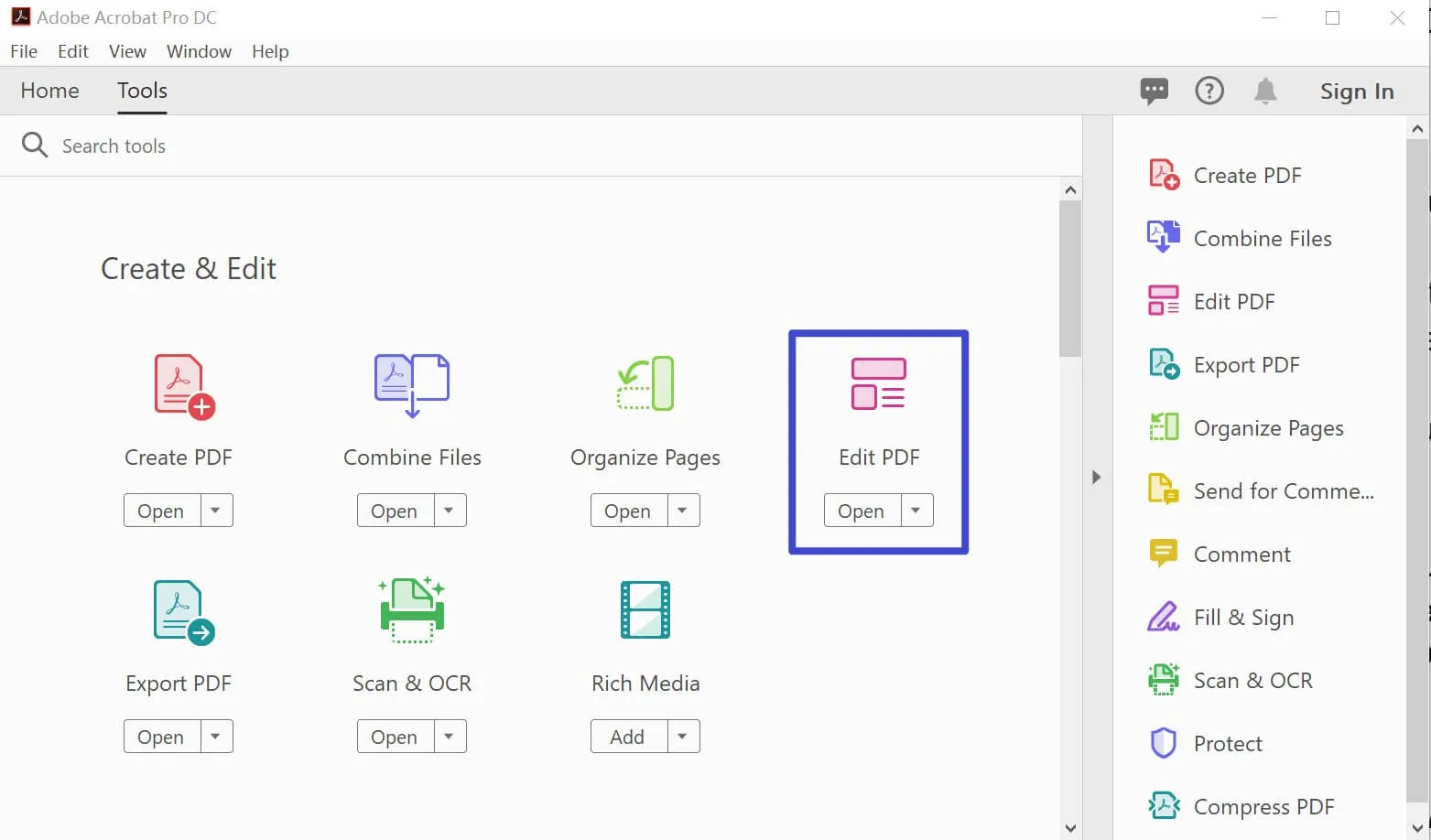
1. Apri il PDF in Adobe, clicca su Strumenti e poi su Modifica PDF.
È necessario aprire Adobe Acrobat sul PC facendo clic sull'icona sul desktop e, una volta aperto, selezionare un file PDF dalla memoria offline utilizzando il pulsante “Apri” nella scheda ‘File’. Una volta aperto il PDF e visualizzato nella vista di lettura, fare clic su “Strumenti” nella parte superiore per aprire diversi strumenti. In questa schermata, è necessario fare clic sull'opzione “Modifica PDF”, poiché l'opzione per allegare un file in un documento PDF è disponibile nella barra degli strumenti.
2. Fare clic su Altro, quindi su Allega file.
Quando clicchi su Modifica PDF, vedrai apparire una nuova barra degli strumenti nella parte superiore per modificare i documenti PDF. All'estrema destra di tale barra dei menu è presente un pulsante “Altro” su cui è necessario fare clic per visualizzare il menu a discesa. Da questo menu a discesa, fare clic su “Allega file”. Facendo clic su questa opzione, verrà visualizzata una finestra di esplorazione file in cui è possibile individuare il file Word, selezionarlo e fare clic su “Apri” per allegare il file Word al documento PDF.
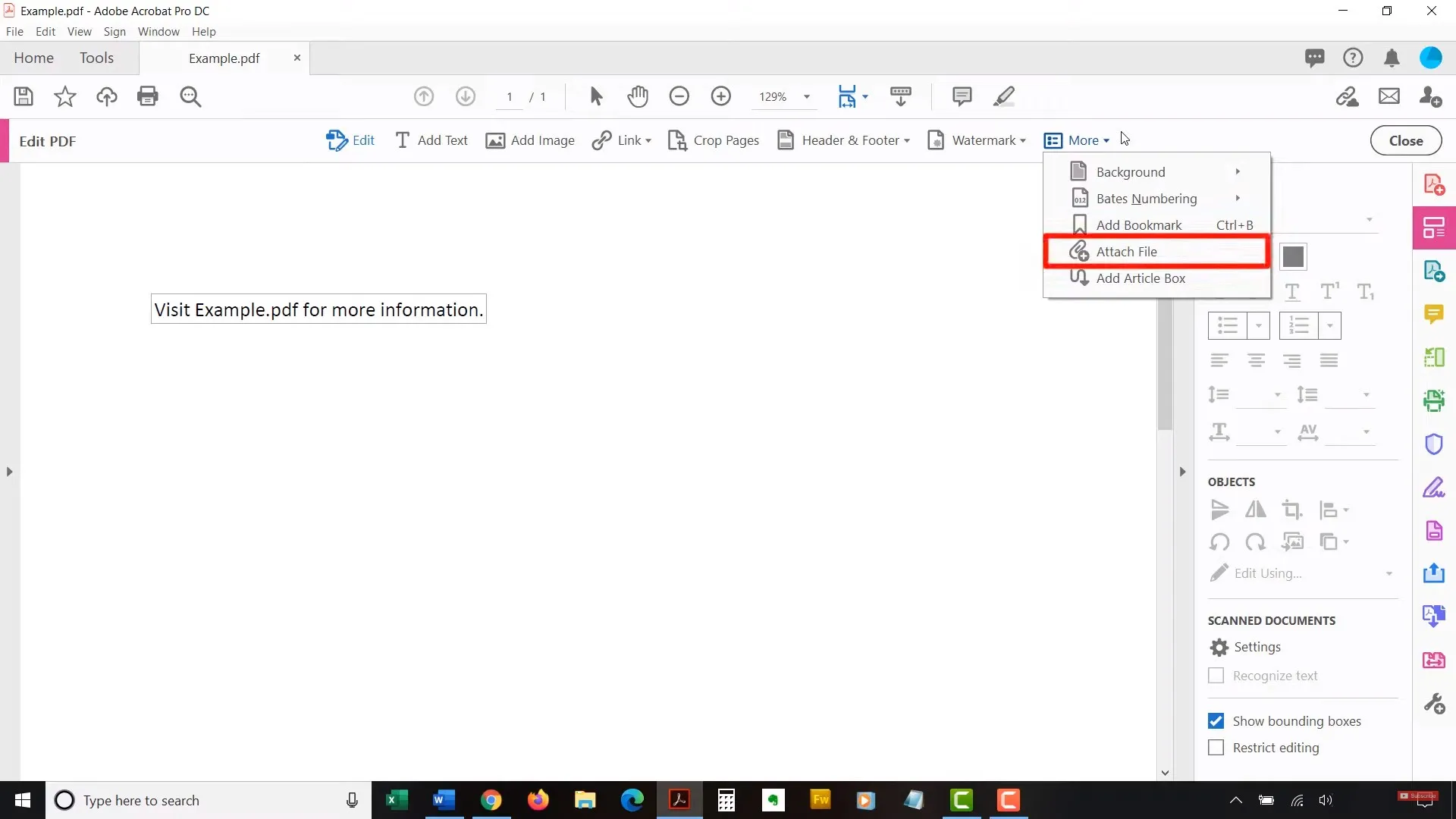
Ora il file Word è allegato in un documento PDF.
Parte 3. Qual è il metodo migliore per allegare un file Word a un PDF?
Sebbene la maggior parte degli strumenti non disponga della funzione di allegare altri file ai documenti PDF, sia UPDF che Acrobat offrono questa funzionalità. Inoltre, ci sono molte somiglianze tra i due, che potrebbero creare confusione. Quindi, per aiutarti a decidere quale strumento ti offre il miglior rapporto qualità-prezzo, abbiamo confrontato i due programmi in questa tabella con le funzionalità più importanti. In questo modo, potrai facilmente scegliere quello più adatto alle tue esigenze.
| UPDF | Adobe Acrobat | ||
| Allega file | Qualsiasi formato: Word, Excel, PPT, PDF, video, audio, ecc. | ||
| Personalizza l'icona e il colore dell'allegato. | |||
| Aggiungi una nota all'allegato. | |||
| Salva l'allegato | |||
| Apri l'allegato | |||
| AI | Traduci PDF | ||
| Riassumi PDF | |||
| Rivedi PDF | |||
| Chat con immagine | |||
| Genera mappa mentale | |||
| OCR | |||
| Prezzi (Annuale) | EUR€35.99 | US$239.88 | |
| Facile da usare | |||
| Una licenza per tutte le piattaforme |
Questa tabella conclude chiaramente che UPDF non solo è migliore nelle funzionalità di allegato file, ma offre anche una funzionalità complessiva migliore. Contiene più funzionalità ed è molto più facile da usare. La cosa più importante per la maggior parte degli utenti è il prezzo, e UPDF è esponenzialmente più economico di Adobe Acrobat, rendendolo il chiaro vincitore in questo caso. Quindi, potete acquistare UPDF Pro per provare l'ottima esperienza che ha da offrirvi con tutte le funzionalità e le caratteristiche che offre.
Conclusioni finali
Ci sono diversi casi in cui l'utilizzo, la ricerca, la condivisione o il salvataggio di più file insieme può diventare molto inefficiente. Quindi, per tutti questi casi, la soluzione adeguata a tutti i vostri problemi è allegare il documento Word al PDF. In questo modo, ogni volta che il documento PDF viene aperto, l'utente può ottenere le informazioni dal documento Word aprendo separatamente la sua istanza. Ciò significa che risparmierà tempo nella ricerca di quel file specifico.
L'utilizzo di questo metodo può migliorare significativamente la vostra produttività e potete utilizzare UPDF e Adobe Acrobat per portare a termine le attività. Ma tra questi due strumenti, la nostra scelta per voi è UPDF grazie alla sua interfaccia intuitiva e al processo semplice che consente di portare a termine il lavoro con facilità. Inoltre, potete aggiungere note all'allegato, personalizzare il pulsante dell'allegato e utilizzare molte altre funzioni. Quindi, scaricate UPDF e scoprite come allegare file Word e altri file ai vostri documenti PDF.
Windows • macOS • iOS • Android 100% sicuro