UPDF
UPDF
 UPDF para Windows
 UPDF para Mac
 UPDF para iPhone/iPad
 UPDF para Android
 UPDF AI Online
 UPDF Sign
 Editar PDF
 Anotar PDF
 Criar PDF
 Formulário PDF
 Editar links
 Converter PDF
 OCR
OCR PDF para Word
 PDF para Imagem
 PDF para Excel
 Organizar PDF
 Mesclar PDF
 Dividir PDF
 Cortar PDF
 Girar PDF
 Proteger PDF
 Assinar PDF
 Redigir PDF
 Sanitizar PDF
 Remover Segurança
 Ler PDF
 Nuvem UPDF
 Comprimir PDF
 Imprimir PDF
 Processamento em Lote
 Sobre o UPDF AI
 Soluções UPDF AI
 Guia do Usuário de IA
 Perguntas Frequentes
 Resumir PDF
 Traduzir PDF
 Converse com o PDF
 Converse com IA
 Converse com a imagem
 PDF para Mapa Mental
 Explicar PDF
 Ferramentas de IA para PDF
 Ferramentas de IA para Imagem
 Ferramentas de Chat com IA
 Ferramentas de Escrita com IA
 Ferramentas de Estudo com IA
 Ferramentas de Trabalho com IA
 Outras Ferramentas de IA
 PDF para Word
 PDF para Excel
 PDF para PowerPoint
 Solução Empresarial
 Sinal de empresa
 IA empresarial
 Plano Empresarial
 Guia do Usuário Corporativo
 Webinar Empresarial
 Bancário
 Saúde
Saúde Seguro
 Jurídico
 Manufatura
 Governo
 Solução Educacional
 Histórico de Clientes
 Guia do Usuário
 Truques do UPDF
 Perguntas Frequentes
 Avaliações do UPDF
 Centro de Download
 Blog
Blog Sala de Imprensa
 Especificações Técnicas
 Atualizações
 UPDF vs. Adobe Acrobat
 UPDF vs. Foxit
 UPDF vs. PDF Expert

Um arquivo DAT (arquivo de dados) é um formato binário genérico usado por aplicativos para armazenar vários tipos de dados específicos do programa, como configurações, registros ou informações ocultas do sistema. Embora não sejam legíveis por humanos, esses arquivos são gerados e armazenados automaticamente nos diretórios do programa.
Converter DAT para PDF pode ser complicado se você não souber os métodos corretos. Neste guia, abordaremos três técnicas simples, porém eficazes, para converter DAT para PDF, incluindo métodos online e offline. Dessa forma, você poderá aproveitar o guia de conversão independentemente do dispositivo que usar, seja um PC com Windows, um Mac ou um smartphone; sempre haverá um método adequado.
Seguir qualquer um dos métodos requer pouca ou nenhuma habilidade técnica, e cada um deles é muito fácil de seguir. Isso significa que é possível concluir a conversão de forma fácil e rápida.
Após a conversão, você poderá visualizar seu PDF clicando no botão abaixo para abri-lo no UPDF.
Windows • macOS • iOS • Android Seguro 100%
Parte 1. Converter DAT para PDF via Impressão
O primeiro método para converter DAT em PDF é usando o recurso de impressão. A maneira mais eficiente de acessar esse recurso é usando o Bloco de Notas. Ele já vem pré-instalado em computadores Windows e você não precisa instalar nada para usar esse método. Além disso, esse método funciona completamente offline.
Portanto, não é necessário ter conexão com a internet ou usar ferramentas online para realizar este procedimento. Sendo assim, é simples, rápido e fácil, bastando seguir os seguintes passos:
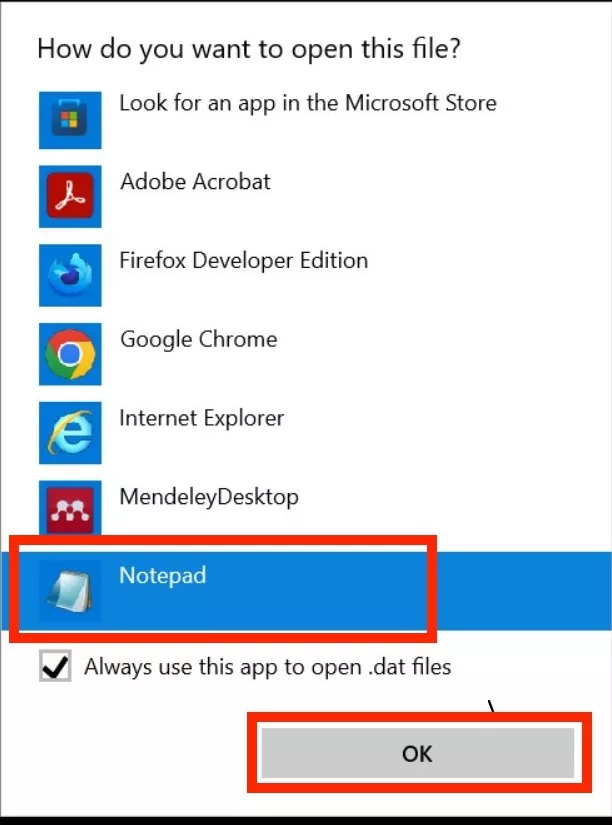
Passo 1: Localize o arquivo DAT no seu armazenamento offline e clique com o botão direito do mouse sobre ele. No menu, selecione " Abrir com " e alguns aplicativos serão exibidos. Localize o " Bloco de Notas ". Se estiver disponível, clique nele; caso contrário, clique em " Escolher outro aplicativo ", identifique e selecione o " Bloco de Notas ". Clique em " OK " para abrir o arquivo DAT no Bloco de Notas.
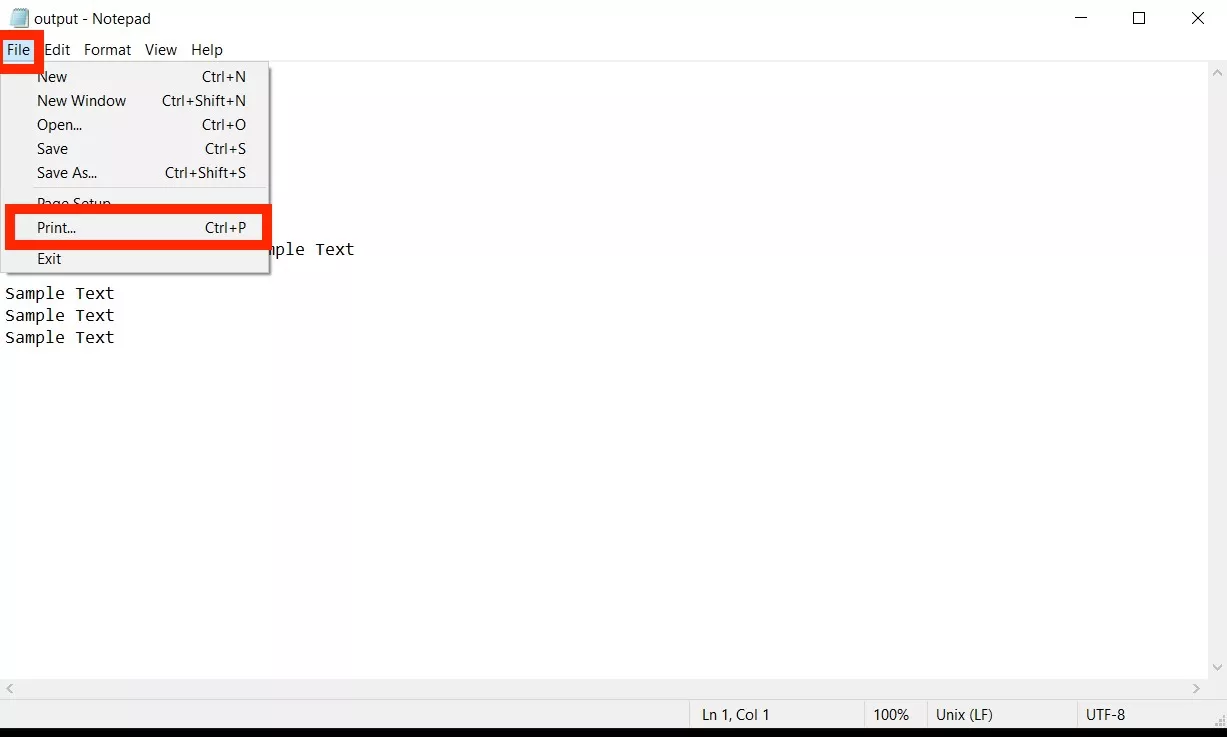
Passo 2: Quando o seu arquivo DAT abrir no Bloco de Notas, clique em " Arquivo " no canto superior esquerdo da janela. Em seguida, no menu suspenso, clique na opção " Imprimir " para acessar as configurações de impressão. Como alternativa, você pode usar o atalho de teclado " Ctrl + P " para acessar essas configurações.
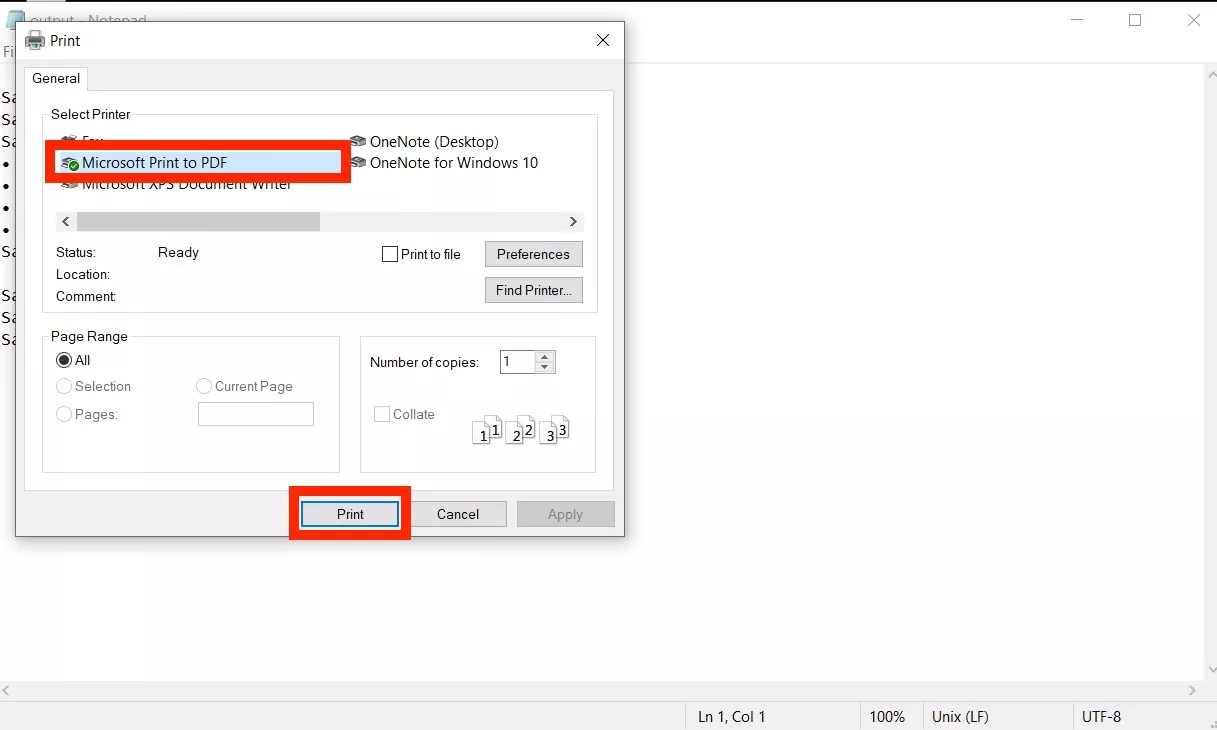
Passo 3: Nas configurações da sua impressora, você precisa deixar tudo como padrão, exceto a impressora. Defina a impressora para "Microsoft Print to PDF" e clique em "Imprimir". Agora, você poderá ser solicitado a escolher um local para salvar o arquivo PDF, o que você pode fazer usando a janela pop-up do Explorador de Arquivos. Clique em "Salvar" e seu arquivo DAT será convertido para PDF e salvo no seu computador.
Parte 2. Converter DAT para PDF via OnlineConvertFree
O método que abordaremos a seguir é online. Utilizaremos a ferramenta online OnlineConvertFree.com, que funciona gratuitamente. Ela possui uma interface de usuário fantástica, tornando o processo muito fácil de usar. A melhor parte é que funciona gratuitamente, sem necessidade de cadastro ou fornecimento de dados pessoais.
No entanto, a ferramenta tem um limite máximo de tamanho de arquivo de 100 MB. Se você tiver arquivos maiores que isso, precisará se cadastrar. Além disso, o OnlineConvertFree também oferece suporte à conversão em lote de arquivos, o que torna o processo mais eficiente.
Esta ferramenta suporta a conversão para mais de 250 formatos de arquivo e protege seus dados com criptografia SSL segura. Possui um recurso de armazenamento online que salva seus documentos por 24 horas antes de serem excluídos automaticamente. Mesmo com todos esses recursos, não é necessário nenhum conhecimento técnico para converter seus arquivos, basta seguir estes passos:
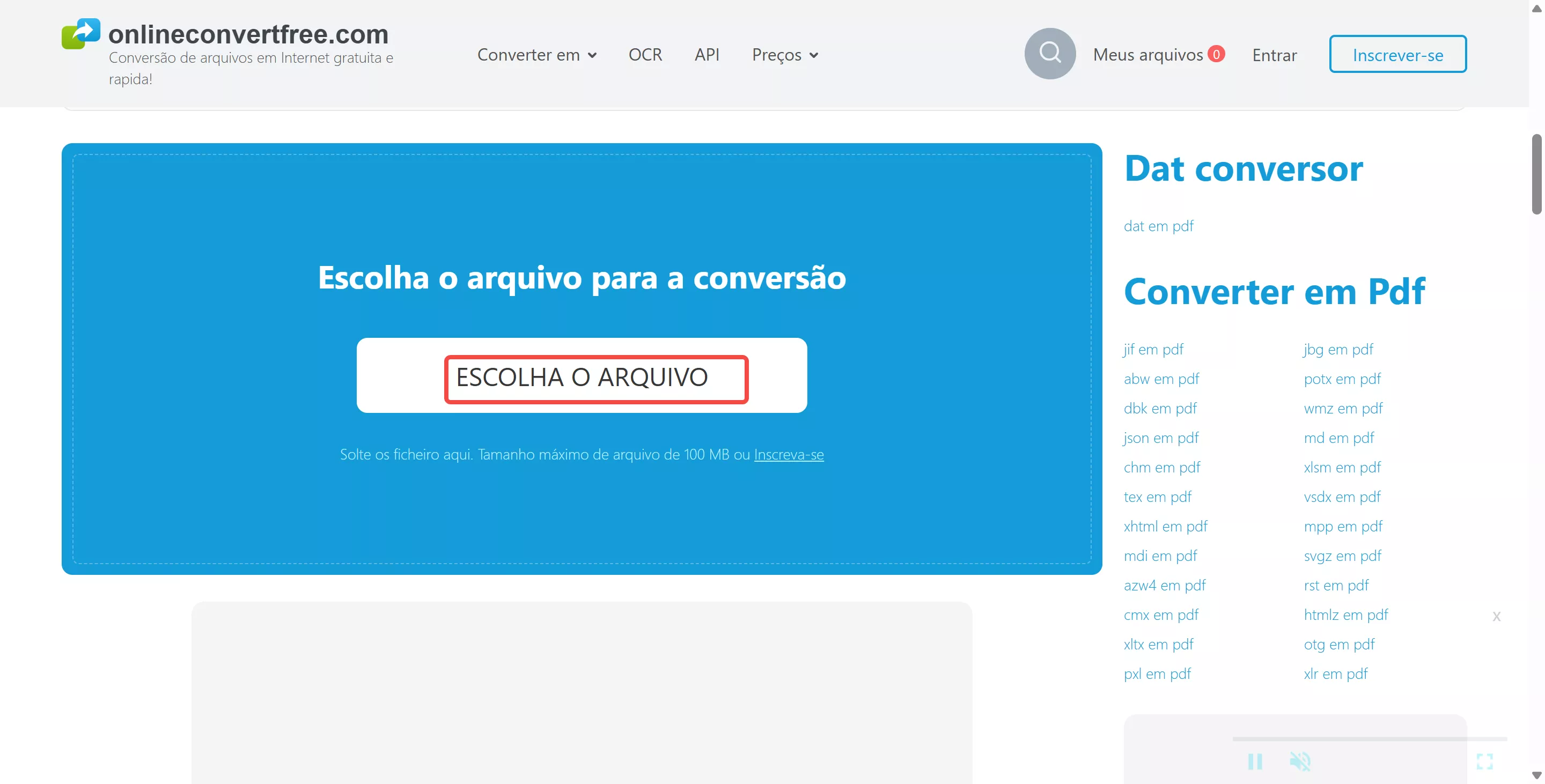
Passo 1: Acesse o site OnlineConvertFree.com e abra a ferramenta de conversão online de arquivos DAT, que converte DAT para PDF. Clique em "Escolher arquivo" e selecione o arquivo DAT na janela do explorador de arquivos. Em seguida, clique em "Enviar" para carregar o arquivo DAT na ferramenta online.
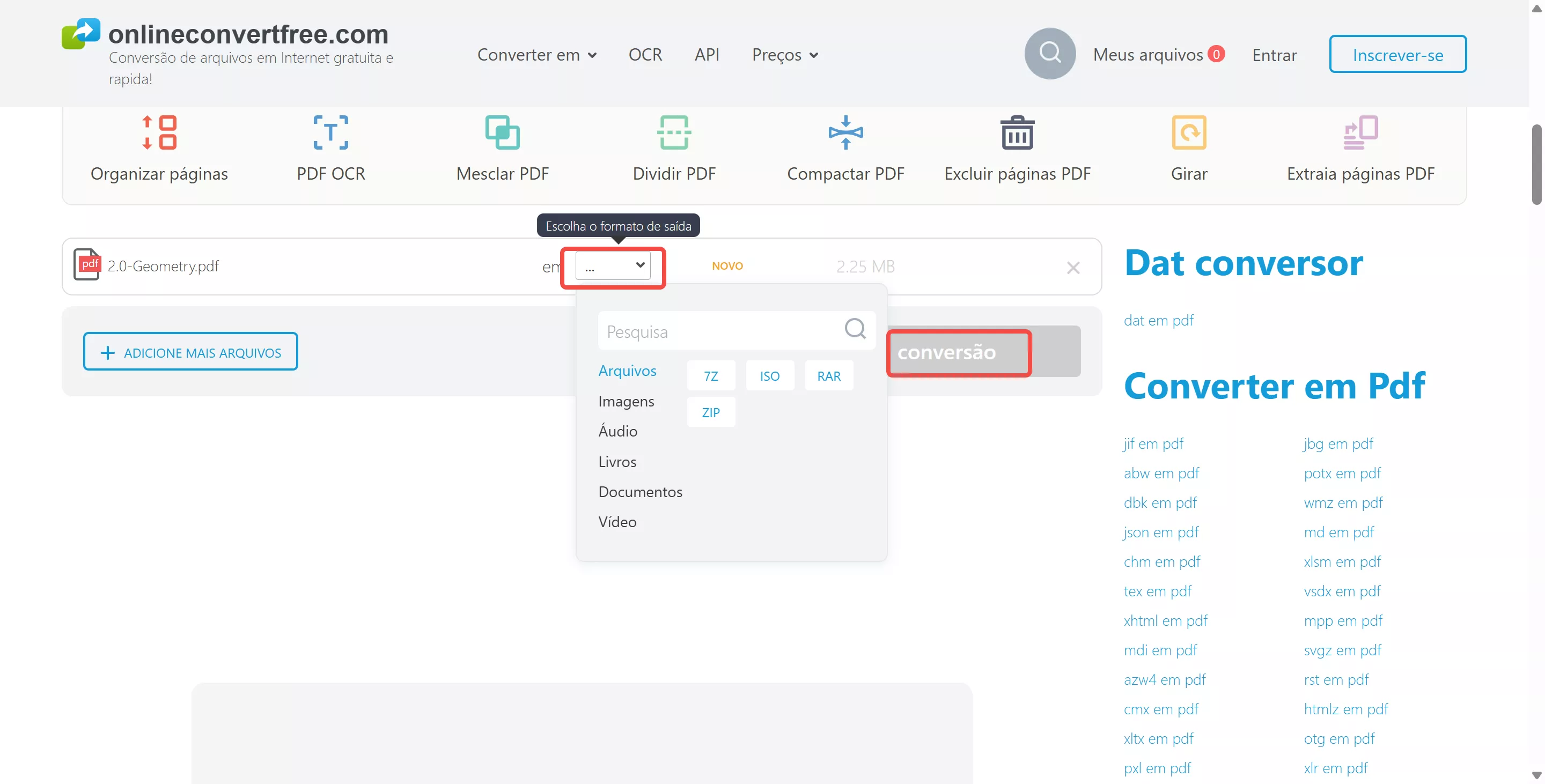
Passo 2: Quando o upload do seu arquivo estiver concluído, você precisa definir o formato de saída usando a opção suspensa. Clique no botão "Menu suspenso" e selecione o formato "PDF". Agora, clique em "Converter" para iniciar a conversão. Assim que a conversão for concluída, você pode clicar no botão "Download" ao lado do arquivo para salvá-lo em seu armazenamento offline.
Parte 3. Converter DAT para PDF usando o reaConverter
O reaConverter é uma ferramenta offline de conversão de arquivos que suporta diversos formatos, incluindo conversões de DAT para PDF. A conversão em lote está disponível.
A melhor característica do reaConverter é sua interface simples e intuitiva, que permite converter seus arquivos DAT para PDF em apenas três passos:
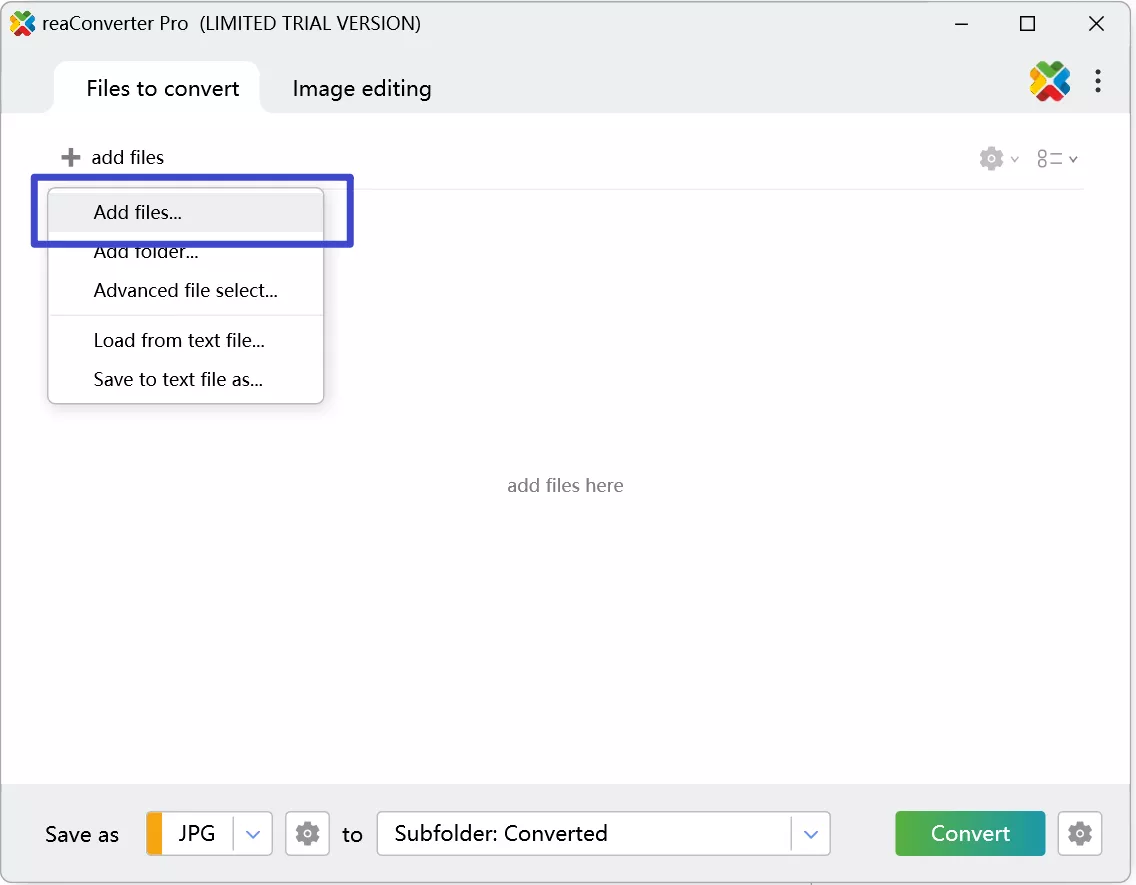
Passo 1: Inicie o reaConverter e clique em "Adicionar arquivos" para carregar todos os arquivos .dat que deseja converter. Além disso, o software também suporta a conversão em lote de arquivos DAT e processa todos os arquivos localmente em seu computador.
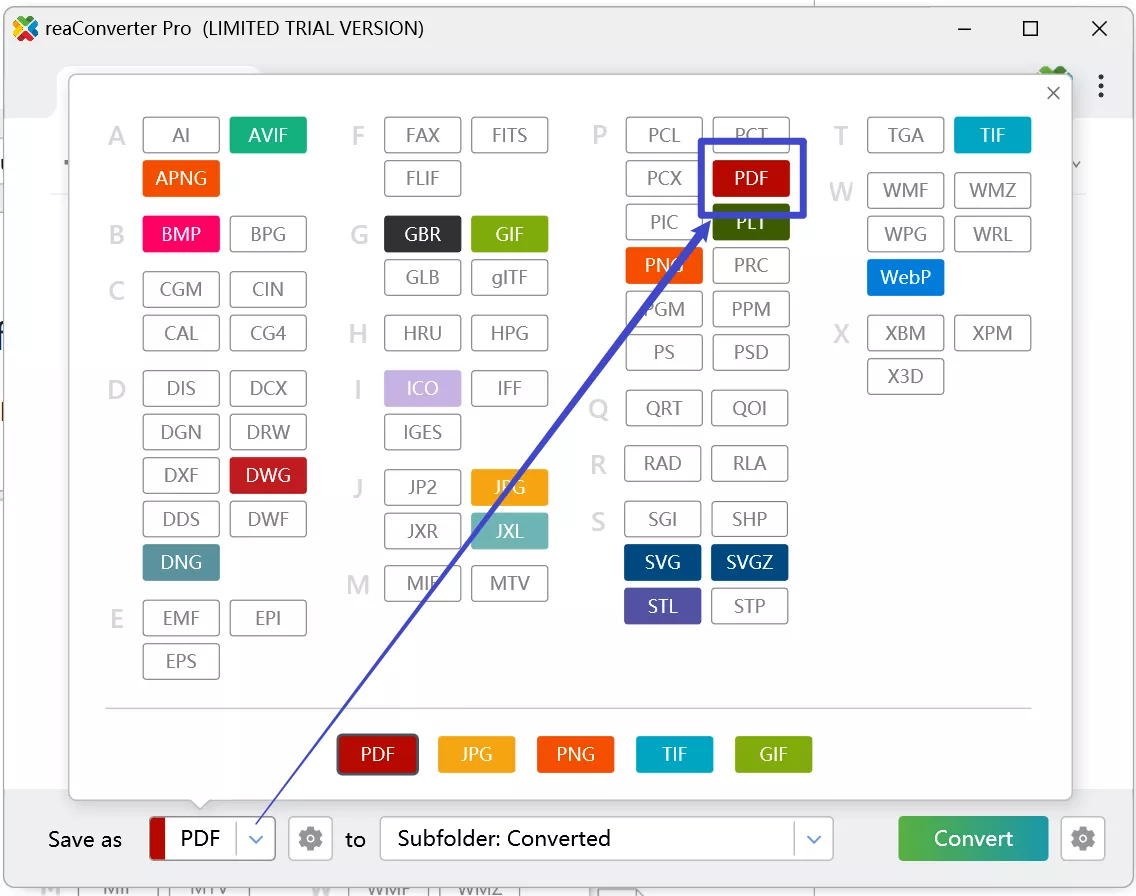
Passo 2: Selecione PDF como formato de saída e escolha a pasta de destino onde deseja salvar os novos arquivos .pdf.
Passo 3: Em seguida, clique no botão Converter e sua conversão começará em instantes!
Parte 4. Dicas Bônus: O Melhor Leitor e Editor de PDF
Agora que você converteu seus arquivos DAT para o formato PDF, precisa de uma ferramenta confiável para abri-los. Essa ferramenta deve oferecer bons recursos de leitura e edição de PDF, e o UPDF é a escolha certa para este caso. Seu conjunto abrangente de recursos e interface amigável o tornam a melhor opção para todos. Você pode clicar no botão abaixo para baixar o UPDF e testá-lo.
Windows • macOS • iOS • Android Seguro 100%
Leitura de PDF
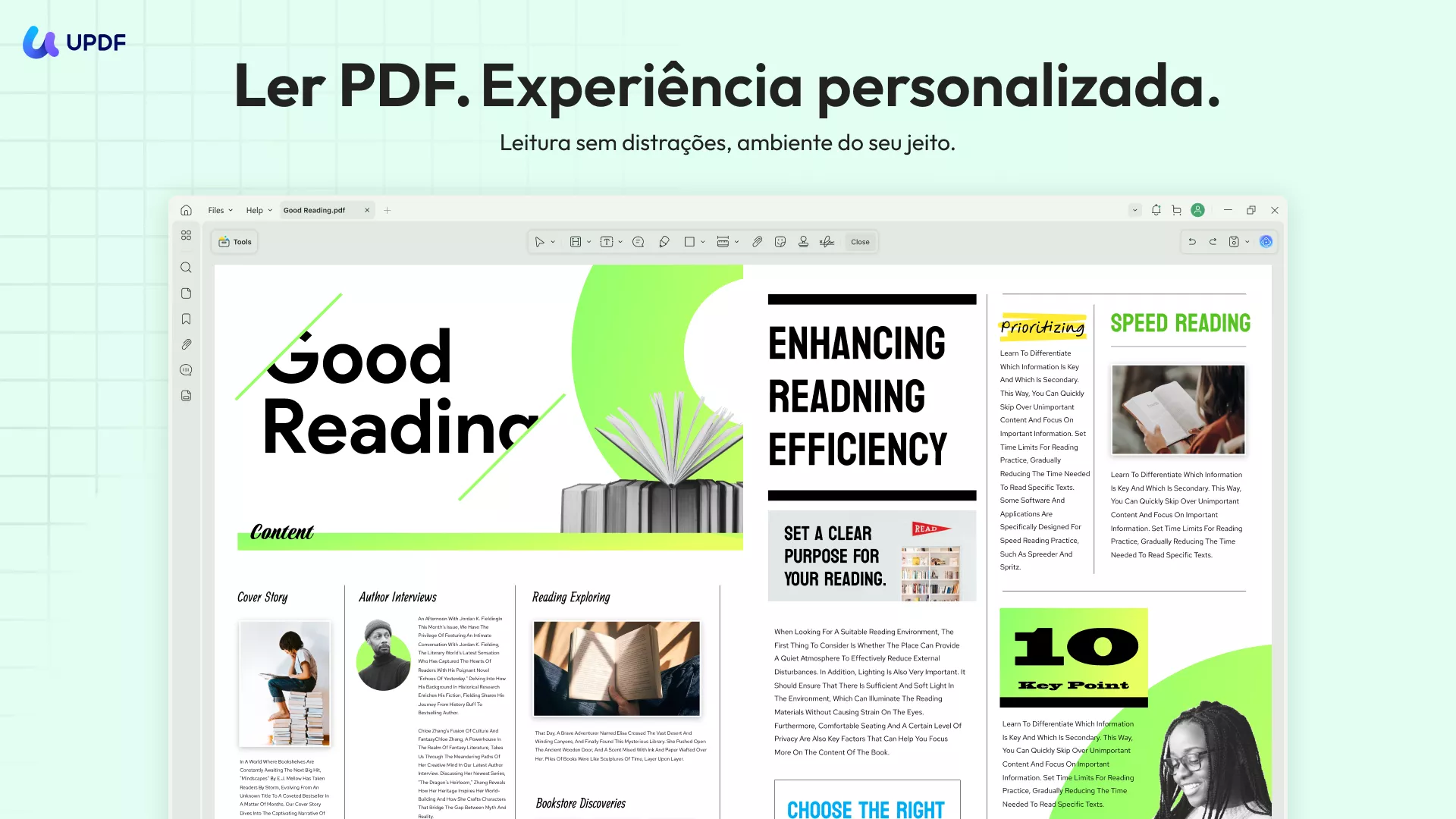
Ao abrir seu documento PDF com o UPDF no modo de visualização de leitura, você obtém recursos como zoom para uma melhor experiência de visualização. Há diversos modos de exibição para personalizar sua leitura. Ele permite navegar entre páginas e seções de um PDF. O recurso de apresentação de slides do UPDF é outra maneira prática de ler ou apresentar conteúdo em PDF.
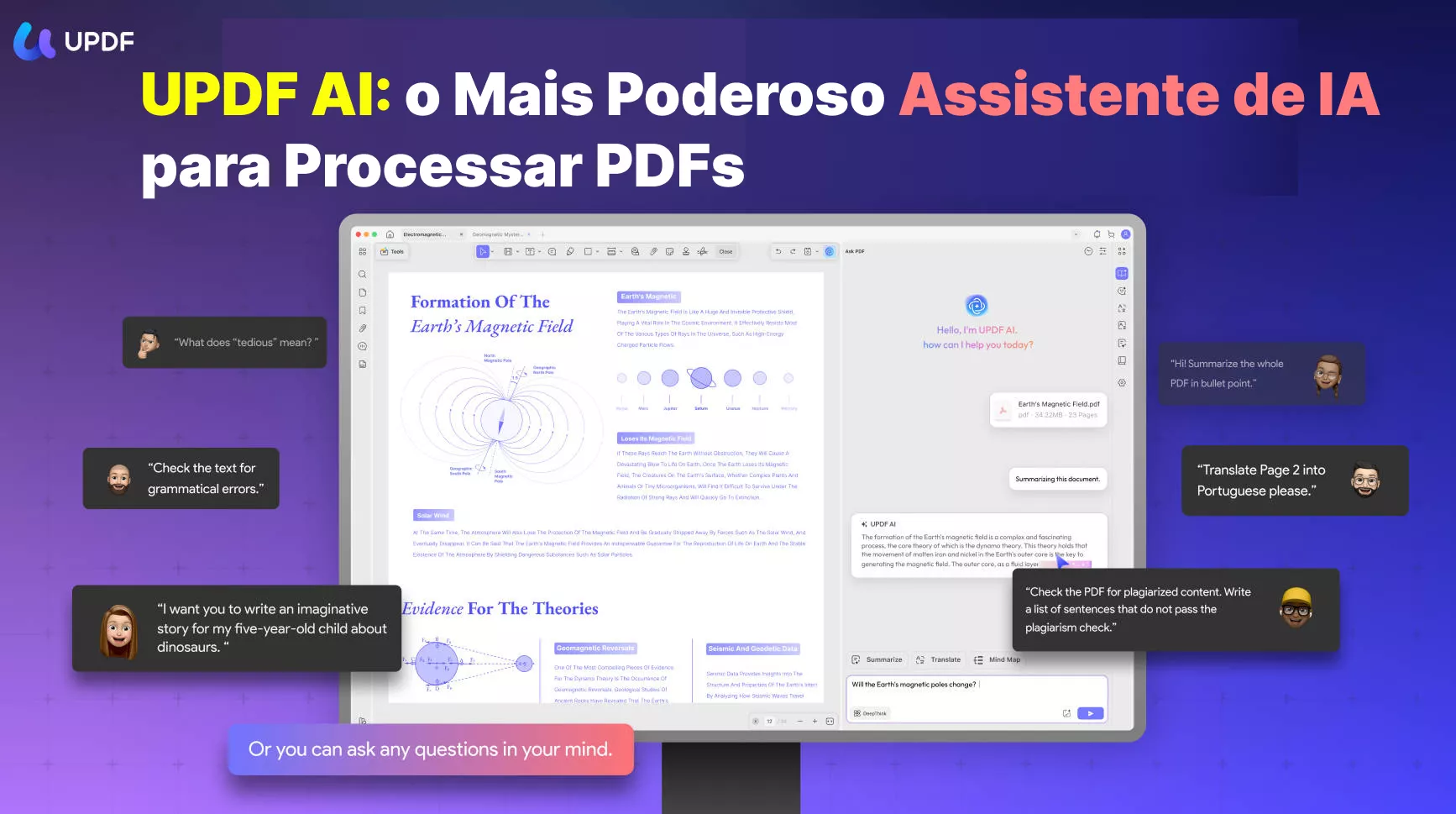
Além disso, o UPDF AI pode ser seu assistente inteligente de PDF, extraindo informações importantes e permitindo que você interaja com seus PDFs.
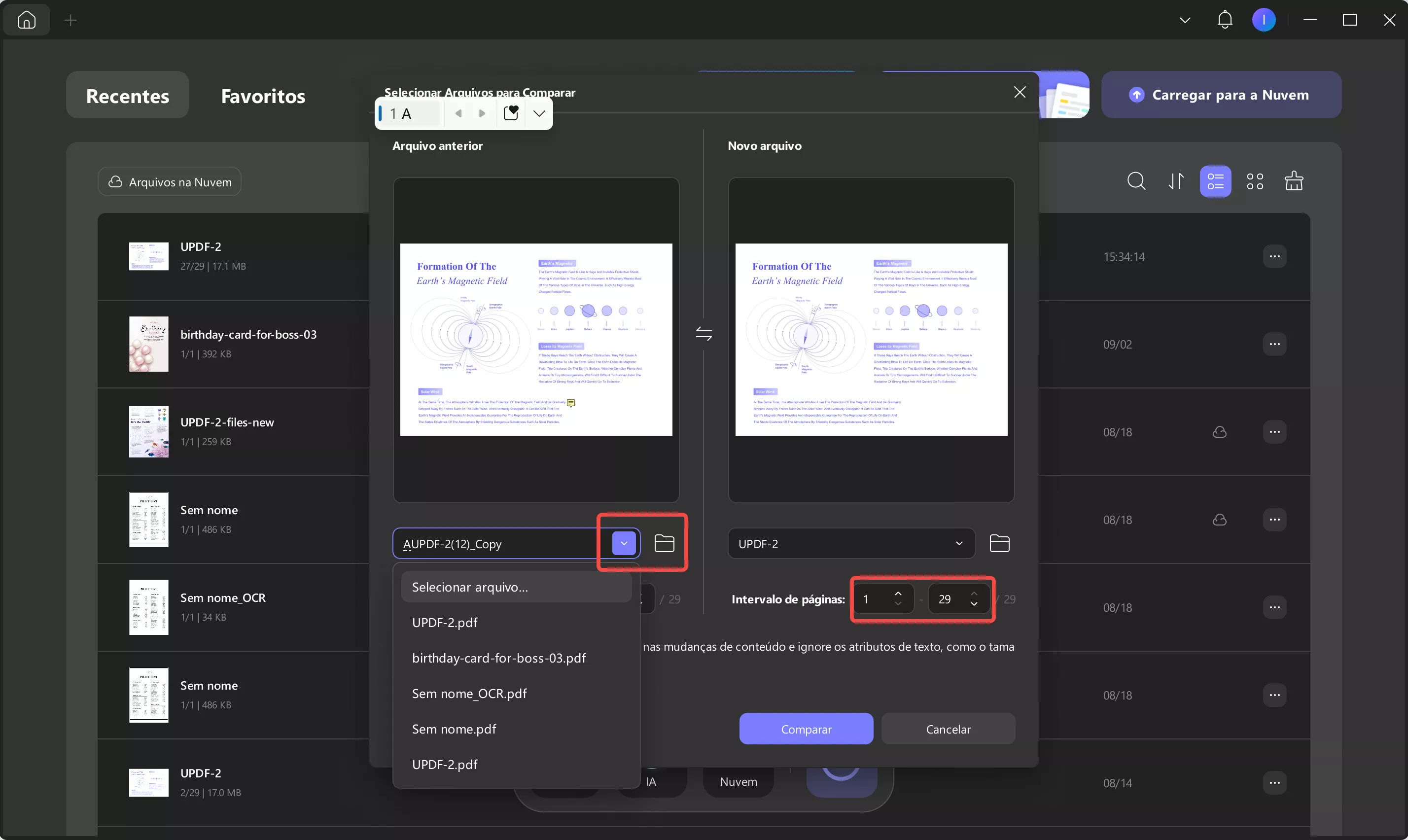
Por fim, em sua visualização de leitura, o UPDF também permite comparar dois PDFs diferentes para verificar alterações, exclusões e adições de conteúdo. Esse recurso é útil ao ler várias versões do mesmo documento.
Edição de PDF
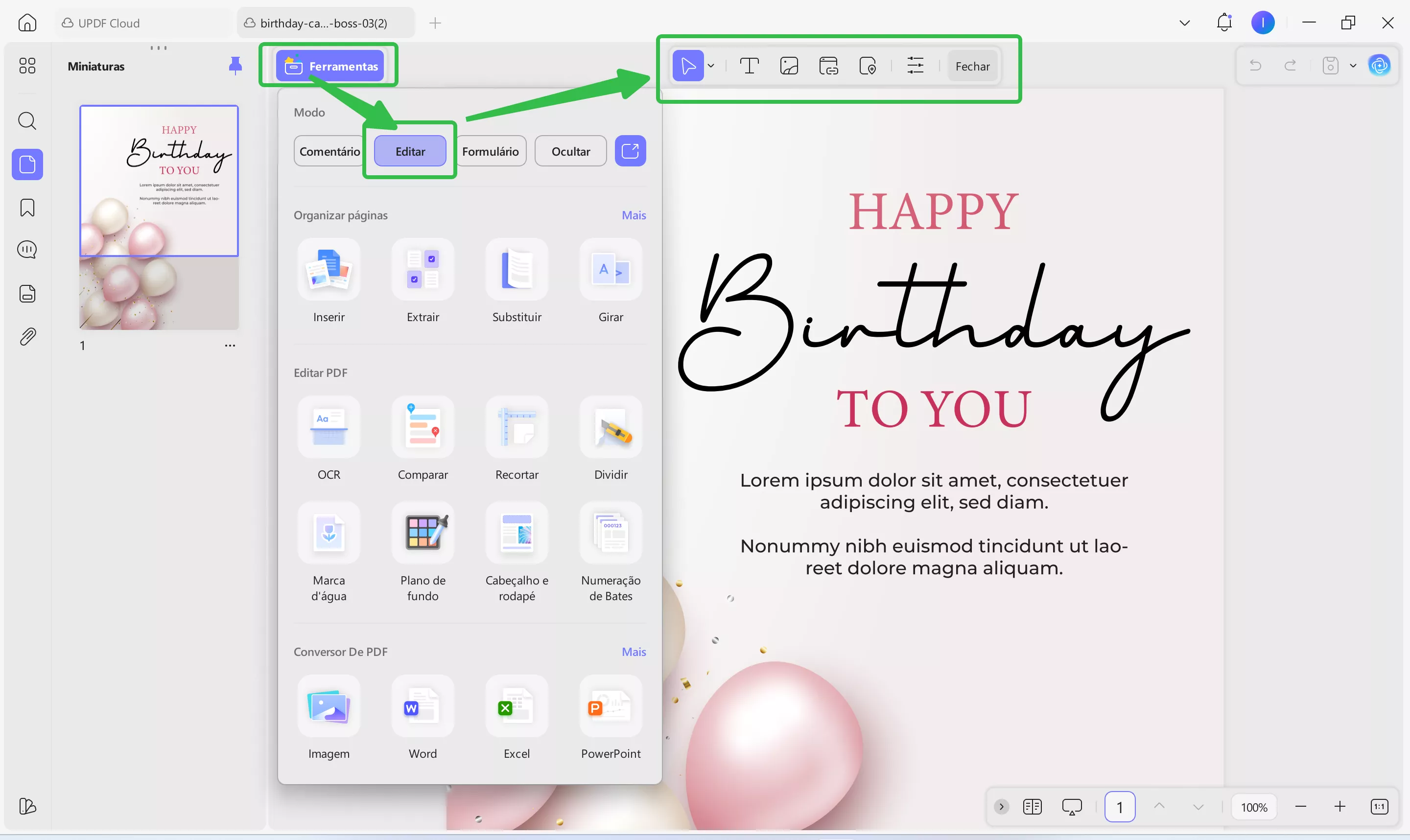
Em relação à edição de PDFs, o UPDF oferece os recursos de edição mais acessíveis e poderosos. Ele permite editar qualquer texto no PDF com um único clique e define automaticamente a formatação do texto para que o restante do documento não seja afetado.
Da mesma forma, você pode trabalhar com as imagens e gráficos presentes em PDFs usando recursos como girar, recortar, inverter, extrair e substituir.
O UPDF também permite adicionar novos textos e imagens aos seus documentos e oferece a experiência perfeita para formatá-los corretamente. Ele também suporta o trabalho com hiperlinks para a web e links internos do PDF.
Além desses recursos de leitura e edição, o UPDF oferece muito mais, como IA (Inteligência Artificial), OCR (Reconhecimento Óptico de Caracteres), nuvem, anotações, organização, segurança e muito mais. Assista ao vídeo abaixo ou leia este artigo de análise de tecnoblog para saber mais sobre os recursos e as capacidades do UPDF.
Com todos esses recursos incríveis e benefícios fáceis de usar, o UPDF é indispensável para todos, de funcionários a estudantes. Então, baixe e experimente agora mesmo em seus computadores, tablets e até smartphones. Se você quiser uma experiência ainda melhor do que a versão gratuita, não hesite em adquirir o UPDF Pro para acessar todos os seus recursos premium.
Você só precisa pagar uma vez e recebe atualizações vitalícias sem custos adicionais para novos recursos ou atualizações.
Conclusão
Converter DAT para PDF é mais fácil do que você imagina. Com os métodos descritos acima, você tem várias opções. Por exemplo, offline usando o Bloco de Notas e online usando o OnlineConvertFree e o AnyConv. Ambos os métodos têm vantagens, permitindo que você escolha o mais adequado para cada situação.
Além disso, considere o UPDF não apenas para conversão ou para todas as suas necessidades de leitura e edição de PDFs. É um ótimo aplicativo que agrega valor à sua experiência de gerenciamento e manipulação de PDFs. Com essas dicas em mãos, converter seus arquivos será muito fácil, e seus documentos ficarão protegidos e fáceis de compartilhar.
Windows • macOS • iOS • Android Seguro 100%