UPDF
UPDF
 UPDF para Windows
 UPDF para Mac
 UPDF para iPhone/iPad
 UPDF para Android
 UPDF AI Online
 UPDF Sign
 Editar PDF
 Anotar PDF
 Criar PDF
 Formulário PDF
 Editar links
 Converter PDF
 OCR
OCR PDF para Word
 PDF para Imagem
 PDF para Excel
 Organizar PDF
 Mesclar PDF
 Dividir PDF
 Cortar PDF
 Girar PDF
 Proteger PDF
 Assinar PDF
 Redigir PDF
 Sanitizar PDF
 Remover Segurança
 Ler PDF
 Nuvem UPDF
 Comprimir PDF
 Imprimir PDF
 Processamento em Lote
 Sobre o UPDF AI
 Soluções UPDF AI
 Guia do Usuário de IA
 Perguntas Frequentes
 Resumir PDF
 Traduzir PDF
 Converse com o PDF
 Converse com IA
 Converse com a imagem
 PDF para Mapa Mental
 Explicar PDF
 Ferramentas de IA para PDF
 Ferramentas de IA para Imagem
 Ferramentas de Chat com IA
 Ferramentas de Escrita com IA
 Ferramentas de Estudo com IA
 Ferramentas de Trabalho com IA
 Outras Ferramentas de IA
 Geração de marcadores
 Resumo de marcadores
 Geração de marca d’água
 Geração de fundo
 Geração de adesivos
 Geração de carimbos
 Suite de Redação
 UPDF Copilot
 Gerenciamento de páginas
 Pesquisa Semântica
 PDF para Word
 PDF para Excel
 PDF para PowerPoint
 Solução Empresarial
 Sinal de empresa
 IA empresarial
 Plano Empresarial
 Guia do Usuário Corporativo
 Webinar Empresarial
 Bancário
 Saúde
Saúde Seguro
 Jurídico
 Manufatura
 Governo
 Solução Educacional
 Histórico de Clientes
 Guia do Usuário
 Truques do UPDF
 Perguntas Frequentes
 Avaliações do UPDF
 Centro de Download
 Blog
Blog Sala de Imprensa
 Especificações Técnicas
 Atualizações
 UPDF vs. Adobe Acrobat
 UPDF vs. Foxit
 UPDF vs. PDF Expert

O Carnaval é sinônimo de festa, alegria e descanso. Mas quando a folia termina, muitos arquivos ficam espalhados: PDFs duplicados, notas perdidas, documentos desorganizados… tudo isso atrapalha a produtividade e gera ansiedade.
Com o UPDF, você centraliza arquivos, elimina duplicatas, organiza conteúdos importantes e ainda pode usar OCR e IA para transformar PDFs escaneados em arquivos editáveis — recuperando o foco e voltando à produtividade pós-carnaval.
Windows • macOS • iOS • Android Seguro 100%
Organize seus PDFs pós-carnaval com facilidade
Após o Carnaval, arquivos podem ficar espalhados por pastas e dispositivos, tornando difícil encontrar o que você precisa.
Com o UPDF, você consegue:
- Usar OCR pós-carnaval: Transforme PDFs escaneados em arquivos totalmente editáveis e evite perder notas ou bilhetes importantes após a folia.
- Centralizar PDFs: Todos os arquivos reunidos em um só lugar, sem perder tempo procurando.
- Eliminar duplicatas: Remover PDFs repetidos ou versões antigas com alguns cliques.
- Organizar conteúdos: Criar categorias, pastas ou notebooks digitais para separar documentos de trabalho, contratos, notas pessoais, e muito mais.
- Destacar e anotar: Adicionar comentários, notas e marcar trechos importantes.
Guia do UPDF para Organizar PDFs Pós-Carnaval
1. Usar OCR pós-carnaval
A função OCR do UPDF transforma PDFs digitalizados em arquivos editáveis. Assim, você não perde bilhetes manuscritos, notas ou dicas importantes mesmo após o Carnaval.
Digitalização ao vivo:
1. Toque no “+” na tela do celular e selecione Digitalizar (para escanear documentos ou fotos), transformando rapidamente papéis em PDFs
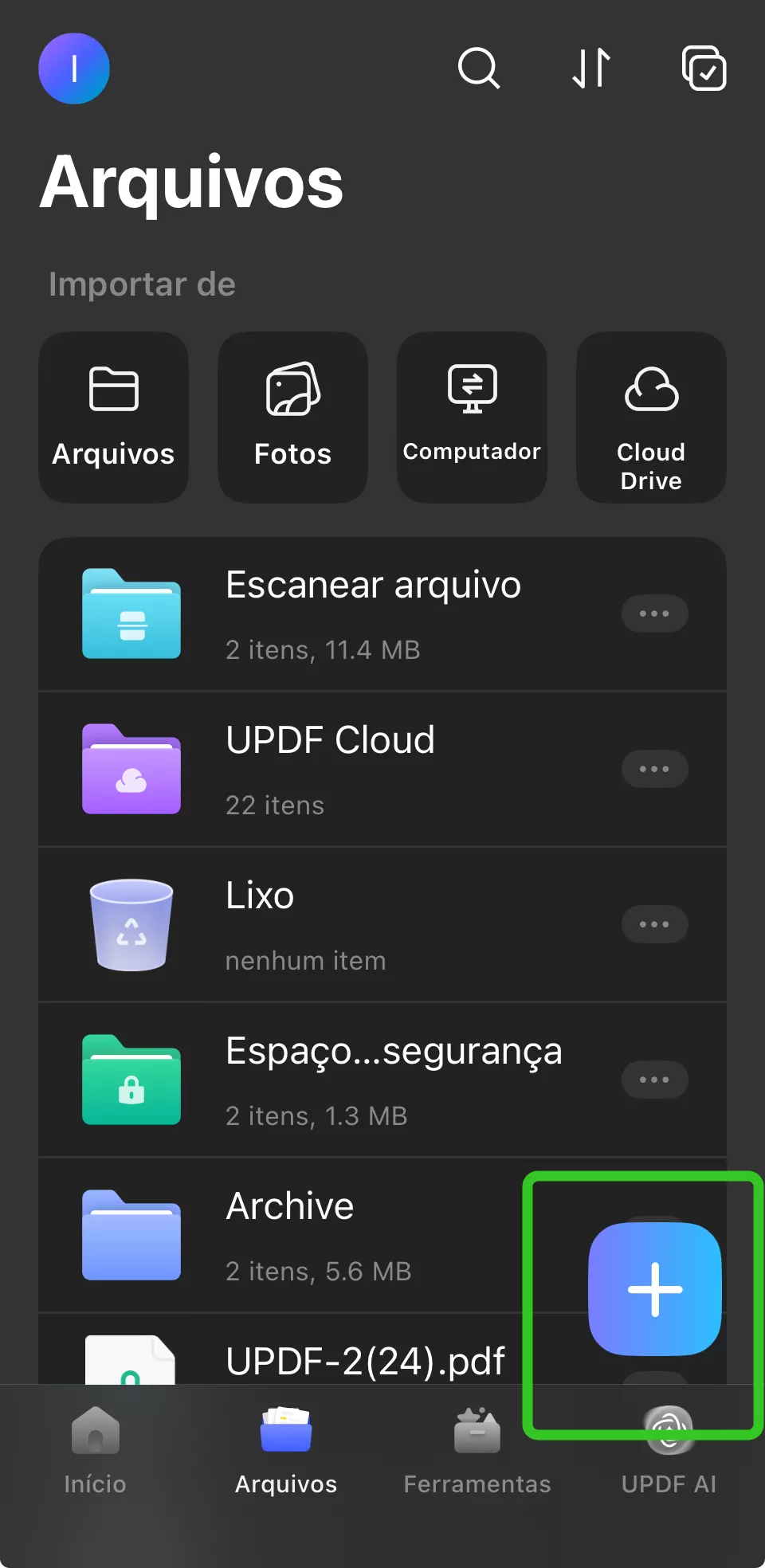
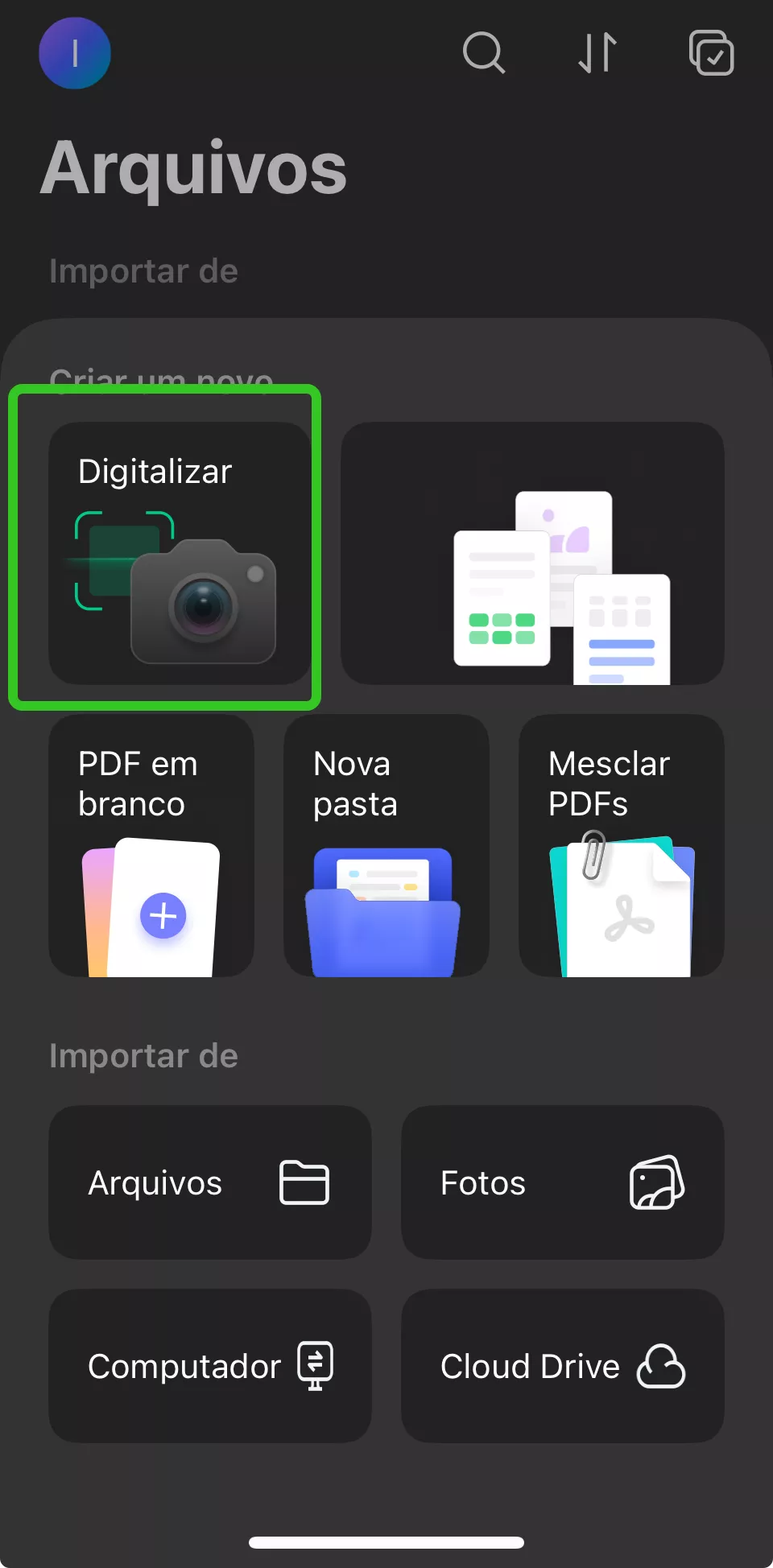
2. Aponte para o bilhete ou documento manuscrito e digitalize.
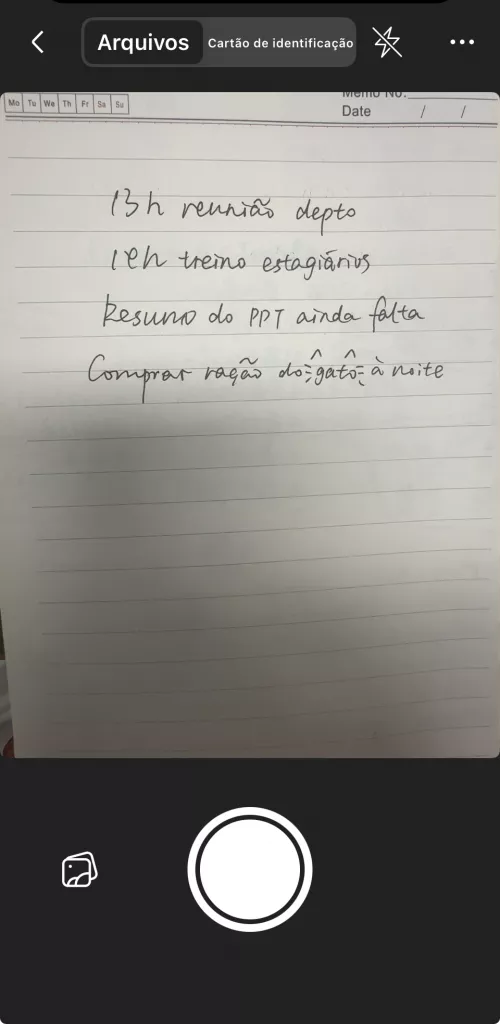
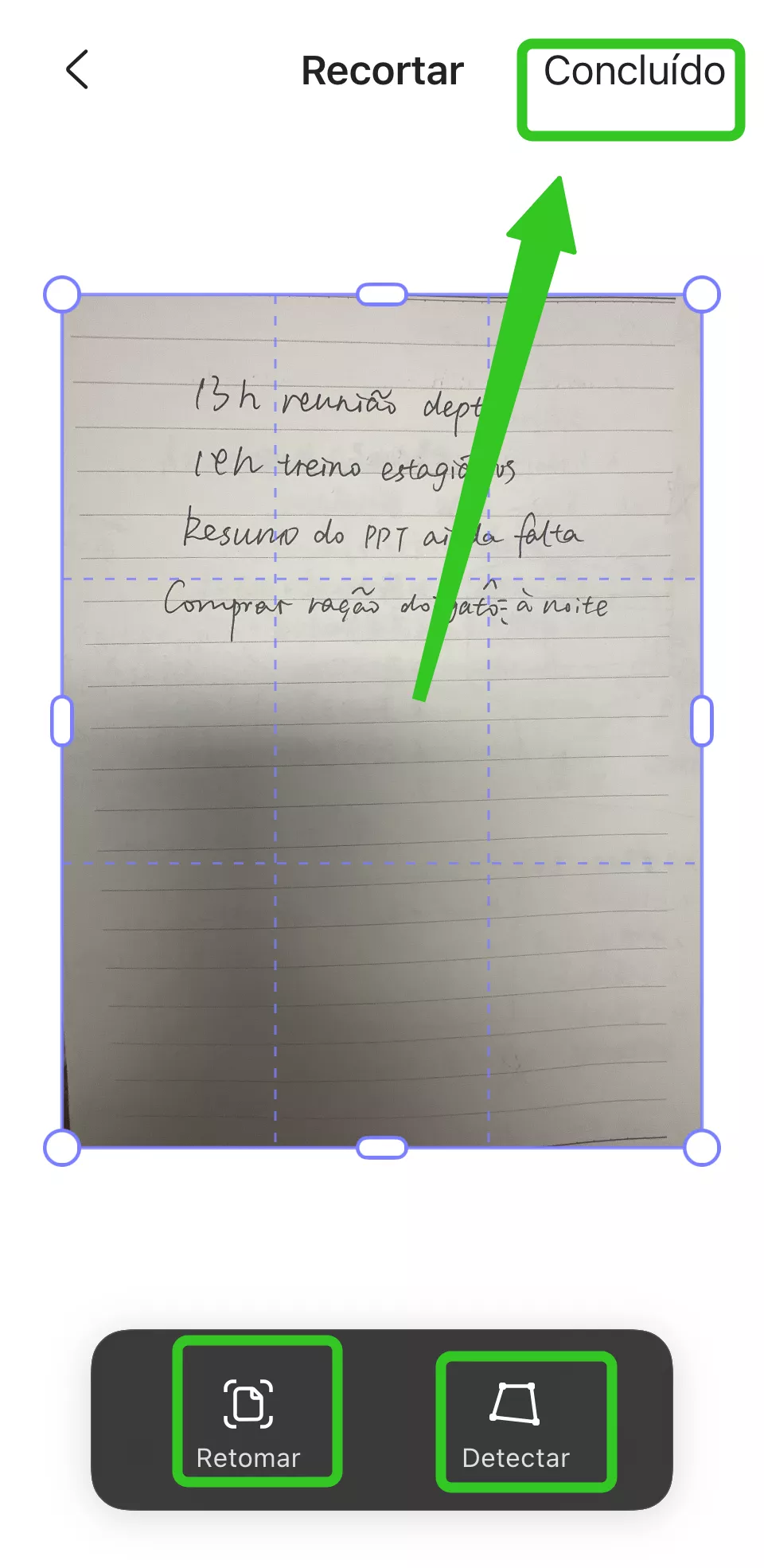
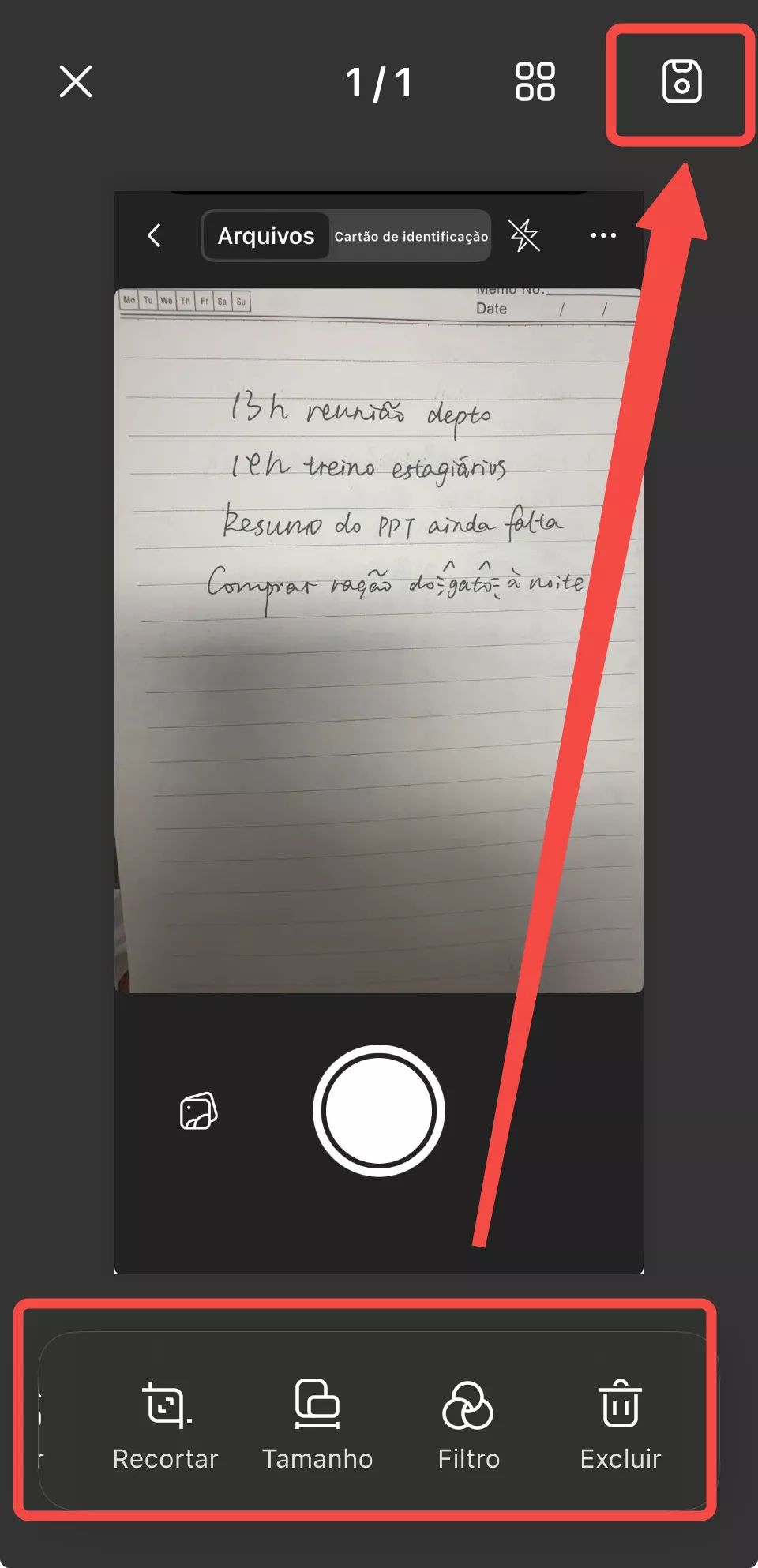
3. Selecione “Retomar” para refazer a captura ou toque em “Detectar” para ajustar a imagem. Quando estiver satisfeito, toque em “Concluído”.
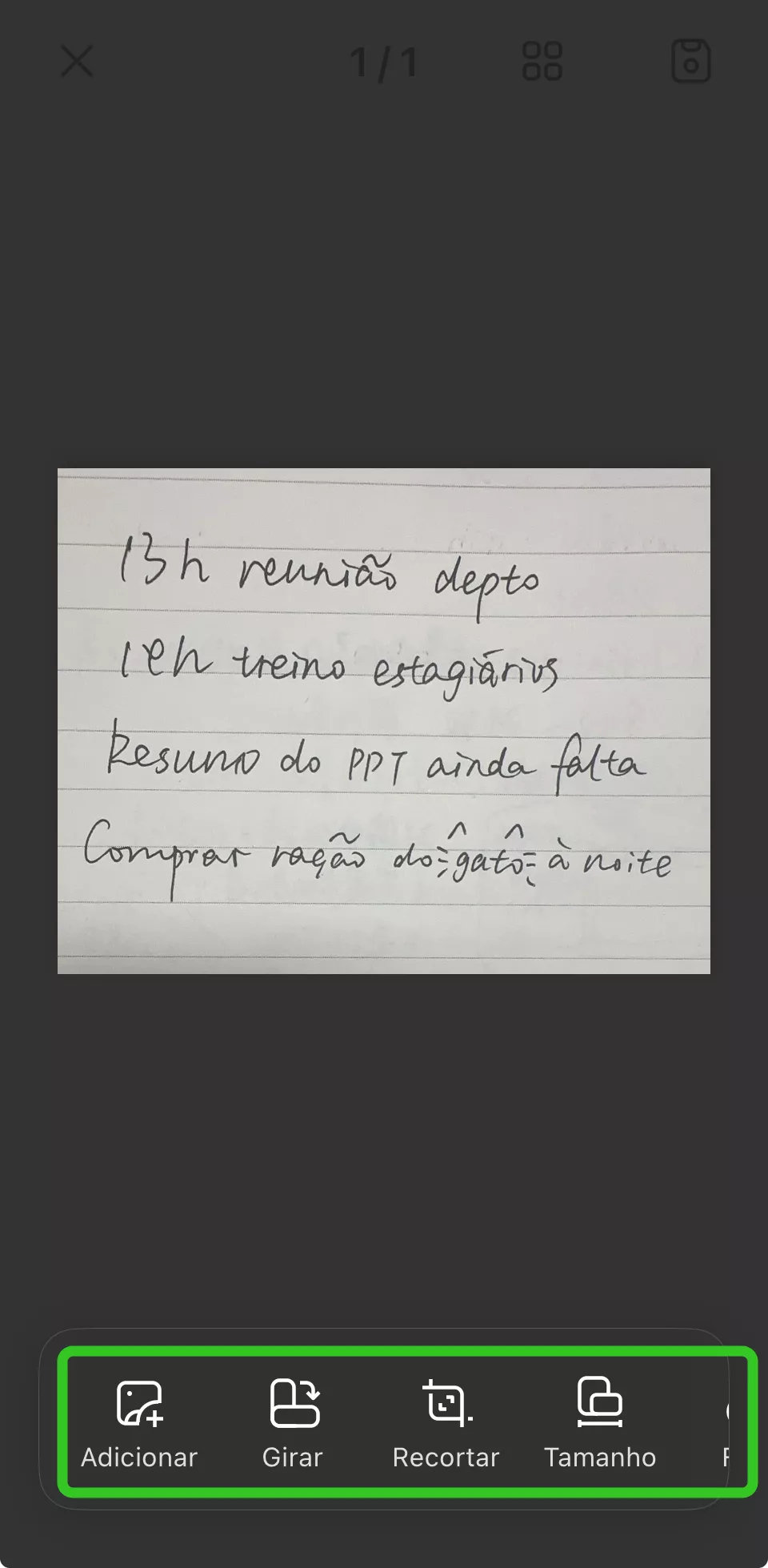
4. Edite usando girar, tamanho, filtro, recortar ou clique em excluir para remover.
Importação da galeria:
1. Toque no “+” na tela do celular e selecione Digitalizar (para escanear documentos ou fotos), transformando rapidamente papéis em PDFs
2. Clique no ícone de imagem no canto inferior esquerdo e escolha a foto da galeria.
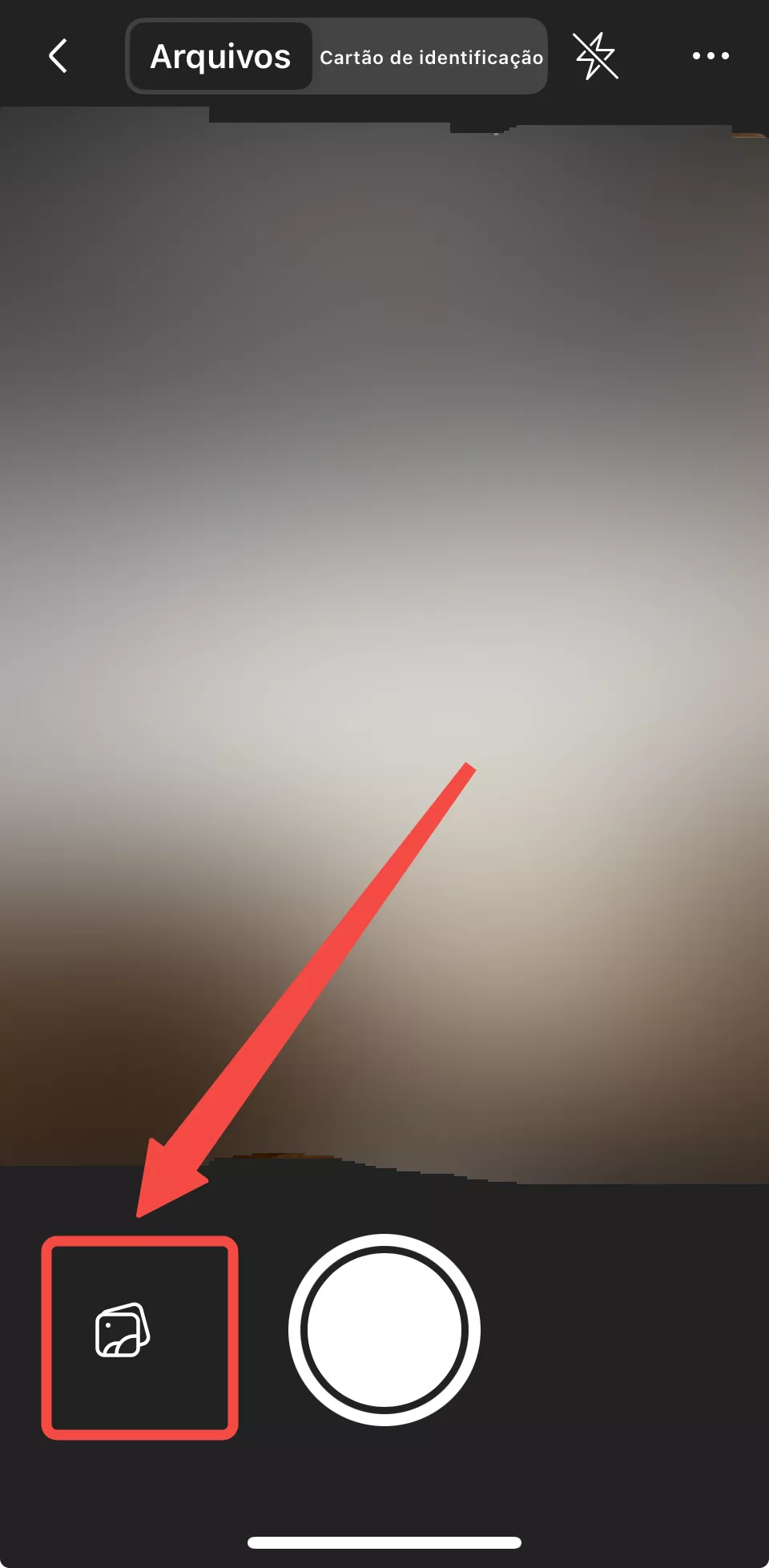
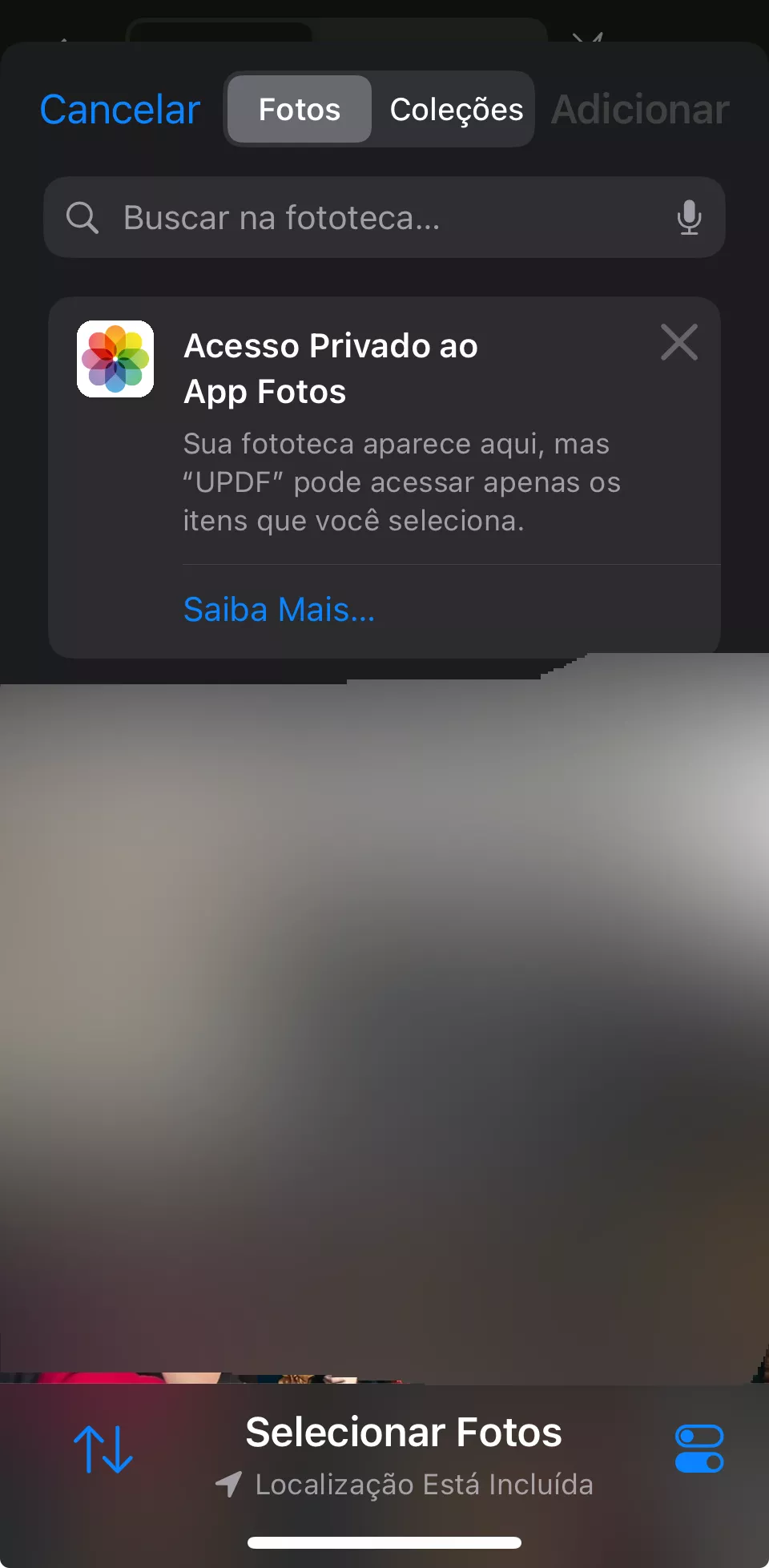
3. Depois de importada, você pode realizar as edições necessárias.
2. Gerenciamento centralizado de PDFs pós-carnaval
Para organizar seus arquivos e retomar a rotina pós-Carnaval, envie todos os PDFs importantes para o UPDF Cloud.
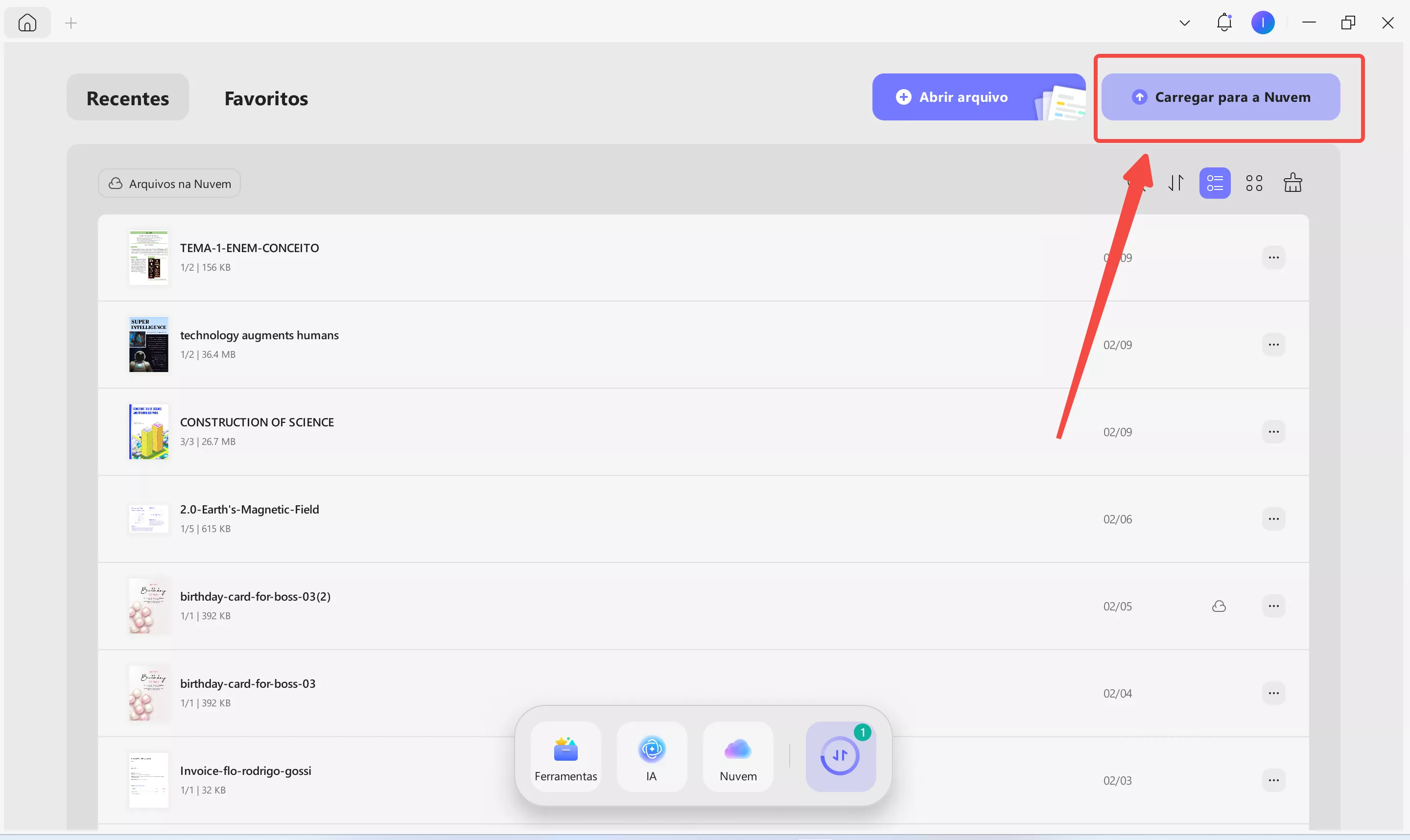
- Método 1: Carregar para UPDF Cloud (todos os PDFs organizados em um só lugar, acessíveis de qualquer dispositivo)
Na tela principal, clique em “Carregar para a nuvem”, selecione os arquivos PDF desejados e faça o upload para a nuvem do UPDF.
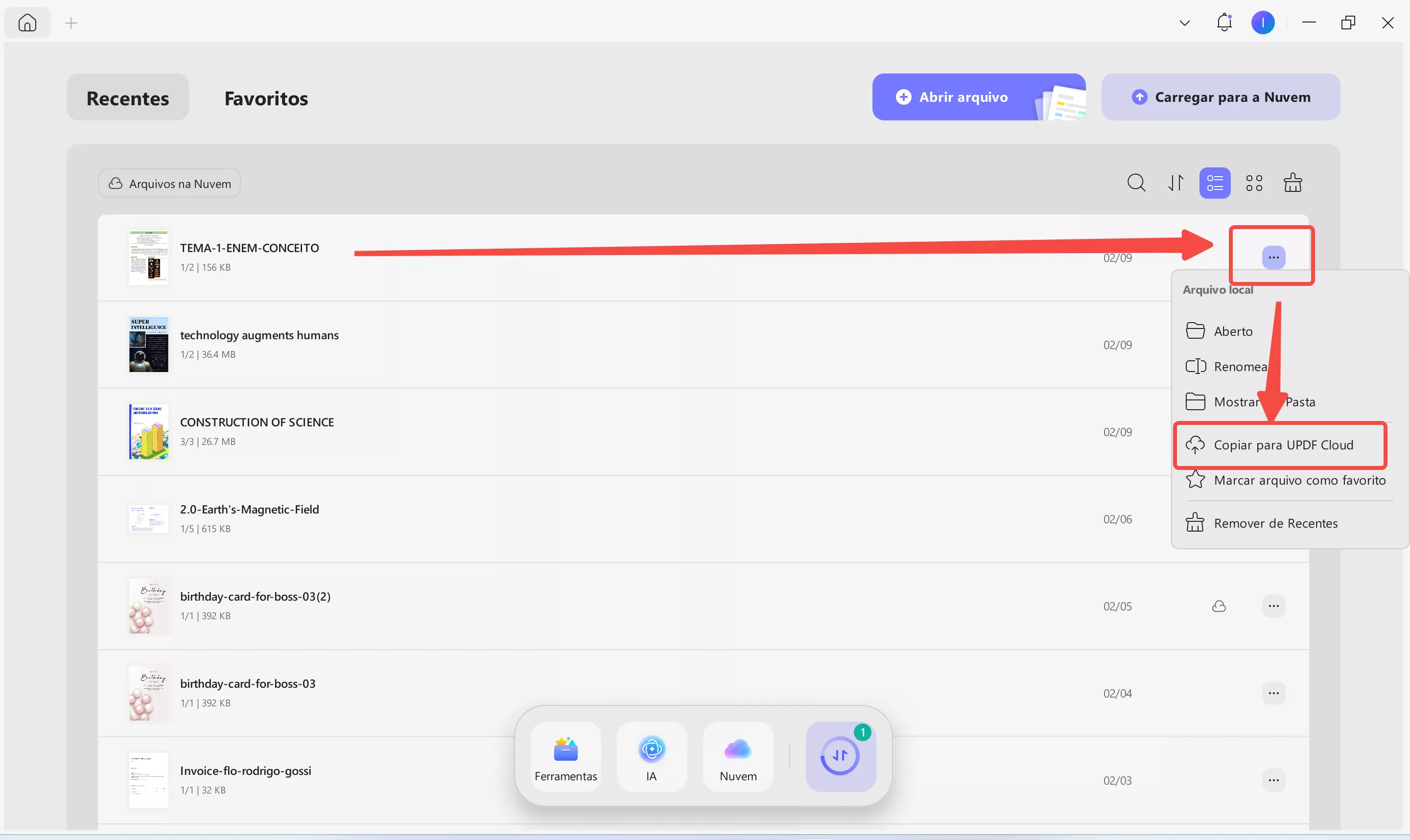
- Método 2: A partir de arquivos recentes
Se você abriu o PDF recentemente, ele aparecerá na seção “Recentes”.
Clique no ícone de três pontos ao lado do nome do arquivo e selecione “Copiar para UPDF Cloud”.
- Método 3: Com o PDF já aberto
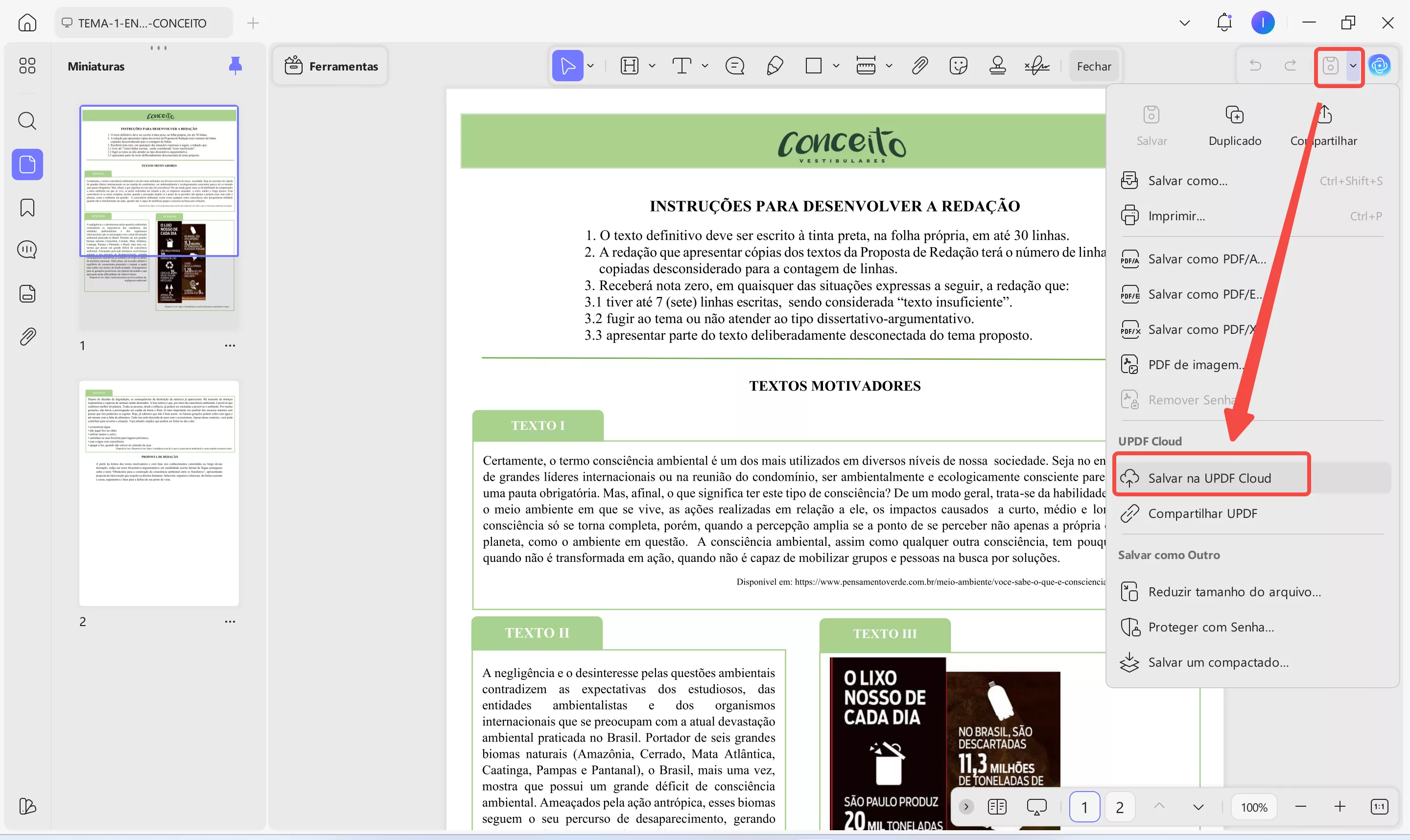
Sem precisar fechar o arquivo, clique na seta ao lado do ícone de pasta no canto superior direito e selecione "Salvar na UPDF Cloud".
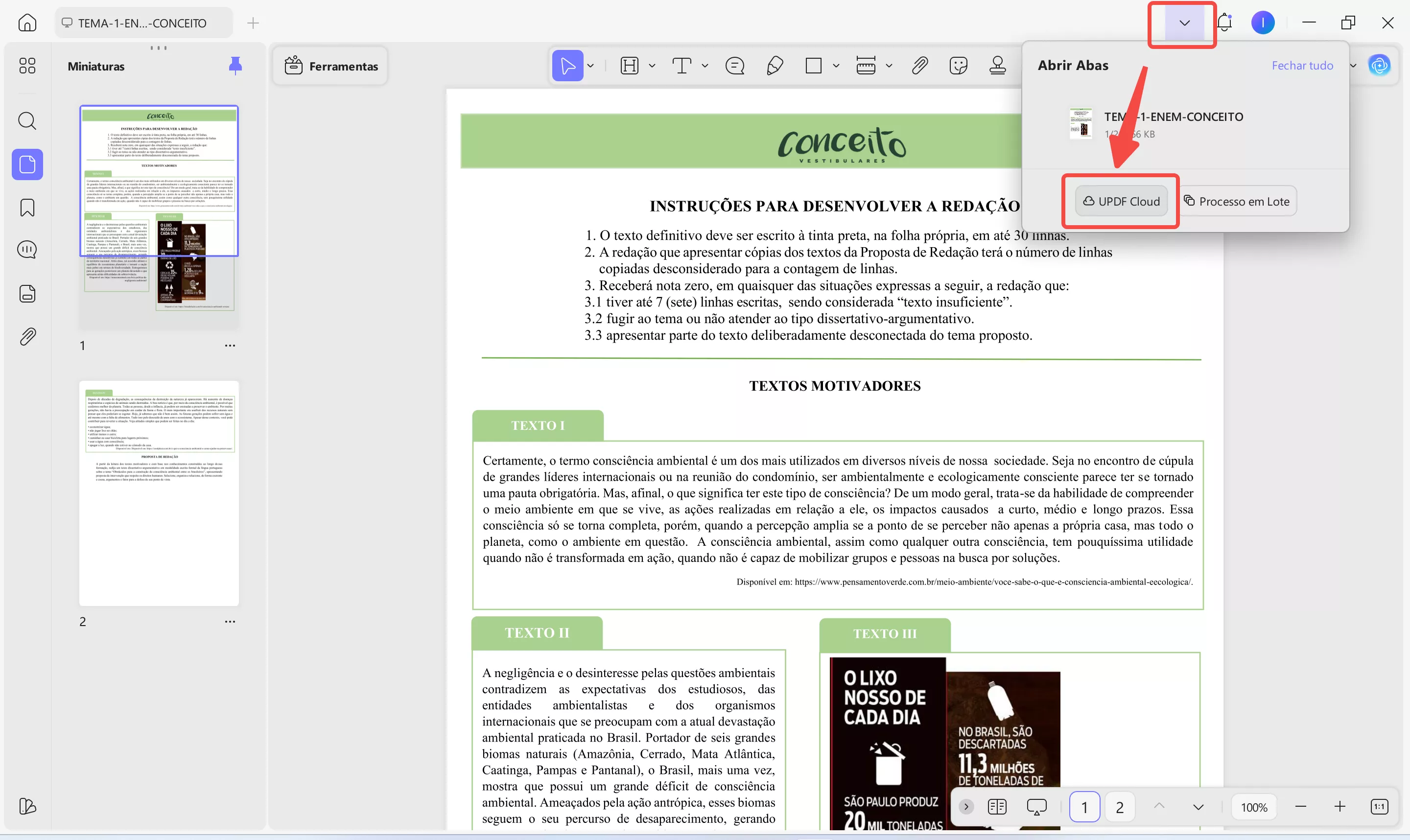
Ou clique no ícone de seta no canto superior direito e selecione "UPDF Cloud".
3. Excluir documentos duplicados
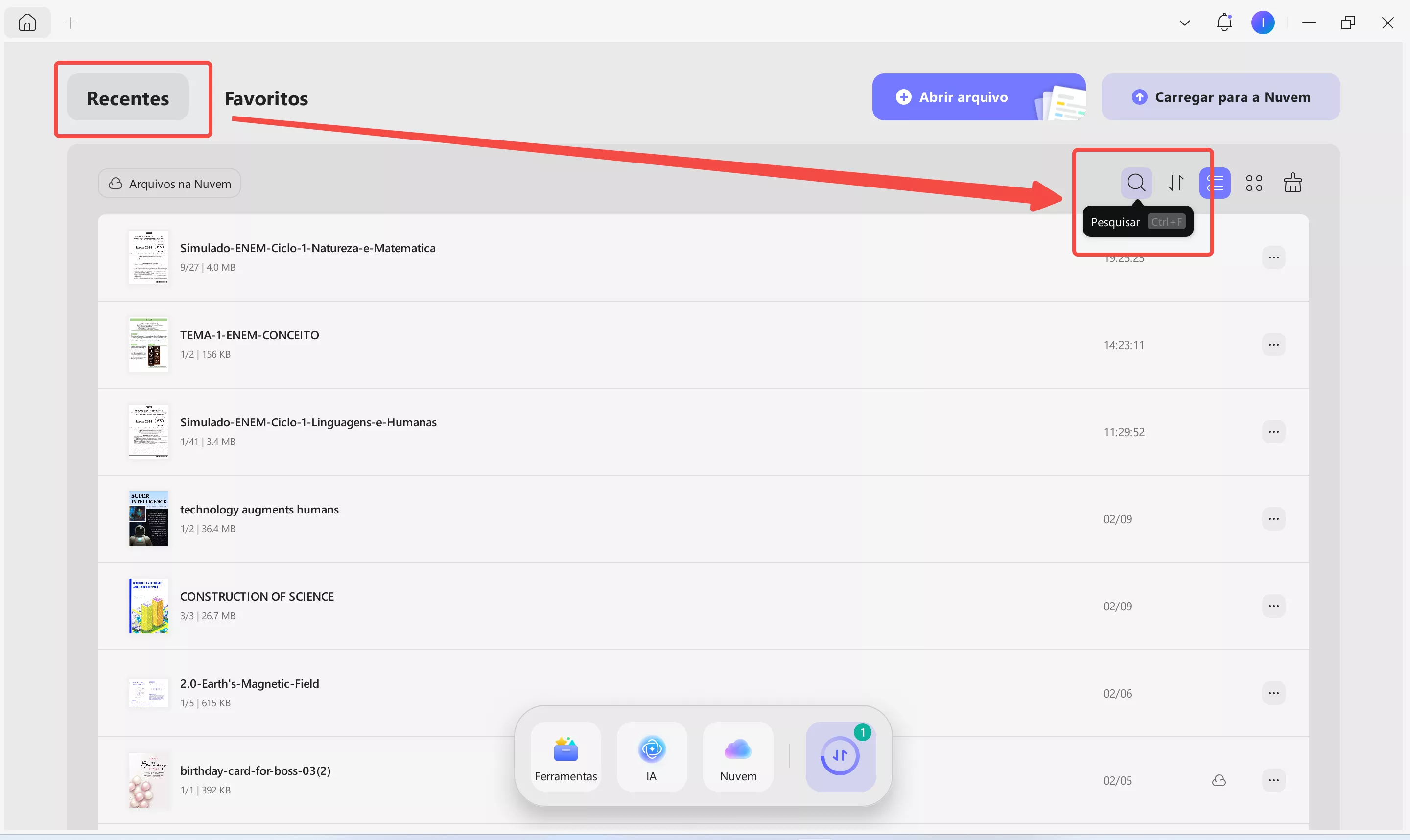
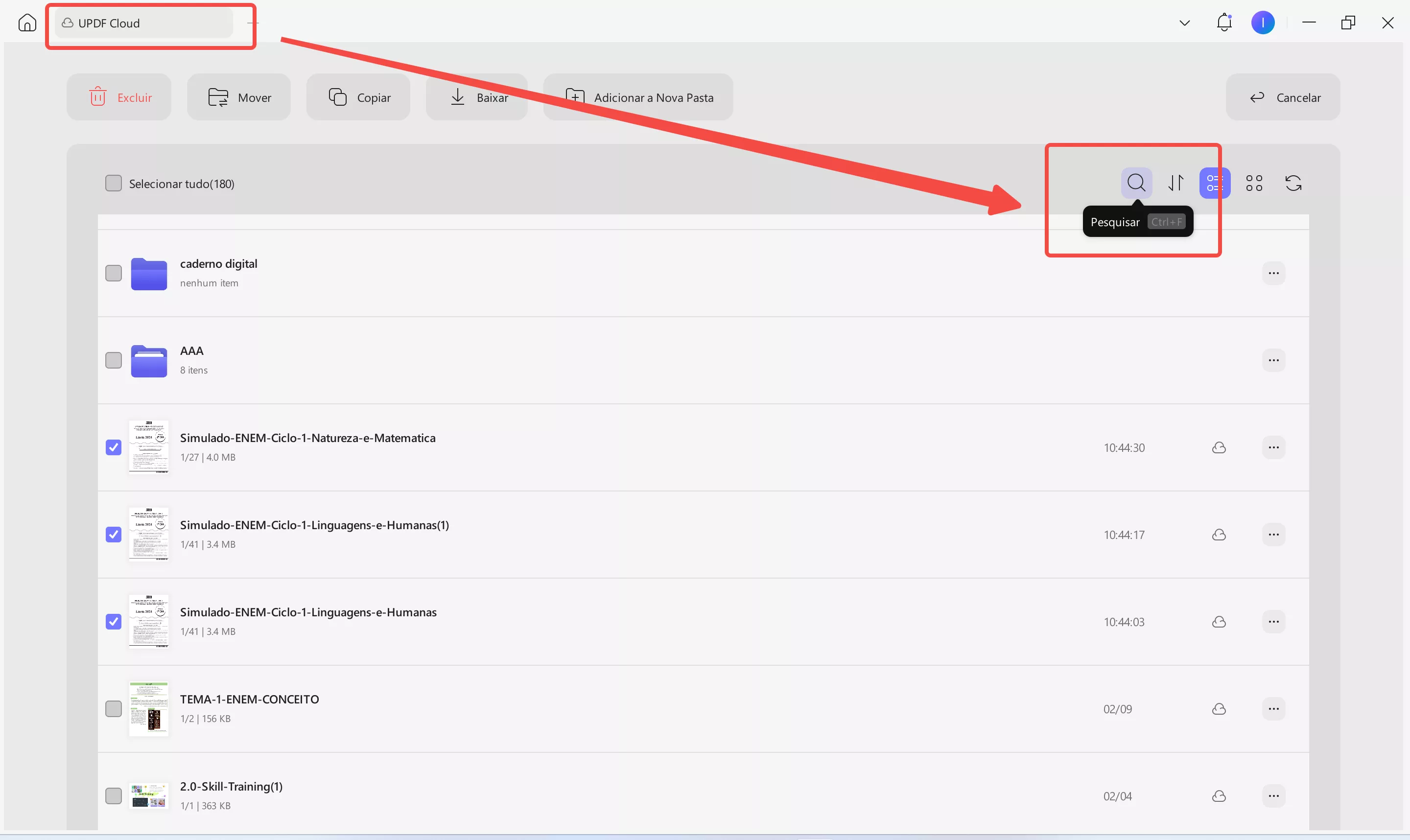
Em Recentes ou UPDF Cloud, use a barra de pesquisa para localizar arquivos duplicados e removê-los.
4. Organizar conteúdo pós-carnaval
Crie categorias, pastas ou cadernos digitais no UPDF Cloud para separar arquivos de trabalho, contratos e notas pessoais.
Os arquivos enviados para a nuvem podem ser gerenciados de forma centralizada na aba “Nuvem”, localizada na parte inferior da tela:
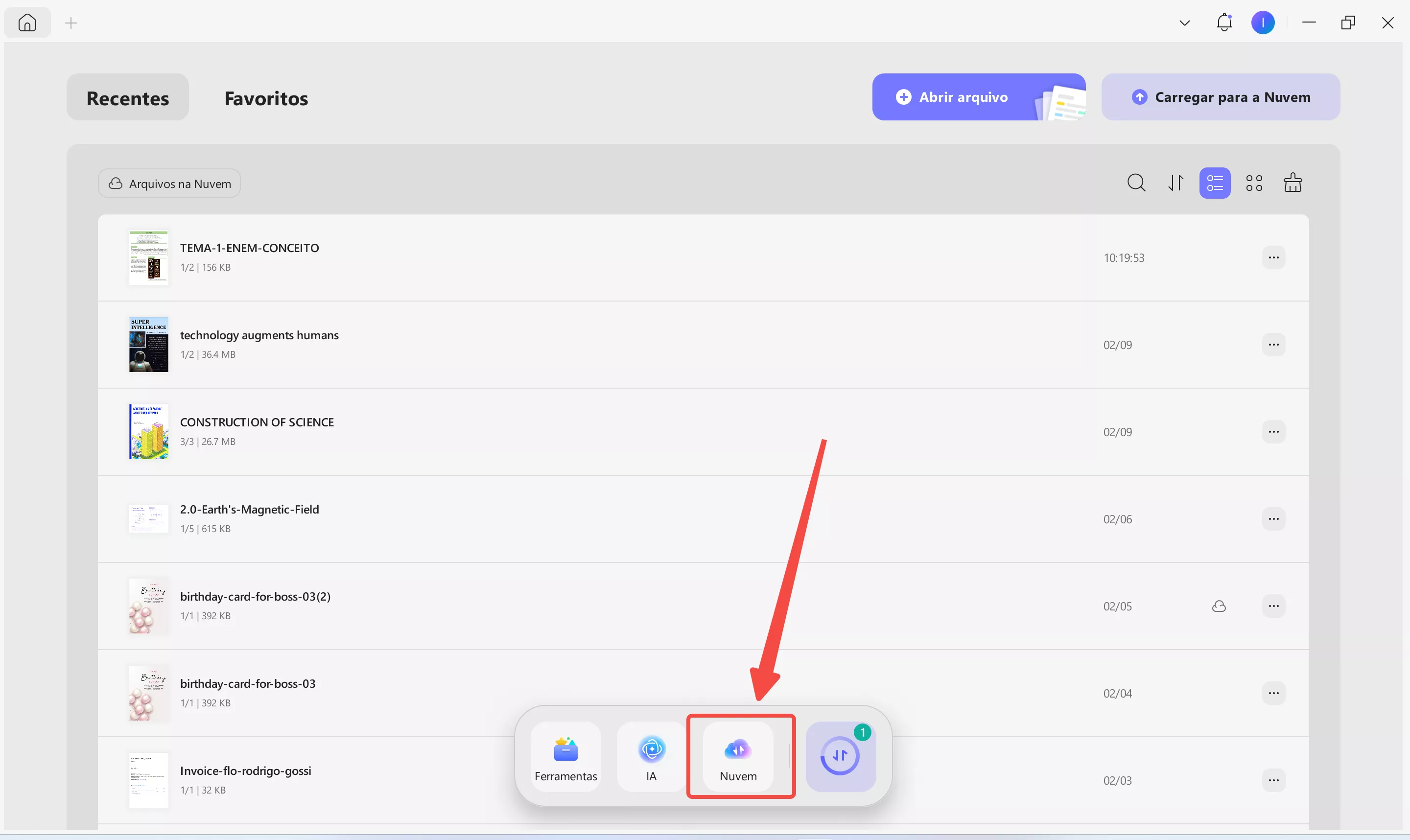
- Clique no botão "Nova pasta" para criar uma pasta e insira o nome da pasta na janela pop-up que aparecer. Clique em "ok" para concluir a criação.
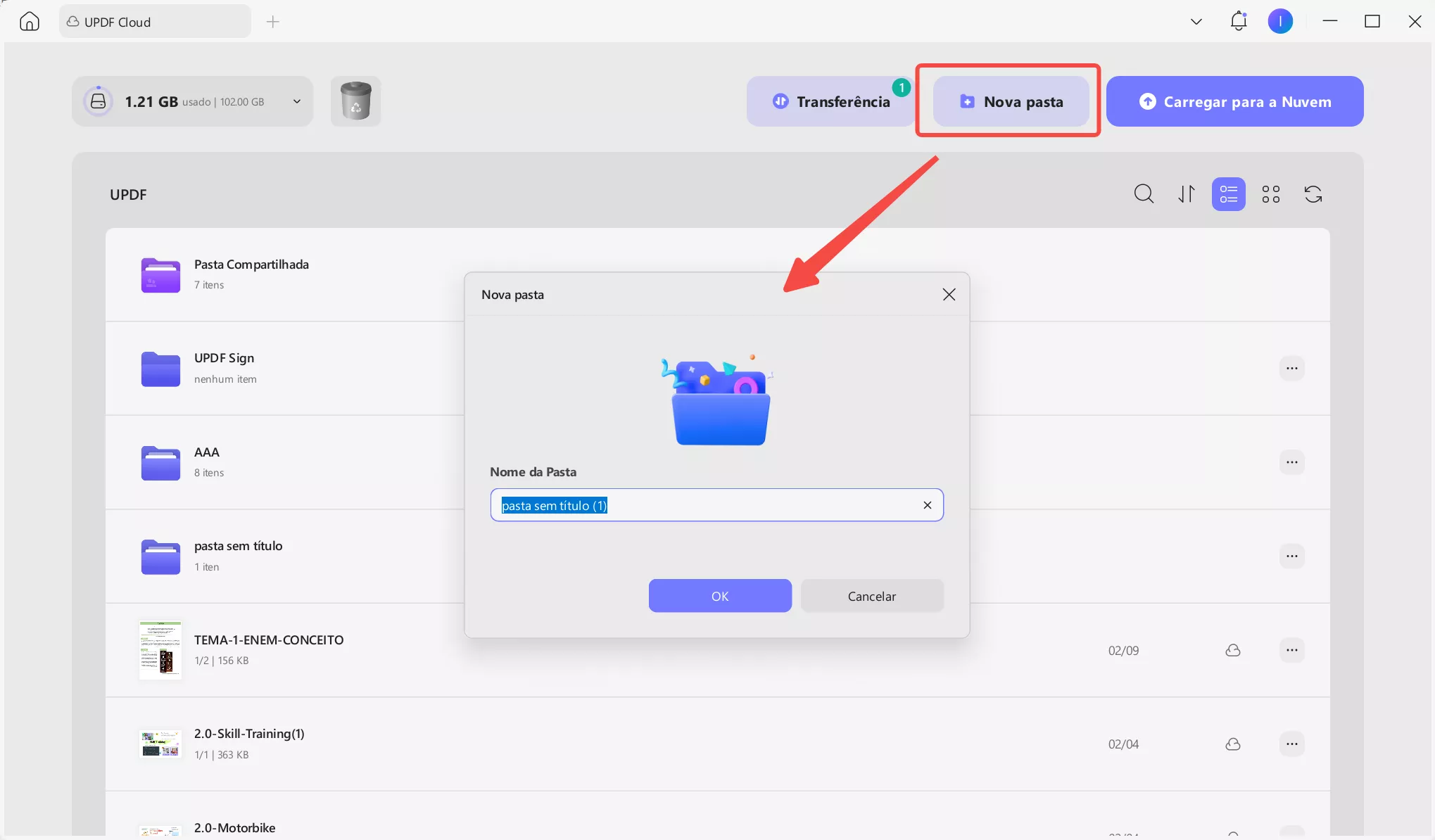
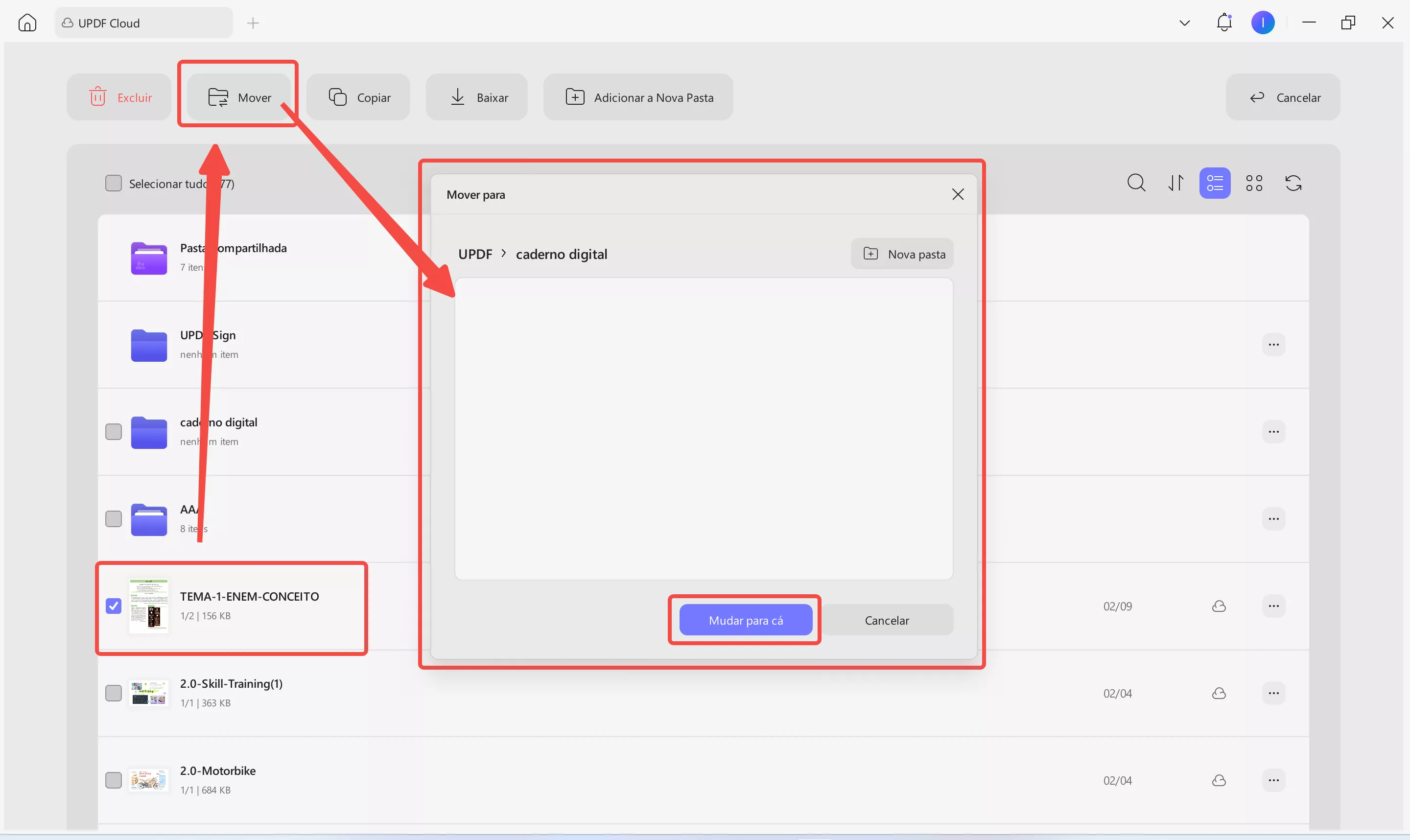
- Após a criação da pasta, você pode adicionar arquivos das seguintes duas formas:
1. Mover arquivos: Arraste ou mova o arquivo para dentro da pasta de destino (conforme mostrado no exemplo, onde o arquivo é movido para a nova pasta "caderno digital").
2. Copiar arquivos: Copie o arquivo para dentro da pasta de destino (conforme mostrado no exemplo, onde o arquivo é copiado para a nova pasta "caderno digital").
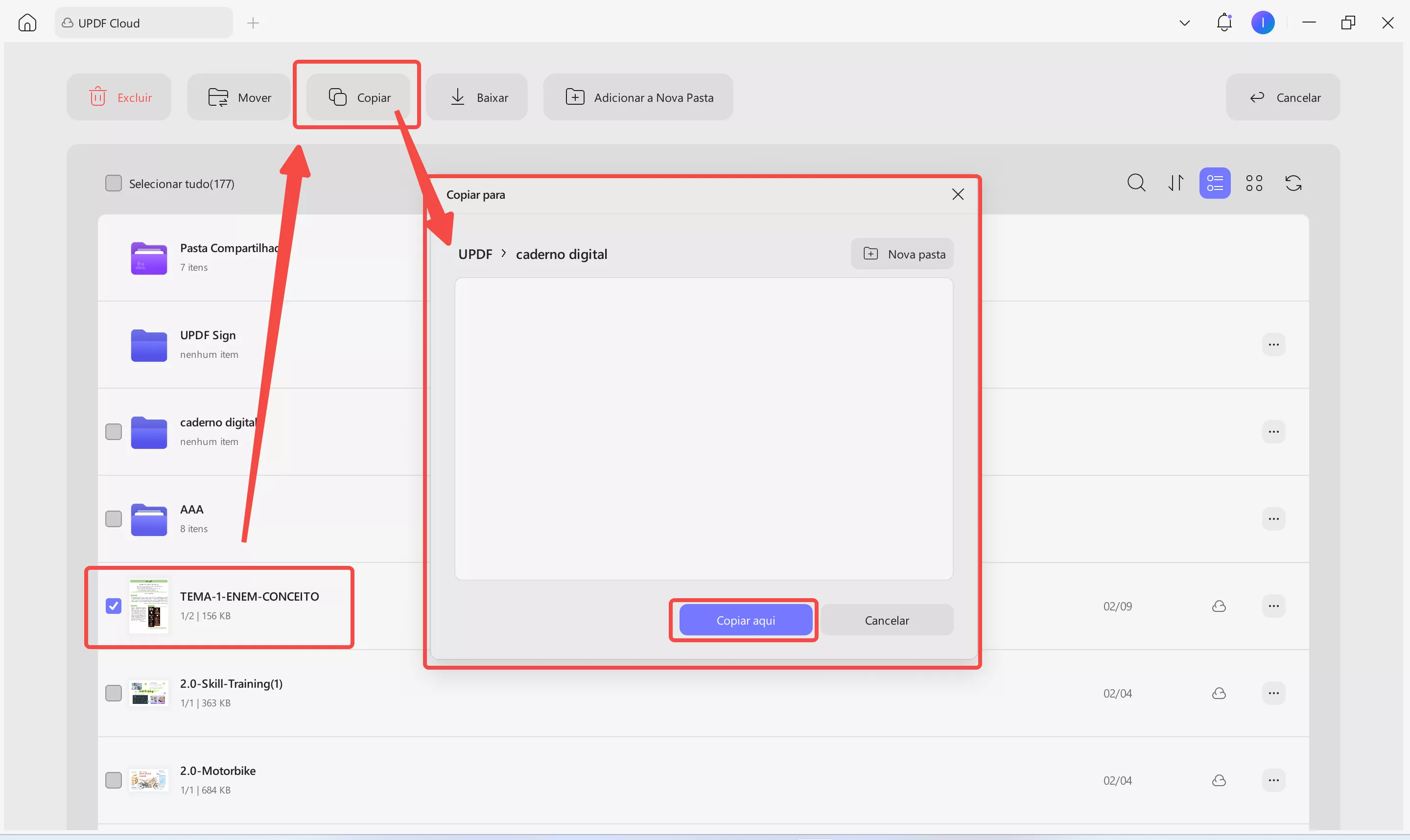
- Operações em lote (selecionar vários arquivos de uma vez para mover ou copiar): passe o mouse sobre os arquivos → marque as caixas → use o menu superior para mover ou copiar vários arquivos de uma vez, economizando tempo
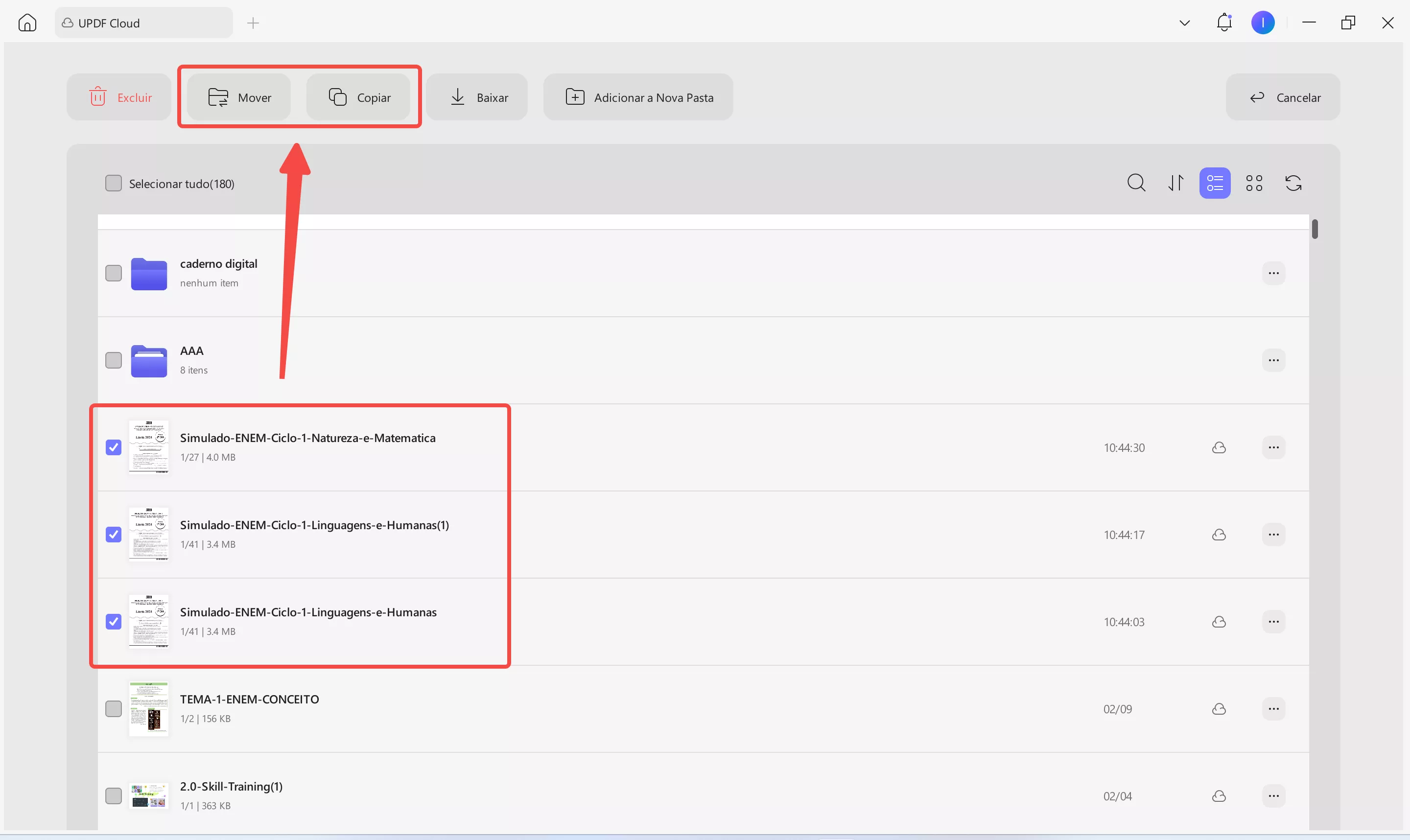
Repita o processo para criar várias pastas e manter seus PDFs organizados pós-Carnaval.
5. Destacar e adicionar notas pós-carnaval
Após organizar pastas e arquivos, você pode fazer edições adicionais no UPDF:
Destacar:
Abra o PDF → toque na barra de ferramentas no topo → selecione Comentário → clique em Destaque para marcar trechos importantes com cores.
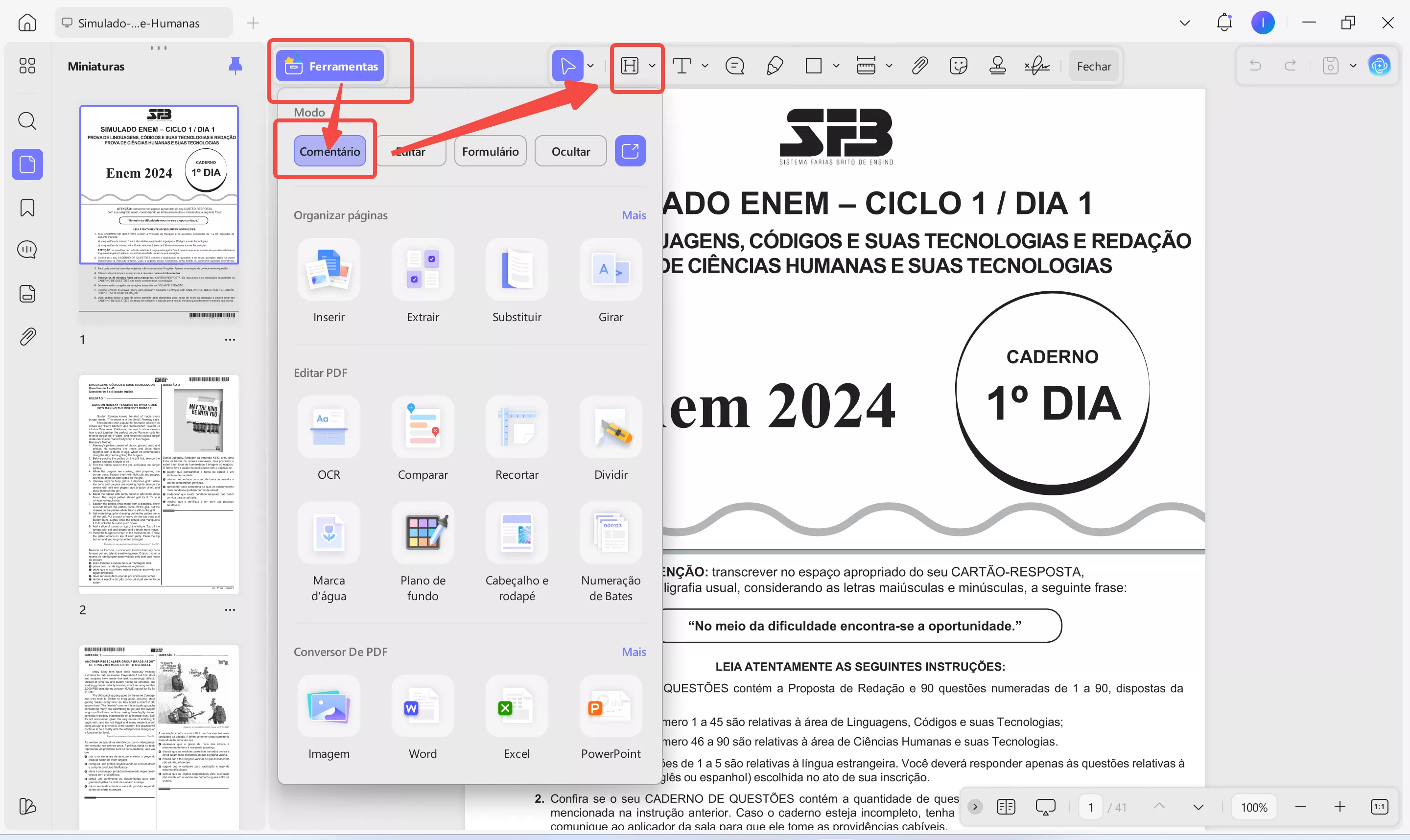
Você pode personalizar a cor e a transparência para diferenciar tipos de conteúdo.
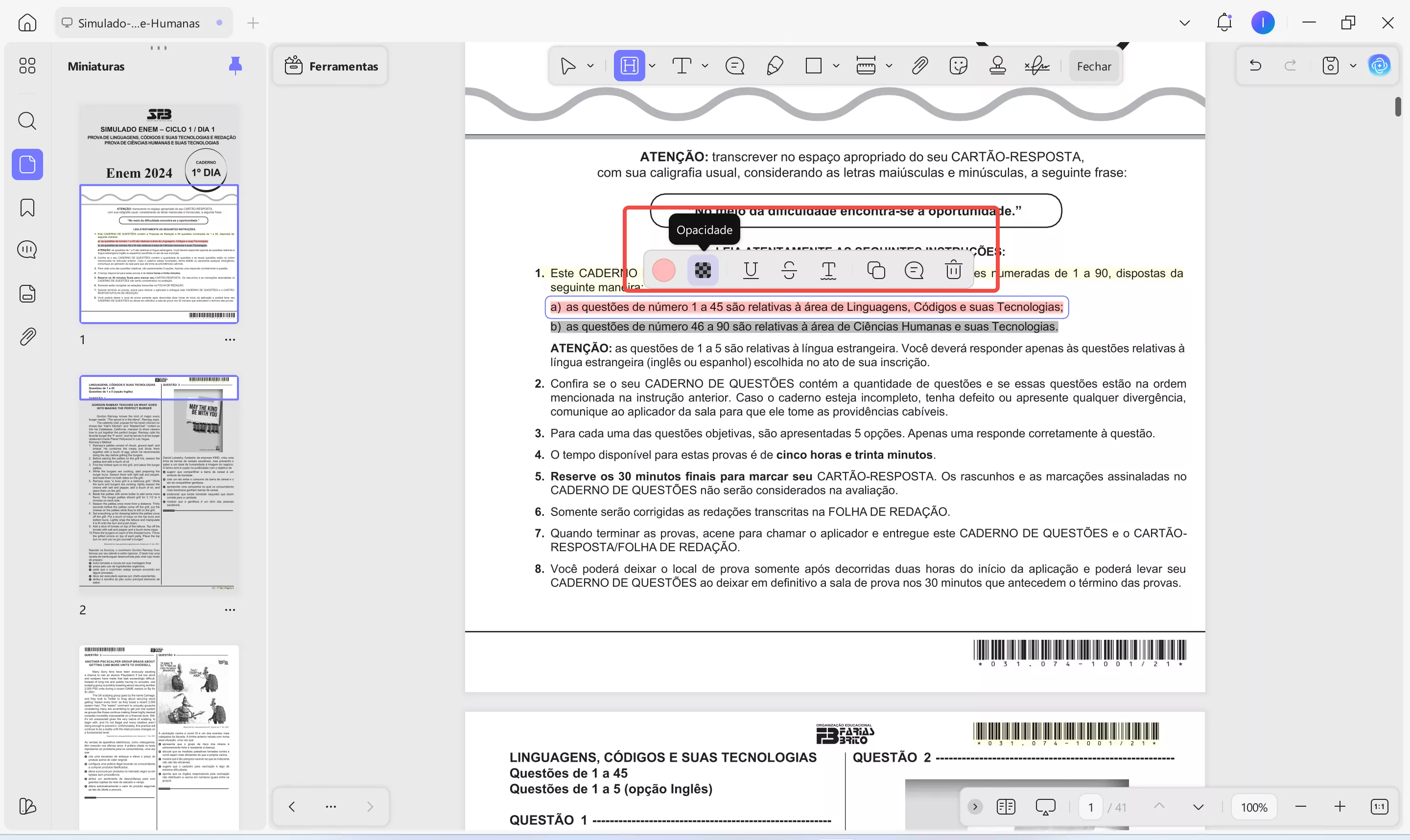
Adicionar notas:
1. Inserir notas autoadesivas e anotações
Quando quiser adicionar reflexões pessoais ou pontos complementares explicados pelo professor, basta clicar em "Comentário de texto", "Caixa de texto" ou "Texto explicativo" para registrar.
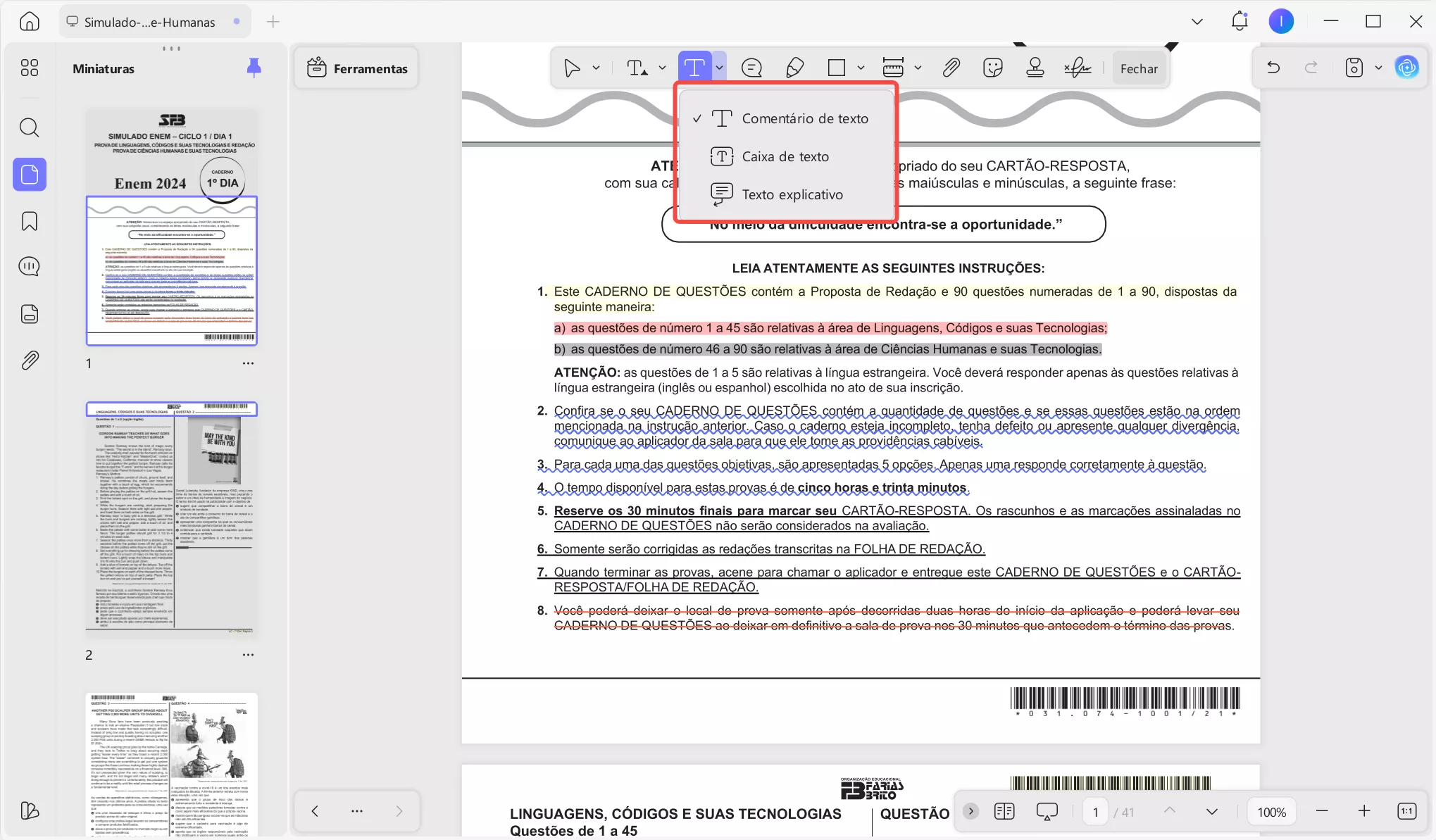
2. Se o conteúdo for extenso, também é possível clicar em "Nota autoadesiva" para inserir uma nota.
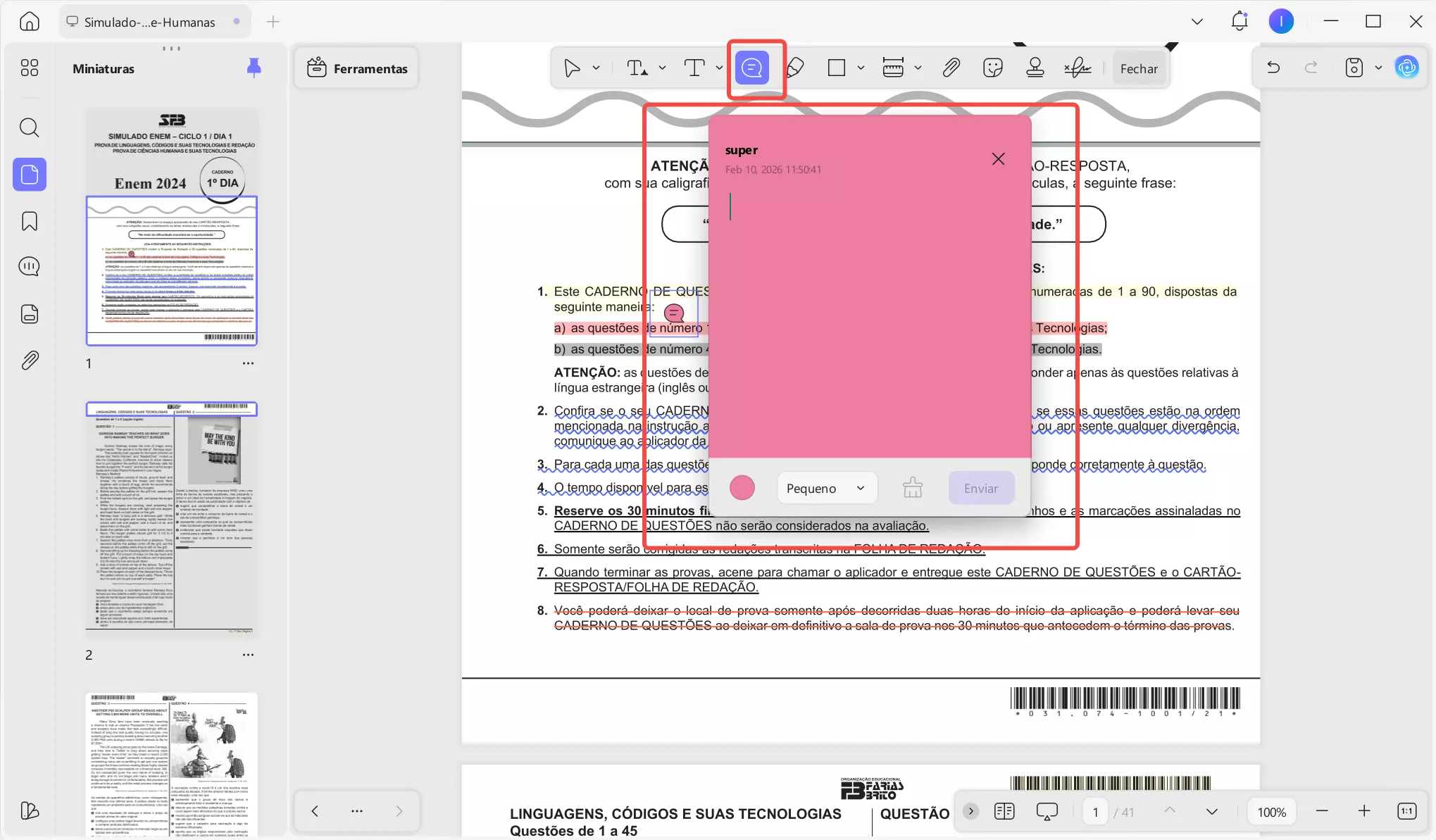
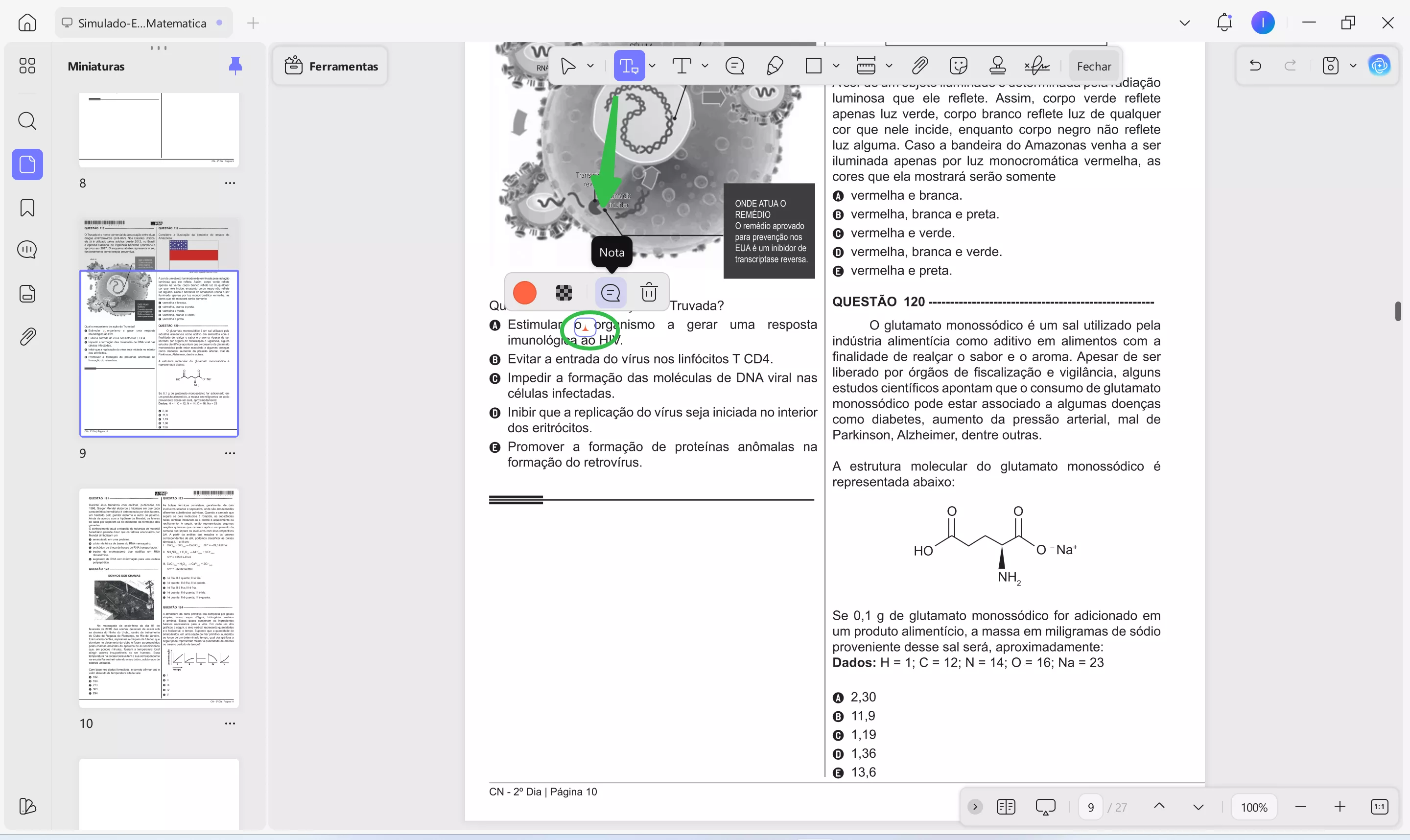
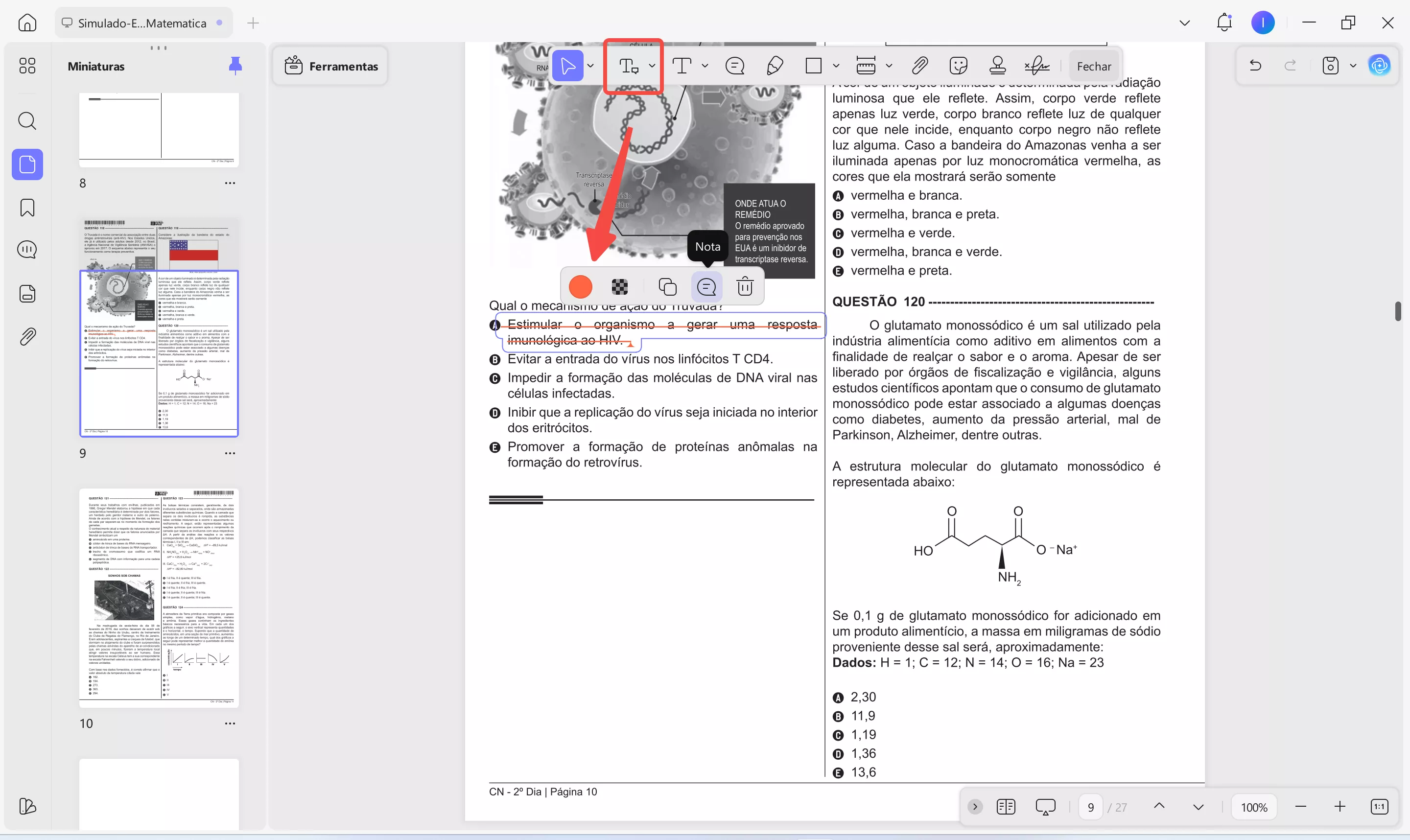
3. Se você deseja registrar em uma posição mais precisa:
- Selecione “Inserir texto” para inserir entre as palavras.
- Selecione Substituir texto para alterar diretamente uma frase ou palavra no PDF, ideal para corrigir ou atualizar notas.
Use IA para economizar tempo
Mesmo depois de organizar, revisar todo o conteúdo ainda pode ser cansativo. É aqui que o UPDF AI entra: ele resume automaticamente PDFs longos, destaca os tópicos mais importantes e gera notas que podem ser usadas para trabalho ou estudo. É como apertar um botão de “reset” na produtividade, economizando horas de leitura e pesquisa.
Conclusão
Agora é o momento perfeito para organizar seus PDFs pós-carnaval! Use o cupom CARNAVALUPDF e aproveite 10% de desconto em todos os produtos. Não perca tempo com arquivos desorganizados — destaque, anote e trabalhe de forma mais inteligente com UPDF.
Aproveite antes que acabe!
Windows • macOS • iOS • Android Seguro 100%