 UPDF
UPDF
 UPDF para Windows
 UPDF para Mac
 UPDF para iPhone/iPad
 UPDF para Android
 UPDF AI ONLINE
 UPDF Sign
 Editar PDF
 Anotar PDF
 Crear PDF
 Formulario PDF
 Editar enlaces
 Convertir PDF
 OCR
OCR PDF a Word
 PDF a imagen
 PDF a Excel
 Organizar PDF
 Combinar PDF
 Dividir PDF
 Recortar PDF
 Girar PDF
 Proteger PDF
 Firmar PDF
 Redactar PDF
 Desinfectar PDF
 Eliminar seguridad
 Leer PDF
 UPDF Cloud
 Comprimir PDF
 Imprimir PDF
 Proceso por lotes
 Sobre UPDF IA
 Soluciones de UPDF IA
 Guía de Usuario de IA
 Preguntas frecuentes sobre UPDF IA
 Resumir PDF
 Traducir PDF
 Chat con PDF
 Chat con imagen
 PDF a Mapa Mental
 Chat con IA
 Explicar PDF
 Herramientas IA para PDF
 Herramientas IA para Imagen
 Herramientas IA de Chat
 Herramientas IA de Redacción
 Herramientas IA de Estudio
 Herramientas IA de Trabajo
 Otras Herramientas IA
 PDF a Word
 PDF a Excel
 PDF a PowerPoint
 Solución Empresarial
 Letrero de empresa
 Inteligencia artificial empresarial
 Plan para Empresas
 Guía del Usuario Empresarial
 Webinar Empresarial
 Banca
Banca Salud
Salud Seguros
 Legal
Legal Manufactura
 Gobierno
 Solución para Educación
  Historias de Clientes
 Guía del Usuario
 Trucos de UPDF
 Preguntas Frecuentes
 Reseñas de UPDF
 Centro de descargas
 Blog
Blog Sala de prensa
 Especificaciones Técnicas
 Actualizaciones
 UPDF vs. Adobe Acrobat
 UPDF vs. Foxit
 UPDF vs. PDF Expert

La lista de funciones de Microsoft Word ha mejorado significativamente en los últimos años. Sin embargo, aún carece de algunas funciones esenciales. Una de ellas es la división de una página de Word en cuatro partes. Por ejemplo, un usuario puede haber diseñado un folleto dividido en cuatro secciones distintas y ahora desea imprimir cada sección de la página en una página separada. Por lo tanto, hemos diseñado esta guía para resolver cómo dividir una página de Word en 4 partes utilizando la solución más sencilla. Así que, siga leyendo para conocer los pasos a seguir.
Parte 1. Cómo dividir una página de Word en 4
Cuando se desea dividir una sola página de un documento de Word en 4 secciones/cuartos/partes, Word no ofrece una función integrada. Por lo tanto, hay que recurrir a una herramienta de terceros que permita dividir fácilmente la página como se desee. Una de las mejores herramientas para esta tarea es UPDF.
UPDF es una herramienta de edición de PDF con numerosas funciones que ofrece una experiencia modernizada para manejar documentos. Puede tomar su documento de Word y dividir la página como desee. La función «Dividir» en «Herramientas» puede dividir una página en 4 partes/cuartos fácilmente.
Las características principales de UPDF son las siguientes:
- Divida una página horizontal o verticalmente.
- Divida una página en 4 o más partes iguales o con dimensiones personalizadas.
- Aplique el efecto de división de página a una o varias páginas del documento.
- Recorte una página con las dimensiones deseadas arrastrando y soltando o mediante controles numéricos de margen.
- Conserve o elimine las páginas originales después de dividirlas.
- Convierta un archivo de Word a PDF antes de dividirlo para conservar el formato del documento.
- Interfaz intuitiva basada en clics.
- Compatible con dispositivos Windows, Mac, iOS y Android. La función de división de páginas está disponible en las versiones para Windows y Mac.
En resumen, UPDF ofrece una solución integral para dividir fácilmente un documento de Word en 4 partes/páginas de cualquier tamaño. ¿Quieres probarlo? Pulsa el botón de descarga a continuación para obtener UPDF y dividir una página de Word en 4 sin esfuerzo.
Windows • macOS • iOS • Android 100% Seguro
Ahora veamos los pasos para dividir una página en Word en 4 con UPDF. El modo "Recortar páginas" de UPDF ofrece dos funciones, así que veamos los pasos por separado.
Método 1: Usar la función "Dividir"
La función «Dividir página» te ayuda a dividir la página horizontal o verticalmente. Puedes usarla para dividir una página en 4 partes/páginas iguales o cambiar la escala de división para establecer dimensiones de división personalizadas. Este método es el más adecuado si quieres dividir la página en 4 páginas separadas, cada una con una parte de la página principal.
A continuación se explica cómo dividir una página en 4 partes en Word con la función de dividir página de UPDF:
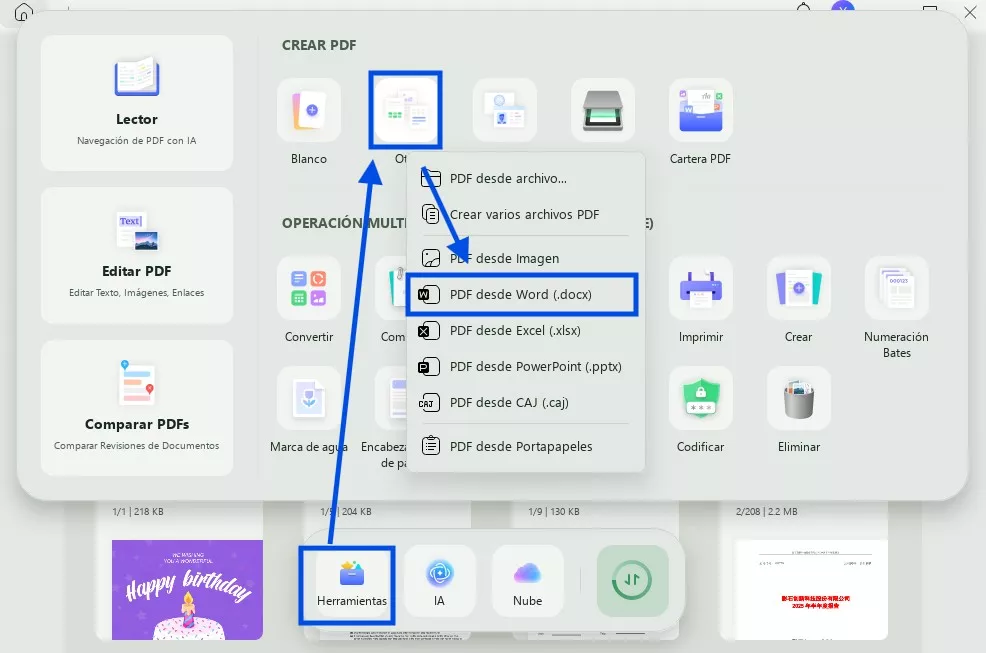
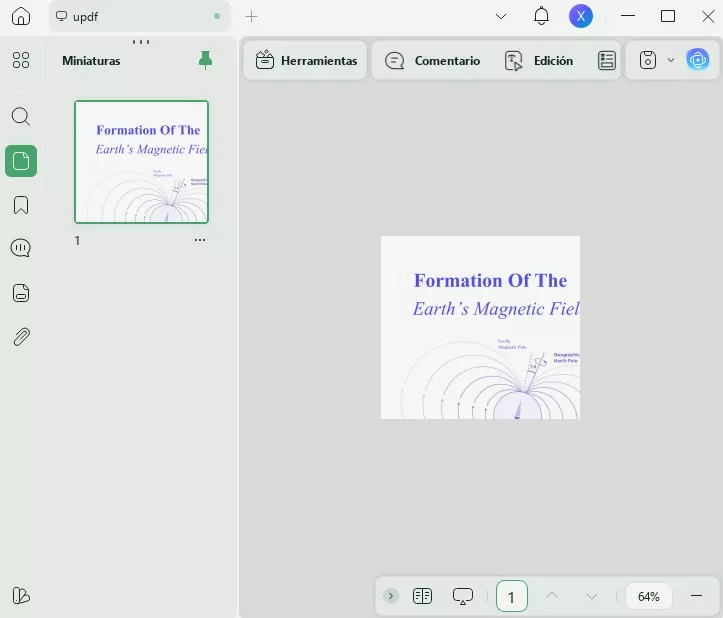
Paso 1. Instale y ejecute UPDF en su ordenador Windows/Mac. Haga clic en Herramienta > PDF desde Word y seleccione el archivo de Word. Convertirá Word a PDF y luego abrirá el archivo.
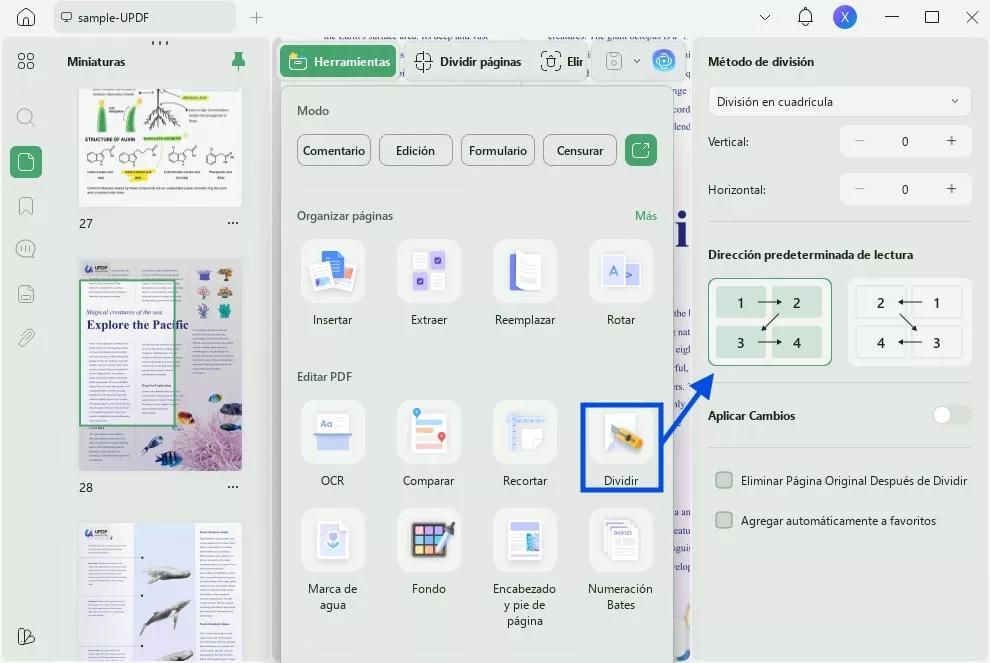
Paso 2. Haga clic en el modo "Dividir" en "Herramientas" en la barra lateral izquierda.
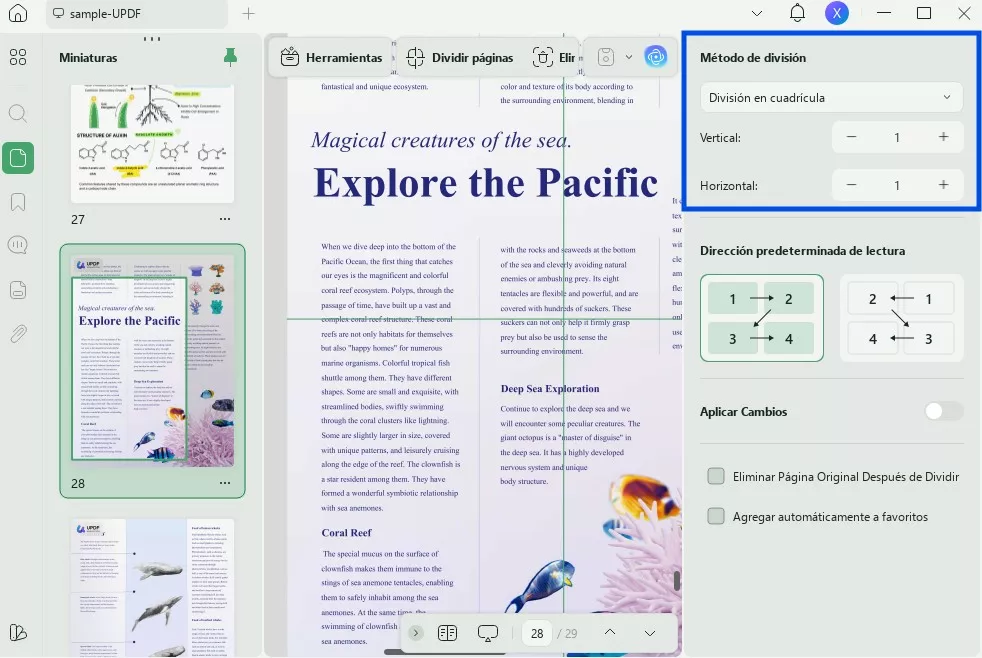
Paso 3. Desde la barra lateral derecha, puede añadir líneas divisorias horizontales y verticales con división equitativa o espaciado personalizado.
Supongamos que desea dividir una página de Word en 4 partes iguales. Para ello, establezca "Horizontal" en 1 y "Vertical" en 1. Verá dos líneas de división sobre la página, que la dividen en cuatro partes iguales. Si lo desea, puede ajustar manualmente la posición de las líneas.
Paso 4. Una vez que haya establecido la escala de división, haga clic en el botón "Aplicar". La herramienta dividirá instantáneamente la página en 4 partes iguales.
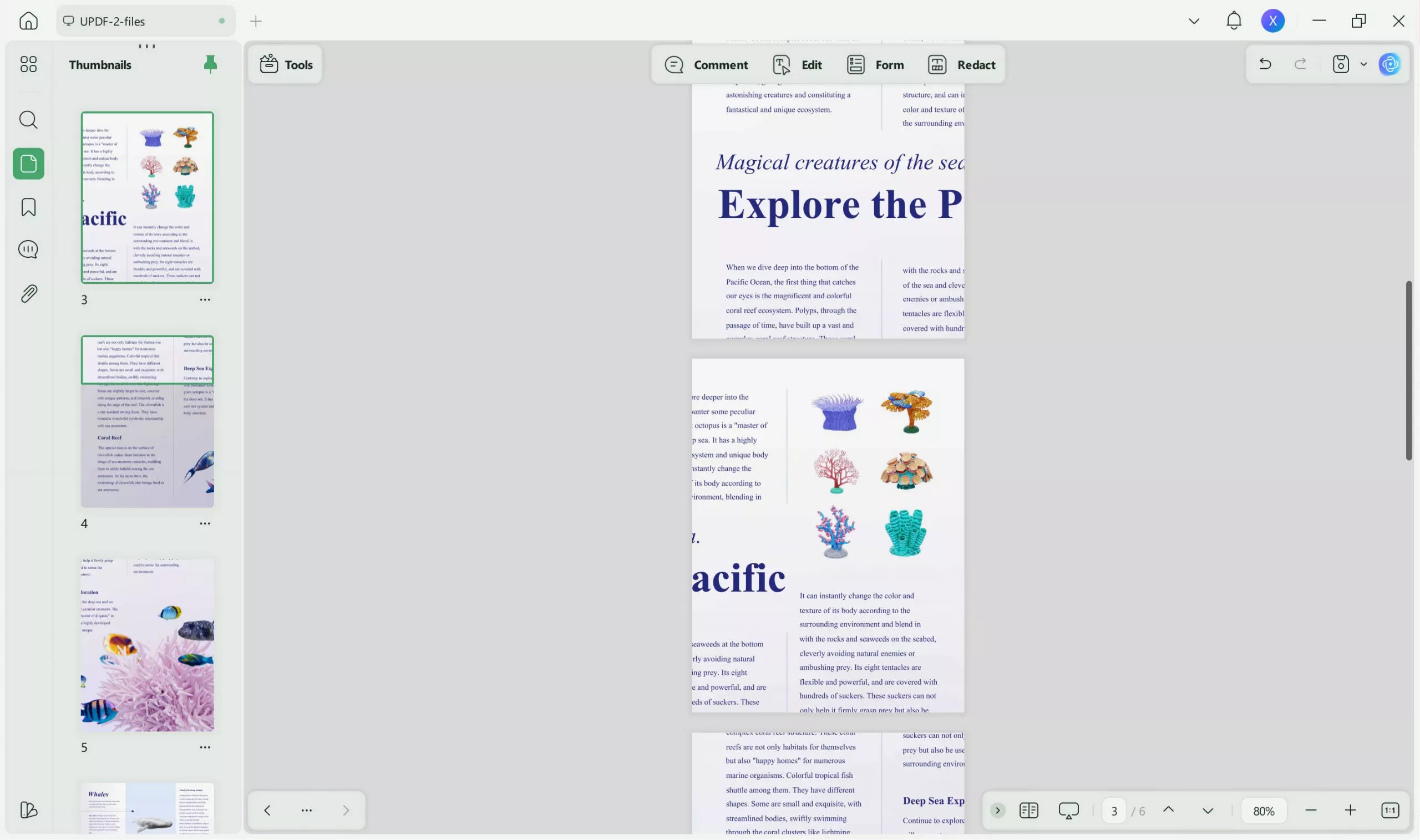
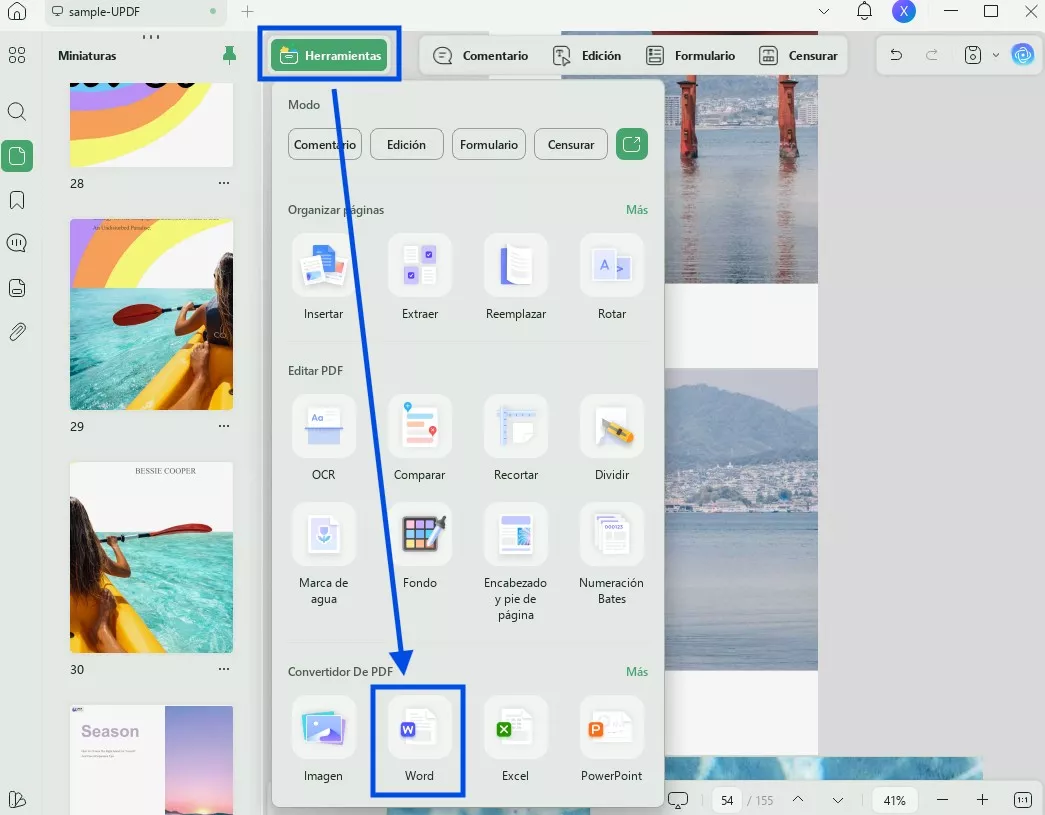
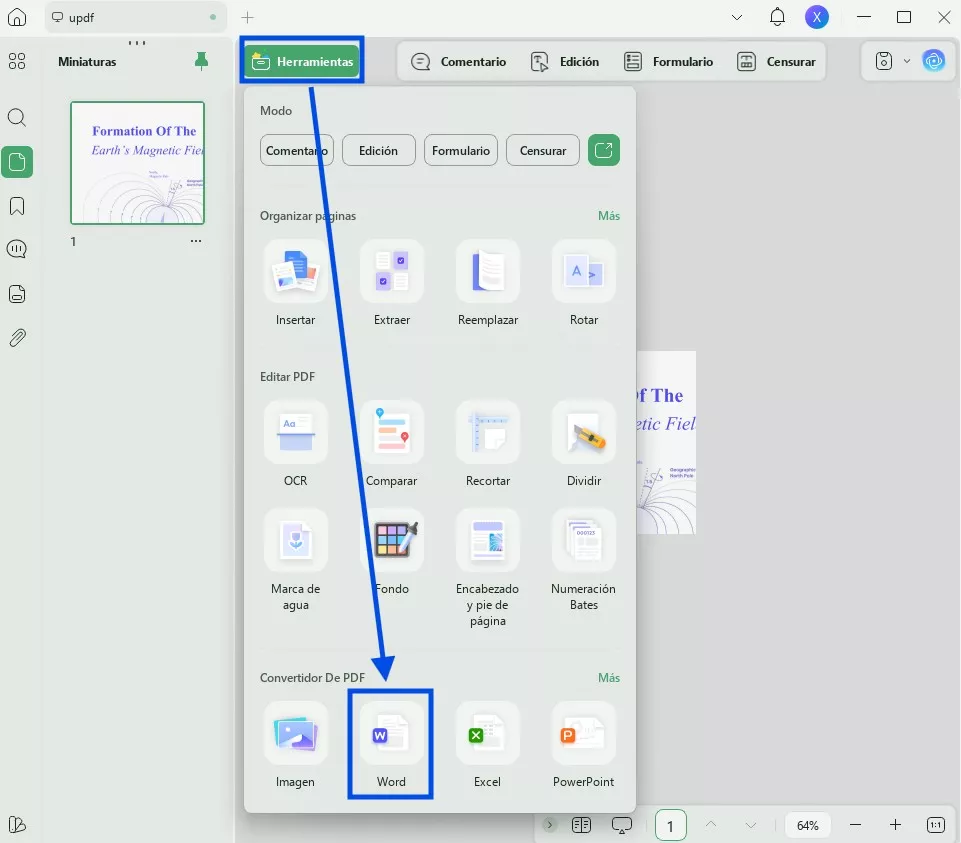
Paso 5. Para guardar el archivo como Word, vuelve al modo de lectura. Haz clic en la opción "Word" en "Herramientas" en la barra lateral izquierda.
Método 2: Usar la función «Recortar»
Al igual que con las imágenes, también puedes recortar una página de Word en 4 partes con UPDF. Este método es el más adecuado si quieres dividir la página en 4 partes con dimensiones personalizadas para que se ajusten al contenido que hay en ellas.
A continuación te explicamos cómo dividir una página en Word en 4 partes con la función de recorte de UPDF:
Asegúrate de tener UPDF instalado en tu ordenador.
Windows • macOS • iOS • Android 100% Seguro
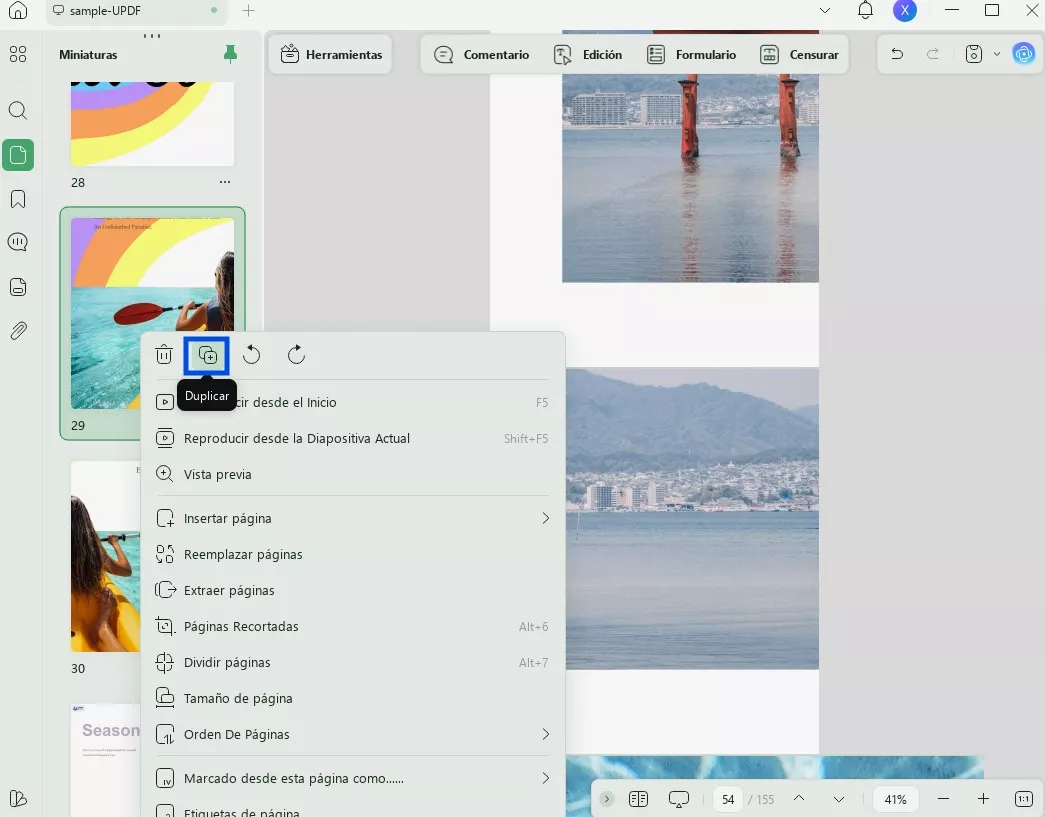
Paso 1. El primer paso es crear tres copias de la misma página de Word que desea recortar. Una vez que haya abierto el documento con UPDF, haga clic con el botón derecho del ratón en la página y seleccione "Duplicar". Repita este proceso dos veces más para crear tres copias de la página de Word.
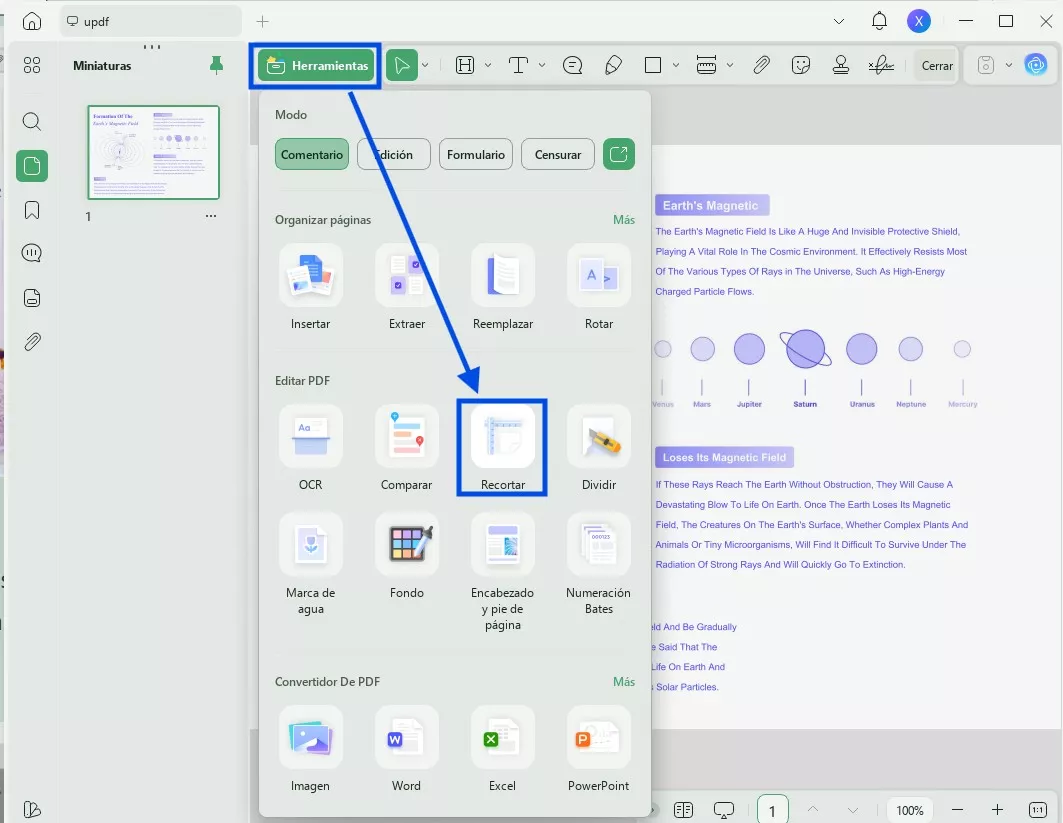
Paso 2. Haga clic en el modo "Recortar" en "Herramientas" en la barra lateral izquierda.
Paso 3. Ahora, selecciona la primera página y recórtala en el área que deseas conservar. Haz lo mismo con el resto de las páginas. También puedes proporcionar cifras numéricas de margen desde la barra lateral derecha.
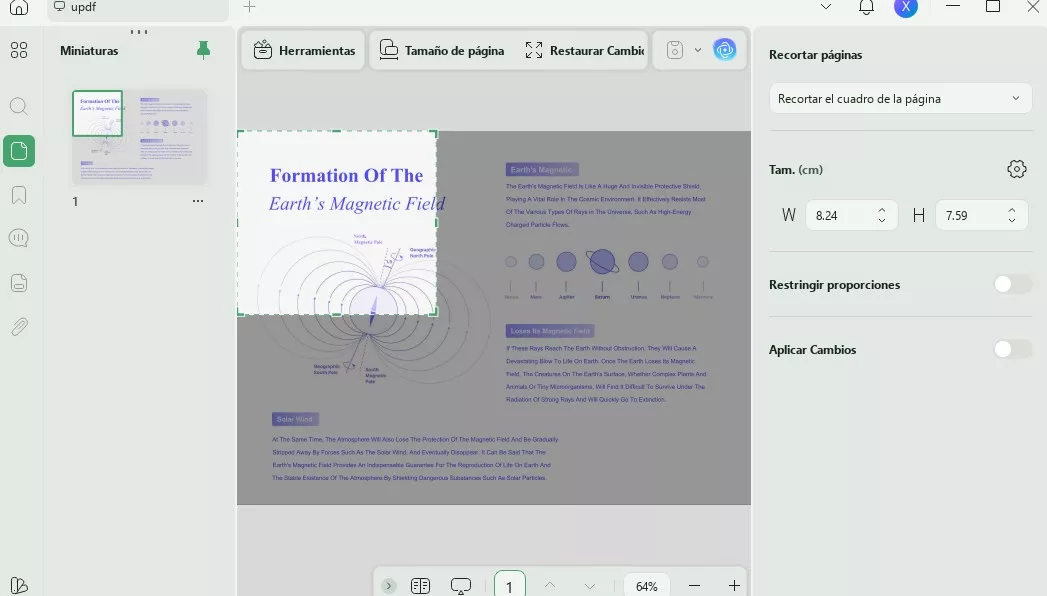
Paso 4. Una vez que haya finalizado el área de recorte de las cuatro páginas, haga clic en el botón "Aplicar". La herramienta recortará cada página según el área de recorte especificada.
Paso 5. Para guardar el archivo como Word, vuelve al modo de lectura. Haz clic en la opción "Exportar PDF" de la barra lateral derecha y selecciona "Word".
¡Eso es todo! De esta manera, puedes dividir fácilmente un documento de Word en 4 partes iguales o personalizadas con la potente función "Recortar" de UPDF.
Entonces, ¿por qué pensarlo más? Descarga UPDF y sigue los pasos anteriores para dividir una página de Word sin esfuerzo.
Windows • macOS • iOS • Android 100% Seguro
Parte 2. ¿Cómo dividir un documento de Word en 4 documentos separados?
Además de dividir una página de Word en 4 partes, algunos usuarios desean dividir un archivo de Word en 4 documentos separados. Por ejemplo, un usuario puede querer separar capítulos en documentos individuales o dividir el archivo de Word para reducir el tamaño del archivo.
Sea cual sea el motivo por el que se desea dividir un documento de Word en 4 documentos independientes, con UPDF es muy fácil hacerlo. Permite separar las páginas de Word en el número deseado de documentos independientes con unos pocos clics. UPDF le permite:
- Dividir por número de páginas
- Dividir por tamaño
- Dividir por marcadores de nivel superior
- Dividir estableciendo un rango de división personalizado
Siga los pasos que se indican a continuación para aprender a dividir un documento de Word en 4 documentos separados con UPDF:
Paso 1. Inicie UPDF, haga clic en Herramienta > Otros > PDF desde Word y seleccione el archivo de Word.
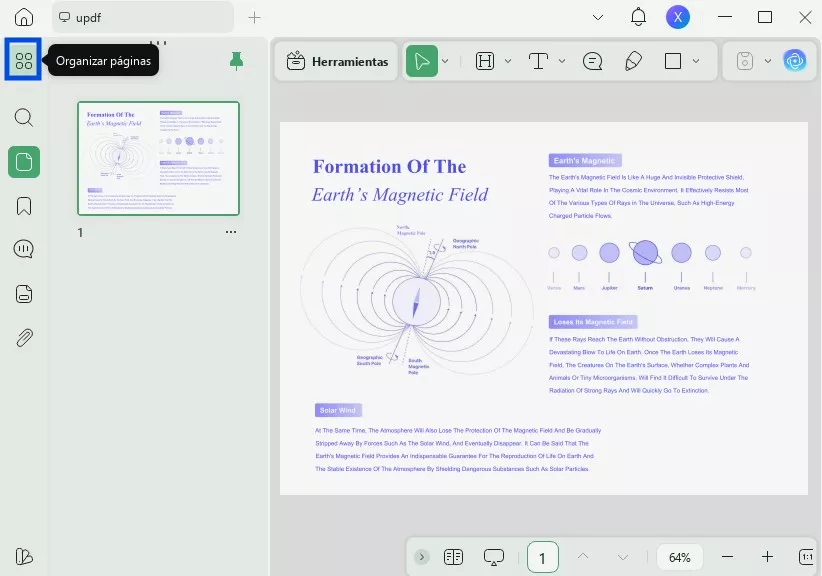
Paso 2. Haga clic en el modo "Organizar páginas" en la barra lateral izquierda.
Paso 3. Haga clic en la opción "Dividir" en la parte superior. Ahora puede elegir entre "Dividir por número de páginas", "Dividir por tamaño", "Dividir por marcadores de nivel superior" o "Personalizar".
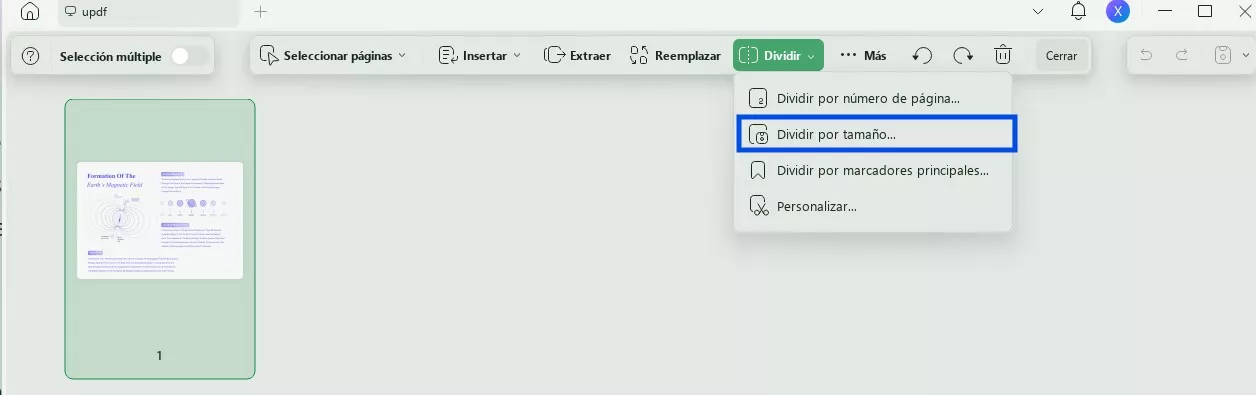
Dado que su objetivo es dividir un documento de Word en 4 documentos separados, seleccionemos la opción «Personalizado». A continuación, divida manualmente el rango de páginas en 4 documentos. Para ello, haga clic entre dos páginas para dividir el archivo.
Paso 4. Una vez finalizado el rango de división, haga clic en el botón "Dividir". La herramienta guardará instantáneamente los cuatro documentos divididos en su PC.
Paso 5. Dado que los documentos están actualmente en formato PDF, vamos a convertirlos a Word. Para ello, haz clic en la opción "Herramientas" de la pantalla de inicio de UPDF.
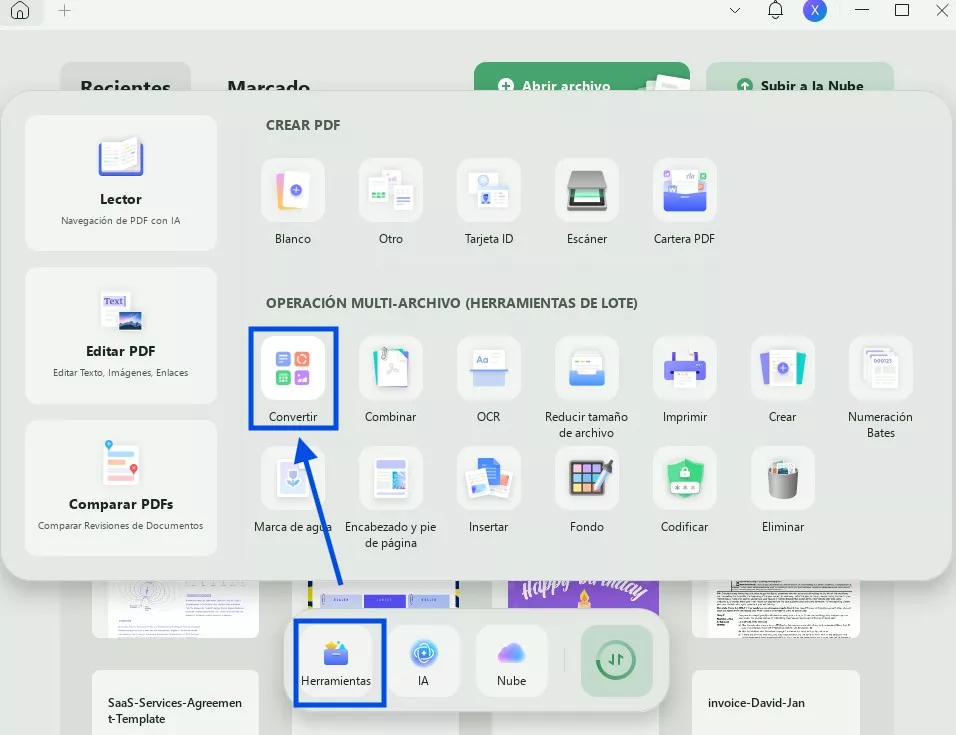
Selecciona la opción "Convertir".
Haz clic en "Añadir archivos" para seleccionar los 4 archivos PDF, establece el formato de salida como "Word" y haz clic en "Aplicar". La herramienta convertirá instantáneamente los archivos a Word y los guardará en tu PC.
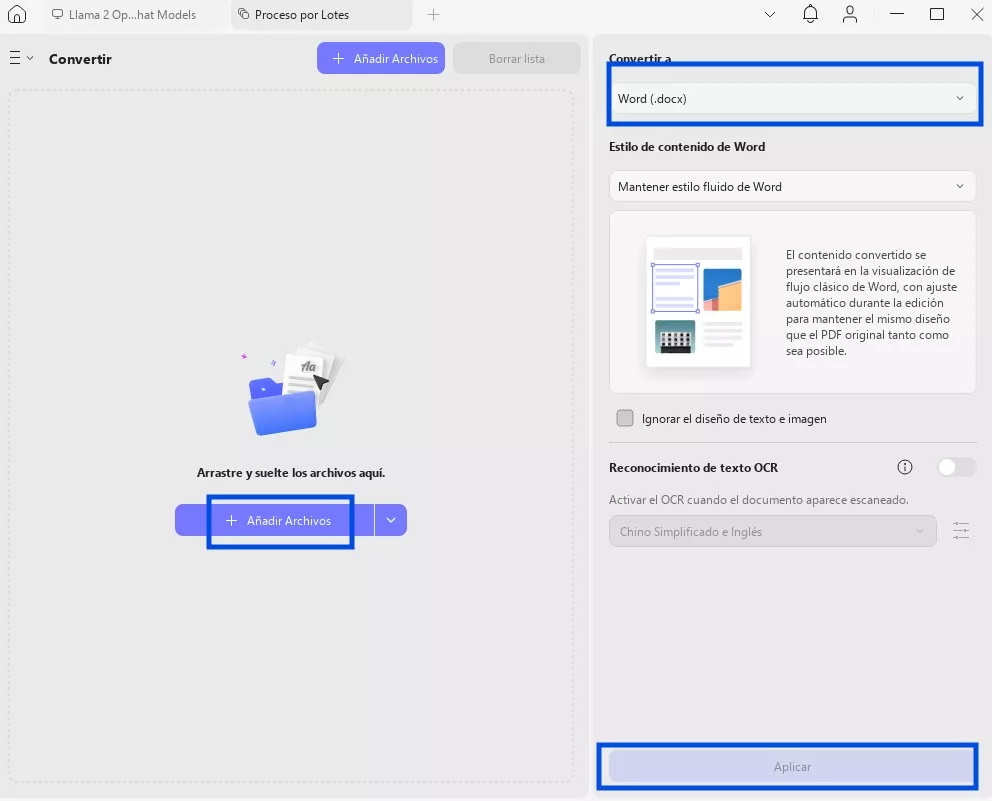
De esta manera, puede dividir de forma inteligente y cómoda un documento de Word en 4 documentos separados con el enfoque intuitivo de UPDF.
Lo mejor es que UPDF tiene muchas más funciones que ofrecer. La siguiente parte arroja luz sobre esas funciones.
Parte 3. Extra: UPDF: la mejor herramienta para editar, anotar y convertir documentos Word, PDF y otros formatos.
El dominio de UPDF no solo se limita a dividir documentos, sino que también es conocido por sus potentes funciones de edición de PDF. UPDF es un editor de PDF todo en uno, lo que significa que puede editar, anotar, convertir y hacer mucho más con los archivos PDF. Puede convertir Word, Excel, PPT, imágenes, texto y otros formatos de archivo a PDF y luego facilitar la edición. Esto lo convierte en una herramienta universal para personalizar casi cualquier documento.
Entonces, ¿qué más puedes obtener con UPDF? Lo siguiente:
- Cree archivos PDF desde cero o convierta archivos Word, Excel, PPT, imágenes, CAJ y otros tipos de archivos a PDF.
- Edite PDF añadiendo/editando texto, imágenes, enlaces, fondos, etc.
- Anote PDF marcando, subrayando, resaltando, tachando o añadiendo notas adhesivas/sellos/pegatinas, etc.
- Asistente PDF AI (UPDF AI) para obtener asistencia AI en la obtención de resúmenes, traducciones o explicaciones relacionadas con PDF.
- Comprima PDF para reducir el tamaño de archivos grandes.
- Convierta PDF a otros formatos, como Word, Excel PPT, imagen, texto, RTF, etc.
- OCR PDF para obtener PDF editables/buscables a partir de PDF escaneados.
- Rellene formularios PDF o firme PDF de forma digital o electrónica.
- Organice las páginas PDF añadiendo, eliminando, dividiendo, extrayendo, girando, recortando y mucho más.
- Proteja los PDF con contraseña o censurando la información confidencial.
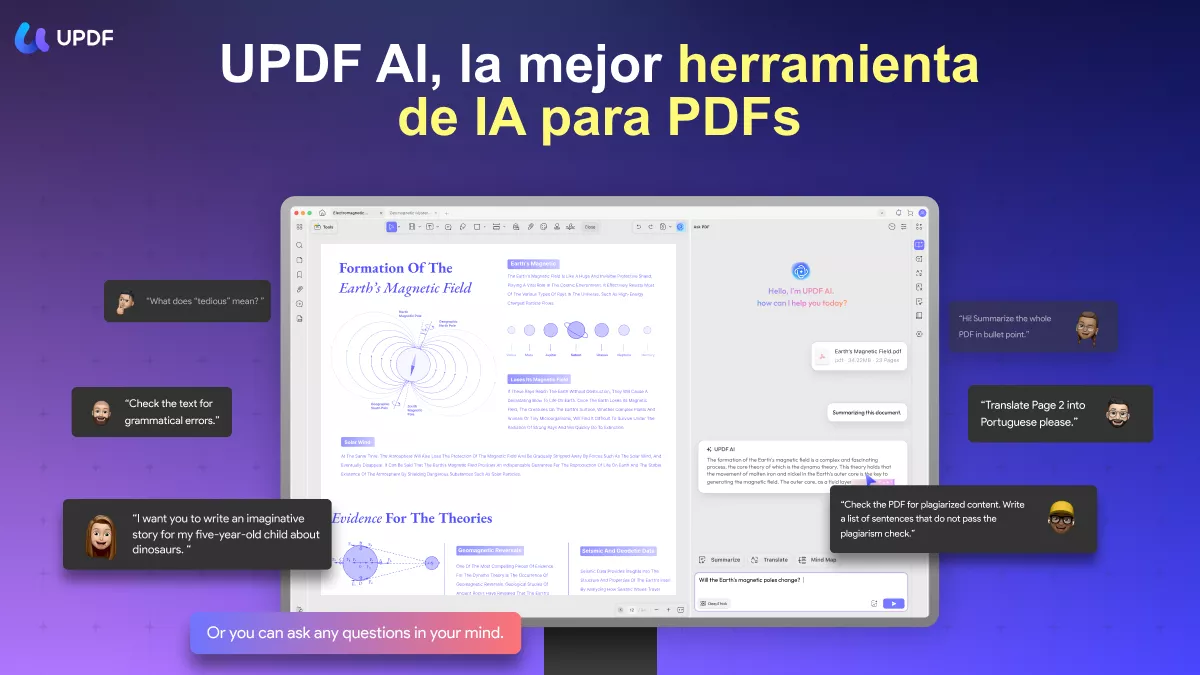
En general, UPDF destaca como una herramienta completa y avanzada para editar, convertir y gestionar documentos. Así que hazte con esta herramienta intuitiva y mejora tu forma de gestionar documentos.
Windows • macOS • iOS • Android 100% Seguro
Actualiza a la versión pro para garantizar tu acceso a UPDF.
Conclusión
La necesidad de dividir una página de Word en 4 partes no es infrecuente. Sin embargo, la falta de funciones integradas hace que resulte abrumador para muchos usuarios. Arriba, hemos presentado la solución a este problema en forma de UPDF.
UPDF ofrece una plataforma con numerosas funciones para separar fácilmente páginas o documentos de Word según sus ajustes personalizados. Además, UPDF ofrece muchas otras funciones relacionadas con los documentos para editar, convertir, organizar y gestionar documentos fácilmente. Por lo tanto, la conclusión de esta guía es que utilice UPDF y aproveche sus funciones para satisfacer sus necesidades sin ningún límite.



 Thanakorn Srisuwan


