UPDF
UPDF
 UPDF para Windows
 UPDF para Mac
 UPDF para iPhone/iPad
 UPDF para Android
 UPDF AI ONLINE
 UPDF Sign
 Editar PDF
 Anotar PDF
 Crear PDF
 Formulario PDF
 Editar enlaces
 Convertir PDF
 OCR
OCR PDF a Word
 PDF a imagen
 PDF a Excel
 Organizar PDF
 Combinar PDF
 Dividir PDF
 Recortar PDF
 Girar PDF
 Proteger PDF
 Firmar PDF
 Redactar PDF
 Desinfectar PDF
 Eliminar seguridad
 Leer PDF
 UPDF Cloud
 Comprimir PDF
 Imprimir PDF
 Proceso por lotes
 Sobre UPDF IA
 Soluciones de UPDF IA
 Guía de Usuario de IA
 Preguntas frecuentes sobre UPDF IA
 Resumir PDF
 Traducir PDF
 Chat con PDF
 Chat con imagen
 PDF a Mapa Mental
 Chat con IA
 Explicar PDF
 Herramientas IA para PDF
 Herramientas IA para Imagen
 Herramientas IA de Chat
 Herramientas IA de Redacción
 Herramientas IA de Estudio
 Herramientas IA de Trabajo
 Otras Herramientas IA
 Generación de Marcadores con IA
 Resumen de Marcadores con IA
 Generación de Marcas de Agua con IA
 Generación de Fondos con IA
 Generación de Pegatinas con IA
 Generación de Sellos con IA
 Suite de Escritura con IA
 UPDF Copilot
 Gestión de Páginas con IA
 Búsqueda Semántica con IA
 PDF a Word
 PDF a Excel
 PDF a PowerPoint
 Solución Empresarial
 Letrero de empresa
 Inteligencia artificial empresarial
 Plan para Empresas
 Guía del Usuario Empresarial
 Webinar Empresarial
 Banca
Banca Salud
Salud Seguros
 Legal
Legal Manufactura
 Gobierno
 Solución para Educación
  Historias de Clientes
 Guía del Usuario
 Trucos de UPDF
 Preguntas Frecuentes
 Reseñas de UPDF
 Centro de descargas
 Blog
Blog Sala de prensa
 Especificaciones Técnicas
 Actualizaciones
 UPDF vs. Adobe Acrobat
 UPDF vs. Foxit
 UPDF vs. PDF Expert

Sellos generados por IA para PDF
Cuando se trata de archivos PDF profesionales, los sellos son una forma útil de indicar su estado y agilizar el proceso de revisión. Sin embargo, encontrar el sello adecuado para cada documento no es fácil. Puede pasar horas buscando en Internet un diseño libre de derechos de autor que también se ajuste a su estética preferida.
Además, si quieres diseñar el tuyo propio, necesitarás conocimientos de técnicas de edición avanzadas y software como Photoshop. Por eso, para muchas personas, diseñar sellos que sean prácticos y visualmente atractivos puede resultar bastante complicado. UPDF simplifica este proceso ayudándote a generar sellos con su herramienta de IA integrada.
Sigue la guía que aparece a continuación para aprender cómo funciona.
Parte 1. Cómo generar sellos para PDF mediante IA
UPDF te permite generar sellos de IA utilizando una sencilla indicación de texto. Puedes escribir la indicación manualmente o utilizar opciones preestablecidas inteligentes para agilizar el flujo de trabajo.
Estos son los pasos.
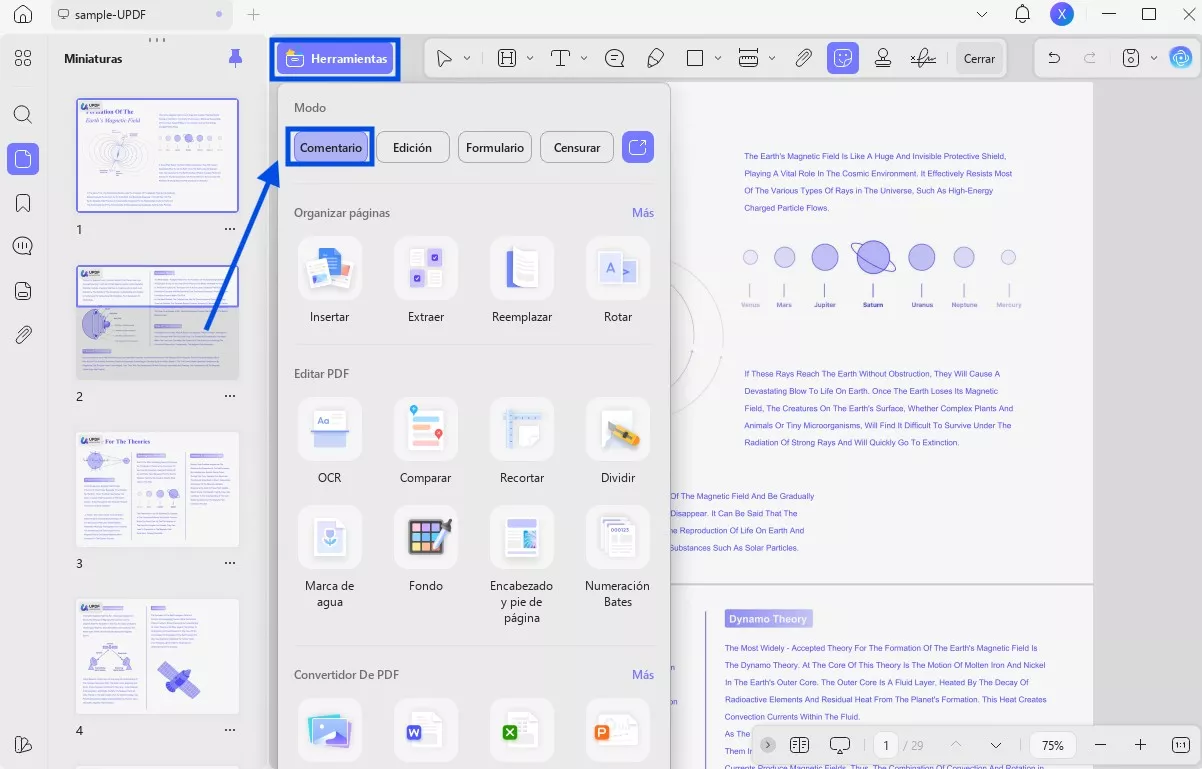
Paso 1. Abra el PDF que desea estampar en UPDF. De forma predeterminada, se encontrará en el modo de comentarios. Si no es así, haga clic en «Herramientas» en la parte superior izquierda y seleccione el modo «Comentario».
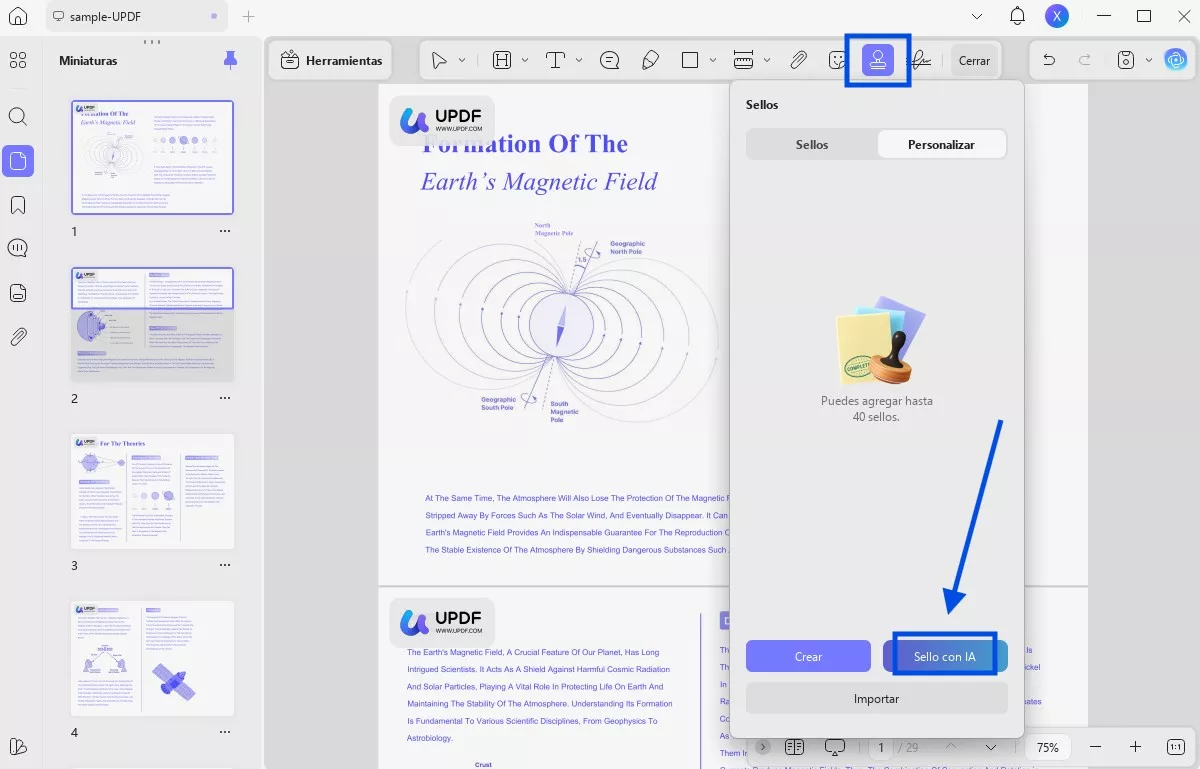
Paso 2. Selecciona la herramienta «Sellos» en la barra de herramientas superior. A continuación, selecciona la pestaña «Personalizar» y haz clic en el botón «Sello con IA» situado en la parte inferior.
Se abrirá una nueva ventana para la herramienta Generar sello con IA. Desde aquí, puedes utilizar la IA para crear sellos de dos maneras.
Método 1. Generar sellos con un mensaje personalizado
Si tiene una idea clara del tipo de sello que necesita, UPDF le permite describir la etiqueta y el estilo del sello con detalle mediante un cuadro de texto. También puede añadir la fecha o la hora actual y el nombre del autor, junto con el sello.
Así es como funciona.
Paso 1. Haga clic en el campo de texto debajo de «Describa el sello» y escriba una descripción de la etiqueta, el estilo y los colores del sello.
- Por ejemplo, puedes escribir: «Genera un sello de lectura de estilo vintage con un borde azul oscuro».
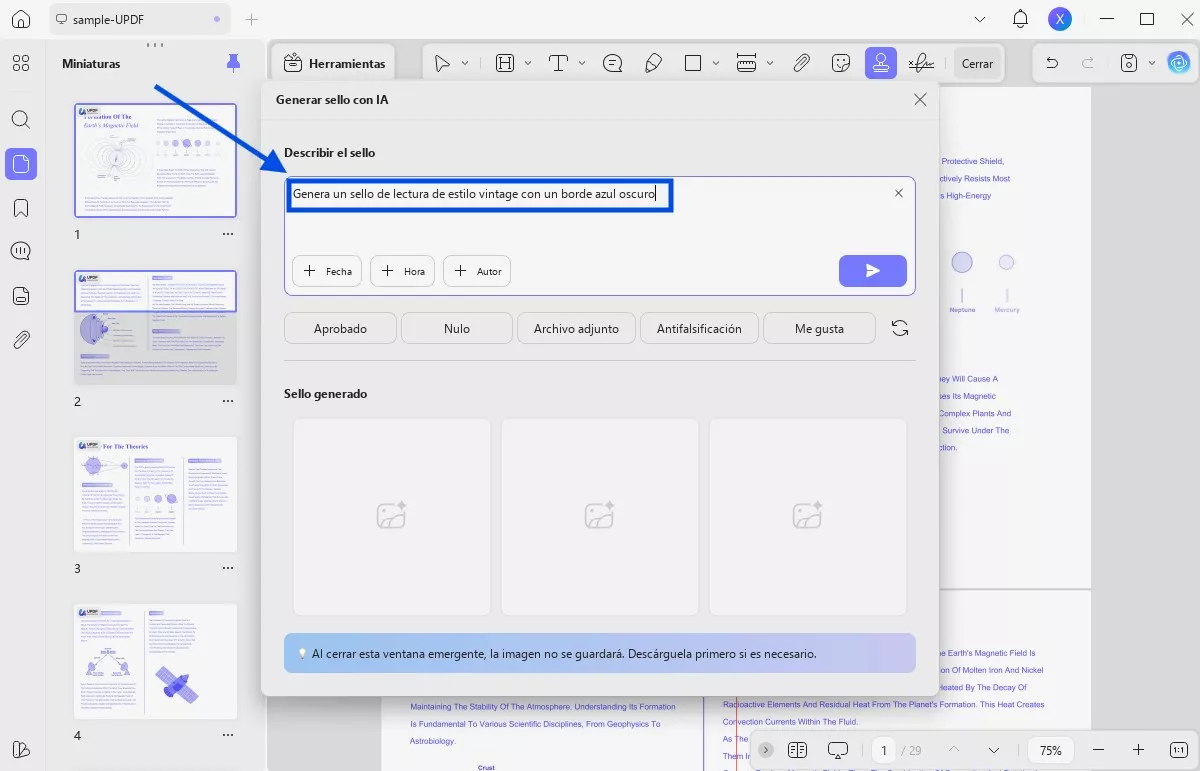
Paso 2. También puede insertar rápidamente información adicional en el sello utilizando las opciones que se encuentran debajo del cuadro de diálogo. Estas incluyen lo siguiente.
- Fecha: Haga clic en el botón «+» de la fecha para añadir el día, la fecha y el año actuales.
- Hora: haga clic en el botón «+» para insertar rápidamente la marca de tiempo actual.
- Autor: haga clic en el botón «+» para añadir el nombre del autor de su dispositivo.
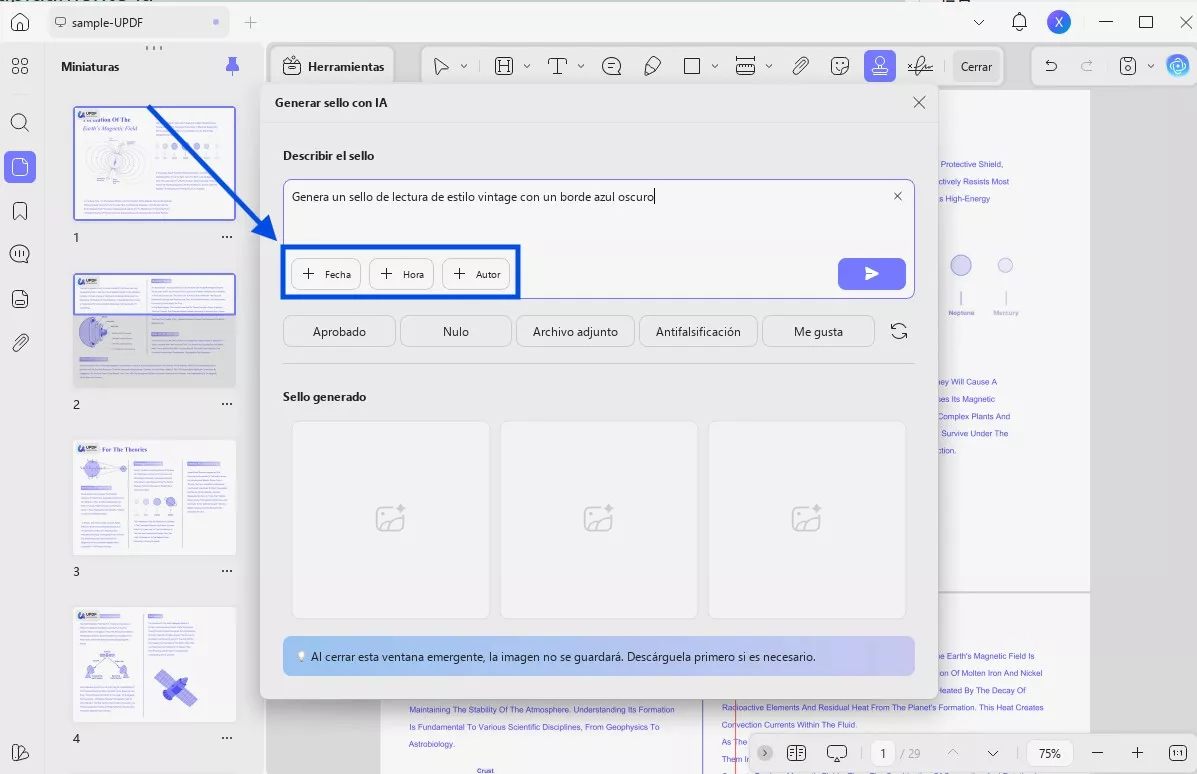
Paso 3. Una vez que hayas terminado de personalizar tu solicitud, haz clic en el botón «Enviar».
UPDF AI creará tres sellos PNG de alta resolución (1024 × 1024) con fondos transparentes basados en tu solicitud. Los encontrarás en la sección «Sellos generados».
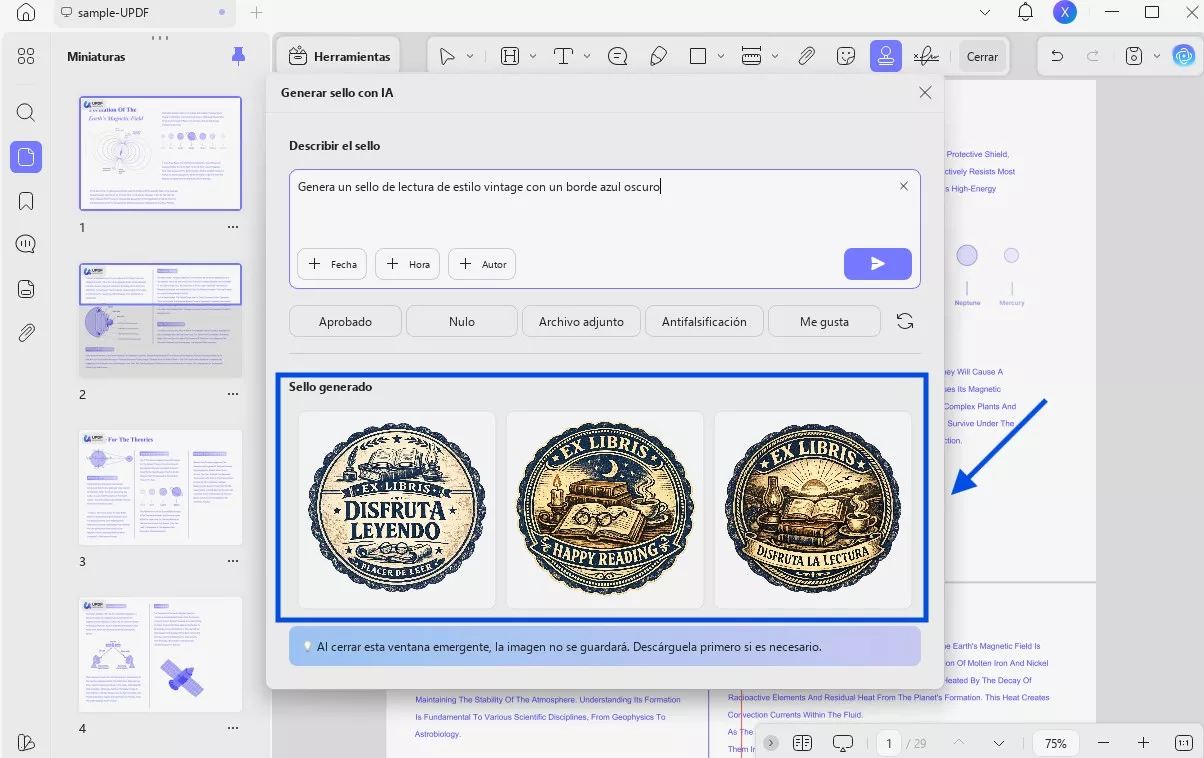
Nota:
Tenga en cuenta que la generación de tres imágenes de sellos con IA consumirá hasta tres créditos de IA. Si se produce algún problema inesperado y la IA genera menos de tres imágenes, solo se deducirán los créditos correspondientes a las imágenes creadas correctamente.
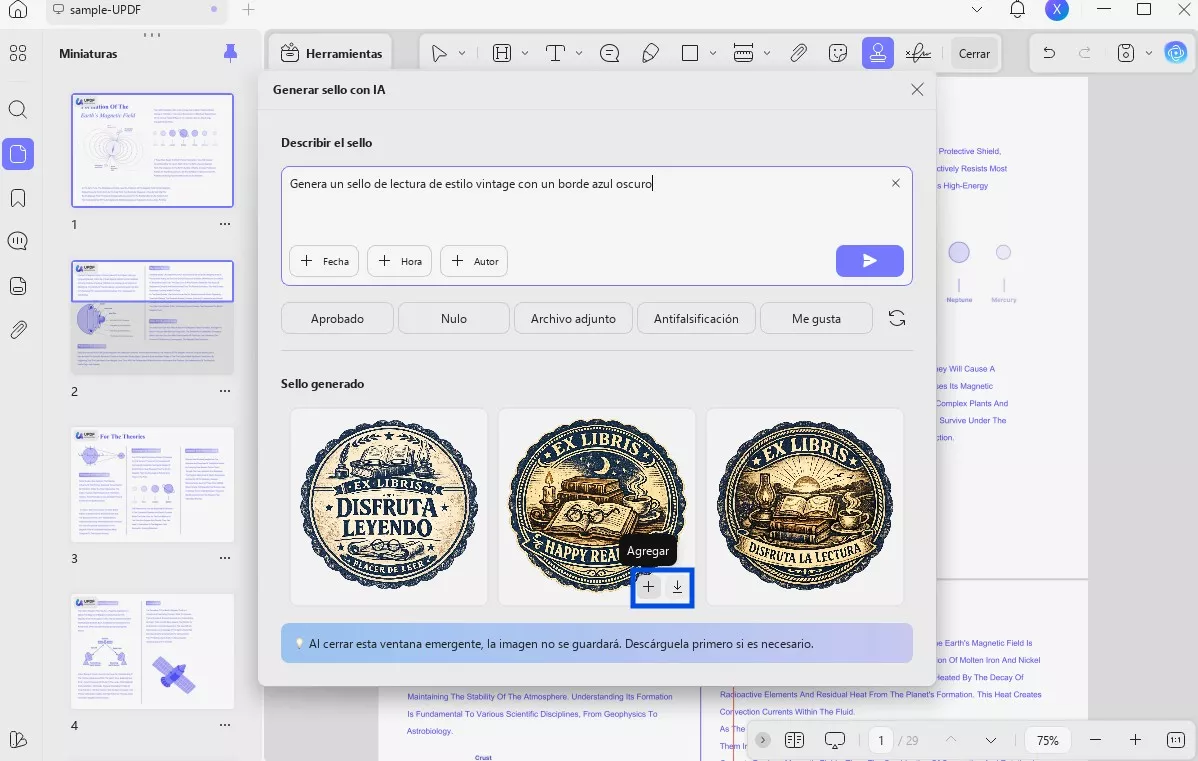
Paso 4. Por último, pasa el cursor por encima del sello que te guste y haz clic en el botón «Descargar» para guardarlo como archivo PNG en tu dispositivo. También puedes hacer clic en el botón «+» para añadir el sello directamente a tu PDF.
Método 2. Utilizar indicaciones inteligentes preestablecidas
Además de escribir manualmente la descripción de un sello, UPDF también te permite generar sellos utilizando opciones de sugerencias preestablecidas. Dependiendo del sello preestablecido que elijas, la IA añade automáticamente una descripción sugerida para generar el sello correspondiente. Así, no tienes que pensar en ello ni escribirlo tú mismo.
Esto es lo que tienes que hacer.
Paso 1. Haga clic en cualquier opción preestablecida debajo del cuadro de solicitud. La solicitud correspondiente aparecerá automáticamente en el campo de texto. Por ejemplo, si hace clic en «Antifalsificación», se añadirá una descripción para generar un sello de «Procesamiento urgente».
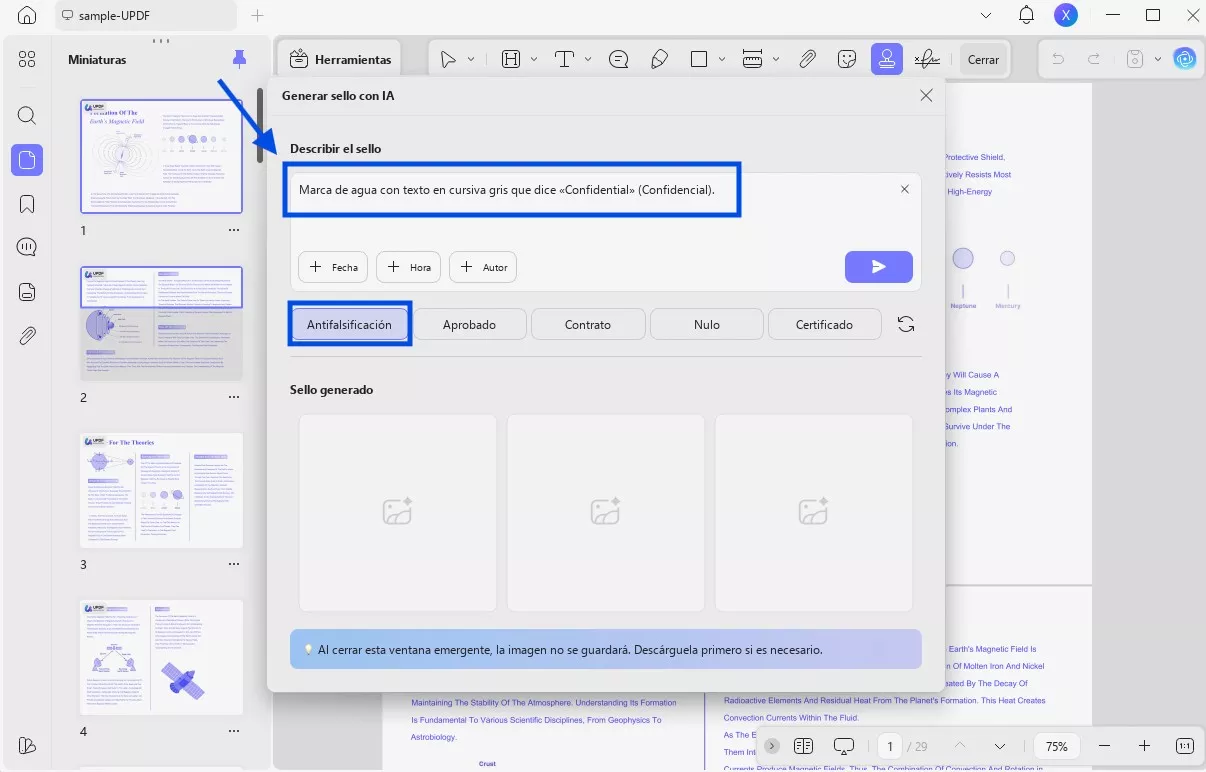
Paso 2. Si no encuentras el ajuste preestablecido que buscas, haz clic en el botón «Actualizar» para cargar más opciones de ajustes preestablecidos.
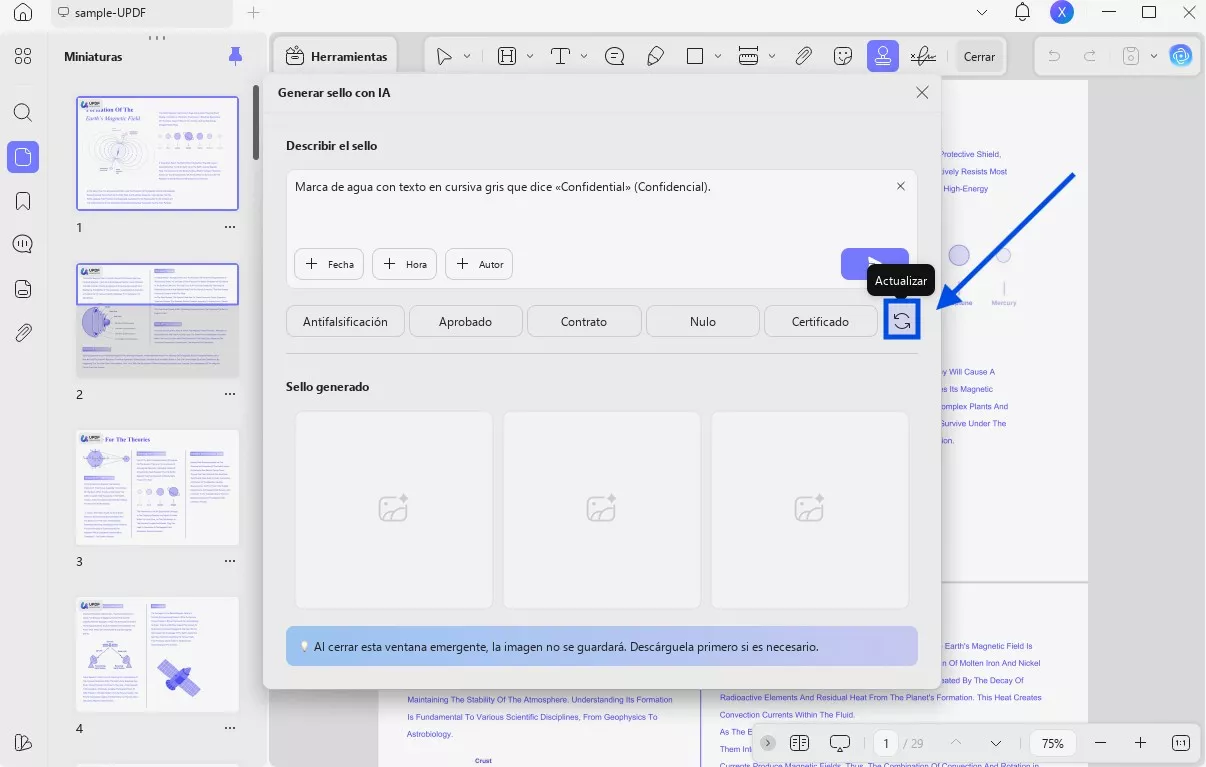
Paso 3. Por último, haz clic en el botón «Enviar». La IA generará tres imágenes de sellos en formato PNG. Puedes seleccionar la que más te guste y descargarla o añadirla a tu PDF.
Parte 2. Gestión de sellos generados por IA
Después de generar sellos con IA, UPDF te permite cambiar su tamaño y personalizar su apariencia. Además, los sellos que utilizas se guardan automáticamente, por lo que puedes acceder a ellos más tarde para reutilizarlos en otros documentos si es necesario.
Estos son los pasos para gestionar los sellos generados por IA.
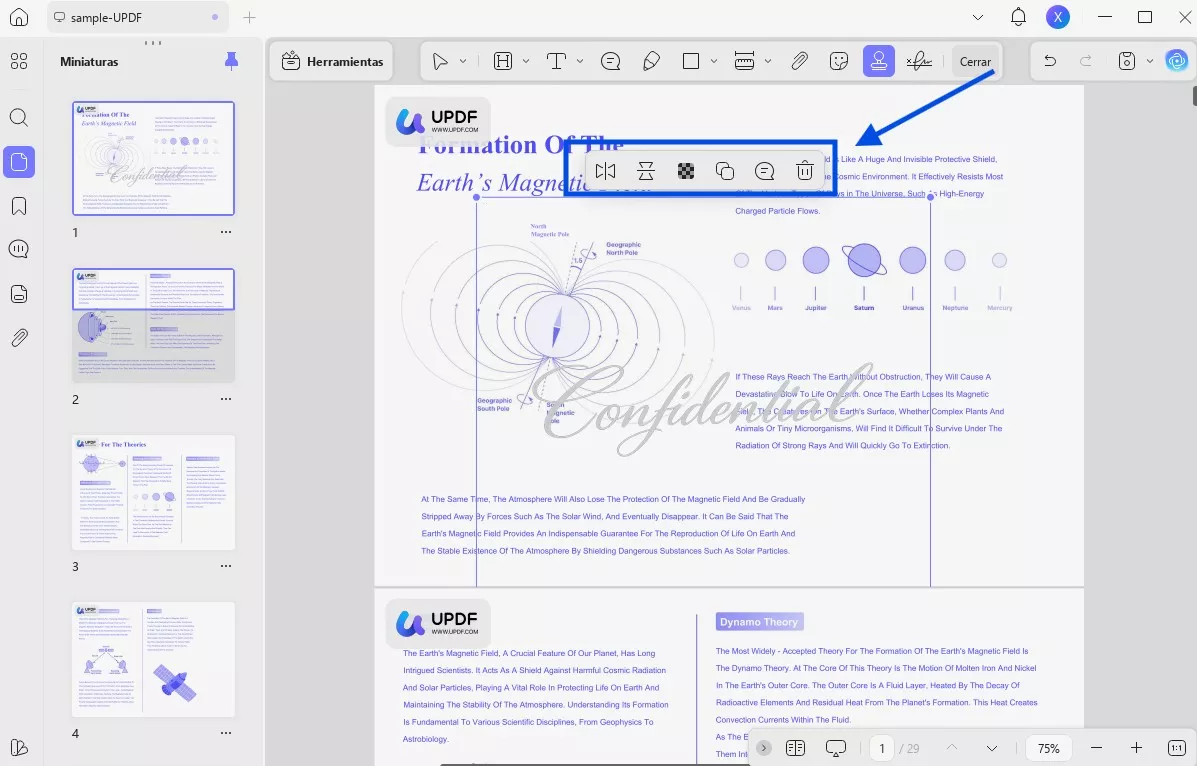
Paso 1. Una vez que hayas añadido un sello a una página, puedes arrastrar sus bordes para cambiar su tamaño. También puedes utilizar las opciones de la barra de herramientas flotante para girar el sello horizontal o verticalmente, ajustar la opacidad, copiarlo, añadir una nota o eliminarlo.
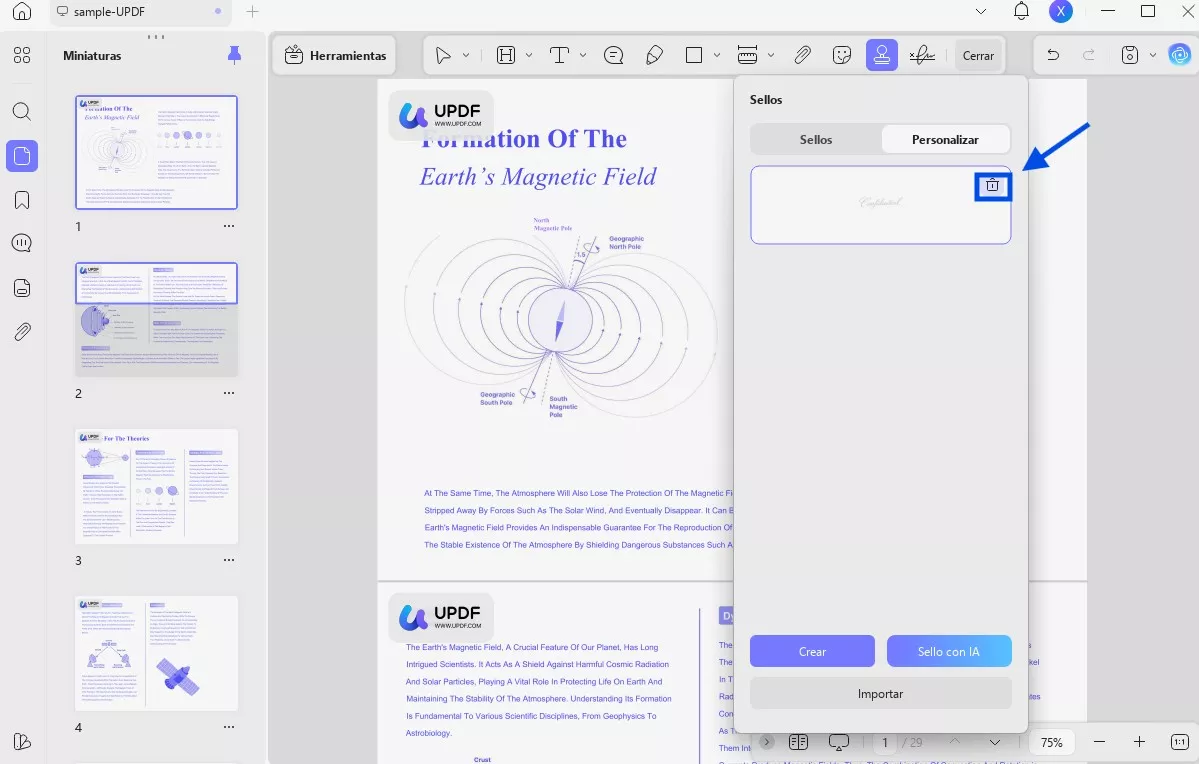
Paso 2. Si desea volver a utilizar el sello en otros documentos, seleccione «Sellos» en la barra de herramientas superior y vaya a «Personalizar». Los sellos generados por IA que haya utilizado anteriormente aparecerán aquí.
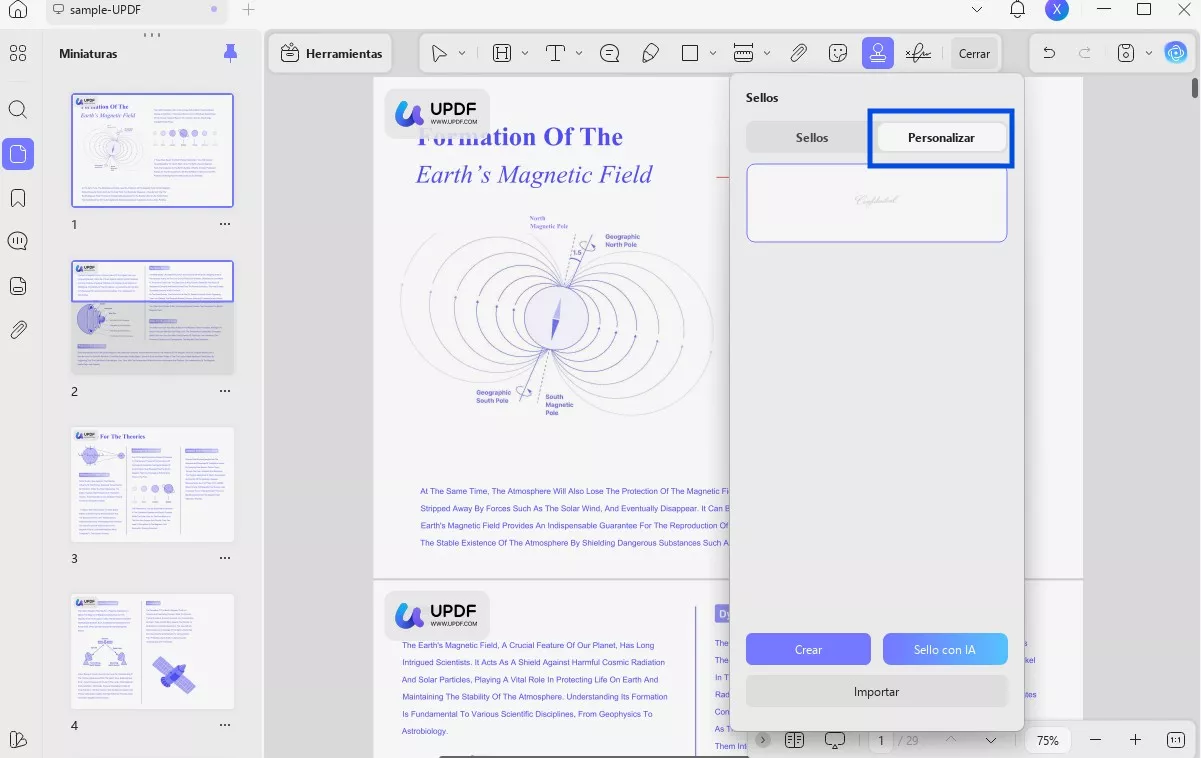
Paso 3. Para reutilizar un sello, haz clic en él y colócalo en tu documento. Si ya no necesitas el sello, puedes hacer clic en el botón «Eliminar» para borrarlo.