 UPDF
UPDF
 UPDF para Windows
 UPDF para Mac
 UPDF para iPhone/iPad
 UPDF para Android
 UPDF AI ONLINE
 UPDF Sign
 Editar PDF
 Anotar PDF
 Crear PDF
 Formulario PDF
 Editar enlaces
 Convertir PDF
 OCR
OCR PDF a Word
 PDF a imagen
 PDF a Excel
 Organizar PDF
 Combinar PDF
 Dividir PDF
 Recortar PDF
 Girar PDF
 Proteger PDF
 Firmar PDF
 Redactar PDF
 Desinfectar PDF
 Eliminar seguridad
 Leer PDF
 UPDF Cloud
 Comprimir PDF
 Imprimir PDF
 Proceso por lotes
 Sobre UPDF IA
 Soluciones de UPDF IA
 Guía de Usuario de IA
 Preguntas frecuentes sobre UPDF IA
 Resumir PDF
 Traducir PDF
 Chat con PDF
 Chat con imagen
 PDF a Mapa Mental
 Chat con IA
 Explicar PDF
 Herramientas IA para PDF
 Herramientas IA para Imagen
 Herramientas IA de Chat
 Herramientas IA de Redacción
 Herramientas IA de Estudio
 Herramientas IA de Trabajo
 Otras Herramientas IA
 Generación de Marcadores con IA
 Resumen de Marcadores con IA
 Generación de Marcas de Agua con IA
 Generación de Fondos con IA
 Generación de Pegatinas con IA
 Generación de Sellos con IA
 Suite de Escritura con IA
 UPDF Copilot
 Gestión de Páginas con IA
 Búsqueda Semántica con IA
 PDF a Word
 PDF a Excel
 PDF a PowerPoint
 Solución Empresarial
 Letrero de empresa
 Inteligencia artificial empresarial
 Plan para Empresas
 Guía del Usuario Empresarial
 Webinar Empresarial
 Banca
Banca Salud
Salud Seguros
 Legal
Legal Manufactura
 Gobierno
 Solución para Educación
  Historias de Clientes
 Guía del Usuario
 Trucos de UPDF
 Preguntas Frecuentes
 Reseñas de UPDF
 Centro de descargas
 Blog
Blog Sala de prensa
 Especificaciones Técnicas
 Actualizaciones
 UPDF vs. Adobe Acrobat
 UPDF vs. Foxit
 UPDF vs. PDF Expert

Revisar y gestionar páginas PDF con IA
Una gestión eficaz de los archivos PDF es imprescindible cuando se trata de documentos profesionales, como un pliego de condiciones o un contrato. Y más aún si has fusionado varios documentos.
Antes de compartir el archivo, debes asegurarte de que tu PDF esté correctamente estructurado. Sin embargo, revisar manualmente cada página en busca de problemas de formato puede llevar horas. Además, es posible que se pasen por alto algunos errores importantes.
La función de gestión de páginas con IA de UPDF te facilita el trabajo, ya que escanea automáticamente tu documento y resalta las páginas que deben optimizarse.
Admite los siguientes tipos de páginas:
- Páginas en blanco
- Páginas escaneadas
- Páginas no válidas con sombras
- Orientación de página invertida
- Interrupciones en la continuidad del documento en la numeración de páginas
- Páginas que contienen anotaciones
- Incoherencias en el tamaño de las páginas, etc.
Dicho esto, sigue la guía detallada que aparece a continuación para aprender a utilizar esta función.
Parte 1. Cómo revisar y gestionar páginas PDF con IA
Con la herramienta «AI Check Pages», UPDF detecta automáticamente los principales problemas de organización de las páginas y los presenta en una lista ordenada. Puedes ver y solucionar rápidamente los problemas siguiendo las acciones sugeridas.
Estos son los pasos.
Paso 1. Abre la herramienta «Organizar páginas»
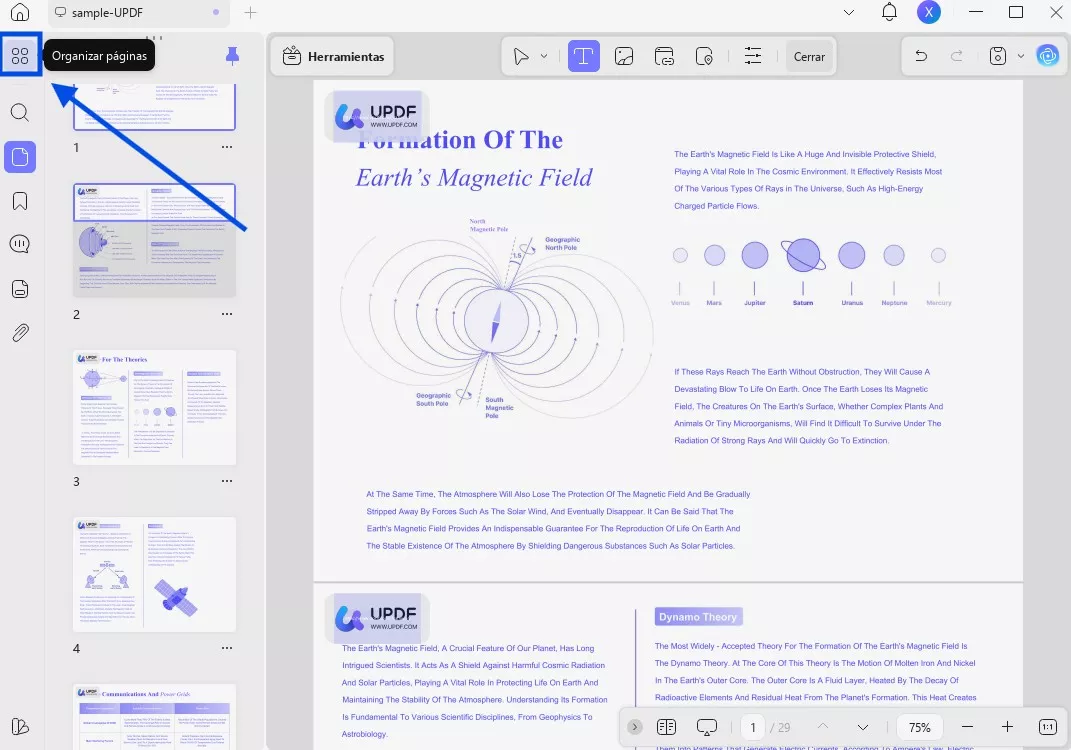
Abre el archivo PDF que desees en UPDF. A continuación, haz clic en el icono «Organizar páginas», situado en la parte superior de la barra lateral izquierda.
Paso 2. Iniciar la comprobación de la página con IA
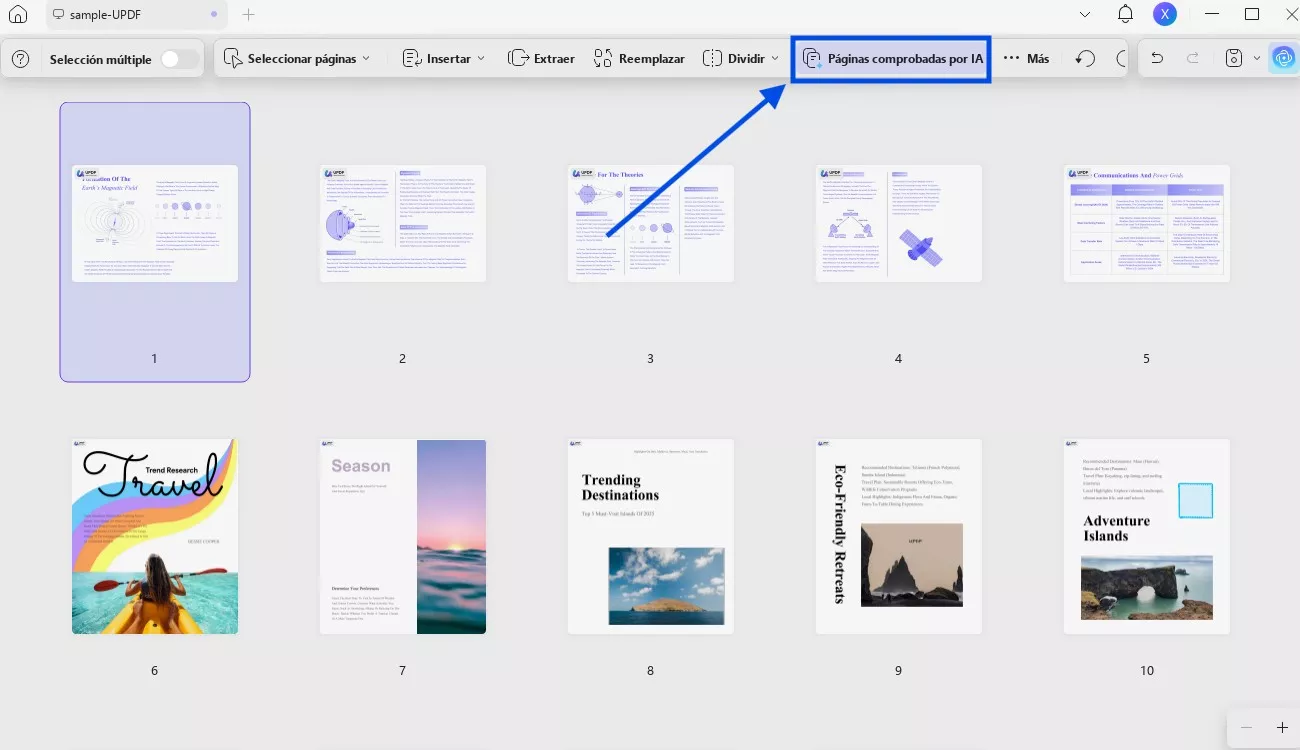
En la barra de herramientas de la parte superior, haz clic en la opción «Comprobar páginas con IA». La IA analizará rápidamente tu documento PDF para detectar cualquier elemento que requiera una mayor optimización.
Paso 3. Revisar los problemas detectados
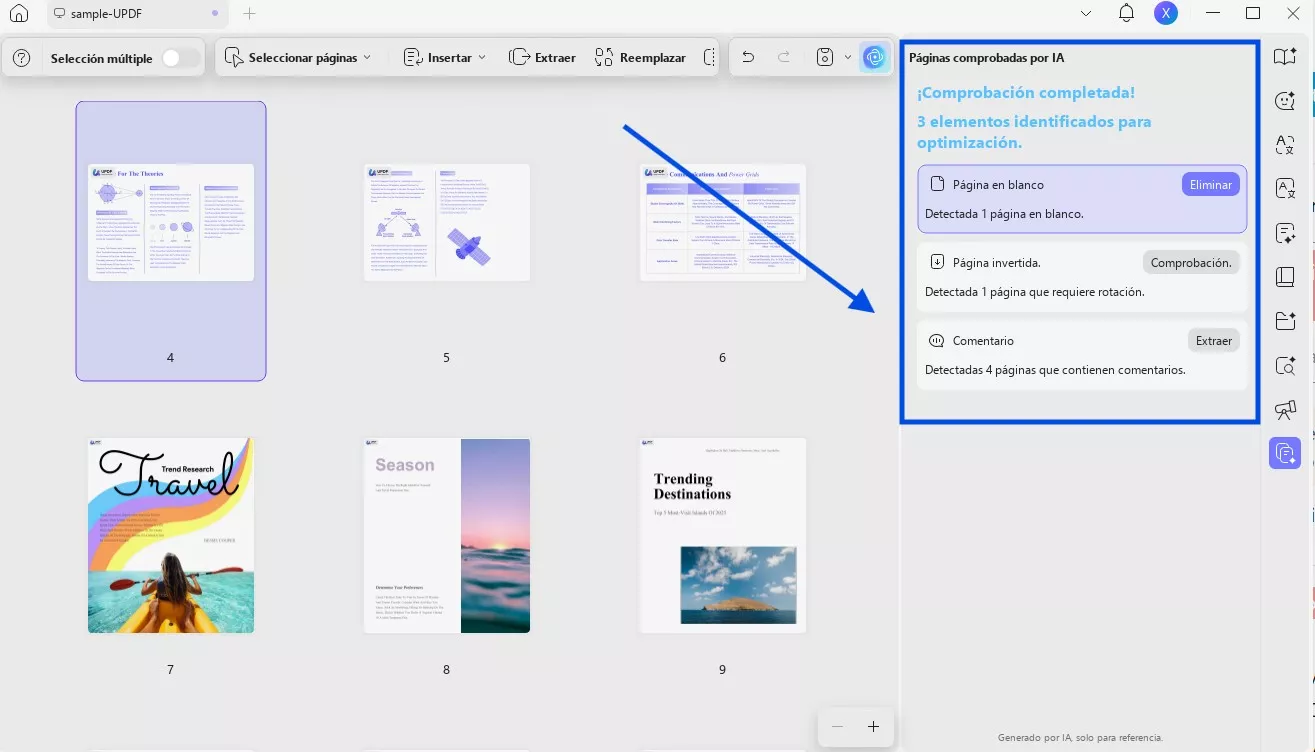
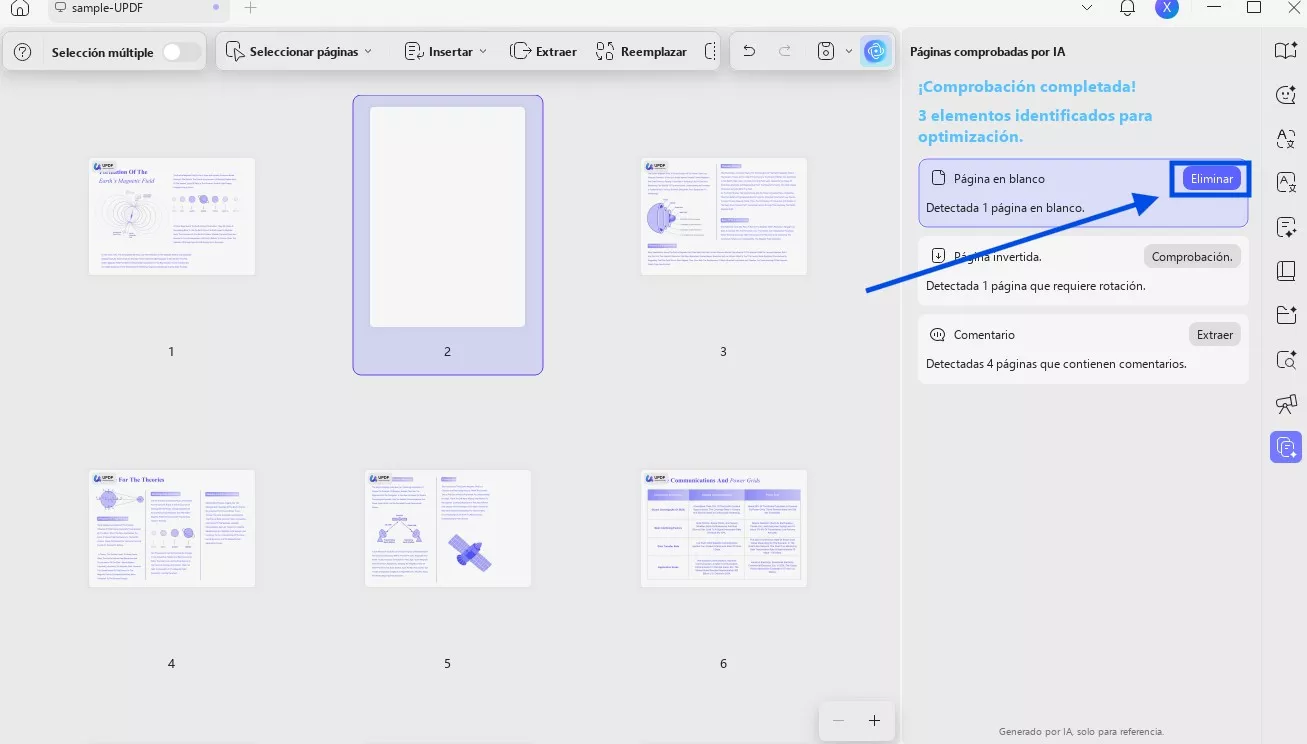
Los resultados del análisis de IA se pueden consultar en el panel «Páginas de comprobación de IA», situado a la derecha. Desde aquí, puedes ver la lista de problemas con una breve descripción y un botón de «Acción» para resolverlos.
Paso 4. Ve a las páginas afectadas
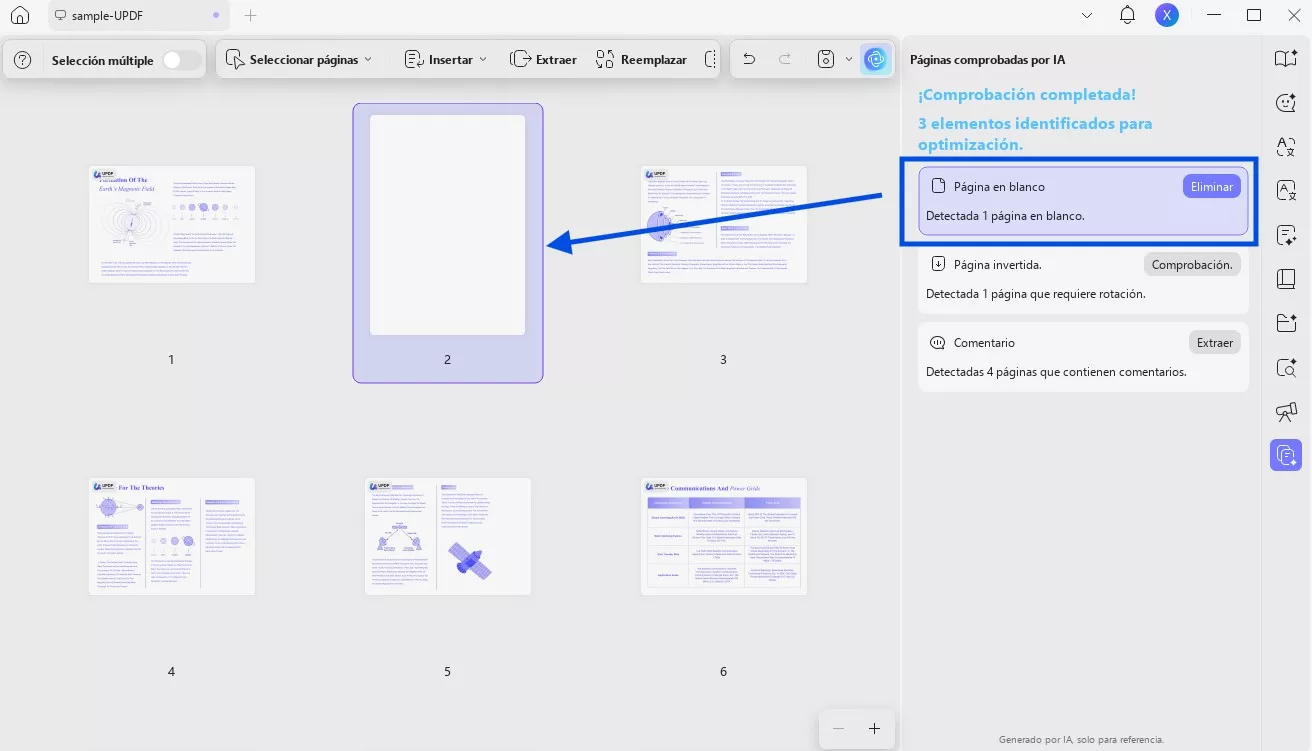
Haz clic en cualquier elemento de la lista para ir rápidamente a la página correspondiente del documento. De esta forma, podrás revisar manualmente el problema antes de proceder a solucionarlo.
Paso 5. Soluciona los problemas siguiendo las acciones sugeridas
Para solucionar el problema, haz clic en el botón «Acción» situado junto a cada elemento de la lista. A continuación, sigue las instrucciones que aparecen en pantalla para solucionar el problema.
Paso 6. Vuelve a comprobarlo y confirma
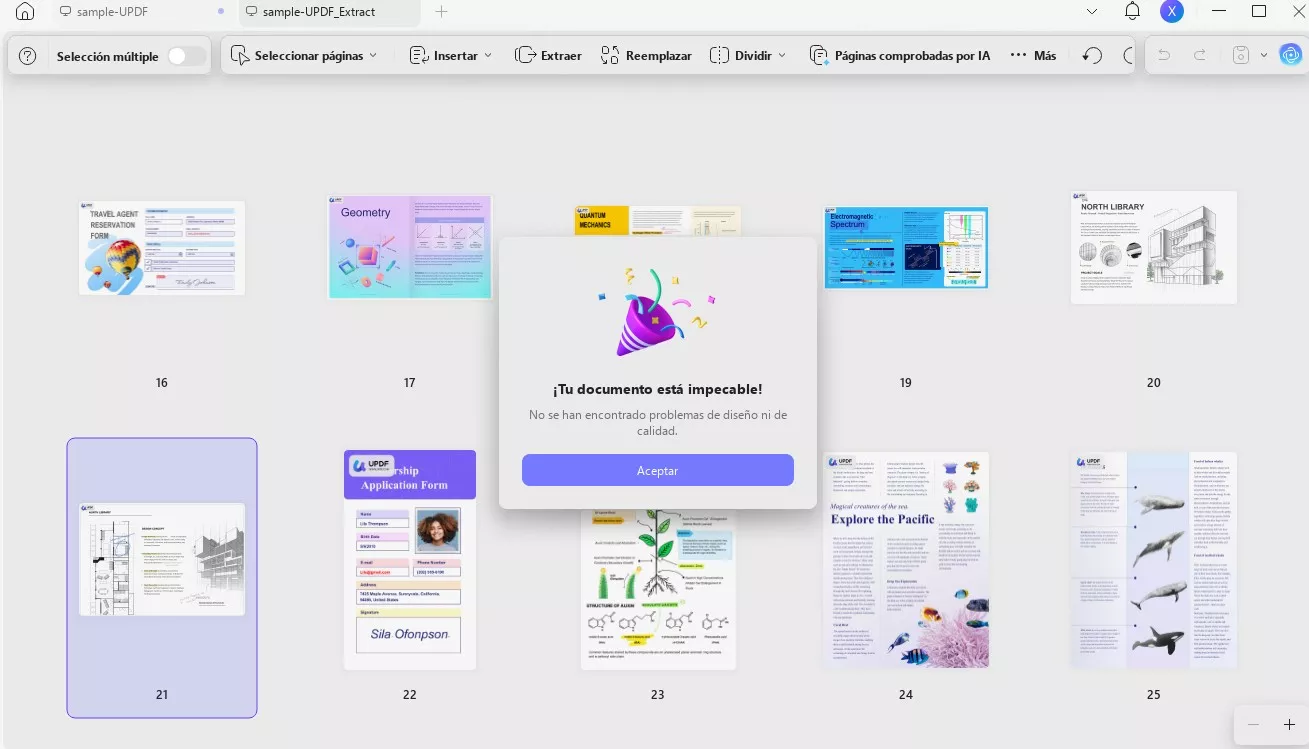
Una vez resueltos todos los problemas, puedes volver a hacer clic en la herramienta «AI Check Pages» para confirmarlo. Los elementos resueltos desaparecerán de la lista y aparecerá un cuadro de diálogo indicando que el documento está impecable.
Nota:
Además de gestionar las páginas con IA, UPDF también te ayuda a revisar y organizar manualmente las páginas de tus archivos PDF. Para saber cómo funciona, consulta nuestra guía sobre cómo organizar páginas manualmente.
Parte 2. Ejemplos de medidas para resolver problemas con las páginas
Dependiendo del tipo de problema, las acciones pueden gestionarse automáticamente mediante IA o pueden requerir pasos manuales.
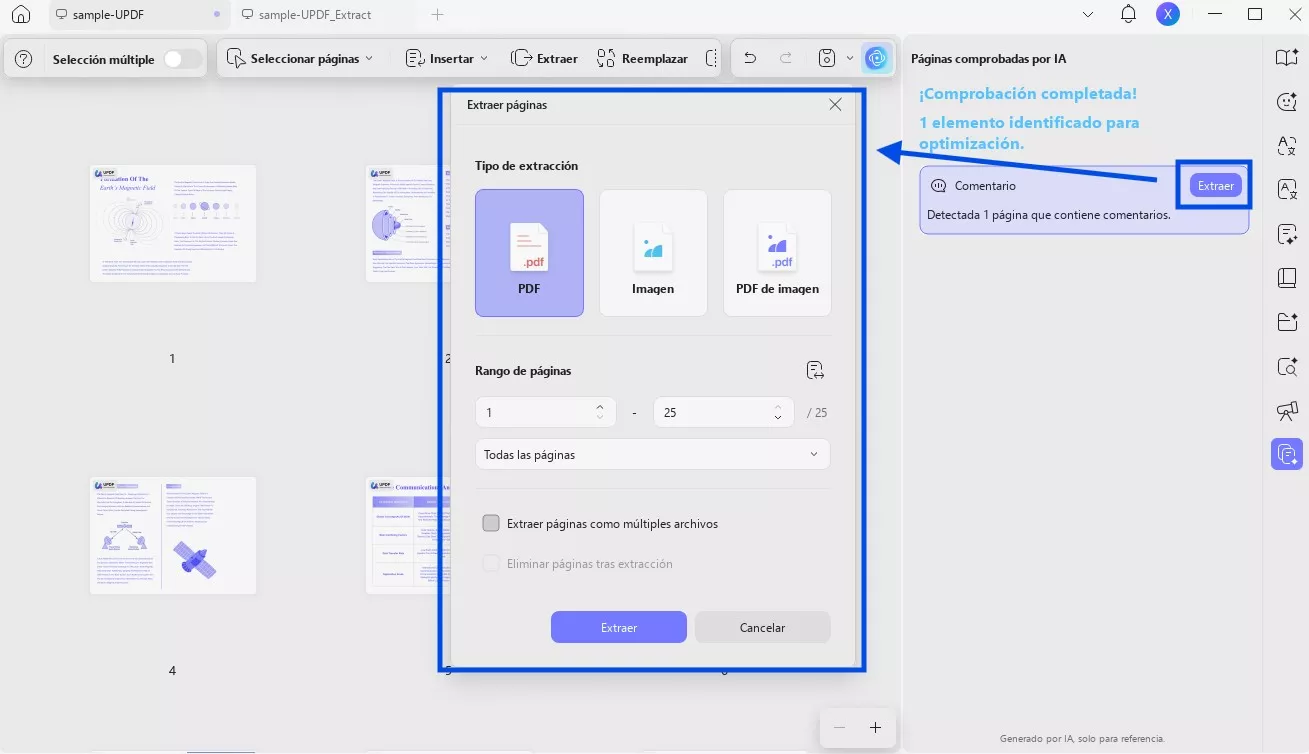
Por ejemplo, en el caso de los comentarios identificados en el PDF, puedes hacer clic en el botón «Extraer». A continuación, sigue las instrucciones que aparecen en pantalla para completar la acción.
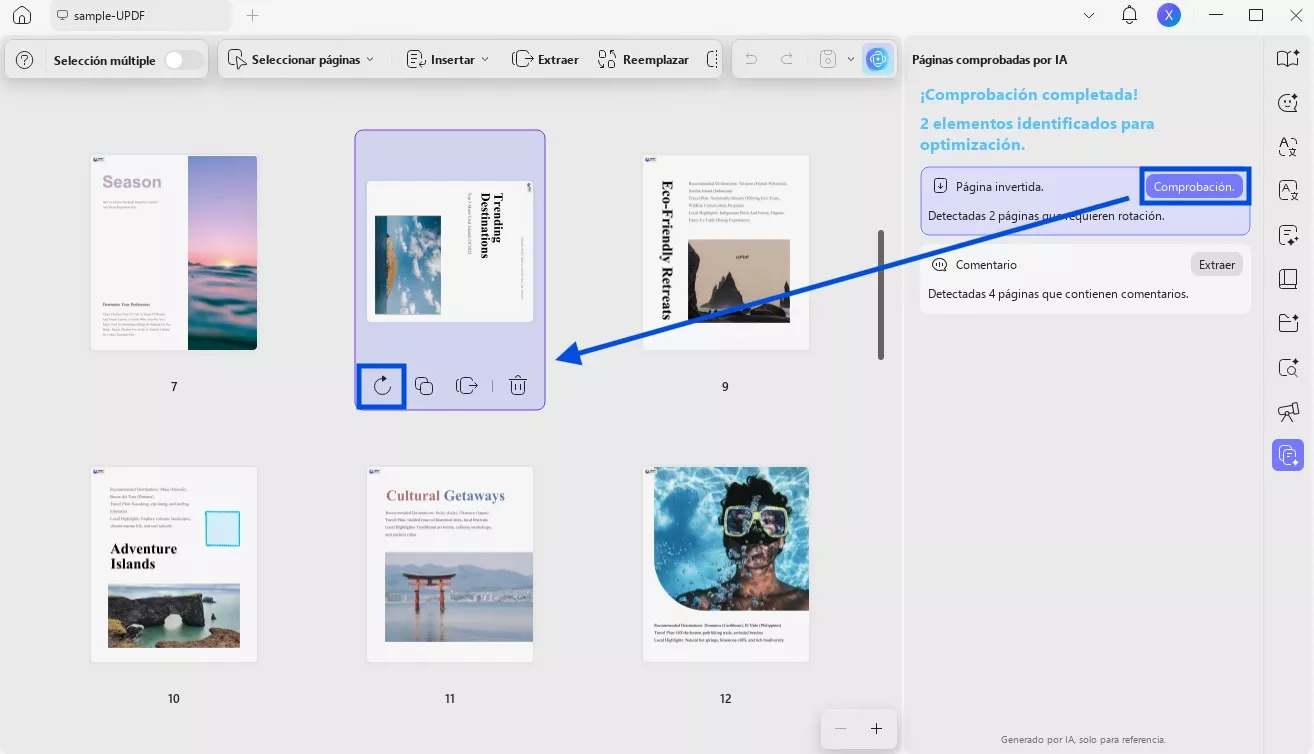
Las páginas invertidas del PDF aparecerán con un botón «Comprobar». Al hacer clic en él, se le redirigirá a dichas páginas, donde podrá ajustar manualmente su rotación.
En el caso de las páginas escaneadas del PDF, tendrás que hacer clic en el botón «OCR». A continuación, podrás ejecutar la herramienta de OCR para que las páginas sean editables y se puedan buscar en ellas.