UPDF
UPDF
 UPDF para Windows
 UPDF para Mac
 UPDF para iPhone/iPad
 UPDF para Android
 UPDF AI ONLINE
 UPDF Sign
 Editar PDF
 Anotar PDF
 Crear PDF
 Formulario PDF
 Editar enlaces
 Convertir PDF
 OCR
OCR PDF a Word
 PDF a imagen
 PDF a Excel
 Organizar PDF
 Combinar PDF
 Dividir PDF
 Recortar PDF
 Girar PDF
 Proteger PDF
 Firmar PDF
 Redactar PDF
 Desinfectar PDF
 Eliminar seguridad
 Leer PDF
 UPDF Cloud
 Comprimir PDF
 Imprimir PDF
 Proceso por lotes
 Sobre UPDF IA
 Soluciones de UPDF IA
 Guía de Usuario de IA
 Preguntas frecuentes sobre UPDF IA
 Resumir PDF
 Traducir PDF
 Chat con PDF
 Chat con imagen
 PDF a Mapa Mental
 Chat con IA
 Explicar PDF
 Herramientas IA para PDF
 Herramientas IA para Imagen
 Herramientas IA de Chat
 Herramientas IA de Redacción
 Herramientas IA de Estudio
 Herramientas IA de Trabajo
 Otras Herramientas IA
 Generación de Marcadores con IA
 Resumen de Marcadores con IA
 Generación de Marcas de Agua con IA
 Generación de Fondos con IA
 Generación de Pegatinas con IA
 Generación de Sellos con IA
 Suite de Escritura con IA
 UPDF Copilot
 Gestión de Páginas con IA
 Búsqueda Semántica con IA
 PDF a Word
 PDF a Excel
 PDF a PowerPoint
 Solución Empresarial
 Letrero de empresa
 Inteligencia artificial empresarial
 Plan para Empresas
 Guía del Usuario Empresarial
 Webinar Empresarial
 Banca
Banca Salud
Salud Seguros
 Legal
Legal Manufactura
 Gobierno
 Solución para Educación
  Historias de Clientes
 Guía del Usuario
 Trucos de UPDF
 Preguntas Frecuentes
 Reseñas de UPDF
 Centro de descargas
 Blog
Blog Sala de prensa
 Especificaciones Técnicas
 Actualizaciones
 UPDF vs. Adobe Acrobat
 UPDF vs. Foxit
 UPDF vs. PDF Expert

Fondos generados por IA para PDF
Añadir fondos a los archivos PDF es una forma estupenda de mejorar la estética de tus documentos. Sin embargo, encontrar el diseño de fondo exacto que necesitas puede resultar complicado. Tendrás que pasar horas buscando en Internet. Incluso así, la mayoría de las imágenes de fondo tienen un coste y derechos de autor.
La función de fondo generado por IA te facilita las cosas al ayudarte a generar tus propios diseños de fondo directamente en UPDF. Puedes crear cualquier tipo de fondo sin preocuparte por las tarifas o los derechos de autor.
Sigue la guía paso a paso que se muestra a continuación para aprender a utilizar esta función.
Parte 1. Cómo generar fondos para PDF con IA
UPDF te permite generar tres imágenes de fondo de alta resolución a partir de una sola indicación de texto. Puedes escribir la descripción del fondo manualmente o utilizar las opciones de indicación preestablecidas.
Estos son los pasos.
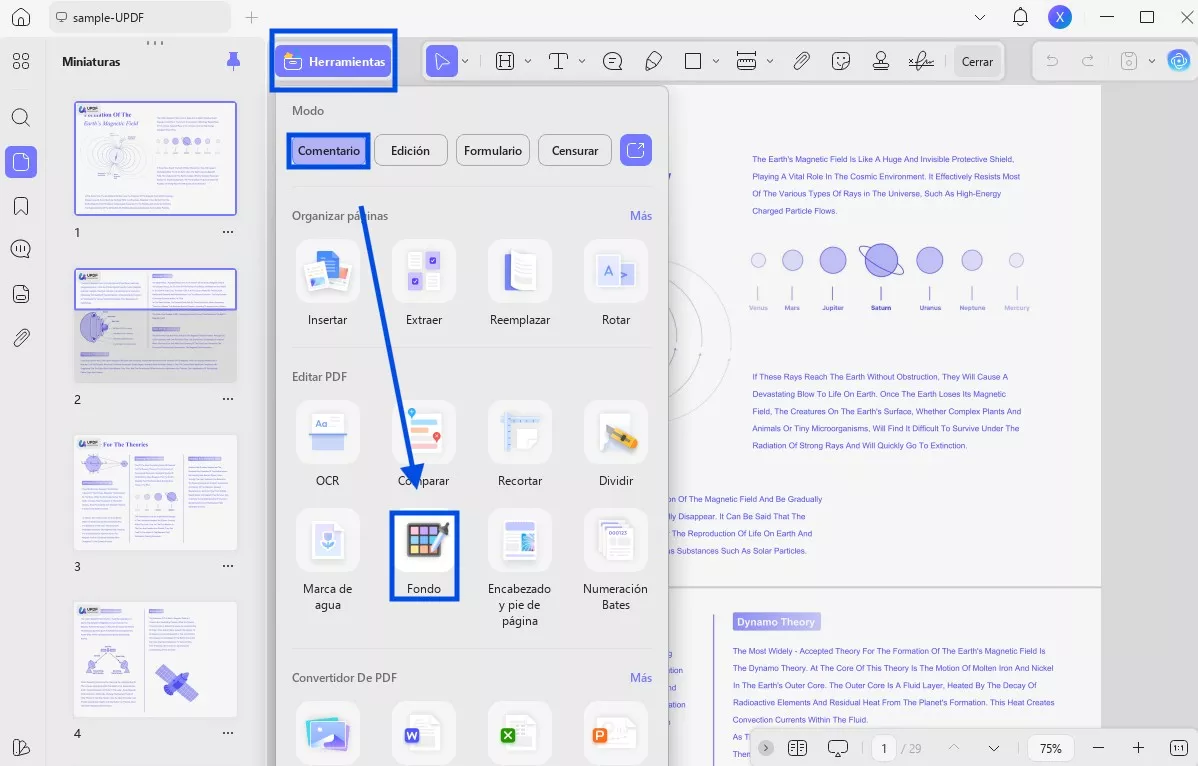
Paso 1. Abra el PDF en UPDF y haga clic en «Herramientas» en la parte superior. A continuación, seleccione «Fondo» en la sección Editar PDF.
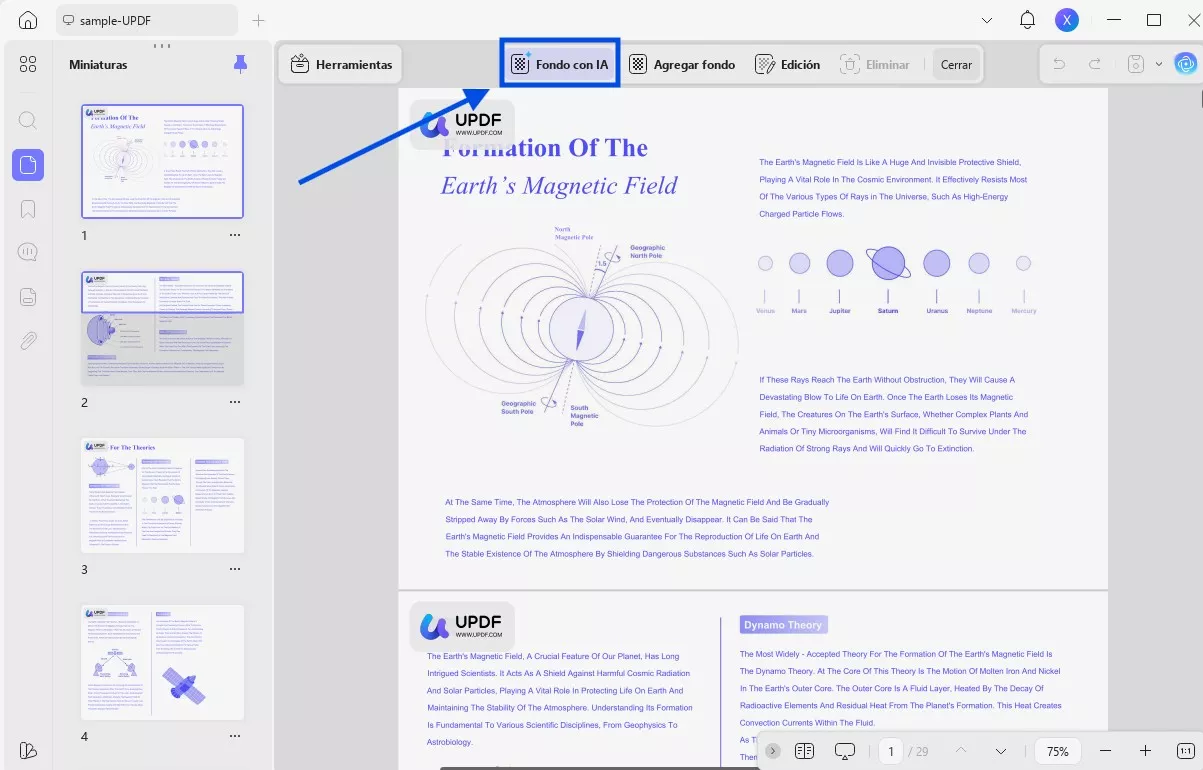
Paso 2. Aparecerá una barra de herramientas para fondos en la parte superior. Desde aquí, haz clic en la opción «Fondo AI».
Se abrirá la ventana de la herramienta Generar fondo con IA. Desde aquí, puedes generar fondos de dos maneras utilizando la IA.
Método 1. Generar fondo con un mensaje personalizado
Para generar una imagen de fondo, puede escribir una descripción detallada del diseño. Puede personalizarla con descripciones del estilo, color y estética que desee para el fondo.
Así es como funciona.
Paso 1. En el cuadro de texto, debajo de «Describir los antecedentes», escriba los detalles de los antecedentes que desea generar. Puede añadir tantos detalles como desee.
- Por ejemplo, puedes escribir una indicación para «Generar un fondo de papel cuadriculado verde claro». Una vez que hayas terminado de personalizar tu indicación, haz clic en el botón «Enviar».
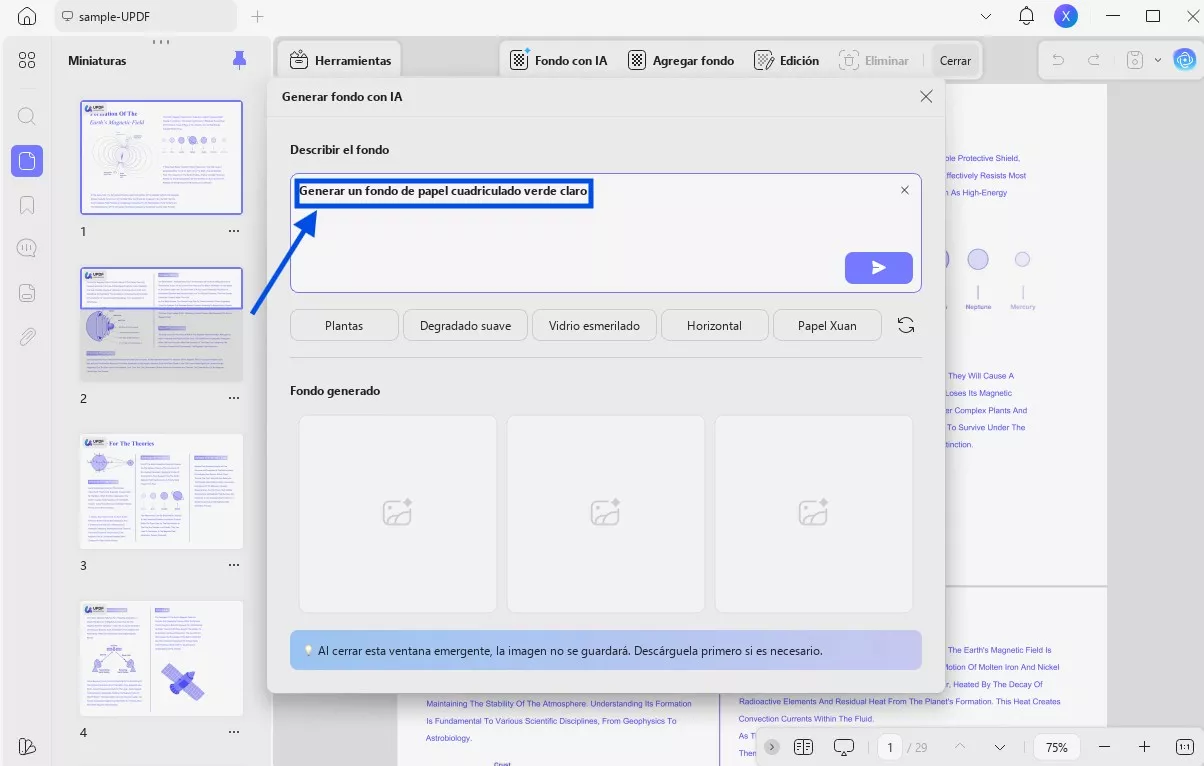
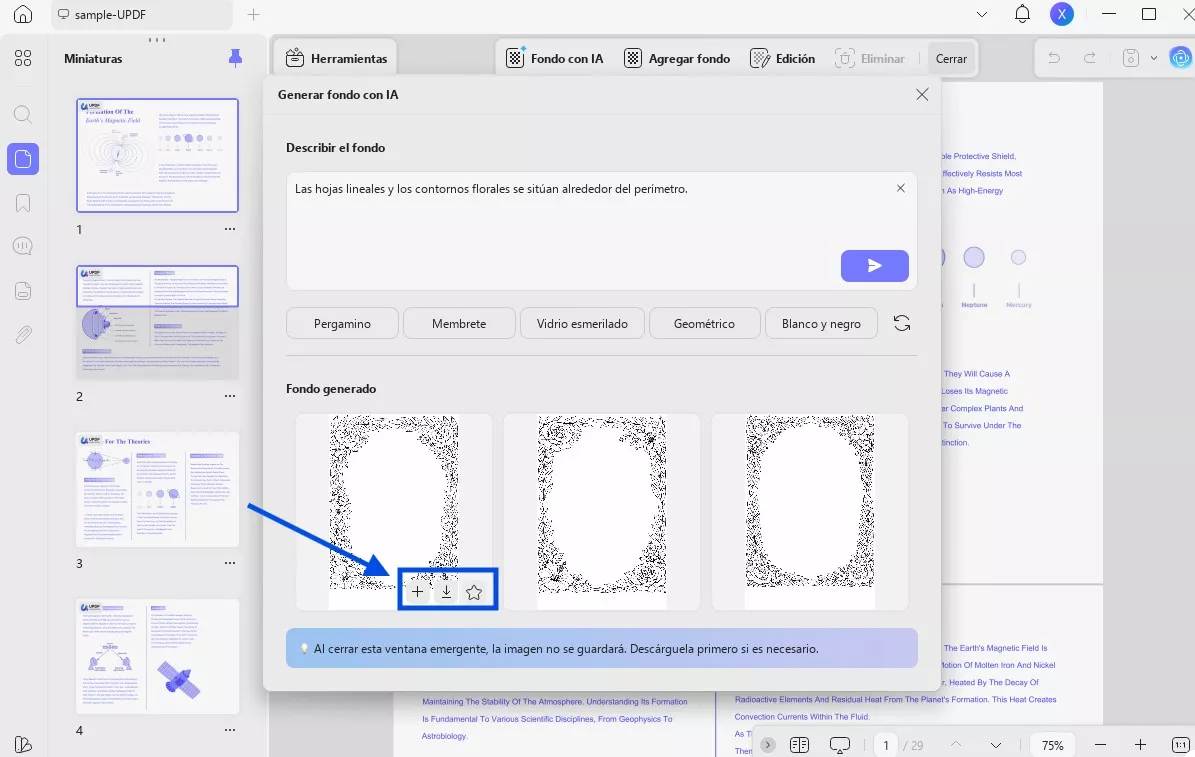
Paso 2. UPDF AI generará tres imágenes de fondo PNG de alta resolución basadas en tu descripción. Puedes verlas en la sección «Fondos generados».
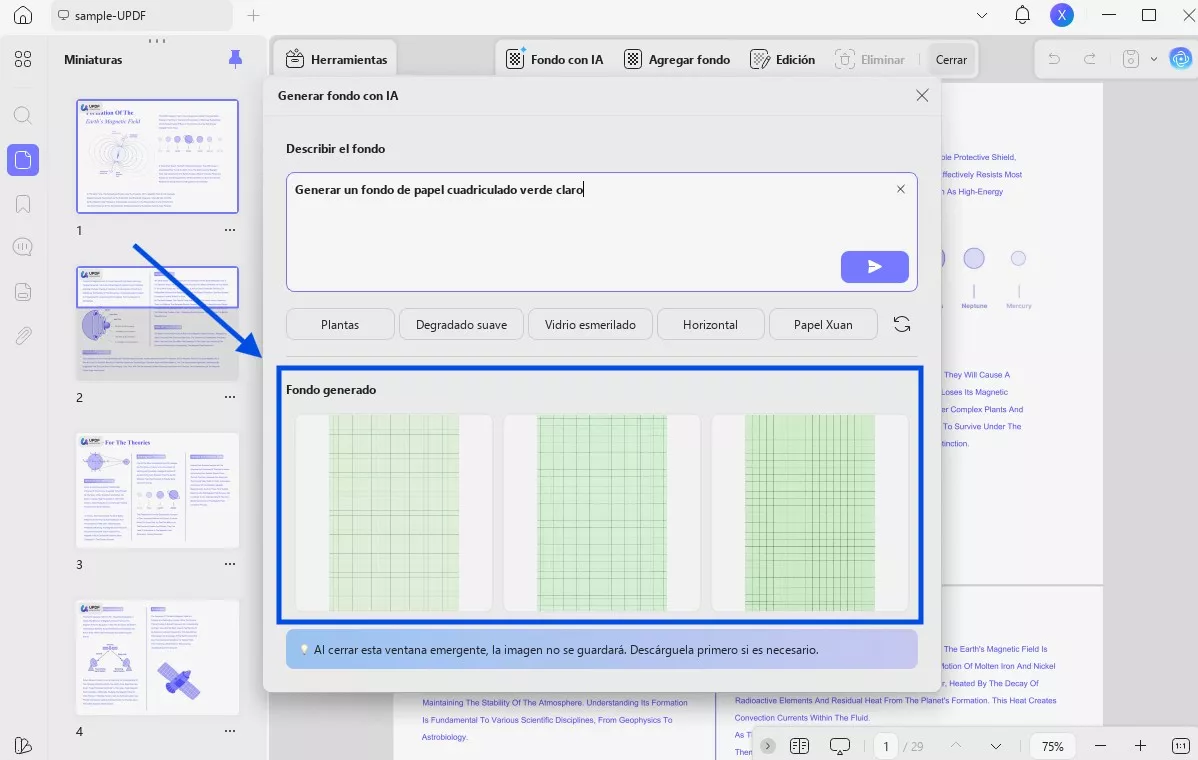
Ten en cuenta que una generación completa de IA producirá 3 fondos y consumirá hasta 3 créditos. Si se produce un problema inesperado y la IA genera menos de 3 fondos, solo se deducirán los créditos correspondientes a los fondos generados correctamente.
Método 2. Generar fondos con ajustes preestablecidos inteligentes
Los ajustes preestablecidos inteligentes te permiten generar automáticamente una descripción del fondo en lugar de escribirla manualmente. Aún así, puedes personalizar la descripción para añadir más detalles si es necesario.
Así es como funciona.
Paso 1. Debajo del cuadro de diálogo, verás varias opciones preestablecidas. Haz clic en la que quieras usar y aparecerá la descripción del fondo correspondiente en el cuadro de diálogo.
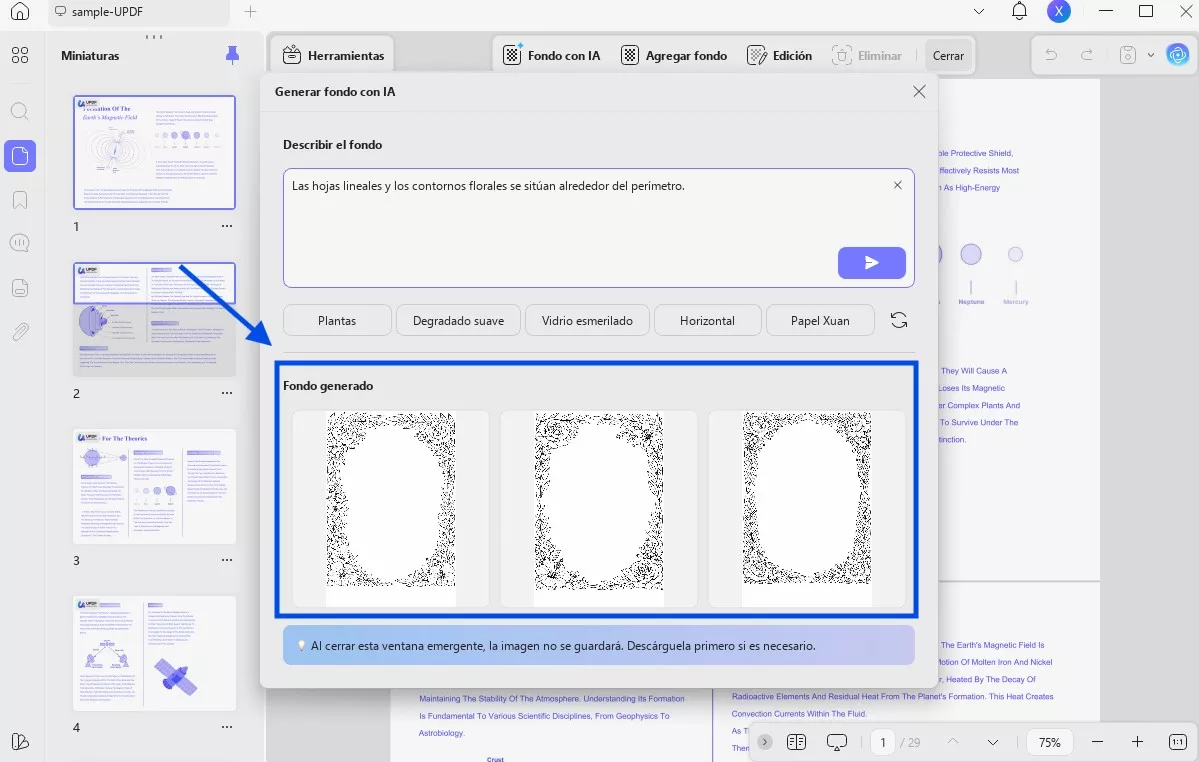
- Por ejemplo, si haces clic en el ajuste preestablecido «Plantas», se insertará la indicación para generar las hojas lineales y los contornos florales en un diseño específico.
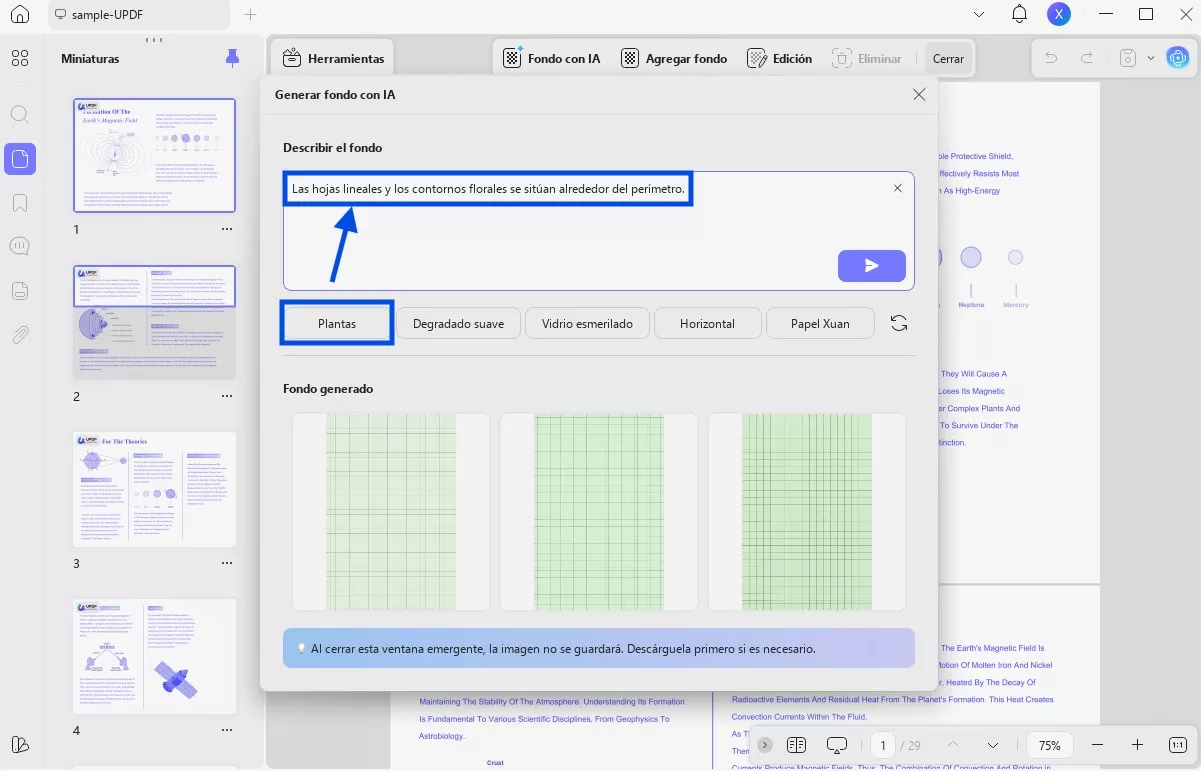
Paso 2. Edita y modifica el mensaje preestablecido si es necesario. A continuación, haz clic en el botón «Enviar». Esto creará tres fondos de IA y los mostrará en la sección «Fondos generados».
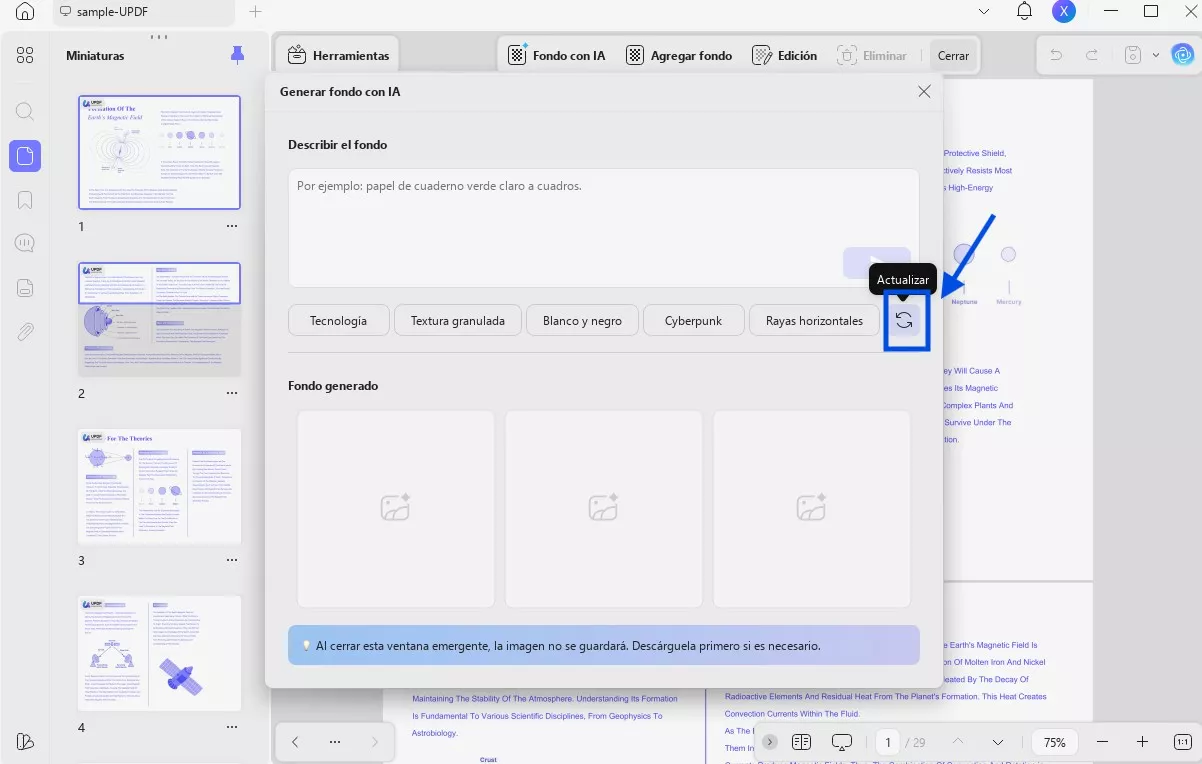
Paso 3. Si no encuentra el ajuste preestablecido que desea utilizar, haga clic en el botón «Actualizar» situado a la derecha. Esto sustituirá los ajustes preestablecidos disponibles por nuevas opciones.
Nota:
UPDF también ofrece varios fondos prediseñados para usar en tus archivos PDF. Para obtener más información al respecto, consulta nuestra guía completa sobre cómo añadir fondos a archivos PDF.
Parte 2. Gestión de fondos generados por IA
UPDF te permite gestionar y reutilizar fácilmente tus fondos generados por IA. Tienes la opción de guardar los fondos en UPDF o descargarlos en tu dispositivo. También puedes añadirlos directamente a tu documento y personalizar su apariencia.
Para ello, siga estos pasos.
Paso 1. Después de generar fondos con IA, pasa el cursor sobre la imagen que deseas utilizar. Se mostrarán tres opciones para gestionar el fondo.
- Estrella: Haga clic en el icono «Estrella» para guardar el fondo y poder utilizarlo en el futuro en UPDF.
- Descargar: Haga clic en el icono «Descargar» para guardar el fondo como un archivo PNG en su dispositivo.
- Añadir: Haga clic en el botón «+» para colocar el fondo directamente en su PDF.
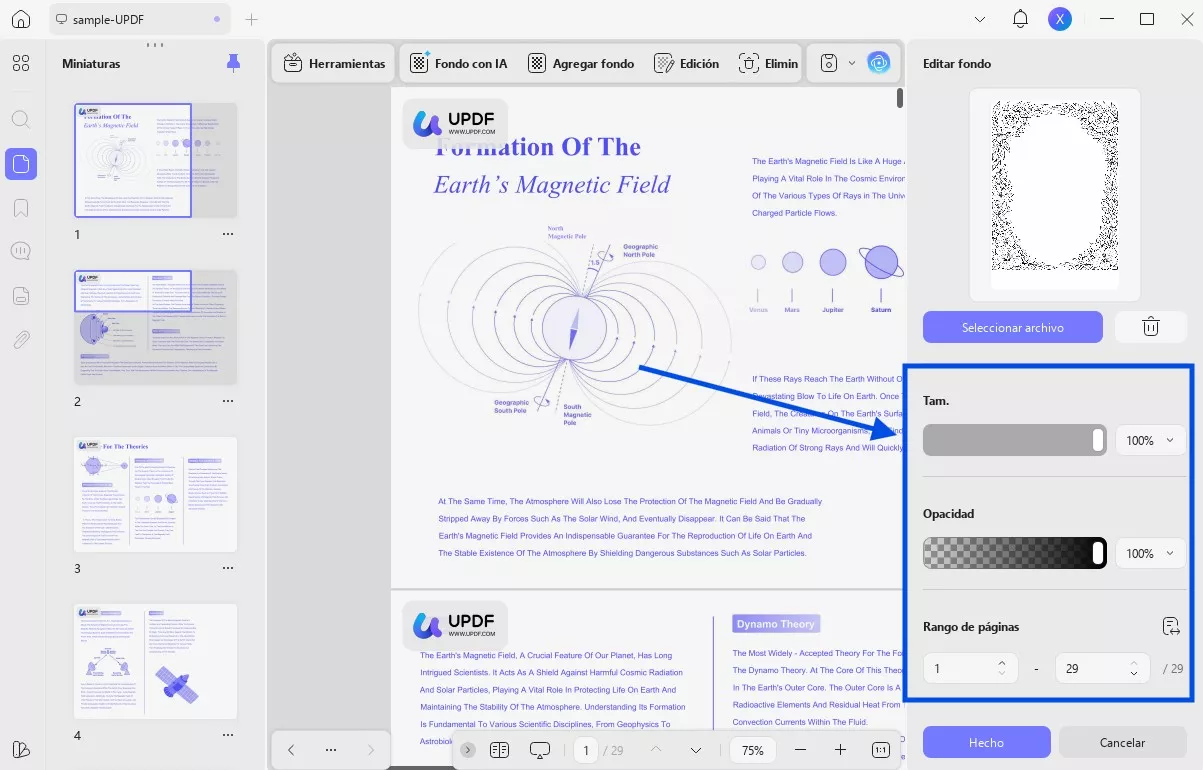
Paso 2. Después de añadir el fondo AI a tu PDF, aparecerá un panel Editar fondo a la derecha. Desde aquí, puedes personalizar el tamaño y la opacidad del fondo. También puedes definir el rango de páginas al que se aplicará el fondo.
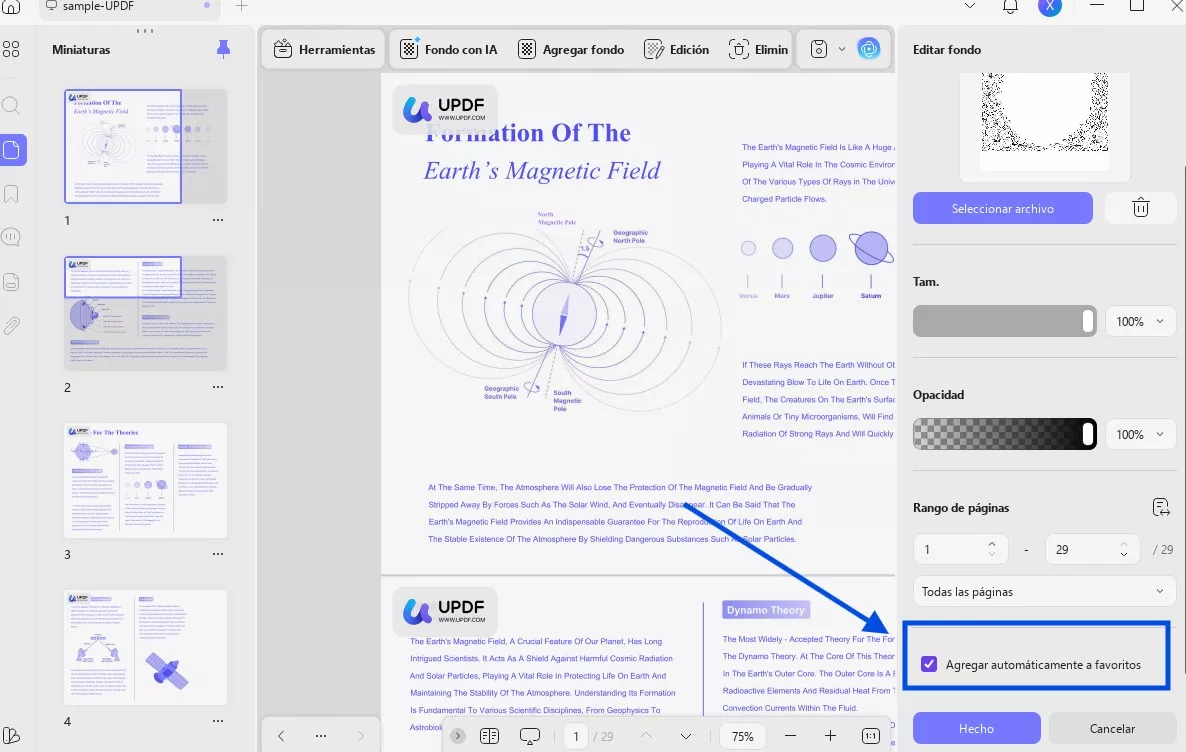
Paso 3. También puede marcar la opción «Añadir automáticamente a favoritos». A continuación, haga clic en «Hecho» para añadir el fondo a la sección «Favoritos» de UPDF.
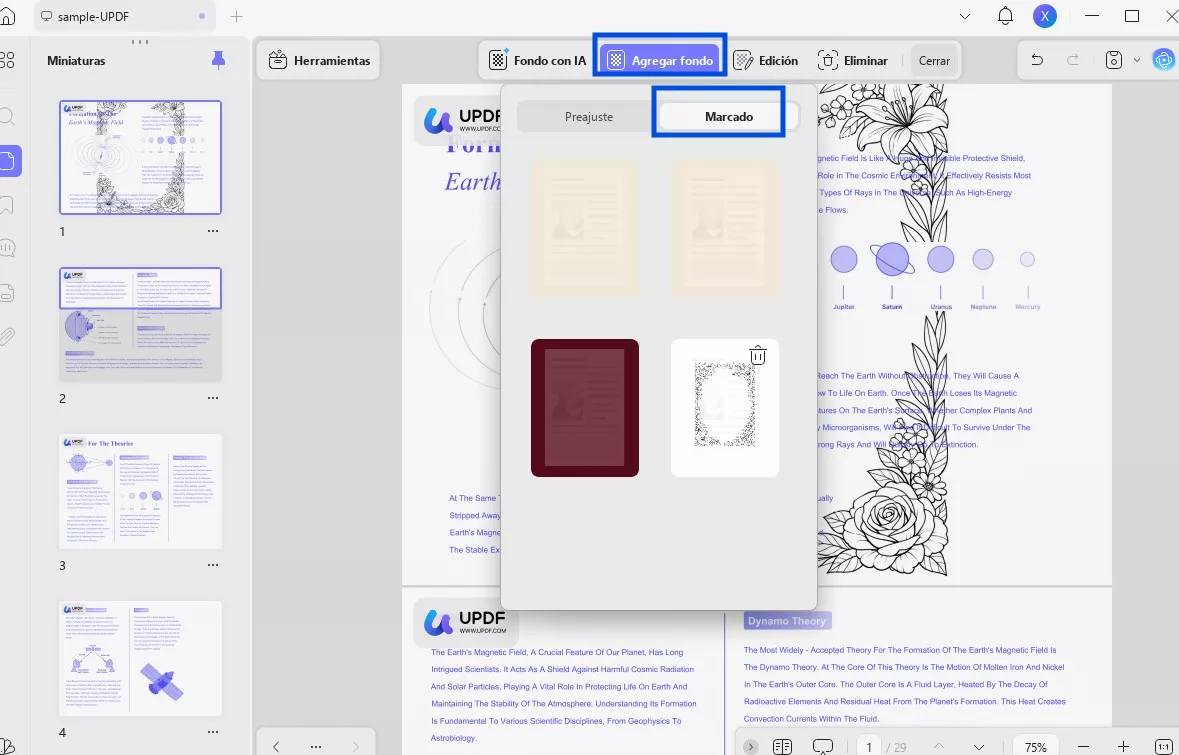
Para encontrar el fondo guardado, haz clic en la opción «Añadir fondo» en la parte superior y ve a la pestaña «Destacados».