 UPDF
UPDF
 UPDF para Windows
 UPDF para Mac
 UPDF para iPhone/iPad
 UPDF para Android
 UPDF AI ONLINE
 UPDF Sign
 Editar PDF
 Anotar PDF
 Crear PDF
 Formulario PDF
 Editar enlaces
 Convertir PDF
 OCR
OCR PDF a Word
 PDF a imagen
 PDF a Excel
 Organizar PDF
 Combinar PDF
 Dividir PDF
 Recortar PDF
 Girar PDF
 Proteger PDF
 Firmar PDF
 Redactar PDF
 Desinfectar PDF
 Eliminar seguridad
 Leer PDF
 UPDF Cloud
 Comprimir PDF
 Imprimir PDF
 Proceso por lotes
 Sobre UPDF IA
 Soluciones de UPDF IA
 Guía de Usuario de IA
 Preguntas frecuentes sobre UPDF IA
 Resumir PDF
 Traducir PDF
 Chat con PDF
 Chat con imagen
 PDF a Mapa Mental
 Chat con IA
 Explicar PDF
 Herramientas IA para PDF
 Herramientas IA para Imagen
 Herramientas IA de Chat
 Herramientas IA de Redacción
 Herramientas IA de Estudio
 Herramientas IA de Trabajo
 Otras Herramientas IA
 PDF a Word
 PDF a Excel
 PDF a PowerPoint
 Solución Empresarial
 Letrero de empresa
 Inteligencia artificial empresarial
 Plan para Empresas
 Guía del Usuario Empresarial
 Webinar Empresarial
 Banca
Banca Salud
Salud Seguros
 Legal
Legal Manufactura
 Gobierno
 Solución para Educación
  Historias de Clientes
 Guía del Usuario
 Trucos de UPDF
 Preguntas Frecuentes
 Reseñas de UPDF
 Centro de descargas
 Blog
Blog Sala de prensa
 Especificaciones Técnicas
 Actualizaciones
 UPDF vs. Adobe Acrobat
 UPDF vs. Foxit
 UPDF vs. PDF Expert

Generar y resumir marcadores en PDF mediante IA
Si trabajas con documentos grandes y complejos, añadir marcadores para cada capítulo puede resultar agotador y llevar mucho tiempo. En lugar de añadirlos manualmente uno por uno, UPDF te permite utilizar la IA para generar automáticamente una estructura de marcadores bien organizada en cuestión de segundos.
Además, si tu PDF tiene marcadores existentes que están desordenados o incompletos, la IA puede reorganizar la estructura e insertar las entradas que faltan. Incluso puedes generar resúmenes concisos para cada capítulo marcado.
Dicho esto, sigue la guía que aparece a continuación para aprender a generar y resumir marcadores con IA en UPDF.
Parte 1. Marcadores generados por IA
La función de marcadores generados por IA de UPDF detecta automáticamente los encabezados y la jerarquía de su documento para crear marcadores principales y secundarios. Además, puede generar marcadores en varios idiomas, traducir los marcadores existentes y personalizarlos.
Estos son los pasos a seguir.
Paso 1. Abra el panel de marcadores
Abra su documento PDF en UPDF y haga clic en el icono «Marcadores» en la barra lateral izquierda.
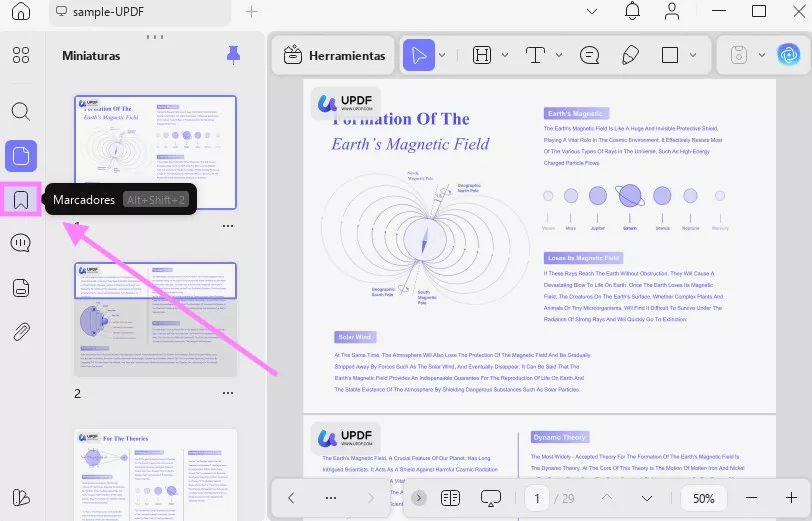
Paso 2. Generar marcadores automáticamente
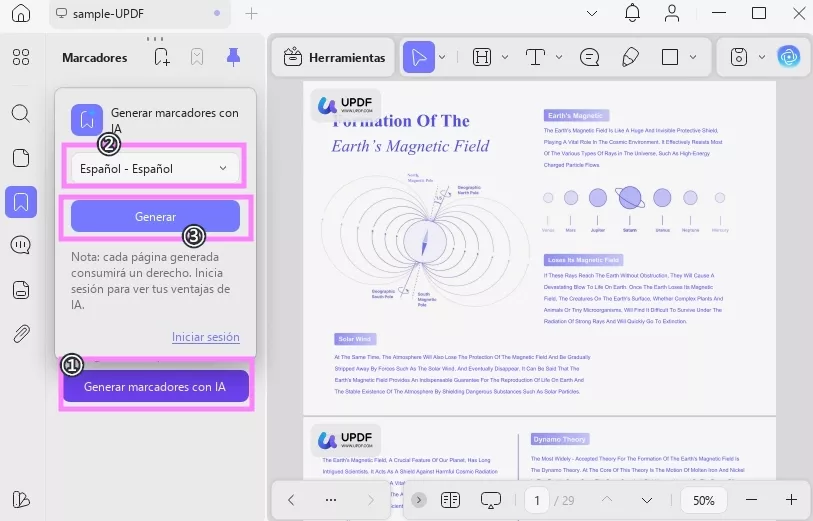
En el panel Marcadores, haz clic en el botón «Generar marcadores con IA». A continuación, selecciona el idioma deseado para los marcadores en el menú desplegable. Puedes elegir entre 26 idiomas diferentes según tus necesidades. Una vez que hayas terminado, haz clic en «Generar».
Paso 3. Expandir o contraer submarcadores
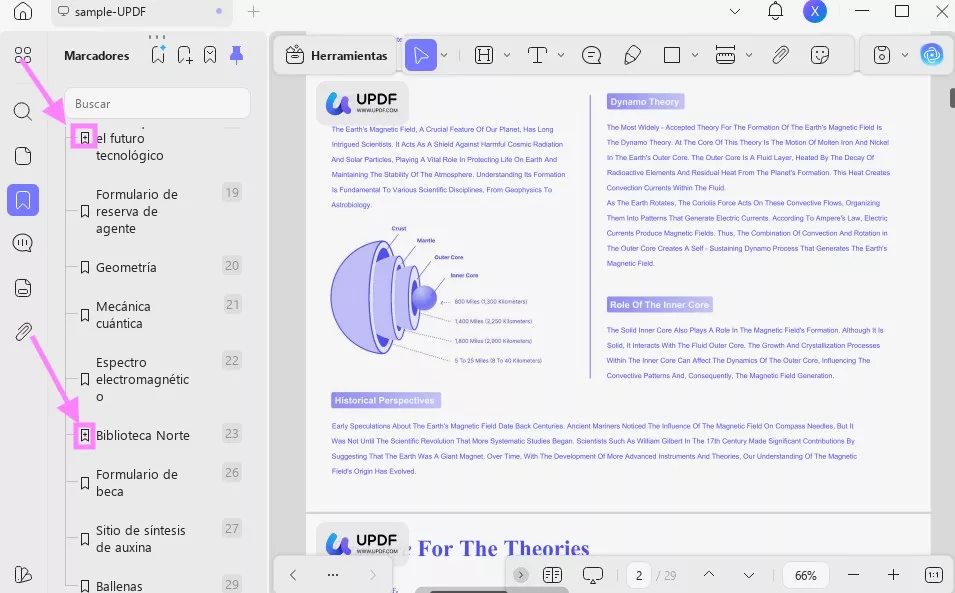
La IA de UPDF leerá en profundidad todo el documento. A continuación, creará automáticamente una lista estructurada de marcadores, con marcadores secundarios (subniveles).
- Para ver los marcadores secundarios, puede hacer clic en los marcadores con el icono «+» para expandirlos.
- Del mismo modo, puede contraer los marcadores expandidos haciendo clic en el icono «-».
Paso 4. Traducir marcadores existentes
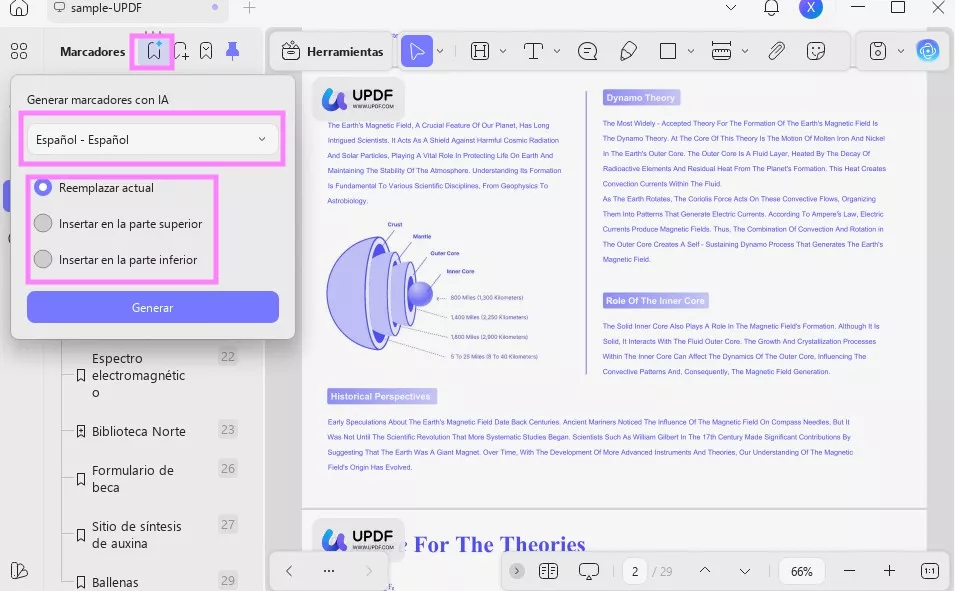
Para traducir tus marcadores actuales, haz clic en el icono «Generar marcadores con IA» en la parte superior. A continuación, selecciona el idioma de destino en el menú desplegable y elige cómo quieres que aparezcan los marcadores traducidos. Tienes 3 opciones diferentes.
- Reemplazar actual: Reemplaza todos los marcadores existentes con la versión traducida.
- Insertar en la parte superior: Agrega los marcadores traducidos encima de los marcadores actuales.
- Insertar en la parte inferior: Agrega los marcadores traducidos debajo de los marcadores actuales.
Una vez que hayas terminado con la configuración, haz clic en el botón «Generar».
Paso 5. Añadir manualmente nuevos marcadores
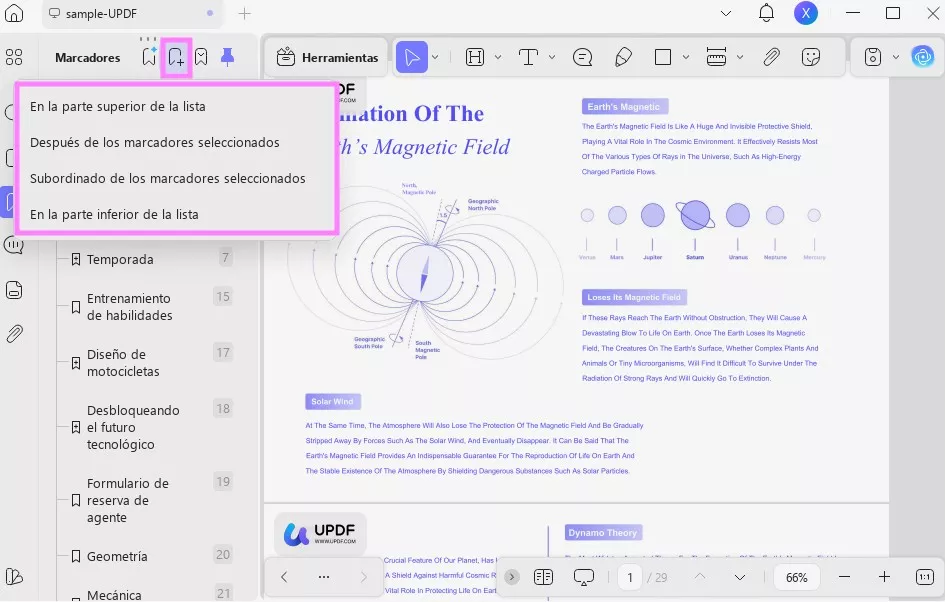
Si desea crear un nuevo marcador, haga clic en el icono «Añadir marcador» situado en la parte superior. A continuación, seleccione en el menú dónde desea colocar el nuevo marcador.
Nota:
Si desea obtener información detallada sobre cómo añadir marcadores manualmente, puede consultar nuestra guía completa sobre cómo añadir marcadores aquí.
Step 6. Manage Bookmark Display
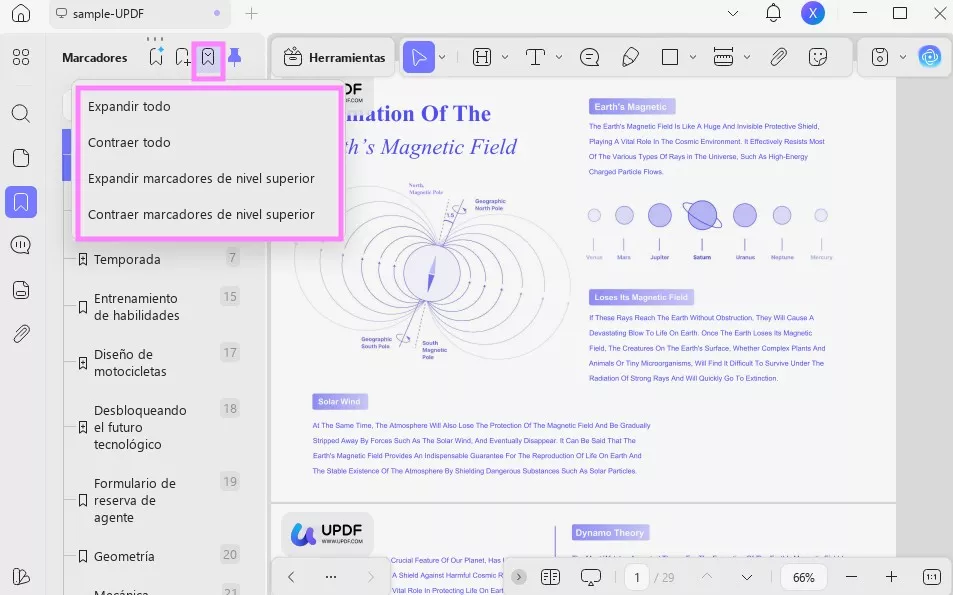
También puede controlar cómo debe aparecer la estructura de sus marcadores. Haga clic en el menú desplegable Marcadores en la parte superior y elija una de las siguientes opciones del menú:
- Expandir todo: muestra todos los marcadores y submarcadores a la vez.
- Contraer todo: contrae todos los marcadores en una vista de lista simple.
- Expandir marcadores de nivel superior: expande solo los marcadores principales y mantiene los submarcadores fuera de la vista.
- Contraer marcadores de nivel superior: contrae solo los marcadores principales para obtener una vista más clara.
Paso 7. Fijar el panel de marcadores
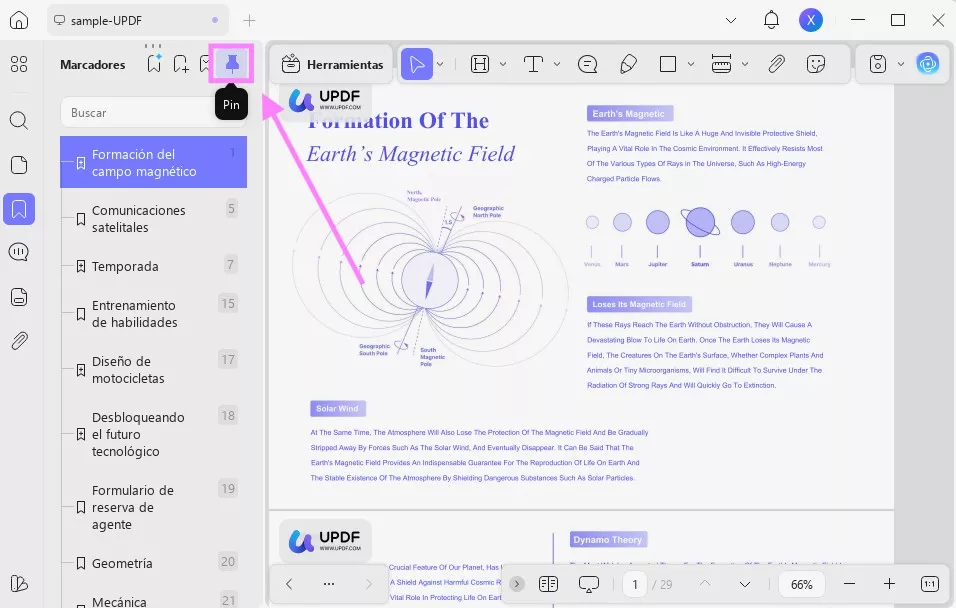
También puede mantener el panel de marcadores fijo y visible mientras trabaja en el documento. Para ello, haga clic en el icono «Fijar» situado en la parte superior. De este modo, podrá revisar el documento y gestionar los marcadores al mismo tiempo.
Paso 8. Buscar un marcador
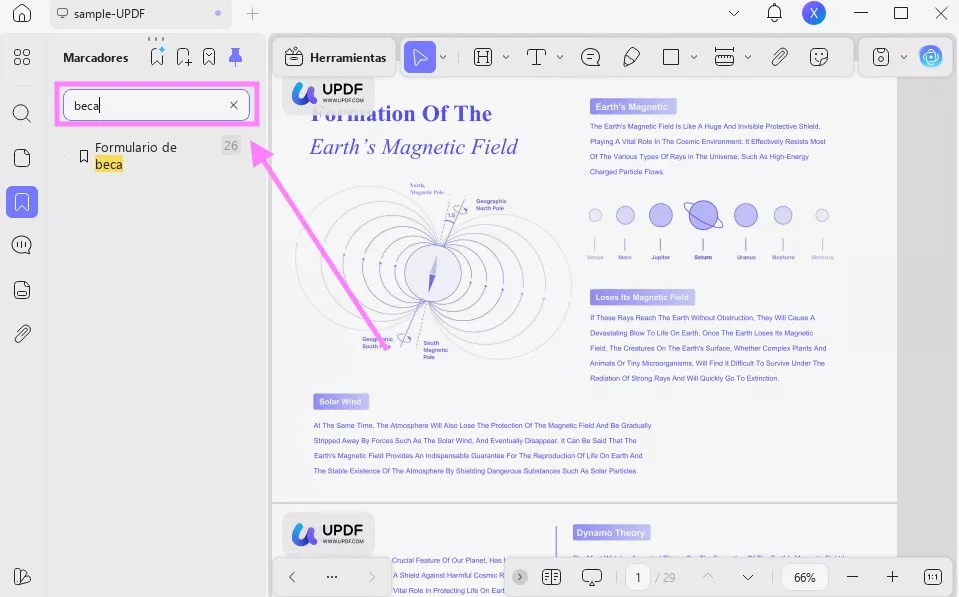
Si desea encontrar un marcador específico, haga clic en la barra de búsqueda situada en la parte superior. A continuación, introduzca las palabras clave deseadas para localizar un marcador específico en la lista.
Parte 2. Resumen con IA de marcadores
Además de generar marcadores, la IA de UPDF también puede crear un resumen rápido de cualquier capítulo marcado. En cuestión de segundos, genera tres puntos clave y le permite añadir el resumen como nota a su PDF para consultarlo fácilmente en el futuro.
Repasemos los pasos.
Paso 1. Selecciona la opción «Resumen con IA».
Abre el panel Marcadores y haz clic en el marcador que deseas resumir. A continuación, haz clic en la opción «Resumen con IA» situada a la derecha del marcador seleccionado.
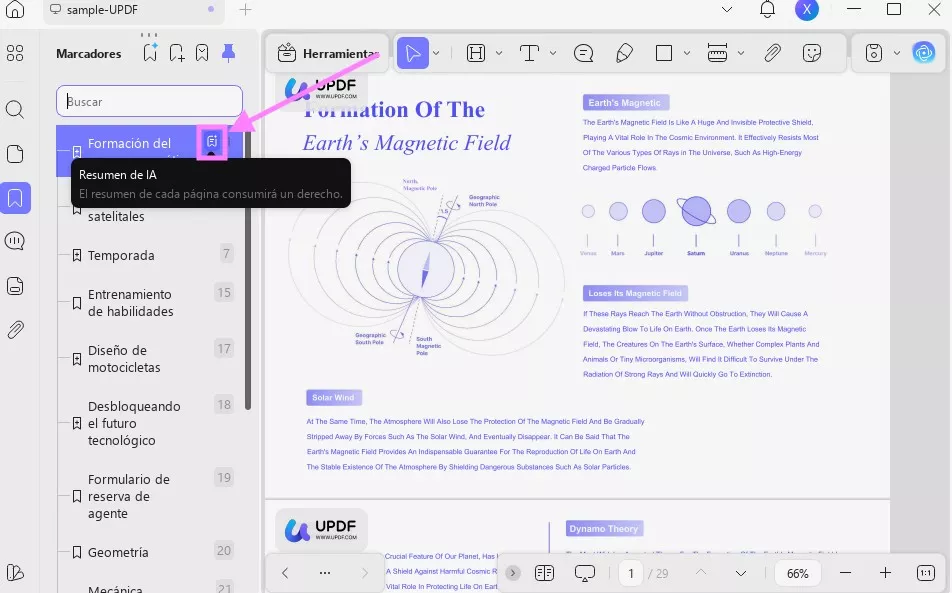
Paso 2. Generar y gestionar el resumen de IA
La IA resumirá los puntos principales del capítulo en tres concisos puntos clave. Debajo del resumen de la IA, puedes utilizar las siguientes opciones para interactuar con ella:
- Regenerar: crea una nueva versión del resumen.
- Nota: añade el resumen como nota al capítulo seleccionado para consultarlo rápidamente más adelante.
- Eliminar: elimina el resumen generado por IA.
- Copiar: copia el resumen al portapapeles para pegarlo o compartirlo en otro lugar.
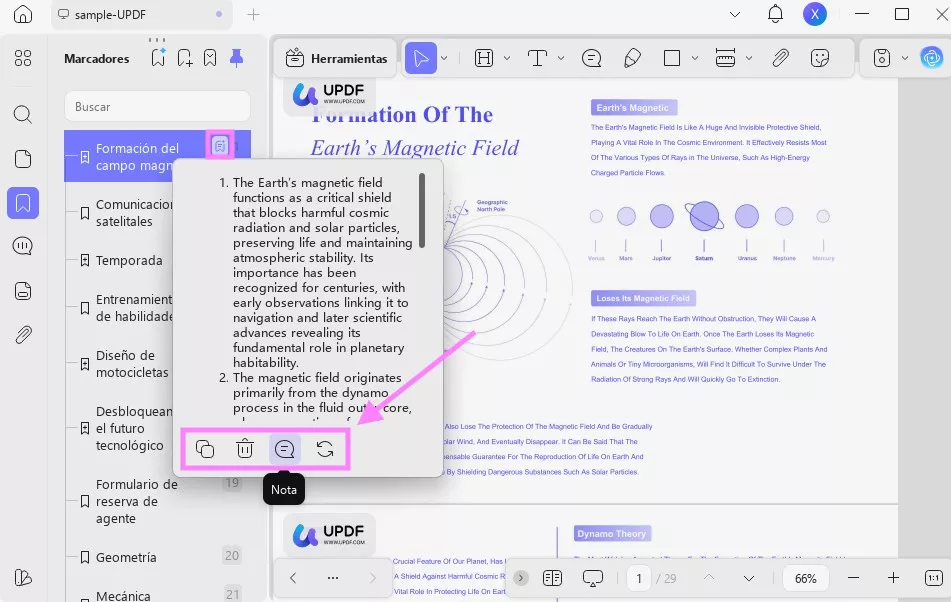
Paso 3. Método de acceso alternativo
También puede hacer clic con el botón derecho del ratón en el marcador seleccionado y elegir Resumen AI en el menú contextual. Desde este mismo menú, puede gestionar sus marcadores con opciones como Eliminar, Renombrar, Promocionar, Degradar y otras opciones de personalización.
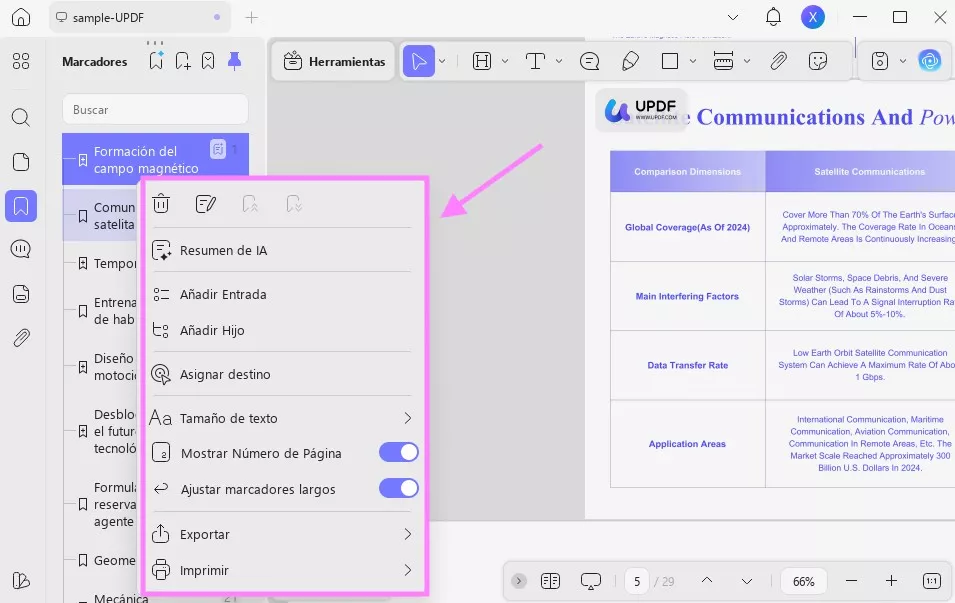
Así es como se pueden generar y resumir marcadores con IA en UPDF. Descargue UPDF ahora mismo para probar esta función usted mismo. Puede empezar con una prueba gratuita. Y si desea tener acceso ilimitado a todas las funciones de UPDF, puede actualizar a la versión Pro a un precio asequible aquí.
Windows • macOS • iOS • Android 100% Seguro
