UPDF
UPDF
 UPDF para Windows
 UPDF para Mac
 UPDF para iPhone/iPad
 UPDF para Android
 Nomostar
 UPDF AI ONLINE
 UPDF Sign
 IvyCraft
 Editar PDF
 Anotar PDF
 Crear PDF
 Formulario PDF
 Editar enlaces
 Convertir PDF
 OCR
OCR PDF a Word
 PDF a imagen
 PDF a Excel
 Organizar PDF
 Combinar PDF
 Dividir PDF
 Recortar PDF
 Girar PDF
 Proteger PDF
 Firmar PDF
 Redactar PDF
 Desinfectar PDF
 Eliminar seguridad
 Leer PDF
 UPDF Cloud
 Comprimir PDF
 Imprimir PDF
 Proceso por lotes
 Sobre UPDF IA
 Soluciones de UPDF IA
 Guía de Usuario de IA
 Preguntas frecuentes sobre UPDF IA
 Resumir PDF
 Traducir PDF
 Chat con PDF
 Chat con imagen
 PDF a Mapa Mental
 Chat con IA
 Explicar PDF
 Herramientas IA para PDF
 Herramientas IA para Imagen
 Herramientas IA de Chat
 Herramientas IA de Redacción
 Herramientas IA de Estudio
 Herramientas IA de Trabajo
 Otras Herramientas IA
 Generación de Marcadores con IA
 Resumen de Marcadores con IA
 Generación de Marcas de Agua con IA
 Generación de Fondos con IA
 Generación de Pegatinas con IA
 Generación de Sellos con IA
 Suite de Escritura con IA
 UPDF Copilot
 Gestión de Páginas con IA
 Búsqueda Semántica con IA
 PDF a Word
 PDF a Excel
 PDF a PowerPoint
 Solución Empresarial
 Letrero de empresa
 Inteligencia artificial empresarial
 Plan para Empresas
 Guía del Usuario Empresarial
 Webinar Empresarial
 Banca
Banca Salud
Salud Seguros
 Legal
Legal Manufactura
 Gobierno
 Solución para Educación
  Historias de Clientes
 Guía del Usuario
 Trucos de UPDF
 Preguntas Frecuentes
 Reseñas de UPDF
 Centro de descargas
 Blog
Blog Sala de prensa
 Especificaciones Técnicas
 Actualizaciones
 UPDF vs. Adobe Acrobat
 UPDF vs. Foxit
 UPDF vs. PDF Expert

Respuesta rápida:
Es crucial entender la diferencia para garantizar un PDF protegido de forma eficaz:
- Contraseña de usuario (Apertura): Encripta el archivo real. Con AES-256 y una clave sólida, el contenido es matemáticamente imposible de hackear.
- Contraseña de permisos (Propietario): No encripta nada. Solo restringe la edición/impresión dentro del lector, y cualquier herramienta web puede saltarse este bloqueo en segundos.
Regla de oro: Si manejas información confidencial, datos fiscales o contratos comerciales en España y Latinoamérica, necesitas una contraseña de usuario, no simples restricciones de permisos.
Esta es una guía de selección orientada a la toma de decisiones, no un tutorial. Cada software incluye una sección directa de Ideal para /Descartar si…
Parte 1. Cómo evaluamos estas herramientas de cifrado
Cinco criterios clave definen si una herramienta realmente garantiza un PDF protegido y cuál se adapta mejor a tus necesidades. Evaluamos cada opción bajo el mismo estándar:
- Fuerza de cifrado: El factor más crítico. El estándar actual es AES-256 (PDF 2.0 / ISO 32000-2); AES-128 es seguro para el día a día; mientras que RC4 de 40 bits ya está obsoleto y no es seguro.
- Tipos de contraseña: Capacidad de aplicar una contraseña de usuario (apertura real) o de permisos (restricciones de edición), o ambas.
- Plataforma: Compatibilidad con Windows, Mac, dispositivos móviles o navegadores web.
- Funciones extra: Si permite editar, aplicar censura de datos (redacción) y procesar por lotes, o si solo sirve para añadir contraseñas.
- Precio y Privacidad: Opciones gratuitas, de pago único o suscripción. Evaluamos si el archivo se procesa de forma local en tu equipo o si se sube a un servidor en la nube (clave para la protección de datos).
Parte 2. Tabla comparativa de software de cifrado PDF
A continuación, mostramos el alcance real y el nivel máximo de seguridad de cada herramienta. Así podrás elegir la opción ideal según la confidencialidad de tu documento y el nivel de PDF protegido que requieras:
| Herramienta | Cifrado | Plataforma | Funciones extra | Limitación principal |
| UPDF | RC4 128 bits / AES 128 y 256 bits; contraseña de apertura + permisos | Win, Mac, iOS, Android | Editor completo, cifrado por lotes, OCR, conversión, anotaciones | La versión gratuita añade una marca de agua al guardar |
| Adobe Acrobat Pro | AES-256 | Win, Mac | Editor completo, censura de datos (redacción), OCR, firma electrónica | Solo por suscripción (aprox. 239,88 $/año); software pesado (alto consumo de recursos) |
| Foxit PDF Editor | AES-128 / AES-256; contraseña de apertura + permisos | Win, macOS, Web | Editor completo, OCR, censura de datos, firma electrónica e IA (según plan) | De pago; la seguridad avanzada, versión móvil, firmas e IA varían según el plan contratado |
| Nitro PDF | Seguridad por contraseña con algoritmo seleccionable (AES-256 disponible) | Win, Mac, iOS; Classic is Windows-only | Editor completo, OCR por lotes, firmas digitales, funciones de IA (según plan) | La versión Classic es solo para Windows con licencia de 3 años; el soporte multiplataforma, OCR e IA requieren suscripción. |
| PDF Expert | Cifrado estándar de Apple; configuración de contraseña | Mac, iPhone, iPad | Editor, anotaciones, OCR, conversión, firmas | No disponible para Windows ni Android |
| Preview | Contraseña + permisos; AES-128 | Mac only | Visor, herramientas de marcado básicas, firmas, rellenado de formularios | Límite máximo de AES-128; exclusivo de Mac; no permite procesar por lotes |
| iLovePDF | Protección web por contraseña; cifrado estándar de PDF | Browser; also desktop/mobile apps | Protección, conversión, compresión, unión y división de archivos | Sube los archivos a sus servidores; límites en el plan gratis. No recomendado para documentos altamente confidenciales |
| Cisdem PDFMaster | AES-128 / AES-256 / RC4-128; contraseña de apertura + permisos | Mac | Editor, conversión, OCR, cifrado/descifrado por lotes, censura de datos | Exclusivo para Mac; ecosistema y base de soporte técnico más reducidos |
| PDFEncrypt | Cifrado estándar de PDF; AES-256 por defecto | Windows only | Solo cifrado y protección por contraseña | Código abierto, pero no incluye edición, OCR ni censura. Solo sirve para lograr un pdf protegido básico en Windows. |
⚠️ Nota importante: Los precios, planes y opciones de cifrado pueden variar debido a ofertas temporales y nuevos lanzamientos. Antes de realizar cualquier compra para mantener tu pdf protegido, te recomendamos verificar las tarifas actuales y el nivel exacto de cifrado AES directamente en la página oficial de cada proveedor, en lugar de depender de los datos estáticos de esta guía.
Parte 3. Editores de PDF completos con cifrado avanzado (AES-256)
Estas suites de software no solo aplican el estándar de seguridad más alto del mercado para garantizar un pdf protegido, sino que también te permiten editar, censurar datos confidenciales y gestionar documentos de forma integral. Son la opción ideal si necesitas proteger archivos con información sensible y, a la vez, realizar tareas de edición diarias en tu empresa.
1. UPDF: El más completo para un pdf protegido y edición integral
UPDF Permite configurar ambos tipos de contraseña desde un mismo panel: de apertura (encripta el archivo) y de permisos (restringe edición, copia e impresión). Admite desde RC4 de 128 bits hasta AES-128 y AES-256 para adaptar la seguridad a cada documento.
- Compatibilidad: Una sola licencia cubre Windows, Mac, iOS y Android.
- Cifrado por lotes: Ideal para automatizar y lograr un PDF protegido al bloquear carpetas enteras de contratos simultáneamente.
- Funciones extra: Editor completo (OCR, conversión, anotación y organización).
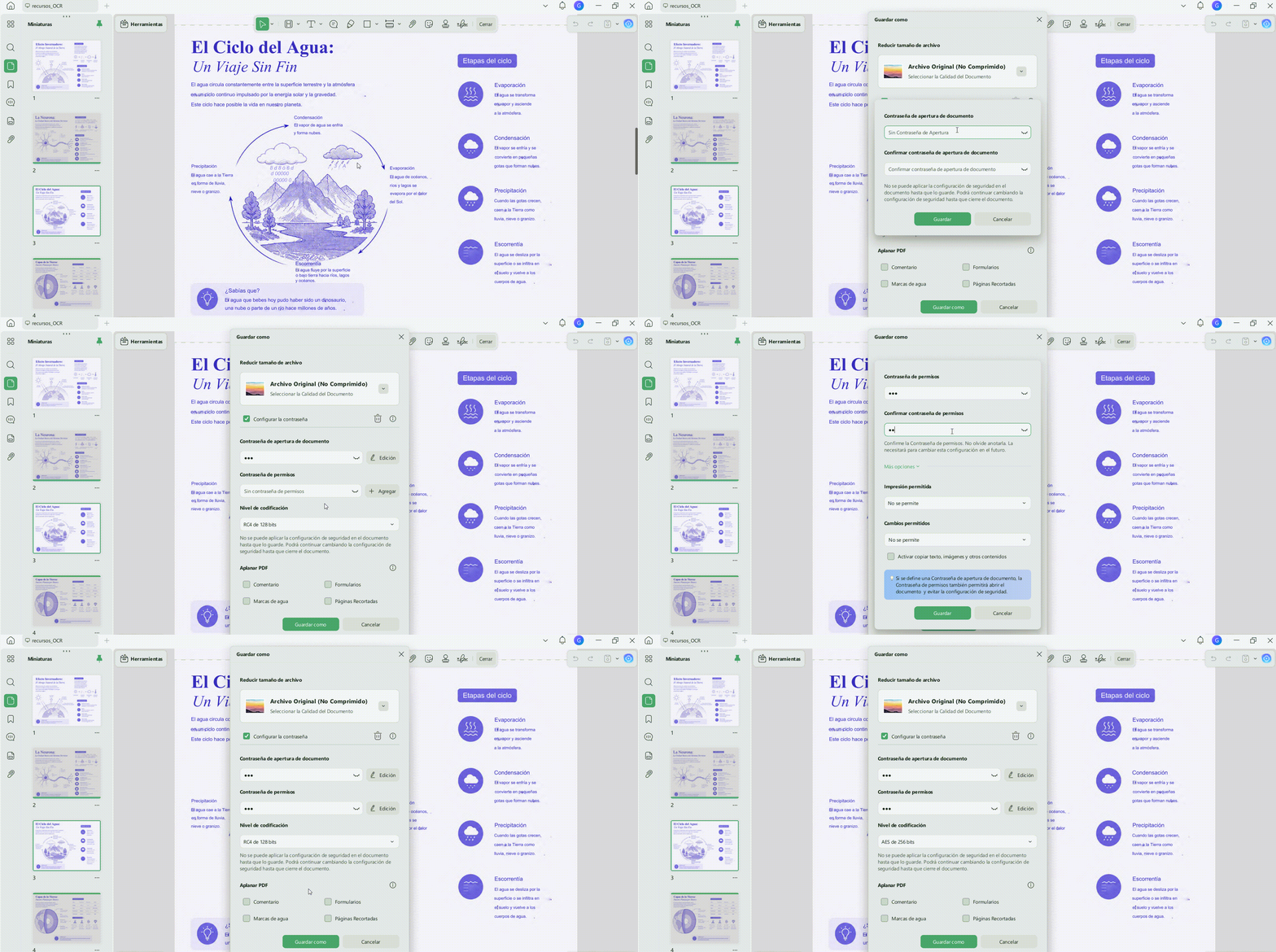
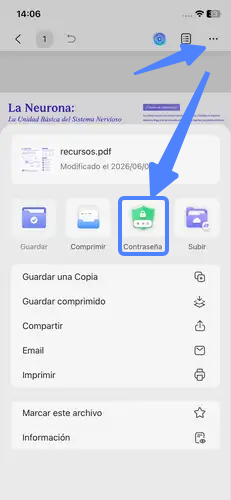
Soporte móvil: No se limita al escritorio; las versiones para iPhone, iPad y Android también permiten configurar contraseñas para obtener un pdf protegido al instante desde el móvil, usando la misma licencia en todas las plataformas.
Sin embargo, debes tener en cuenta que su versión gratuita añade una marca de agua al guardar; para obtener un PDF protegido e impecable, necesitarás la versión Pro. Aun así, sus planes anuales y de pago único son mucho más competitivos que los de la competencia. Como límite técnico real (común a estas herramientas), el cifrado controlará quién abre el documento, pero no podrá rastrear ni revocar el acceso una vez que hayas compartido la clave.
Ideal para:
- Cualquier usuario que busque un cifrado estándar robusto combinado con edición integral en escritorio y móviles, incluyendo el procesamiento por lotes.
Descartar si:
- Solo necesitas proteger un único archivo una sola vez y no sueles editar documentos PDF; en ese caso, una herramienta gratuita de función única será suficiente.
Para conocer el proceso completo y explorar otros métodos, puedes consultar nuestra guía sobre cómo proteger un PDF. Te invitamos a descargar UPDF gratis para probar sus funciones; la instalación no tiene costo y la versión Pro desbloquea la exportación sin marcas de agua junto con el cifrado por lotes para mantener siempre tu PDF protegido.
Windows • macOS • iOS • Android 100% Seguro
2. Adobe Acrobat Pro: El estándar corporativo
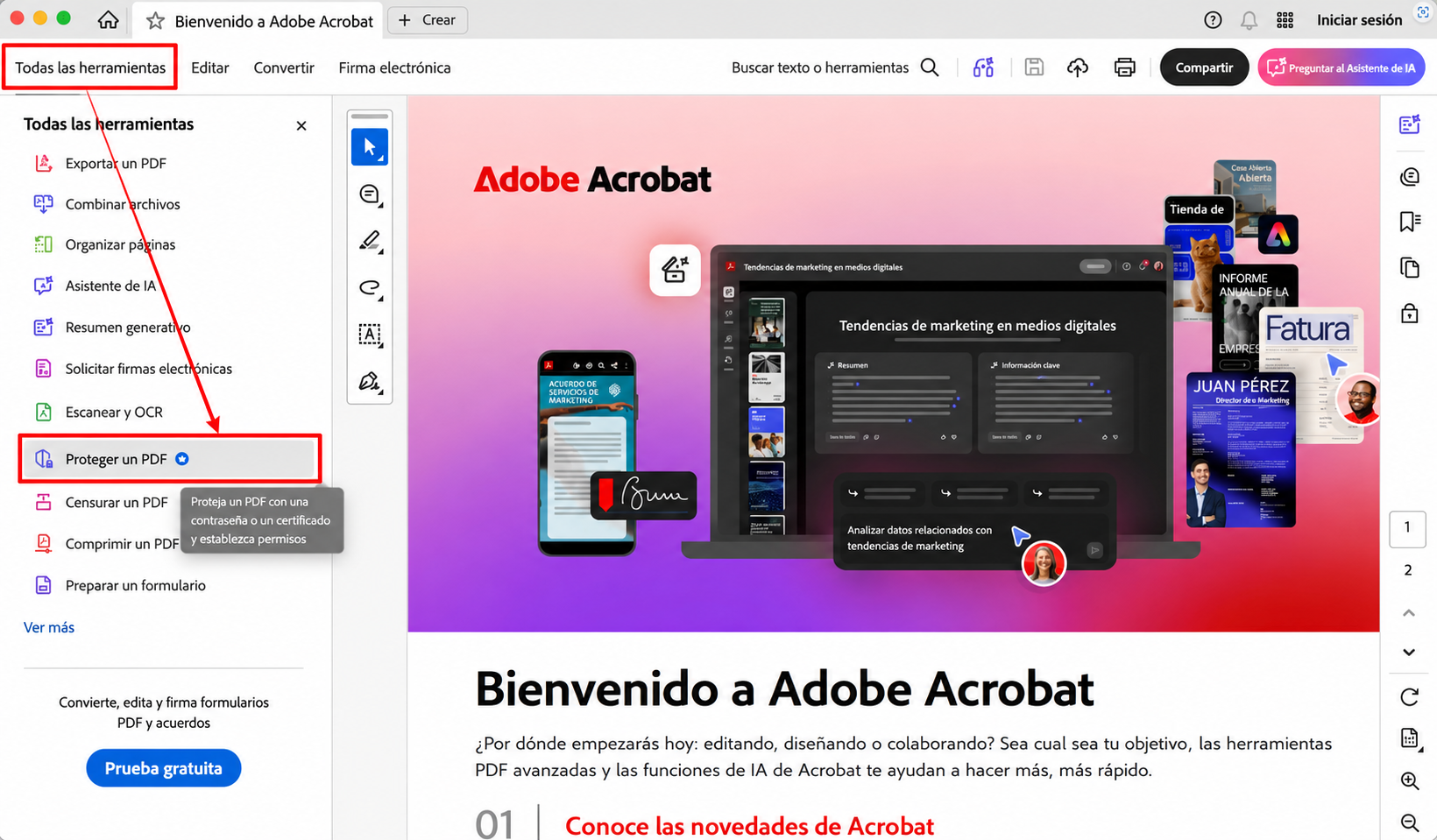
Adobe Acrobat Pro cifra en AES-256 y ofrece las herramientas más avanzadas: censura de datos (redacción), firmas electrónicas y seguridad por certificados. Es la opción por defecto para empresas ya integradas en el ecosistema Adobe.
Su desventaja es el coste: funciona solo bajo suscripción (aprox. 239,88 $/año) y es el software más pesado de la lista. Si buscas un pdf protegido con AES-256 sin su precio ni su alto consumo de recursos, existen alternativas más ligeras.
Ideal para:
- Empresas que necesitan cifrado AES-256 junto con censura de datos, OCR y firma electrónica en una sola suite, sin sensibilidad al precio.
Descartar si:
- Buscas una herramienta ligera o una licencia de pago único para mantener tu pdf protegido.
3. Foxit PDF Editor
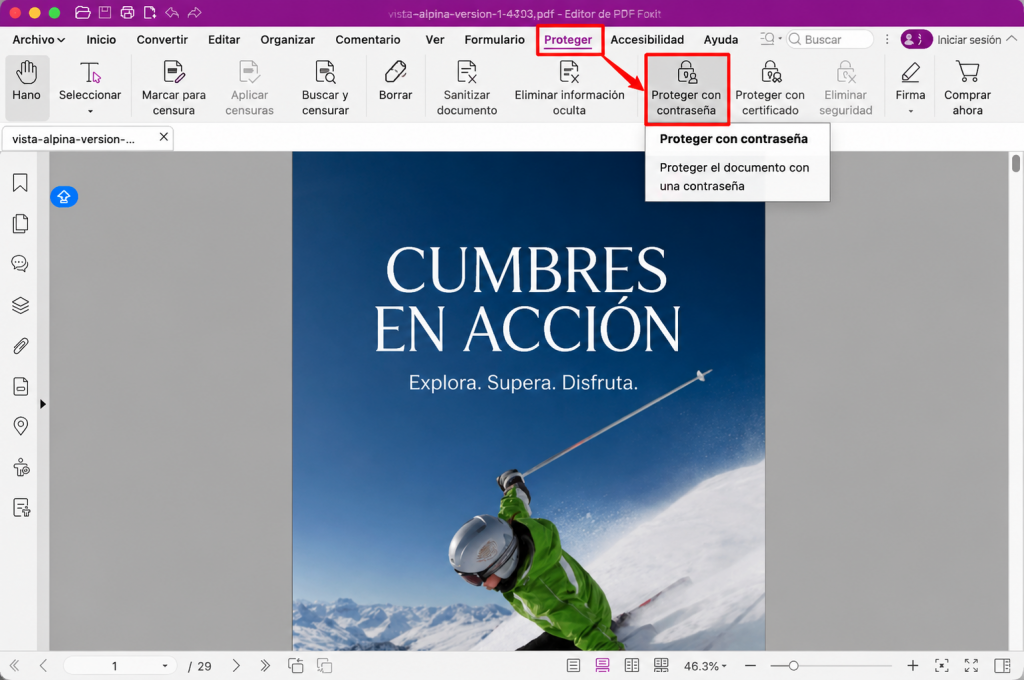
Foxit PDF Editor ofrece cifrado AES-128 y AES-256 con contraseñas de apertura y permisos. Su gran ventaja es que permite guardar estos ajustes como políticas reutilizables dentro de una interfaz idéntica a Microsoft Office. Disponible para Windows, macOS y entornos web, integra seguridad con herramientas de OCR, censura de datos, firma electrónica e IA.
Su inconveniente es que las funciones avanzadas de seguridad, movilidad e IA varían según el plan contratado. Por ello, conviene verificar que la suscripción elegida incluya el nivel de pdf protegido que necesitas antes de pagar.
Ideal para:
- Usuarios habituados al entorno Office que buscan cifrado AES-256, políticas de seguridad automatizadas y un editor multiplataforma completo.
Descartar si:
-
Buscas una opción gratuita o prefieres evitar la complejidad de elegir entre múltiples planes para activar funciones específicas.
4. Nitro PDF Pro: Automatización por lotes para empresas
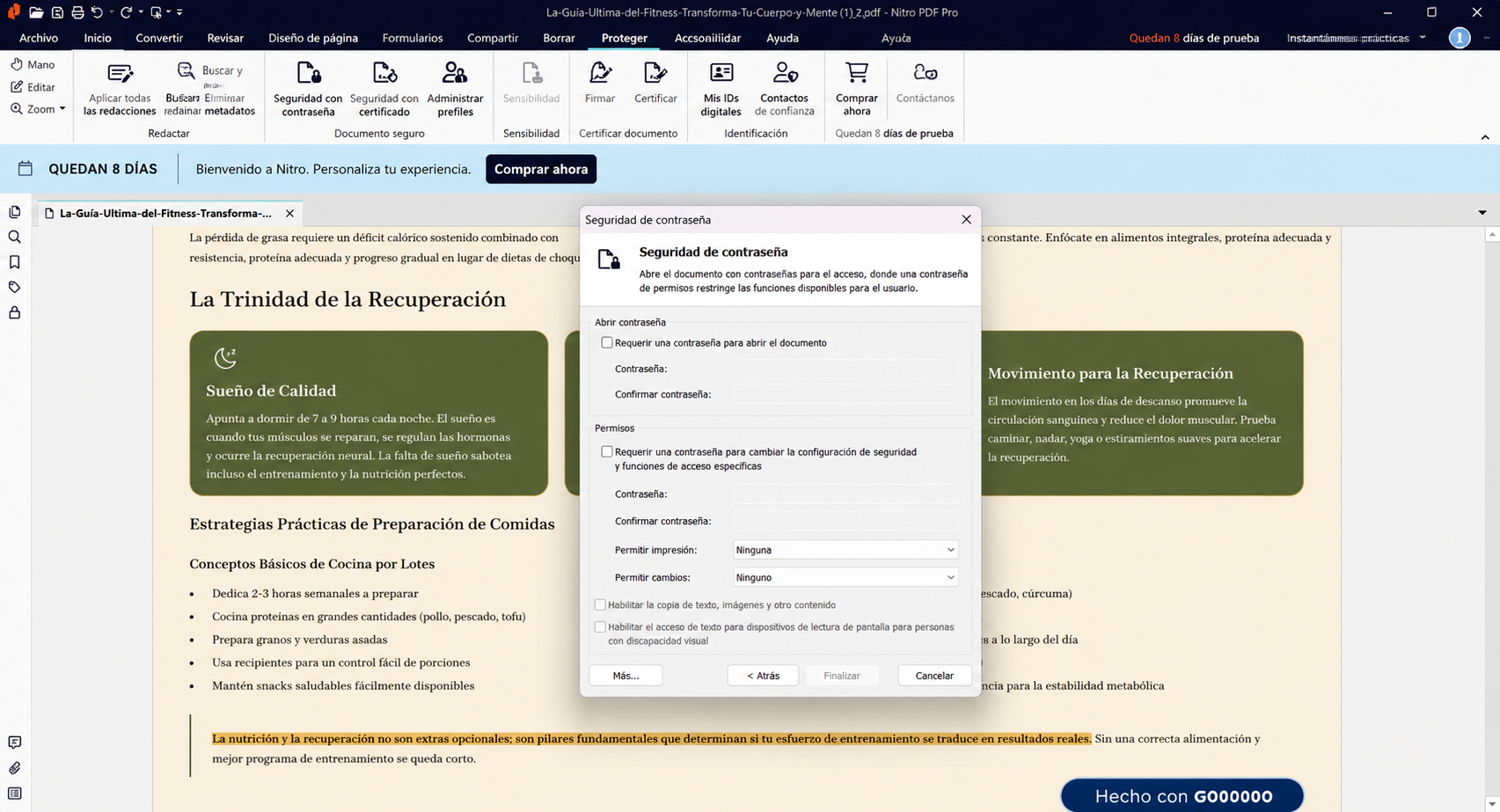
Nitro PDF aplica seguridad por contraseña mediante algoritmos seleccionables, incluido AES-256, permitiendo configurar claves de apertura y de permisos. Su punto fuerte es la automatización por lotes, diseñada para procesar grandes volúmenes de archivos de forma simultánea. Funciona en Windows, Mac e iOS, e incluye OCR por lotes, firmas digitales y herramientas de IA según el plan.
El aspecto a tener en cuenta es su licenciamiento: la versión de pago único, Nitro PDF Classic, está limitada a una licencia de tres años exclusiva para Windows. El soporte multiplataforma y las funciones avanzadas requieren suscripción para mantener el pdf protegido.
Ideal para:
- Empresas que encriptan grandes volúmenes de documentos y requieren automatización por lotes con cifrado AES-256.
Descartar si:
- Buscas una licencia multiplataforma realmente permanente que incluya todas las funciones para mantener tu pdf protegido.
5. PDF Expert: Exclusivo para el ecosistema Apple
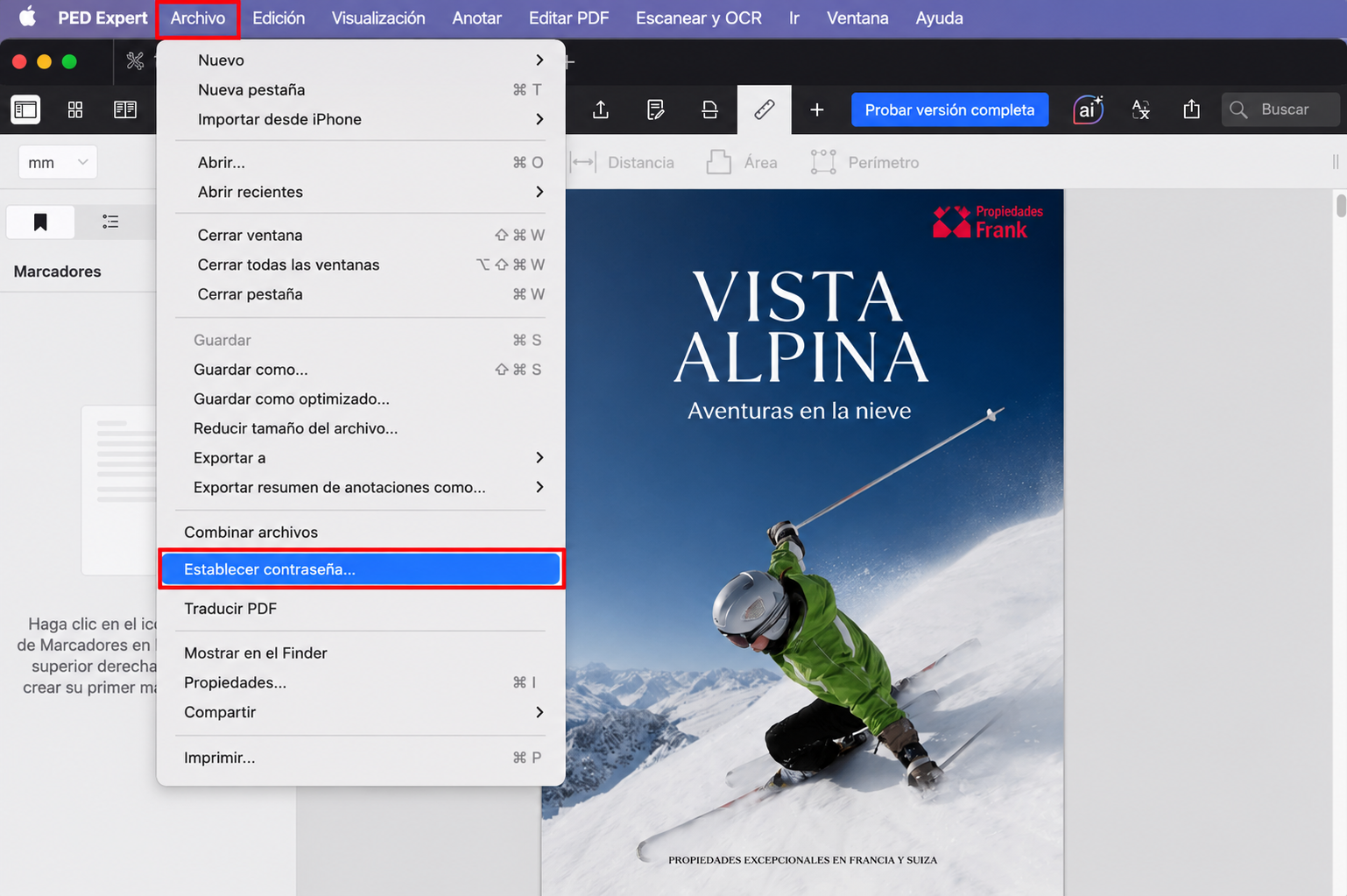
PDF Expert es un editor diseñado para el entorno Apple que protege archivos mediante el flujo estándar de configuración de contraseñas. Permite realizar anotaciones, editar, aplicar OCR, convertir y firmar documentos. Es una opción orientada a usuarios de Mac, iPhone e iPad que buscan una aplicación con diseño nativo.
Su limitación definitiva: no cuenta con versiones para Windows ni Android, por lo que queda descartado para equipos de trabajo que utilicen diferentes sistemas operativos.
Ideal para:
- Usuarios de Mac e iOS que buscan un editor nativo refinado con funciones de cifrado integradas para obtener un pdf protegido.
Descartar si:
- Utilizas Windows o Android, o si formas parte de un equipo que trabaja con múltiples plataformas.
Parte 4. Herramientas de cifrado gratuitas y de función única
Estas herramientas para lograr un pdf protegido no tienen coste o están diseñadas para realizar una sola tarea. Son útiles para un bloqueo rápido, pero conviene vigilar el nivel de cifrado que ofrecen. Además, las opciones basadas en el navegador web requieren subir el archivo a internet, lo que las descarta para gestionar información estrictamente confidencial.
6. Vista Previa: Gratuito e integrado en Mac
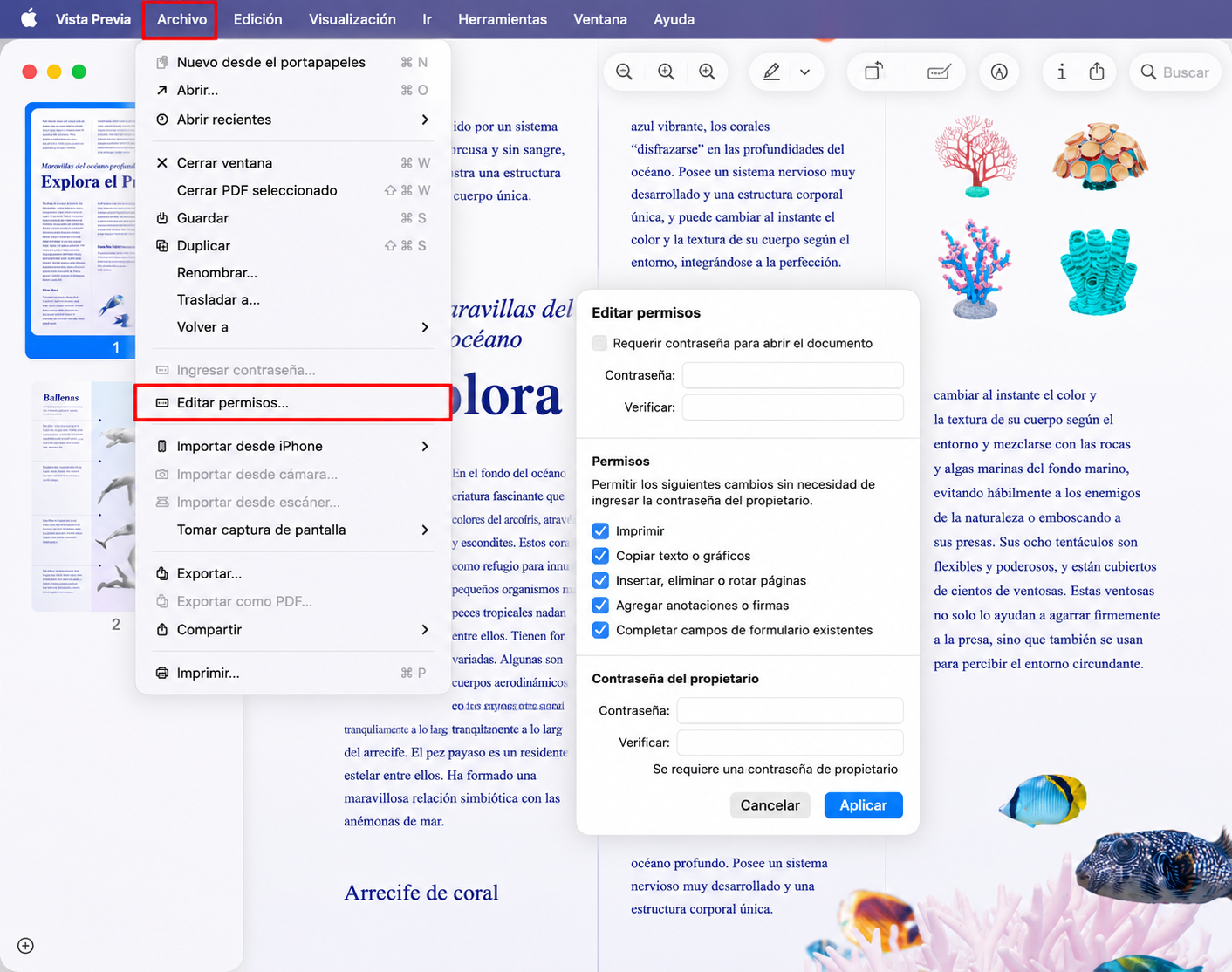
Vista Previa es la aplicación por defecto en macOS y permite cifrar documentos sin coste durante el proceso de exportación, configurando contraseñas de apertura o de permisos. Para un bloqueo puntual en Mac, representa la vía gratuita más rápida.
Su límite técnico: Vista Previa no ofrece la opción de AES-256, sino que utiliza el cifrado estándar AES-128. Además, es exclusivo de Mac y carece de procesamiento por lotes. Aunque el nivel AES-128 es suficiente para archivos cotidianos, para datos altamente confidenciales a largo plazo es preferible optar por herramientas con AES-256.
Ideal para:
- Usuarios de Mac que necesitan un bloqueo rápido y gratuito en un único documento de uso diario para mantener su pdf protegido.
Descartar si:
- Requieres cifrado AES-256, procesamiento por lotes o trabajas en entornos Windows.
7. iLovePDF: Protección gratuita desde el navegador
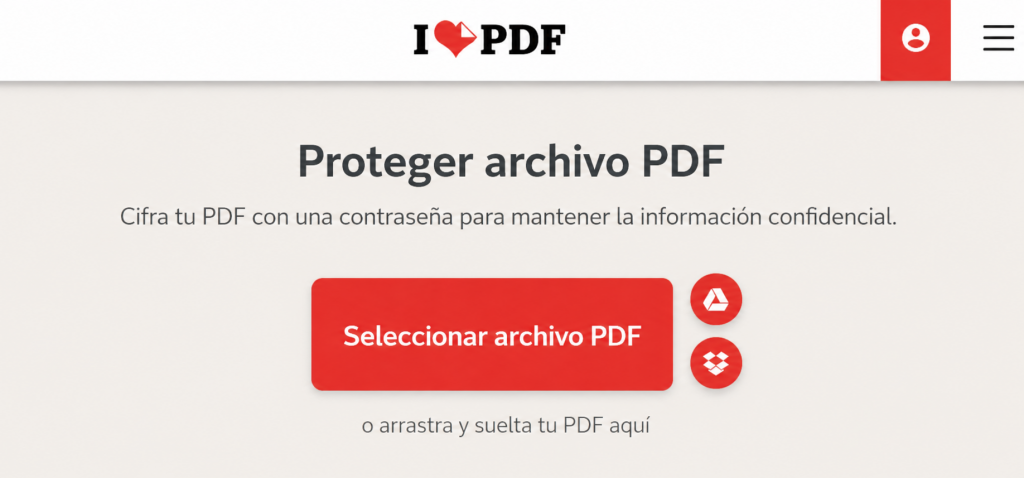
iLovePDF permite proteger documentos desde cualquier navegador sin necesidad de instalación, agrupando además herramientas gratuitas para combinar, comprimir, convertir y dividir archivos. Cuenta también con aplicaciones de escritorio y móviles, lo que resulta práctico cuando se requiere configurar una contraseña de forma rápida en un equipo donde no es posible instalar un editor completo.
La contrapartida es la privacidad: el flujo de trabajo en línea sube el archivo a los servidores de iLovePDF, y la versión gratuita tiene límites de procesamiento. Para contratos, identificaciones o documentos financieros, es preferible utilizar una herramienta local de escritorio para asegurar que el archivo no salga de tu dispositivo antes de convertirse en un pdf protegido.
Ideal para:
- Configurar una contraseña rápida y gratuita en un archivo no confidencial cuando no tienes la posibilidad de instalar software.
Descartar si:
- El documento contiene información confidencial, o si requieres procesamiento local y la garantía de un cifrado AES-256 para mantener tu pdf protegido.
8. Cisdem PDFMaster: Cifrado y descifrado en Mac
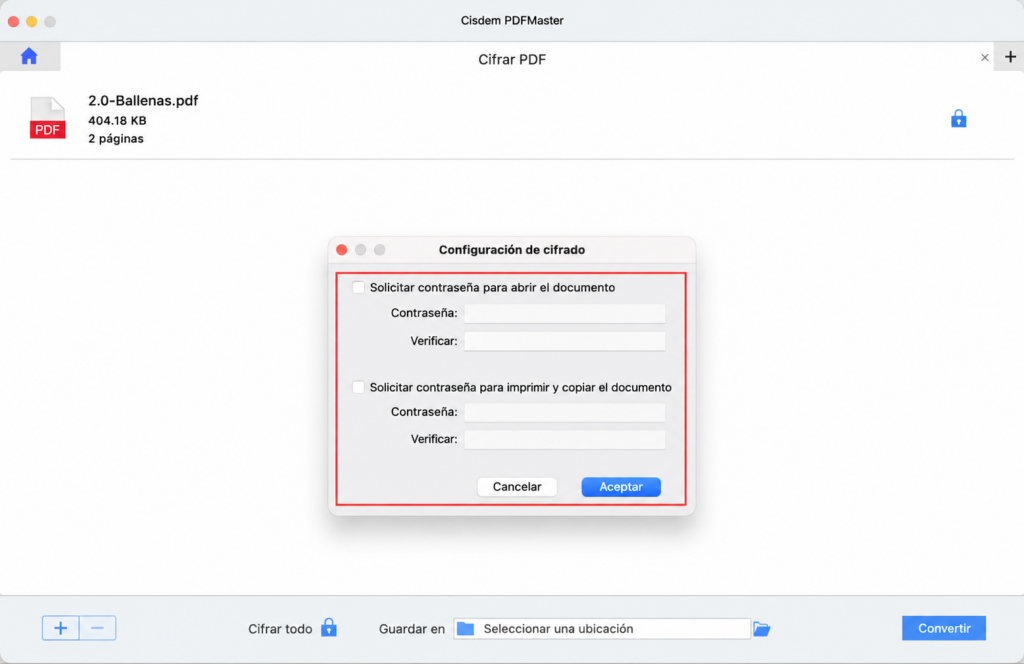
Cisdem PDFMaster permite configurar contraseñas de apertura y permisos en macOS. Más allá del bloqueo básico, ofrece funciones de edición, conversión, OCR, censura de datos y procesamiento por lotes tanto para cifrar como para descifrar archivos. Es una opción integral para usuarios de Mac que buscan centralizar la seguridad y la gestión documental en una sola aplicación.
Su principal desventaja es que cuenta con menor trayectoria, base de usuarios y ecosistema de soporte en comparación con Adobe, Foxit o UPDF, además de ser exclusivo para Mac. Conviene evaluar su rendimiento en tu flujo de trabajo antes de optar por él para mantener tu pdf protegido.
Ideal para:
- Usuarios de Mac que buscan cifrado AES-256 junto con la capacidad de cifrar y descifrar documentos por lotes.
Descartar si:
- Requieres soporte multiplataforma o prefieres una herramienta con una trayectoria comercial más consolidada y respaldada por el mercado.
9. PDFEncrypt: Herramienta gratuita y de código abierto con AES-256
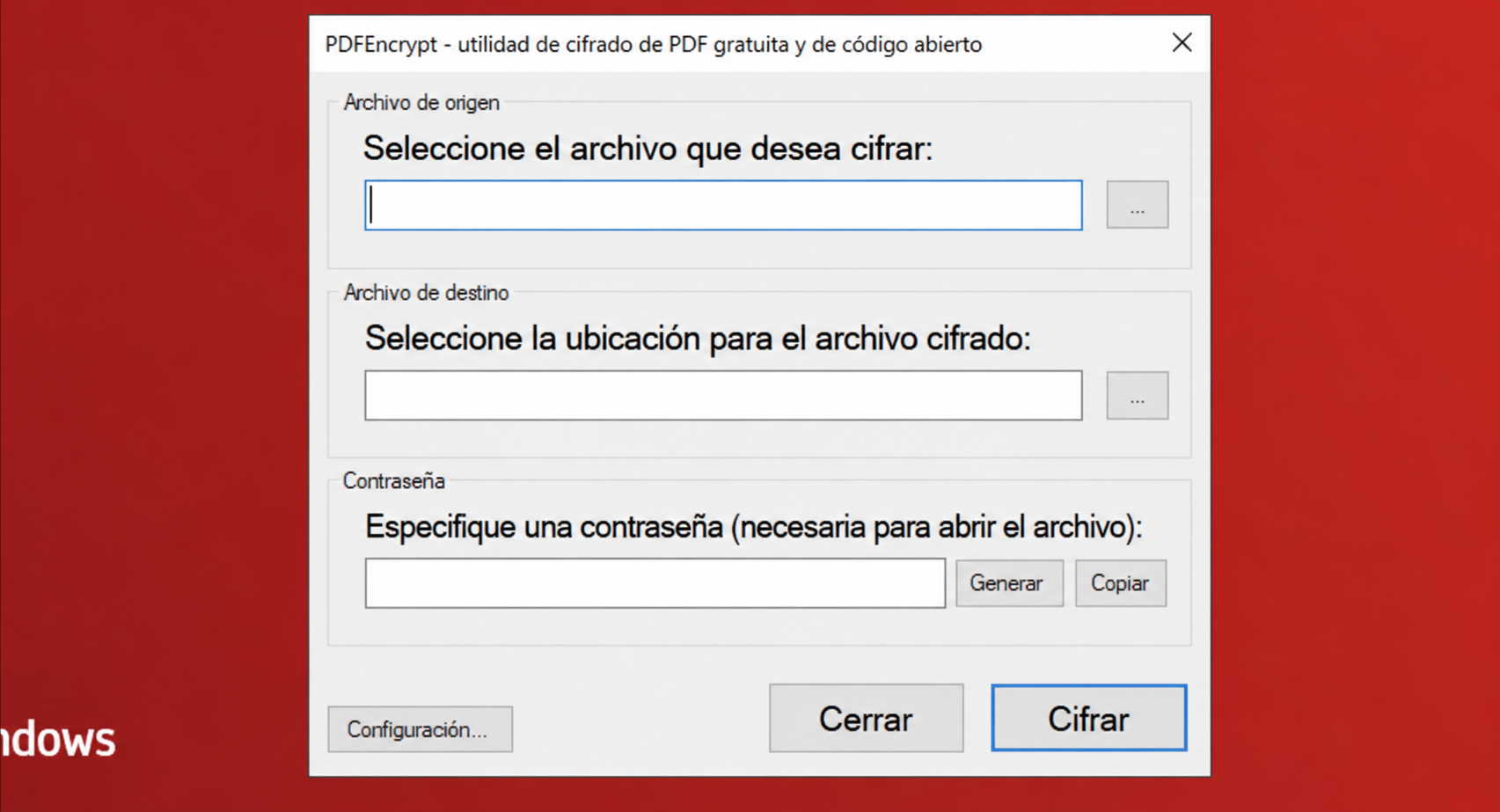
PDFEncrypt es una utilidad gratuita y de código abierto para Windows diseñada exclusivamente para cifrar archivos mediante los estándares oficiales de protección, incluido el soporte para AES-256, sin coste alguno y con procesamiento local. Cuenta además con una función para generar contraseñas aleatorias seguras de forma automática.
Su diseño es de función única: no permite editar, censurar datos ni añadir anotaciones, y está limitado al sistema operativo Windows. Si requieres cualquier función adicional al cifrado, es necesario combinarlo con un editor completo o elegir una de las suites mencionadas anteriormente.
Ideal para:
- Usuarios de Windows que buscan el nivel de cifrado local más robusto de forma gratuita para mantener su pdf protegido, sin necesidad de herramientas adicionales.
Descartar si:
- Necesitas funciones de edición, censura de datos, procesamiento por lotes o versiones compatibles con Mac y dispositivos móviles.
Parte 5. Casos especiales sobre el cifrado que debes conocer
Elegir la herramienta es solo la mitad del trabajo. Estas situaciones suelen generar confusión sin importar el software que utilices:
- La contraseña de permisos no es seguridad real: Una clave de permisos solo solicita al lector que no imprima ni edite el archivo; existen herramientas que la eliminan fácilmente porque el contenido no está encriptado. Para una confidencialidad real, configura siempre una contraseña de apertura.
- AES-128 vs. AES-256: El cifrado AES-128 es suficiente para archivos rutinarios, pero se debe elegir AES-256 para datos sensibles o de conservación a largo plazo. Herramientas como Vista Previa se limitan a 128, mientras que Acrobat, Foxit y UPDF alcanzan los 256.
- No existen puertas traseras: Si configuras una contraseña de apertura con AES y la pierdes, el contenido será irrecuperable. Guarda las claves complejas en un gestor de contraseñas antes de aplicar el cifrado.
- El cifrado no rastrea ni revoca el acceso: Una contraseña controla quién abre el archivo, pero una vez compartida no puede evitar que se reenvíe, ni registrar quién lo abrió, ni revocar dicho acceso. Para eso se requiere una plataforma de gestión de derechos digitales (DRM), no una contraseña.
- Los metadatos pueden quedar visibles: Por defecto, los metadatos como el título y el autor a menudo no se cifran, por lo que podrían filtrarse en los exploradores de archivos. Activa la opción de "cifrar metadatos" si el nombre o las propiedades del documento son confidenciales.
- Cifrar no es censurar (redactar): Proteger un archivo con contraseña no oculta el texto sensible de su interior; cualquier persona con la clave verá todo el contenido. Para eliminar de forma permanente nombres, cifras o cláusulas antes de compartirlo, necesitas un software de censura que borre la información del código del archivo para garantizar un pdf protegido.
Parte. 6 Preguntas frecuentes
1. ¿Qué tipo de cifrado PDF es el más seguro?
El cifrado AES-256 combinado con una contraseña de apertura robusta es el estándar más seguro y actual (norma ISO), siendo prácticamente imposible de descifrar. El nivel AES-128 es adecuado para documentos cotidianos, pero se debe evitar el antiguo RC4 de 40 bits por ser vulnerable. Herramientas como Adobe Acrobat, Foxit, UPDF y PDFEncrypt ofrecen protección de nivel AES.
2. ¿Proteger un PDF con contraseña evita que copien el texto o hagan capturas de pantalla?
No. Una contraseña puede impedir la apertura o edición del archivo, pero una vez que el usuario tiene acceso legítimo visual, no se puede evitar que guarde una copia, haga una captura de pantalla o tome una foto con el móvil. Las contraseñas controlan el acceso al documento, no las acciones posteriores del usuario.
3. ¿Añadir una contraseña modifica mi archivo original?
Por lo general, no. Al aplicar una contraseña se suele generar una copia protegida independiente, dejando el archivo original sin encriptar en el disco. Es importante recordar esto: si el documento contiene datos sensibles, debes eliminar de forma segura el archivo original original una vez verificado que la copia con contraseña funciona correctamente.
4. ¿Qué significa "aplanar" un PDF y cómo ayuda a protegerlo?
Aplanar un PDF consiste en fusionar todos los elementos interactivos —como campos de formulario rellenados, firmas digitales, imágenes o anotaciones— en una sola capa de imagen fija.
Aunque este proceso no restringe la apertura del archivo, impide que terceras personas editen los datos que ya has introducido o alteren la estructura del documento. Es el paso previo recomendado en entornos profesionales antes de enviar un contrato o un formulario completado.
5. ¿Es posible recuperar o eliminar la contraseña de apertura de un PDF si la he olvidado?
Si el archivo fue protegido localmente con un cifrado robusto como AES-256, es técnicamente imposible recuperarlo sin la clave exacta.
Las herramientas en línea que prometen "desbloquear PDFs gratis" solo funcionan eliminando las contraseñas de permisos (restricciones de impresión o copia), pero no pueden romper una contraseña de apertura de usuario basada en cifrado moderno. Si pierdes esa clave, el contenido se vuelve inaccesible de forma permanente.
Conclusión
Elegir la herramienta de cifrado adecuada se reduce a dos preguntas: ¿qué tan confidencial es el documento y qué más necesitas hacer con él? Para cualquier archivo sensible, exige cifrado AES-256 y una contraseña de apertura real, en lugar de limitarte a las restricciones de permisos.
Si buscas un bloqueo rápido y gratuito, Vista Previa (Mac) o PDFEncrypt (Windows) son suficientes. Si necesitas cifrado junto con edición diaria en cualquier dispositivo, UPDF cubre ambas necesidades al ofrecer contraseñas de apertura y permisos, procesamiento por lotes y una única licencia compatible con Windows, Mac, iOS y Android.
Puedes descargar UPDF de forma gratuita para probar el cifrado en tus propios documentos; la instalación no tiene coste y las funciones Pro están disponibles cuando requieras exportaciones sin marca de agua o cifrado por lotes para mantener tu pdf protegido.




 Thanakorn Srisuwan