UPDF
UPDF
 UPDF para Windows
 UPDF para Mac
 UPDF para iPhone/iPad
 UPDF para Android
 UPDF AI ONLINE
 UPDF Sign
 Editar PDF
 Anotar PDF
 Crear PDF
 Formulario PDF
 Editar enlaces
 Convertir PDF
 OCR
OCR PDF a Word
 PDF a imagen
 PDF a Excel
 Organizar PDF
 Combinar PDF
 Dividir PDF
 Recortar PDF
 Girar PDF
 Proteger PDF
 Firmar PDF
 Redactar PDF
 Desinfectar PDF
 Eliminar seguridad
 Leer PDF
 UPDF Cloud
 Comprimir PDF
 Imprimir PDF
 Proceso por lotes
 Sobre UPDF IA
 Soluciones de UPDF IA
 Guía de Usuario de IA
 Preguntas frecuentes sobre UPDF IA
 Resumir PDF
 Traducir PDF
 Chat con PDF
 Chat con imagen
 PDF a Mapa Mental
 Chat con IA
 Explicar PDF
 Herramientas IA para PDF
 Herramientas IA para Imagen
 Herramientas IA de Chat
 Herramientas IA de Redacción
 Herramientas IA de Estudio
 Herramientas IA de Trabajo
 Otras Herramientas IA
 Generación de Marcadores con IA
 Resumen de Marcadores con IA
 Generación de Marcas de Agua con IA
 Generación de Fondos con IA
 Generación de Pegatinas con IA
 Generación de Sellos con IA
 Suite de Escritura con IA
 UPDF Copilot
 Gestión de Páginas con IA
 Búsqueda Semántica con IA
 PDF a Word
 PDF a Excel
 PDF a PowerPoint
 Solución Empresarial
 Letrero de empresa
 Inteligencia artificial empresarial
 Plan para Empresas
 Guía del Usuario Empresarial
 Webinar Empresarial
 Banca
Banca Salud
Salud Seguros
 Legal
Legal Manufactura
 Gobierno
 Solución para Educación
  Historias de Clientes
 Guía del Usuario
 Trucos de UPDF
 Preguntas Frecuentes
 Reseñas de UPDF
 Centro de descargas
 Blog
Blog Sala de prensa
 Especificaciones Técnicas
 Actualizaciones
 UPDF vs. Adobe Acrobat
 UPDF vs. Foxit
 UPDF vs. PDF Expert

Los carteles han sido muy populares para promocionar diferentes marcas, negocios o campañas. Incluso después de que todo se haya digitalizado por completo, el uso de los carteles sigue estando muy extendido. En el marketing offline, los carteles son la mejor forma de amplificar la voz de tu marca y captar la atención de tu público. Estas láminas gráficas están disponibles en varios tamaños y se utilizan para una gran variedad de fines.
Desde carteles de cine hasta folletos de conciertos, la versatilidad de los carteles los convierte en una potente herramienta de marketing. Existen diferentes tamaños en los que se pueden imprimir los carteles. Por ejemplo, los carteles A4 se utilizan para anuncios pequeños, como avisos y folletos, mientras que los carteles A0 se utilizan habitualmente para promocionar grandes eventos. En este artículo, analizaremos varios métodos eficaces para imprimir carteles desde PDF de forma cómoda.
Parte 1. UPDF: la mejor herramienta disponible para imprimir carteles a partir de archivos PDF
Existen numerosos recursos, tanto en línea como fuera de línea, para aquellos usuarios que dispongan de un documento PDF y deseen imprimir carteles a partir de él. Uno de estos recursos es UPDF, la herramienta definitiva de gestión de PDF que satisface todas tus necesidades en materia de documentación. Esta completa herramienta permite a los usuarios crear, editar y realizar todas las tareas esenciales para elaborar documentos PDF de calidad profesional.
Además, este software ofrece más opciones de personalización para crear carteles a partir de archivos PDF que otras herramientas convencionales. Por otra parte, con UPDF puedes personalizar ajustes de impresión como la orientación, la rotación y el tamaño de la página. ¿Por qué no haces clic en el botón de abajo para probarlo?
Windows • macOS • iOS • Android 100% Seguro
Análisis de otras características destacadas de UPDF
UPDF es un potente editor y lector de PDF con numerosas funciones para optimizar la gestión de tus archivos PDF. Descubre las funciones de esta completa herramienta de PDF que aportan un aspecto profesional a tus documentos:
1. Creación y firma eficientes de formularios rellenables
Gracias a sus numerosos campos interactivos y opciones de personalización, esta herramienta te permite crear cómodamente formularios PDF rellenables. Con UPDF puedes incluir botones de opción, casillas de verificación, campos de texto y mucho más en tu formulario. Además, los usuarios pueden añadir firmas electrónicas para reforzar la autenticidad y la integridad del documento.
2. Procesamiento automatizado de archivos PDF por lotes
Además de permitir convertir archivos PDF en pósteres, la versátil herramienta UPDF ofrece la práctica función de combinar varios archivos para procesarlos simultáneamente. Con la función de procesamiento por lotes de este software, puedes realizar tareas como imprimir, cifrar, convertir y mucho más con varios documentos a la vez.
3. OCR preciso para el reconocimiento de texto
Si tienes un PDF escaneado que no es editable, la tecnología OCR de la herramienta detectará el texto y hará que el documento sea editable. La herramienta te permite especificar el diseño, el idioma y la resolución para extraer el texto de forma eficaz.
4. Proteger el PDF con cifrado y contraseña
Con tres niveles de cifrado, UPDF te permite cifrar tus documentos PDF para proteger los datos confidenciales. Los usuarios también pueden reforzar la seguridad de los documentos aplicando restricciones específicas relacionadas con la impresión y la edición de sus archivos PDF.
Guía completa para imprimir carteles desde un PDF con UPDF
Con un montón de funciones para gestionar archivos PDF, UPDF permite a los usuarios imprimir carteles a partir de archivos PDF en diferentes tamaños y orientaciones. Sigue los pasos que se indican a continuación para conocer el procedimiento detallado para imprimir un PDF con UPDF:
Paso 1. Añade tu documento PDF para convertirlo en un póster
Para empezar, haz clic en la opción «Abrir archivo» para añadir tu póster en PDF desde la página de inicio de la herramienta, una vez que la hayas iniciado correctamente en tu ordenador. Aquí podrás modificar tu documento aplicando las diferentes funciones de edición disponibles en UPDF.
Paso 2. Edita e imprime tu póster
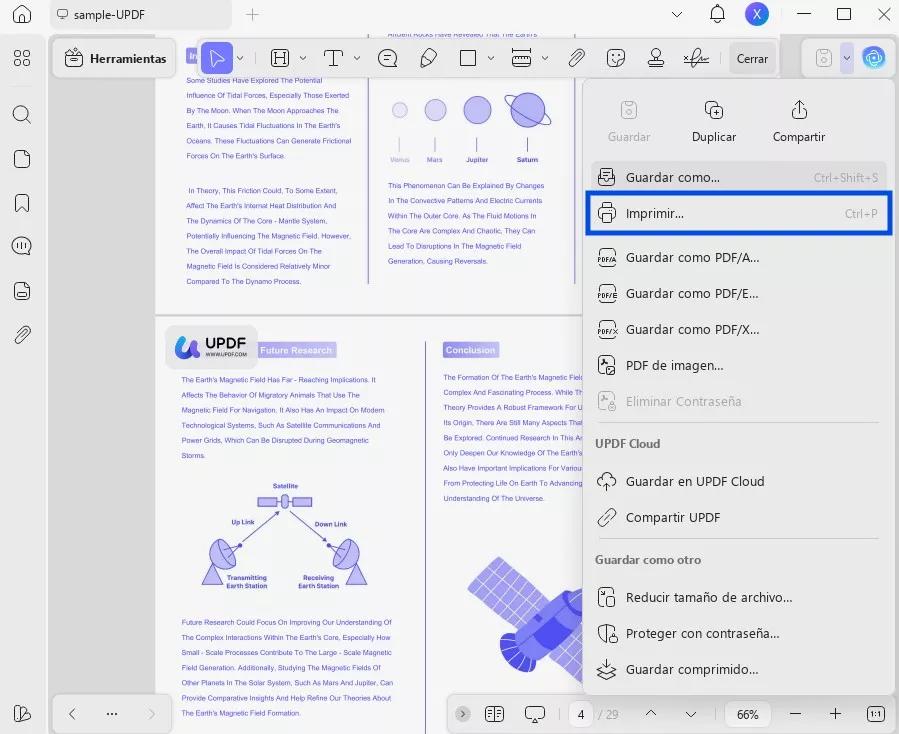
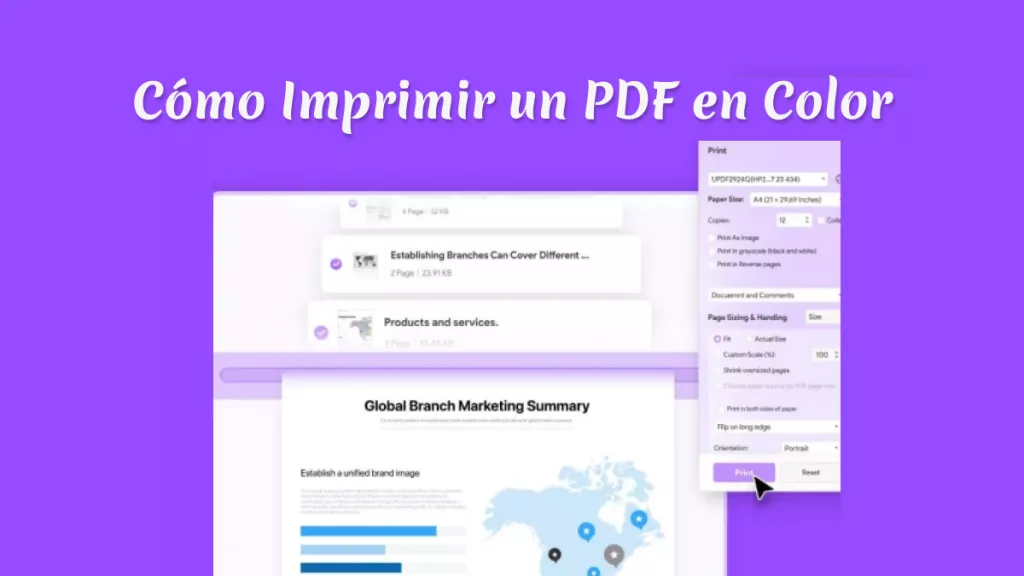
Ve al menú de la derecha para guardar y selecciona «Imprimir» cuando el póster esté listo para imprimir. Para imprimir un póster, define el «Tamaño del papel» y la «Orientación» según las dimensiones que necesites. A continuación, también puedes configurar varias opciones, como el «Número de páginas», el «Tamaño y manejo de las páginas» y otras. Por último, pulsa el botón «Imprimir» para enviar la cola de impresión a la impresora conectada.
Parte 2. Tres métodos habituales para imprimir un póster a partir de un PDF
Tras analizar la versatilidad de UPDF para imprimir en formato póster a partir de archivos PDF, a continuación se presentan otras herramientas eficaces que permiten imprimir pósters:
1. Adobe Acrobat
Esta herramienta de gestión de archivos PDF, ampliamente conocida, es una de las opciones más fiables para imprimir tus archivos PDF en formato de póster. Adobe Acrobat permite a los usuarios ajustar fácilmente el tamaño de página y otros parámetros para imprimir un póster. Además de la impresión de archivos PDF, la herramienta ofrece diversas funciones de creación y edición de documentos. Con esta completa herramienta, los usuarios pueden ver, guardar y compartir sus archivos cómodamente.

Características principales
- Antes de imprimir, los usuarios pueden personalizar ajustes como el tamaño de la página, la orientación, la escala y mucho más.
- Para crear un PDF rellenable, puedes utilizar Acrobat, ya que ofrece numerosos elementos interactivos para tus formularios.
- La herramienta es compatible con todas las plataformas, lo que permite a los usuarios acceder a sus documentos desde cualquier lugar.
2. Smallpdf
Desde la creación de documentos hasta su conversión, Smallpdf ofrece un completo conjunto de herramientas para satisfacer todas tus necesidades en materia de documentación. Los usuarios pueden subir documentos en múltiples formatos y editarlos, comprimirlos, convertirlos e imprimirlos cómodamente con esta increíble herramienta. Además, para imprimir carteles a partir de archivos PDF, esta herramienta en línea ofrece una serie de opciones de personalización que agilizan el proceso de impresión.

Características principales
- Esta herramienta te permite fusionar, dividir y rotar tu documento para adaptarlo a tus necesidades y preferencias.
- El resumen de PDF con IA que ofrece esta plataforma resume automáticamente tu documento para que resulte comprensible para los usuarios.
- Para evitar que tu póster sea copiado, puedes añadir una marca de agua a tu documento PDF utilizando Smallpdf.
3. DocFly
Esta herramienta en línea especializada puede ser la opción perfecta para imprimir cómodamente carteles a partir de archivos PDF gracias a su interfaz intuitiva. Con DocFly también se pueden convertir e imprimir otros formatos de archivo, como Word, PPT y muchos más. La herramienta en línea funciona en todas las plataformas, lo que facilita a los usuarios la impresión de archivos PDF.

Características principales
- Los usuarios pueden subir directamente un póster para imprimir desde su dispositivo o incluso desde servicios de almacenamiento en la nube como Google Drive y Dropbox.
- Crea un documento desde cero o edita uno ya existente con la interfaz intuitiva que ofrece DocFly.
- La herramienta te permite reordenar las páginas de forma eficaz en pocos segundos para organizar tu documento.
Conclusión
Hemos analizado las mejores herramientas que te permiten imprimir un póster desde un PDF de forma eficaz. Además de la impresión, estas herramientas ofrecen diversas funciones integradas para gestionar tus documentos. Uno de los recursos más fiables que satisface todas tus necesidades en materia de documentación es UPDF. Este completo software permite a los usuarios editar, crear, convertir e imprimir documentos con facilidad.




 Thanakorn Srisuwan