 UPDF
UPDF
 UPDF para Windows
 UPDF para Mac
 UPDF para iPhone/iPad
 UPDF para Android
 UPDF AI ONLINE
 UPDF Sign
 Editar PDF
 Anotar PDF
 Crear PDF
 Formulario PDF
 Editar enlaces
 Convertir PDF
 OCR
OCR PDF a Word
 PDF a imagen
 PDF a Excel
 Organizar PDF
 Combinar PDF
 Dividir PDF
 Recortar PDF
 Girar PDF
 Proteger PDF
 Firmar PDF
 Redactar PDF
 Desinfectar PDF
 Eliminar seguridad
 Leer PDF
 UPDF Cloud
 Comprimir PDF
 Imprimir PDF
 Proceso por lotes
 Sobre UPDF IA
 Soluciones de UPDF IA
 Guía de Usuario de IA
 Preguntas frecuentes sobre UPDF IA
 Resumir PDF
 Traducir PDF
 Chat con PDF
 Chat con imagen
 PDF a Mapa Mental
 Chat con IA
 Explicar PDF
 Herramientas IA para PDF
 Herramientas IA para Imagen
 Herramientas IA de Chat
 Herramientas IA de Redacción
 Herramientas IA de Estudio
 Herramientas IA de Trabajo
 Otras Herramientas IA
 Generación de Marcadores con IA
 Resumen de Marcadores con IA
 Generación de Marcas de Agua con IA
 Generación de Fondos con IA
 Generación de Pegatinas con IA
 Generación de Sellos con IA
 Suite de Escritura con IA
 UPDF Copilot
 Gestión de Páginas con IA
 Búsqueda Semántica con IA
 PDF a Word
 PDF a Excel
 PDF a PowerPoint
 Solución Empresarial
 Letrero de empresa
 Inteligencia artificial empresarial
 Plan para Empresas
 Guía del Usuario Empresarial
 Webinar Empresarial
 Banca
Banca Salud
Salud Seguros
 Legal
Legal Manufactura
 Gobierno
 Solución para Educación
  Historias de Clientes
 Guía del Usuario
 Trucos de UPDF
 Preguntas Frecuentes
 Reseñas de UPDF
 Centro de descargas
 Blog
Blog Sala de prensa
 Especificaciones Técnicas
 Actualizaciones
 UPDF vs. Adobe Acrobat
 UPDF vs. Foxit
 UPDF vs. PDF Expert

Cuando empecé a investigar cómo imprimir archivos PDF en mosaico para proyectos grandes, todo me pareció sorprendentemente complicado y poco claro. Los ajustes parecían estar dispersos por diferentes menús y la mayoría de las herramientas ofrecían poca orientación para los principiantes. Sin embargo, después de probar varias opciones, finalmente descubrí un proceso más sencillo que producía resultados limpios de forma consistente. Ahora utilizo este método siempre que necesito impresiones precisas de pósteres de varias páginas.
En esta guía, explico los pasos exactos que sigo, lo que te ayudará a evitar confusiones innecesarias. Por lo tanto, sigue leyendo para conocer el flujo de trabajo completo y descarga UPDF hoy mismo para imprimir mosaicos de forma más fácil y fiable.
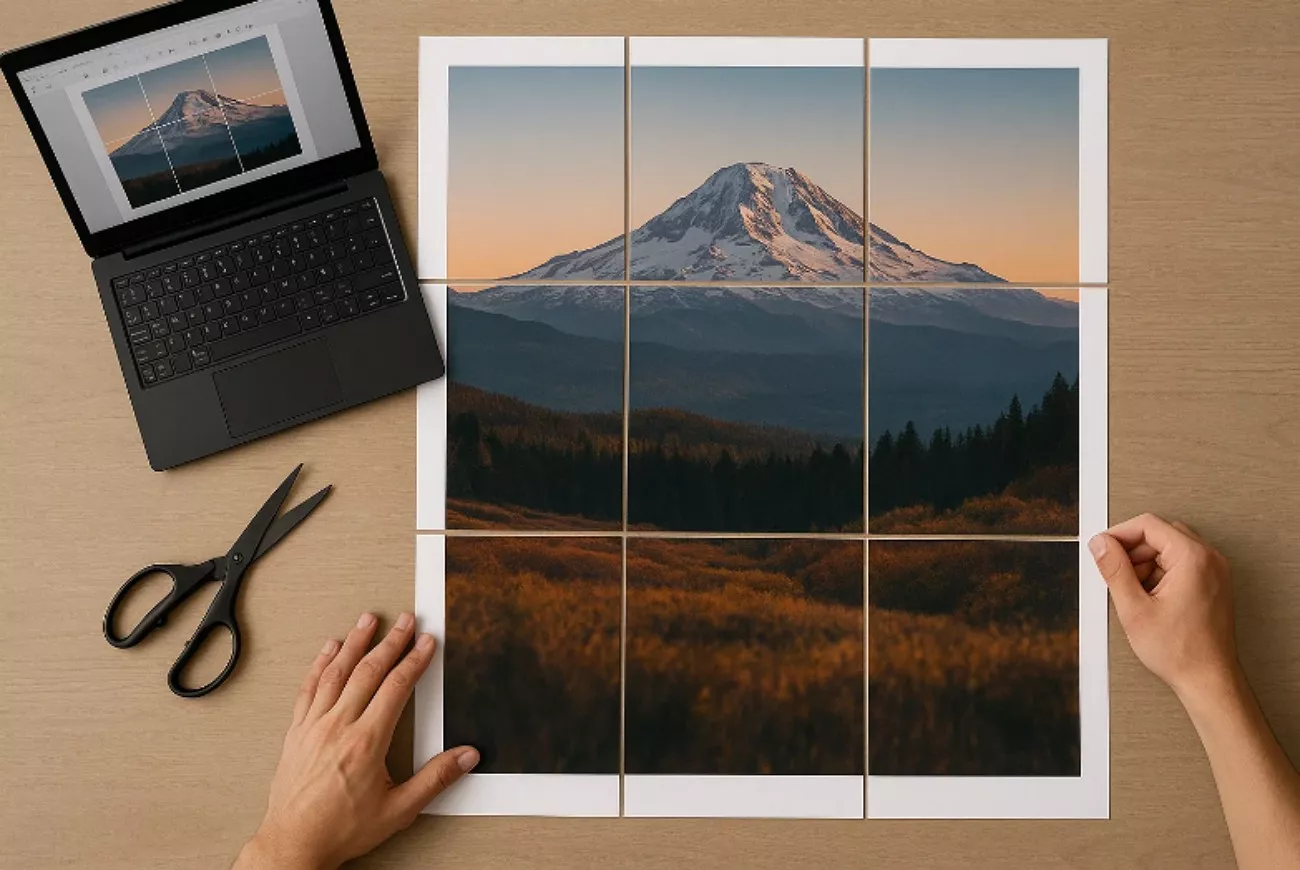
Parte 1. Qué significa «Impresión en mosaico/Modo póster» en la impresión de PDF
Cuando descubrí por primera vez la impresión por mosaicos, me di cuenta de que consiste en dividir una página PDF de gran tamaño en varias hojas más pequeñas que cualquier impresora estándar puede manejar. En lugar de luchar con una página grande que mi impresora no puede admitir, imprimo cada parte por separado y luego ensamblo fácilmente el póster final. Este método me ayuda a crear imágenes grandes y nítidas sin dejar de utilizar papel A4 o carta normal.
Un usuario del foro de la comunidad de Adobe describió perfectamente el mismo problema cuando escribió:
Su experiencia coincide con innumerables situaciones a las que me he enfrentado yo mismo, especialmente cuando necesitaba impresiones de gran tamaño sin tener acceso a ningún equipo de gran formato. Esto pone de relieve exactamente por qué la impresión en azulejos es esencial para los usuarios cotidianos que trabajan con opciones de impresión limitadas.
Por qué la gente necesita la impresión de azulejos
Después de ver la frecuencia con la que aparece este problema, me di cuenta de que muchas personas dependen de la impresión de azulejos por razones prácticas cotidianas:
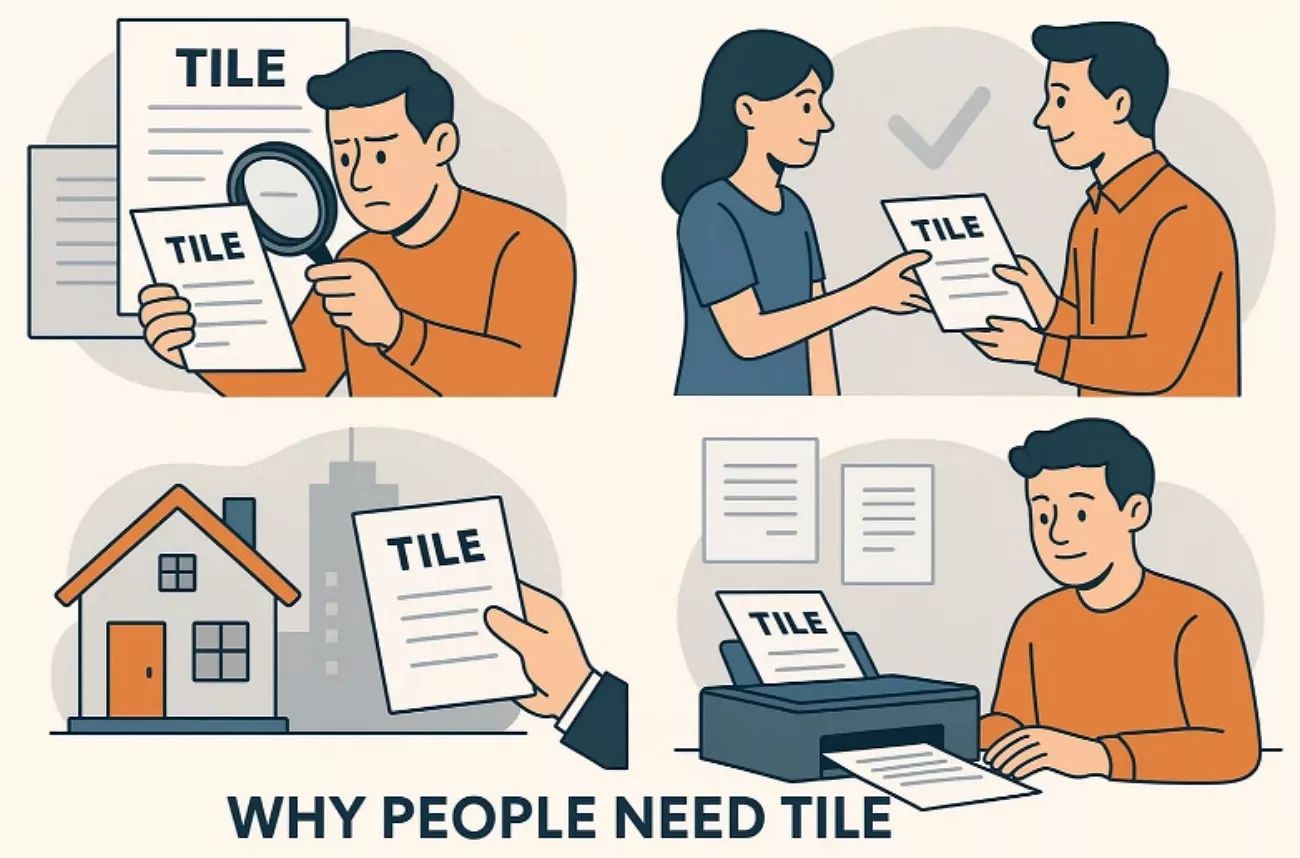
- Muchas impresoras básicas solo admiten papel A4 o carta, lo que hace imposible crear diseños de gran tamaño sin tener que dividir las páginas manualmente.
- Los diagramas complejos, los pósteres detallados o los planos extensos suelen superar los límites físicos que admiten los formatos de papel estándar.
- A menudo se necesitan imágenes ampliadas para preparar materiales didácticos, paneles para talleres o gráficos impactantes para presentaciones.
- Los diseñadores y los estudiantes suelen necesitar detalles más claros cuando revisan bocetos de conceptos, bocetos creativos o diseños de proyectos técnicos.
- No es necesario adquirir costosas impresoras de gran formato o trazadores, ya que la impresión por mosaicos ofrece una alternativa asequible para impresiones de gran tamaño.
Parte 2. Cómo imprimir un PDF en mosaico con UPDF
Después de comprender por qué es importante la impresión por mosaicos, quería una herramienta que facilitara todo el proceso, especialmente a la hora de aprender a imprimir un PDF por mosaicos sin complicaciones innecesarias. Esa búsqueda me llevó finalmente a UPDF, y enseguida noté la diferencia con respecto a las interfaces pesadas y recargadas que había utilizado anteriormente. Me gustó que fuera sencilla y, al mismo tiempo, me ofreciera el control avanzado necesario para una impresión por mosaicos precisa.
A medida que exploraba UPDF más a fondo, me di cuenta de lo natural que era integrar todo el flujo de trabajo de impresión en mi rutina sin confusiones. En lugar de tener que navegar por interminables menús, podía ajustar la escala, el diseño y el manejo de las páginas de una manera que tenía sentido de inmediato. Esa experiencia tan fluida me animó a confiar en UPDF cada vez que necesitaba imprimir pósteres de varias páginas limpios y bien alineados.
Windows • macOS • iOS • Android 100% Seguro
Ventajas de la función de impresión de UPDF
Antes de mostrar los pasos exactos, permítanme destacar las ventajas de impresión que hicieron que UPDF me llamara la atención:
- Control de vista previa instantánea: la vista previa se actualiza al instante cada vez que se modifican los ajustes durante la impresión. Esto me ayuda a verificar la escala y la alineación antes de enviar cualquier documento.
- Opciones de escala flexibles: puedo ajustar libremente los porcentajes de escala para ampliar los documentos con precisión. Esto garantiza que mis impresiones de pósteres se alineen correctamente en varias páginas divididas.
- Herramientas de diseño de página limpias: UPDF ofrece ajustes sencillos de márgenes y orientación para un manejo preciso de las páginas. Cada ajuste me resulta claro, predecible y fácil de controlar.
- Selección fluida del tamaño del papel: cambiar entre los tamaños de papel compatibles solo lleva unos segundos dentro del panel de impresión. Esto me ahorra tiempo cada vez que preparo diferentes diseños de impresión en mosaico.
- Consistencia fiable entre dispositivos: UPDF imprime siempre bien en dispositivos de escritorio o móviles sin complicaciones. Esto mantiene mi flujo de trabajo estable incluso cuando cambio entre varias plataformas.
Cómo imprimir en mosaico con UPDF: guía paso a paso
Normalmente sigo los pasos que se indican a continuación cada vez que quiero imprimir un PDF en mosaico en UPDF:
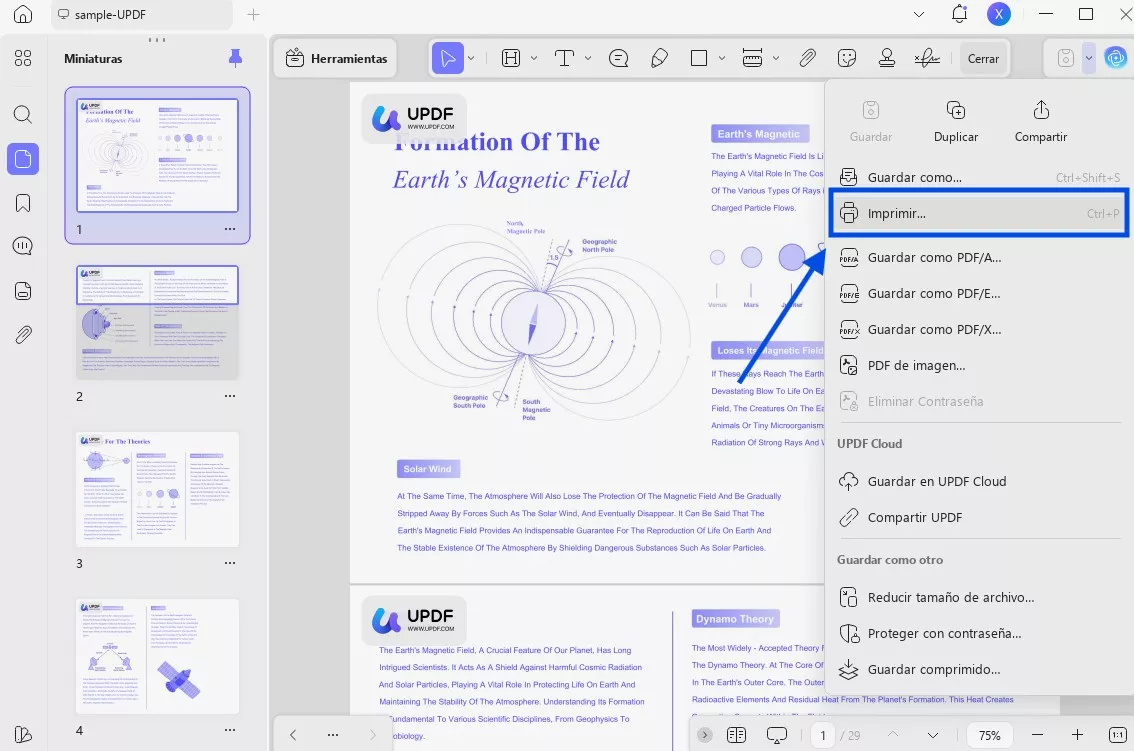
Paso 1. Acceda al menú Imprimir para continuar
Haga clic en el icono «Flecha desplegable» situado en la esquina superior derecha y seleccione la opción «Imprimir» de la lista para abrir el panel completo de configuración de impresión.
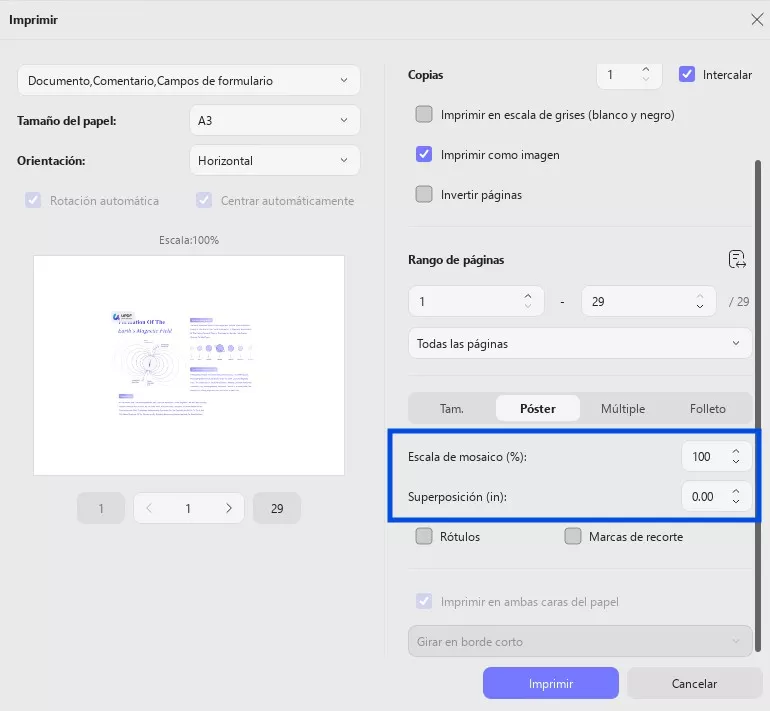
Paso 2. Activar el modo de impresión en mosaico
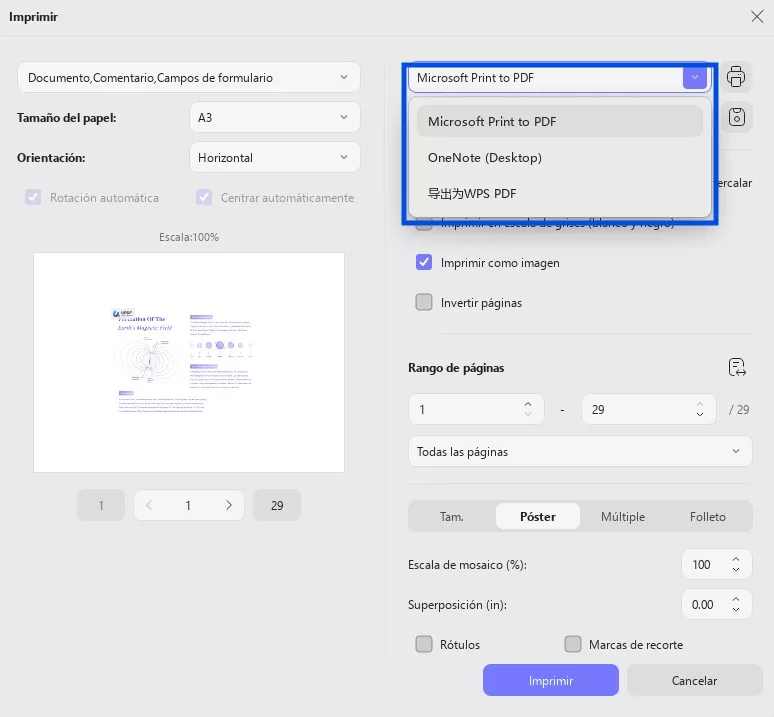
A continuación, en la ventana de impresión, configure el «Tamaño del papel», la «Orientación» y el «Rango de páginas» y cambie a la pestaña «Póster». Después, ajuste la «Escala de mosaico (100 %)» para ampliar o reducir el póster y configure la «Superposición» si desea márgenes para recortar y alinear.
Paso 3. Elige la impresora y comienza a imprimir
Por último, ve al menú desplegable «Impresora» y elige tu impresora preferida. Cuando todos los ajustes parezcan correctos en la vista previa, pulsa el botón «Imprimir» en la parte inferior para generar tu póster en mosaico.
Windows • macOS • iOS • Android 100% Seguro
Parte 3. ¿Cómo imprimir en mosaico en Adobe Acrobat?
Cuando necesito saber cómo imprimir en mosaico en Adobe Acrobat, utilizo el modo Póster para dividir las páginas de gran tamaño en hojas perfectamente estructuradas. Este método me resulta útil para planos arquitectónicos, mapas detallados o diseños que superan el tamaño de una página estándar. Para obtener un resultado en mosaico limpio y organizado, solo tengo que seguir los pasos que se describen a continuación:
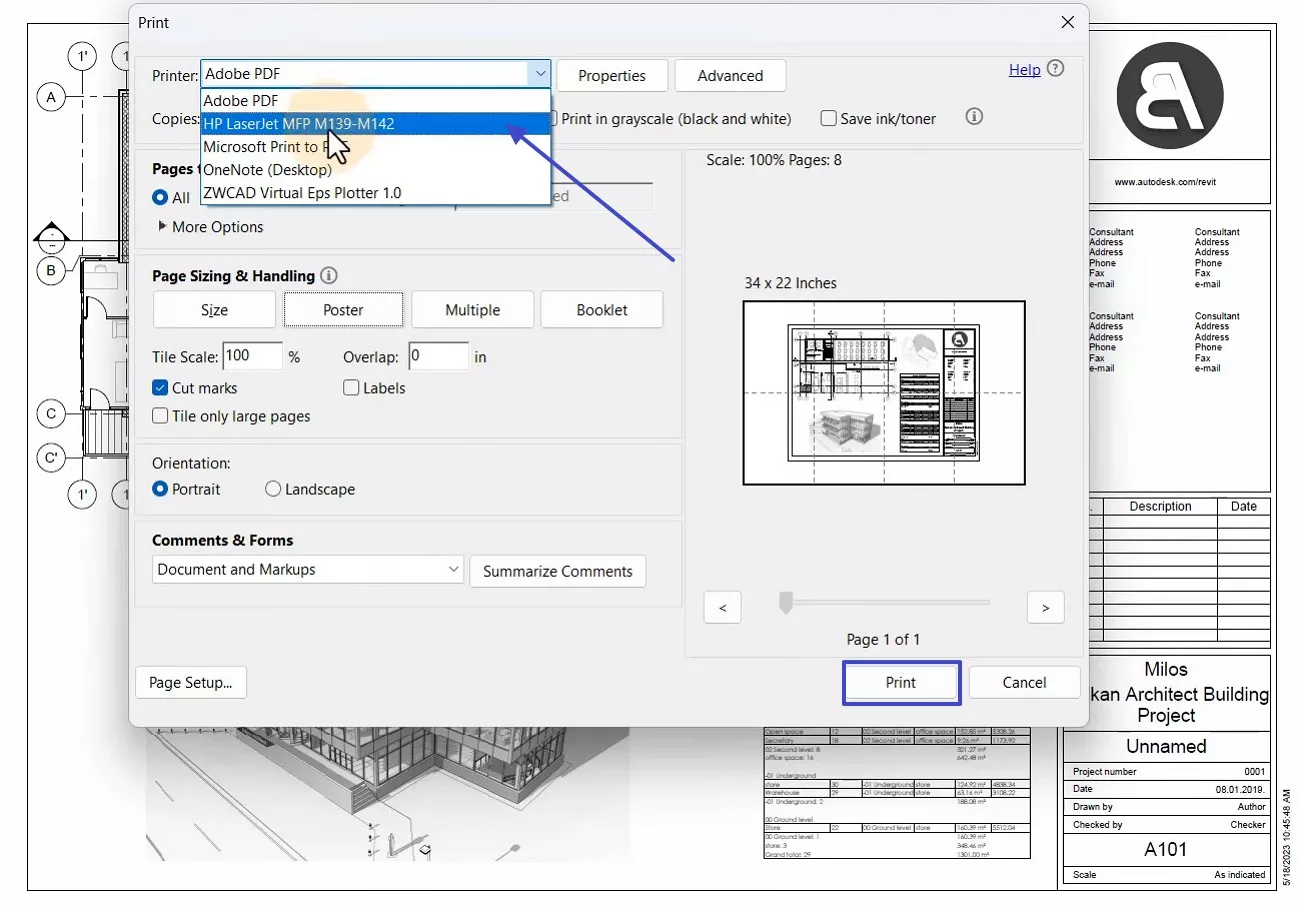
Paso 1. En primer lugar, acceda al menú «Imprimir» y seleccione la opción «Póster» para continuar.

Paso 2. A continuación, marque «Marcas de corte», establezca una «Escala de mosaico» adecuada y elija un valor de «Superposición» para alinear correctamente las hojas.

Paso 3. Por último, seleccione la impresora que prefiera y haga clic en la opción «Imprimir» para continuar con la impresión.
Aunque Acrobat gestiona bien la impresión en mosaico, a menudo prefiero una experiencia más fluida y con menos interrupciones. UPDF me ofrece todo lo que necesito en una sola plataforma, lo que elimina los constantes saltos entre aplicaciones independientes. También aprecio que una sola licencia de UPDF funcione a la perfección en Windows, Mac, iOS y Android. Dado que sigue siendo mucho más asequible que Adobe, recomiendo sinceramente explorar las opciones de actualización premium de UPDF.
Windows • macOS • iOS • Android 100% Seguro
Parte 4. Preguntas frecuentes
- ¿Cómo ajustar un PDF a la página al imprimir?
UPDF facilita garantizar que su PDF se imprima correctamente sin cortar detalles importantes. Después de abrir el archivo, haga clic en «Imprimir» en la parte superior y, en la sección «Tamaño» de la ventana de impresión, seleccione «Ajustar». Esta opción escala automáticamente la página, de modo que todo el PDF se ajusta al tamaño de papel seleccionado. Evita recortes, mantiene las proporciones precisas y ofrece una impresión limpia y a página completa en todo momento.
- ¿Es mejor aplanar un PDF para imprimirlo?
Aplanar un PDF a menudo puede mejorar la consistencia de la impresión, ya que fusiona las anotaciones, los campos de formulario y el contenido en capas en una sola página estática. Esto evita problemas de impresión, como comentarios que faltan, elementos desplazados o capas renderizadas incorrectamente. Sin embargo, al aplanar se elimina la posibilidad de editar, por lo que solo se recomienda cuando se desea un resultado limpio y consistente y no se necesitan más revisiones.
- ¿Cómo dividir un PDF grande en varias páginas para imprimirlo?
Para dividir un PDF grande en secciones más pequeñas y fáciles de imprimir, abra el documento en UPDF y haga clic en «Organizar páginas» en el panel superior izquierdo. A continuación, seleccione «Dividir PDF» para acceder a las opciones de división. Puede dividir el archivo por número de páginas, tamaño del archivo o marcadores existentes. Una vez confirmada la configuración, UPDF generará automáticamente archivos PDF independientes que podrá imprimir individualmente para una experiencia más fluida.
Windows • macOS • iOS • Android 100% Seguro
Conclusión
En conclusión, comprender cómo imprimir un PDF en mosaico me ayuda a manejar documentos de gran tamaño con mucho más control, especialmente cuando necesito secciones bien divididas que se ensamblen de forma limpia. Siguiendo los pasos mencionados en esta guía, puedo ajustar la escala, la superposición y el diseño con gran confianza, lo que hace que el proceso de impresión en general sea eficiente.
Tener todo esto en una sola plataforma me ahorra la molestia de tener que cambiar entre varias aplicaciones. También aprecio el hecho de que una sola licencia sea compatible con Windows, Mac, iOS y Android. Para un flujo de trabajo más fluido y unificado, sin duda vale la pena considerar UPDF.
Windows • macOS • iOS • Android 100% Seguro






 Thanakorn Srisuwan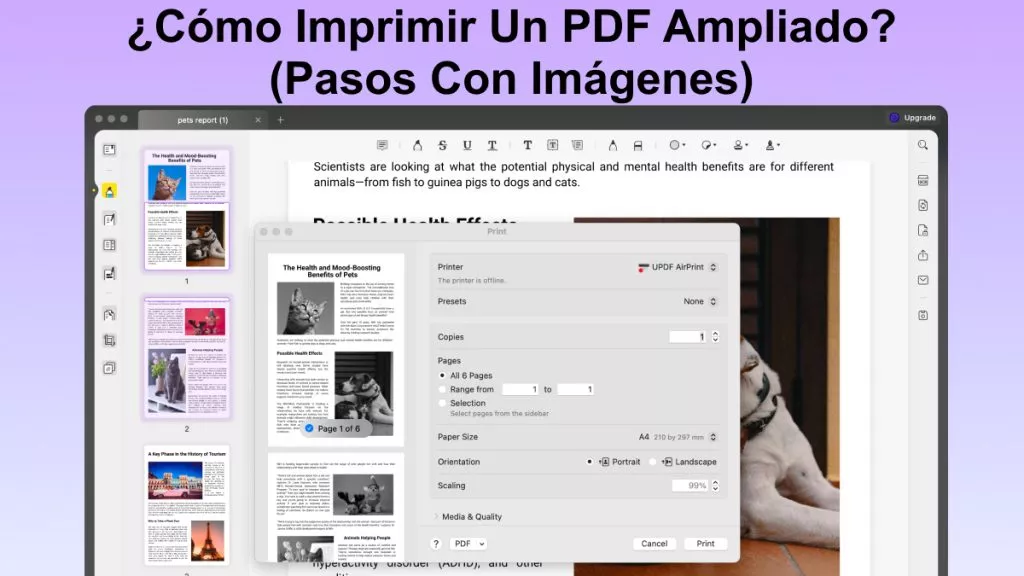

-multimetier