UPDF
UPDF
 UPDF para Windows
 UPDF para Mac
 UPDF para iPhone/iPad
 UPDF para Android
 Nomostar
 UPDF AI ONLINE
 UPDF Sign
 IvyCraft
 Editar PDF
 Anotar PDF
 Crear PDF
 Formulario PDF
 Editar enlaces
 Convertir PDF
 OCR
OCR PDF a Word
 PDF a imagen
 PDF a Excel
 Organizar PDF
 Combinar PDF
 Dividir PDF
 Recortar PDF
 Girar PDF
 Proteger PDF
 Firmar PDF
 Redactar PDF
 Desinfectar PDF
 Eliminar seguridad
 Leer PDF
 UPDF Cloud
 Comprimir PDF
 Imprimir PDF
 Proceso por lotes
 Sobre UPDF IA
 Soluciones de UPDF IA
 Guía de Usuario de IA
 Preguntas frecuentes sobre UPDF IA
 Resumir PDF
 Traducir PDF
 Chat con PDF
 Chat con imagen
 PDF a Mapa Mental
 Chat con IA
 Explicar PDF
 Herramientas IA para PDF
 Herramientas IA para Imagen
 Herramientas IA de Chat
 Herramientas IA de Redacción
 Herramientas IA de Estudio
 Herramientas IA de Trabajo
 Otras Herramientas IA
 Generación de Marcadores con IA
 Resumen de Marcadores con IA
 Generación de Marcas de Agua con IA
 Generación de Fondos con IA
 Generación de Pegatinas con IA
 Generación de Sellos con IA
 Suite de Escritura con IA
 UPDF Copilot
 Gestión de Páginas con IA
 Búsqueda Semántica con IA
 PDF a Word
 PDF a Excel
 PDF a PowerPoint
 Solución Empresarial
 Letrero de empresa
 Inteligencia artificial empresarial
 Plan para Empresas
 Guía del Usuario Empresarial
 Webinar Empresarial
 IT
IT Educativos
 Construcción
 Servicios Financieros
 Salud
Salud Seguros
 Legal
Legal Manufactura
 Gobierno
 Investigadores y doctorandos
 Emprendedores individuales
 Abogados y despachos
 Profesionales inmobiliarios
 Solución para Educación
  Historias de Clientes
 Guía del Usuario
 Trucos de UPDF
 Preguntas Frecuentes
 Reseñas de UPDF
 Centro de descargas
 Blog
Blog Sala de prensa
 Especificaciones Técnicas
 Actualizaciones
 UPDF vs. Adobe Acrobat
 UPDF vs. Foxit
 UPDF vs. PDF Expert

Un archivo PDF puede contener diversa información dependiendo del tema. Sin embargo, es posible que necesites utilizar un capítulo, una página o una parte concreta del archivo PDF para debates o presentaciones. En tal caso, resultará útil imprimir solo esa parte del PDF para centrar mejor tu atención. Existen muchas herramientas especializadas en PDF en el mercado que permiten imprimir cualquier área seleccionada del archivo.
Este artículo repasa métodos sencillos que le ayudarán a imprimir un área específica de un documento PDF. Al utilizar herramientas eficientes como UPDF, no solo podrá imprimir áreas específicas de un PDF, sino también aumentar su productividad general. Para obtener más información sobre esta excepcional herramienta para PDF, haga clic en el botón para descargarla y siga leyendo los detalles que se proporcionan en este artículo.
Windows • macOS • iOS • Android 100% Seguro
Parte 1. ¿Cómo imprimir una parte de un PDF con UPDF?
UPDF es una herramienta de edición de PDF diseñada a medida que satisface todas las necesidades de los usuarios que trabajan habitualmente con archivos PDF. Además de ofrecer infinitas posibilidades para mejorar y modificar archivos PDF, facilita la impresión de estos archivos tal y como se desee. Te permite imprimir documentos completos, comentarios, campos de formulario o una página concreta. Así, UPDF ha simplificado la impresión de partes de un PDF gracias a su tecnología inteligente.
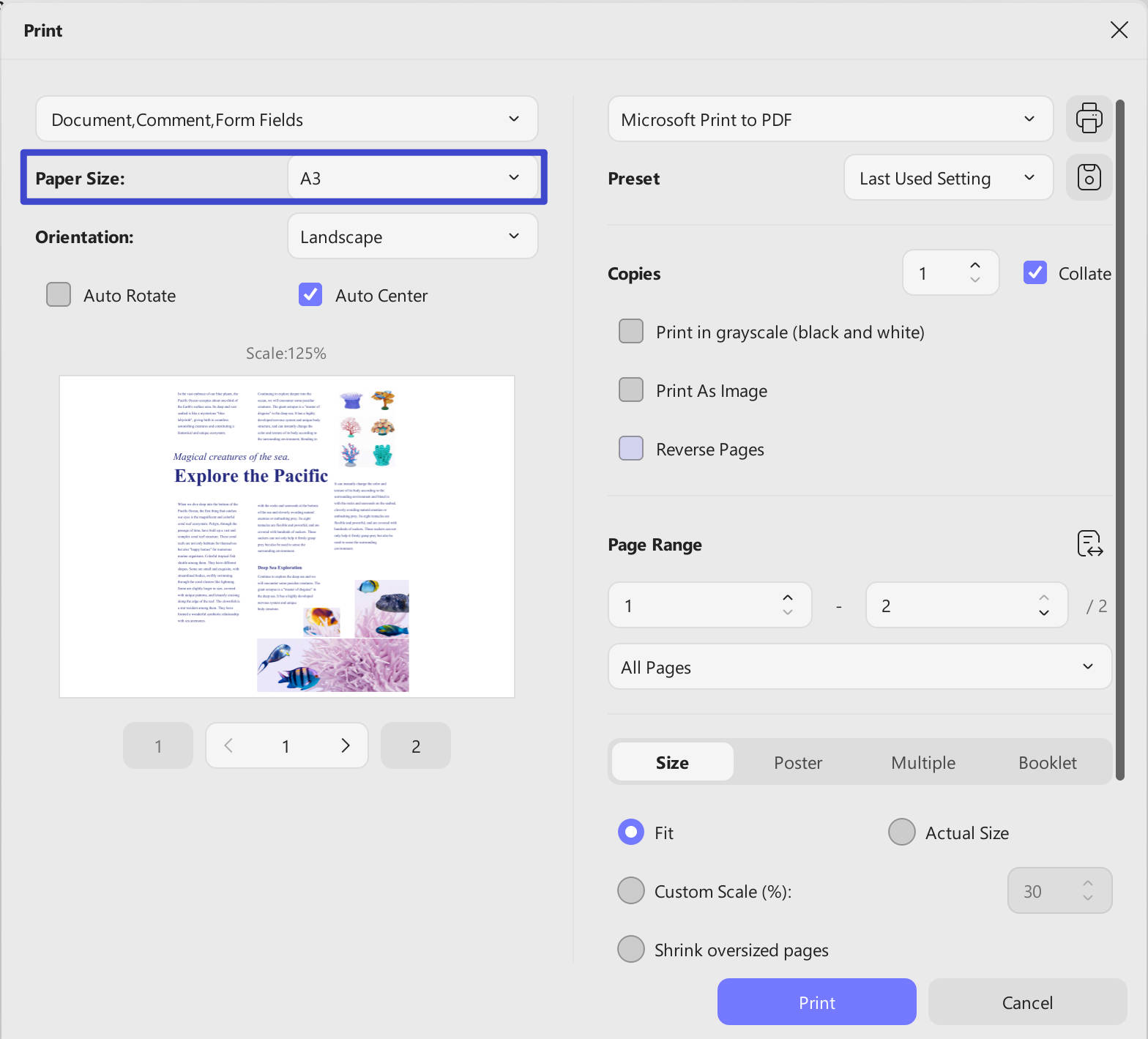
También puede optar por imprimir el PDF como imagen o en escala de grises. Tras elegir el mejor tamaño de página para su PDF, puede modificar la orientación. Además, puede utilizar opciones como rotación automática, centrado automático, ajuste del tamaño de página y manejo según sus necesidades. Para ofrecer a los usuarios un mayor control, UPDF ofrece múltiples opciones para imprimir páginas.
Características destacadas de UPDF que debes tener en cuenta
Como se ha mencionado anteriormente, UPDF no se limita únicamente a imprimir archivos PDF con ajustes personalizados. Ofrece diversas formas de editar y modificar documentos PDF según las necesidades del usuario. A continuación, te presentamos algunas características clave de esta herramienta que debes conocer:
- Visualización de archivos PDF de forma más completa: UPDF es una herramienta única que ofrece múltiples modos de visualización de páginas para una experiencia de lectura inolvidable. Los usuarios pueden leer varios archivos PDF a la vez con esta herramienta. También puedes cambiar el color de fondo del PDF a tu gusto.
- Anotar en PDF para marcar puntos importantes: Las anotaciones en UPDF permiten a los usuarios insertar información adicional en sus archivos PDF de forma estructurada. Con unos pocos clics, puede insertar formas, comentarios, cuadros de texto, pegatinas y sellos en archivos PDF. Mediante las herramientas de marcado, los usuarios pueden resaltar fácilmente la información crucial.
- Convertir PDF a otros formatos: este versátil lector de PDF convierte archivos PDF a y desde numerosos formatos. Admite hasta 14 tipos de exportación, entre ellos Word, PowerPoint, JPEG y HTML, conservando al mismo tiempo el diseño de página, los márgenes y el espaciado.
- Firma archivos PDF importantes al instante: A diferencia de otros programas de PDF, UPDF te permite incorporar tanto firmas digitales como electrónicas en los archivos PDF. Para personalizarlo, esta herramienta puede crear una firma electrónica utilizando el ratón y el teclado. Además, puedes diseñar e importar firmas digitales rápidamente en UPDF.
- Almacenamiento en la nube: puedes subir tus archivos PDF a UPDF Cloud. De esta forma, no tendrás que preocuparte por posibles daños en los archivos y podrás leerlos en cualquier momento y en cualquier lugar desde distintos dispositivos.
- Potente asistente de IA: incluye un asistente de IA basado en ChatGPT que te ayuda a leer y consultar contenidos en PDF, proporcionándote resúmenes y traducciones. Incluso puede buscar artículos académicos por ti.
Si te interesan las funciones de UPDF, puedes ver el vídeo que aparece a continuación:
¿Quieres probar UPDF gratis? ¡Haz clic en el botón de abajo!
Windows • macOS • iOS • Android 100% Seguro
📢Aviso de descuento:
¿Estás satisfecho con la versión gratuita de UPDF? ¿Quieres descubrir más funciones de UPDF? ¡Actualiza a UPDF Pro con un gran descuento y disfruta de una experiencia de edición de PDF increíble!
Instrucciones sencillas para imprimir una parte de un PDF
Imprimir una zona concreta de un documento PDF con UPDF es muy sencillo. En esta sección de la guía encontrarás instrucciones básicas sobre cómo imprimir una parte de un PDF en unos pocos pasos:
Paso 1. Abre el archivo PDF que desees en UPDF
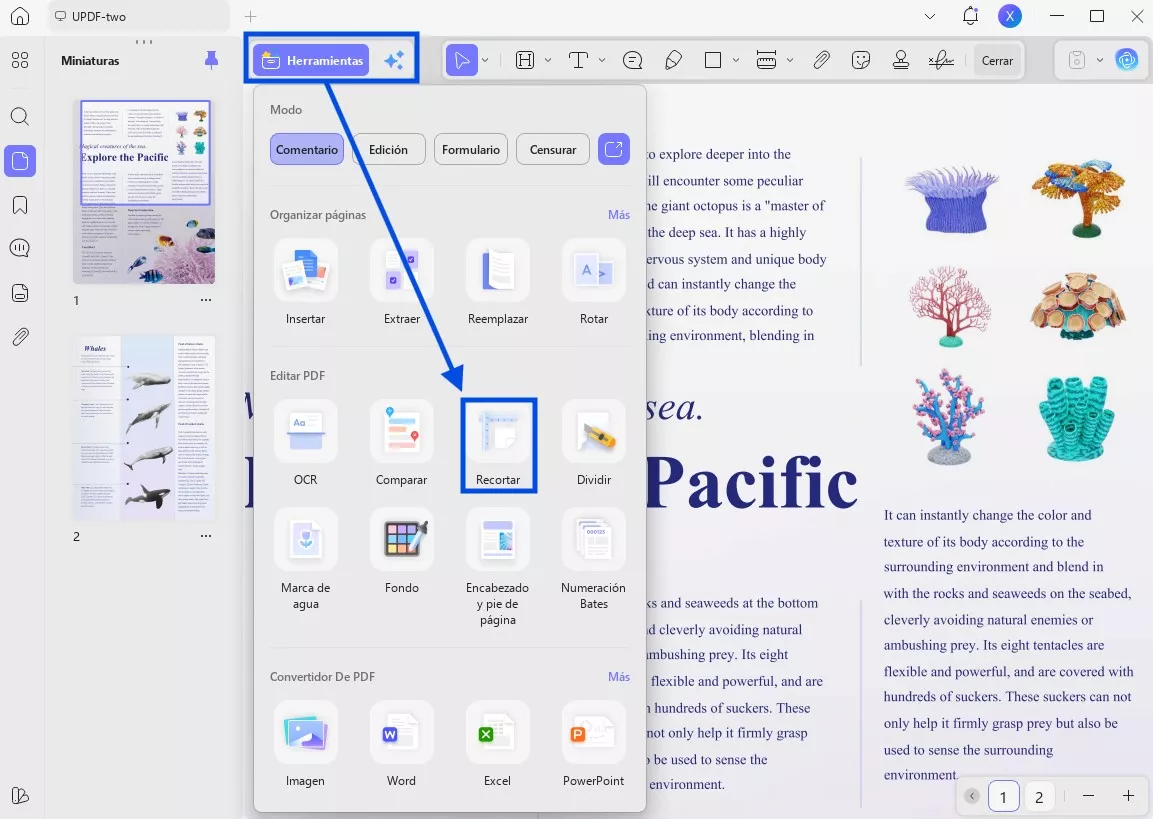
Una vez descargado UPDF en tu ordenador, ábrelo y selecciona «Abrir archivo» para abrir el PDF que quieras imprimir. En la barra de herramientas de la izquierda, haz clic en el icono «Recortar» dentro de «Herramientas» y accederás a una nueva ventana en la que podrás recortar la parte del PDF que desees imprimir.
Paso 2. Recortar documentos a áreas específicas para su impresión
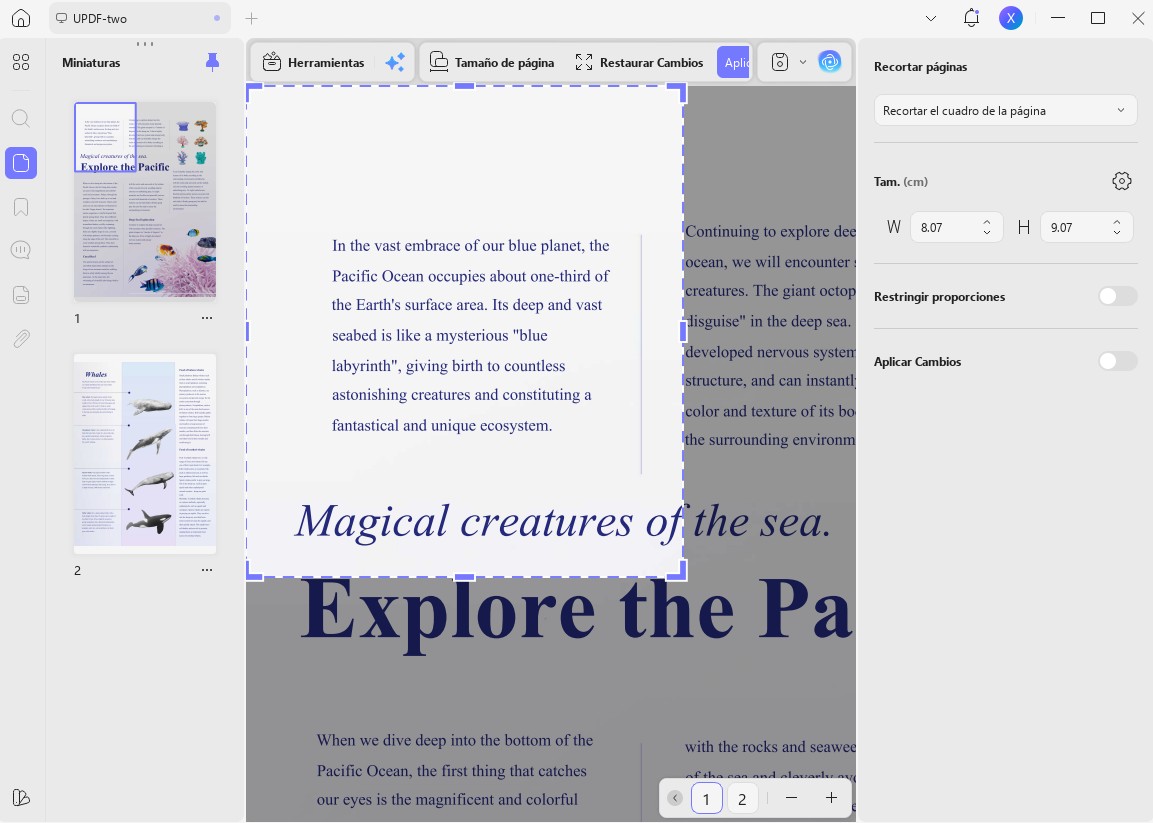
En la parte derecha, puedes configurar los márgenes de recorte introduciendo manualmente las dimensiones disponibles. También puedes determinar el tamaño, la anchura y la altura de la página recortada en el mismo panel. Por otro lado, puedes ajustar directamente el cuadro punteado de la página actual con el ratón para recortar el área no deseada del PDF. Una vez hecho esto, pulsa la opción «Aplicar» para guardar los cambios.
Paso 3. Ajustar las propiedades de impresión en UPDF
Una vez seleccionada el área concreta, pulsa «Ctrl + P» para abrir la ventana de impresión de esta herramienta. En esta ventana, puedes seleccionar la impresora, el número de copias y el tamaño de página. También puedes gestionar los ajustes en la sección «Tamaño de página». Cuando hayas terminado, haz clic en el botón «Imprimir» que aparece abajo para imprimir una parte concreta del PDF.
Lee también: Guía paso a paso para imprimir un PDF con comentarios
Parte 2. Otra alternativa para imprimir una parte de un PDF
UPDF no deja lugar a dudas en cuanto a sus capacidades de impresión. Sin embargo, si aún así buscas otra alternativa para imprimir una parte concreta de un PDF, esta sección te será de ayuda.
SwifDoo PDF
SwifDoo es un software inteligente para PDF conocido por su capacidad para editar, gestionar y leer archivos PDF de forma profesional. Con esta herramienta puedes realizar diversas tareas, como comprimir, firmar y convertir archivos. También incluye una función de búsqueda avanzada para localizar cualquier texto específico en archivos PDF extensos. A continuación te indicamos los pasos que te pueden ayudar en este sentido:
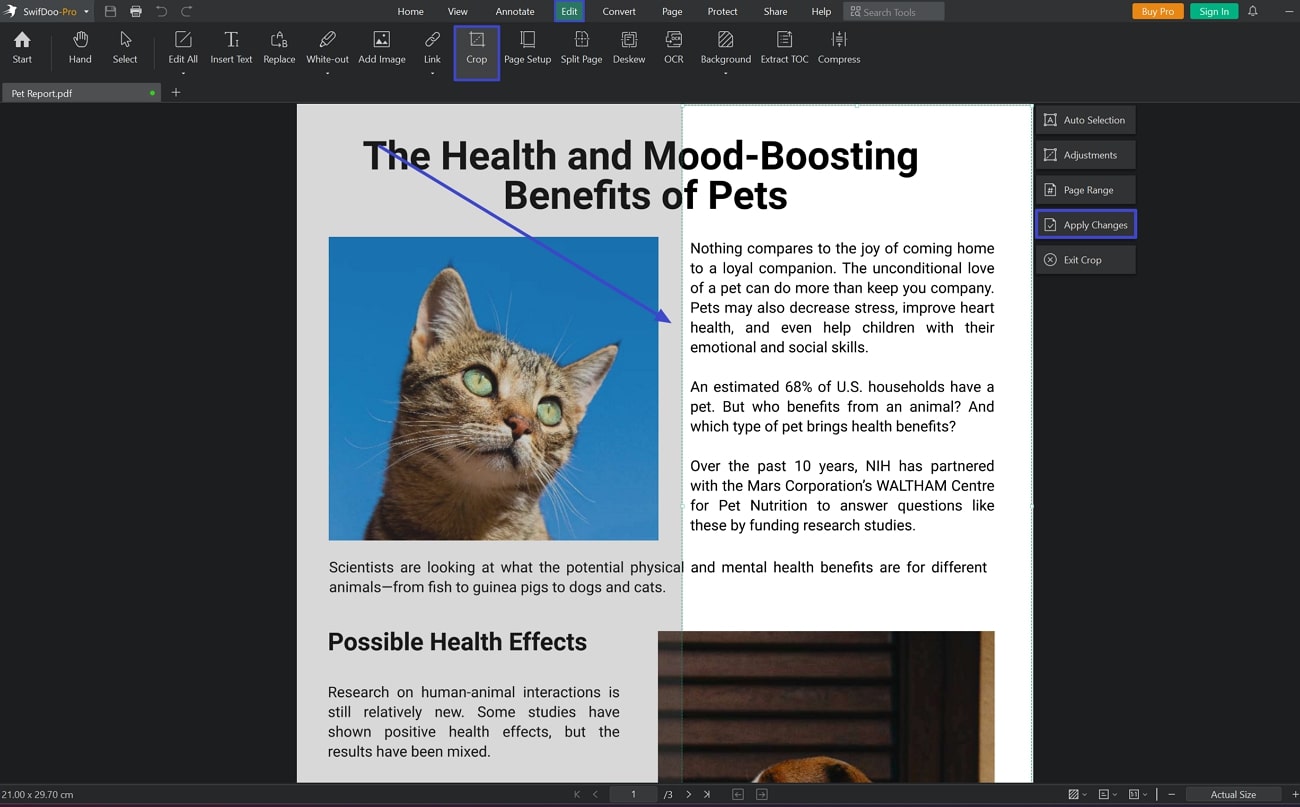
Paso 1. Después de instalar SwifDoo en tu Windows y abrir el archivo, ve a la pestaña «Editar» en la barra de menú. Desde allí, selecciona «Recortar» y especifica el área que deseas seleccionar para imprimir. Ahora, pulsa en «Aplicar cambios» para guardar los cambios de recorte en la página actual.
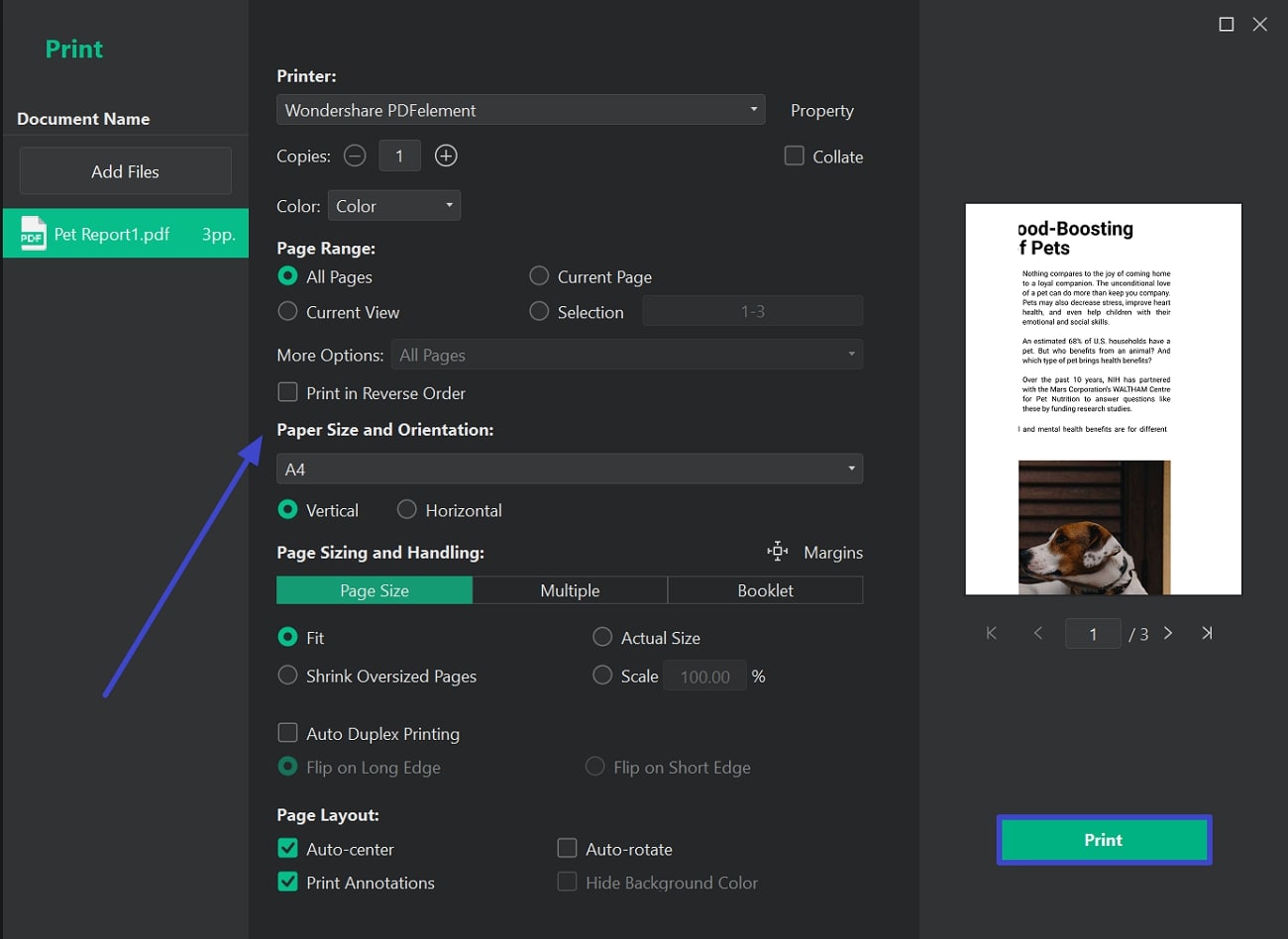
Paso 2. Pulsa «Ctrl + P» para abrir la ventana de impresión de este programa. Desde allí, selecciona «Página actual» y ajusta el número de copias que deseas imprimir. Elige la impresora, el tamaño del papel, la orientación y la configuración de las páginas entre las opciones disponibles. Una vez hecho esto, haz clic en el botón «Imprimir» para imprimir una parte del PDF.
Parte 3. ¿Qué ventajas tiene imprimir una zona concreta de un PDF?
Imprimir una zona concreta de un archivo PDF puede resultarte útil de diversas maneras. En esta sección se destacan algunas de las principales ventajas de imprimir una zona concreta de un archivo PDF:
- Aporta relevancia a la tarea: Imprimir solo una parte del PDF te ayuda a revisar únicamente el contenido relevante del archivo. En lugar de leer todo el documento, puedes organizar y consultar fácilmente el contenido esencial.
- Respetuoso con el medio ambiente: Una de las mayores ventajas de imprimir solo una parte de un PDF es el ahorro de tinta y papel. Puede ser una medida constructiva para evitar el desperdicio de papel de impresión y el uso excesivo de tinta. Además, puede prolongar la vida útil de tu impresora y ahorrarte costes de mantenimiento.
- Mejora la concentración del lector: Organizar archivos PDF extensos puede ser una tarea agotadora para cualquiera. Para mejorar su concentración, puede resultar útil imprimir solo la información crucial de los archivos PDF. Al hacerlo, podrá preparar fácilmente su contenido de referencia, presentaciones y materiales de debate.
- Comodidad en la gestión de documentos: en lugar de llevar consigo una gran cantidad de documentos físicos, puede imprimir solo el contenido necesario de los archivos PDF. Esto aumentará la portabilidad de sus datos, especialmente en oficinas e instituciones educativas. Además, podrá manejar y almacenar datos importantes de forma cómoda.
Conclusión
Imprimir una parte de un PDF puede tener un impacto positivo en el medio ambiente. Además, puede ayudarte a gestionar informes extensos y a organizar datos importantes. En este artículo se ha recomendado UPDF como la herramienta definitiva para imprimir partes de un PDF sin complicaciones. Ofrece otras muchas funciones que pueden mejorar considerablemente la experiencia de edición y organización de tus archivos PDF.
Windows • macOS • iOS • Android 100% Seguro



 Thanakorn Srisuwan