UPDF
UPDF
 UPDF para Windows
 UPDF para Mac
 UPDF para iPhone/iPad
 UPDF para Android
 UPDF AI ONLINE
 UPDF Sign
 Editar PDF
 Anotar PDF
 Crear PDF
 Formulario PDF
 Editar enlaces
 Convertir PDF
 OCR
OCR PDF a Word
 PDF a imagen
 PDF a Excel
 Organizar PDF
 Combinar PDF
 Dividir PDF
 Recortar PDF
 Girar PDF
 Proteger PDF
 Firmar PDF
 Redactar PDF
 Desinfectar PDF
 Eliminar seguridad
 Leer PDF
 UPDF Cloud
 Comprimir PDF
 Imprimir PDF
 Proceso por lotes
 Sobre UPDF IA
 Soluciones de UPDF IA
 Guía de Usuario de IA
 Preguntas frecuentes sobre UPDF IA
 Resumir PDF
 Traducir PDF
 Chat con PDF
 Chat con imagen
 PDF a Mapa Mental
 Chat con IA
 Explicar PDF
 Herramientas IA para PDF
 Herramientas IA para Imagen
 Herramientas IA de Chat
 Herramientas IA de Redacción
 Herramientas IA de Estudio
 Herramientas IA de Trabajo
 Otras Herramientas IA
 PDF a Word
 PDF a Excel
 PDF a PowerPoint
 Solución Empresarial
 Letrero de empresa
 Inteligencia artificial empresarial
 Plan para Empresas
 Guía del Usuario Empresarial
 Webinar Empresarial
 Banca
Banca Salud
Salud Seguros
 Legal
Legal Manufactura
 Gobierno
 Solución para Educación
  Historias de Clientes
 Guía del Usuario
 Trucos de UPDF
 Preguntas Frecuentes
 Reseñas de UPDF
 Centro de descargas
 Blog
Blog Sala de prensa
 Especificaciones Técnicas
 Actualizaciones
 UPDF vs. Adobe Acrobat
 UPDF vs. Foxit
 UPDF vs. PDF Expert

Cada vez que mostramos o imprimimos algo, hay dos orientaciones principales entre las que elegir: horizontal y vertical. Dado que el papel de impresora suele ser rectangular, debemos seleccionar una de las dos orientaciones para que el contenido se muestre de la forma deseada.
En términos técnicos, esta orientación durante la impresión se basa en girar la página por el borde corto y el borde largo, lo que puede resultar confuso para la mayoría de los usuarios. Comprender la diferencia entre voltear por el borde corto y por el borde largo es muy importante si trabajas con frecuencia en la exportación e impresión de documentos.
En esta guía, explicaremos los aspectos técnicos entre el borde corto y el borde largo, junto con sus diferencias.
Si deseas imprimir uno de tus documentos, en esta guía encontrarás los métodos adecuados para imprimir en la orientación correcta.
Así que quédate con nosotros hasta el final para saber qué opción de volteo es la adecuada para ti.
Parte 1. ¿Qué significa «voltear por el borde corto»?
Comprender los aspectos técnicos del volteo del borde corto resultará mucho más fácil si tomamos un ejemplo del mundo real. Si tomamos como ejemplo los libros del mundo real, sus páginas están encuadernadas por un lado.
Dado que las páginas son rectangulares, pueden encuadernarse por el lado más largo o por el más corto. En este ejemplo, el borde corto se refiere al lado más corto de la página.
Voltear por el borde corto también puede significar que imprimirá el contenido en orientación horizontal, donde el ancho será mayor que el largo del documento.
Por lo tanto, cuando se imprima ese documento, sus páginas se voltearán por el borde corto para pasar a las siguientes páginas.
Parte 2. ¿Qué significa «voltear por el borde largo»?
Si continuamos con el mismo ejemplo de los libros del mundo real, veremos que la mayoría de los libros tienen sus páginas encuadernadas por el lado más largo. Estos libros tienen más longitud y menos anchura, y eso se debe a su orientación de impresión.
Por lo tanto, cuando pasamos una página por el borde largo, significa que la página tendrá más longitud y menos anchura, lo que suele ser el caso de nuestros documentos físicos y digitales.
En términos sencillos, estos documentos se presentan en orientación vertical o retrato. De esta manera, cada vez que necesitamos pasar a la página siguiente, se pasa por el borde largo debido a que está en orientación vertical.
Parte 3. Voltear por el borde largo o por el borde corto: ¿cómo elegir?
Cuando esté a punto de finalizar e imprimir su documento, deberá elegir entre el borde largo y el borde corto para voltearlo. Esto se debe a que estas diferentes orientaciones pueden afectar la forma en que se muestra el contenido, especialmente en documentos a doble cara.
A continuación, enumeramos algunos casos en los que puede considerar voltear el documento por el borde corto o el borde largo.
Principales situaciones en las que se debe voltear por el lado largo
- Cuando su documento está diseñado principalmente en orientación vertical, debe voltearlo por el borde largo para mantener el flujo natural de su contenido.
- Cuando cree un folleto o una revista, debe elegir voltear por el borde largo. Esto se debe a que la encuadernación suele estar a lo largo del borde largo. De este modo, al pasar las páginas, se mantiene el orden secuencial del contenido.
- Los documentos con mucho texto que se centran en una mejor legibilidad y continuidad del texto deben imprimirse con volteo por el borde largo.
Principales situaciones en las que se debe voltear por el borde corto
- Los documentos que están orientados naturalmente en modo horizontal se pueden voltear por el borde corto.
- Puede elegir voltear por el borde corto los documentos que contengan gráficos o diagramas. Esto se debe a que esta orientación proporciona más espacio horizontal para mostrar los gráficos de una mejor manera.
- Utilizar el volteo por el borde corto puede ser beneficioso para las diapositivas de presentación, especialmente cuando se imprime en formato a doble cara. Garantiza una disposición y secuencia adecuadas del contenido de la presentación.
Aparte de estos casos, para seleccionar entre voltear por el borde corto o por el borde largo, habrá ocasiones en las que se obtengan imágenes y otros gráficos para imprimir. Es importante comprobar la orientación original de esa imagen y seleccionar la orientación de impresión en consecuencia.
Parte 4. ¿Cómo imprimir un PDF en vertical por el lado largo o por el lado corto?
Si está buscando la herramienta adecuada que le permita imprimir sus archivos PDF con la opción de elegir entre el borde corto y el borde largo, entonces UPDF es la elección correcta. Hay varias razones por las que UPDF es la mejor opción para imprimir sus documentos PDF en la orientación correcta, incluida su disponibilidad en equipos Windows y MacOS.
Además, UPDF es completamente gratuito para imprimir archivos PDF en la orientación deseada y ofrece una amplia gama de opciones de personalización de la impresión. Entre ellas se incluyen el tamaño de la página, el rango de páginas, el tamaño y el manejo, etc.
Por lo tanto, si desea imprimir un PDF en orientación vertical con el borde largo o el borde corto, debe descargar UPDF en su dispositivo y seguir los pasos que se indican a continuación para imprimir:
Windows • macOS • iOS • Android 100% Seguro
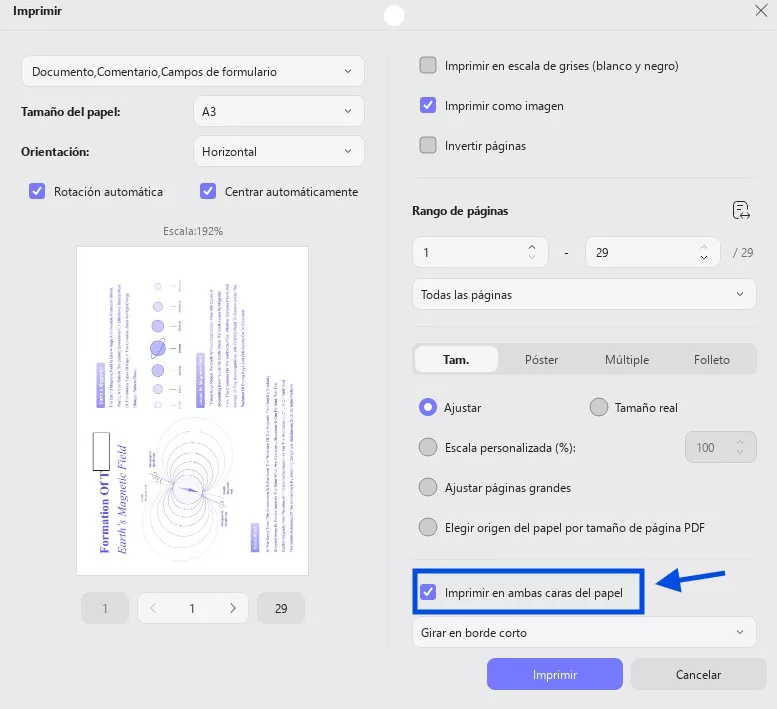
Paso 1: Inicie la aplicación UPDF y haga clic en el botón «Abrir archivo» de la interfaz de inicio para abrir el documento PDF. Cuando el PDF se abra en la vista de lectura, pulse «Ctrl + P» en el teclado para acceder a la configuración de impresión.
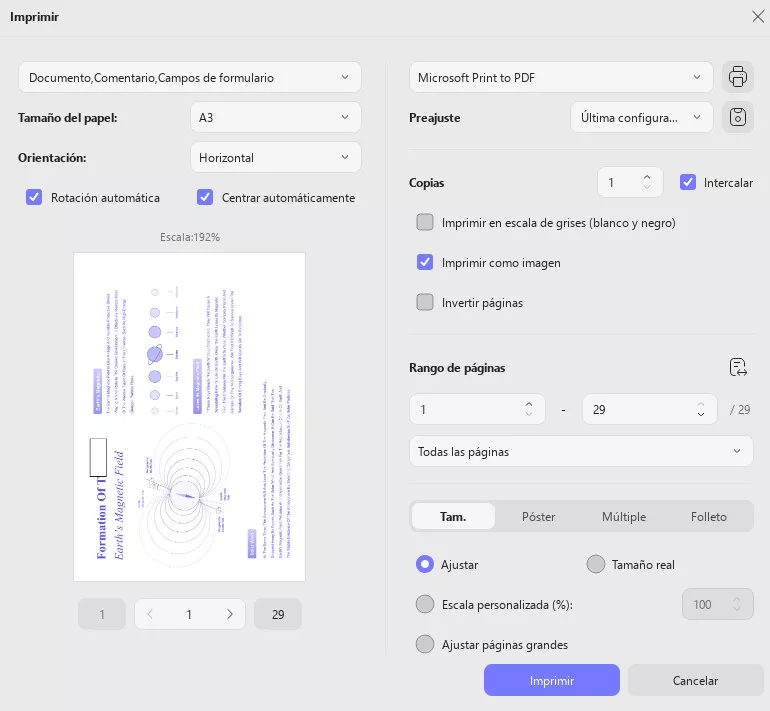
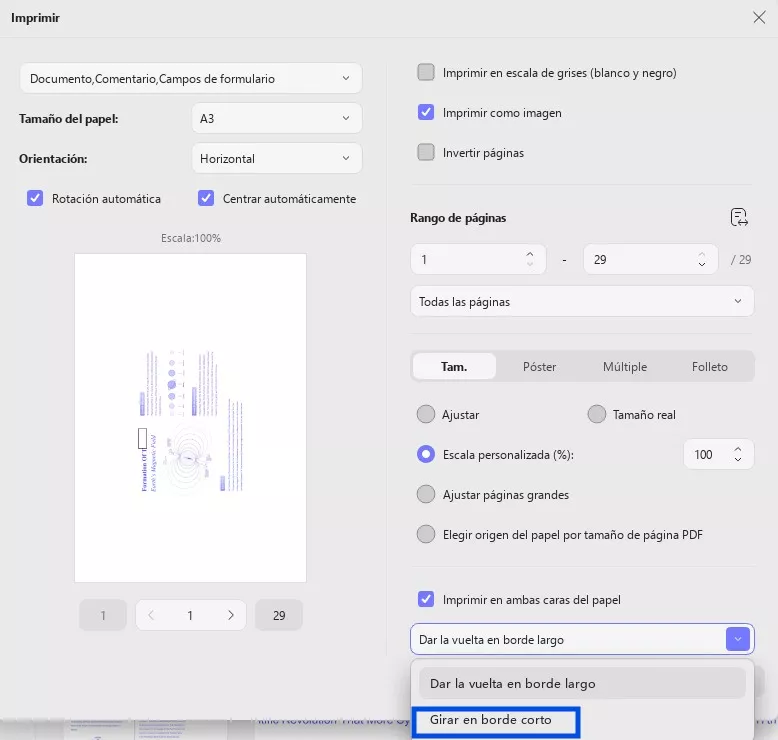
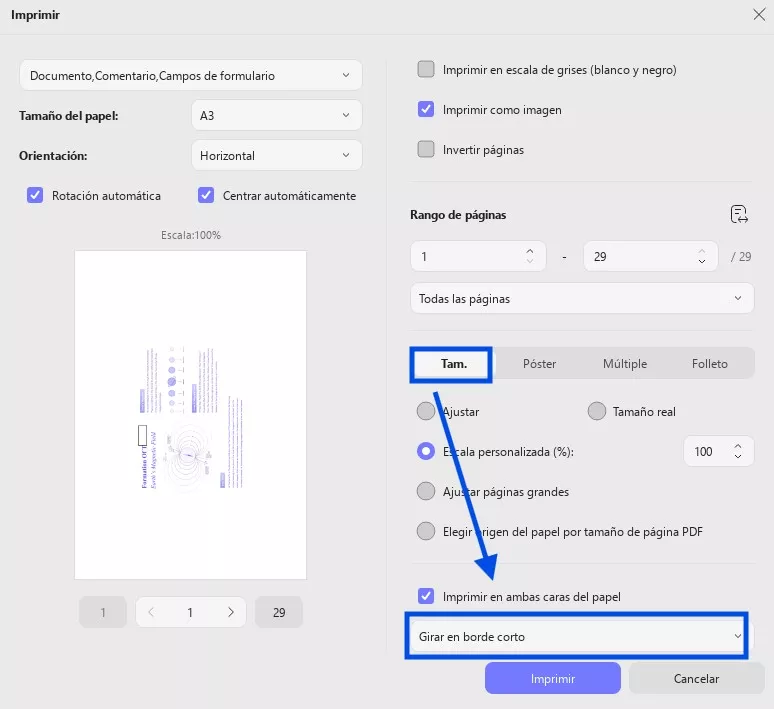
Paso 2: En la configuración de la impresora, asegúrese de seleccionar la orientación deseada (en este caso, vertical). A continuación, marque la casilla «Imprimir en ambas caras del papel» y seleccione la opción de borde largo o corto en el menú desplegable que aparece debajo. Ahora, haga clic en «Imprimir» y deje que la impresora haga el resto del trabajo.
Parte 5. ¿Cómo imprimir el borde largo o corto en vertical para archivos PDF por lotes?
Si tienes varios archivos PDF que deseas imprimir, el uso de UPDF puede aumentar tu productividad. Esto se debe a que imprimir esos archivos individualmente llevará mucho tiempo, y la función de impresión por lotes de UPDF puede ahorrarte ese trabajo. De esta manera, puedes imprimir varios archivos PDF de una sola vez con un solo clic, pero para ello debes descargar la aplicación UPDF en tu dispositivo:
Windows • macOS • iOS • Android 100% Seguro
Paso 1: Inicie la aplicación de escritorio UPDF utilizando su icono y, cuando se abra, haga clic en «Herramientas» > «Imprimir». Esta función de UPDF le permite utilizar la función de impresión y su configuración en varios documentos con un solo clic.
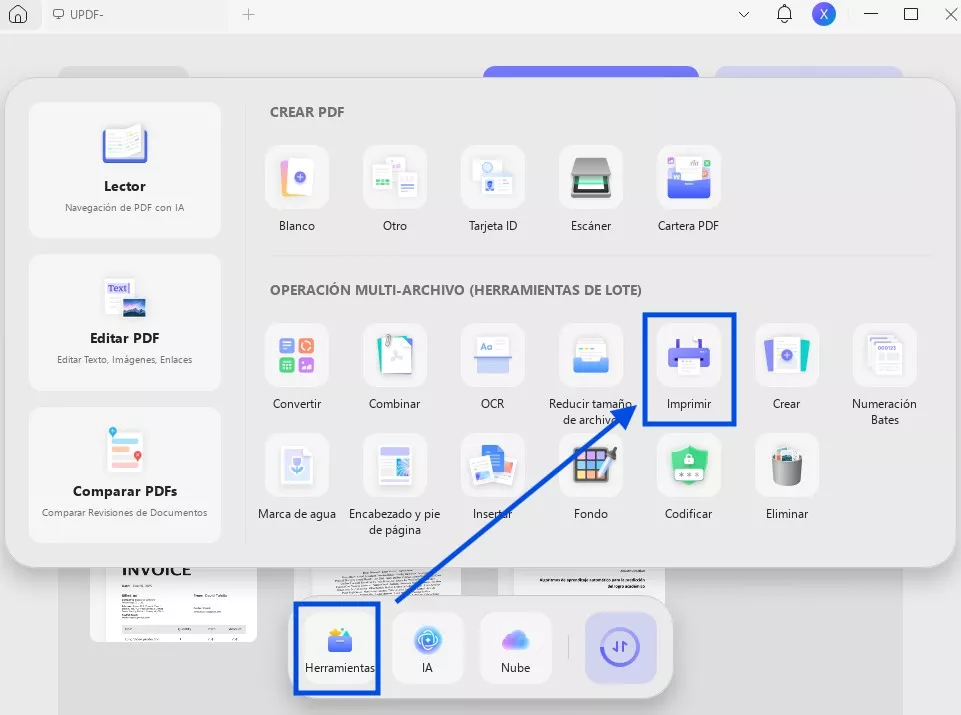
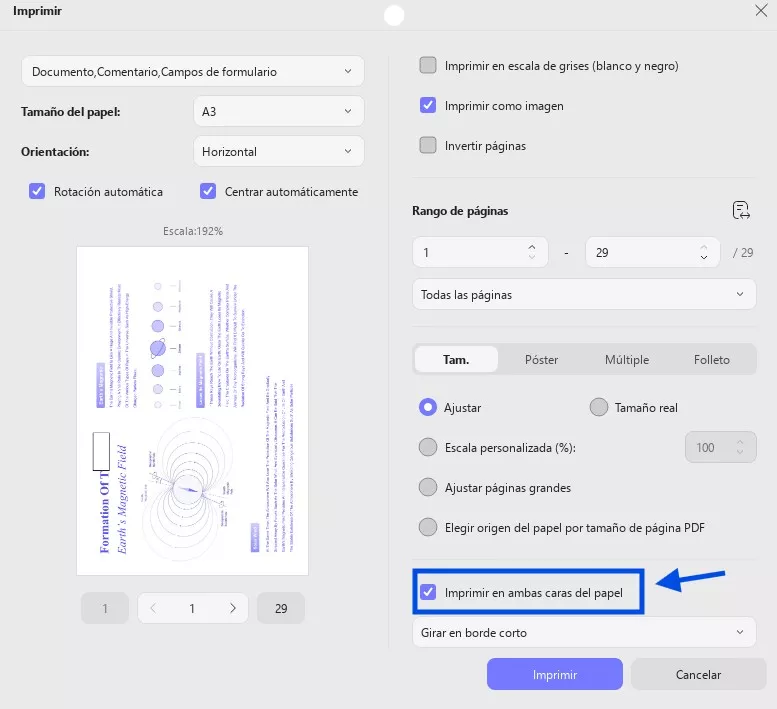
Paso 2: Haga clic en «Añadir archivos» para añadir varios archivos PDF y haga clic en «Imprimir». Asegúrese de que la opción «Imprimir en ambas caras del papel» esté marcada y seleccione entre el borde corto y el borde largo en el menú desplegable que aparece debajo. Haga clic en «Imprimir» y la impresora comenzará a imprimir sus documentos.
UPDF te ofrece muchas otras funciones con sus características únicas, entre las que se incluyen las siguientes:
- UPDF Cloud guarda tus archivos PDF en un almacenamiento online dedicado. También sincroniza tus documentos entre tus dispositivos.
- UPDF AI es muy útil gracias a sus capacidades ChatGPT integradas. Ayuda a traducir, revisar, resumir, reescribir, explicar y mucho más con archivos PDF.
- El OCR de PDF puede convertir documentos escaneados e imágenes de texto a formato PDF editable.
- Edite documentos PDF y añada nuevo texto, imágenes y enlaces.
- Anote el contenido del PDF para colaborar o tome notas con comentarios resaltados, pegatinas y mucho más.
- Convierta documentos PDF a otros formatos de documento comunes y viceversa.
- Comprima el contenido PDF para reducir el tamaño del archivo sin afectar a la calidad del contenido del PDF.
- Proteja el PDF con una contraseña de documento y una contraseña de permiso que incluyen un cifrado seguro.
- Organice las páginas y los documentos PDF mediante funciones de fusión, división, eliminación, inserción y extracción.
- Rellene y firme sus formularios PDF, edite los campos existentes y cree otros nuevos con UPDF.
Si quieres probar UPDF, este es el mejor momento. UPDF ofrece un gran descuento, así que descárgalo, cómpralo y empieza a utilizar una herramienta PDF completa y con numerosas funciones.
Windows • macOS • iOS • Android 100% Seguro
Reflexiones finales
Puede resultar confuso cuando ves la opción de voltear el borde corto o el borde largo al imprimir tus documentos. Esperamos que este artículo guía haya aclarado todas tus dudas y te haya ayudado a seleccionar la opción correcta de forma clara y sencilla.
Al seleccionar la opción correcta al imprimir tus documentos, te aseguras de que el contenido se muestre correctamente y ofrezca la experiencia adecuada en cuanto al diseño y la secuencia del contenido.
A la hora de imprimir tus documentos utilizando la opción de volteo adecuada, debes utilizar una herramienta compatible, y UPDF es una excelente opción en este caso. Es compatible con documentos PDF de todas las orientaciones, y puedes elegir las opciones de impresión según tus necesidades. Así que descarga UPDF en Windows, Mac, iOS y Android para probar a imprimir tus documentos con volteo en el borde corto o en el borde largo.
Windows • macOS • iOS • Android 100% Seguro




 Thanakorn Srisuwan