 UPDF
UPDF
 UPDF para Windows
 UPDF para Mac
 UPDF para iPhone/iPad
 UPDF para Android
 UPDF AI ONLINE
 UPDF Sign
 Editar PDF
 Anotar PDF
 Crear PDF
 Formulario PDF
 Editar enlaces
 Convertir PDF
 OCR
OCR PDF a Word
 PDF a imagen
 PDF a Excel
 Organizar PDF
 Combinar PDF
 Dividir PDF
 Recortar PDF
 Girar PDF
 Proteger PDF
 Firmar PDF
 Redactar PDF
 Desinfectar PDF
 Eliminar seguridad
 Leer PDF
 UPDF Cloud
 Comprimir PDF
 Imprimir PDF
 Proceso por lotes
 Sobre UPDF IA
 Soluciones de UPDF IA
 Guía de Usuario de IA
 Preguntas frecuentes sobre UPDF IA
 Resumir PDF
 Traducir PDF
 Chat con PDF
 Chat con imagen
 PDF a Mapa Mental
 Chat con IA
 Explicar PDF
 Herramientas IA para PDF
 Herramientas IA para Imagen
 Herramientas IA de Chat
 Herramientas IA de Redacción
 Herramientas IA de Estudio
 Herramientas IA de Trabajo
 Otras Herramientas IA
 Generación de Marcadores con IA
 Resumen de Marcadores con IA
 Generación de Marcas de Agua con IA
 Generación de Fondos con IA
 Generación de Pegatinas con IA
 Generación de Sellos con IA
 Suite de Escritura con IA
 UPDF Copilot
 Gestión de Páginas con IA
 Búsqueda Semántica con IA
 PDF a Word
 PDF a Excel
 PDF a PowerPoint
 Solución Empresarial
 Letrero de empresa
 Inteligencia artificial empresarial
 Plan para Empresas
 Guía del Usuario Empresarial
 Webinar Empresarial
 Banca
Banca Salud
Salud Seguros
 Legal
Legal Manufactura
 Gobierno
 Solución para Educación
  Historias de Clientes
 Guía del Usuario
 Trucos de UPDF
 Preguntas Frecuentes
 Reseñas de UPDF
 Centro de descargas
 Blog
Blog Sala de prensa
 Especificaciones Técnicas
 Actualizaciones
 UPDF vs. Adobe Acrobat
 UPDF vs. Foxit
 UPDF vs. PDF Expert

¿Estás cansado de tachar palabras manualmente en tu iPhone? ¿Quieres tachar texto de forma rápida y eficaz para resaltar, corregir o marcar tareas completadas? Si es así, ¡estás en el lugar adecuado!
En esta guía, te explicaremos seis métodos para tachar texto en el iPhone sin esfuerzo. Tanto si utilizas la aplicación Notas, Mensajes u otras aplicaciones, ¡tenemos lo que necesitas!
Al final de este artículo, serás un experto en tachar texto, lo que hará que tus documentos y mensajes tengan un aspecto más organizado y profesional.
Método 1: ¿Cómo tachar texto en un PDF en un iPhone?
La primera opción y la más recomendada para tachar texto en el iPhone es utilizar una aplicación de edición de PDF, UPDF para iOS.
Recomendamos utilizar este método porque los demás métodos sirven para tachar texto en aplicaciones generales para iPhone, mientras que los archivos PDF pueden ser un poco más complicados. Por lo tanto, utilizar UPDF para este fin es mejor y más cómodo. Puede hacer clic en el botón de abajo o ir a la App Store para descargarlo y probarlo.
Windows • macOS • iOS • Android 100% Seguro
Características principales de UPDF
UPDF va más allá del simple tachado; ofrece un completo conjunto de herramientas de anotación diseñadas específicamente para archivos PDF.
Esto es lo que distingue a UPDF:
● Tachado sin esfuerzo
Con UPDF, puedes seleccionar fácilmente texto y aplicar tachado con un solo toque.
● Funciones avanzadas de anotación
¡UPDF no solo sirve para tachar! Puedes resaltar, subrayar, añadir comentarios e incluso dibujar directamente sobre el PDF para disfrutar de una experiencia de anotación más completa.
● Integración perfecta
UPDF se integra perfectamente en su flujo de trabajo actual. Puede abrir archivos PDF directamente desde el correo electrónico, el almacenamiento en la nube o la web.
● Interfaz fácil de usar
Por último, la interfaz intuitiva de UPDF hace que sea fácil de usar, incluso para principiantes.
Para obtener más información sobre cómo UPDF puede ayudarle a editar y gestionar sus archivos PDF, lea su reseña detallada aquí.
Pasos para tachar texto en iPhone con UPDF
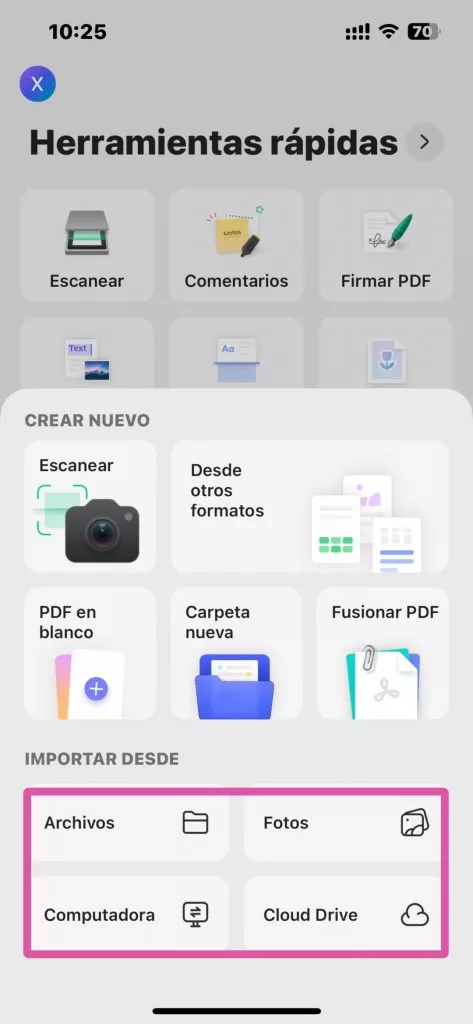
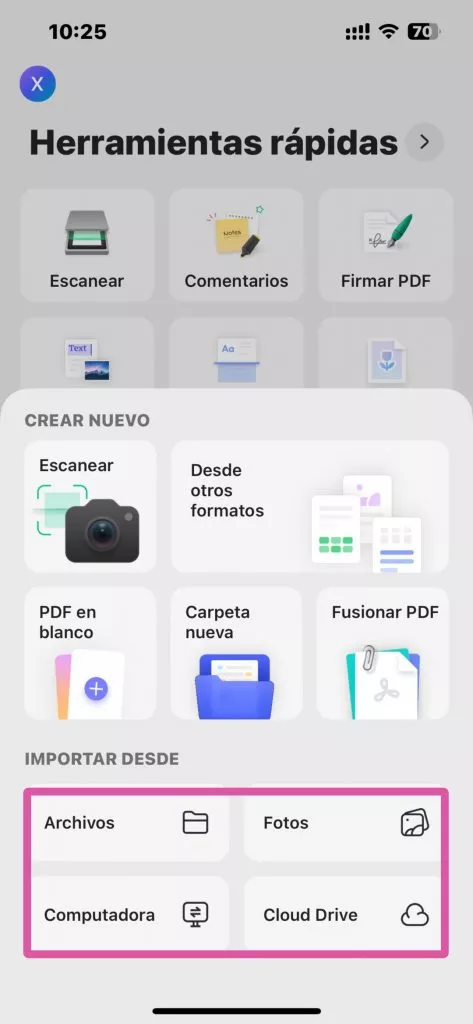
Paso 1: Inicie UPDF en su iPhone, pulse el signo "+" para abrir el PDF.
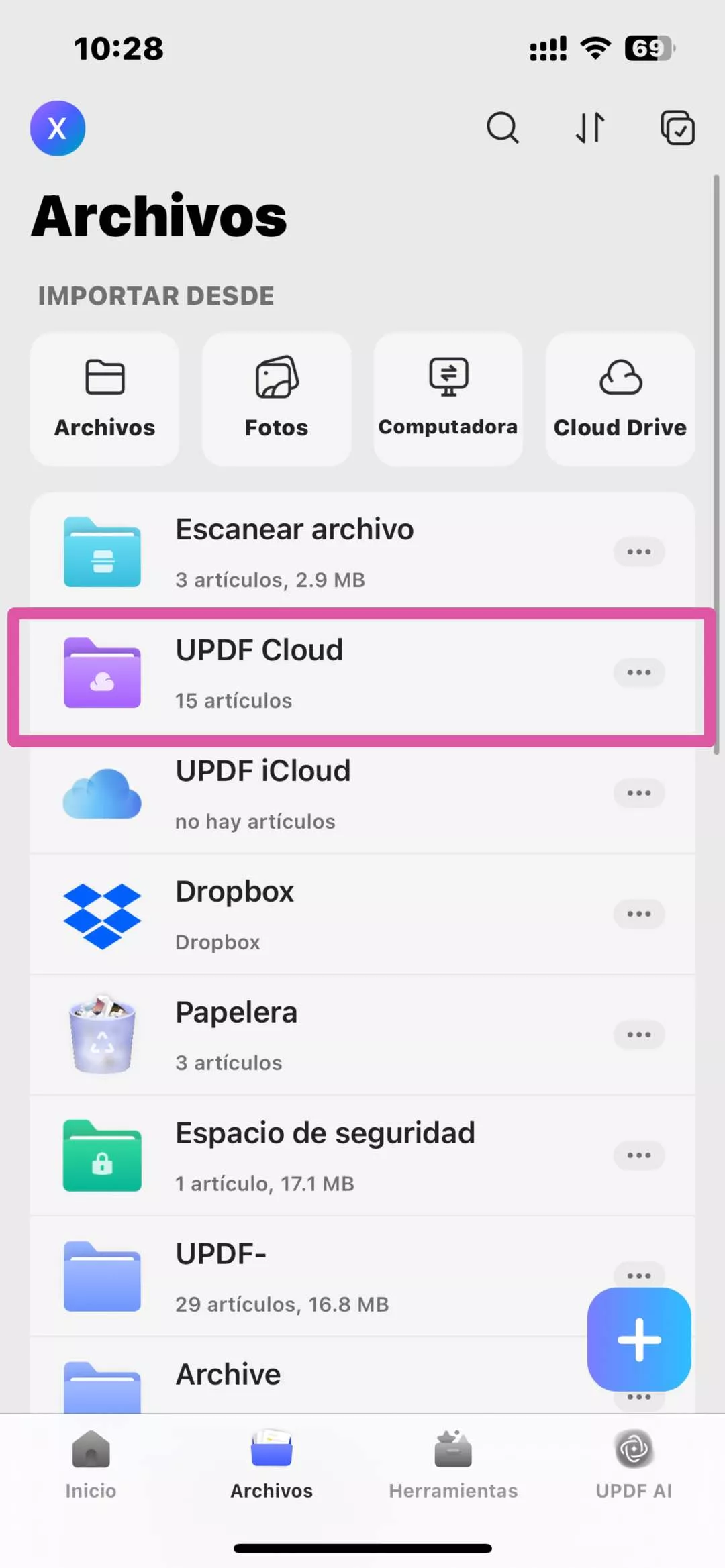
Paso 2: O bien, puede abrir su PDF desde UPDF Cloud.
Paso 3: Pulsa el icono "Lápiz" en la parte superior y, a continuación, el icono "Marcar" en la parte inferior.
Paso 4: Selecciona la opción "Tachado" en el menú inferior, indicada con una S tachada.
Paso 5: Ahora, arrastra el dedo por el texto para tacharlo. También puedes cambiar el color del tachado desde la opción de color situada en la parte inferior.
Y así es como puedes tachar fácilmente texto en el iPhone utilizando UPDF.
Método 2: ¿Cómo tachar texto en iMessage para iPhone?
El segundo método consiste en tachar texto en iMessage del iPhone. Quizás te sorprenda leer esto, pero lo cierto es que el teclado del iPhone tiene una nueva opción llamada «Efectos de texto», que te permite poner el texto en negrita y cursiva, además de tacharlo y subrayarlo.
Veamos cómo hacerlo:
Paso 1: Abre iMessage en tu iPhone y pulsa la opción "Efectos de texto" situada en la parte superior derecha del teclado, indicada con una "A".
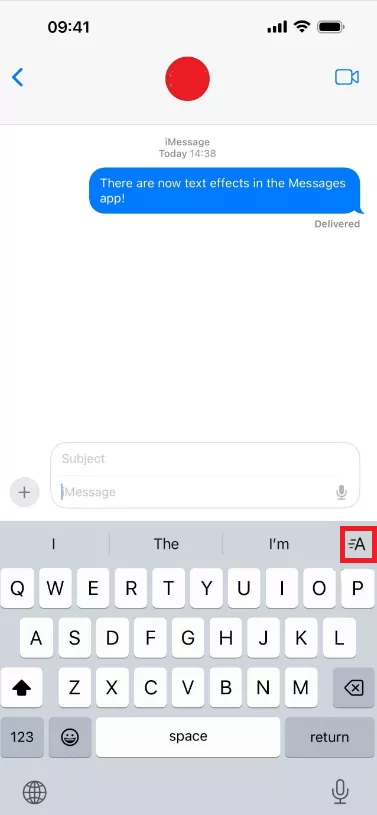
Paso 2: Aquí verás muchos efectos de texto, como negrita, cursiva, subrayado, tachado y tamaños de fuente.
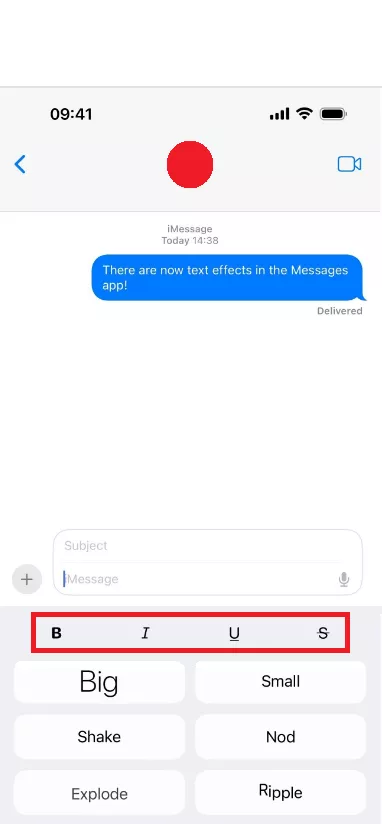
Paso 3: Escribe tu mensaje y, a continuación, haz clic en la opción "Tachado", indicada con una "S".
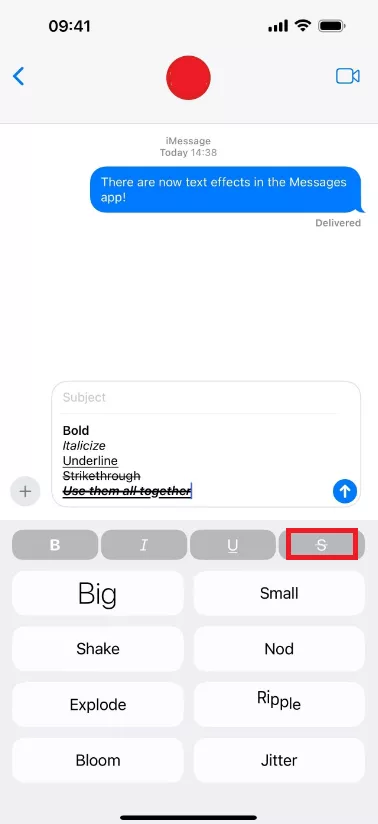
Ahora que ya sabes cómo tachar texto en iPhone iMessage, pasemos al siguiente método.
Método 3: ¿Cómo tachar texto en las notas del iPhone?
¿Sabías que también puedes tachar texto en la aplicación Notas? ¡Así es! Tanto si estás creando una tarea como una lista de cosas por hacer, puedes tacharla fácilmente para indicar que ya está completada.
Veamos cómo hacerlo:
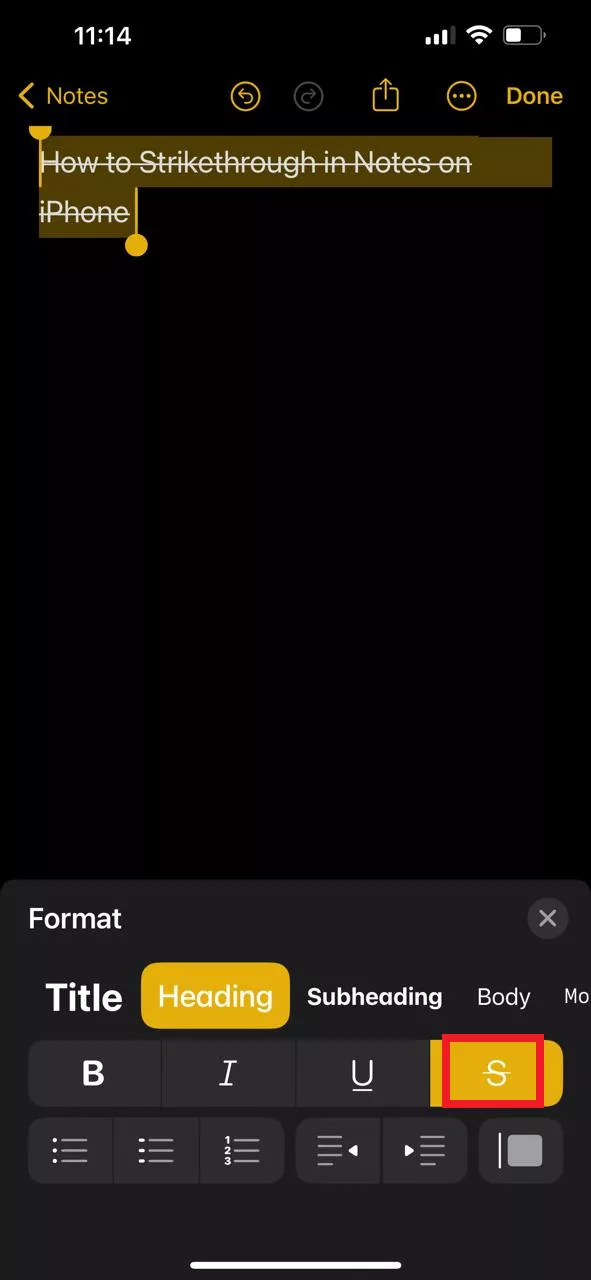
Paso 1: Abre la aplicación Notas en tu iPhone y pulsa el icono del lápiz y el papel situado en la parte inferior derecha de la pantalla.
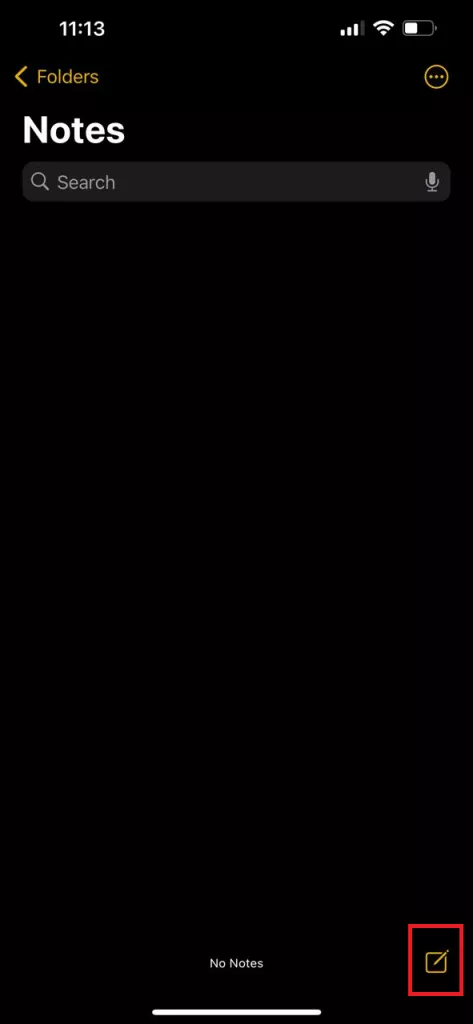
Paso 2: Escribe tu texto en Notas y pulsa el icono "Aa" para editarlo.
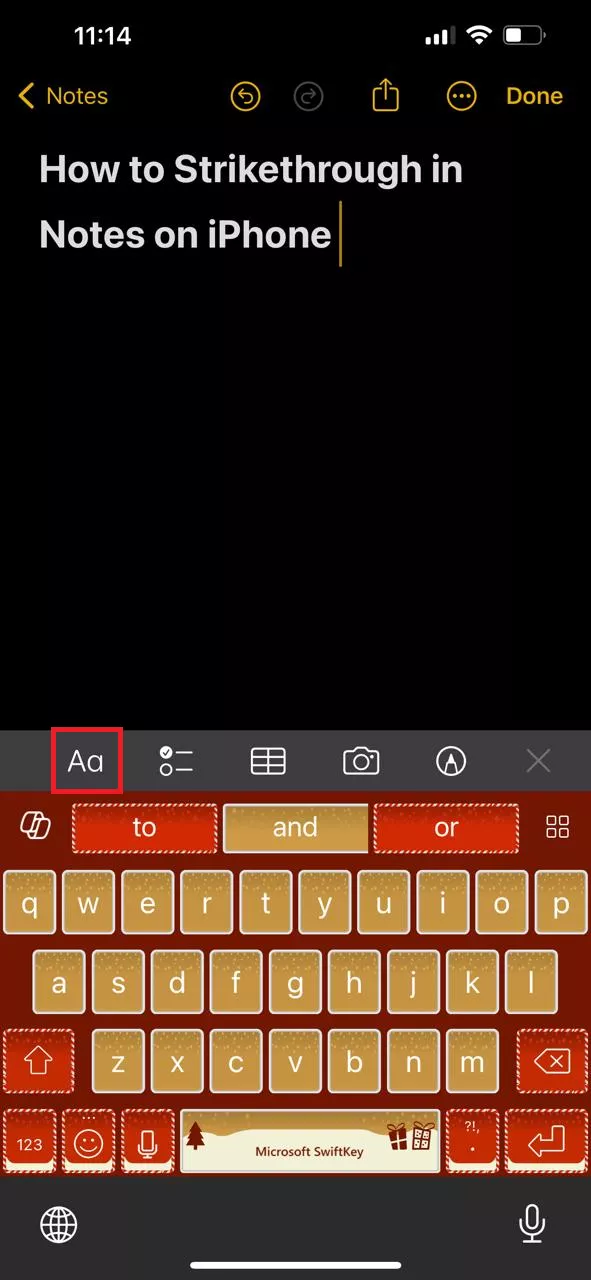
Paso 3: Se abrirán las opciones de texto, que incluyen negrita, cursiva, subrayado y tachado. Seleccione el texto que desea tachar y seleccione el icono "S" para tacharlo.
Método 4: ¿Cómo tachar texto en WhatsApp en un iPhone?
Puede parecer que solo podemos enviar mensajes de texto normal en WhatsApp, pero no es así.
Puedes enviar fácilmente texto en negrita, cursiva, tachado y monoespaciado en WhatsApp con unos sencillos comandos del teclado.
Veamos cómo tachar texto en WhatsApp para iPhone:
Paso 1: Abre WhatsApp en tu iPhone y empieza a escribir tu texto.
Paso 2: Ahora, añade un carácter tilde (~) antes y después de cualquier palabra específica que quieras tachar, sin dejar ningún espacio entre ellos.
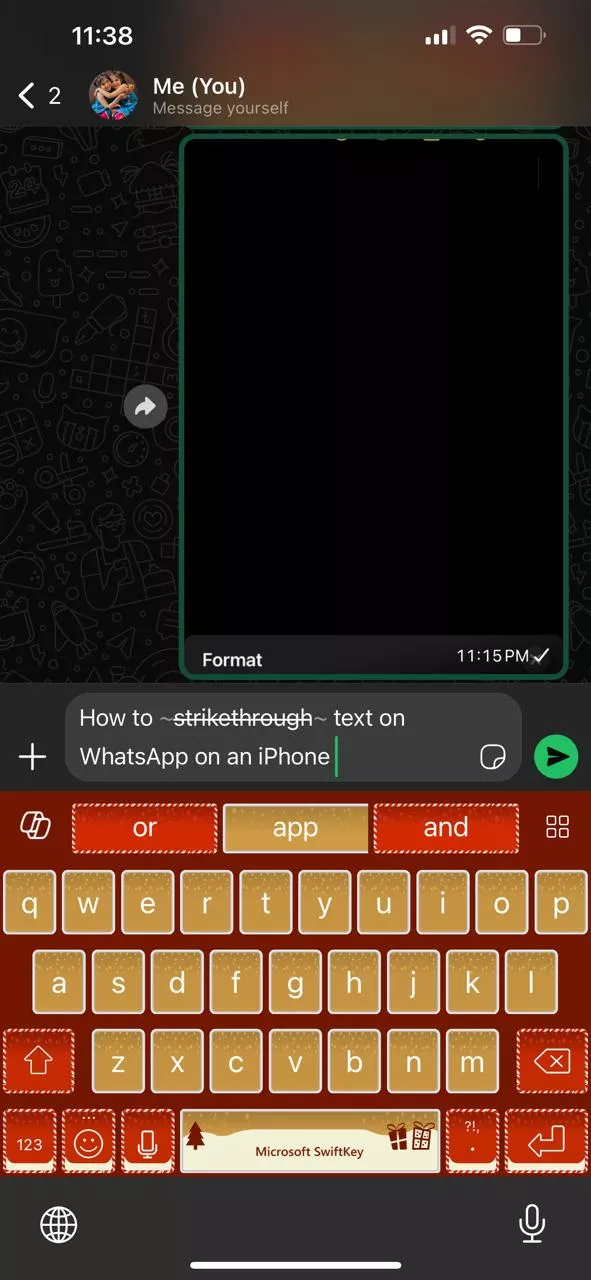
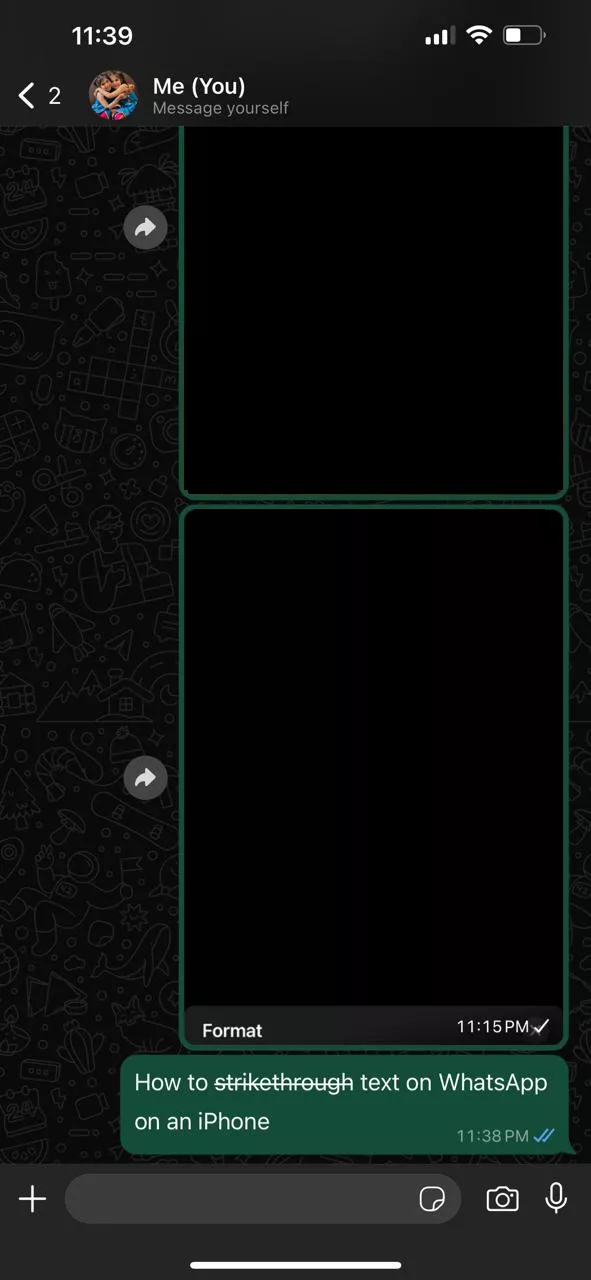
Paso 3: Y ahí lo tienes: texto tachado en WhatsApp.
Lea también: ¿Cómo exportar un chat de WhatsApp a PDF? (4 maneras)
Método 5: ¿Cómo tachar texto en un correo electrónico del iPhone?
Si envías un correo electrónico a través del correo del iPhone, tienes la opción de dar formato al texto, igual que en tu PC.
Estos son los pasos para hacerlo:
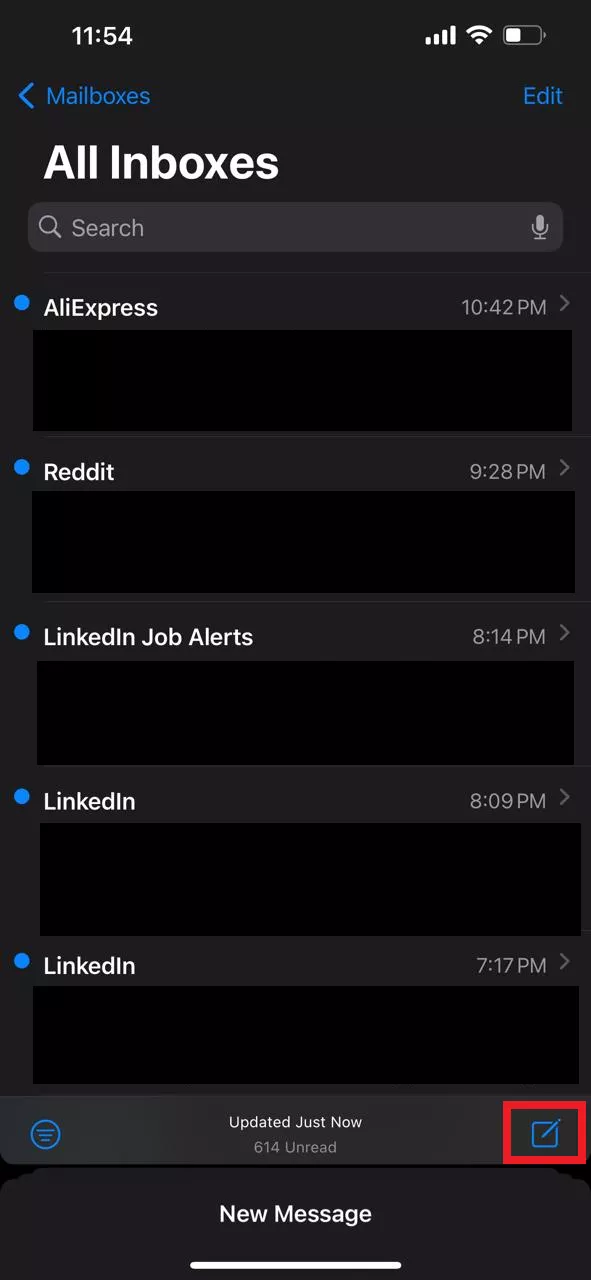
Paso 1: Abre el correo electrónico del iPhone en tu dispositivo y pulsa la opción "Redactar", indicada con un lápiz y un papel.
Paso 2: Haga clic en "Aa" para acceder a las opciones de formato de texto.
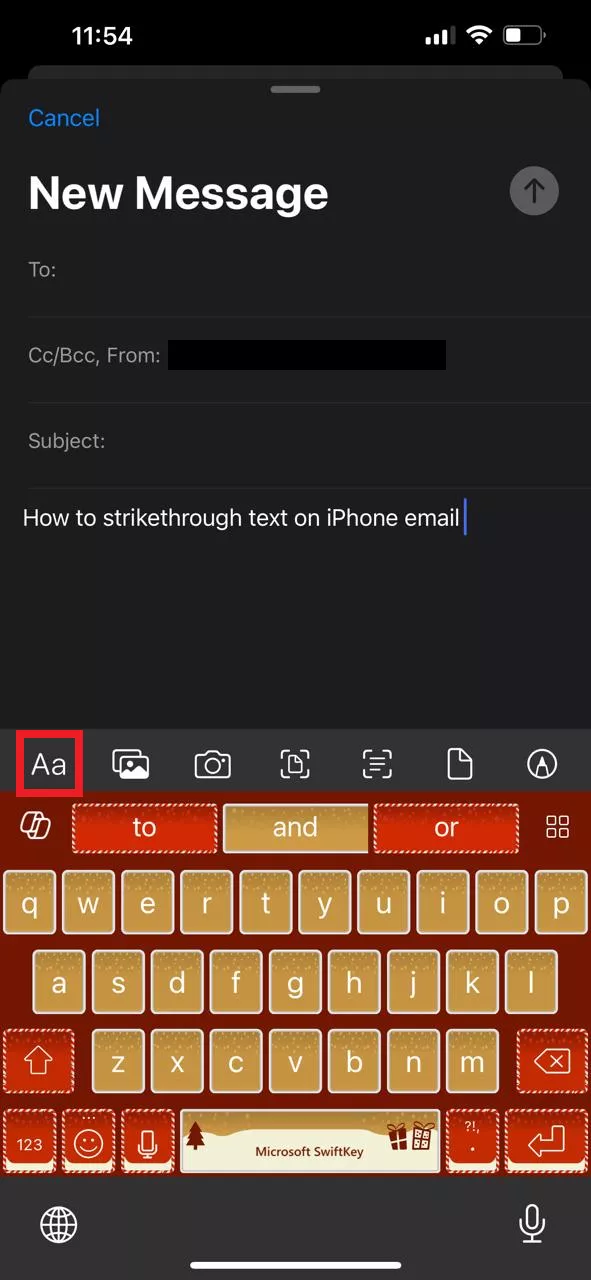
Paso 3: Aquí verás muchas opciones de formato, como negrita, cursiva, subrayado, tachado, alineación, fuente, tamaño, color del texto, etc. Toca "S" para tachar el texto.
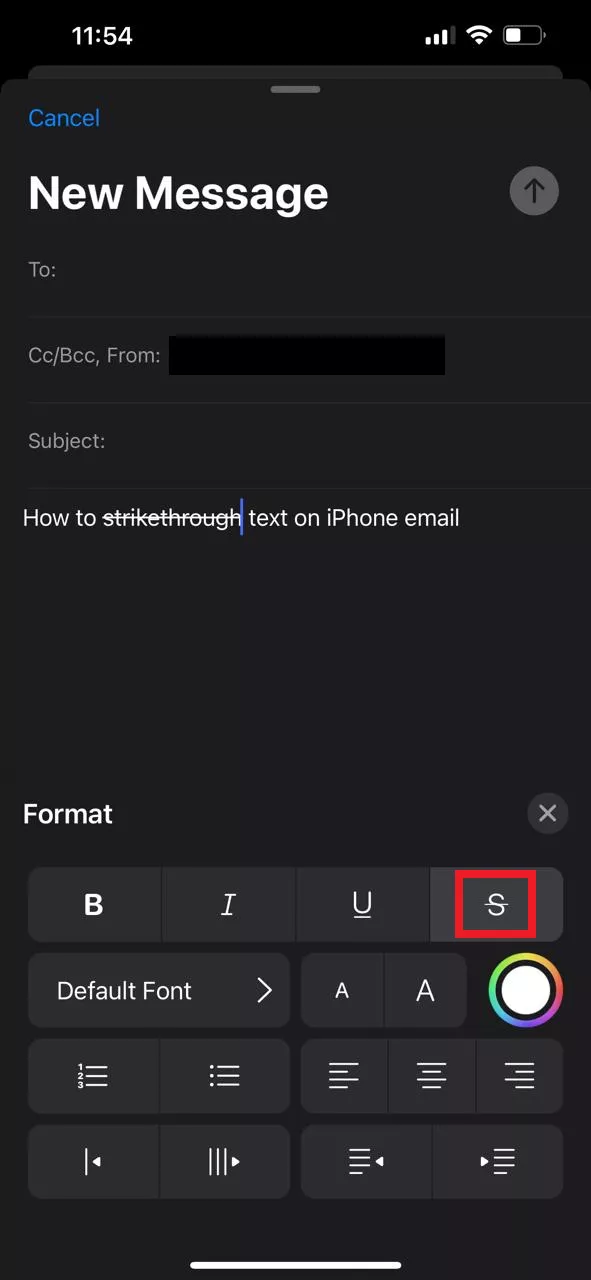
¡Y eso es todo lo que necesitas hacer para tachar texto en el correo electrónico del iPhone!
Método 6: ¿Cómo tachar texto en Instagram en un iPhone?
Lamentablemente, Instagram no tiene una función integrada para tachar texto en Instagram iPhone; sin embargo, puedes utilizar un generador de fuentes de terceros para Instagram para hacerlo.
Esto es lo que hay que hacer:
Paso 1: Abre el navegador de tu iPhone y ve a IGFonts o cualquier otro generador de fuentes para Instagram.
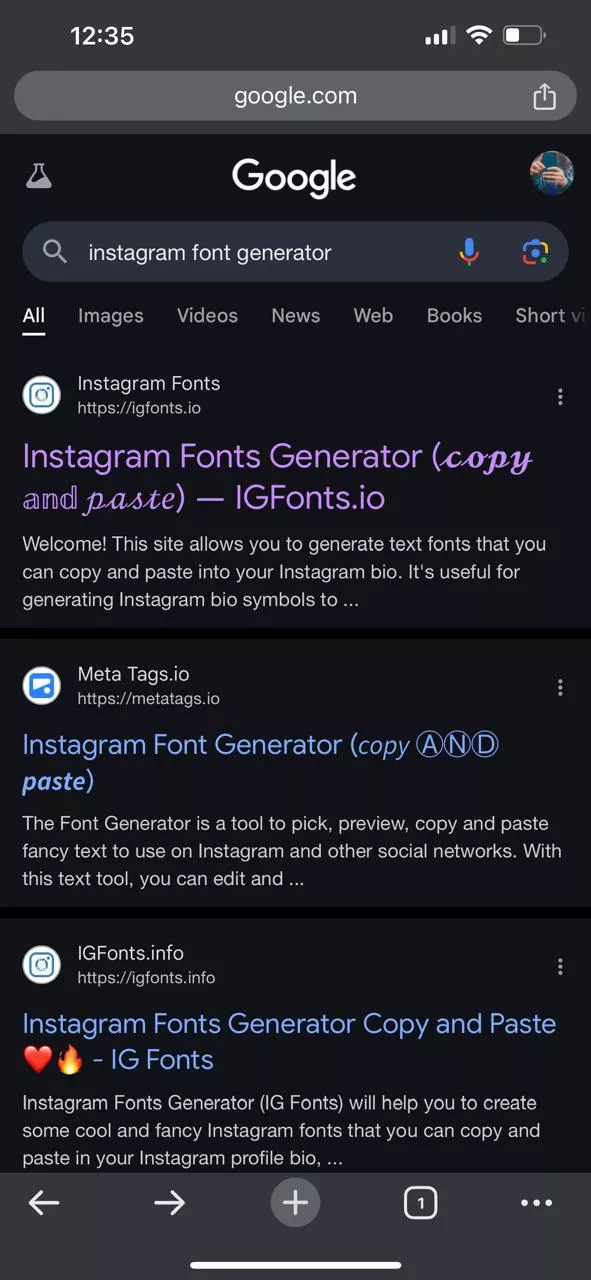
Paso 2: Escribe el texto que desees y busca entre las fuentes hasta encontrar la que está tachada. Selecciona la fuente y haz clic con el botón derecho para copiarla.
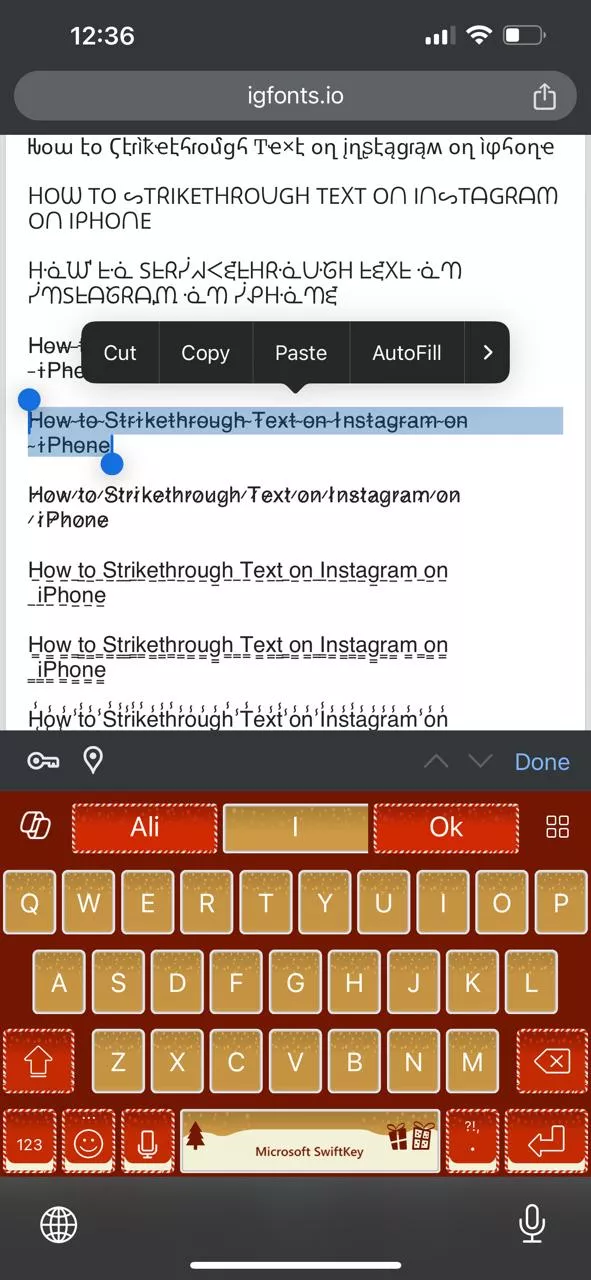
Paso 3: Ahora, abre Instagram en tu iPhone, ve a "Historia" y selecciona "Crear".
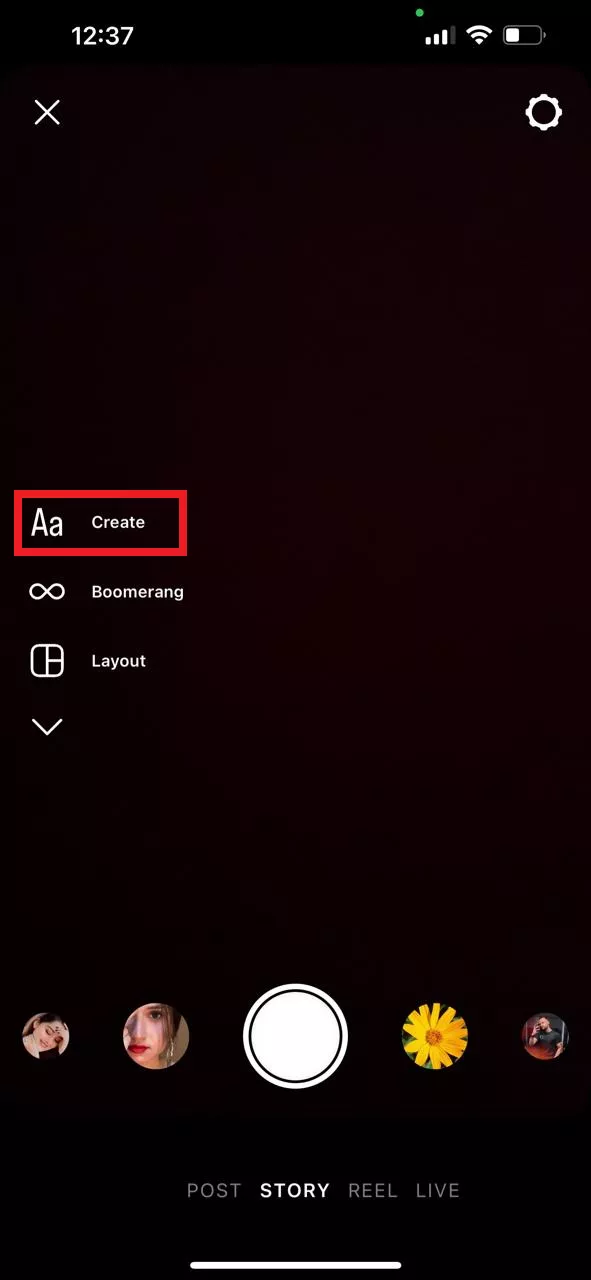
Paso 4: Vuelve a pulsar "Aa" y pega el texto tachado que copiaste anteriormente del generador de fuentes de Instagram.
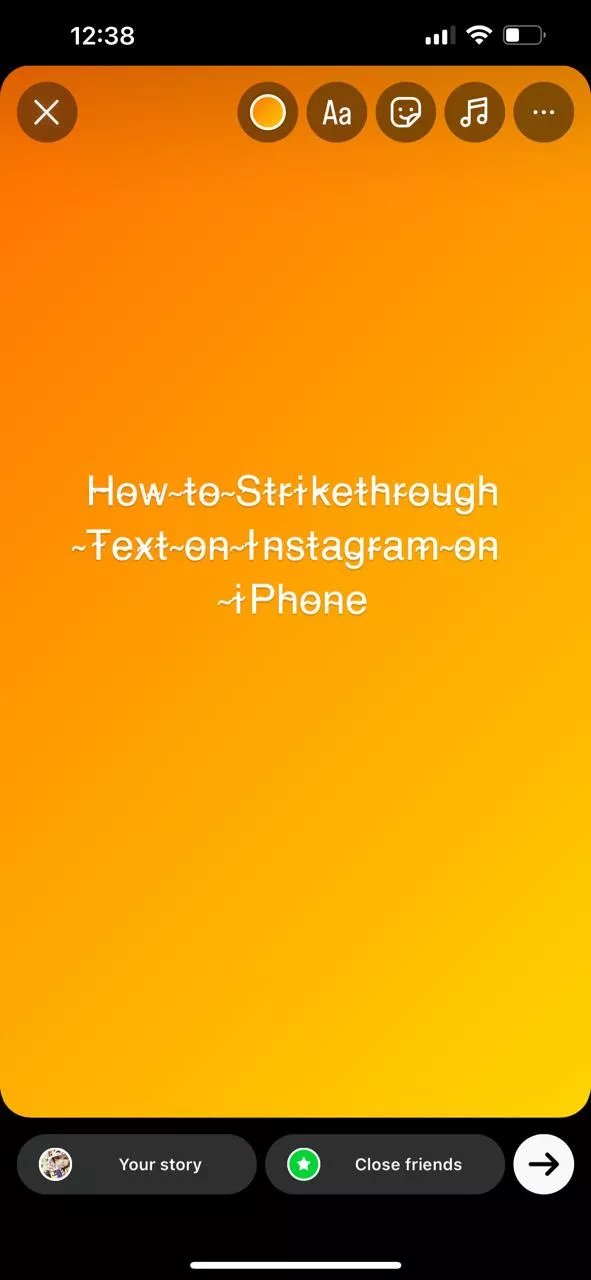
Ahora, cuando publiques tu historia, aparecerá como texto tachado.
Palabras finales
Tanto si desea tachar texto en un PDF o en otros lugares como si está creando una lista de tareas pendientes y desea marcar una tarea como completada tachándola, debe utilizar la opción de tachar texto.
Diferentes aplicaciones de iPhone tienen esta opción. En esta guía, hemos analizado seis métodos para tachar texto en el iPhone. Hemos analizado todas las formas posibles, desde el uso de esta función en iMessage, WhatsApp, el correo electrónico del iPhone, Notas e Instagram.
Sin embargo, recomendamos descargar UPDF para iOS para tachar texto en tus archivos PDF. Es una aplicación excelente para gestionar, organizar y editar archivos PDF en tu iPhone.
Así que, haz que la gestión de archivos PDF en tu iPhone sea pan comido y descarga la aplicación UPDF desde la Apple Store.
Windows • macOS • iOS • Android 100% Seguro





 Thanakorn Srisuwan


