UPDF
UPDF
 UPDF para Windows
 UPDF para Mac
 UPDF para iPhone/iPad
 UPDF para Android
 UPDF AI ONLINE
 UPDF Sign
 Editar PDF
 Anotar PDF
 Crear PDF
 Formulario PDF
 Editar enlaces
 Convertir PDF
 OCR
OCR PDF a Word
 PDF a imagen
 PDF a Excel
 Organizar PDF
 Combinar PDF
 Dividir PDF
 Recortar PDF
 Girar PDF
 Proteger PDF
 Firmar PDF
 Redactar PDF
 Desinfectar PDF
 Eliminar seguridad
 Leer PDF
 UPDF Cloud
 Comprimir PDF
 Imprimir PDF
 Proceso por lotes
 Sobre UPDF IA
 Soluciones de UPDF IA
 Guía de Usuario de IA
 Preguntas frecuentes sobre UPDF IA
 Resumir PDF
 Traducir PDF
 Chat con PDF
 Chat con imagen
 PDF a Mapa Mental
 Chat con IA
 Explicar PDF
 Herramientas IA para PDF
 Herramientas IA para Imagen
 Herramientas IA de Chat
 Herramientas IA de Redacción
 Herramientas IA de Estudio
 Herramientas IA de Trabajo
 Otras Herramientas IA
 Generación de Marcadores con IA
 Resumen de Marcadores con IA
 Generación de Marcas de Agua con IA
 Generación de Fondos con IA
 Generación de Pegatinas con IA
 Generación de Sellos con IA
 Suite de Escritura con IA
 UPDF Copilot
 Gestión de Páginas con IA
 Búsqueda Semántica con IA
 PDF a Word
 PDF a Excel
 PDF a PowerPoint
 Solución Empresarial
 Letrero de empresa
 Inteligencia artificial empresarial
 Plan para Empresas
 Guía del Usuario Empresarial
 Webinar Empresarial
 Banca
Banca Salud
Salud Seguros
 Legal
Legal Manufactura
 Gobierno
 Solución para Educación
  Historias de Clientes
 Guía del Usuario
 Trucos de UPDF
 Preguntas Frecuentes
 Reseñas de UPDF
 Centro de descargas
 Blog
Blog Sala de prensa
 Especificaciones Técnicas
 Actualizaciones
 UPDF vs. Adobe Acrobat
 UPDF vs. Foxit
 UPDF vs. PDF Expert

Cuando el texto ya no es relevante, simplemente puedes eliminarlo, pero ¿qué pasa si necesitas mostrar también el texto irrelevante para dar un ejemplo? Aquí es donde la función de tachado de Google Docs te puede ayudar.
Tanto si estás mostrando la lista de tareas pendientes como si estás editando documentos en grupo para señalar errores, el tachado permite conservar los datos y omitirlos al mismo tiempo. Aunque hay varias formas de utilizar esta función, este artículo recoge todos los detalles esenciales, así que ¡lee atentamente la siguiente explicación!
Lee hasta el final y también te mostraré un consejo para cuando la edición pase de un archivo de Google Docs a un documento PDF: tacha tus archivos PDF sin problemas utilizando UPDF. ¡Solo tienes que hacer clic en el botón de abajo para descargarlo!
Windows • macOS • iOS • Android 100% Seguro
Parte 1. ¿Cómo tachar en Google Docs?
Hay varias formas de aplicar un tachado, tanto si utilizas un ordenador como un teléfono móvil. A continuación se muestran los tres métodos más eficaces para tachar en Google Docs:
Método 1. Atajo para tachar en Google Docs
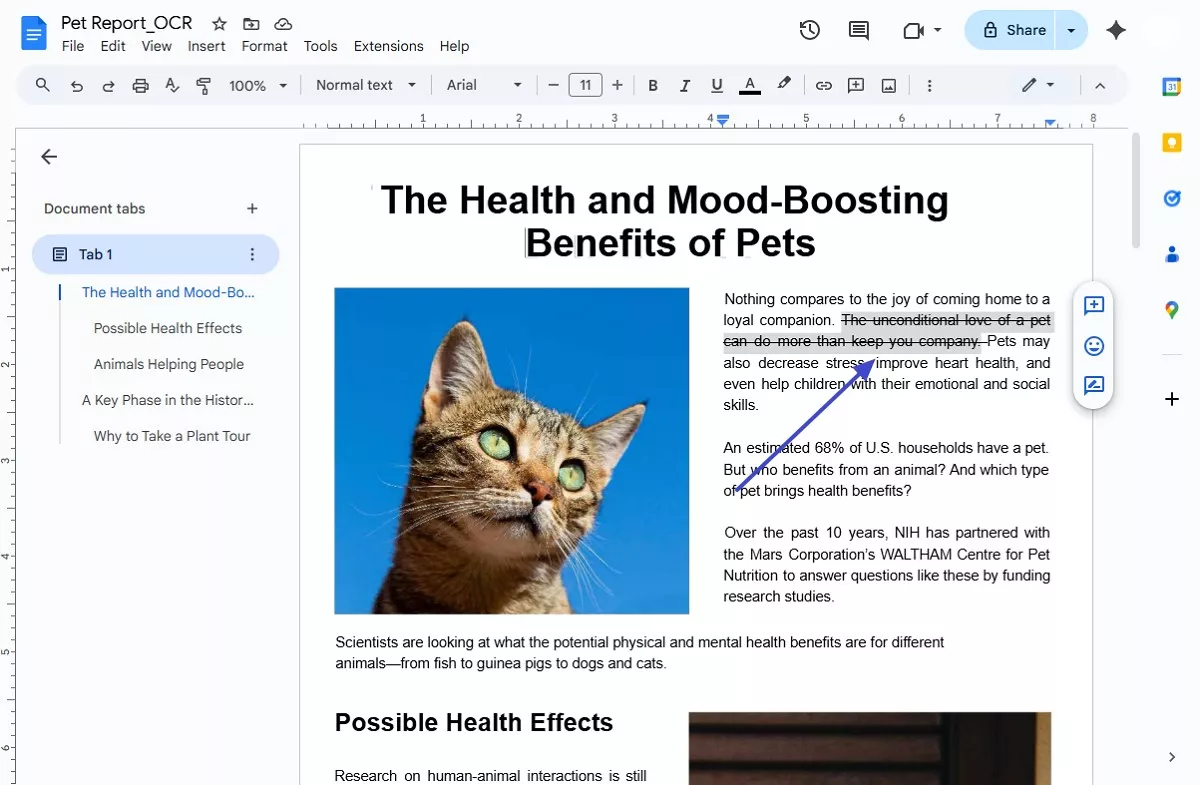
Todos los sistemas operativos tienen diferentes formas de aplicar el formato de tachado. Sin embargo, utilizar el atajo para tachar en Google Docs es la forma más rápida y sencilla de dar formato al texto de manera eficiente. Si desea utilizar esta función sin tocar el ratón, siga los pasos que se indican a continuación:
Instrucciones. Simplemente abra el documento del que desea omitir el texto y resalte la parte no deseada. Si utiliza Windows, utilice el atajo Alt+Mayús+5, y en el caso de macOS, la tecla de atajo sería Comando+Mayús+X.
Método 2. Tachar texto en Google Docs utilizando la pestaña «Formato»
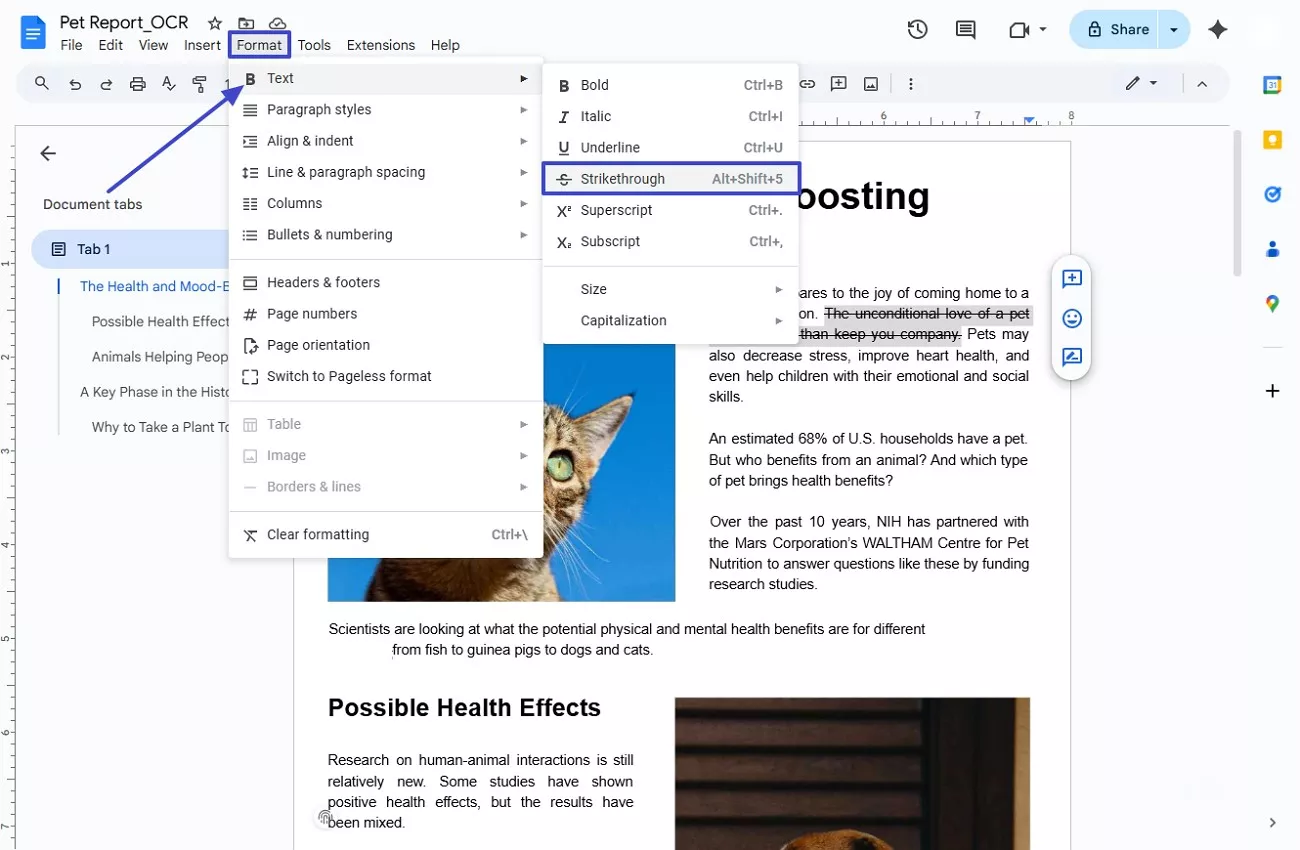
Si las teclas de acceso rápido no funcionan o le resulta difícil recordarlas, puede aprender a tachar texto en Google Docs utilizando la pestaña "Formato". Puede seguir las instrucciones que se indican a continuación para utilizar la función "Tachar", independientemente del dispositivo que utilice:
Instrucciones. En el documento deseado, arrastre el cursor por el texto en el que desea aplicar la función de tachado para seleccionarlo. Haga clic en la pestaña "Formato "de la barra de herramientas superior y pase el cursor por el menú "Texto". A continuación, pulse la opción "Tachado "del menú desplegable y se aplicará un tachado a las palabras seleccionadas.
Método 3. Tachar texto en Google Docs en la aplicación móvil
Por ejemplo, necesitas realizar modificaciones de última hora en tu documento mientras estás fuera de casa y no tienes tiempo para encender tu ordenador personal. Google Docs te permite editar y aplicar la función de tachado también desde tu teléfono. Puedes seguir las instrucciones que se indican a continuación para tachar texto en Google Docs desde tu móvil:
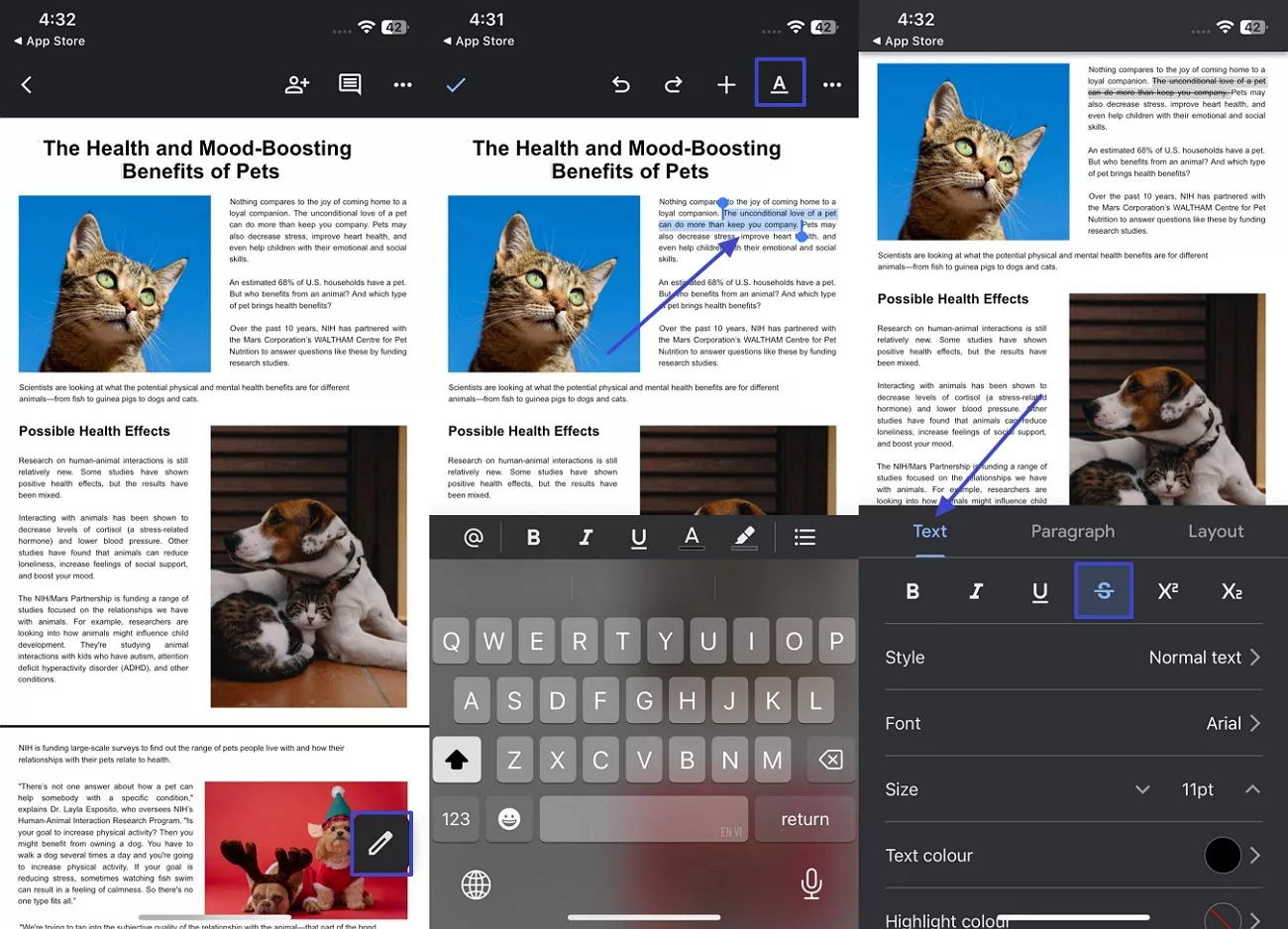
Instrucciones. Abre Google Docs en tu teléfono y pulsa sobre el documento para abrirlo. Pulsa el icono "Editar "y selecciona el texto manteniéndolo pulsado para tocar el icono "A" en la parte superior de la pantalla. A continuación, se mostrarán las opciones de edición, desde las que debes ir a las opciones de "Texto "y pulsar el icono "Tachado "para obtener los resultados.
Parte 2. ¿Qué pasa si el archivo que requiere tachado está en formato PDF?
Después de aprender a tachar en Google Docs, debes saber cómo gestionar la situación si el archivo tiene un formato diferente. Si tu archivo está en formato PDF en lugar de en formato DOC normal, sabes que abrirlo en Google Docs puede arruinar su formato. Por eso te recomendamos utilizar UPDF, que está diseñado para archivos PDF, lo que hace que tu experiencia de edición sea fluida y sin complicaciones.
Windows • macOS • iOS • Android 100% Seguro
UPDF es una solución PDF todo en uno diseñada para editar, anotar, convertir e incluso resumir archivos PDF mediante inteligencia artificial. Funciona en Windows, macOS, iOS y Android, lo que le ofrece una flexibilidad total para revisar documentos en cualquier lugar.
¿Cómo tachar texto en un PDF con UPDF?
UPDF es básicamente un editor de PDF que ofrece funciones innovadoras como el asistente de IA, OCR y herramientas de edición o anotación como tachar o subrayar. Veamos los pasos necesarios que puede seguir para tachar texto de un archivo PDF:
Cómo tachar texto en un PC
Paso 1. Abra UPDF e importe el archivo PDF
Instale y ejecute el software UPDF en su dispositivo PC y haga clic en el botón «Abrir archivo» para importar el archivo PDF.
Windows • macOS • iOS • Android 100% Seguro
Paso 2. Acceda a la función de comentarios
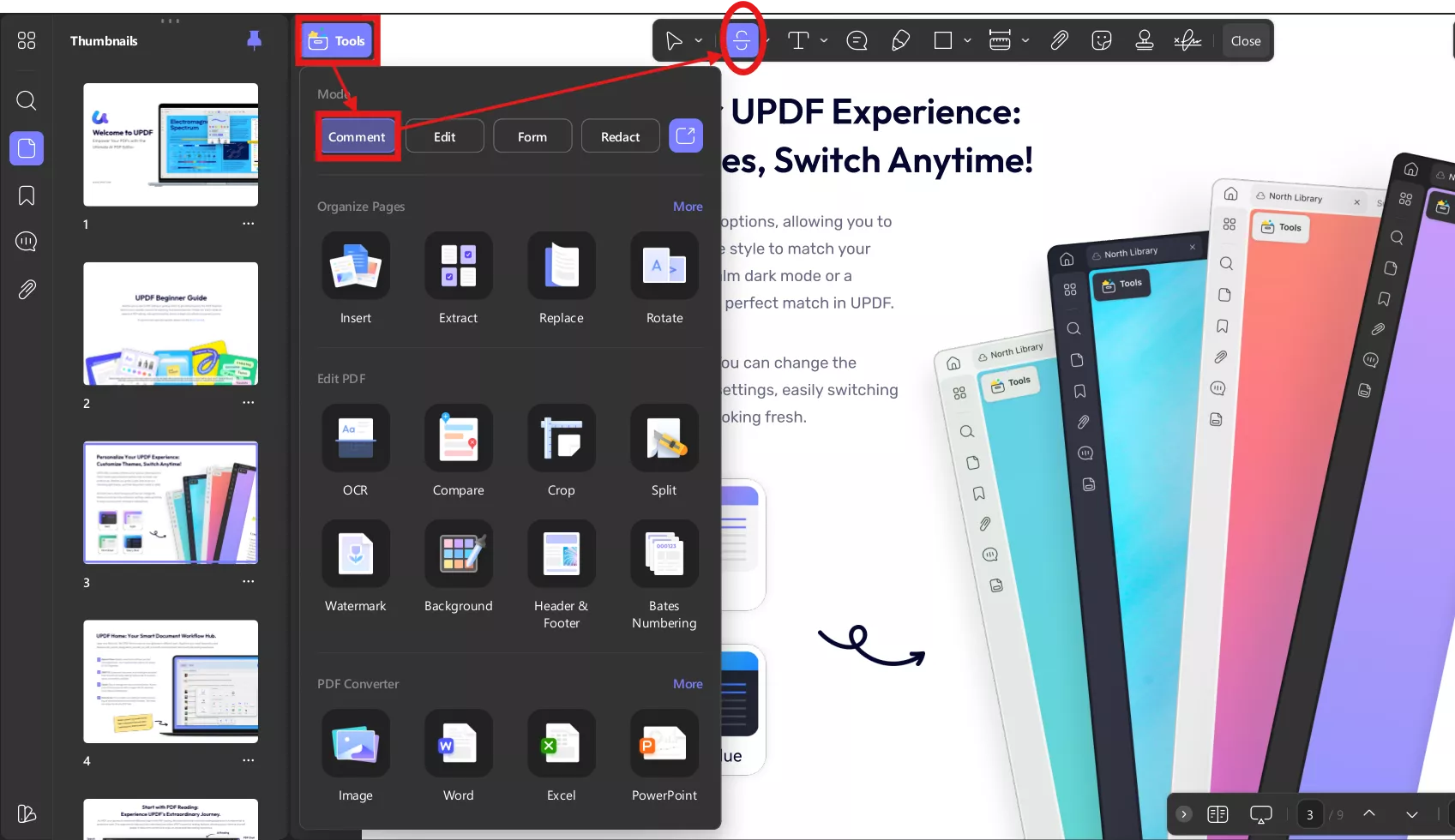
Haga clic en el icono Herramientas en la parte superior. Seleccione el modo Comentario en la barra de herramientas. Seleccione la herramienta Tachado (S) en la barra de anotaciones.
Paso 3. Elige un color y tacha el texto
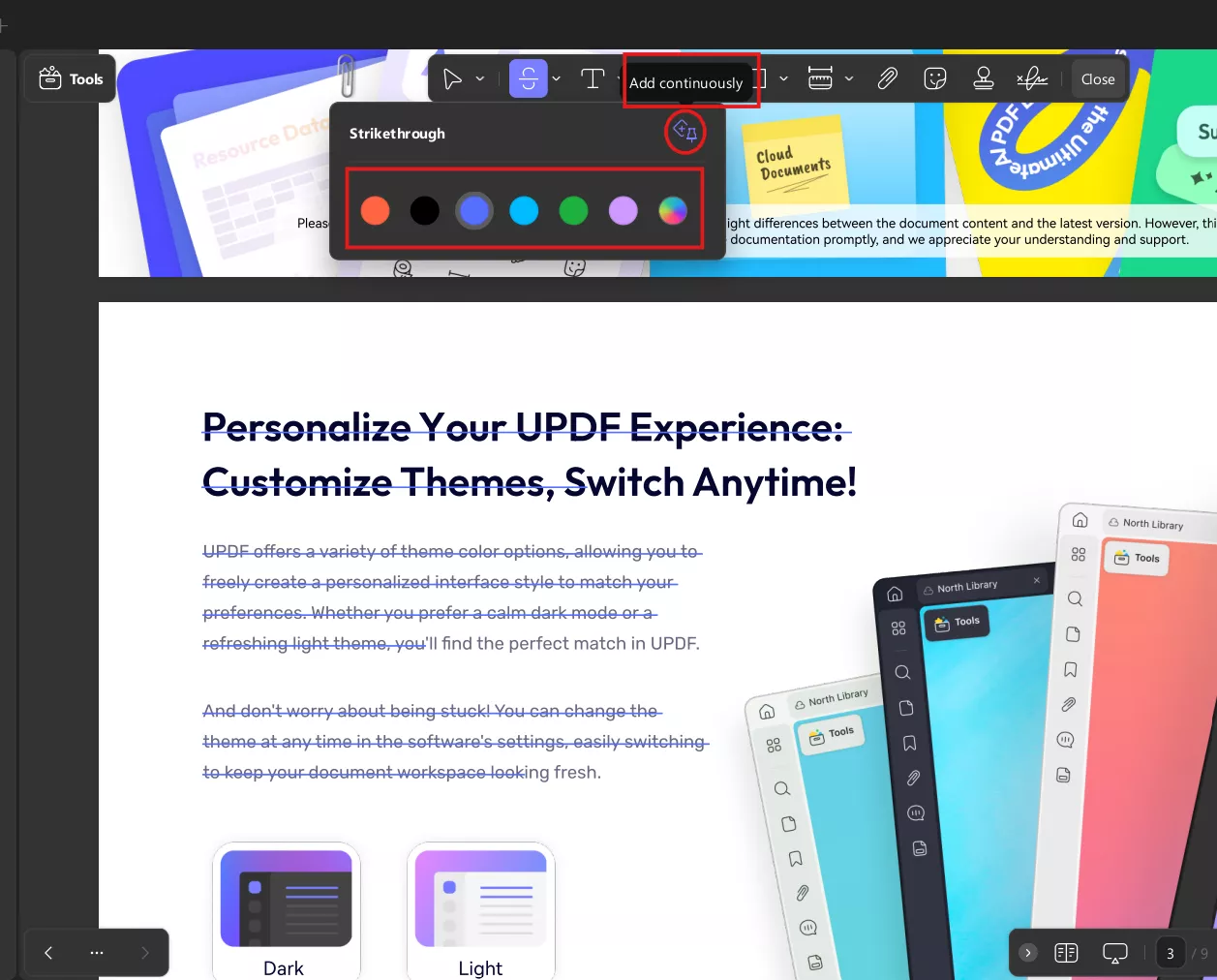
A continuación, elige un color, arrastra el cursor por el texto y táchalo.
Paso 4. Añadir tachado continuo
UPDF también tiene una interesante función llamada Añadir continuamente. Si desea tachar varias líneas, simplemente fije la opción Añadir continuamente y realice la acción tantas veces como sea necesario. Además, puede cambiar el color de la línea según sus preferencias en la paleta que se muestra a continuación.
Cómo tachar texto en el móvil
Paso 1. Sube un archivo PDF a la aplicación UPDF.
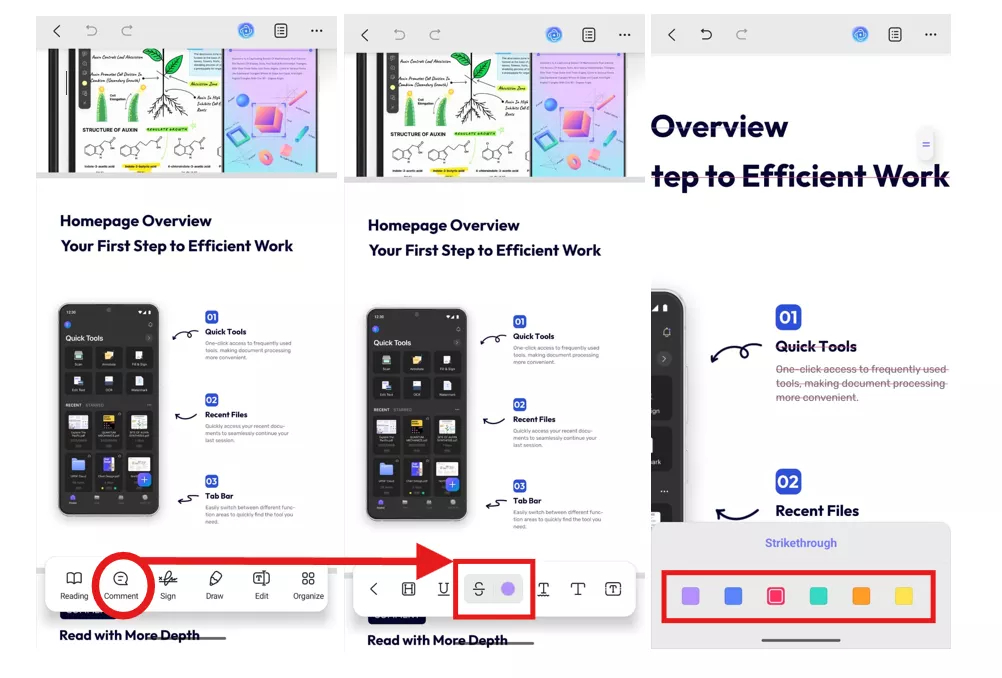
Abre el PDF en la aplicación móvil UPDF. Puedes descargarla en App Store o Google Play. Haz clic en el botón Comentario en el menú inferior y selecciona Tachado (S).
Paso 2. Tacha el texto que no desees y guarda
Resalta el texto: la línea aparecerá automáticamente. Cuando estés satisfecho, pulsa el icono de tres puntos de la barra de herramientas superior y selecciona la opción "Guardar".
Características principales de la edición de UPDF
Además de la función de tachado de UPDF, este editor de PDF es conocido por ofrecer otras opciones diversas. A continuación se enumeran algunas de sus características más destacadas que hacen de UPDF una herramienta especial en el ecosistema:
1.OCR con tecnología de IA
Reconocer texto y convertirlo en contenido legible y buscable es muy fácil con la ayuda de la tecnología OCR integrada de UPDF. Esta función permite a diversos usuarios acceder a todo el contenido, ya que pueden traducirlo a 38 idiomas diferentes. Además, puede personalizar la configuración, como el diseño, la resolución, el rango de páginas y mucho más.
2. Editar texto existente
Con las funciones de edición, puede editar el texto preexistente y cambiar su formato en términos de fuente, color, estilo y más. Esta herramienta permite a los usuarios reemplazar, modificar, añadir y eliminar texto existente según sus necesidades.
3. Asistencia con IA
Mejora tu flujo de trabajo utilizando las herramientas de IA de UPDF, como el resumidor, el traductor y el chat PDF. Además, utiliza la tecnología ChatGPT-5 y DeepSeek-R1 para convertir tus datos en información fácil de entender que puedes generar en mapas mentales y mucho más.
Como el mejor editor de PDF, UPDF ofrece noticias actuales al proporcionar a sus usuarios actualizaciones gratuitas con motivo de su tercer aniversario. Con UPDF 2.0 a la vuelta de la esquina, sus seguidores más fieles recibirán un regalo gratuito, por lo que es el mejor momento para descargar este software y obtener todas las herramientas PDF.
Part 3. Frequently Asked Questions
1. ¿Cómo se marca una casilla en Google Docs sin tacharla?
Sin aplicar la función de tachado, puedes utilizar la función del menú «Lista de verificación». En la parte superior de la pantalla, haz clic en la pestaña "Formato "y ve al menú "Viñetas y numeración". A continuación, en el menú desplegable, pulsa en "Menú Lista de verificación" y elige el tipo que prefieras.
2. ¿Cuál es el símbolo para el texto tachado?
Las distintas herramientas tienen diferentes iconos para representar la función de tachado, ya que no existe un símbolo universal para ello. Sin embargo, los dos símbolos más comunes son una línea que atraviesa el texto, como un "tachado", o una palabra, como "(S)".
Conclusión
ConclusiónEn este artículo se han analizado las principales formas de tachar texto en Google Docs. Sin embargo, esta función no está disponible cuando el archivo está en formato PDF y puede alterar el formato. Por lo tanto, para solucionar este problema, se recomienda a los usuarios utilizar UPDF, que es una solución alternativa mejor para PDF.
Windows • macOS • iOS • Android 100% Seguro