 UPDF
UPDF
 UPDF para Windows
 UPDF para Mac
 UPDF para iPhone/iPad
 UPDF para Android
 UPDF AI ONLINE
 UPDF Sign
 Editar PDF
 Anotar PDF
 Crear PDF
 Formulario PDF
 Editar enlaces
 Convertir PDF
 OCR
OCR PDF a Word
 PDF a imagen
 PDF a Excel
 Organizar PDF
 Combinar PDF
 Dividir PDF
 Recortar PDF
 Girar PDF
 Proteger PDF
 Firmar PDF
 Redactar PDF
 Desinfectar PDF
 Eliminar seguridad
 Leer PDF
 UPDF Cloud
 Comprimir PDF
 Imprimir PDF
 Proceso por lotes
 Sobre UPDF IA
 Soluciones de UPDF IA
 Guía de Usuario de IA
 Preguntas frecuentes sobre UPDF IA
 Resumir PDF
 Traducir PDF
 Chat con PDF
 Chat con imagen
 PDF a Mapa Mental
 Chat con IA
 Explicar PDF
 Herramientas IA para PDF
 Herramientas IA para Imagen
 Herramientas IA de Chat
 Herramientas IA de Redacción
 Herramientas IA de Estudio
 Herramientas IA de Trabajo
 Otras Herramientas IA
 Generación de Marcadores con IA
 Resumen de Marcadores con IA
 Generación de Marcas de Agua con IA
 Generación de Fondos con IA
 Generación de Pegatinas con IA
 Generación de Sellos con IA
 Suite de Escritura con IA
 UPDF Copilot
 Gestión de Páginas con IA
 Búsqueda Semántica con IA
 PDF a Word
 PDF a Excel
 PDF a PowerPoint
 Solución Empresarial
 Letrero de empresa
 Inteligencia artificial empresarial
 Plan para Empresas
 Guía del Usuario Empresarial
 Webinar Empresarial
 Banca
Banca Salud
Salud Seguros
 Legal
Legal Manufactura
 Gobierno
 Solución para Educación
  Historias de Clientes
 Guía del Usuario
 Trucos de UPDF
 Preguntas Frecuentes
 Reseñas de UPDF
 Centro de descargas
 Blog
Blog Sala de prensa
 Especificaciones Técnicas
 Actualizaciones
 UPDF vs. Adobe Acrobat
 UPDF vs. Foxit
 UPDF vs. PDF Expert

Cuando Adobe Acrobat muestra el error «Raise without handler» (Elevación sin controlador), puede cerrar la aplicación de forma repentina y dejarte frustrado. Este error suele producirse al abrir o combinar archivos PDF, lo que deja sin terminar trabajos importantes.
Los usuarios de los foros de la comunidad suelen quejarse de que este error sigue apareciendo incluso después de reinstalar Acrobat. En esta guía, explicaré qué significa este error y te daré tres soluciones eficaces. Verás por qué ocurre y cómo resolver este molesto error.
Si todo lo demás falla, te mostraré una alternativa más rápida a Acrobat, UPDF, que fusiona archivos fácilmente y evita este error. Descarga y compra UPDF ahora para deshacerte de este frustrante error "Adobe raise without handler".
Windows • macOS • iOS • Android 100% Seguro
TL;DR
Para solucionar este problema de bloqueo, puedes optar por una alternativa o probar otras soluciones. Antes de profundizar en las soluciones, echa un vistazo rápido a estas opciones.
- Utiliza UPDF para combinar archivos PDF: una alternativa eficaz y mucho más económica que Acrobat. Accede a la sección Herramientas y selecciona Combinar para unir archivos.
- Ejecuta EULA: para aplicar esta solución, ve a la carpeta de instalación de Acrobat y ejecuta Eula.exe antes de hacer clic en Aceptar para volver a confirmar los términos de la licencia.
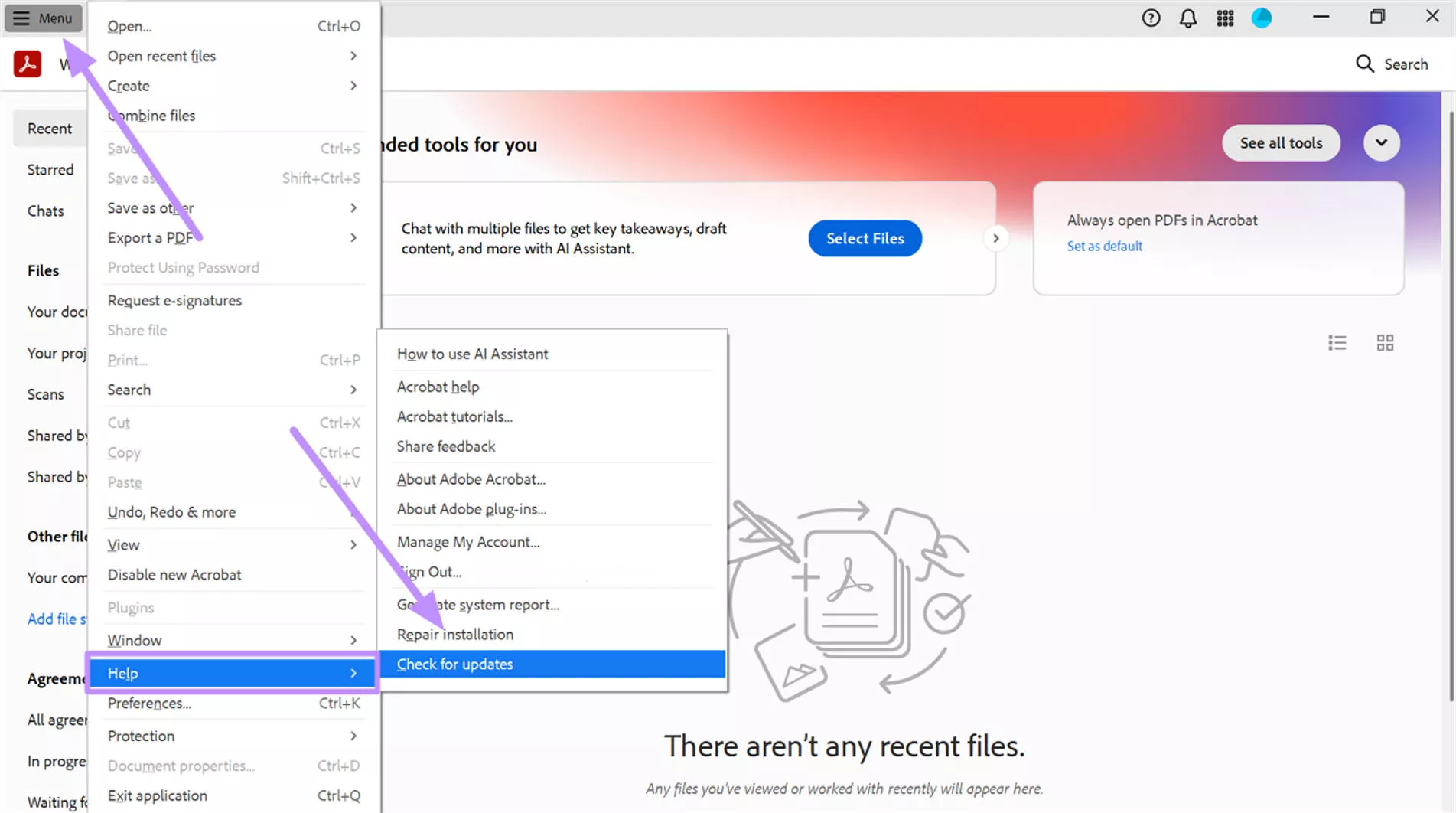
- Actualiza Acrobat: después de abrir Adobe Acrobat, selecciona Ayuda y pulsa Buscar actualizaciones para instalar las actualizaciones disponibles.
Parte 1. ¿Qué es el error "Adobe Raise Without Handler"?
El error "Acrobat Raise Without Handler" es un fallo que provoca el bloqueo de las aplicaciones de Adobe al abrir o combinar archivos PDF. Cuando se produce este error, Acrobat intenta ejecutar un código, pero no encuentra el "controlador "adecuado para hacerlo, por lo que se da por vencido.
Esto suele ocurrir con versiones antiguas de Acrobat e incluso en sistemas actualizados. Por ejemplo, los usuarios de Mac o Windows suelen recibir el error a pesar de tener las últimas actualizaciones. Es especialmente común al abrir determinados archivos PDF con contenido inusual o al utilizar la función combinada integrada.
Parte 2. ¿Por qué aparece el mensaje "Raise Without Handler" en Acrobat?
Los usuarios pueden encontrarse con este error "Raise Without Handle" (Aumento sin control) debido a varias causas. Estas son las principales razones que he identificado tras una investigación exhaustiva:
- Licencia (EULA) no aceptada
Si nunca se confirmó el EULA de Acrobat, la aplicación no funcionará correctamente. Ejecutar el instalador Eula.exe en la carpeta Acrobat y volver a aceptar la licencia suele solucionar el error.
- Versión obsoleta
El error se remonta a las primeras versiones de Acrobat, ya que se observó en la versión Acrobat 5. Cuando se utiliza una versión anterior o se mezclan instalaciones de 32 bits y 64 bits, se produce una incompatibilidad.
- Extensión conflictiva
Se sabe que algunos complementos o extensiones del navegador provocan este error. Desactivar o eliminar dichas extensiones puede evitar el conflicto.
- Contenido PDF problemático
Algunos archivos PDF pueden contener objetos o estructuras inusuales que Acrobat no puede manejar. Como señaló un usuario, al abrir un PDF apareció el mensaje «se ha encontrado una estructura de imagen desconocida», lo que provocó el error del controlador.
- Permisos de usuario
En Windows, iniciar Acrobat como usuario sin privilegios de administrador o con permisos restringidos puede bloquear funciones necesarias. En un informe, al ejecutar Acrobat como usuario estándar se produjo el error, mientras que al ejecutarlo como administrador funcionó correctamente.
Parte 3. ¿Cómo solucionar el error "Acrobat: se ha producido un aumento sin un controlador"?
Te explicaré tres soluciones que puedes probar para solucionar el error "Adobe Acrobat DC raise without handler". La primera consiste en evitar el problema por completo utilizando una herramienta PDF mejor. Las dos siguientes se centran en el propio Acrobat, y puedes probarlas después de leer esta sección.
Solución 1. Utilice una alternativa a Acrobat.
Cuando Acrobat sigue fallando, te recomiendo que pruebes una aplicación PDF alternativa para fusionar o abrir tus archivos. Para este fin, UPDF es un gestor de PDF perfecto que funciona más rápido que Acrobat y es mucho más económico.
De hecho, la suscripción a Acrobat cuesta aproximadamente cinco veces más que los planes de UPDF. A pesar de ello, UPDF ofrece las mismas funciones de edición de PDF y cuenta con funciones de IA aún mejores. Funciona sin conexión para fusionar archivos rápidamente y crea marcadores automáticamente a partir de los nombres de los archivos.
Además, UPDF puede combinar docenas de archivos PDF en segundos, un proceso que a menudo bloquea Acrobat en "Raise without handler" (Aumentar sin controlador). Por lo tanto, descargue UPDF ahora y siga los siguientes pasos si desea combinar sus archivos PDF.
Windows • macOS • iOS • Android 100% Seguro
Lea también: UPDF vs Adobe Acrobat
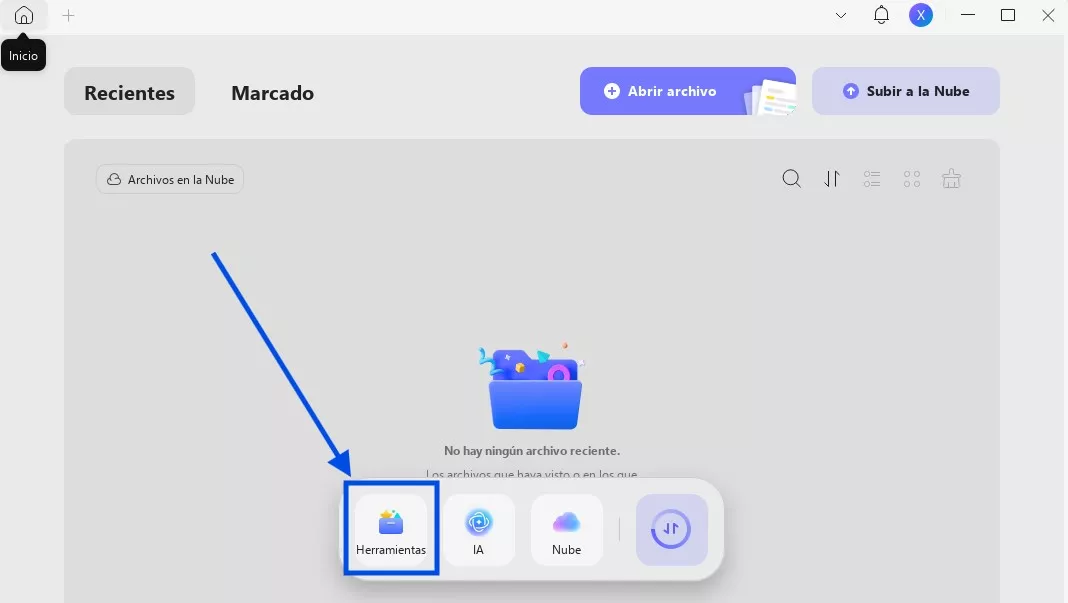
Paso 1. Inicie UPDF y acceda a Herramientas.
Comience el proceso descargando UPDF e iniciando este fusionador de PDF. Desde su interfaz principal, pulse el botón Herramientas para continuar.
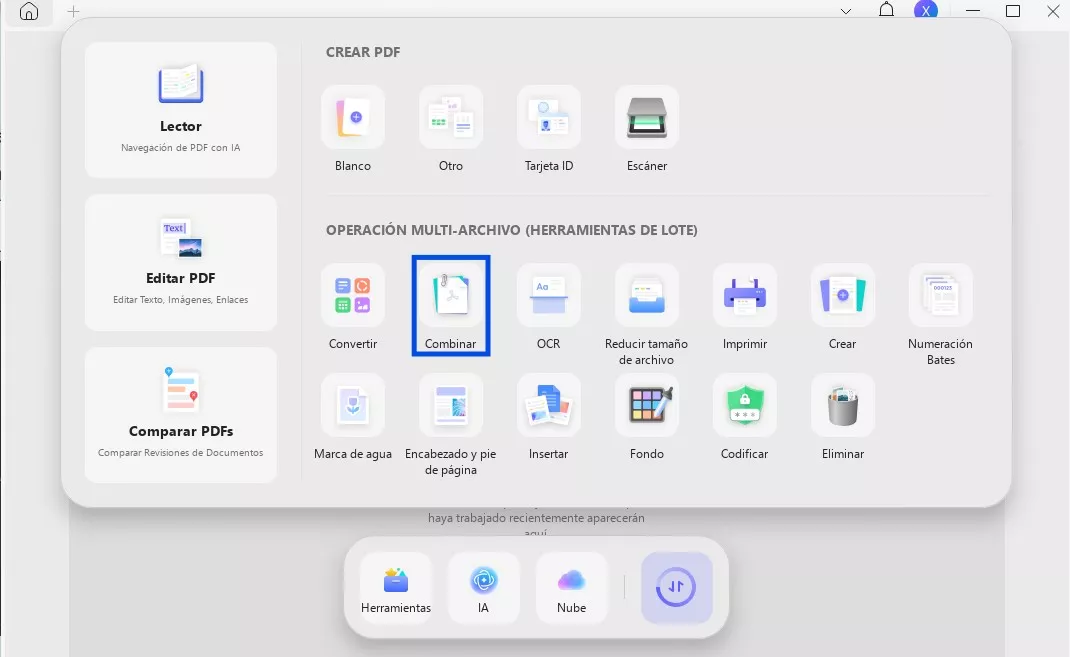
Paso 2. Entra en la herramienta Combinar.
En la nueva ventana emergente, pulsa en la herramienta Combinar dentro de la sección Operación con varios archivos (proceso por lotes).
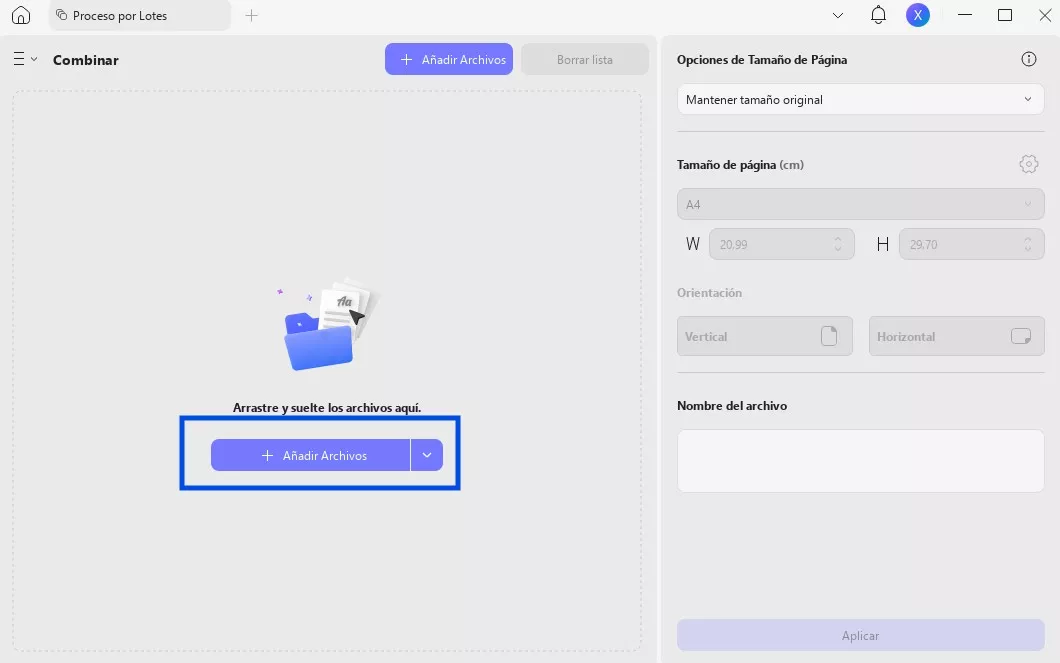
Paso 3. Importar archivos para fusionarlos
Cuando llegues a la pantalla de la herramienta Combinar, pulsa el botón + Añadir archivos para abrir un nuevo cuadro de diálogo. Desde aquí, selecciona los archivos PDF que deseas combinar y ábrelos en esta herramienta.
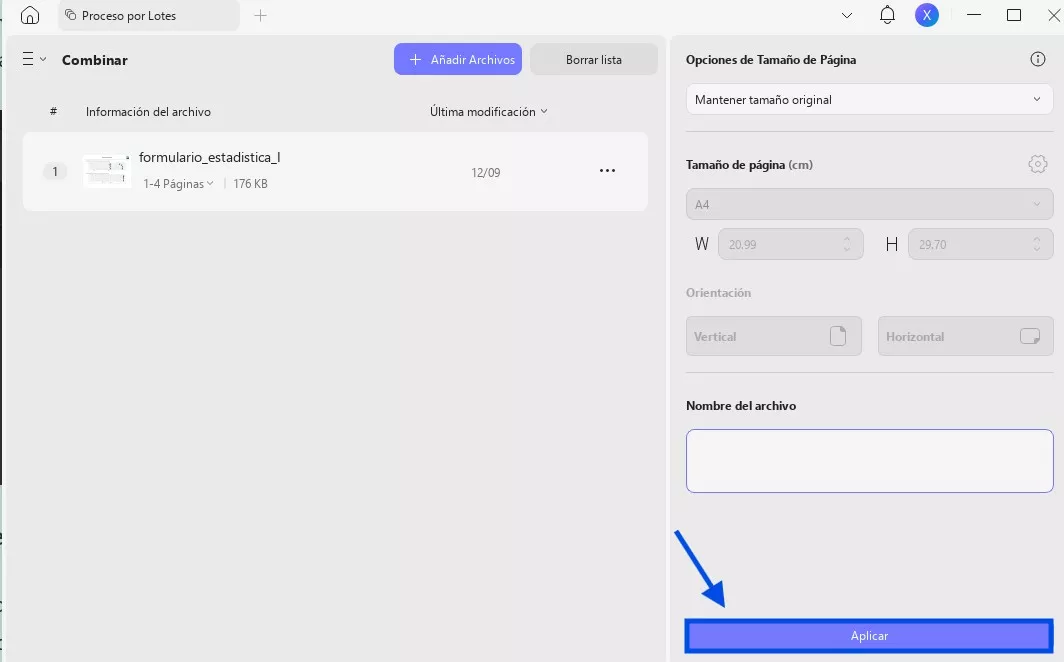
Paso 4. Optimizar la configuración y combinar archivos
Una vez que hayas subido los archivos, selecciona la configuración deseada en el menú desplegable Opciones de tamaño de página. Por último, pulsa el botón Aplicar para guardar el PDF combinado.
Otras características de UPDF
UPDF no es solo una herramienta de fusión rápida, sino que es una suite completa de PDF con características que incluyen:
- Chatbot con IA: después de fusionar archivos PDF, puede utilizar su asistente con IA integrado para resumir, traducir o revisar texto.
- Sincronización en la nube: con esta función, los usuarios pueden mantener sus archivos fusionados a salvo en el almacenamiento en la nube, ya que se sincronizan en todos los dispositivos.
- Herramientas de formularios: UPDF incluso le permite crear o editar formularios PDF interactivos con esta función. También puede añadir firmas digitales con la herramienta Formularios.
- Organización de páginas: al combinar documentos, utilice esta herramienta para insertar, eliminar o reordenar páginas para una mejor organización de los archivos.
- Anotaciones: ofrece una gama completa de funciones de comentario y marcado para fines de colaboración y revisión.
Para obtener más información sobre las capacidades de UPDF 2.0, consulte esta reseña de AppleInsider y vea este vídeo. En definitiva, es recomendable descargar UPDF para fusionar archivos si Acrobat sigue fallando.
Solución 2. Ejecutar el EULA
La configuración EULA.exe resuelve el error al volver a aceptar el acuerdo de licencia de Acrobat. Si no se aceptó el EULA cuando se ejecutó Acrobat por primera vez, puede bloquear el manejo de PDF. Sin embargo, puede ejecutar esta configuración en cualquier momento para resolver el error «Adobe raise without handler». Siga los pasos que se indican a continuación para ejecutar correctamente esta solución.
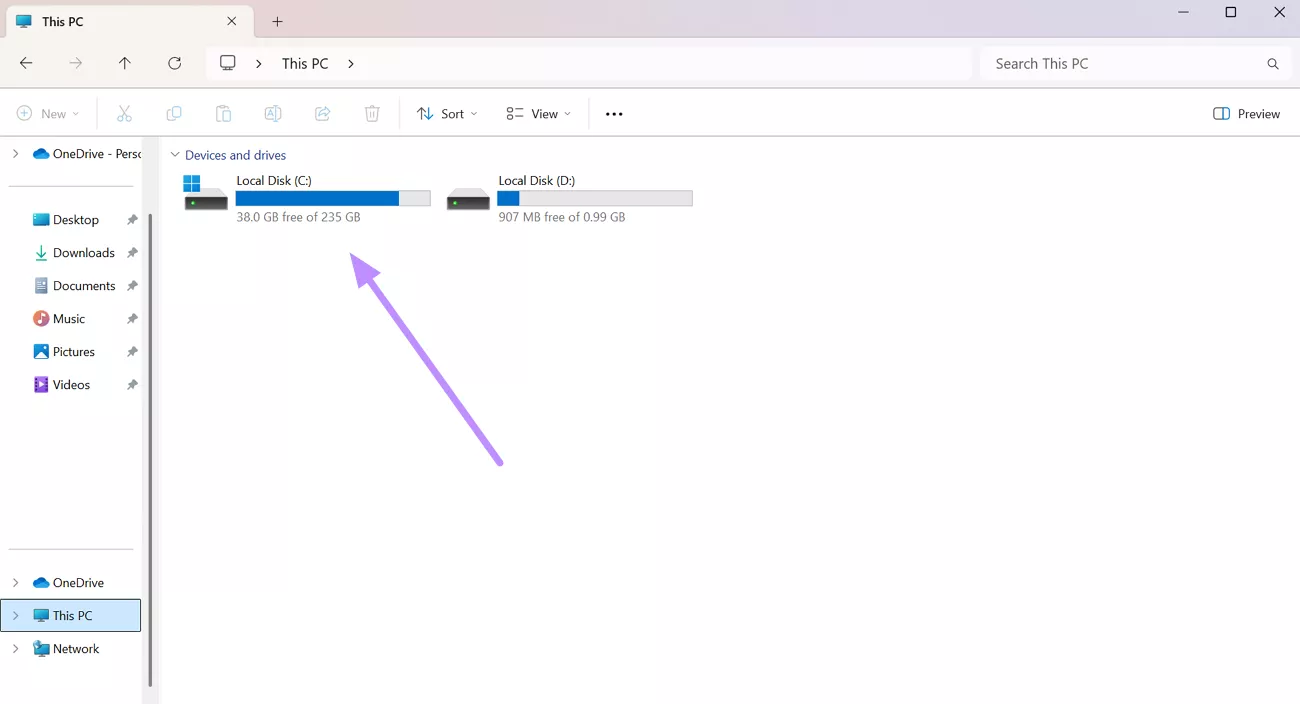
Paso 1. Cuando Adobe muestre este error de forma continua, cierre el software y abra Este PC para acceder a la unidad Disco local (C:).
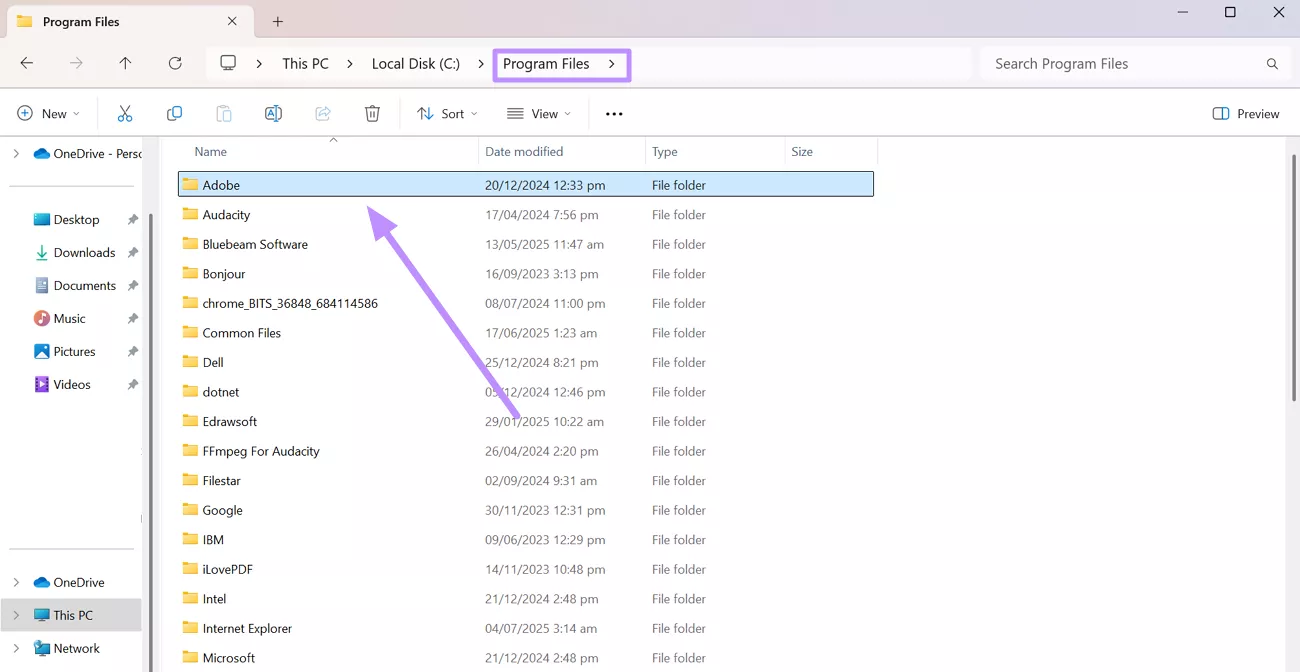
Paso 2. Ahora, entra en la carpeta Archivos de programa y pulsa en Adobe para acceder a su carpeta de instalación.
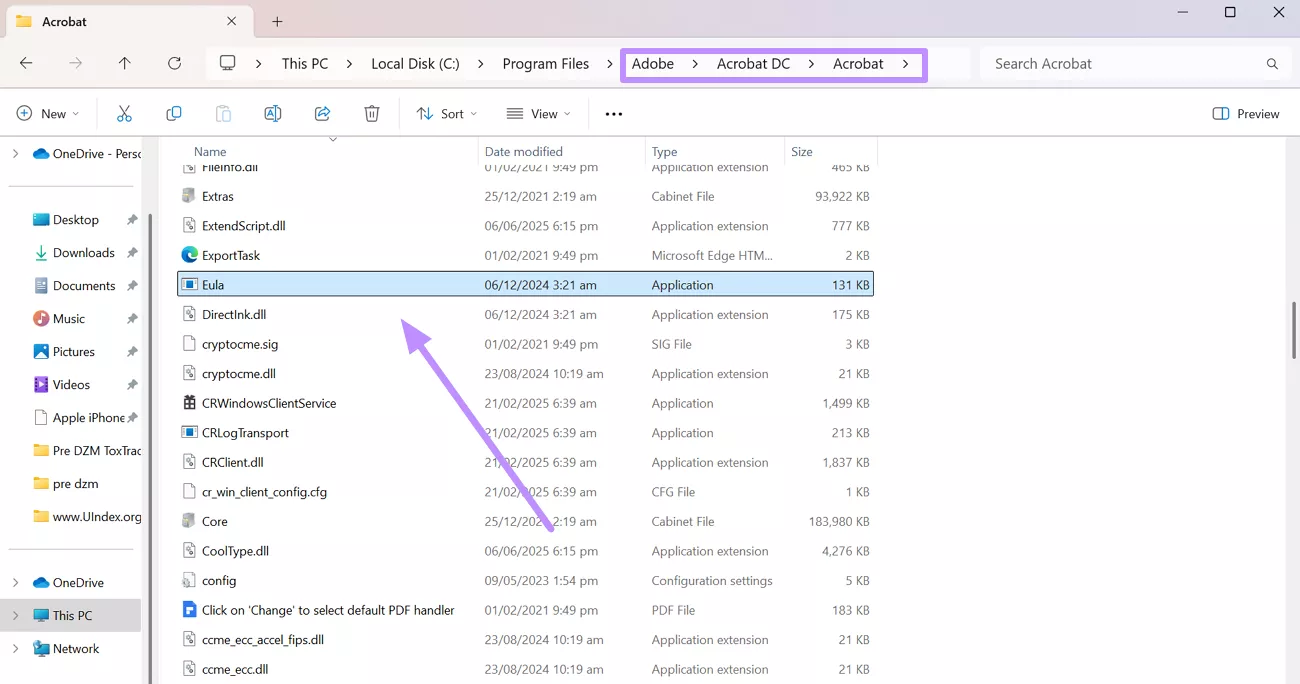
Paso 3. A continuación, siga la ruta "Adobe > Acrobat DC > Acrobat" y ejecute el archivo de instalación EULA.exe.
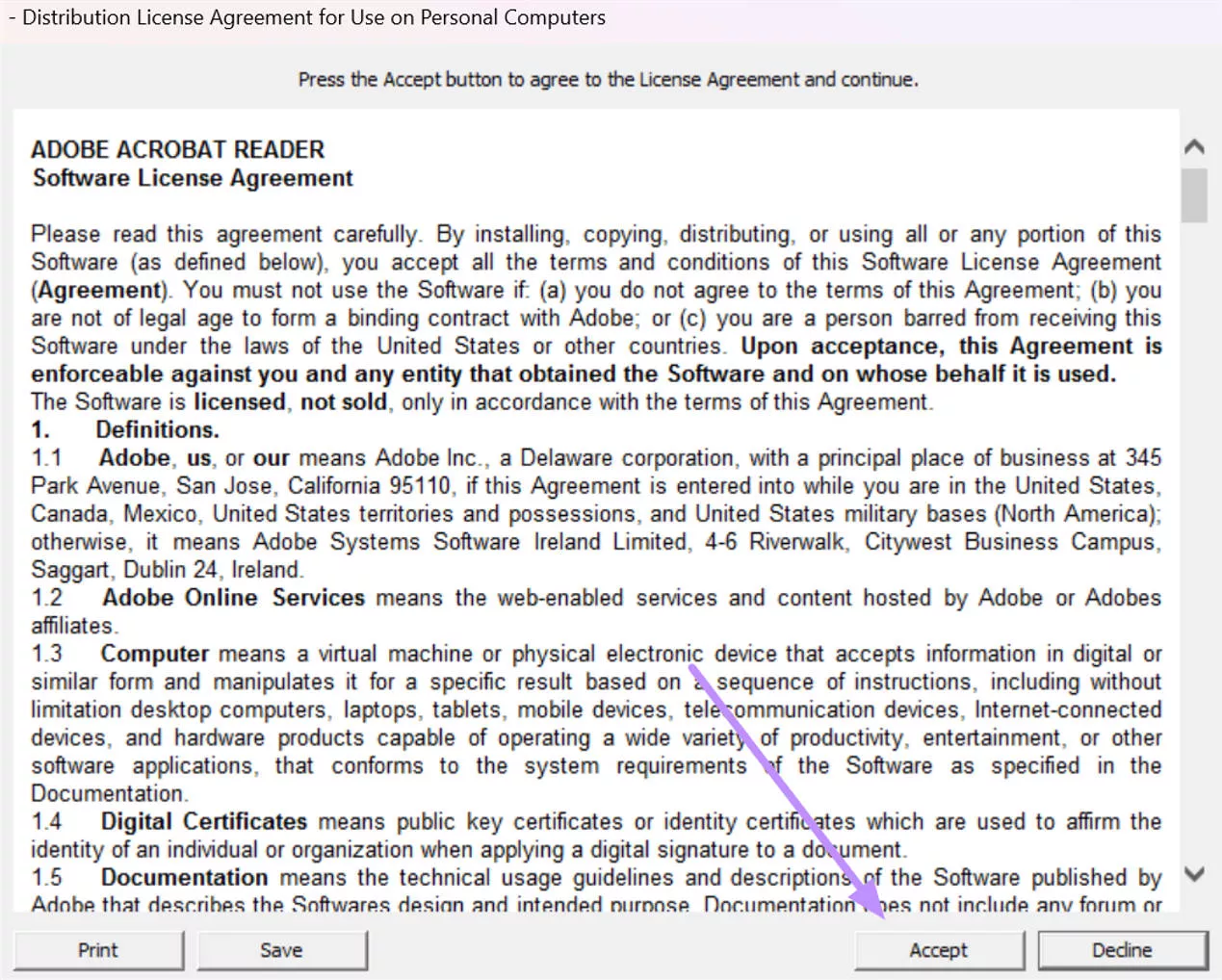
Paso 4. Al iniciar esta configuración, aparecerá una nueva ventana emergente en la que deberá pulsar Aceptar para aceptar la licencia de Adobe.
Solución 3: Actualizar a la última versión
A veces, el error «Acrobat Raise without Handler» se debe a errores en Adobe que se han solucionado en actualizaciones más recientes. Además, las versiones más antiguas pueden tener problemas de compatibilidad, lo que provoca este error. Por lo tanto, mantén siempre tu software actualizado siguiendo estas sencillas instrucciones.
Paso 1. Después de iniciar Adobe Acrobat, pulsa en Menú para acceder a un nuevo menú desplegable. Desde aquí, pasa el cursor por encima de Ayuda y pulsa la opción Buscar actualizaciones.
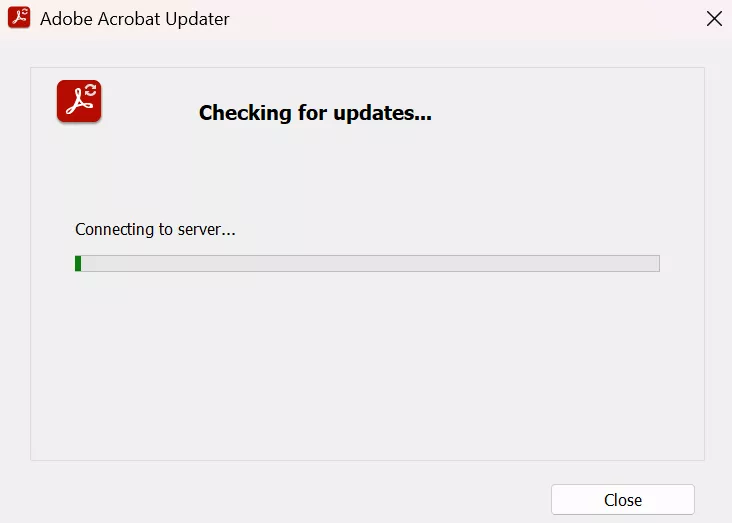
Paso 2. Ahora, la aplicación se conectará a los servidores de Adobe y comprobará si hay alguna actualización nueva. Si encuentra alguna actualización, siga las instrucciones para descargar e instalar la última versión.
Conclusión
En resumen, el error "Raise without handler "suele producirse si la licencia de Acrobat no se ha aceptado o si se está ejecutando en un entorno problemático. Al volver a aceptar el EULA o instalar la última actualización de Acrobat, se puede eliminar el problema.
Personalmente, recomiendo cambiar a UPDF si Acrobat sigue fallando, ya que gestiona la fusión de PDF a un coste mucho menor. Descargue y compre UPDF para combinar archivos PDF sin el molesto mensaje "Adobe raise without handler".
Windows • macOS • iOS • Android 100% Seguro








 Thanakorn Srisuwan