UPDF
UPDF
 UPDF para Windows
 UPDF para Mac
 UPDF para iPhone/iPad
 UPDF para Android
 UPDF AI ONLINE
 UPDF Sign
 Editar PDF
 Anotar PDF
 Crear PDF
 Formulario PDF
 Editar enlaces
 Convertir PDF
 OCR
OCR PDF a Word
 PDF a imagen
 PDF a Excel
 Organizar PDF
 Combinar PDF
 Dividir PDF
 Recortar PDF
 Girar PDF
 Proteger PDF
 Firmar PDF
 Redactar PDF
 Desinfectar PDF
 Eliminar seguridad
 Leer PDF
 UPDF Cloud
 Comprimir PDF
 Imprimir PDF
 Proceso por lotes
 Sobre UPDF IA
 Soluciones de UPDF IA
 Guía de Usuario de IA
 Preguntas frecuentes sobre UPDF IA
 Resumir PDF
 Traducir PDF
 Chat con PDF
 Chat con imagen
 PDF a Mapa Mental
 Chat con IA
 Explicar PDF
 Herramientas IA para PDF
 Herramientas IA para Imagen
 Herramientas IA de Chat
 Herramientas IA de Redacción
 Herramientas IA de Estudio
 Herramientas IA de Trabajo
 Otras Herramientas IA
 Generación de Marcadores con IA
 Resumen de Marcadores con IA
 Generación de Marcas de Agua con IA
 Generación de Fondos con IA
 Generación de Pegatinas con IA
 Generación de Sellos con IA
 Suite de Escritura con IA
 UPDF Copilot
 Gestión de Páginas con IA
 Búsqueda Semántica con IA
 PDF a Word
 PDF a Excel
 PDF a PowerPoint
 Solución Empresarial
 Letrero de empresa
 Inteligencia artificial empresarial
 Plan para Empresas
 Guía del Usuario Empresarial
 Webinar Empresarial
 Banca
Banca Salud
Salud Seguros
 Legal
Legal Manufactura
 Gobierno
 Solución para Educación
  Historias de Clientes
 Guía del Usuario
 Trucos de UPDF
 Preguntas Frecuentes
 Reseñas de UPDF
 Centro de descargas
 Blog
Blog Sala de prensa
 Especificaciones Técnicas
 Actualizaciones
 UPDF vs. Adobe Acrobat
 UPDF vs. Foxit
 UPDF vs. PDF Expert

PDF y DOCX son dos de los formatos de documento más populares para crear e intercambiar contenido digital. Los archivos PDF son ideales para compartir documentos que no necesitan ser editados ni modificados. Son perfectos para ver, imprimir y compartir electrónicamente, ya que son inmunes a los cambios y mantienen el formato original.
Por otro lado, DOCX es un formato de documento de Word que existe desde finales de la década de 1990 y se utiliza para crear y editar documentos. Es perfecto para editar y realizar cambios, ya que permite la colaboración, el seguimiento de los cambios y la realización de comentarios. Ambos pueden protegerse con contraseña mediante el cifrado integrado y el acceso con contraseña, pero también existen algunas diferencias fundamentales entre Word y PDF.
En este artículo, exploraremos estas diferencias, aprenderemos a convertir PDF a Word y viceversa, y veremos por qué el PDF es la opción más atractiva para los flujos de trabajo empresariales modernos, los proyectos académicos y la documentación y el archivo profesionales. Al final de este artículo, también presentamos el mejor editor de PDF: UPDF, que le ayuda a resolver todo tipo de problemas relacionados con los PDF.
Windows • macOS • iOS • Android 100% Seguro
PDF frente a Word DOCX: las definiciones
¿Qué es un PDF?
El PDF (formato de documento portátil) es un formato de archivo que se utiliza para almacenar documentos y datos en formato digital. Permite a los usuarios compartir documentos y datos de forma electrónica, conservando el formato original, lo que lo hace ideal para compartir documentos a través de Internet. Los PDF se utilizan a menudo para crear y compartir documentos como manuales, folletos, formularios e informes.
Los PDF son un formato ideal para usuarios avanzados, ya que ofrecen una gran variedad de funciones y herramientas. Los PDF permiten crear y almacenar firmas digitales, añadir contraseñas de seguridad e incrustar medios y otros objetos para enriquecer el contenido. También ofrecen funciones avanzadas como el seguimiento de documentos, la anotación y la extracción de datos, lo que los hace ideales para proyectos complejos. Los PDF también ofrecen opciones de compresión avanzadas que reducen el tamaño de los archivos sin sacrificar la calidad, lo que los hace ideales para compartir documentos de gran tamaño.
Por último, los PDF facilitan la colaboración con otros usuarios, ya que permiten comentarios, anotaciones y la firma de documentos. Todas estas características hacen que los PDF sean una excelente opción para los usuarios avanzados.
¿Qué es DOCX?
DOCX es un formato de archivo utilizado por Microsoft Word y otras aplicaciones de Microsoft Office, como Excel y PowerPoint. Es el formato de archivo predeterminado para los documentos de Microsoft Word y se basa en el estándar Office Open XML. Los archivos DOCX se utilizan normalmente para crear y compartir documentos como cartas, informes, memorandos y currículos. Los archivos DOCX pueden contener texto, imágenes, gráficos, tablas, vídeos y otros elementos multimedia, lo que los hace ideales para crear y compartir documentos de aspecto profesional.
DOCX es una excelente opción para cualquier tipo de usuario, ya que ofrece más flexibilidad y control que otros formatos de documento. Permite a los usuarios insertar fácilmente medios como imágenes, gráficos y tablas en los documentos. También admite formatos avanzados, como el formato de párrafos, la numeración de páginas y el resaltado de texto.
Además, los archivos DOCX se pueden convertir fácilmente a otros formatos, como PDF, para compartirlos e imprimirlos. Hablaremos de esto en otra sección de este artículo. Primero, veamos algunas de las diferencias clave entre los documentos PDF y Word.
5 puntos clave que diferencian los archivos PDF y DOCX
Compatibilidad: el formato PDF es actualmente el estándar de facto para compartir documentos y es compatible con casi todas las plataformas principales, mientras que el formato DOCX suele ser más adecuado para la suite de programas Microsoft Office.
Seguridad de los documentos: los archivos PDF se pueden proteger con contraseña y cifrar, mientras que los archivos DOCX deben protegerse mediante otros métodos, como la función integrada de prevención de pérdida de datos de Microsoft Office.
Edición: los archivos DOCX son mucho más fáciles de editar que los PDF, lo que permite a los usuarios realizar cambios en el texto, las imágenes y otros elementos de forma rápida y sencilla.
Tamaño del archivo: los archivos PDF suelen ser mucho más pequeños que los DOCX, lo que los hace ideales para compartir y archivar.
Rellenar formularios: los archivos PDF se pueden rellenar fácilmente con campos de formulario, mientras que los archivos DOCX no están diseñados para ser rellenados.
¿Cómo puedo convertir un PDF a Word?
UPDF es un potente conversor de PDF que puede convertir archivos PDF a varios formatos, incluyendo Word, Excel, PowerPoint y más. El software es fácil de usar y ofrece una serie de funciones que le ayudarán a personalizar sus archivos convertidos, como la posibilidad de seleccionar páginas específicas para convertir y ajustar el formato del archivo de salida.
Windows • macOS • iOS • Android 100% Seguro
Cómo convertir un único PDF a Word (Mac y Windows)
Para convertir un PDF a Word con el software UPDF, siga estos sencillos pasos:
- Descargue e instale el software UPDF en su ordenador.
- Inicie el software UPDF y haga clic en el botón “Abrir archivo” en la pantalla de inicio.
- Seleccione el archivo PDF que desea convertir.
- Una vez seleccionado el archivo, haga clic en el botón "Herramientas" en el panel lateral izquierdo y elija "Word" como formato de salida preferido.
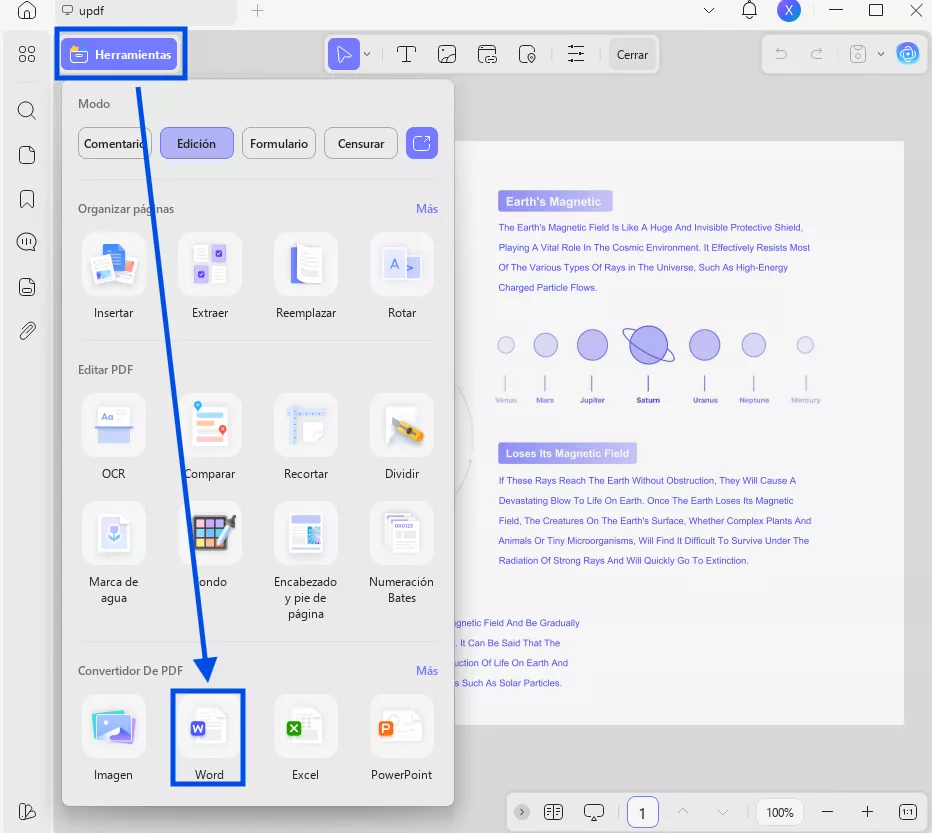
- Cuando elige el formato Word, UPDF le ofrece más opciones de configuración, entre las que se incluyen el rango de páginas, el estilo del contenido de Word, la opción OCR y el idioma del documento. El estilo del contenido de Word le permite elegir entre Conservar el estilo de flujo de Word y Conservar el estilo del cuadro de texto de Word.
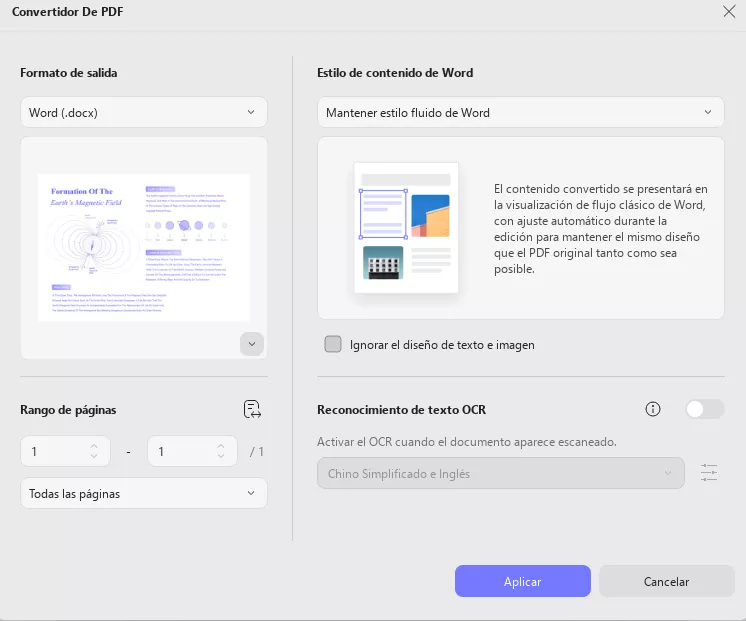
- Si su PDF está escaneado, active la opción «Reconocimiento de texto OCR» para extraer el texto y hacerlo editable. Además, recuerde seleccionar el idioma del documento para que el OCR sea preciso.
- Una vez completada esta configuración, haga clic en el botón «Aplicar» y seleccione la carpeta de destino. La conversión se completará en breve.
- En la versión gratuita, solo puede convertir 2 archivos al día. Si tiene muchas tareas de conversión de PDF, le recomendamos que se actualice a la versión pro, que tiene un precio muy asequible.
Cómo convertir por lotes PDF a Word (Mac y Windows)
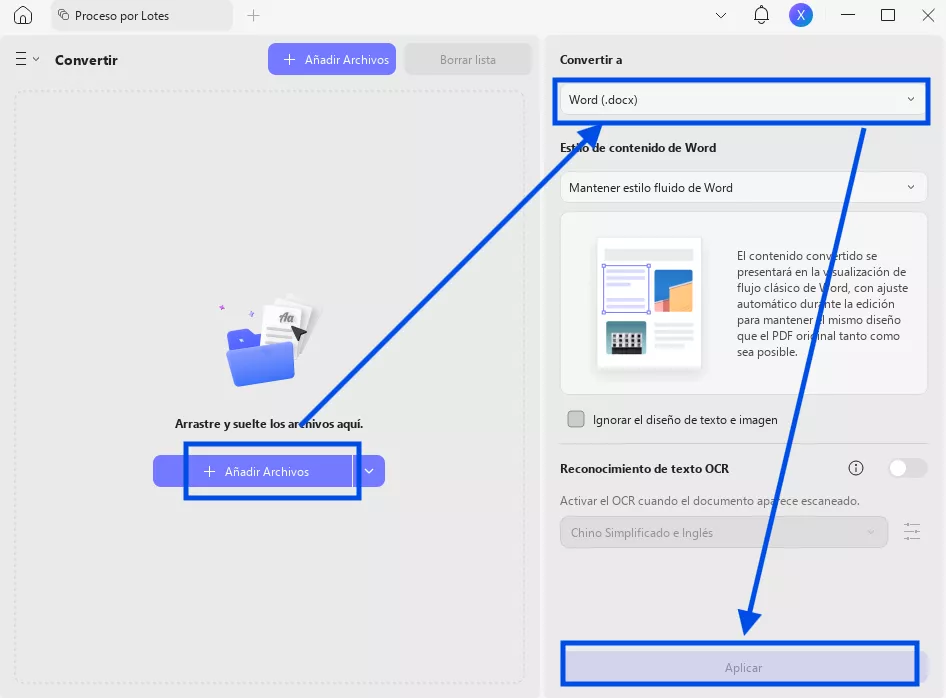
Si tienes varios archivos PDF que necesitas convertir, la función de conversión por lotes de UPDF te resultará muy útil. La conversión por lotes es igualmente sencilla, pero requiere un paso adicional antes de la conversión de PDF a Word.
Windows • macOS • iOS • Android 100% Seguro
- En primer lugar, haga clic en la opción "Herramientas "en la pantalla de inicio de UPDF.
- En la nueva página, haga clic en la opción "Convertir", que es la herramienta de conversión por lotes.
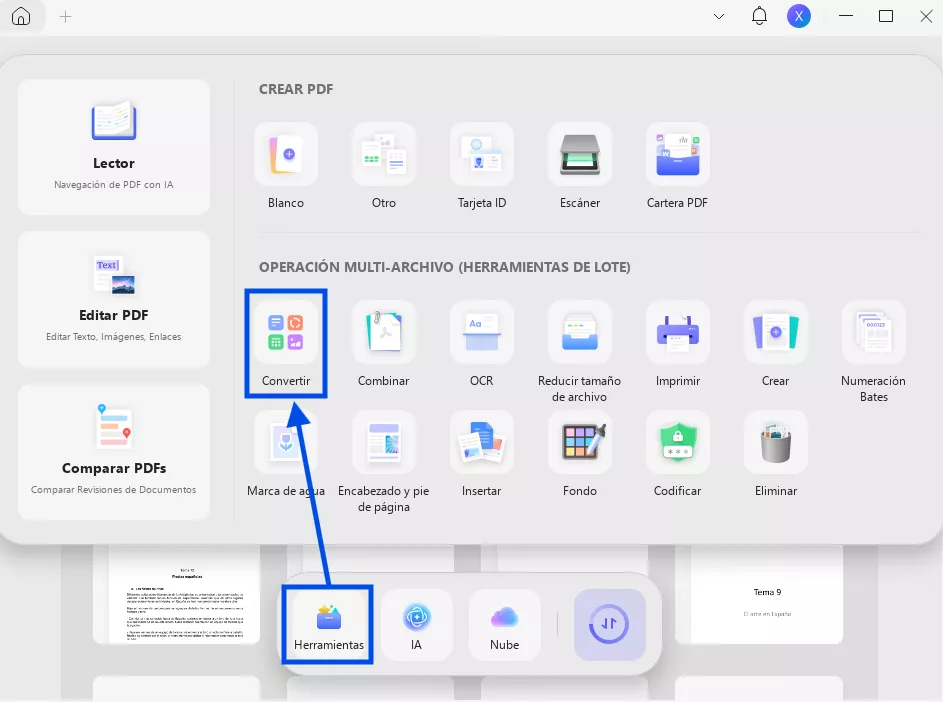
- Ahora puede proceder a añadir sus archivos PDF.
- Una vez que los archivos se hayan cargado, seleccione «Word» como formato de salida. Si sus archivos PDF están escaneados, active la opción "Reconocimiento de texto OCR" para extraer el texto y hacerlo editable. Además, recuerde seleccionar el idioma del documento para que el OCR sea preciso. Exporte los archivos como DOCX haciendo clic en "Aplicar". Guárdelos en la ubicación de archivos que prefiera.
Cómo convertir un único PDF a Word (iOS y Android)
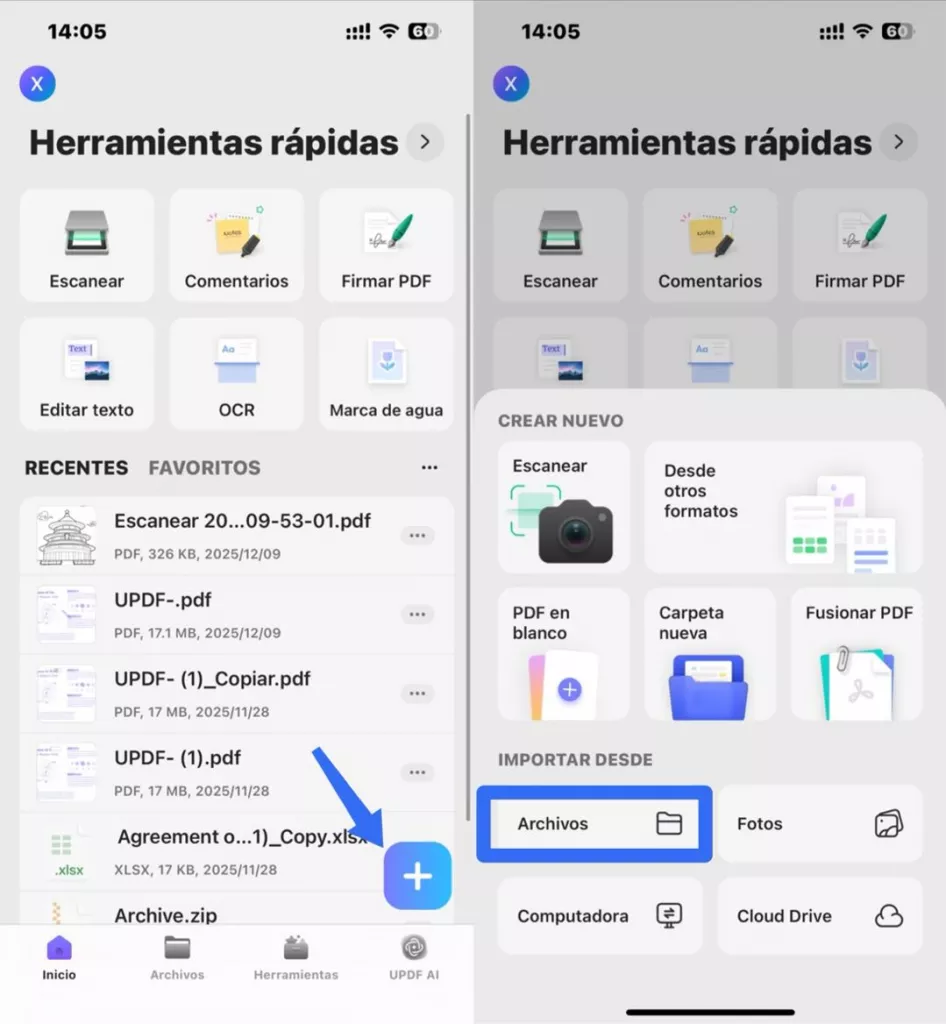
Paso 1. Inicie la aplicación UPDF. Descárguela en App Store, Google Play o haga clic en el botón de abajo para comenzar. Haga clic en "+" y seleccione Archivos en la opción "Importar desde". Seleccione el archivo PDF que desea importar a la aplicación UPDF.
Windows • macOS • iOS • Android 100% Seguro
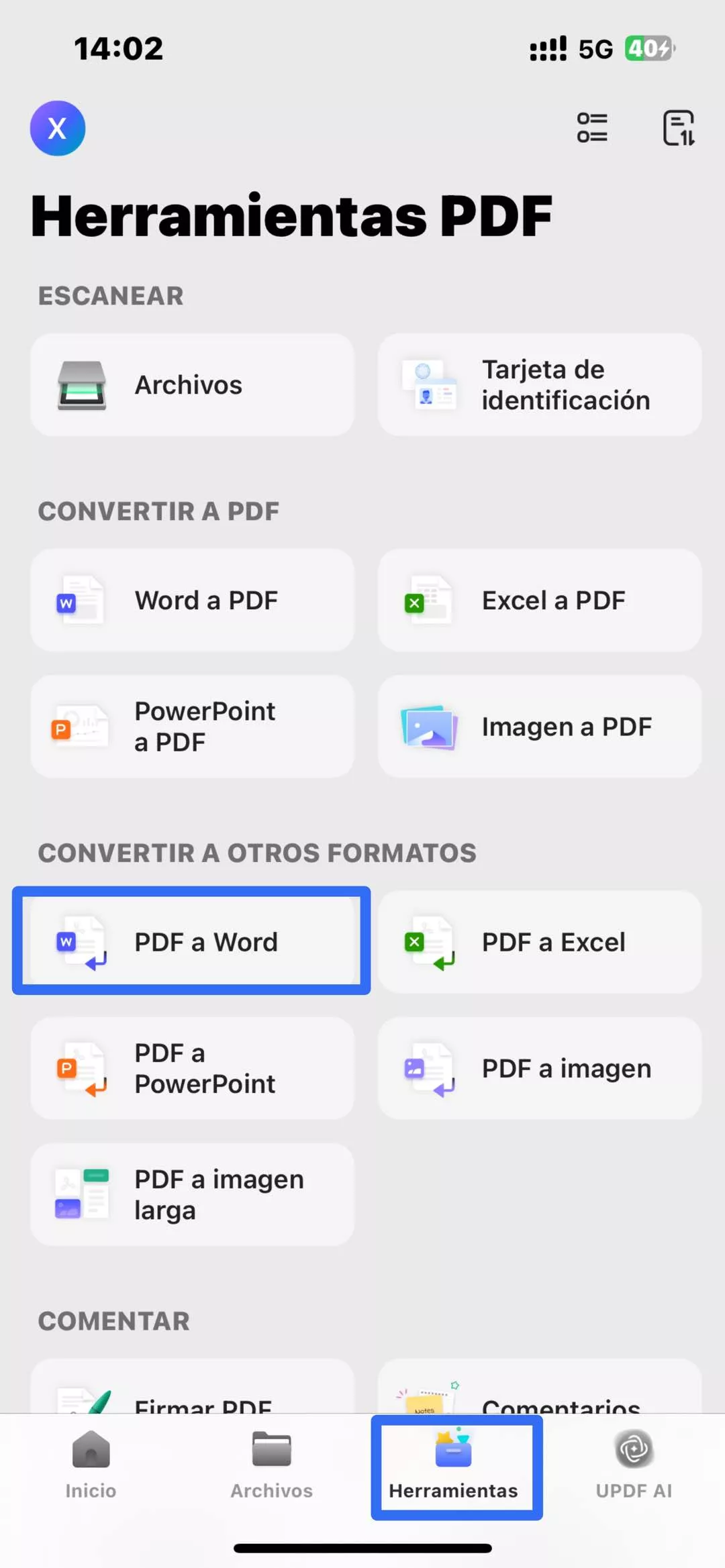
Paso 2. Haga clic en Herramientas y pulse PDF a Word. Seleccione el archivo PDF importado.
Paso 3. En "Estilo de contenido de Word", elija uno de los siguientes estilos:
- Conservar estilo de flujo de Word: ideal para la edición de texto
- Conservar estilo de cuadro de texto de Word: conserva el diseño original dentro de los cuadros de texto
Active la opción Ignorar diseño de texto e imágenes si solo desea obtener el texto sin formato del PDF en un archivo de Word.
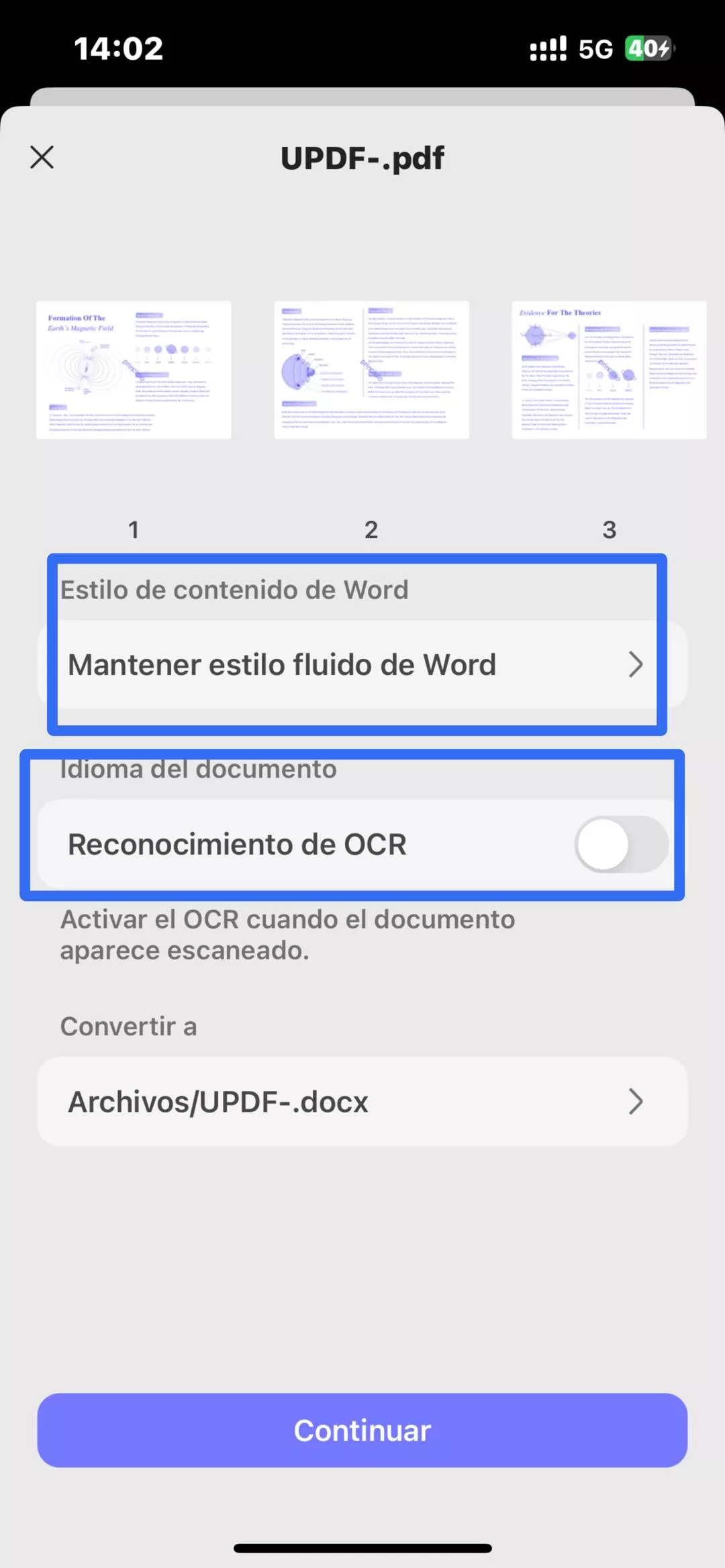
Paso 4. Si tu PDF está escaneado, activa Reconocimiento OCR para extraer el texto y hacerlo editable. Además, recuerda elegir el idioma del documento para que el OCR sea preciso.
Paso 5. En Convertir a, seleccione la ubicación dentro de UPDF donde desea guardar el archivo Word convertido. Una vez configurados todos los ajustes, haga clic en Hecho en la esquina superior derecha.
Espere a que la herramienta genere el archivo Word. A continuación, podrá acceder al archivo Word recién creado desde la ubicación de guardado seleccionada en Archivos.
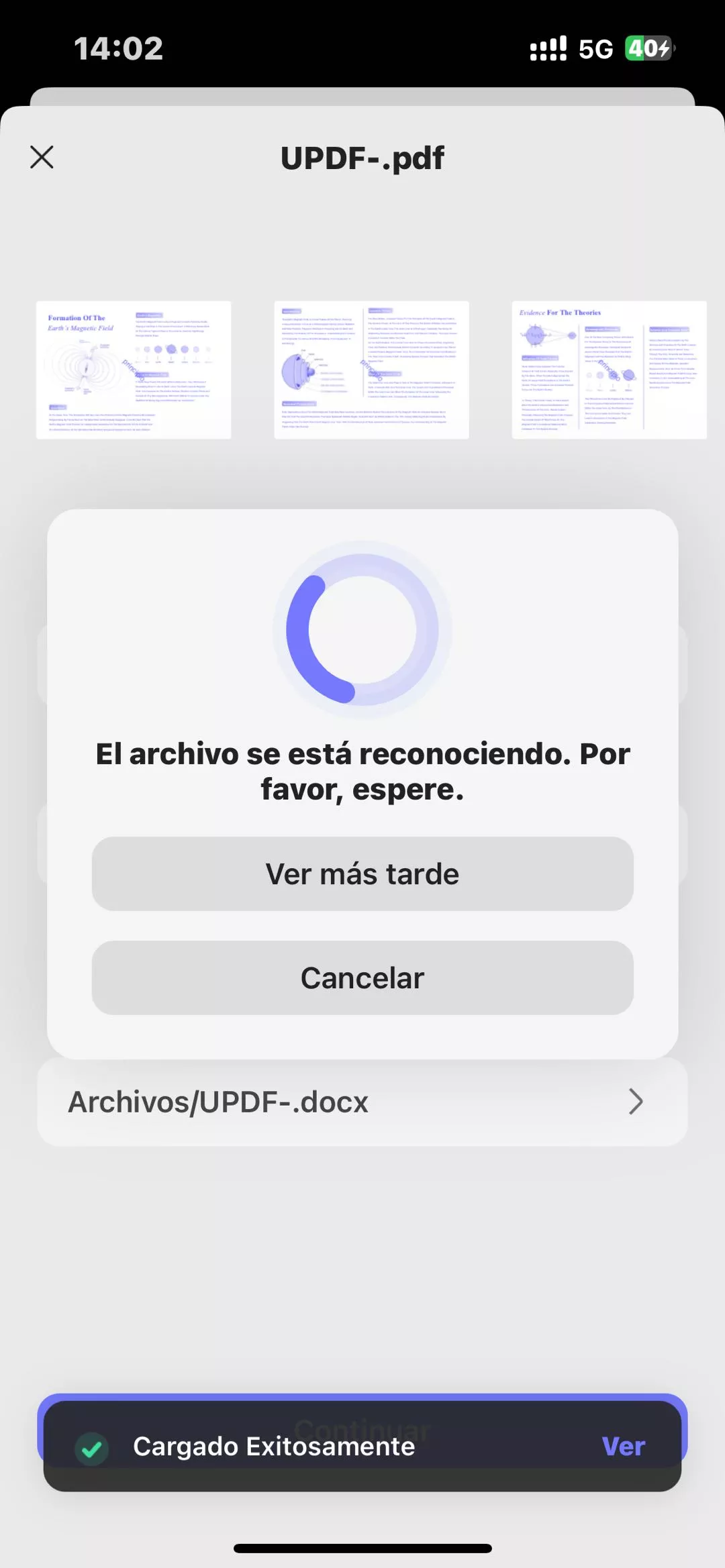
Además de convertir archivos PDF, UPDF también permite a los usuarios realizar una amplia gama de operaciones con archivos PDF. Puede editar, leer, anotar, organizar y aplicar OCR a archivos PDF según sus necesidades. Los controles están claramente indicados en la interfaz de trabajo para un acceso rápido.
- Editar PDF: En la opción de edición, puede añadir textos, imágenes, enlaces y modificar el contenido existente sin esfuerzo.
- Leer PDF: Permite a los usuarios navegar por el contenido en modo oscuro, con vista multitabla y opciones avanzadas de visualización de diapositivas disponibles en la función Leer.
- Anotar PDF: En este menú, puede resaltar el contenido del PDF, subrayar, tachar, insertar cuadros de texto e incluir notas adhesivas para añadir sus comentarios sobre el contenido del PDF. Esta función permite a los usuarios añadir formas y firmas al archivo. Permite al usuario compartir el PDF anotado en forma de enlace para una mejor experiencia de intercambio.
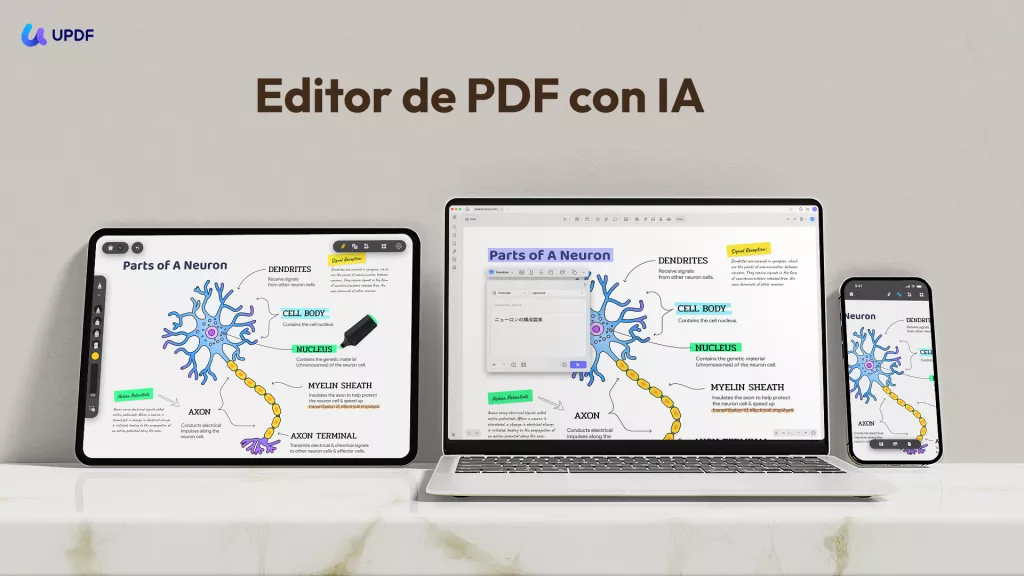
- Organizar PDF: con esta función, puede añadir o eliminar páginas PDF del archivo. Hay opciones para girar las páginas, reordenarlas, dividirlas, sustituirlas y extraerlas de los PDF. Cuenta con un módulo de recorte para controlar el margen y el tamaño del archivo PDF.
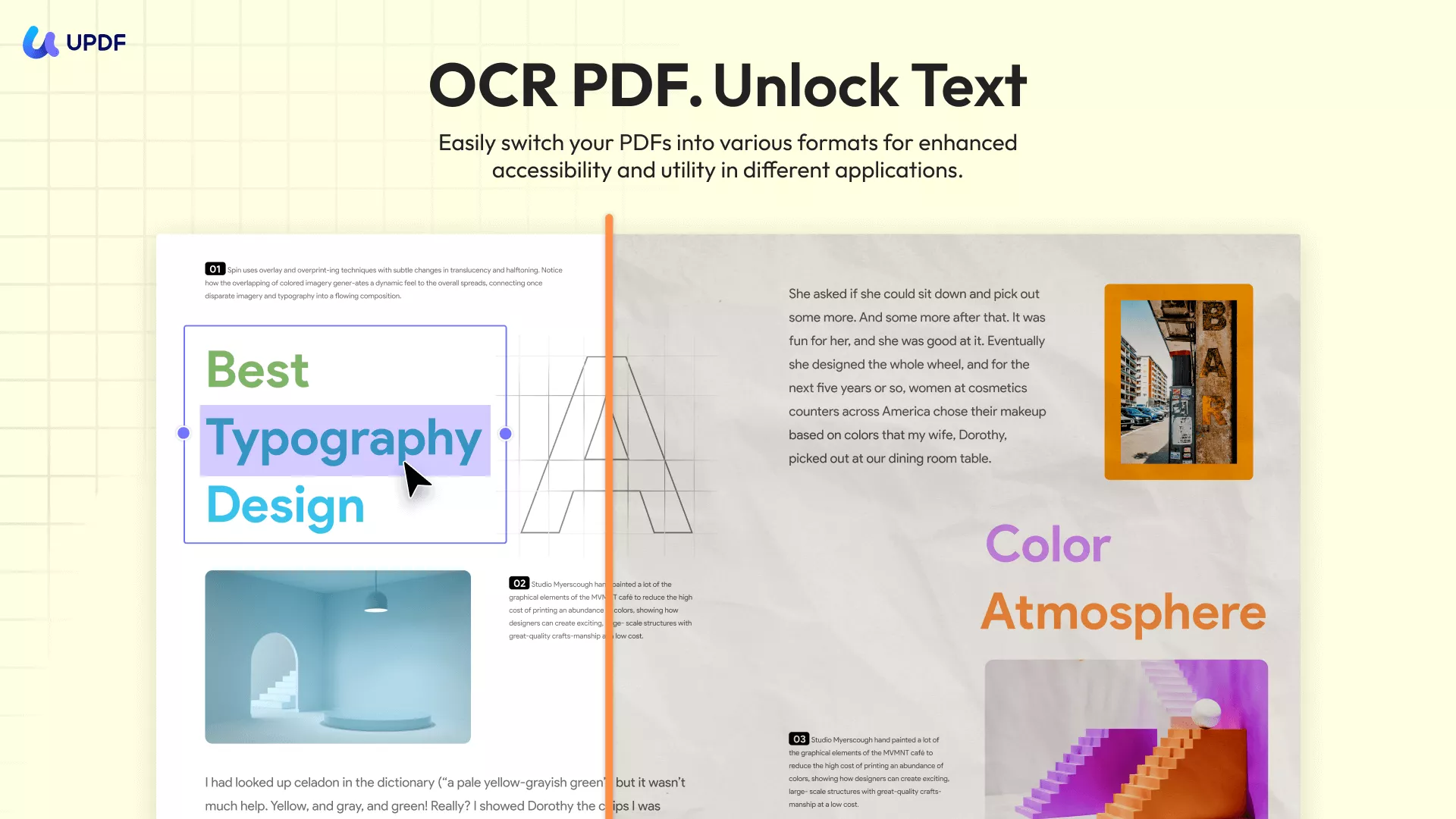
- OCR PDF: La tecnología OCR de UPDF admite más de 38 idiomas. Convierte archivos PDF escaneados en archivos PDF editables. El OCR de UPDF ofrece 3 diseños diferentes. Puede extraer textos de la imagen, editar los archivos PDF escaneados y convertir el archivo a un formato en el que se pueden realizar búsquedas.
Windows • macOS • iOS • Android 100% Seguro
¿Cómo puedo convertir un archivo Word a PDF?
Si necesitas convertir un documento Word a PDF, aquí te ofrecemos cuatro métodos, tanto para ordenador como para dispositivos móviles, así como para convertir un solo documento Word o procesar por lotes varios documentos Word. Seguro que hay un método que se adapta a tus necesidades, así que no dudes en seguir leyendo.
Cómo convertir un solo documento Word a PDF (Mac y Windows)
UPDF ofrece una función de conversión avanzada que permite a los usuarios convertir documentos Word a PDF en ordenadores de sobremesa y dispositivos móviles. La aplicación ofrece conversiones fáciles y rápidas que conservan el formato original y la calidad del documento. Veamos detenidamente cómo convertir documentos Word a PDF con UPDF.
Para empezar, asegúrate de haber descargado e instalado la última versión de UPDF en tu Windows. Si no es así, puedes hacer clic en el botón de abajo.
Windows • macOS • iOS • Android 100% Seguro
Paso 1. Abra UPDF y haga clic en el botón Herramientas situado en la parte inferior, luego seleccione Otros en la ventana emergente.
Paso 2. Elija "PDF desde Word" en la lista proporcionada.
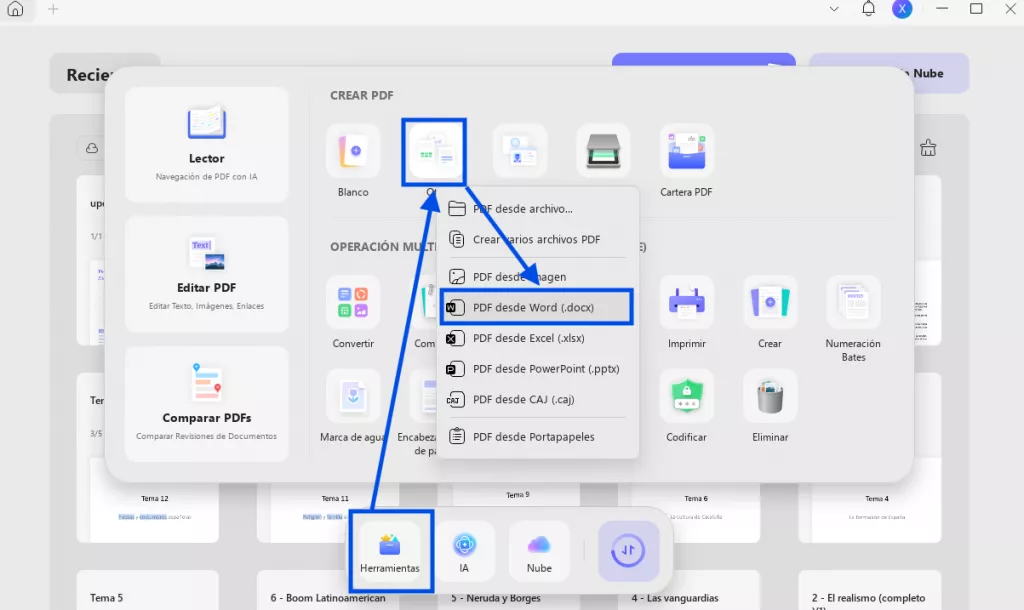
También puede arrastrar y soltar directamente el archivo de Word que desea convertir a PDF utilizando la versión UPDF .
Paso 3. Se le pedirá que seleccione un documento de su dispositivo. Elija y haga clic en el botón Abrir»y UPDF convertirá automáticamente el archivo seleccionado a PDF. Solo tiene que seleccionar una ubicación para guardarlo.
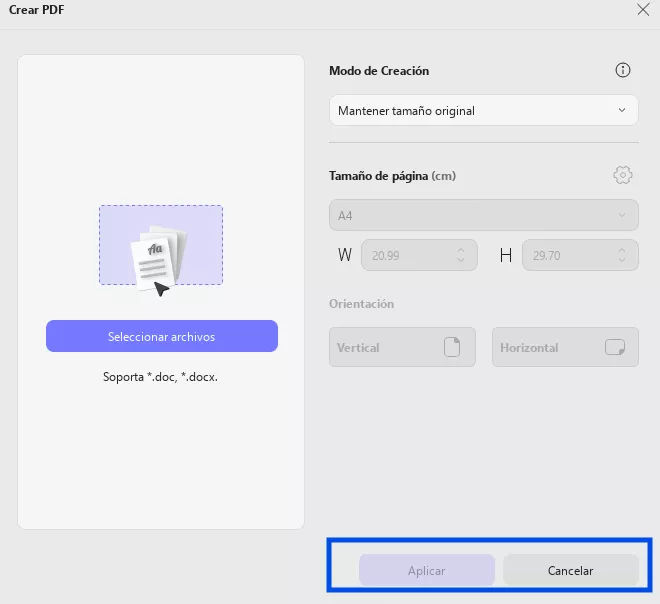
Cómo convertir por lotes Word a PDF (Mac y Windows)
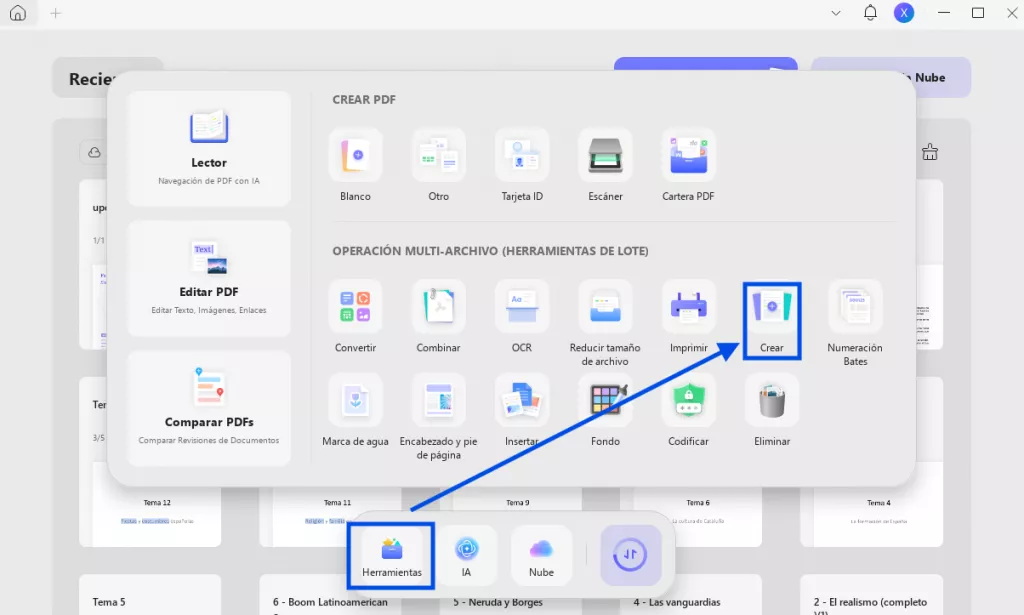
Paso 1. Para ejecutar el proceso, abra UPDF en su dispositivo y haga clic en Herramientas para seleccionar "Crear" en la sección Proceso por lotes.
Paso 2. Ahora añada archivos mediante la función de arrastrar y soltar o pulse el botón Añadir archivos para añadirlos manualmente desde el dispositivo. También puede añadir carpetas abriendo el menú desplegable del botón Añadir archivos y seleccionando Añadir carpetas.
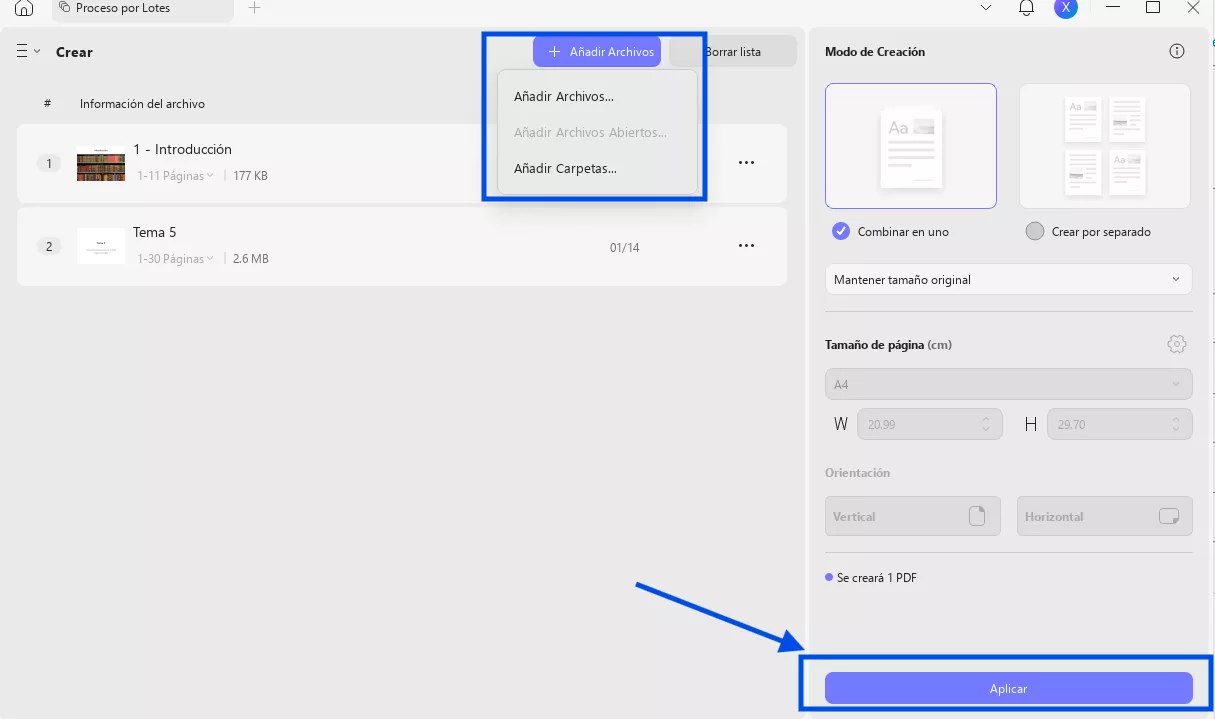
Paso 3. Ahora puede seguir editando el documento desde el panel derecho. Haga clic en el botón Aplicar en la parte inferior para generar los archivos PDF.
Cómo convertir una sola palabra a PDF (iOS y Android)
Paso 1. En primer lugar, debe importar el archivo a la aplicación UPDF. Descárguela en App Store, Google Play o haga clic en el botón de abajo para comenzar. Haga clic en el icono + y seleccione Archivos en Importar desde. Seleccione el archivo que desea importar y haga clic en Añadir.
Windows • macOS • iOS • Android 100% Seguro
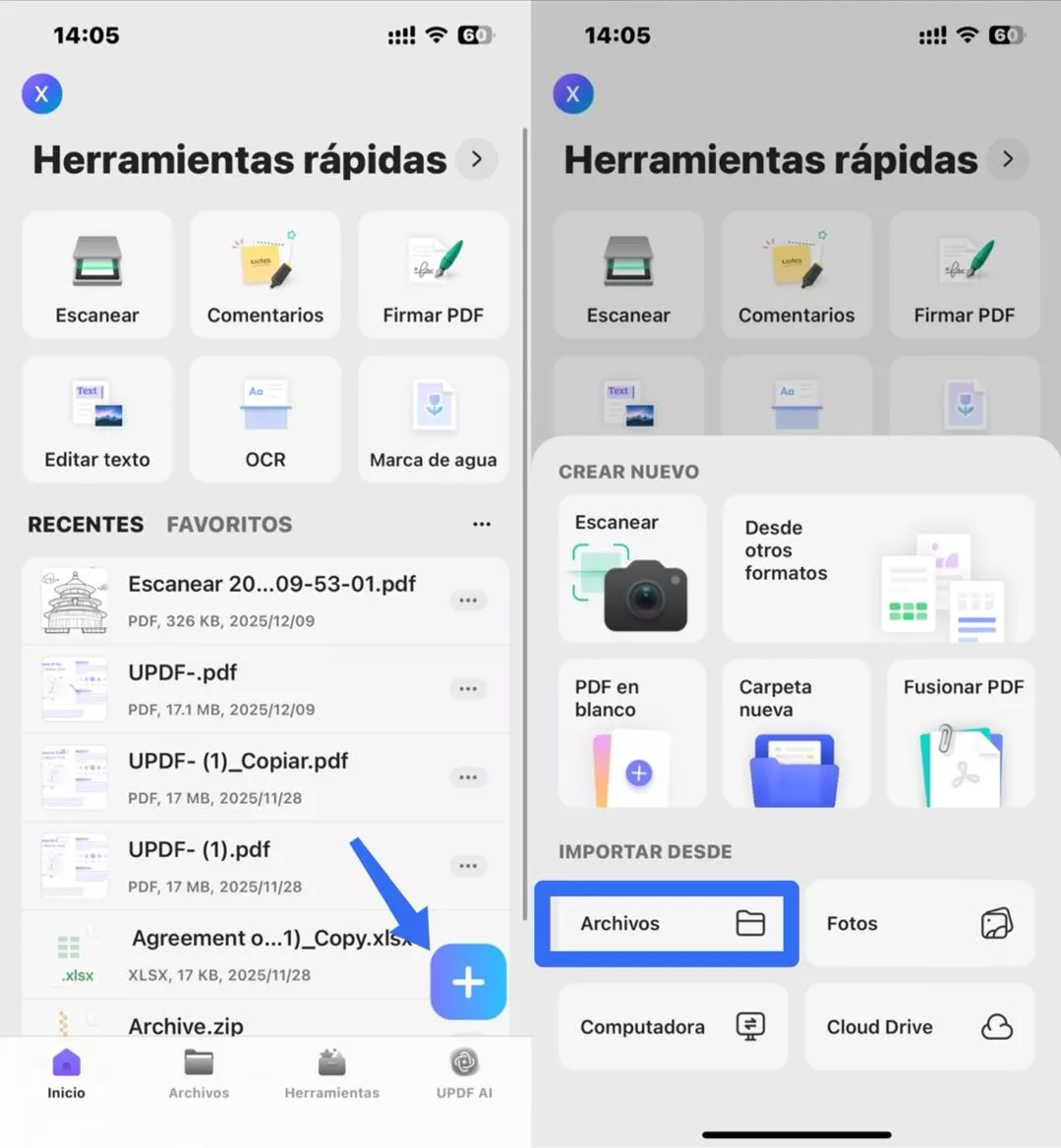
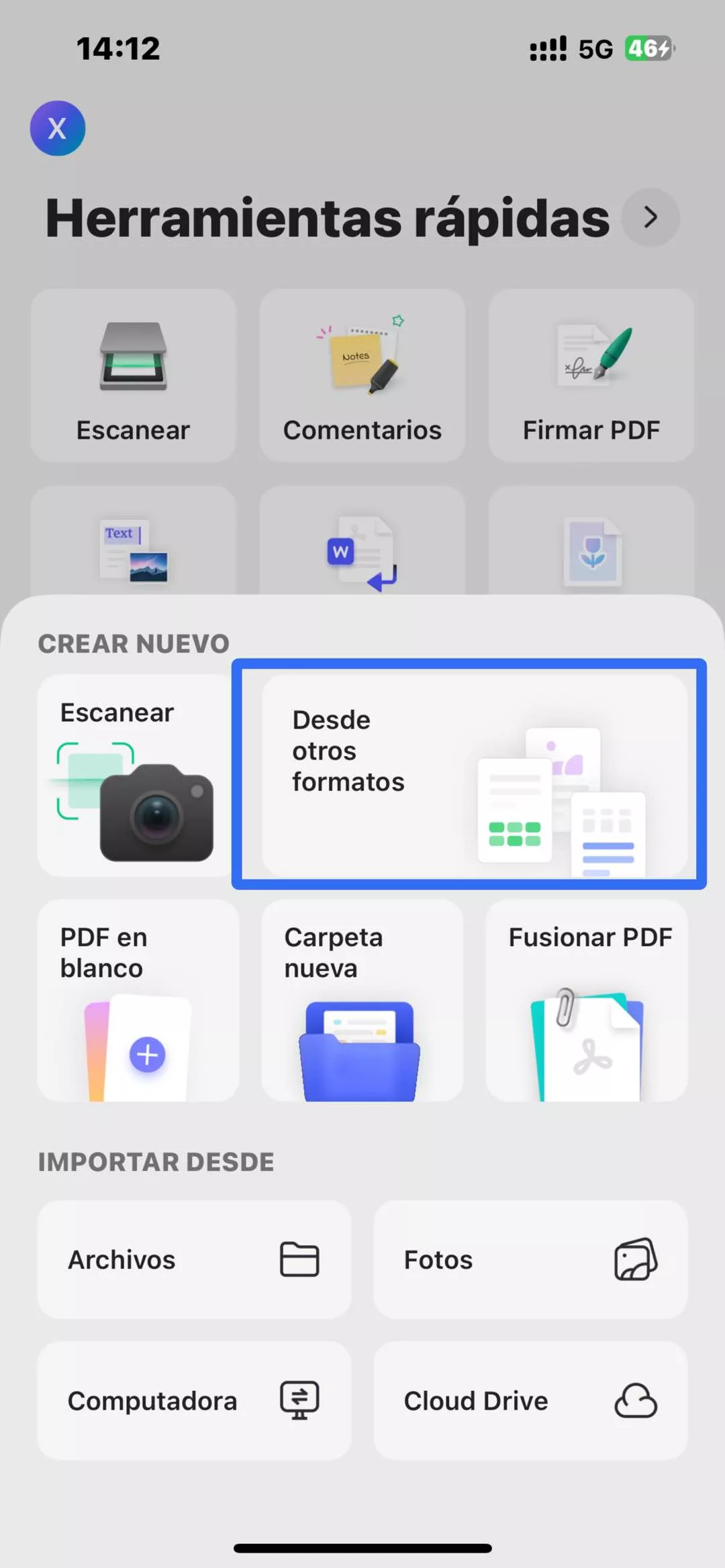
Paso 2. Vuelve a hacer clic en el icono + y selecciona Desde otros formatos.
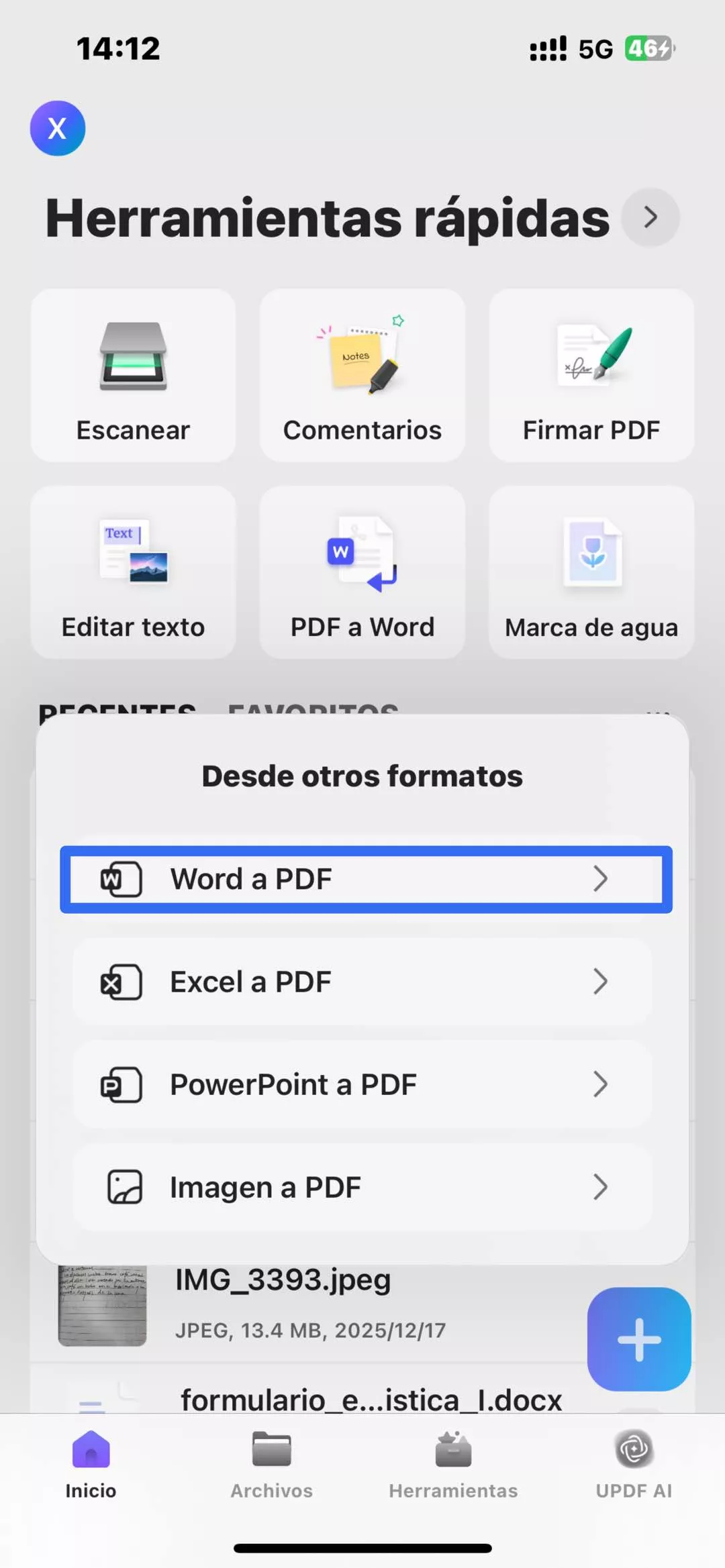
Paso 3. Seleccione Word a PDF.
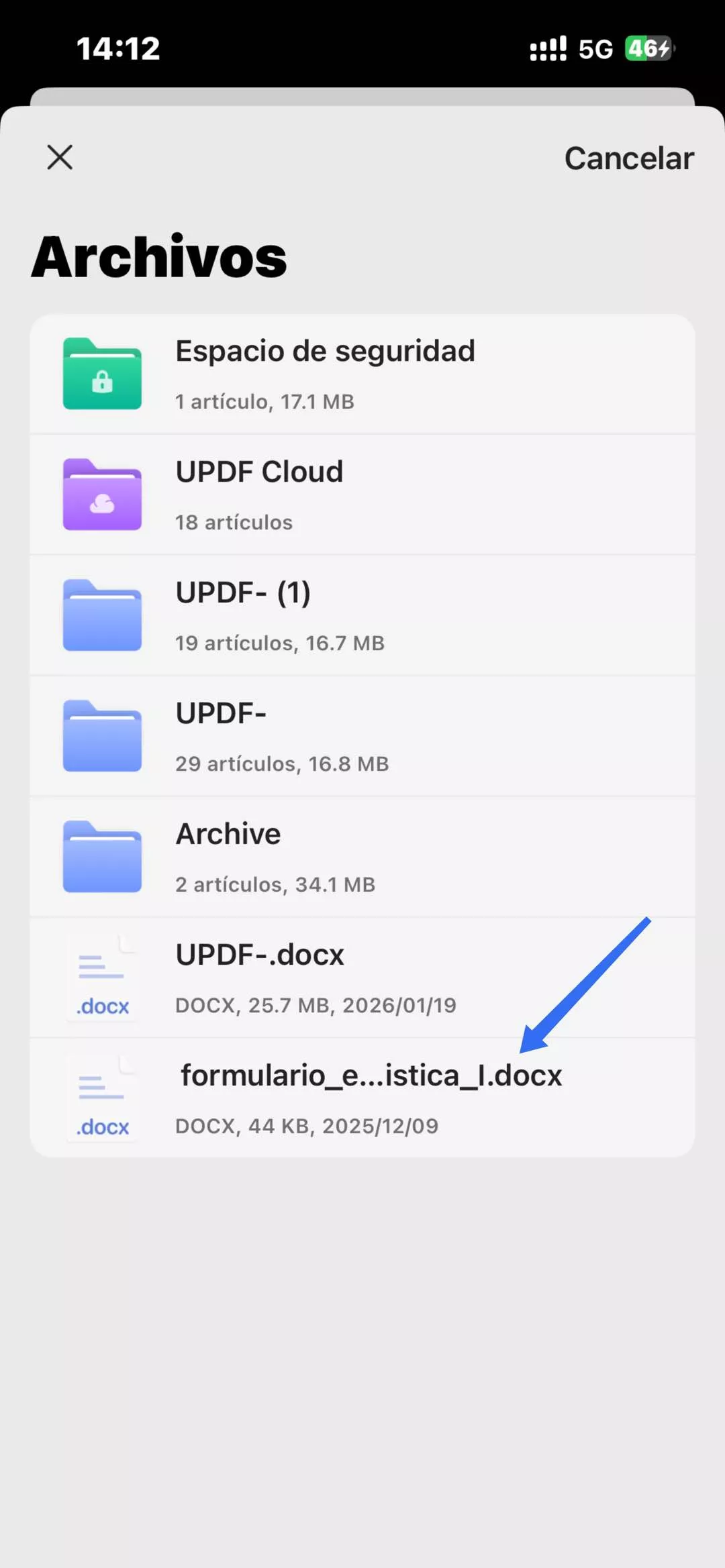
A continuación, seleccione el archivo que desea convertir y cree un PDF.
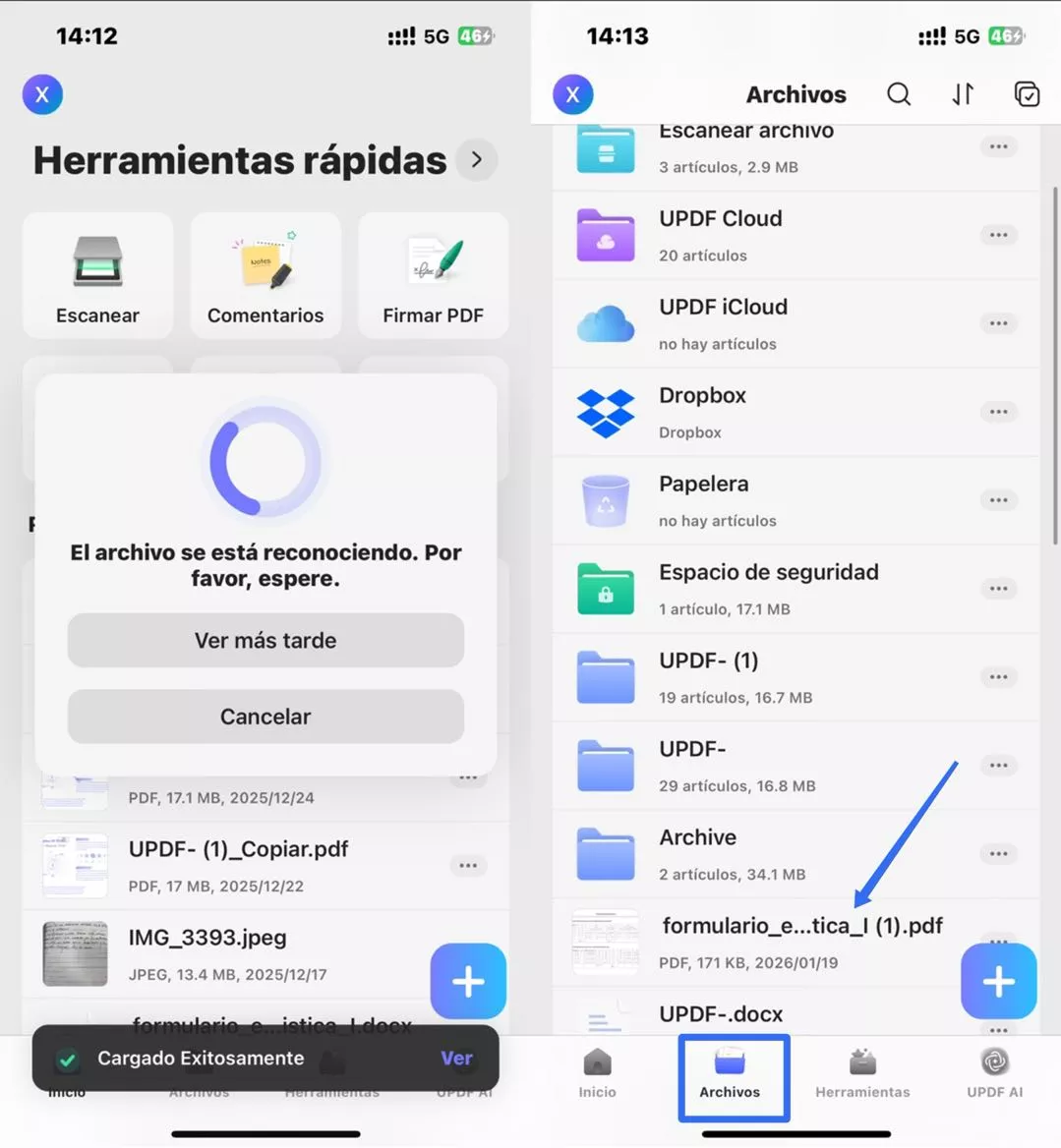
Paso 4. Espera a que se complete el reconocimiento del archivo y, a continuación, podrás acceder al PDF recién creado desde la pestaña Archivos.
Windows • macOS • iOS • Android 100% Seguro
Convertir Word a PDF con MS Word
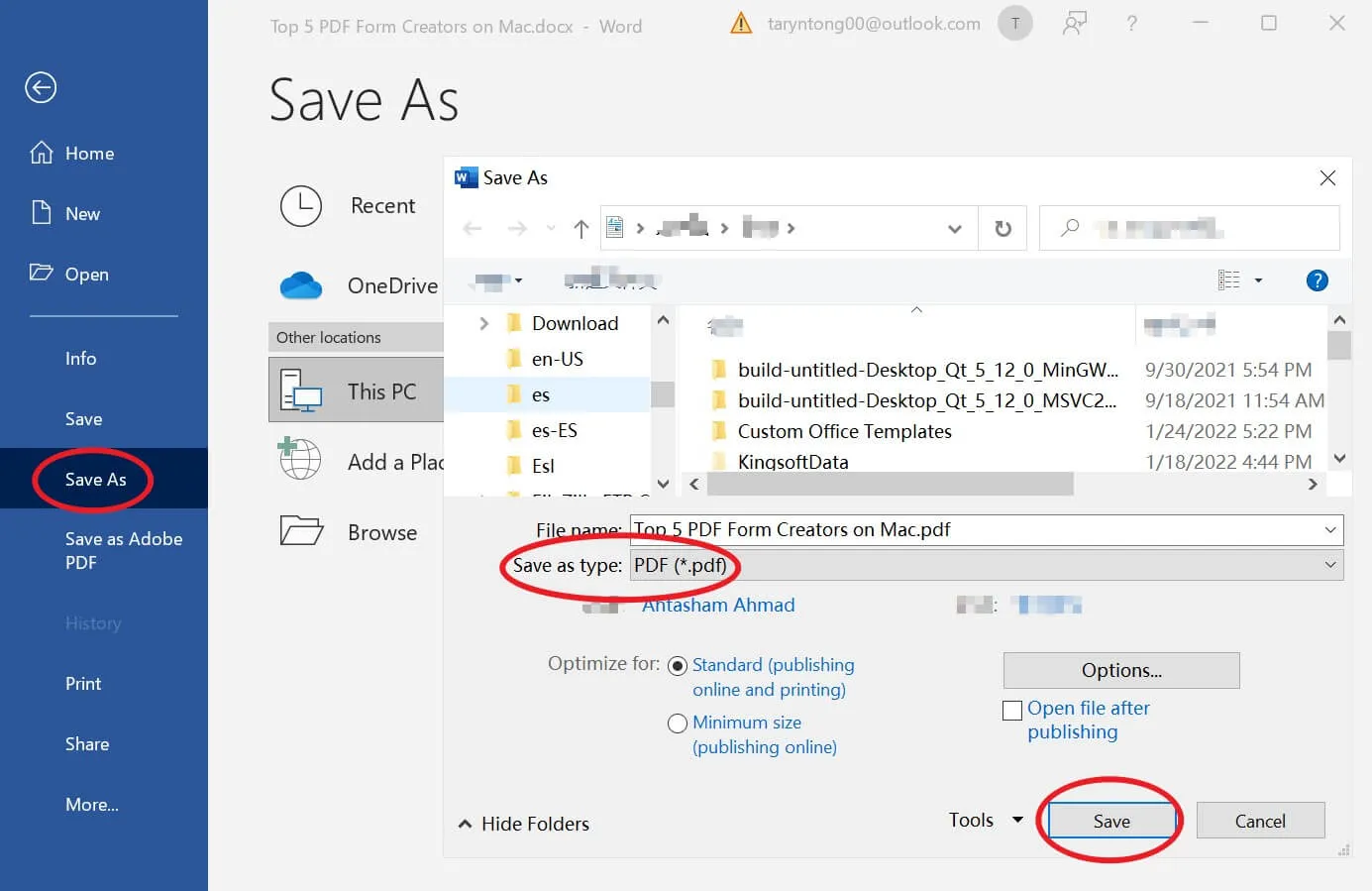
En este proceso, puede utilizar MS Word para convertir DOCX a PDF utilizando la función de exportación del popular procesador de textos de Microsoft. Los pasos son muy sencillos y lo tendrá listo en unos segundos. Sin embargo, debe tener en cuenta que es posible que la conversión no sea «fiel», es decir, que el formato de su documento de Word puede no conservarse exactamente igual que en el original. No obstante, estos son los pasos que debe seguir:
- Abre el archivo Word en Microsoft Word.
- Selecciona «Archivo» → «Guardar como».
- Selecciona «PDF» como formato de salida preferido (es posible que tengas que seleccionar una versión de PDF en función de la versión de MS Word que estés utilizando).
- Haz clic para confirmar la exportación y «Guardar» tu archivo PDF.
- Ahora puedes abrir el archivo PDF en UPDF y comprobar si todo está como debería.
Por qué debería utilizar PDF en lugar de Word DOCX
El debate entre PDF y Word como formato de documento preferido para fines empresariales, académicos y otros fines profesionales es, obviamente, un debate constante. Si bien la situación real es la que dicta las ventajas de utilizar un formato u otro, existen algunas razones muy claras y convincentes por las que, en general, PDF es un formato de documento mejor que Word DOCX.
PDF…
- ... conserva el formato del documento en diferentes plataformas y dispositivos, lo que garantiza que el documento se vea igual para todos los que lo abran.
- ... son más pequeños que los archivos DOCX de Word, lo que facilita su almacenamiento, intercambio y carga/descarga.
- ... son más seguros que los archivos DOCX de Word, con opciones de cifrado integradas para proteger la información confidencial.
- ... los archivos se pueden firmar digitalmente con facilidad, lo que los hace ideales para contratos, facturas y otros documentos legales.
- ... se puede buscar, indexar y archivar fácilmente, lo que facilita la búsqueda y recuperación de información específica en documentos de gran tamaño.
- ... se puede anotar, resaltar y comentar, lo que facilita la colaboración y la aportación de comentarios sobre los documentos.
- ... se puede convertir a otros formatos, como Word, Excel y PowerPoint, sin perder el formato ni la calidad.
- ... son universalmente accesibles, con lectores de PDF gratuitos disponibles en la mayoría de los dispositivos y sistemas operativos, lo que garantiza que cualquier persona pueda abrir y ver el documento, independientemente del software que tenga instalado.
Conclusión
El formato PDF ofrece una serie de ventajas para usuarios empresariales, académicos y profesionales. Los archivos PDF se pueden proteger y firmar digitalmente con facilidad, lo que los hace más seguros que otros formatos de documento. Además, los archivos PDF se pueden ver en cualquier dispositivo o sistema operativo utilizando lectores de PDF gratuitos, lo que los hace universalmente accesibles. Los archivos PDF también facilitan la colaboración, la anotación y la revisión, lo que los hace ideales para proyectos en equipo.
Además, los archivos PDF son más pequeños que otros formatos de documentos, lo que permite compartirlos más rápidamente a través de enlaces, correo electrónico o almacenamiento en la nube. Los archivos PDF se utilizan a menudo para documentos legales, ya que son difíciles de modificar y se pueden utilizar firmas digitales para demostrar su autenticidad. Por último, los archivos PDF se pueden buscar, indexar y archivar fácilmente, lo que facilita la búsqueda de información específica en documentos de gran tamaño.
En general, el formato PDF ofrece una solución fiable, segura y flexible para empresas, instituciones académicas y profesionales que necesitan crear, compartir y almacenar documentos. UPDF es la solución perfecta para cualquiera que desee un editor de PDF fácil de usar que no requiera una curva de aprendizaje pronunciada. Con UPDF, puede editar texto, imágenes, enlaces y páginas de forma rápida y sencilla, sin tener que aprender a utilizar un software complicado. ¡Pruébelo gratis ahora!
Windows • macOS • iOS • Android 100% Seguro







 Thanakorn Srisuwan