 UPDF
UPDF
 UPDF para Windows
 UPDF para Mac
 UPDF para iPhone/iPad
 UPDF para Android
 UPDF AI ONLINE
 UPDF Sign
 Editar PDF
 Anotar PDF
 Crear PDF
 Formulario PDF
 Editar enlaces
 Convertir PDF
 OCR
OCR PDF a Word
 PDF a imagen
 PDF a Excel
 Organizar PDF
 Combinar PDF
 Dividir PDF
 Recortar PDF
 Girar PDF
 Proteger PDF
 Firmar PDF
 Redactar PDF
 Desinfectar PDF
 Eliminar seguridad
 Leer PDF
 UPDF Cloud
 Comprimir PDF
 Imprimir PDF
 Proceso por lotes
 Sobre UPDF IA
 Soluciones de UPDF IA
 Guía de Usuario de IA
 Preguntas frecuentes sobre UPDF IA
 Resumir PDF
 Traducir PDF
 Chat con PDF
 Chat con imagen
 PDF a Mapa Mental
 Chat con IA
 Explicar PDF
 Herramientas IA para PDF
 Herramientas IA para Imagen
 Herramientas IA de Chat
 Herramientas IA de Redacción
 Herramientas IA de Estudio
 Herramientas IA de Trabajo
 Otras Herramientas IA
 PDF a Word
 PDF a Excel
 PDF a PowerPoint
 Solución Empresarial
 Letrero de empresa
 Inteligencia artificial empresarial
 Plan para Empresas
 Guía del Usuario Empresarial
 Webinar Empresarial
 Banca
Banca Salud
Salud Seguros
 Legal
Legal Manufactura
 Gobierno
 Solución para Educación
  Historias de Clientes
 Guía del Usuario
 Trucos de UPDF
 Preguntas Frecuentes
 Reseñas de UPDF
 Centro de descargas
 Blog
Blog Sala de prensa
 Especificaciones Técnicas
 Actualizaciones
 UPDF vs. Adobe Acrobat
 UPDF vs. Foxit
 UPDF vs. PDF Expert

Los editores Markdown han revolucionado la forma en que escribimos y formateamos el texto, ya que ofrecen una forma fácil y eficaz de crear documentos ordenados con mínimas distracciones o problemas de formato. Si alguna vez has intentado pasar texto de un documento de Word a un CMS, como WordPress, comprenderás lo frustrante que puede resultar buscar errores en el formato y luego intentar editarlo todo después de haberlo transferido. En este artículo, exploraremos los seis mejores editores Markdown para Mac para ayudarte a elegir la mejor herramienta para tus necesidades de escritura. Como bonus, también presentamos un editor de PDF integrado con IA que te ayuda a exportar el historial de chat a archivos Markdown. Pruébalo ahora.
Windows • macOS • iOS • Android 100% Seguro
Los 6 mejores editores Markdown para Mac
1. Bear
Bear es una opción elegante e intuitiva para los usuarios de Mac: es una herramienta para tomar notas que ofrece una interfaz limpia y un «modo de concentración», perfecto para escribir sin distracciones.

Características: Bear ofrece doce temas de escritura diferentes y algunas características innovadoras, entre las que se incluyen: exportación de notas al formato Markdown, capacidad para cifrar archivos, enlaces entre notas y etiquetas. También puedes hacer copias de seguridad y restaurar archivos creados con Bear, así como sincronizarlos fácilmente entre dispositivos mediante iCloud.
Precio: Bear ofrece una versión gratuita con funciones limitadas, pero puedes pasarte a la versión premium por 2,99 $ al mes o 29,99 $ al año. Ambas opciones incluyen una prueba gratuita de 14 días.
Valoraciones: Algunos aspectos positivos de Bear son que su precio es relativamente bajo y que es fácil de usar, pero algunos aspectos negativos incluyen el hecho de que los usuarios solo pueden acceder a la función de sincronización con iCloud con la versión de pago.
En este momento, Bear tiene una puntuación de 4,6/5 en G2. El crítico Rohit S. opinó lo siguiente sobre su experiencia:
2. Byword
Byword es un editor de texto fácil de usar compatible con Markdown. Al igual que Bear, también cuenta con un modo sin distracciones.

Características: Byword ofrece opciones para cambiar la fuente y el color de fondo, la posibilidad de acceder al modo máquina de escribir, compatibilidad con teclas rápidas, autocompletado de sintaxis, integración con plataformas de redes sociales y la posibilidad de exportar a PDF, HTML, RTF, Word y Latex.
Precio: Byword no ofrece una versión gratuita y tiene un precio de 10,99 dólares estadounidenses en la App Store de iOS.
Valoraciones: Algunas de las ventajas de Byword son que es muy personalizable y que el usuario puede publicar directamente en WordPress u otras plataformas; sin embargo, algunas de sus desventajas son que no es de uso gratuito y que su función de autoguardado no siempre es fiable.
Esta herramienta Markdown tiene actualmente una valoración de 4,7/5 en la App Store de iOS y el usuario Hhollick respaldó su valoración de 5 estrellas con este comentario:
Hhollick, desde la App Store de iOS
«He probado muchos editores de texto a lo largo de los años y ByWord sigue superándolos a todos. Su interfaz es atractiva, casi serena. Funciona muy bien tanto en la plataforma Mac como en iOS (incluido el soporte para TextExpander en iOS). Maneja Markdown a la perfección».
3. Ulysses
Ulysses es un editor Markdown robusto, adecuado tanto para escritores ocasionales como para profesionales.

Características: Este editor Markdown tiene un montón de funciones, como la posibilidad de organizar archivos en secciones, una biblioteca que se puede sincronizar en la nube, exportar a CMS o archivos locales, estructurar archivos con etiquetas y compatibilidad con notas al pie, imágenes, enlaces y tablas. Ulysses también se puede personalizar un montón.
Precio: Ulysses está disponible en versión gratuita, con la opción de pagar 39,99 dólares al año para acceder a todas sus funciones.
Valoraciones: Los aspectos más positivos de Ulysses son que posee una amplia gama de funciones y que ofrece la posibilidad de publicar directamente en algunas plataformas CMS. Un aspecto no tan positivo es que los precios de la suscripción son bastante elevados.
Ulysses tiene una increíble valoración de 5/5 en la App Store de iOS, y esto es lo que el usuario Milushkin tenía que decir al respecto:
Milushkin, desde la App Store de iOS
«Llevo cinco años utilizando Ulysses. Mis siete novelas y muchos relatos cortos están escritos con esta aplicación. He probado todas las aplicaciones de la competencia, pero Ulysses es la mejor. La interfaz de usuario, la velocidad, la ergonomía y la experiencia general tras muchas horas de uso diario a lo largo de los años siguen siendo de primera categoría».
4. Typora
Typora destaca por su función de vista previa en vivo, que permite a los usuarios ver la sintaxis Markdown renderizada en tiempo real mientras escriben.

Características: Esta plataforma ofrece la posibilidad de realizar funciones relacionadas con las matemáticas, así como acceder a versiones anteriores de tus archivos Markdown y crear diagramas de flujo, secuencias y diagramas Mermaid.
Precio: Typora cuesta 14,99 dólares estadounidenses.
Valoraciones: Un aspecto negativo que han señalado los usuarios sobre Typora es que la representación inmediata de los archivos puede distraer. Sin embargo, otros usuarios han destacado esto como un aspecto positivo, junto con la capacidad de admitir expresiones LateX y tablas para Markdown Extra.
Tiene una fantástica valoración de 5/5 en Product Hunt, y el usuario Mjgriffin hizo el siguiente comentario sobre su experiencia con Typora:
Mjgriffin, de Product Hunt
«Buena gestión de archivos, interfaz elegante, es un placer escribir en él».
5. MacDown
MacDown es un editor Markdown de código abierto versátil y sencillo, altamente personalizable y adecuado tanto para desarrolladores como para escritores.

Características: MacDown ofrece temas personalizables integrados, interlineado y sangría personalizables, resaltado de sintaxis y enlaces entre páginas Markdown.
Precio: MacDown es totalmente gratuito.
Valoraciones: Algunas de las ventajas de MacDown son que es gratuito y accesible para todos los usuarios de Mac, tiene una vista de pantalla dividida y admite enlaces entre páginas Markdown. Un aspecto no tan bueno es que la pantalla dividida consume mucha RAM, y los usuarios han informado de que es posible que sea necesario reiniciar MacDown de vez en cuando, ya que puede ser inestable.
MacDown tiene actualmente una valoración de 4,2/5 en Mac Update, y el usuario Akanico dice lo siguiente:
Profesora adjunta, Rachel Bonnis, de Mac Update
«He probado muchos editores Markdown (ya que hay muchísimos) y este me ha impresionado mucho. Es de código abierto, tiene muchas funciones e incluso utiliza Prism para representar lenguajes específicos como bloques de código en la vista previa».
6. NotePlan
NotePlan destaca como uno de los mejores editores Markdown para Mac, ya que combina la toma de notas avanzada con funciones de calendario profundamente integradas y se sincroniza sin esfuerzo entre Mac, iPhone, iPad y la web para ofrecer una experiencia de productividad cohesionada y todo en uno.
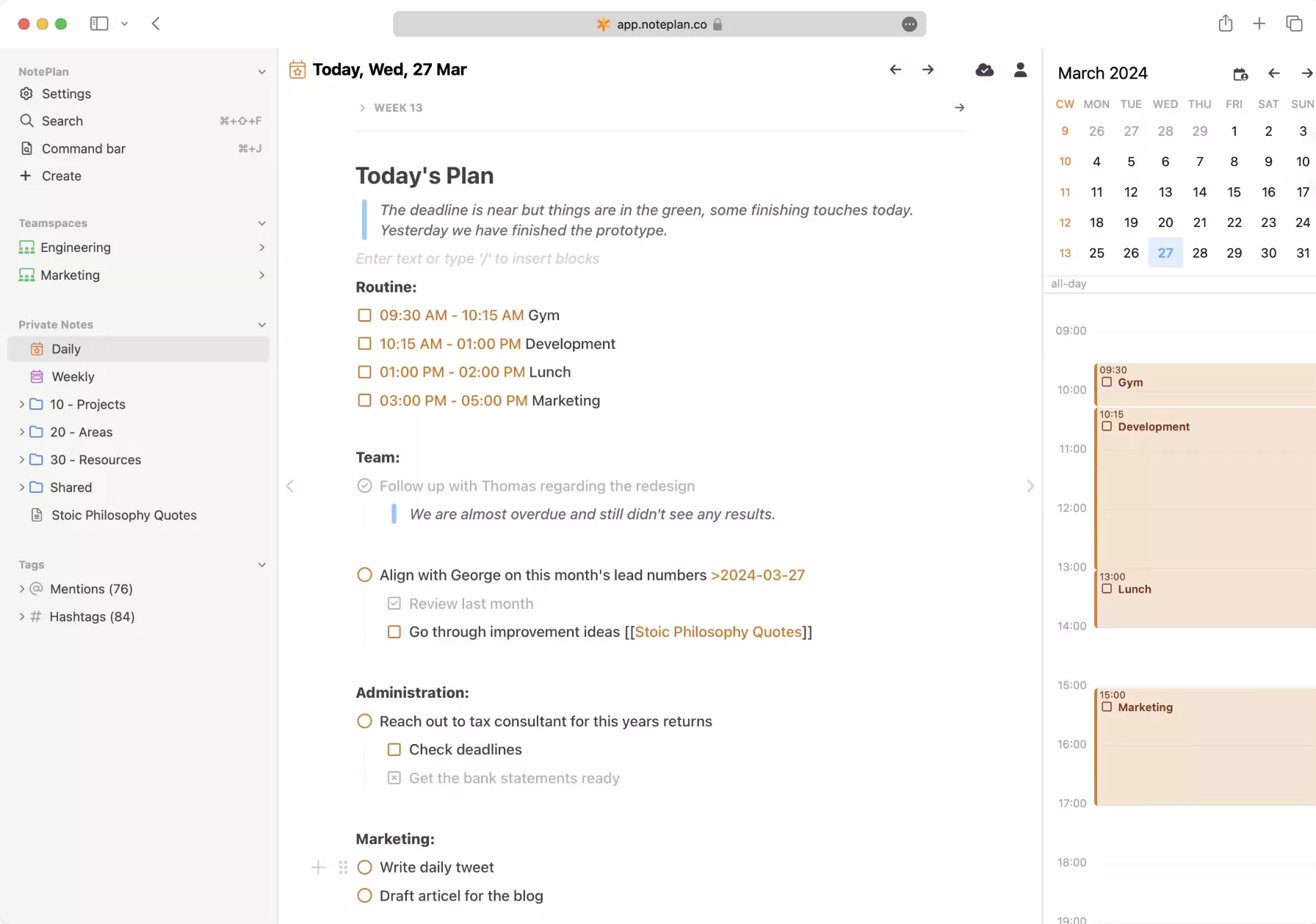
Características: Con su interfaz limpia y sin distracciones, puedes concentrarte en escribir en Markdown, mientras que las potentes herramientas de búsqueda y etiquetado te ayudan a organizar tus ideas de manera eficiente.
Precio: 14 días de prueba gratuita. Plan de pago a partir de 9,99 $ al mes.
Valoraciones: NotePlan destaca por su perfecta integración de notas y calendario, lo que permite una gestión eficiente de tareas y proyectos. También se sincroniza a través de iCloud en Mac, iPhone, iPad y la web. Sin embargo, carece de una función de publicación integrada como WordPress o Medium, lo que hace que el proceso sea un poco engorroso.
NotePlan tiene actualmente una valoración de 4,8/5 en la App Store, y los usuarios opinan lo siguiente:
LDunville, desde la App Store
«Como he dicho antes, cuanto más lo uso, más me gusta, y a medida que descubro cosas nuevas, casi siempre me llevo una grata sorpresa. Si lo estás evaluando, oblígate a usarlo durante una semana completa. Al final de la semana, probablemente te habrás convertido en un usuario ávido».
Solución adicional: exportar el contenido del chat de IA a un archivo Markdown
Si desea mejorar sus habilidades de redacción, me gustaría recomendarle UPDF. Se trata de un editor de PDF todo en uno con numerosas funciones. Sus innovadoras herramientas, como las anotaciones, el OCR, la organización y la conversión de PDF, pueden resolver perfectamente los retos que se le presentan durante el proceso de redacción y optimizar su experiencia general de escritura. Permítame hacerle una breve introducción a las funciones que realmente me han impresionado.
Windows • macOS • iOS • Android 100% Seguro
- Creación de PDF: Crea fácilmente impresionantes archivos PDF a partir de Word, imágenes o incluso contenido del portapapeles. ¡También puedes crear un portafolio PDF con solo unos clics!
- Anotar archivos PDF: resalte contenido, añada comentarios, dibuje formas y marque su PDF como desee.
- Procesamiento por lotes: puede convertir por lotes, comprimir archivos PDF, realizar OCR, etc., para ahorrar tiempo.
Además, con la potente IA de UPDF, puedes resumir archivos PDF, traducir instantáneamente cualquier idioma, obtener información detallada para comprender mejor el contenido de un archivo y mejorar tu escritura.
A continuación, te mostraré cómo utilizar UPDF AI para exportar el contenido de su chat a un archivo Markdown.
- Selecciona la opción «Chat» dentro de UPDF AI.
- Hazle una pregunta al chatbot o dale una indicación para obtener la información que necesitas.
- Haz clic en el botón «Exportar» en la parte inferior del cuadro de chat.
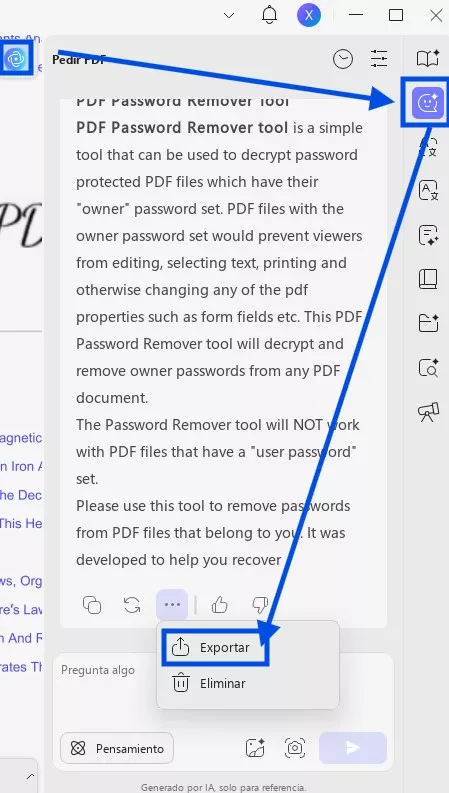
- Elige el tipo de archivo en el que deseas exportar el texto. Aquí puedes exportar el resultado a un archivo Markdown.
- Asigna un nombre al archivo, selecciona una ubicación para guardarlo y haz clic en «Exportar».
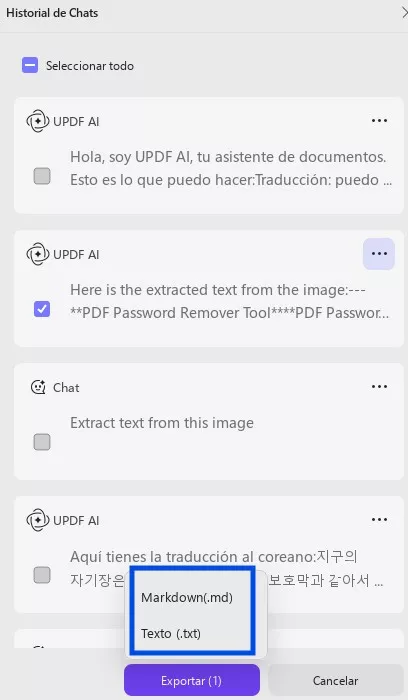
¡Eso es todo! Ahora ya puedes editar tus archivos Markdown en los editores que te he recomendado anteriormente y comenzar tu maravillosa aventura como escritor.
Por cierto, si deseas obtener más información sobre UPDF o UPDF AI y su amplia gama de funciones, mira el vídeo a continuación o visita HowToGeek para leer una reseña imparcial y detallada.
✨¡Aviso de descuento!
Aprovecha hoy mismo el fantástico descuento de UPDF AI. Disfruta de una productividad ilimitada al utilizarlo en múltiples plataformas, incluyendo Windows, Mac, iOS y Android, en cuatro dispositivos al mismo tiempo, sin costes adicionales.
Preguntas frecuentes sobre Markdown Editor para Mac
P1. ¿Qué es un archivo Markdown?
Un archivo Markdown es un lenguaje de marcado ligero que se utiliza para añadir elementos de formato a documentos de texto, lo que permite una conversión fluida a HTML y otros formatos.
P2. ¿Qué puede hacer un editor Markdown para Mac?
Un editor Markdown para Mac permite a los usuarios crear, editar y dar formato al texto utilizando la sintaxis Markdown, lo que proporciona una experiencia de escritura optimizada. Se trata de una sencilla herramienta de conversión de texto a HTML que se puede utilizar para dar formato a listas y encabezados, así como para añadir imágenes, vídeos y URL sin necesidad de utilizar editores de texto formales o etiquetas HTML.
P3. ¿Puedo editar un archivo Markdown en Mac?
Sí, los usuarios de Mac pueden editar archivos Markdown utilizando editores Markdown específicos o incluso editores de texto sin formato con resaltado de sintaxis Markdown.
P4. ¿Cuál es el mejor editor Markdown para Mac?
El mejor editor Markdown para Mac dependerá de las preferencias y requisitos individuales del usuario. Las seis herramientas que se enumeran en este artículo te serán de ayuda, entre ellas Bear, Byword, Ulysses, Typora y Macdown.
Conclusión
Los editores Markdown ofrecen una forma cómoda y eficaz de escribir y dar formato al texto en dispositivos Mac. Tanto si buscas simplicidad, personalización o prefieres funciones más avanzadas, hay un editor Markdown que se adapta a tus necesidades.
Si buscas herramientas de productividad adicionales, un potente chatbot con IA y la capacidad de gestionar tus archivos PDF de forma rápida y eficaz, te recomendamos que descargues y explores UPDF y UPDF AI. ¿Por qué no mejorar tu experiencia de escritura hoy mismo y potenciar tu creatividad con UPDF?
Windows • macOS • iOS • Android 100% Seguro







 Thanakorn Srisuwan



Rohit S. de G2
«Me gusta que la aplicación Bear sea minimalista a propósito. Así hay menos distracciones si la usas para tomar notas, apuntar ideas o crear contenido para tu blog. Es muy fácil de usar, ofrece muchas optimizaciones y también incluye un montón de atajos de teclado».