UPDF
UPDF
 UPDF para Windows
 UPDF para Mac
 UPDF para iPhone/iPad
 UPDF para Android
 UPDF AI ONLINE
 UPDF Sign
 Editar PDF
 Anotar PDF
 Crear PDF
 Formulario PDF
 Editar enlaces
 Convertir PDF
 OCR
OCR PDF a Word
 PDF a imagen
 PDF a Excel
 Organizar PDF
 Combinar PDF
 Dividir PDF
 Recortar PDF
 Girar PDF
 Proteger PDF
 Firmar PDF
 Redactar PDF
 Desinfectar PDF
 Eliminar seguridad
 Leer PDF
 UPDF Cloud
 Comprimir PDF
 Imprimir PDF
 Proceso por lotes
 Sobre UPDF IA
 Soluciones de UPDF IA
 Guía de Usuario de IA
 Preguntas frecuentes sobre UPDF IA
 Resumir PDF
 Traducir PDF
 Chat con PDF
 Chat con imagen
 PDF a Mapa Mental
 Chat con IA
 Explicar PDF
 Herramientas IA para PDF
 Herramientas IA para Imagen
 Herramientas IA de Chat
 Herramientas IA de Redacción
 Herramientas IA de Estudio
 Herramientas IA de Trabajo
 Otras Herramientas IA
 PDF a Word
 PDF a Excel
 PDF a PowerPoint
 Solución Empresarial
 Letrero de empresa
 Inteligencia artificial empresarial
 Plan para Empresas
 Guía del Usuario Empresarial
 Webinar Empresarial
 Banca
Banca Salud
Salud Seguros
 Legal
Legal Manufactura
 Gobierno
 Solución para Educación
  Historias de Clientes
 Guía del Usuario
 Trucos de UPDF
 Preguntas Frecuentes
 Reseñas de UPDF
 Centro de descargas
 Blog
Blog Sala de prensa
 Especificaciones Técnicas
 Actualizaciones
 UPDF vs. Adobe Acrobat
 UPDF vs. Foxit
 UPDF vs. PDF Expert

Apple tiene previsto presentar la versión beta de iOS 26 en la WWDC de 2026, que ofrecerá nuevas funciones para los iPhone compatibles. Sin embargo, muchos se preguntan: «¿Cuánto tiempo tarda la actualización a la versión beta de iOS 26?». El proceso completo, incluyendo la copia de seguridad, la descarga, la instalación y la configuración, puede durar entre 30 y 60 minutos en total.
No obstante, el tiempo que lleva todo el proceso puede variar en función de muchos factores que se tratarán en este artículo. Aunque la actualización de la versión beta de iOS 26 tiene muchas funciones nuevas, es posible que aún carezca de herramientas avanzadas para el manejo de archivos PDF.
Por lo tanto, utilizar una potente herramienta de PDF como UPDF para iOS puede maximizar la productividad en iOS 26. Lee este artículo hasta el final y descarga UPDF para iOS para mejorar la gestión de tus documentos con la nueva actualización de iOS.
Parte 1. ¿Cuánto tiempo tarda en descargarse la actualización de la beta de iOS 26?
La actualización a iOS 26 consta de varios pasos. En la tabla siguiente se indican las duraciones habituales de cada fase. No obstante, los tiempos reales varían en función del dispositivo y de la conexión:
| Escenario | Tiempo estimado |
| Copia de seguridad y sincronización de datos | Entre 5 y 15 minutos |
| Descargar iOS 26 Beta | Entre 10 y 20 minutos aproximadamente |
| Preparando la actualización | Entre 5 y 10 minutos |
| Comprobando la actualización | Entre 5 y 10 minutos |
| Instalación de la actualización | Entre 10 y 20 minutos |
| Configuración del iPhone | De 5 a 15 minutos |
1. Copia de seguridad y sincronización de datos
Antes de actualizar, hacer una copia de seguridad de tus datos (a través de iCloud o de un ordenador) lleva algo de tiempo. Esto puede tardar entre unos minutos y más de 10 minutos, dependiendo de la cantidad de datos que tengas. Es opcional, pero se recomienda por motivos de seguridad.
2. Descargar iOS 26 Beta
El archivo beta (que suele ocupar varios GB) se descarga a través de Internet. Por lo general, el tiempo de descarga depende de la velocidad de tu conexión. Con una conexión Wi-Fi rápida, este proceso suele tardar entre 10 y 20 minutos.
Para descargar la actualización beta, primero debes inscribirte en el Programa para desarrolladores o en el Programa público. A continuación, solo tienes que seguir los pasos que se indican a continuación para actualizar a iOS 26 Beta.
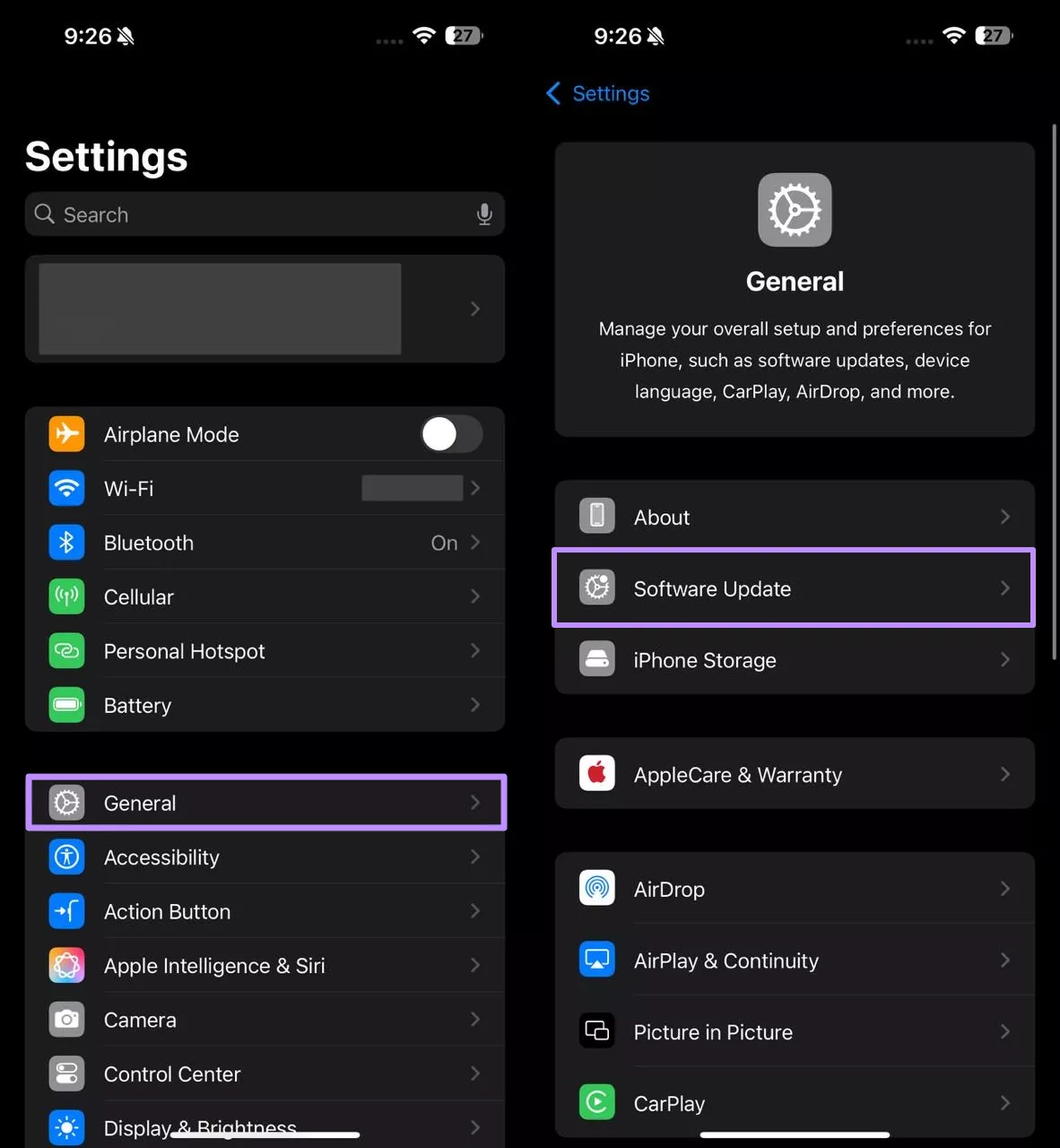
Paso 1. Después de inscribirte en el programa beta, ve a la sección General de la aplicación Ajustes. Desde allí, selecciona Actualización de software para continuar.
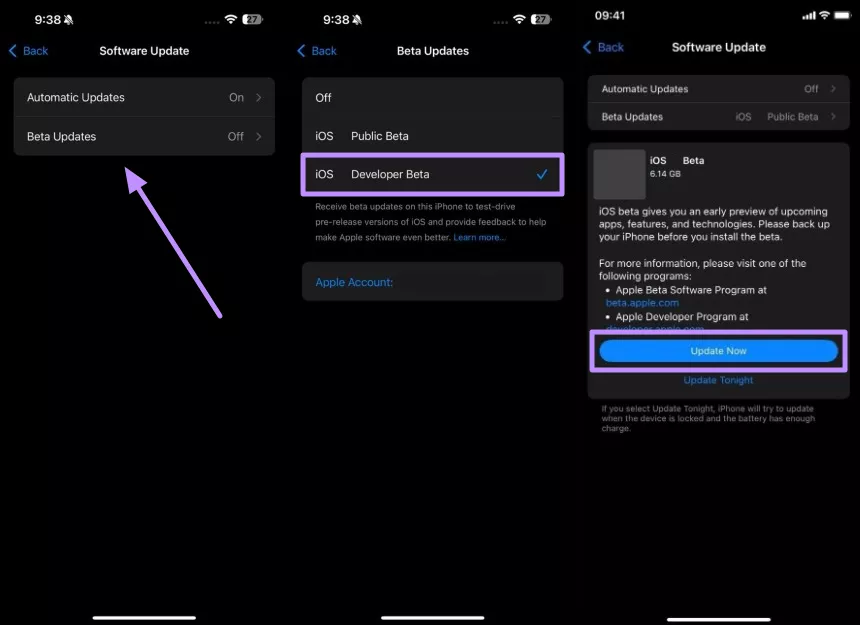
Paso 2. En la siguiente pantalla, pulsa en «Actualizaciones beta» y selecciona «iOS Developer Beta» en la lista. Vuelve a la página «Actualización de software» y pulsa en «Actualizar ahora». Cuando finalice la descarga, tu iPhone te pedirá que lo reinicies y comenzará a instalar la versión beta de iOS.
3. Preparación de la actualización
Una vez descargada, el iPhone «prepara» la actualización verificando la integridad del archivo, por ejemplo, comprobando las sumas de comprobación y las firmas. Además, el sistema descomprime y descifra el paquete de instalación. Esto suele tardar varios minutos, a menudo entre 5 y 10 minutos.
4. Comprobación de la actualización
A continuación, el sistema verifica la autenticidad del archivo de actualización de iOS 26 mediante la firma digital de Apple. Esta comprobación de seguridad tarda unos minutos, entre 5 y 10 aproximadamente.
5. Instalación de la actualización
La instalación propiamente dicha (la reescritura de los archivos del sistema y el reinicio) suele ser el paso más largo, y suele durar entre 10 y 20 minutos en la mayoría de los dispositivos. Durante este proceso, el sistema iOS se reinicia en un entorno de recuperación de bajo nivel.
6. Configuración del iPhone
Tras la instalación, el iPhone se reinicia y finaliza la configuración, incluidas las tareas en segundo plano y los inicios de sesión en iCloud. Esto puede tardar unos minutos más, normalmente entre 5 y 15 minutos.
Estas estimaciones se basan en el comportamiento habitual de la actualización de la versión beta de iOS 26. En la práctica, la mayoría de los usuarios experimentan una duración total de la actualización de entre 20 y 60 minutos si todo va bien.
Parte 2. ¿Por qué tarda tanto en actualizarse la versión beta de iOS 26?
Una vez que sepas cuánto tarda en descargarse la actualización beta de iOS 26, debes tener en cuenta que los siguientes factores pueden ralentizar la descarga.
● Conexión a Internet y velocidad
Una conexión Wi-Fi lenta o un ancho de banda limitado alargarán los tiempos de descarga. Apple señala que el tiempo de descarga depende del tamaño de la actualización y de la velocidad de tu conexión a Internet. Por lo tanto, asegúrate de estar conectado a una red estable y de alta velocidad, preferiblemente a una red Wi-Fi de 5 GHz.
● Nivel de batería
Debido al bajo nivel de batería del iPhone, es posible que la actualización se interrumpa. iOS suele impedir las actualizaciones si el nivel de batería es demasiado bajo, para evitar fallos. Mantén siempre tu iPhone enchufado o con un nivel de batería superior al 50 % cuando realices una actualización.
● Carga del servidor de Apple
Justo después del lanzamiento de una nueva versión beta, millones de usuarios intentan descargarla al mismo tiempo. Los servidores de Apple pueden saturarse mucho durante los primeros días, lo que ralentiza las descargas. Por lo tanto, si los servidores están ocupados, debes volver a intentarlo más tarde o en horas de menor tráfico.
● Modelo y antigüedad del dispositivo
Los iPhone más antiguos tienen procesadores más lentos, por lo que tardan más en las fases de preparación e instalación. Por ejemplo, un modelo antiguo puede tardar más en compilar y verificar la versión beta de iOS 26 que el iPhone más reciente.
● Espacio de almacenamiento insuficiente
Si tu iPhone está casi lleno, el proceso de actualización puede ralentizarse al tener dificultades para descomprimir el archivo de instalación de gran tamaño. La falta de espacio libre puede hacer que la actualización tarde más tiempo o incluso que se bloquee.
Parte 3. Consejos para acelerar el proceso de actualización a la versión beta de iOS 26
Aquí tienes algunos consejos prácticos para que la actualización a la beta de iOS 26 sea más rápida:
- Actualiza fuera de las horas punta: Justo después del lanzamiento de una versión beta de iOS, los servidores de Apple se saturan. Intenta actualizar a última hora de la noche o a primera hora de la mañana, cuando hay menos gente conectada. Así se reduce la competencia por el ancho de banda en los servidores de Apple.
- Utiliza una conexión estable: Conéctate a una red Wi-Fi con buena señal (preferiblemente de 5 GHz). Si la señal es débil, acércate al router o reinícialo. Apple recomienda específicamente utilizar Wi-Fi y evitar otras descargas durante una actualización.
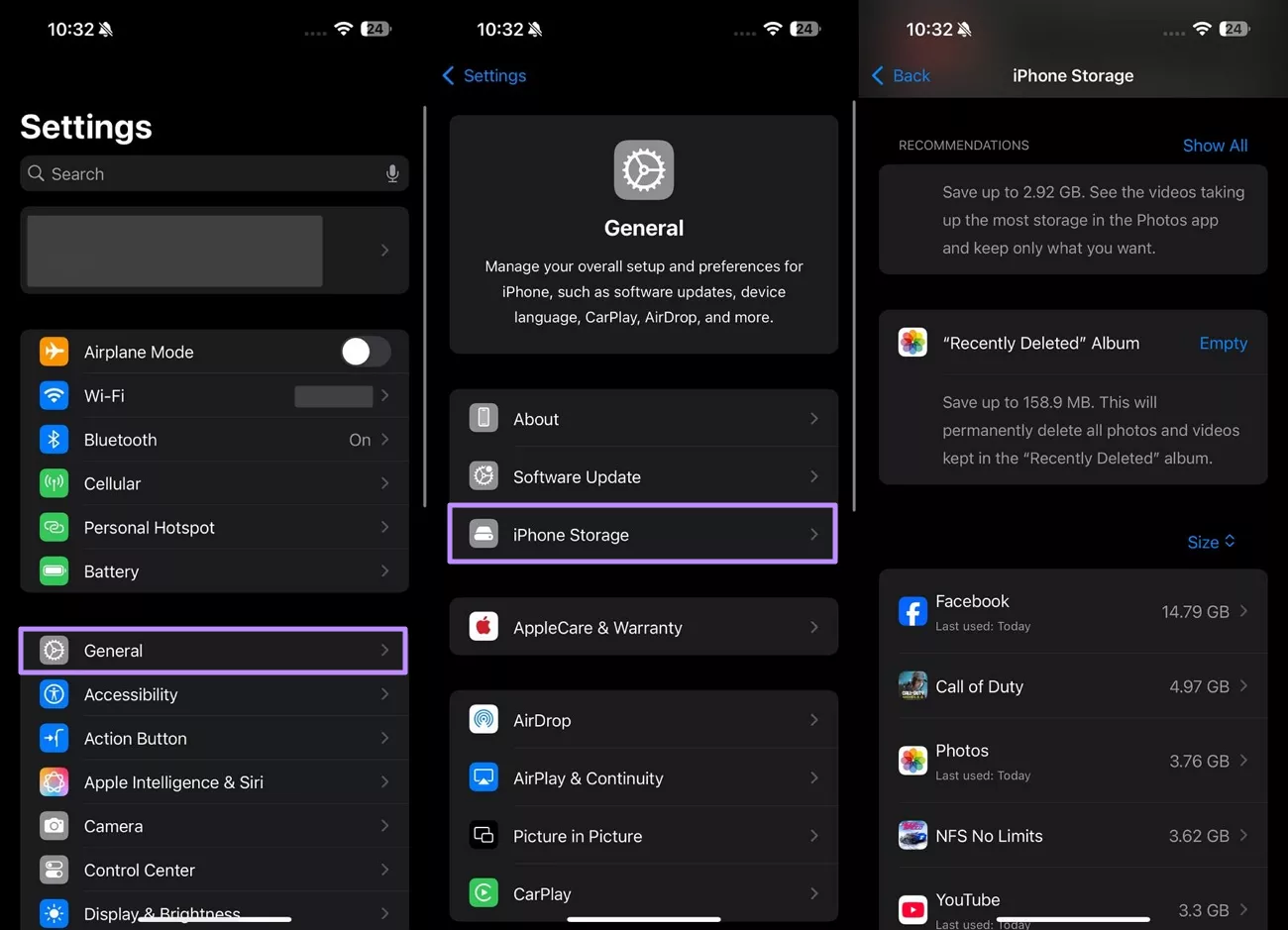
- Libera espacio de almacenamiento: Debes asegurarte de que tu iPhone tenga al menos entre 5 y 10 GB de espacio libre. Eliminar aplicaciones que no uses, vídeos de gran tamaño o mensajes puede ayudar. Para ello, accede a la opción «Almacenamiento del iPhone» en los ajustes generales. A continuación, elimina las aplicaciones o carpetas que sobren para hacer espacio para la actualización.
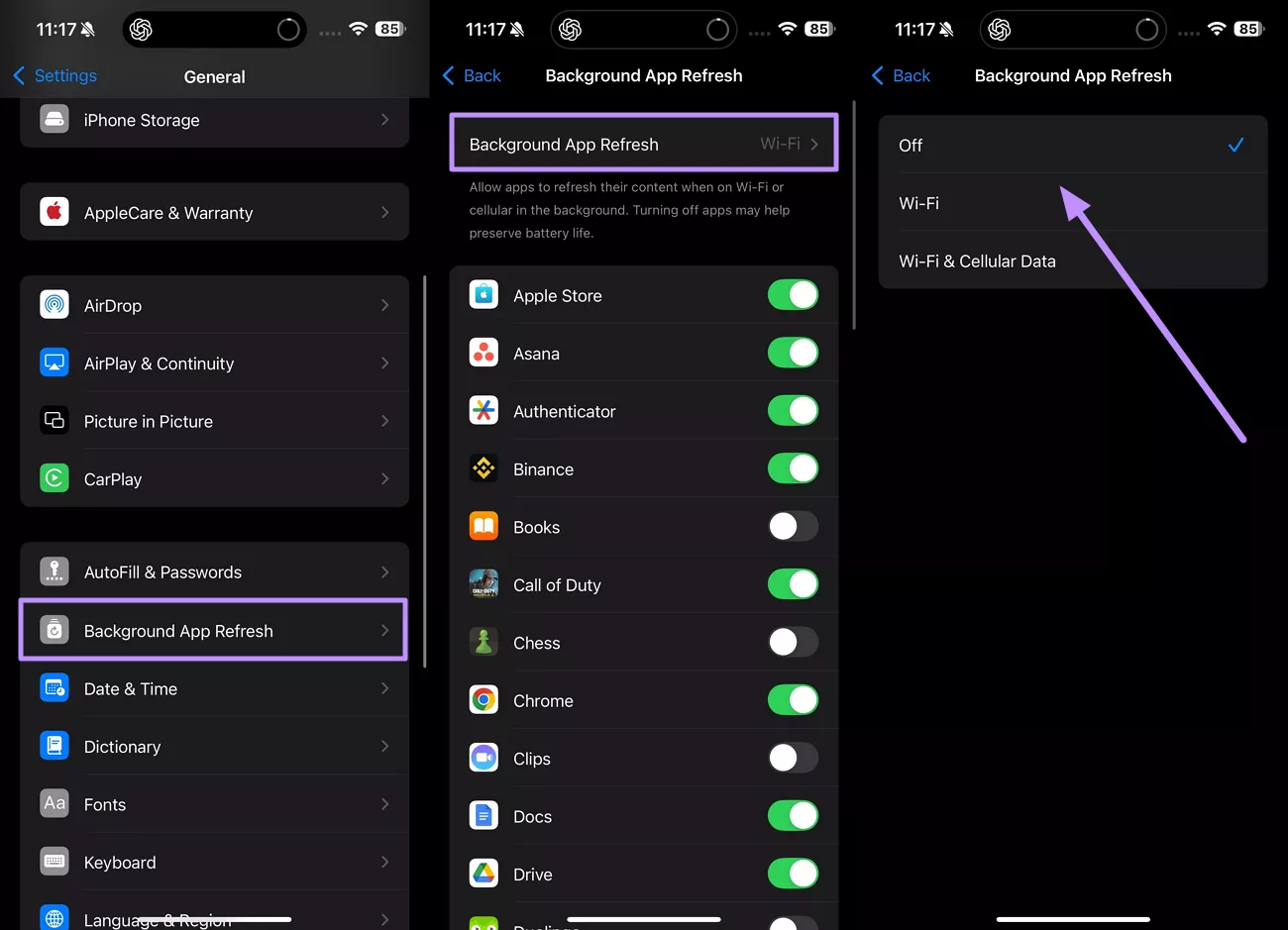
- Desactivar la actualización de aplicaciones en segundo plano: desactiva esta función para evitar que las aplicaciones consuman recursos de la CPU en segundo plano mientras descargas la versión beta de iOS 26. Para ello, ve a los ajustes generales, accede a «Actualización de aplicaciones en segundo plano» y pulsa la opción «Desactivado».
Parte 4. Aumenta la productividad con UPDF para iOS en la próxima versión de iOS 26
Aunque la actualización beta de iOS 26 incorpora nuevas funciones, la compatibilidad integrada de Apple con los archivos PDF sigue siendo básica. En la aplicación «Archivos» solo se pueden realizar modificaciones menores, como girar o añadir anotaciones. Para disfrutar de una productividad completa con archivos PDF en el iPhone, UPDF para iOS es un editor de PDF basado en IA que será totalmente compatible con iOS 26.
Te permite ver y organizar fácilmente archivos PDF en tu iPhone, ofreciendo herramientas avanzadas de las que carece Apple. Con UPDF, puedes editar el texto y las imágenes de los documentos, todo ello directamente en iOS 26. Además de eso, puedes disfrutar de todas estas funciones.
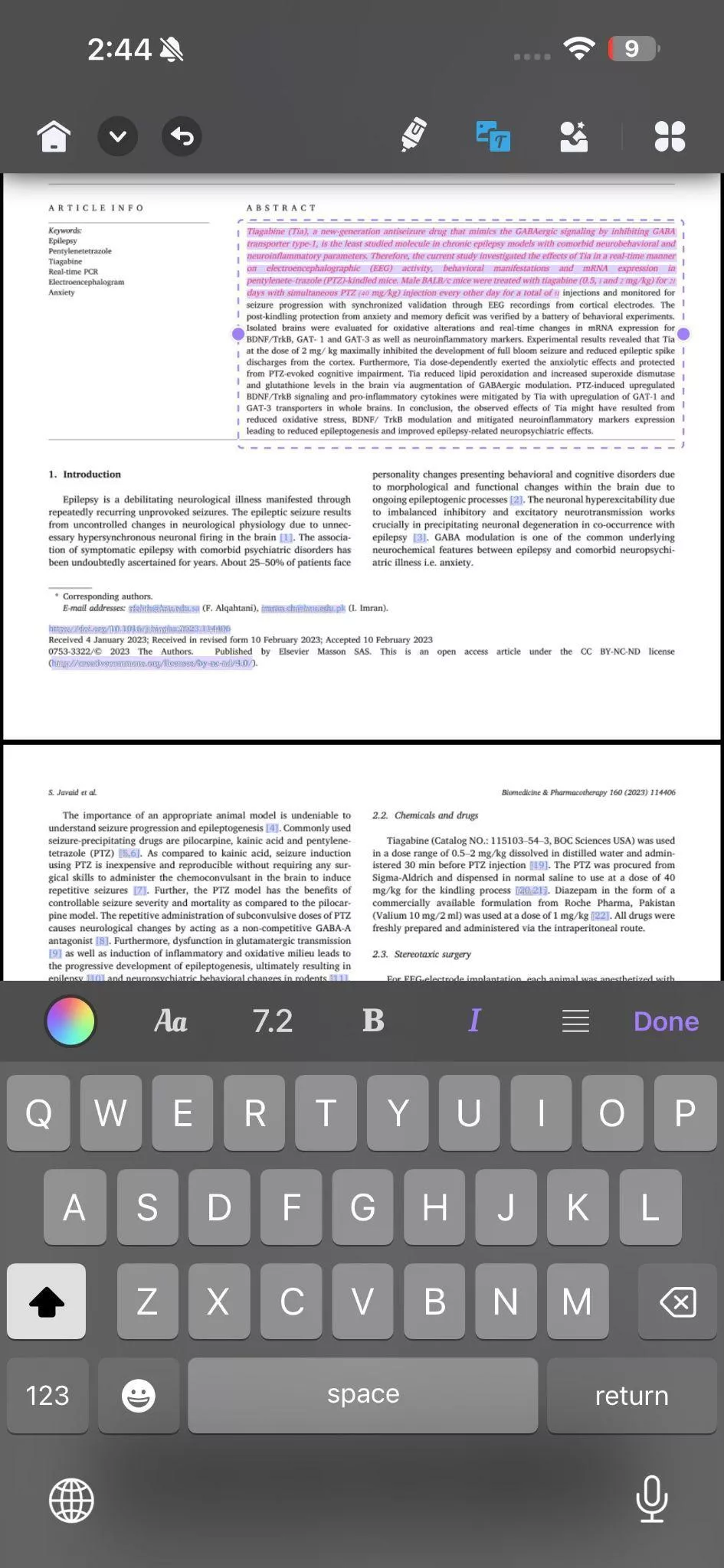
- Editar PDF: UPDF te permite modificar cualquier PDF en iOS. Puedes cambiar el texto (fuente, tamaño, color), mover o sustituir imágenes e incluso ajustar los enlaces dentro de un PDF. Esto va mucho más allá de lo que permiten las aplicaciones nativas de Apple, lo que facilita realizar correcciones sobre la marcha.
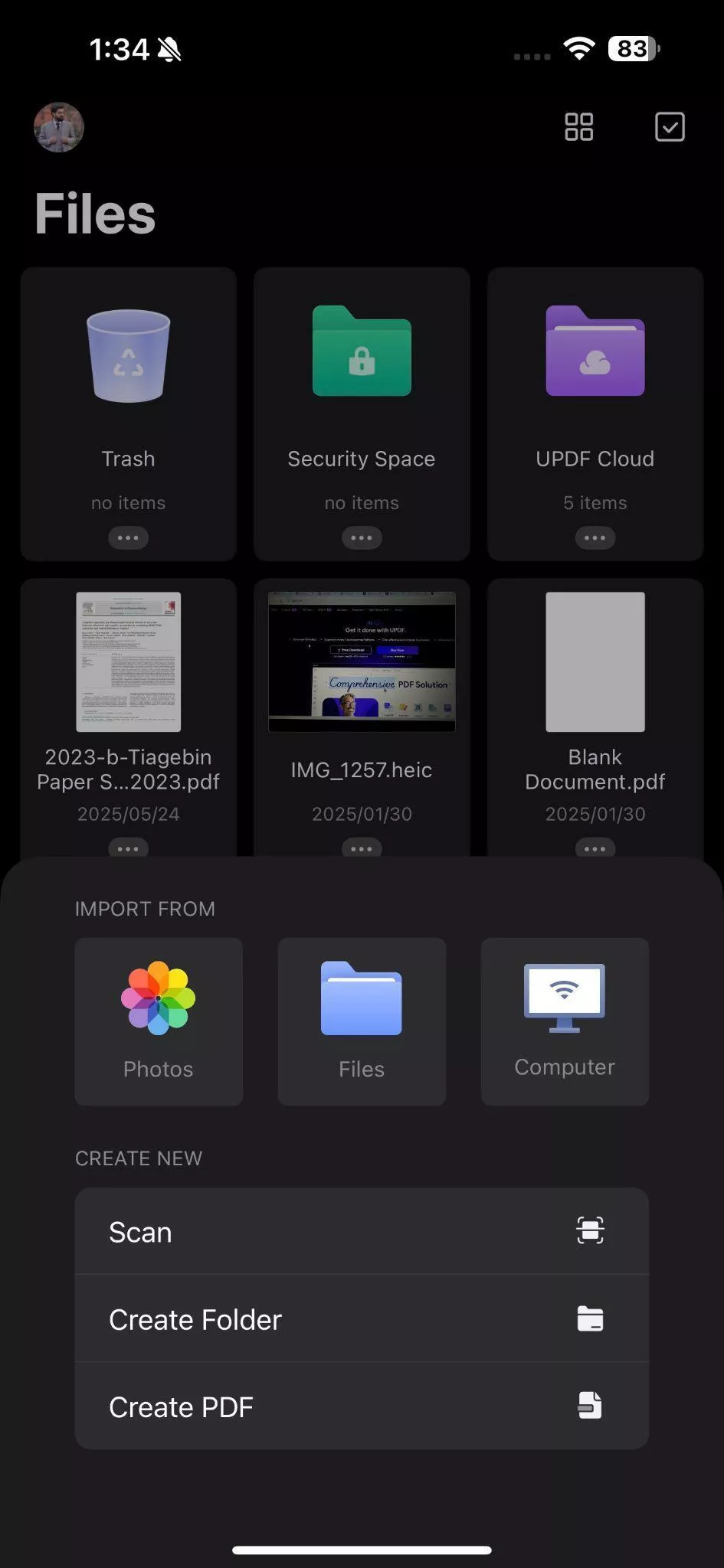
- Crear PDF: Con UPDF para iOS puedes crear archivos PDF desde cero. Utiliza plantillas como páginas en blanco o papel cuadriculado, o combina imágenes en un único PDF. Los usuarios pueden incluso escanear notas para generar un PDF con un acabado impecable, listo para compartir.
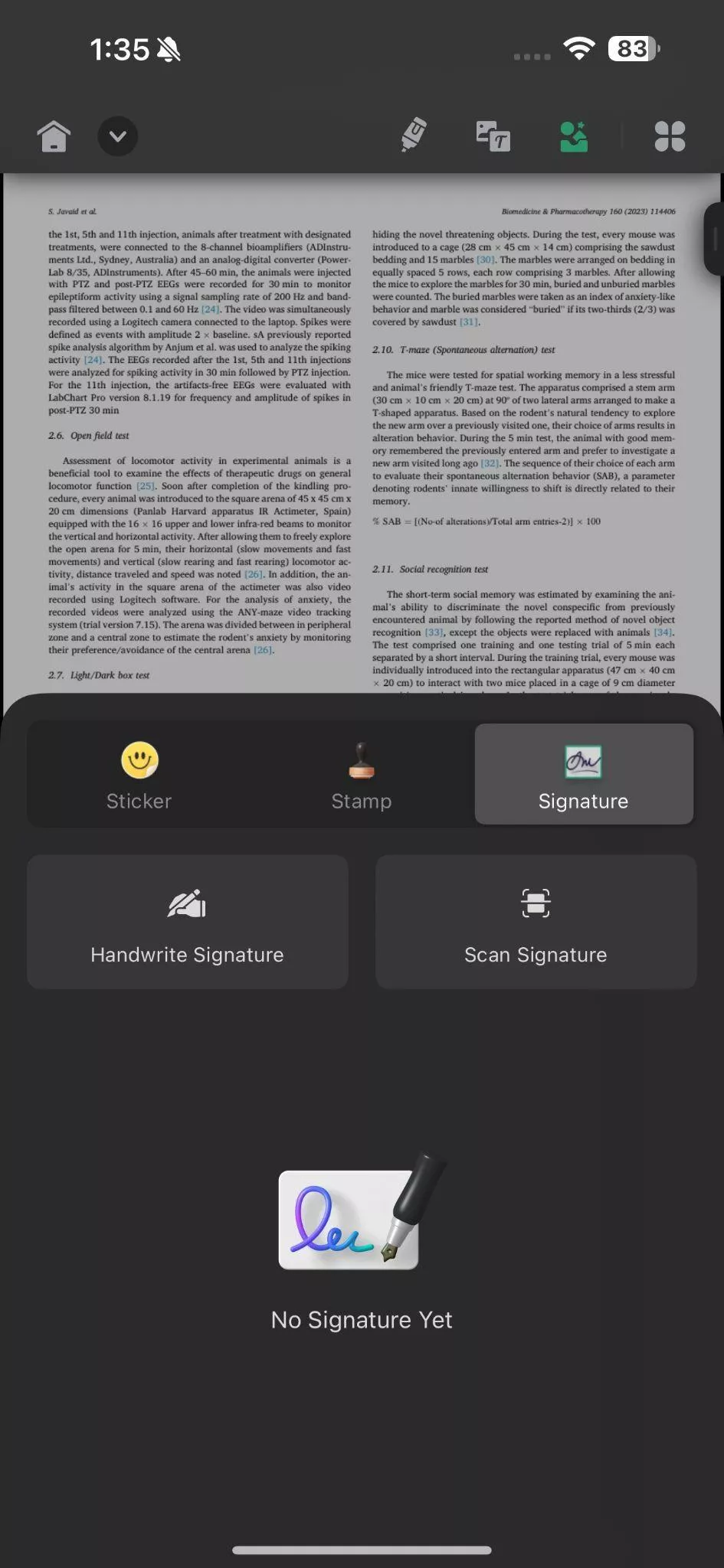
- Rellenar y firmar formularios PDF: Esta herramienta de edición de PDF ofrece compatibilidad total con formularios. Rellena formularios interactivos e inserta firmas, tanto dibujadas como en forma de imagen, en los archivos. Incluso puedes guardar tu firma para volver a utilizarla más adelante.
Estas características convierten a UPDF para iOS en la aplicación imprescindible para gestionar archivos PDF en iOS 26 Beta. Descarga ahora UPDF para iOS y disfruta de funciones avanzadas de edición, creación y firma de archivos PDF en tu iPhone.
Para obtener más información sobre UPDF para iOS, puedes leer este artículo de reseña o ver el vídeo que aparece a continuación.
Preguntas frecuentes
FAQ
P1. ¿Puedo dejar mi iPhone actualizándose toda la noche?
Sí, no hay ningún problema en iniciar una actualización antes de acostarse, siempre y cuando el iPhone esté conectado a una red wifi. Apple recomienda mantener el dispositivo conectado a la corriente durante las actualizaciones. El iPhone descargará e instalará la actualización automáticamente y, a continuación, se reiniciará.
P2. ¿Puedo volver de la versión beta de iOS a la versión normal?
Puedes darte de baja del programa beta, pero volver a la versión normal de iOS requiere cierto esfuerzo. Lo más recomendable es restaurar tu iPhone a partir de una copia de seguridad realizada antes de instalar la versión beta.
Pregunta 3. ¿Puedo seguir usando mi iPhone mientras se está actualizando?
Puedes utilizarlo durante las fases de descarga y preparación, pero una vez que comience la instalación, el teléfono se reiniciará. Apple indica que puedes seguir utilizando el dispositivo mientras se descarga la actualización, pero durante la instalación final, la pantalla se quedará bloqueada en la pantalla de progreso.
Conclusión
En resumen, actualizar a la versión beta de iOS 26 implica varios pasos, entre los que se incluyen la copia de seguridad, la descarga, la preparación, la instalación y la configuración. Con una conexión rápida y suficiente espacio de almacenamiento, la instalación completa tardará entre 20 y 60 minutos aproximadamente.
Si la actualización parece lenta, comprueba la velocidad de tu conexión Wi-Fi o vuelve a intentarlo más tarde, cuando los servidores de Apple estén menos saturados. Una vez en iOS 26, recuerda que las herramientas nativas de PDF de Apple son limitadas. Para una edición de PDF potente, descargar UPDF para iOS te ayudará a sacar el máximo partido a tu experiencia con iOS 26.
Windows • macOS • iOS • Android 100% Seguro





 Thanakorn Srisuwan