UPDF
UPDF
 UPDF para Windows
 UPDF para Mac
 UPDF para iPhone/iPad
 UPDF para Android
 UPDF AI ONLINE
 UPDF Sign
 Editar PDF
 Anotar PDF
 Crear PDF
 Formulario PDF
 Editar enlaces
 Convertir PDF
 OCR
OCR PDF a Word
 PDF a imagen
 PDF a Excel
 Organizar PDF
 Combinar PDF
 Dividir PDF
 Recortar PDF
 Girar PDF
 Proteger PDF
 Firmar PDF
 Redactar PDF
 Desinfectar PDF
 Eliminar seguridad
 Leer PDF
 UPDF Cloud
 Comprimir PDF
 Imprimir PDF
 Proceso por lotes
 Sobre UPDF IA
 Soluciones de UPDF IA
 Guía de Usuario de IA
 Preguntas frecuentes sobre UPDF IA
 Resumir PDF
 Traducir PDF
 Chat con PDF
 Chat con imagen
 PDF a Mapa Mental
 Chat con IA
 Explicar PDF
 Herramientas IA para PDF
 Herramientas IA para Imagen
 Herramientas IA de Chat
 Herramientas IA de Redacción
 Herramientas IA de Estudio
 Herramientas IA de Trabajo
 Otras Herramientas IA
 Generación de Marcadores con IA
 Resumen de Marcadores con IA
 Generación de Marcas de Agua con IA
 Generación de Fondos con IA
 Generación de Pegatinas con IA
 Generación de Sellos con IA
 Suite de Escritura con IA
 UPDF Copilot
 Gestión de Páginas con IA
 Búsqueda Semántica con IA
 PDF a Word
 PDF a Excel
 PDF a PowerPoint
 Solución Empresarial
 Letrero de empresa
 Inteligencia artificial empresarial
 Plan para Empresas
 Guía del Usuario Empresarial
 Webinar Empresarial
 Banca
Banca Salud
Salud Seguros
 Legal
Legal Manufactura
 Gobierno
 Solución para Educación
  Historias de Clientes
 Guía del Usuario
 Trucos de UPDF
 Preguntas Frecuentes
 Reseñas de UPDF
 Centro de descargas
 Blog
Blog Sala de prensa
 Especificaciones Técnicas
 Actualizaciones
 UPDF vs. Adobe Acrobat
 UPDF vs. Foxit
 UPDF vs. PDF Expert

Es posible que algunos de ustedes encuentren Nuance PDF Editor cuando busquen una solución para editar archivos PDF. Sin embargo, es posible que tengan dudas sobre qué es, cómo descargarlo, qué funciones tiene y cómo utilizarlo, ya que ha cambiado de nombre varias veces. En este artículo, responderemos a todas estas preguntas y, al final del artículo, estamos seguros de que sabrán todo lo que hay que saber sobre Nuance PDF Editor.
Nuance PDF Editor es muy caro y puede que no tenga las funciones que necesitas, por lo que también te presentaremos una alternativa a Nuance PDF Editor: UPDF. Puedes hacer clic en el botón de abajo para compararlo con Nuance PDF Editor ahora mismo.
Windows • macOS • iOS • Android 100% Seguro
Parte 1. ¿Qué es Nuance PDF Editor?
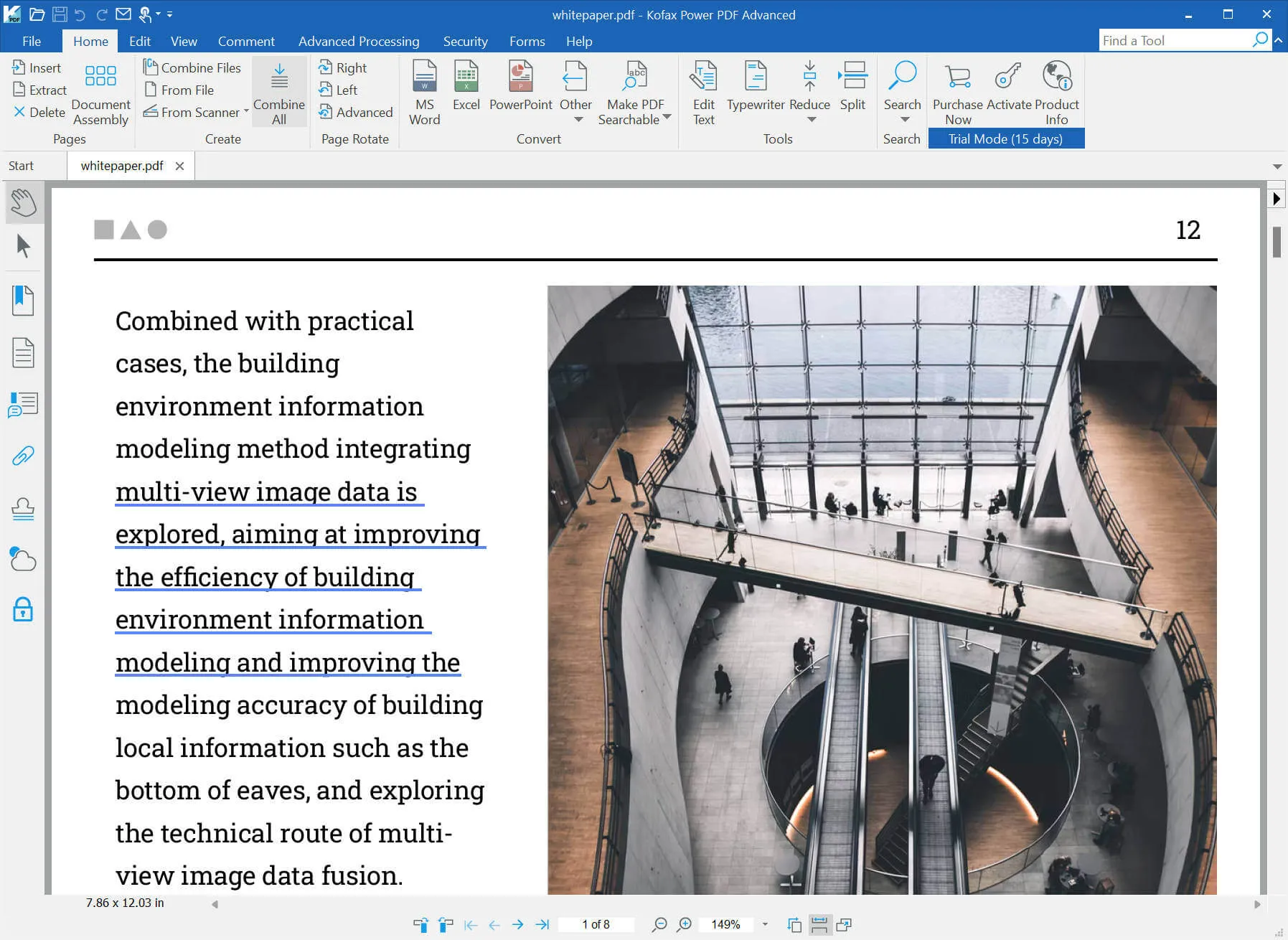
Nuance PDF Editor, también conocido como Kofax Power PDF y Tungsten Power PDF. Tiene una interfaz similar a la de Word. Se puede utilizar para crear archivos PDF, leer archivos PDF, convertir archivos PDF, editar archivos PDF y mucho más.
Parte 2. ¿Qué funciones tiene Nuance PDF Editor?
Nuance PDF Editor tiene muchas funciones. Estas son algunas de sus funciones principales:
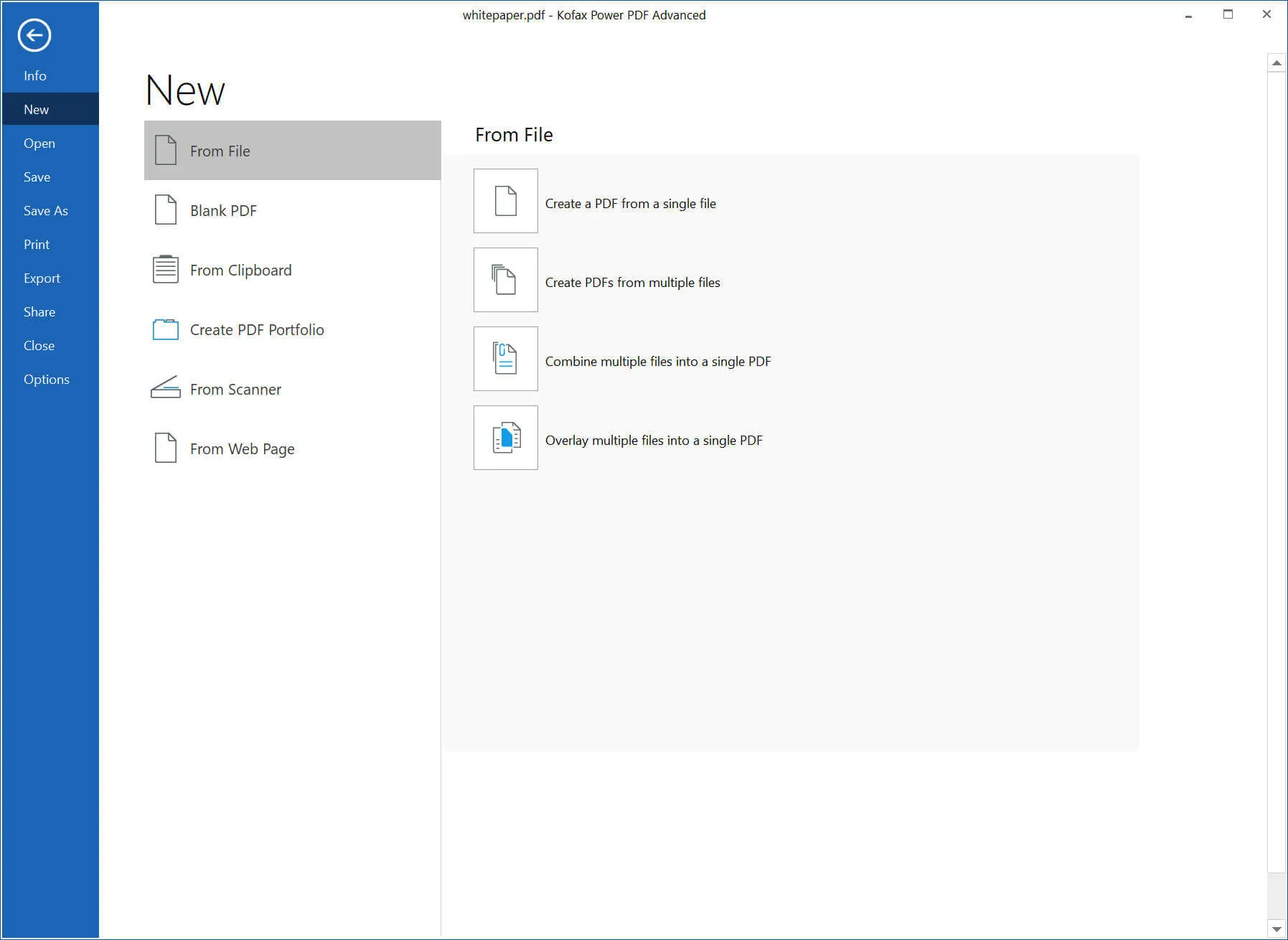
- Crear PDF: puede crear archivos PDF a partir de formatos populares como Word, PPT, Excel, etc. Puede crear un PDF uno por uno, crear todos los PDF por lotes, crear un PDF a partir de varios archivos y mucho más. Además, admite la creación de PDF en blanco y la creación de PDF a partir del portapapeles, escáneres y páginas web.
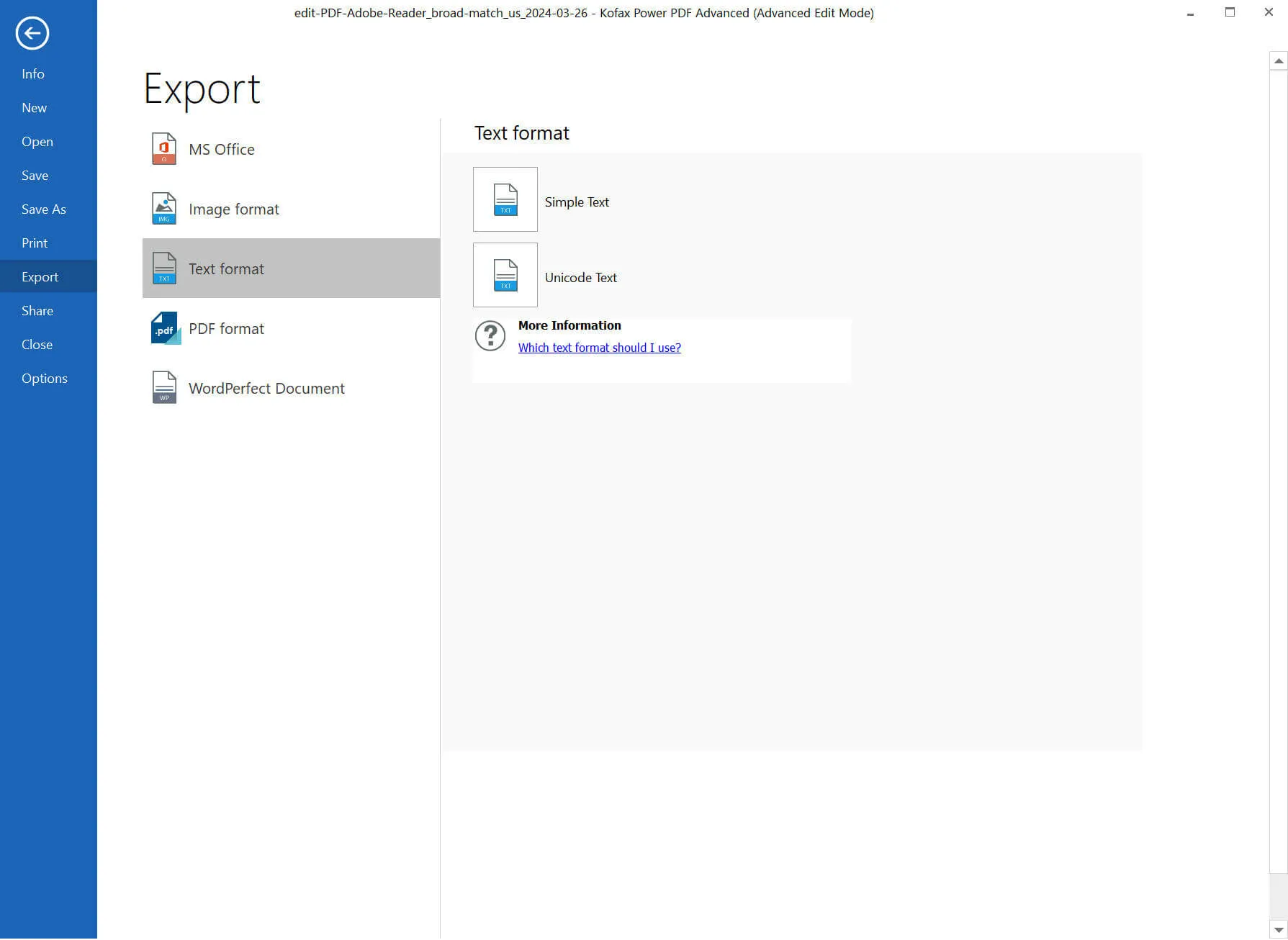
- Convertir PDF: Convierta PDF a PPT, Word, Excel, imagen, texto, Wordperfect u otros formatos PDF.
- Editar PDF: puedes editarlo como en otros editores de PDF. En este modo, puedes editar texto y objetos, escribir a máquina, recortar páginas, añadir pies de página, encabezados y numeración Bates, insertar enlaces, vídeos, audio y archivos 3D, y utilizar herramientas de medición.
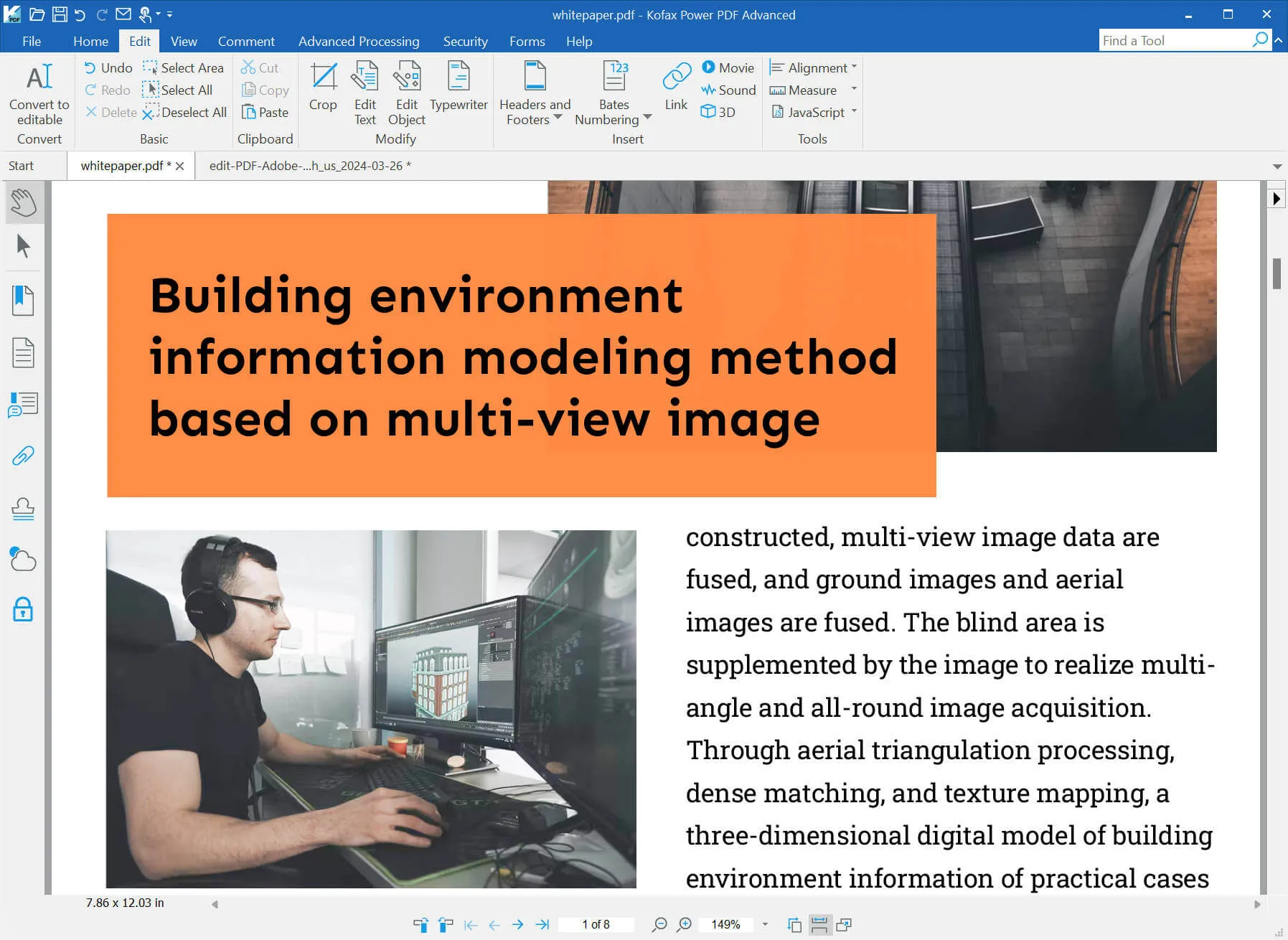
También puede convertir PDF a un estilo más libremente editable. En este modo, puede editar como en Word y dispone de la mayoría de las funciones de edición de Word.
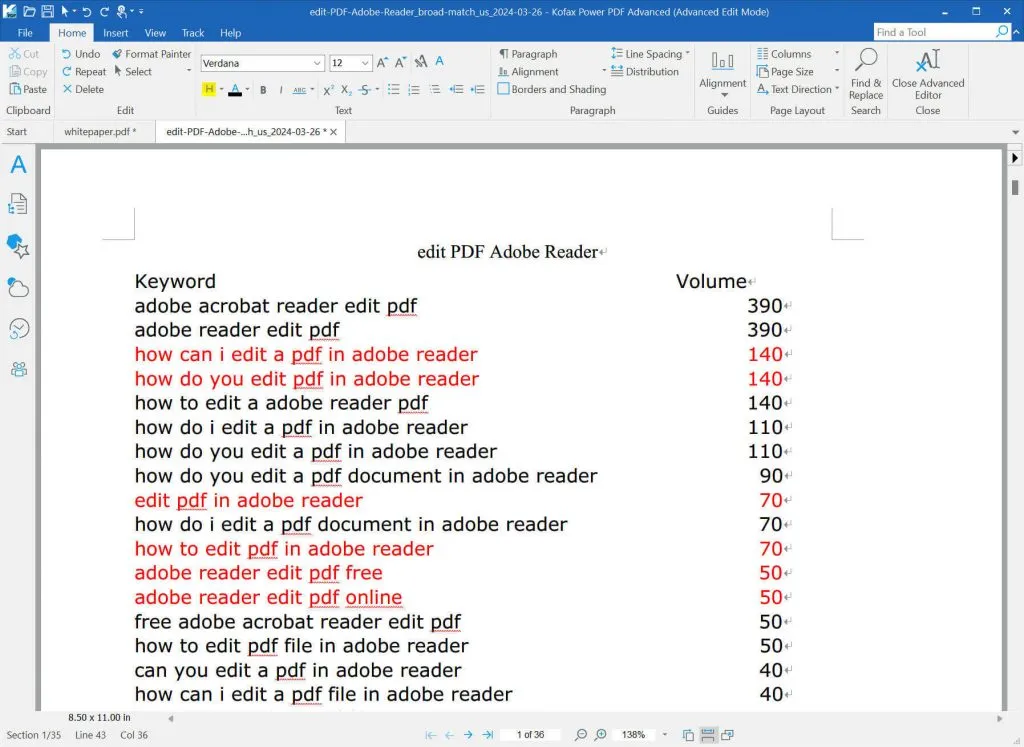
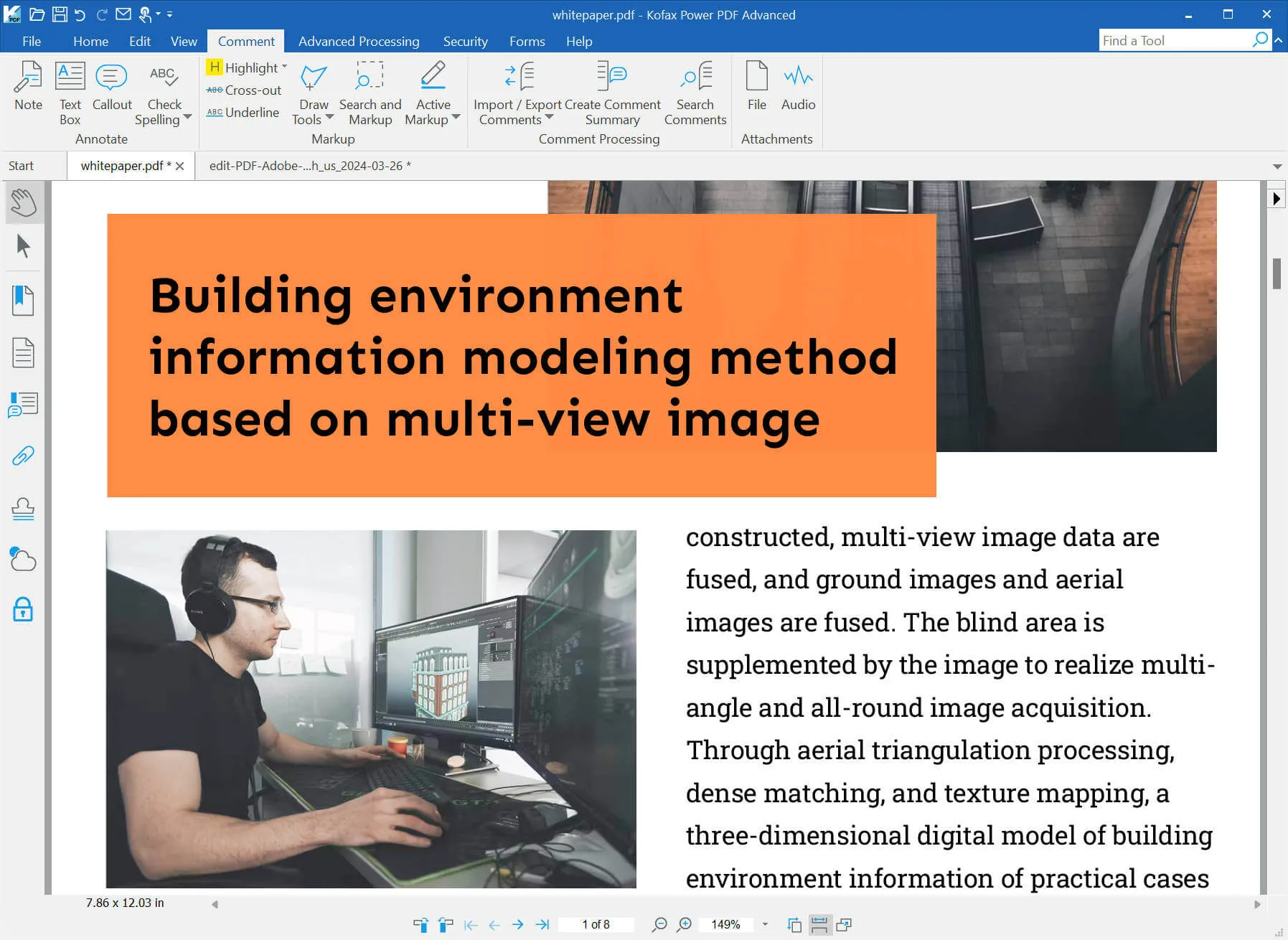
- Comentario: En el modo de edición de PDF, dispone de funciones para añadir comentarios, como notas, llamadas, comentarios de texto, resaltados, tachados, subrayados, herramientas de dibujo, búsqueda y marcado, entre otras.
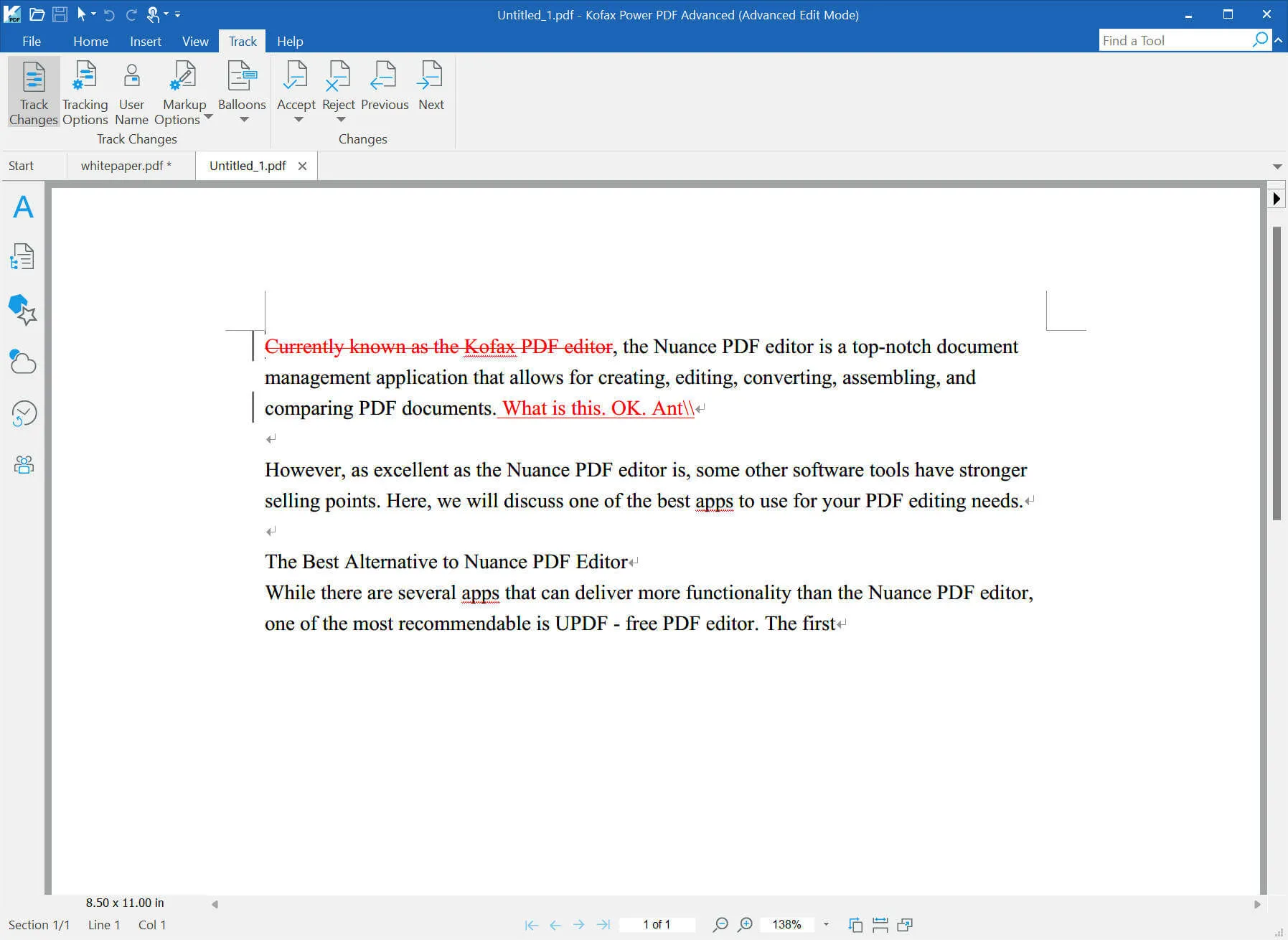
- Seguimiento de cambios en PDF: La herramienta especial que tiene Nuance PDF Editor es el seguimiento de cambios en PDF. Sin embargo, solo se puede encontrar en el estilo libremente editable.
- Leer PDF: Lea el PDF en el modo que prefiera. Puede ampliar, reducir, cambiar las opciones de ajuste de página, girar páginas, etc.
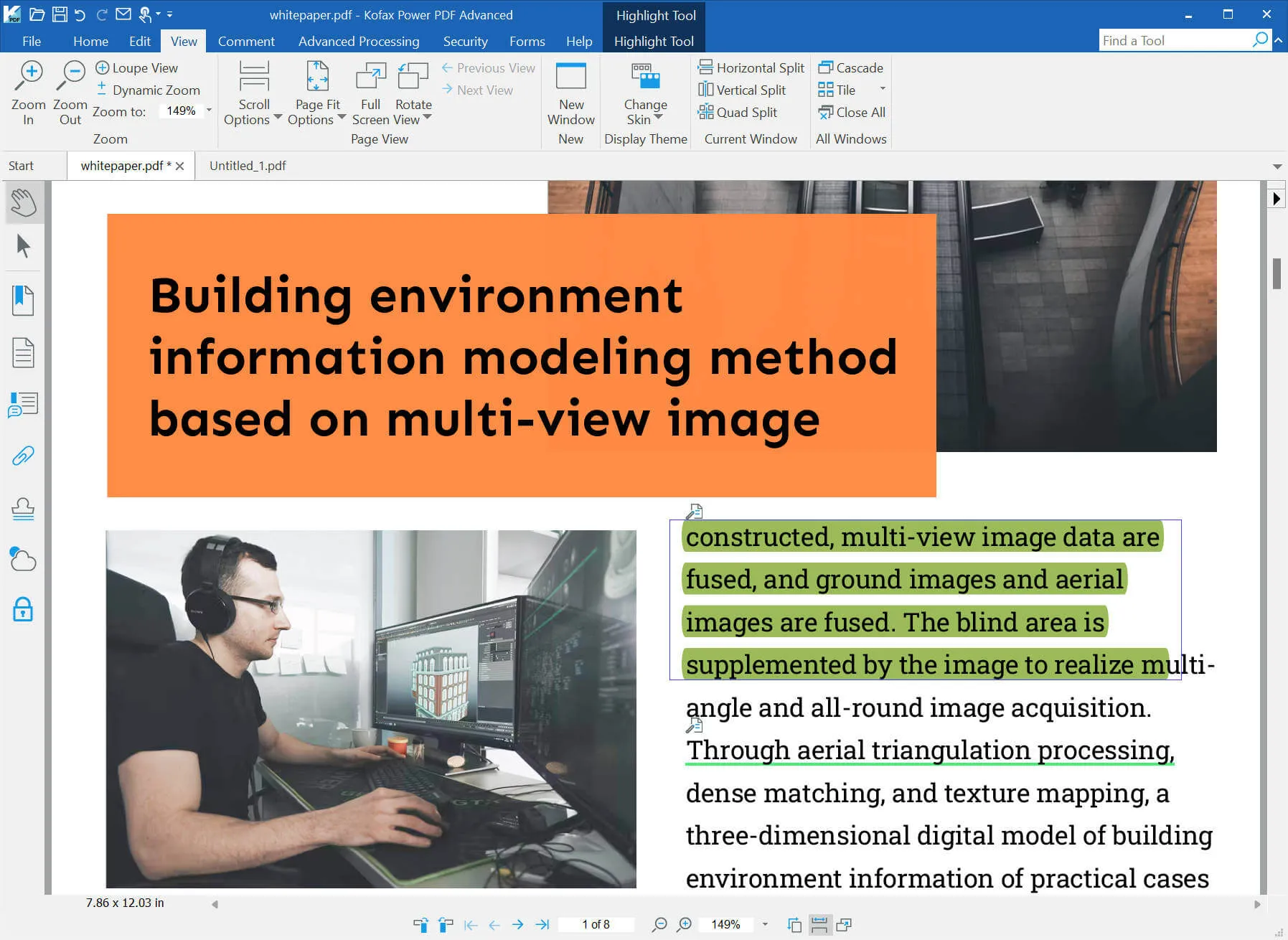
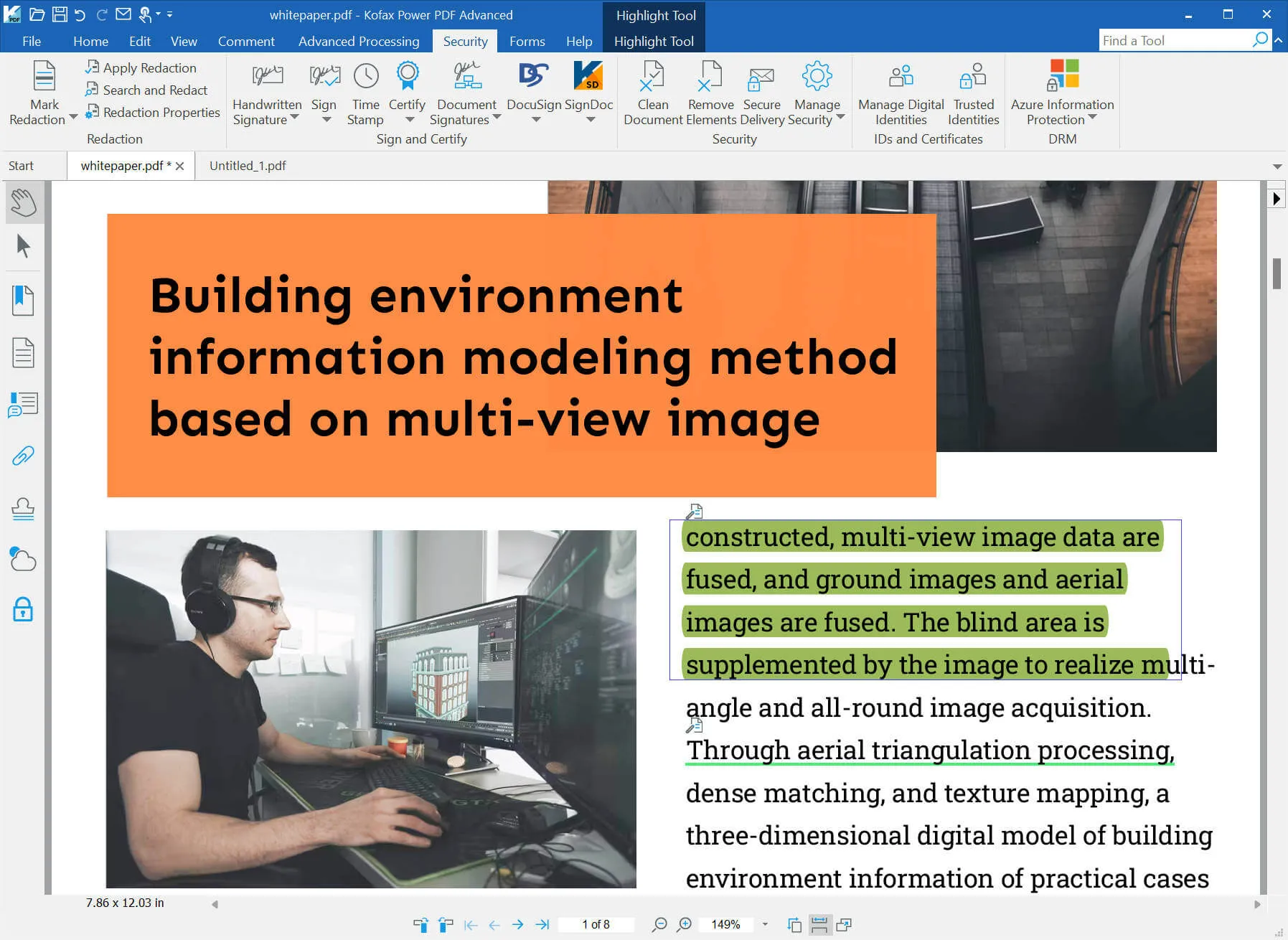
- Proteger PDF: Ofrece diferentes opciones para proteger archivos PDF, como censurar, añadir una firma y mucho más.
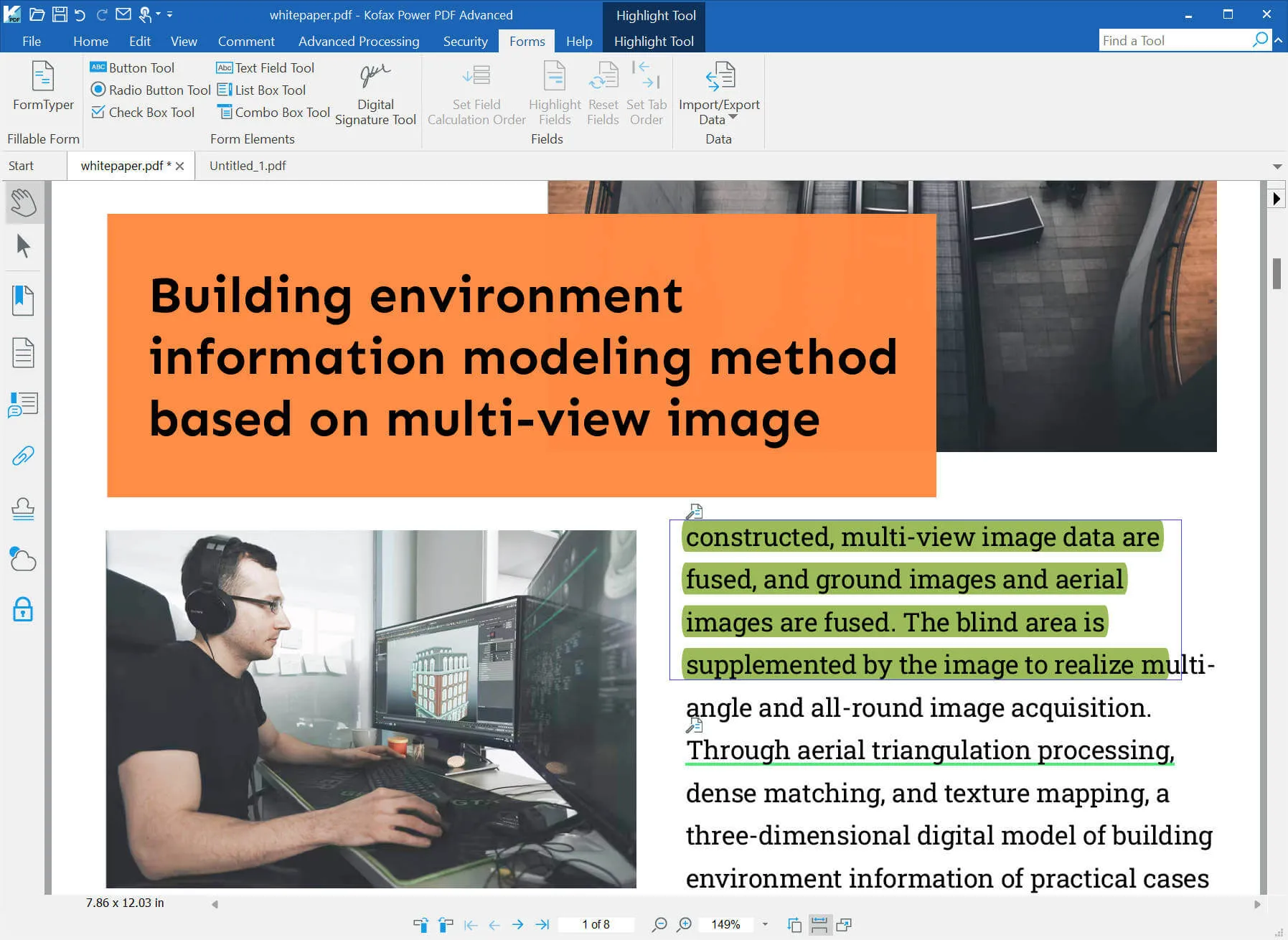
- Crear formularios PDF rellenables: cuenta con campos de texto, cuadros de lista, casillas de verificación, botones de opción, firmas digitales, etc., para ayudarle a crear el formulario que necesita.
- Otras funciones: aplanar PDF, comparar PDF, dividir PDF, comprimir PDF y leer en voz alta.
Lea también: Reseña de Kami: ¿Es la herramienta que necesita?
Parte 3. ¿Nuance PDF Editor es gratuito?
No. Nuance PDF Editor no es gratuito. Cuesta 159 dólares estadounidenses por una licencia perpetua y un dispositivo. Sin embargo, ofrece una prueba gratuita de 15 días para todas sus funciones.
Parte 4. ¿Cómo descargar Nuance PDF Editor?
No es fácil descargar Nuance PDF Editor sin una guía detallada. Por eso, aquí tienes la guía que necesitas.
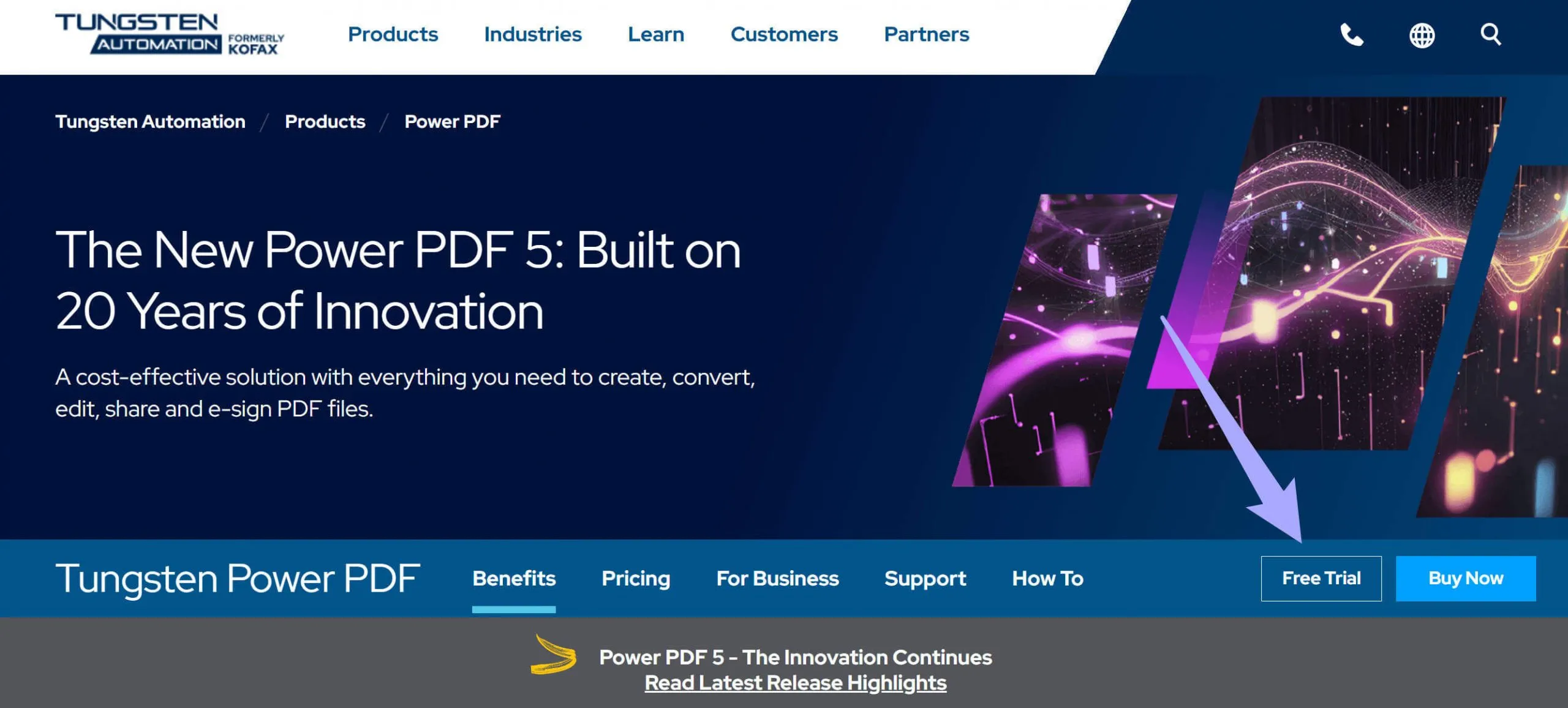
Paso 1. Haga clic aquí para visitar el sitio web oficial de Nuance PDF Editor/Kofax Power PDF/Tungsten Power PDF. Ahora, haga clic en el botón «Prueba gratuita».
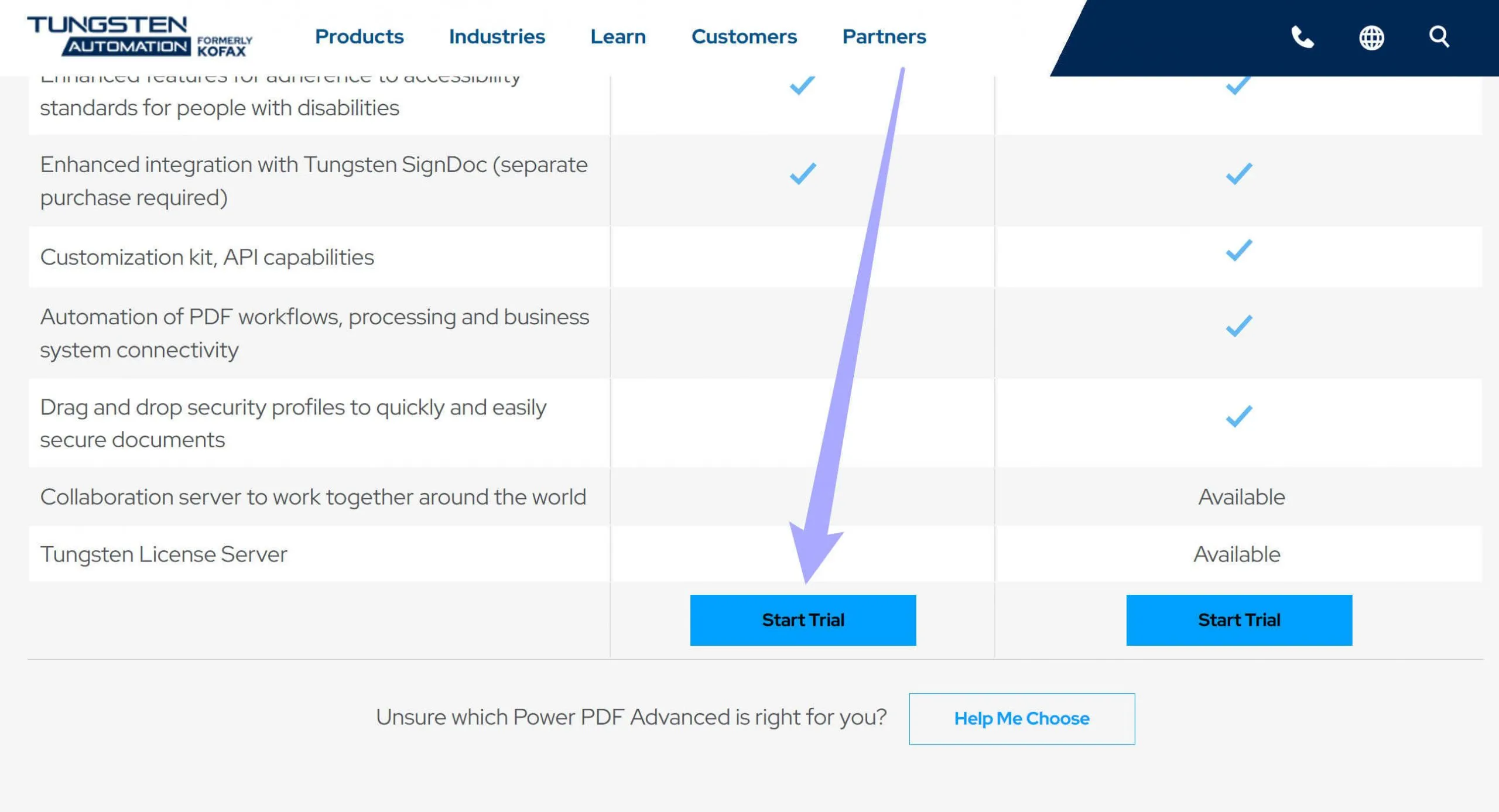
Paso 2. Ahora se encuentra en la nueva página con una comparación detallada entre la versión individual y la versión empresarial. Desplácese hacia abajo hasta encontrar el botón «Iniciar prueba» y haga clic en él.
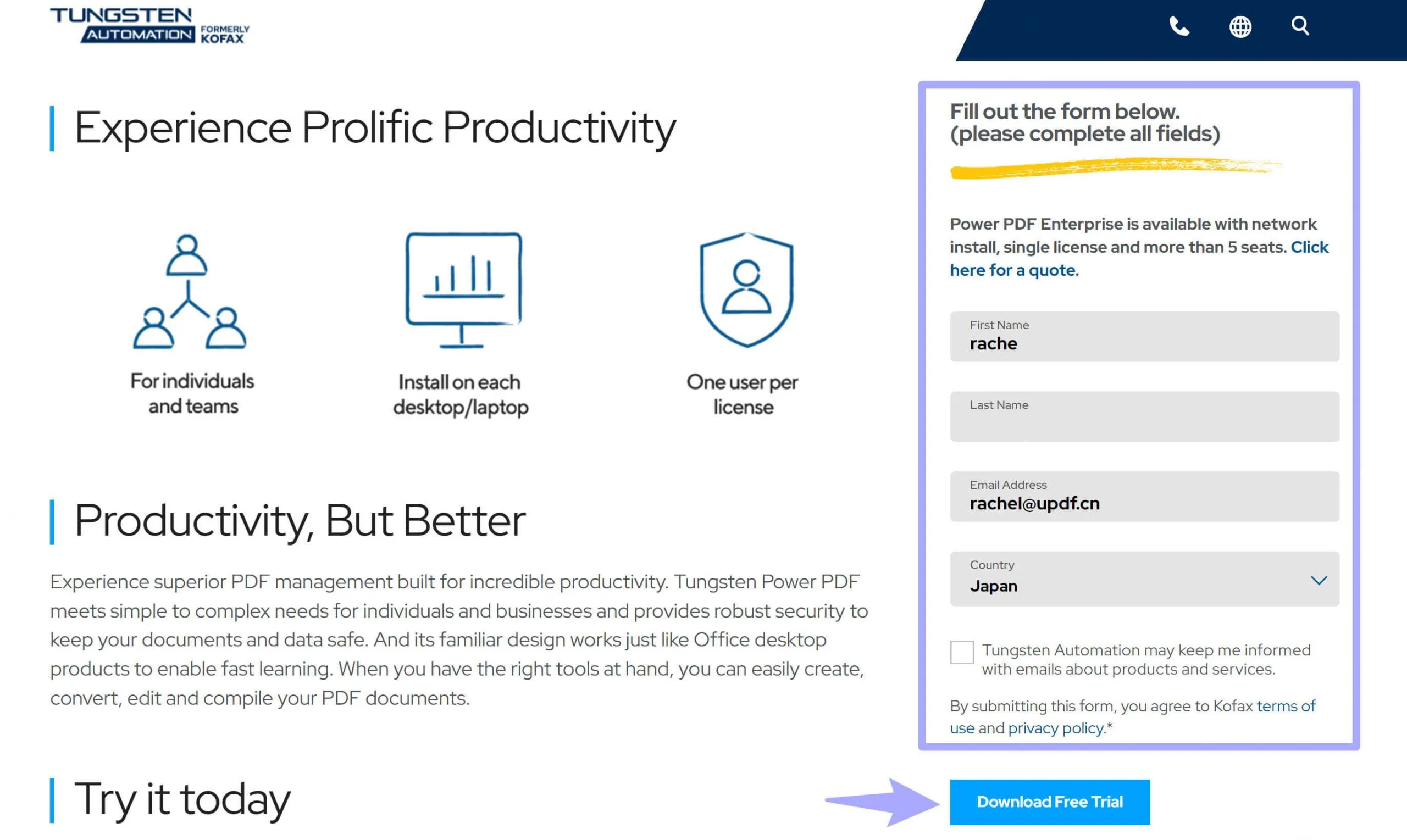
Paso 3. Se le redirigirá a una nueva página. Debe rellenar el formulario con su nombre y correo electrónico y, a continuación, hacer clic en «Descargar prueba gratuita».
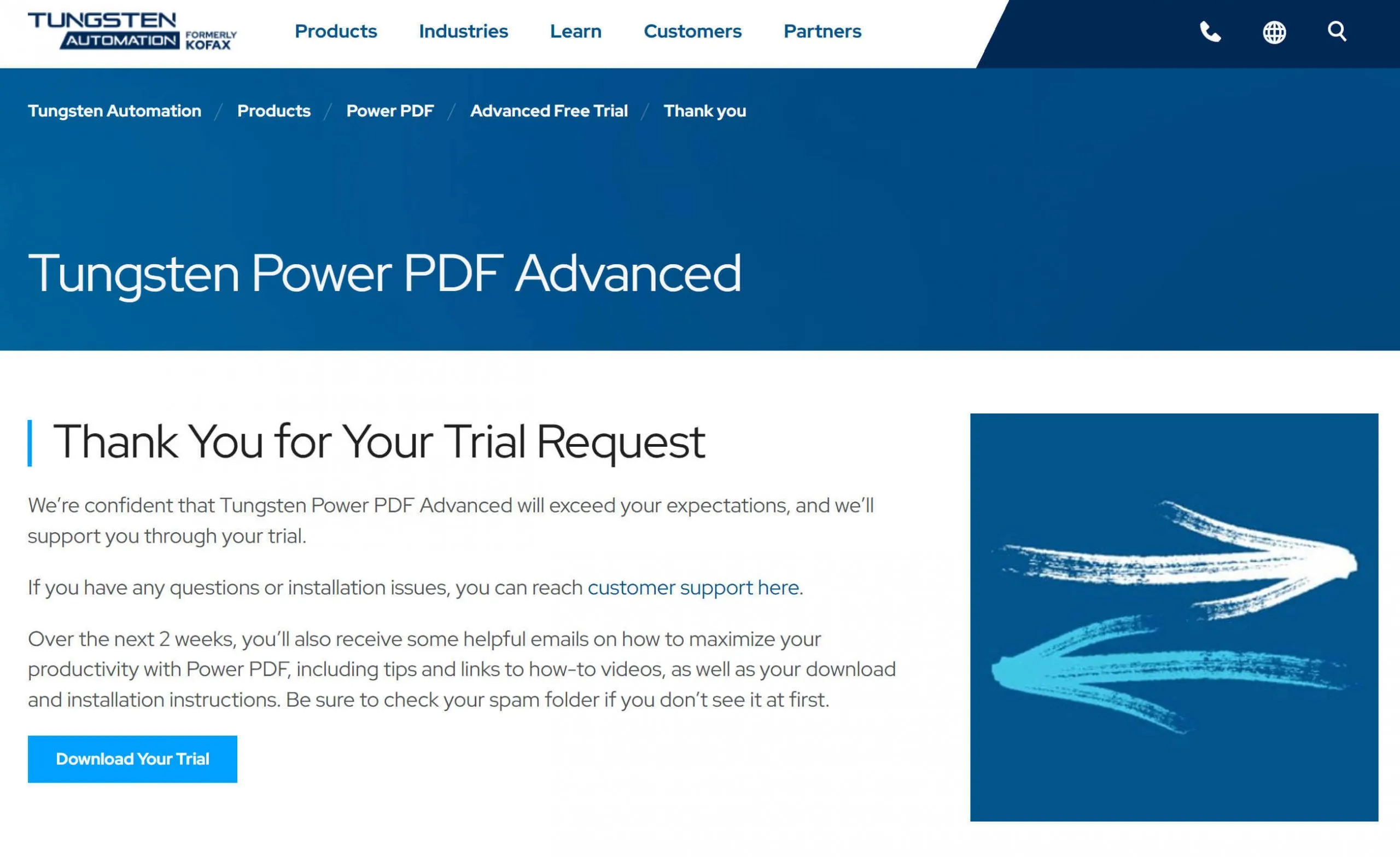
Paso 4. En la nueva página, haga clic en «Descargar su versión de prueba» para comenzar a descargar su versión de prueba gratuita. Siga las instrucciones que aparecen en pantalla para instalarla en su ordenador.
Parte 5. ¿Cómo utilizar Nuance PDF Editor?
Cuando instale Nuance PDF Editor en su ordenador, puede seguir la guía que se indica a continuación para utilizar Nuance PDF Editor.
En primer lugar, debe iniciar Nuance PDF Editor y hacer clic en «Abrir» para seleccionar el PDF que desea editar.
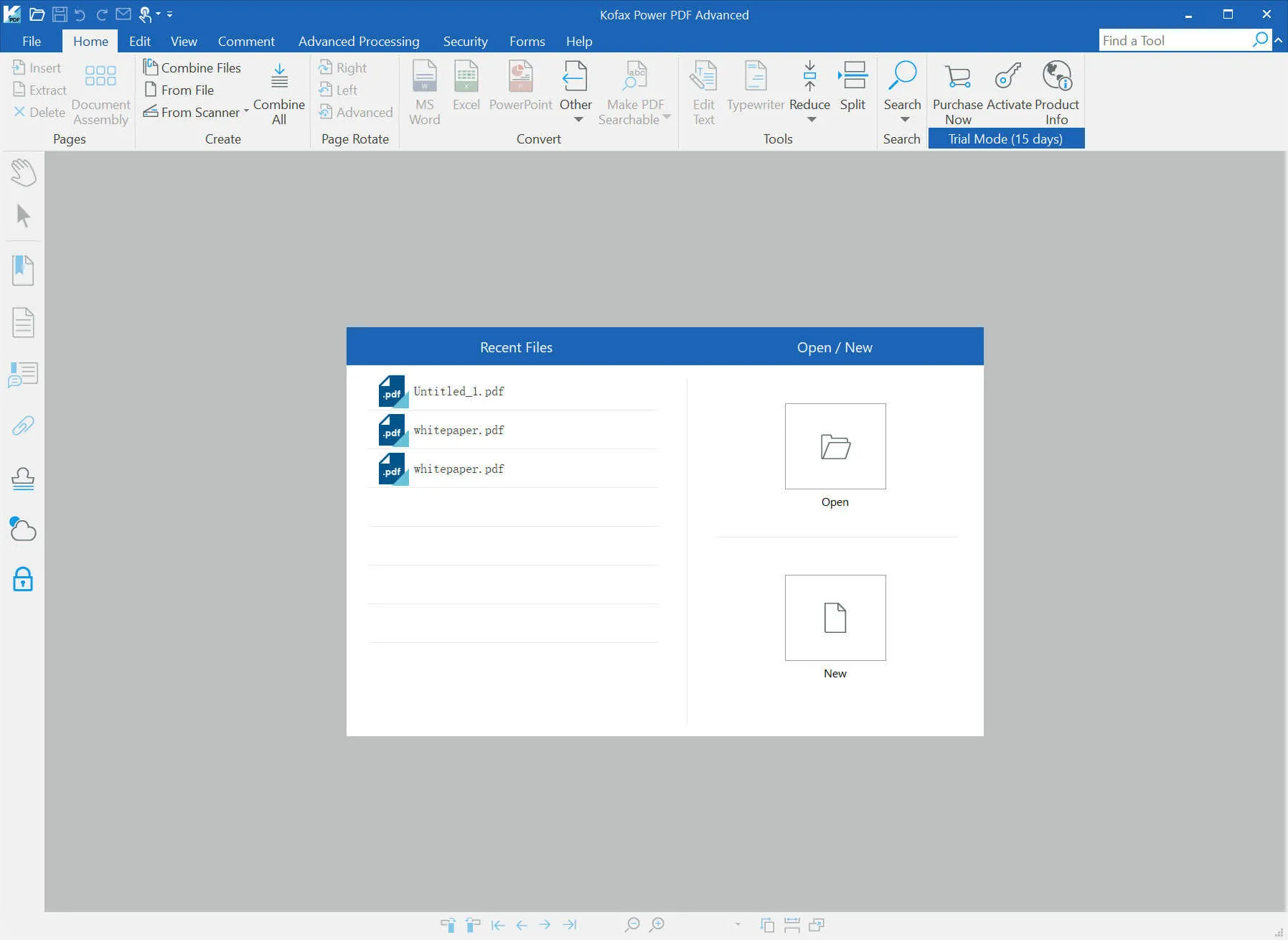
1) Configuración del documento para su edición
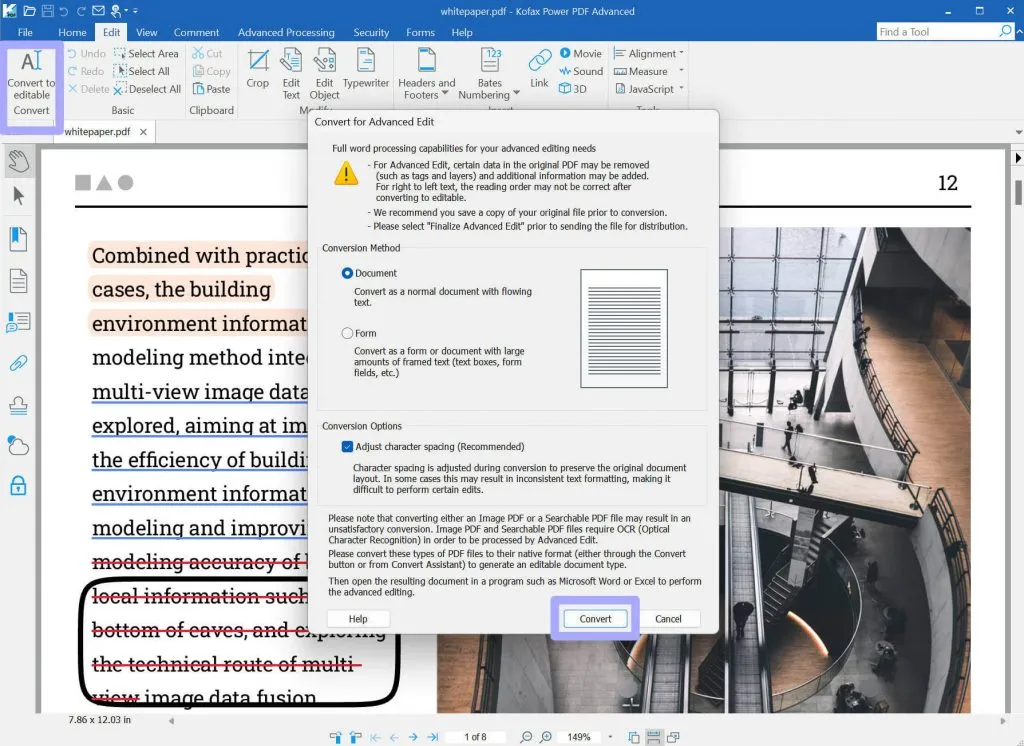
Abre el documento en el editor Nuance Power PDF y ve a la parte superior de la página. En la barra de herramientas «Editar», encontrarás la función «Convertir a editable». Haz clic en ella y ya podrás editar el PDF como si fuera un documento de Word.
2) Añadir notas, cuadros de texto y llamadas
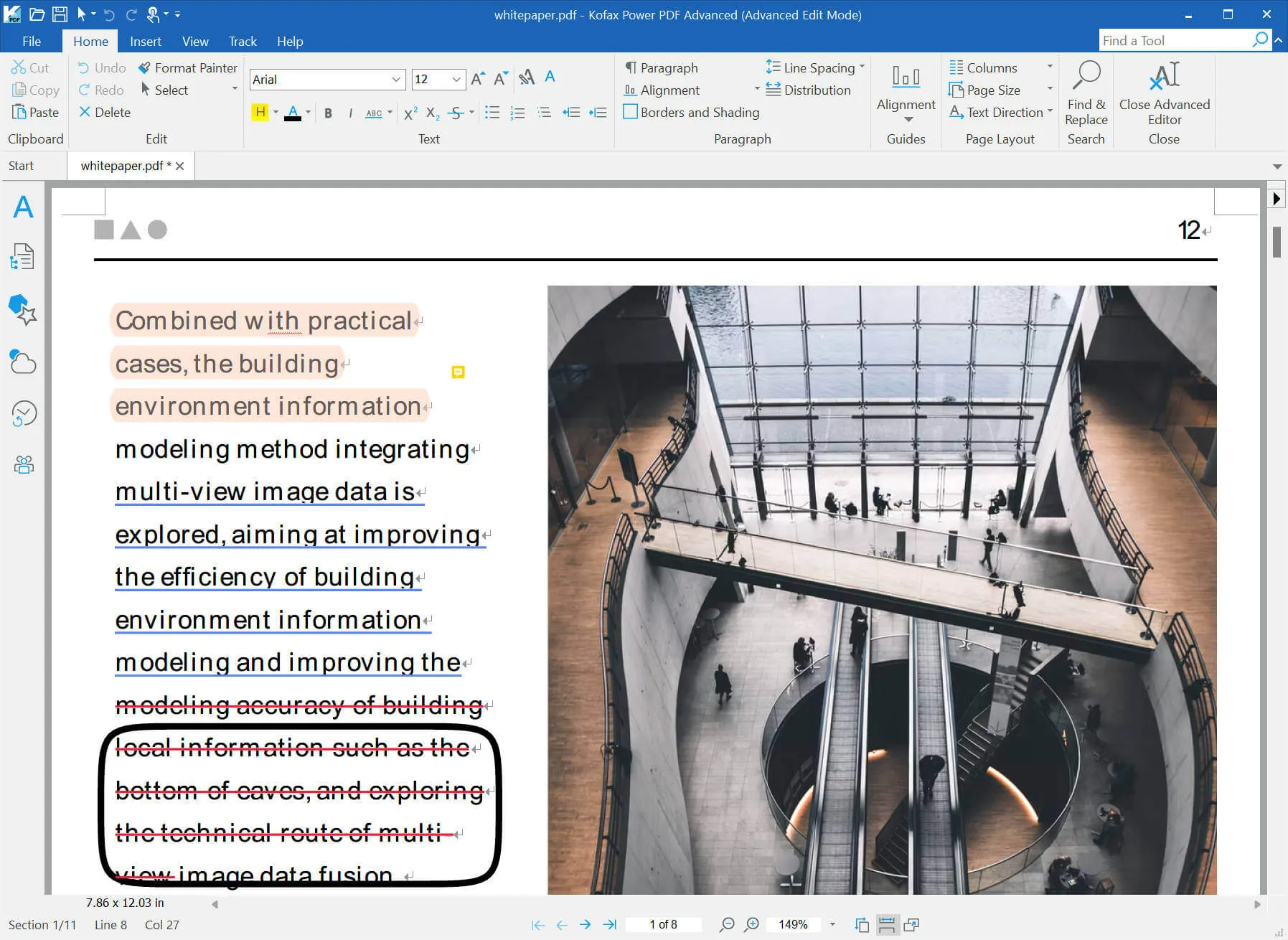
También en la barra de herramientas Inicio, encontrarás opciones para resaltados, tamaño de fuente, párrafo, alineación, interlineado y más. Selecciona el contenido y elige la opción que necesites para realizar los cambios.
Parte 6. La mejor alternativa a Nuance PDF Editor
Aunque Nuance PDF Editor tiene muchas funciones, es demasiado caro y lleva tiempo aprender a utilizarlo. Además, carece de muchas funciones como OCR, IA y otras funciones de edición de PDF. Si bien hay varias aplicaciones que pueden ofrecer más funcionalidades que Nuance PDF Editor, una de las más recomendables es UPDF - PDF Editor.
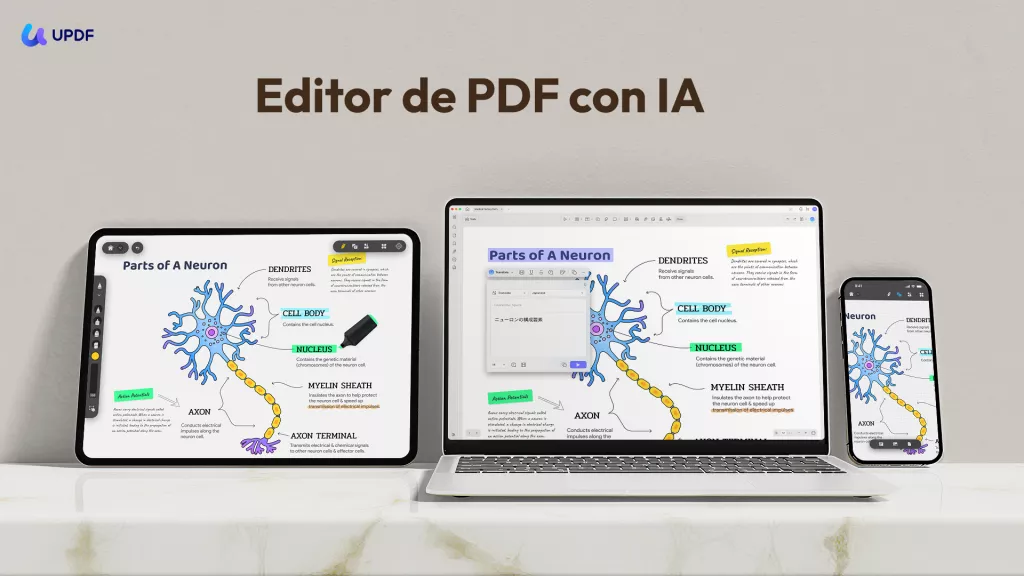
Lo primero que llama la atención al iniciar el software UPDF es su atractiva interfaz, que hace que leer y editar archivos PDF sea una experiencia muy agradable. Además, el diseño está pensado para facilitar la navegación, por lo que podrás explorar sin problemas las excelentes funciones que ofrece el software. Descarga UPDF mediante el botón de abajo y pruébalo ahora mismo.
Windows • macOS • iOS • Android 100% Seguro
Ahora, permítanme presentarles sus características detalladas.
- Ver archivos PDF: Abra cualquier archivo PDF y léalo sin problemas ni retrasos. También puede cambiar el color de fondo del PDF como desee.
- Anotar archivos PDF: puedes resaltar contenido, añadir comentarios, dibujar formas y marcar tu PDF como quieras.
- Creación de PDF: Crea fácilmente impresionantes archivos PDF a partir de Word, imágenes o incluso contenido del portapapeles. Combina archivos o crea un portafolio PDF, ¡todo con solo unos clics!
- Procesamiento por lotes: puede convertir por lotes, comprimir archivos PDF, realizar OCR, etc., para ahorrar tiempo.
- Rellenar formularios: te permite rellenar y firmar archivos PDF de forma cómoda. Además, ¡no te puedes perder la función avanzada de autocompletado de formularios PDF!
- UPDF AI: Incluye una asistencia con IA basada en ChatGPT que puede ayudar a leer y consumir contenido PDF proporcionando resúmenes, traducciones o creando mapas mentales.
- OCR: UPDF puede extraer el texto de su archivo escaneado para que pueda trabajar con él.
Para conocer más características de UPDF, puede leer esta reseña sobre UPDF o ver la guía en vídeo que aparece a continuación.
¿Por qué no descargas UPDF mediante el botón de abajo y utilizas todas las funciones por tu cuenta?
Windows • macOS • iOS • Android 100% Seguro
Cómo editar archivos PDF con la alternativa a Nuance PDF Editor: UPDF
Una vez acordado que UPDF es el software de edición de PDF, nos planteamos la siguiente pregunta obvia: «¿Cómo edito archivos PDF con UPDF?». A continuación se describe el proceso paso a paso para hacerlo.
PASO 1: Inicie el modo de edición de la aplicación.
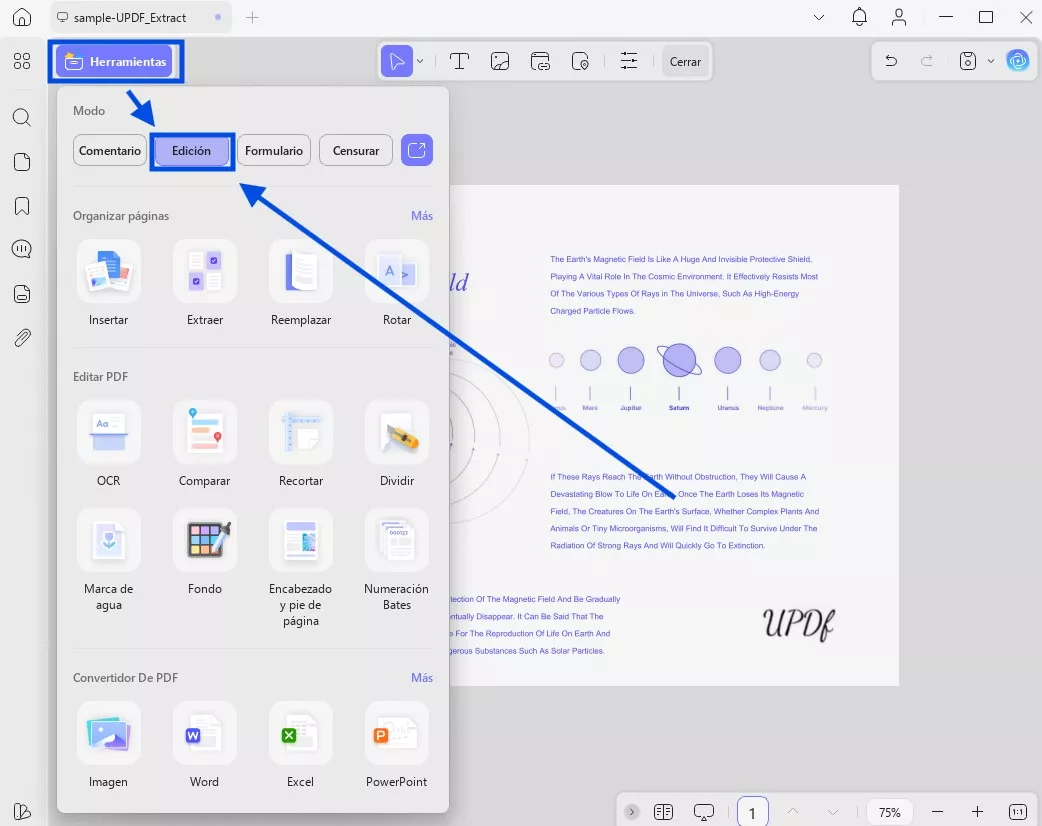
Lo primero que hay que hacer es habilitar la edición de la aplicación activando su función «Editar». Antes de hacerlo, es necesario abrir el archivo que se desea editar. Basta con hacer clic en el botón «Abrir archivo». A continuación, busque el archivo que desea editar y ábralo.
Al abrir el archivo, haga clic en el botón «Editar» después de hacer clic en «Herramientas».
PASO 2: Añadir texto al documento PDF
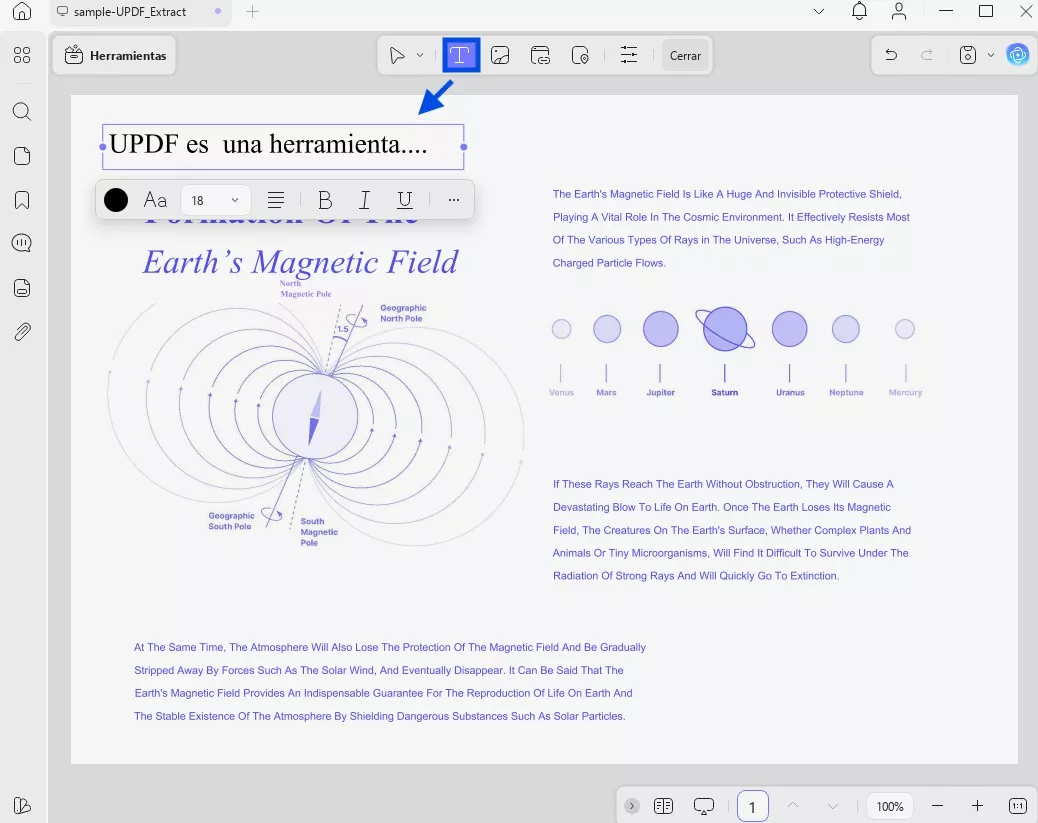
Al activar el botón «Editar», aparecerá una barra de herramientas similar a la de Microsoft Word. Puede añadir texto nuevo a un documento PDF haciendo clic en el icono «Añadir texto».
A continuación, solo tienes que hacer clic en cualquier lugar donde desees colocar el texto en tus documentos.
PASO 3: Editar los textos
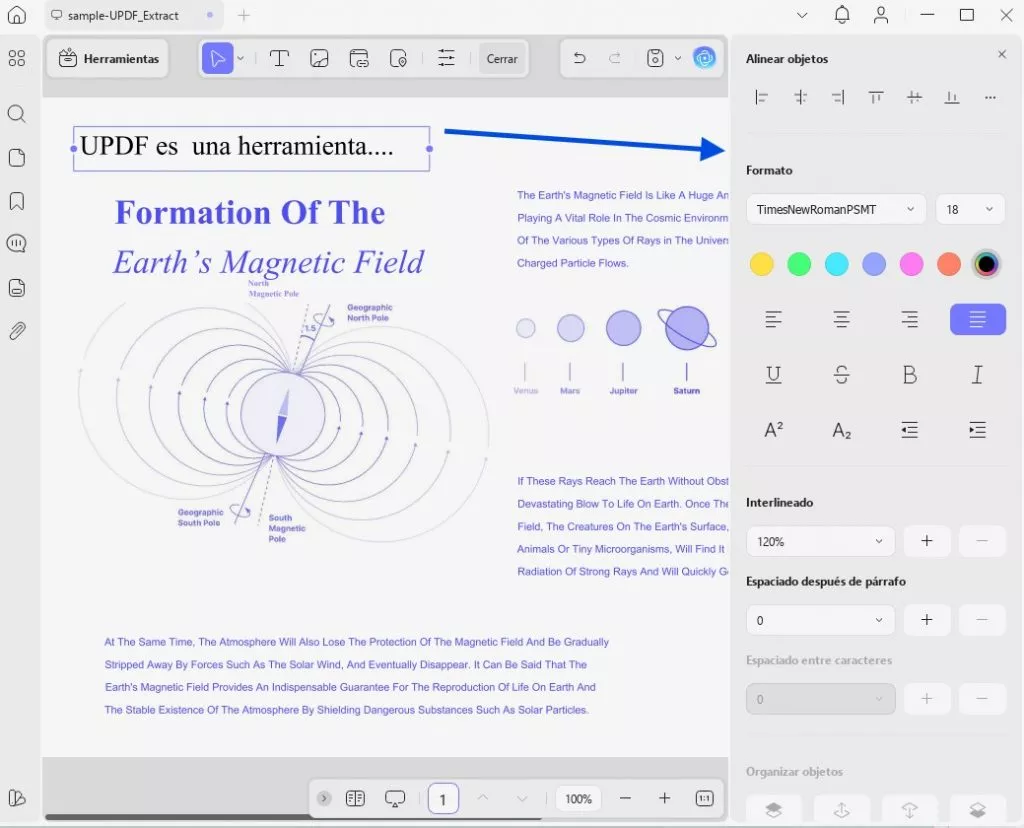
Después de hacer clic en el botón «Editar», puede comenzar a editar el texto existente en los documentos PDF. Solo tiene que hacer clic en el texto del PDF y podrá editarlo, cambiarlo y eliminarlo.
Las cosas que puedes cambiar en los textos incluyen el tipo de fuente, el tamaño y el color, y puedes ponerlos en negrita o convertirlos a cursiva. Además, puedes modificar, añadir o eliminar párrafos completos. Lo que tienes que hacer es hacer clic en el icono de «tres puntos» del menú emergente después de seleccionar los textos que deseas editar. A continuación, encontrarás el panel de propiedades en la parte derecha.
PASO 4: Editar las imágenes
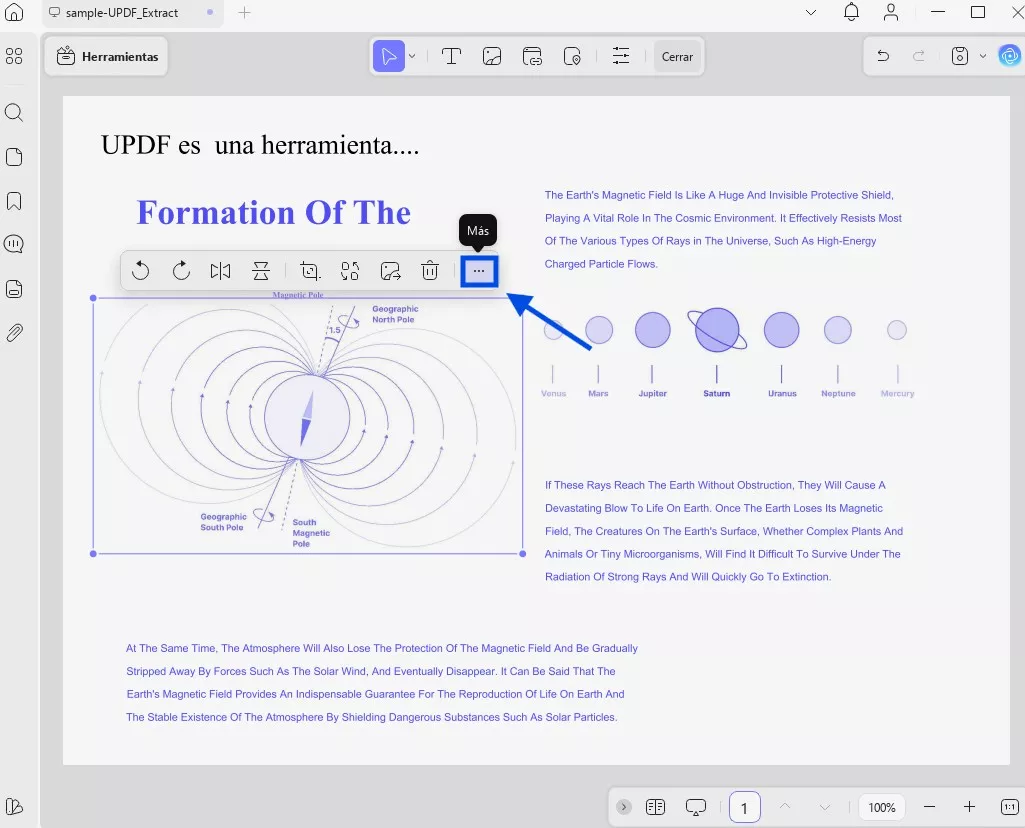
Todo lo que necesitas para editar las imágenes es hacer clic en ellas. A continuación, aparecerá una pequeña barra de herramientas con opciones de acciones que puedes realizar en la imagen seleccionada. Esas acciones están representadas por determinados símbolos e incluyen rotar, recortar, extraer y algunas manipulaciones básicas. También puedes obtener más opciones haciendo clic en el icono de «tres puntos».
🚀¡Aumente su productividad!
Puede descargar UPDF mediante el botón que aparece a continuación y seguir los pasos anteriores para editar PDF ahora mismo. Y si desea desbloquear más funciones para mejorar su eficiencia, actualice a la versión UPDF Pro con un gran descuento aquí ahora mismo y disfrutará de una experiencia de edición maravillosa.
Windows • macOS • iOS • Android 100% Seguro
Conclusión
Nuance PDF Editor, ahora conocido como Kofax PDF Editor y Tungsten Power PDF, ofrece una funcionalidad excelente y una experiencia de usuario fluida. Sin embargo, hay alternativas mejores. Con una excelente capacidad de reconocimiento óptico de caracteres (OCR), funciones de IA y la posibilidad de organizar los PDF como se desee, UPDF es la aplicación de edición de PDF que hay que instalar. Aquí hemos descrito detalladamente los pasos para editar tus archivos PDF en UPDF. Descarga UPDF y pruébalo ahora.






 Thanakorn Srisuwan