UPDF
UPDF
 UPDF para Windows
 UPDF para Mac
 UPDF para iPhone/iPad
 UPDF para Android
 UPDF AI ONLINE
 UPDF Sign
 Editar PDF
 Anotar PDF
 Crear PDF
 Formulario PDF
 Editar enlaces
 Convertir PDF
 OCR
OCR PDF a Word
 PDF a imagen
 PDF a Excel
 Organizar PDF
 Combinar PDF
 Dividir PDF
 Recortar PDF
 Girar PDF
 Proteger PDF
 Firmar PDF
 Redactar PDF
 Desinfectar PDF
 Eliminar seguridad
 Leer PDF
 UPDF Cloud
 Comprimir PDF
 Imprimir PDF
 Proceso por lotes
 Sobre UPDF IA
 Soluciones de UPDF IA
 Guía de Usuario de IA
 Preguntas frecuentes sobre UPDF IA
 Resumir PDF
 Traducir PDF
 Chat con PDF
 Chat con imagen
 PDF a Mapa Mental
 Chat con IA
 Explicar PDF
 Herramientas IA para PDF
 Herramientas IA para Imagen
 Herramientas IA de Chat
 Herramientas IA de Redacción
 Herramientas IA de Estudio
 Herramientas IA de Trabajo
 Otras Herramientas IA
 PDF a Word
 PDF a Excel
 PDF a PowerPoint
 Solución Empresarial
 Letrero de empresa
 Inteligencia artificial empresarial
 Plan para Empresas
 Guía del Usuario Empresarial
 Webinar Empresarial
 Banca
Banca Salud
Salud Seguros
 Legal
Legal Manufactura
 Gobierno
 Solución para Educación
  Historias de Clientes
 Guía del Usuario
 Trucos de UPDF
 Preguntas Frecuentes
 Reseñas de UPDF
 Centro de descargas
 Blog
Blog Sala de prensa
 Especificaciones Técnicas
 Actualizaciones
 UPDF vs. Adobe Acrobat
 UPDF vs. Foxit
 UPDF vs. PDF Expert

Si te estás preguntando cómo cambiar el tamaño de la fuente en un PDF, debes saber que no es fácil hacerlo sin la herramienta adecuada. En otras palabras, necesitarás un editor de PDF adecuado para ello, no solo una herramienta de anotación como Adobe Acrobat Reader DC o Mac Preview.
El motivo es que el PDF fue concebido como un formato estático que no es fácil de modificar, lo que lo hace adecuado para su visualización en prácticamente cualquier pantalla o dispositivo sin perder cualidades clave como el diseño, la alineación y, por supuesto, el tipo de fuente. Ahora, veamos cómo aumentar y reducir el tamaño de la fuente en un PDF utilizando un editor de PDF potente.
Método 1: Cómo cambiar el tamaño de la fuente en un PDF
UPDF es un potente editor de PDF que utilizaremos para aprender a cambiar el tamaño de la fuente en un formulario PDF rellenable. Además, también puede aplicar una serie de cambios, como editar los textos, las imágenes, los enlaces, etc. Puede descargar UPDF haciendo clic en el botón de abajo y probar las funciones de edición.
Windows • macOS • iOS • Android 100% Seguro
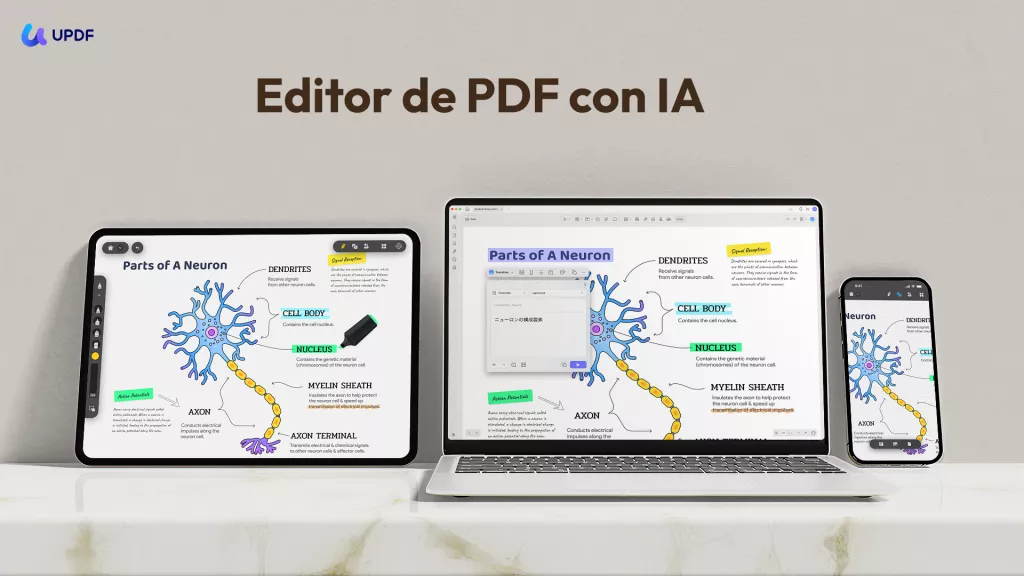
Además, para mostrarle cómo editar el tamaño de la fuente en un PDF, también veremos el proceso para cambiar el tamaño de la fuente en PDF rellenables después de haber añadido cuadros de texto en lugares inadecuados. Así que, sin más dilación, veamos dos formas de cambiar el tamaño de la fuente en documentos PDF.
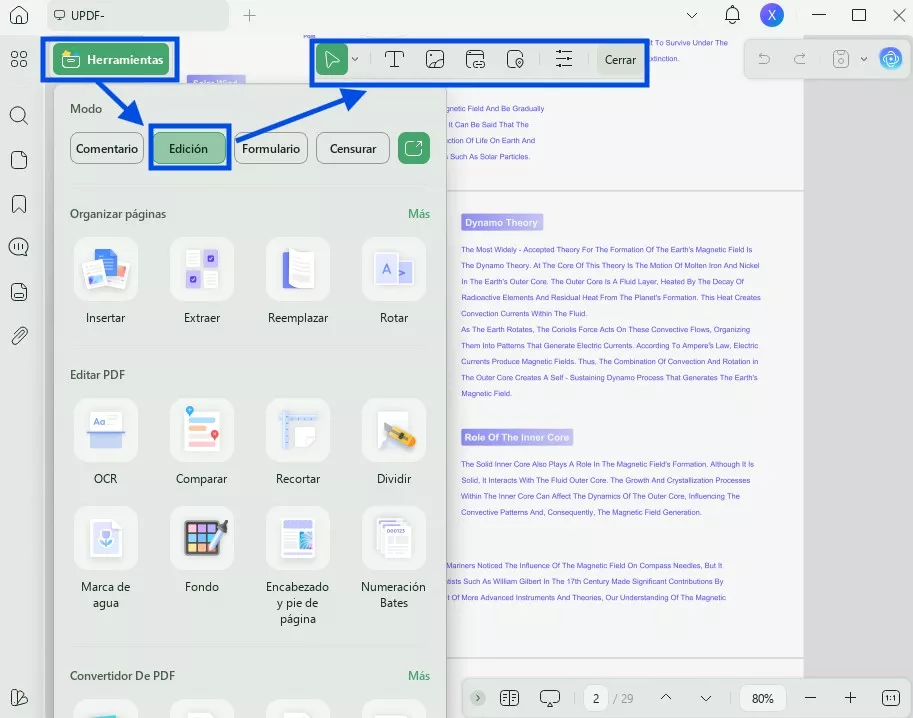
Paso 1: Entra en el modo de edición.
Para ello, puede utilizar el icono "Abrir archivo" de la página de bienvenida de UPDF. Para cambiar el tamaño de la fuente de su documento PDF, deberá entrar en el modo de edición. Para ello, solo tiene que hacer clic en la pestaña "Editar" de "Herramientas", situada en la barra de herramientas izquierda de la interfaz de UPDF.
Paso 2: Aumentar o reducir el tamaño de la fuente en un PDF
Para cambiar el tamaño de la fuente del texto existente, primero seleccione el elemento de texto que desea editar. Una vez seleccionado el texto, puede cambiar el tamaño de la fuente desde la barra de herramientas flotante situada cerca de la selección.
- Aumentar el tamaño de la fuente en un PDF: Para aumentar el tamaño de la fuente del texto del PDF, debe seleccionar un número mayor en las opciones desplegables. También puede escribir directamente el tamaño de la fuente que desee.
- Reducir el tamaño de la fuente en un PDF: Para reducir el tamaño de la fuente del texto del PDF, puede utilizar el teclado para escribir un tamaño menor o seleccionar un tamaño menor en la lista desplegable.
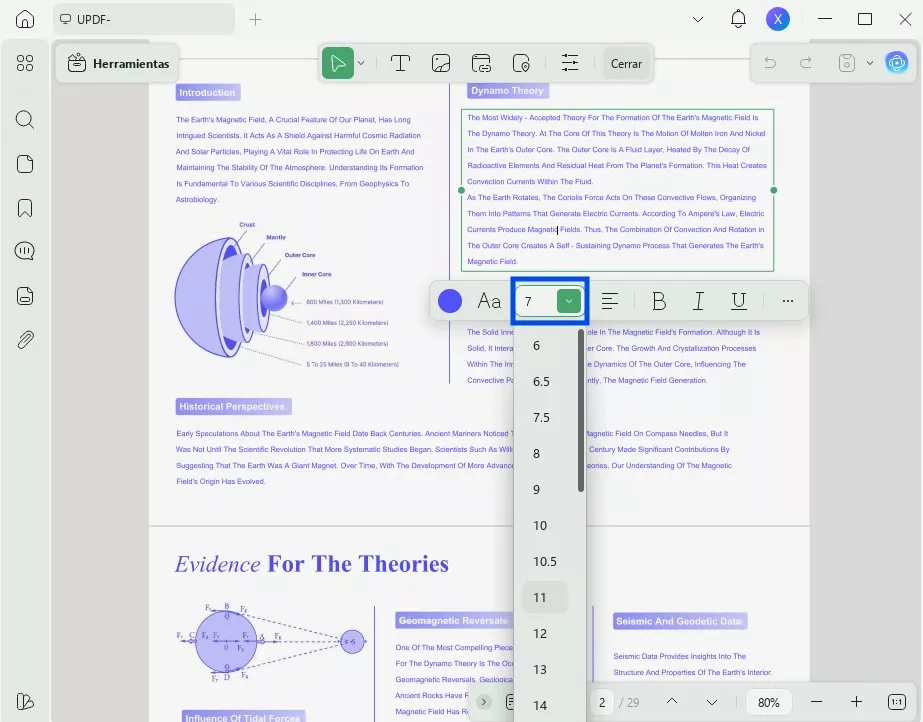
Arriba se muestra una forma de cambiar el tamaño de la fuente. ¡Descarga UPDF y cambia el tamaño de la fuente con unos pocos clics ahora mismo!
Windows • macOS • iOS • Android 100% Seguro
Método 2: Cómo editar el tamaño de fuente en cuadros de texto PDF en el modo de comentarios
Ahora, veamos cómo cambiar el tamaño de fuente en cuadros de texto PDF u otros comentarios en el documento. Tenga en cuenta que:
- Cuando se encuentra en el modo de edición, puede editar los textos que constituyen la parte principal del documento, pero no los comentarios.
- Cuando se encuentra en el modo de comentarios, puede editar los textos de los comentarios, por ejemplo, los cuadros de texto, las notas adhesivas, etc.
Paso 1: Entrar en el modo Comentario.
Haga clic en la pestaña "Comentario" en "Herramientas" en la caja de herramientas de la izquierda para entrar en el modo Comentario.
Busque el cuadro de texto para el que desea cambiar el tamaño de la fuente y, cuando lo haya identificado, continúe con el siguiente paso.
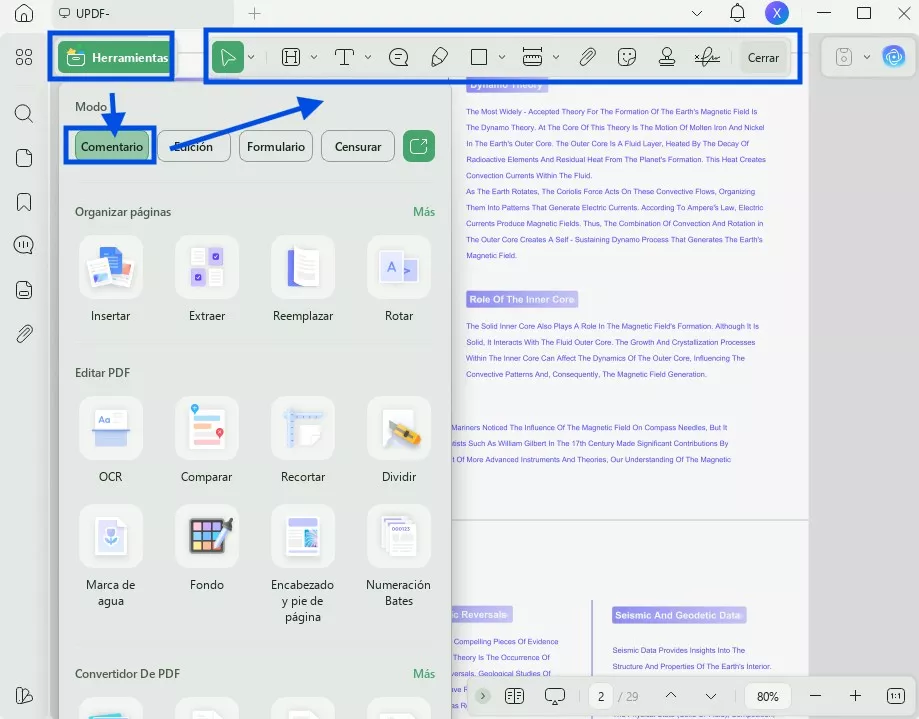
Paso 2: Cómo cambiar el tamaño de la fuente en los elementos del cuadro de texto PDF
Para añadir un nuevo cuadro de texto, debe hacer clic en el icono "Cuadro de texto" y podrá establecer el tamaño de la fuente en la ventana emergente antes de añadirlo. Después de seleccionar el tamaño de la fuente, haga clic en cualquier lugar del documento y comience a escribir. Verá que el tamaño de la fuente será el que acaba de establecer.
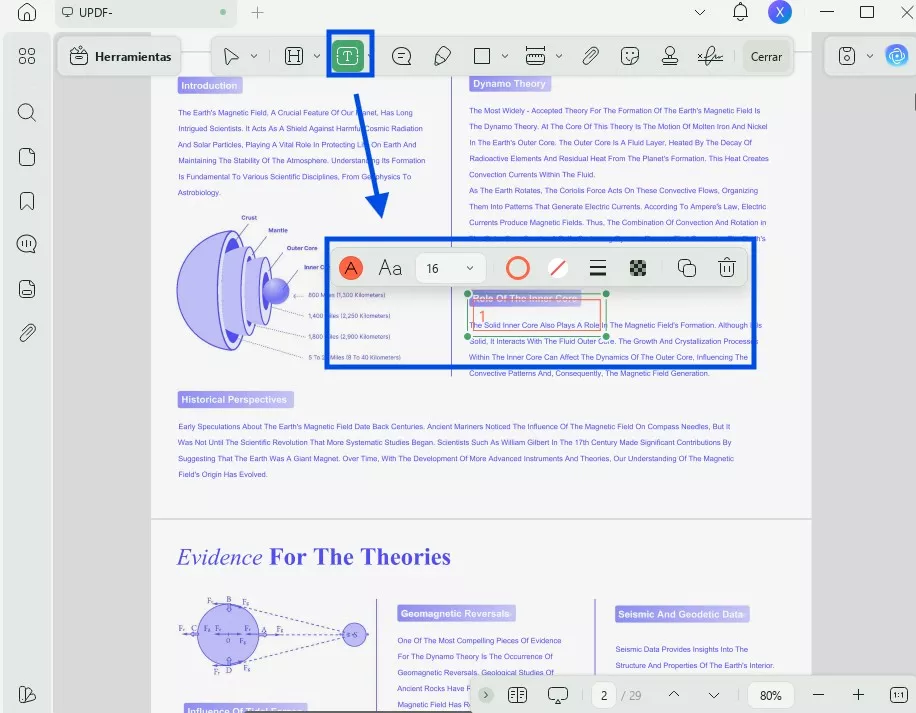
Para editar el tamaño de fuente del cuadro de texto existente, haz clic con el botón derecho del ratón sobre él y selecciona "Propiedades". También puedes hacer doble clic sobre el cuadro de texto. En la barra de herramientas flotante, verás una opción para aumentar o reducir el tamaño de fuente.
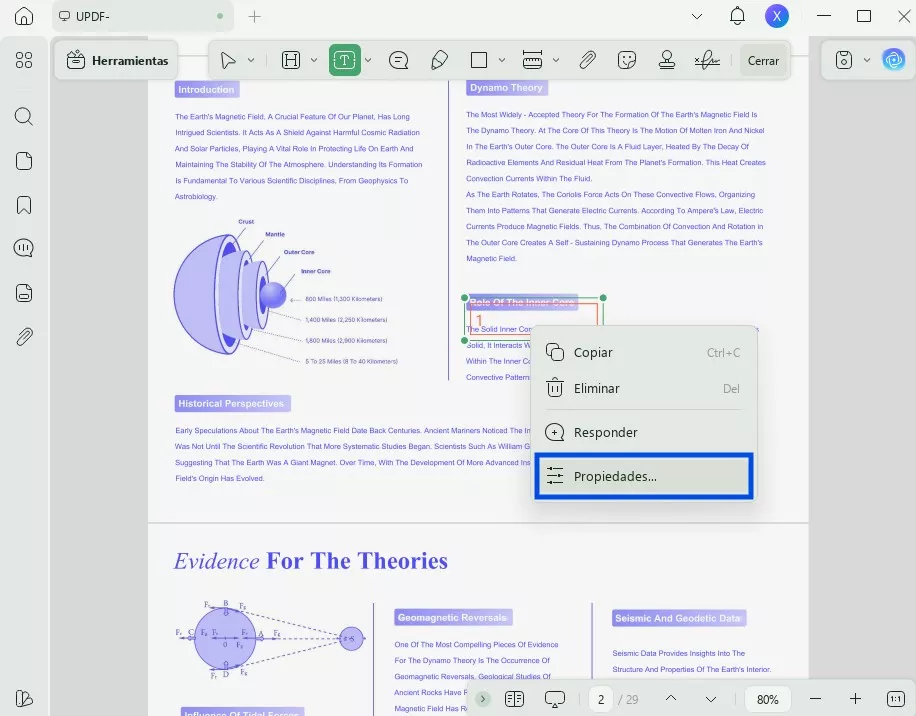
Elija el tamaño correcto y luego haga clic fuera del cuadro para salir del modo de edición, ¡y listo! UPDF facilita la respuesta a la pregunta de cómo cambiar el tamaño de la fuente en documentos PDF.
Cambie sin esfuerzo el tamaño de la fuente en archivos PDF con UPDF. Tome el control de la edición de sus documentos hoy mismo: descargue UPDF ahora para disfrutar de una experiencia perfecta.
Windows • macOS • iOS • Android 100% Seguro
Consejos para cambiar el tamaño de la fuente en un PDF
Hay un par de cosas que puedes tener en cuenta y que te ayudarán a manejar archivos PDF de manera eficaz utilizando las potentes funciones de edición de UPDF.
1. Es mejor tener una copia del archivo original
En primer lugar, recuerde que es posible que necesite tener una copia del archivo original antes de empezar a realizar cambios en el tamaño de la fuente y otros elementos de un PDF. Por ese motivo, siempre es recomendable crear primero una copia del archivo y luego editar esa versión en lugar del original. Puede hacerlo fácilmente en UPDF utilizando la opción «Guardar como» y especificando un nombre ligeramente diferente para la copia del archivo. Por ejemplo, si su archivo original se llama Orig.pdf, puede guardar el archivo como Orig_Edit.pdf para que no haya confusión más adelante.
2. Recuerda mantener la coherencia en la fuente y el estilo del PDF
En segundo lugar, es muy fácil hacer coincidir los tamaños y tipos de fuente cuando se añade un elemento de texto existente, ya que UPDF tiene la capacidad de hacer coincidir la fuente y el estilo automáticamente. Pero sería mejor si pudieras recordar tú mismo el tamaño y el estilo de la fuente. Para explicarlo con más detalle, supongamos que tiene una fuente especial en la sección del párrafo que desea replicar dentro de un cuadro de texto al anotar el archivo. La forma normal de hacerlo sería recordar el tipo, el estilo, el tamaño y el color de la fuente, y luego aplicarlo a la anotación que está añadiendo.
UPDF es su solución integral para archivos PDF:
- También puede manipular las páginas de un archivo PDF girándolas, añadiendo páginas, eliminándolas, reordenándolas, etc.
- Puede utilizar la función avanzada de OCR para transformar documentos escaneados o documentos basados en imágenes en archivos PDF editables.
- Te permite convertir documentos PDF en páginas web u otros formatos de archivo, como Word, Excel, PowerPoint, etc.
- Le permite añadir una contraseña para proteger su documento PDF y restringir el acceso no deseado.
Únete a las filas de los profesionales del PDF con UPDF Pro. ¡Actualiza ahora y siente su poder!
Conclusión
Usar UPDF es la forma más fácil de cambiar el tamaño de la fuente en un PDF, ya que está diseñado para ser divertido y fácil de usar, pero también hay mucha potencia detrás de su atractivo y divertido diseño. Además, se añaden nuevas funciones continuamente, por lo que si empiezas a utilizar UPDF hoy mismo, en las próximas versiones tendrás acceso a una amplia gama de herramientas PDF que abarcan la optimización, la redacción y todo lo que necesitas para gestionar cualquier tipo de carga de trabajo PDF, independientemente de lo ligera o pesada que sea. Descarga UPDF hoy mismo y empieza a utilizar sus potentes funciones PDF.
Windows • macOS • iOS • Android 100% Seguro









 Thanakorn Srisuwan