 UPDF
UPDF
 UPDF para Windows
 UPDF para Mac
 UPDF para iPhone/iPad
 UPDF para Android
 UPDF AI ONLINE
 UPDF Sign
 Editar PDF
 Anotar PDF
 Crear PDF
 Formulario PDF
 Editar enlaces
 Convertir PDF
 OCR
OCR PDF a Word
 PDF a imagen
 PDF a Excel
 Organizar PDF
 Combinar PDF
 Dividir PDF
 Recortar PDF
 Girar PDF
 Proteger PDF
 Firmar PDF
 Redactar PDF
 Desinfectar PDF
 Eliminar seguridad
 Leer PDF
 UPDF Cloud
 Comprimir PDF
 Imprimir PDF
 Proceso por lotes
 Sobre UPDF IA
 Soluciones de UPDF IA
 Guía de Usuario de IA
 Preguntas frecuentes sobre UPDF IA
 Resumir PDF
 Traducir PDF
 Chat con PDF
 Chat con imagen
 PDF a Mapa Mental
 Chat con IA
 Explicar PDF
 Herramientas IA para PDF
 Herramientas IA para Imagen
 Herramientas IA de Chat
 Herramientas IA de Redacción
 Herramientas IA de Estudio
 Herramientas IA de Trabajo
 Otras Herramientas IA
 Generación de Marcadores con IA
 Resumen de Marcadores con IA
 Generación de Marcas de Agua con IA
 Generación de Fondos con IA
 Generación de Pegatinas con IA
 Generación de Sellos con IA
 Suite de Escritura con IA
 UPDF Copilot
 Gestión de Páginas con IA
 Búsqueda Semántica con IA
 PDF a Word
 PDF a Excel
 PDF a PowerPoint
 Solución Empresarial
 Letrero de empresa
 Inteligencia artificial empresarial
 Plan para Empresas
 Guía del Usuario Empresarial
 Webinar Empresarial
 Banca
Banca Salud
Salud Seguros
 Legal
Legal Manufactura
 Gobierno
 Solución para Educación
  Historias de Clientes
 Guía del Usuario
 Trucos de UPDF
 Preguntas Frecuentes
 Reseñas de UPDF
 Centro de descargas
 Blog
Blog Sala de prensa
 Especificaciones Técnicas
 Actualizaciones
 UPDF vs. Adobe Acrobat
 UPDF vs. Foxit
 UPDF vs. PDF Expert

Cropping the edges can prove to be a helpful tip for improving the layout of a PDF file or shifting the reader's focus to the content. When your PDF does not fit the file size limit of file-sharing platforms, cropping can rescue you by reducing the document size while keeping the important content intact. To learn how to crop PDF files using various techniques, read the following article till the end.
Parte 1. El modo de recorte de PDF: un enfoque directo
Para disfrutar de las ventajas del recorte, necesitas una herramienta eficaz que ofrezca resultados precisos. Afortunadamente, UPDF es una solución avanzada de recorte de PDF que simplifica el proceso de cambio de tamaño. Con esta plataforma, puedes recortar fácilmente documentos PDF de forma gratuita y seleccionar las páginas específicas que deseas recortar del archivo. Toma el control del proceso utilizando los múltiples métodos que ofrece UPDF y recorta el tamaño de tus documentos PDF fácilmente ahora mismo.
Ventajas de utilizar UPDF para recortar archivos PDF
- Selección personalizada de páginas: En un archivo PDF extenso, puedes seleccionar la página o el rango de páginas que desees recortar. Esto te ayudará a tener un mayor control sobre tus archivos y a conseguir el tamaño de página que necesites.
- Recorte manual: En lugar de perder tiempo decidiendo cómo conseguir el tamaño de página deseado, simplemente utiliza el ratón y recorta los bordes de la página manualmente. Con esta técnica, podrás cambiar el tamaño de tus archivos a tu gusto con solo unos clics.
- Controles de márgenes: además de ajustar manualmente el tamaño de la página, puedes hacer coincidir las dimensiones exactas de la página utilizando los ajustes de control de márgenes. Con esta función, introduce las dimensiones del archivo que desees o utiliza los botones de flecha para ajustarlas.
- Selección del tamaño de página: si tienes que ajustarte a las dimensiones de página establecidas oficialmente, lo mejor es utilizar esta utilidad. Puedes introducir el ancho y la altura exactos de la página y hacer que tu documento se ajuste al tamaño deseado.
Al conocer la función de recorte de UPDF, descubrirás sus amplias opciones de redimensionamiento de páginas, lo que te permitirá personalizar el diseño de la página para que se adapte perfectamente al aspecto que deseas. Para aprovechar la función de recorte de archivos PDF, descarga UPDF y empieza tu prueba ahora mismo.
Windows • macOS • iOS • Android 100% Seguro
Cómo recortar páginas de archivos PDF con UPDF
El proceso para recortar un archivo con esta plataforma es sencillo y solo requiere unos pocos clics. Consulta la siguiente guía para descubrir cómo se puede utilizar esta función de recorte en UPDF:
Paso 1. Carga un archivo PDF para recortarlo
Para cambiar el tamaño de las páginas de tu archivo, abre UPDF en tu dispositivo y utiliza el botón «Abrir archivo» para cargar un documento PDF desde tu dispositivo.
Paso 2. Utiliza el ratón y recorta los bordes en la interfaz de recorte
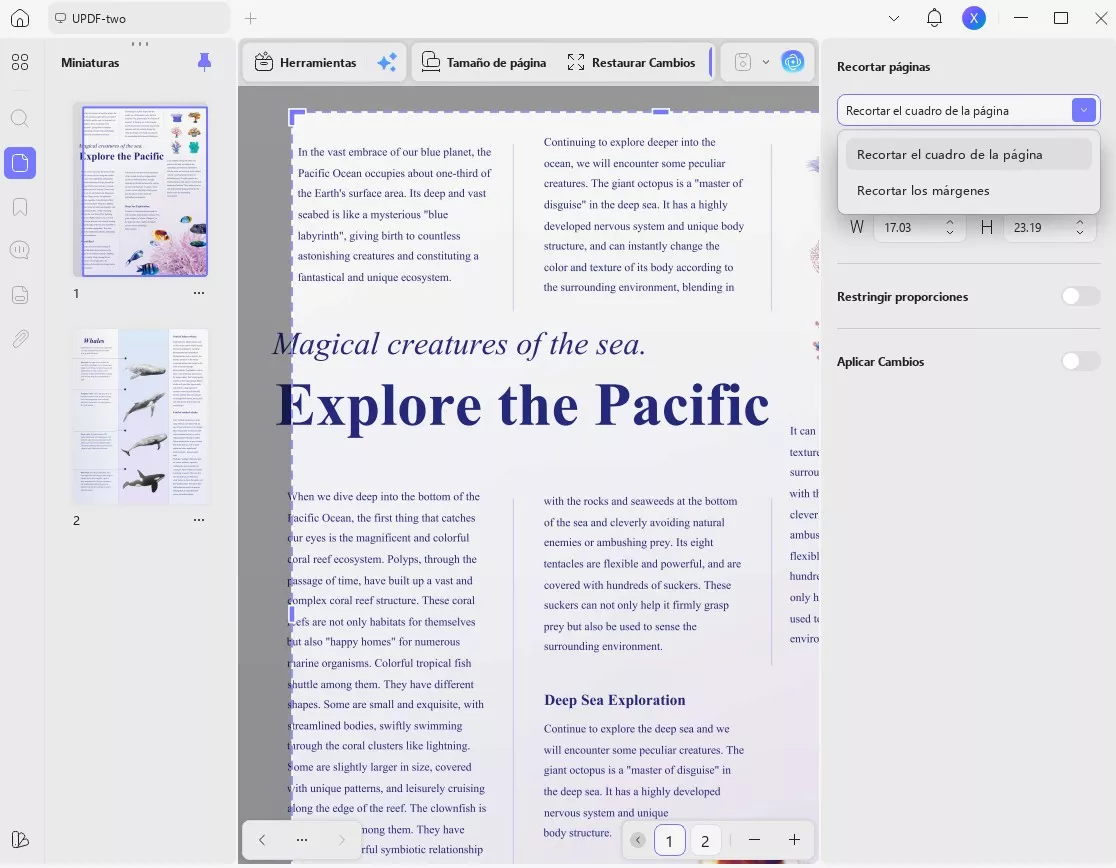
Cuando se abra el archivo en la siguiente ventana, ve al panel de la izquierda y selecciona el botón «Recortar» en «Herramientas» para que aparezcan los marcos de recorte punteados en la página. A continuación, utiliza el cursor para arrastrarlos y ajustar el tamaño de la página con el fin de recortar el PDF manualmente.
Paso 3. Introduce las dimensiones de página que desees
Si el recorte manual no te funciona, consulta el panel lateral derecho para ajustar el tamaño. Puedes elegir «Recortar el cuadro de la página» o «Recortar los márgenes». Cuando hayas terminado, activa la opción «Aplicar cambios» para habilitar la sección «Rango de páginas». Después de introducir la configuración deseada para el «Rango de páginas», utiliza el botón «Recortar» para recortar la página.
Ahora que ya sabes cómo recortar un PDF con UPDF en un ordenador, es el momento de descargarlo en tu dispositivo. Para aprovechar el resto de funciones avanzadas que ofrece esta herramienta, puedes pasar a la versión premium a un precio muy asequible.
En lugar de leer el extenso texto anterior, también puedes ver este vídeo para aprender a recortar páginas de PDF con UPDF.
Parte 2. Dividir un archivo PDF: otra forma de recortar archivos PDF
Al trabajar con carteles o folletos de gran tamaño, recortar los archivos PDF mediante el método de división facilita la gestión de los archivos y permite imprimirlos en un tamaño adecuado. Con UPDF, los usuarios pueden introducir valores personalizados de división y espaciado para conseguir el tamaño de página deseado. Además, la herramienta ofrece una mayor personalización al permitir a los usuarios seleccionar páginas específicas a las que aplicar estos ajustes, lo que garantiza ajustes precisos adaptados a las necesidades individuales.
Para facilitar el manejo de documentos de gran tamaño, el método de división es una función muy útil. Veamos la siguiente guía sobre cómo funciona esta función en UPDF:
Paso 1. Accede a la función «Dividir» en UPDF
Para comenzar el proceso, descarga UPDF en tu dispositivo y carga un archivo PDF a través de la interfaz principal.
Windows • macOS • iOS • Android 100% Seguro
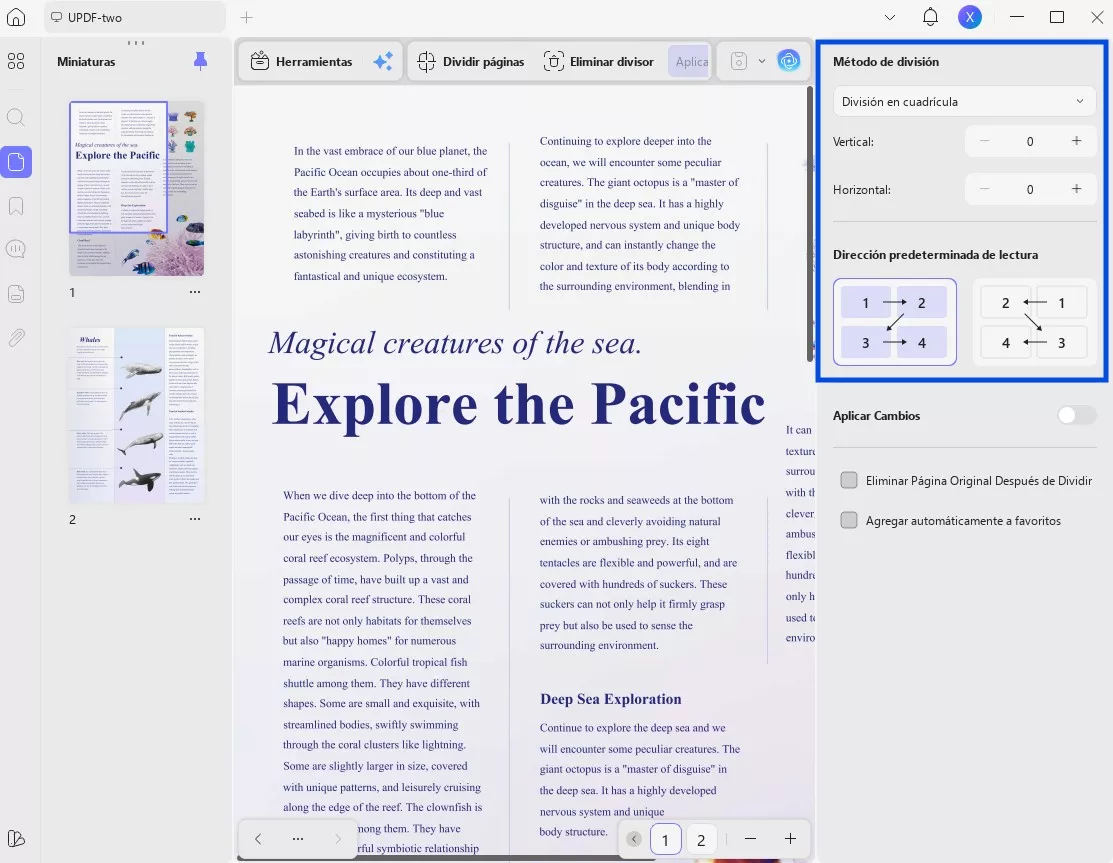
Cuando aparezca el archivo en la siguiente ventana, ve a la sección «Herramientas». Haz clic en la opción «Dividir» y explora el panel que se abre a la derecha.
Paso 2. Configura los ajustes de división y aplícalos
En la sección «Método de división», introduce los valores para dividir una página horizontal o verticalmente, según tus necesidades. Añade los valores de división y espaciado para ajustar las líneas de división horizontal o verticalmente. Tras activar la opción «Aplicar cambios», selecciona el «Intervalo de páginas» en función de las páginas que necesites dividir. Una vez que hayas terminado de introducir los ajustes, utiliza el botón «Aplicar» situado en la parte inferior del panel para aplicar la configuración de división.
Parte 3. Preguntas frecuentes sobre cómo recortar archivos PDF
1. ¿Puedo recortar un PDF en un Mac?
Si utilizas un Mac, puedes descargar UPDF para Mac en tu dispositivo y recortar fácilmente los archivos PDF en tu Mac mediante distintos métodos.
2. ¿Puedo recortar una imagen en un PDF?
Para recortar una imagen en un archivo PDF, abre el archivo en UPDF y accede a la función de edición de PDF. Busca una imagen en el archivo y selecciónala. Mediante la barra de herramientas que aparece, puedes girar, recortar, extraer y sustituir imágenes.
3. ¿Cómo puedo recortar una parte de un documento PDF?
Si quieres recortar una parte de un documento PDF, solo tienes que utilizar la herramienta de recorte de UPDF. Además de los métodos de recorte habituales, esta plataforma permite a los usuarios recortar archivos PDF mediante la técnica de división.
Conclusión
Para concluir, recortar un archivo es un paso esencial para conseguir un aspecto perfecto de la página. UPDF ofrece dos métodos para recortar un PDF: recortar páginas y dividirlas. El recorte te permite centrarte en un contenido específico eliminando márgenes o elementos innecesarios, mientras que la división te permite separar documentos más extensos en secciones más manejables. ¿Por qué no lo pruebas hoy mismo?
Windows • macOS • iOS • Android 100% Seguro







 Thanakorn Srisuwan