UPDF
UPDF
 UPDF para Windows
 UPDF para Mac
 UPDF para iPhone/iPad
 UPDF para Android
 UPDF AI ONLINE
 UPDF Sign
 Editar PDF
 Anotar PDF
 Crear PDF
 Formulario PDF
 Editar enlaces
 Convertir PDF
 OCR
OCR PDF a Word
 PDF a imagen
 PDF a Excel
 Organizar PDF
 Combinar PDF
 Dividir PDF
 Recortar PDF
 Girar PDF
 Proteger PDF
 Firmar PDF
 Redactar PDF
 Desinfectar PDF
 Eliminar seguridad
 Leer PDF
 UPDF Cloud
 Comprimir PDF
 Imprimir PDF
 Proceso por lotes
 Sobre UPDF IA
 Soluciones de UPDF IA
 Guía de Usuario de IA
 Preguntas frecuentes sobre UPDF IA
 Resumir PDF
 Traducir PDF
 Chat con PDF
 Chat con imagen
 PDF a Mapa Mental
 Chat con IA
 Explicar PDF
 Herramientas IA para PDF
 Herramientas IA para Imagen
 Herramientas IA de Chat
 Herramientas IA de Redacción
 Herramientas IA de Estudio
 Herramientas IA de Trabajo
 Otras Herramientas IA
 Generación de Marcadores con IA
 Resumen de Marcadores con IA
 Generación de Marcas de Agua con IA
 Generación de Fondos con IA
 Generación de Pegatinas con IA
 Generación de Sellos con IA
 Suite de Escritura con IA
 UPDF Copilot
 Gestión de Páginas con IA
 Búsqueda Semántica con IA
 PDF a Word
 PDF a Excel
 PDF a PowerPoint
 Solución Empresarial
 Letrero de empresa
 Inteligencia artificial empresarial
 Plan para Empresas
 Guía del Usuario Empresarial
 Webinar Empresarial
 Banca
Banca Salud
Salud Seguros
 Legal
Legal Manufactura
 Gobierno
 Solución para Educación
  Historias de Clientes
 Guía del Usuario
 Trucos de UPDF
 Preguntas Frecuentes
 Reseñas de UPDF
 Centro de descargas
 Blog
Blog Sala de prensa
 Especificaciones Técnicas
 Actualizaciones
 UPDF vs. Adobe Acrobat
 UPDF vs. Foxit
 UPDF vs. PDF Expert

¿Quieres mejorar el aspecto visual y el valor de tus archivos PDF? ¿O tal vez te gustaría protegerlos incorporando una marca de agua en sus páginas? Para ello, puedes añadir imágenes a los archivos PDF. Existen diferentes métodos para añadir imágenes a los archivos PDF.
Estos métodos son:
- Función de imagen
- Función de archivos adjuntos
- Función de enlaces
- Función de fondo
- Función de firma
- Función de marca de agua
Para llevar a cabo estas acciones, necesitarás una herramienta de edición de PDF fiable que permita añadir imágenes a los archivos PDF de diferentes maneras. Y UPDF es justo lo que necesitas. Cuenta con todas las funciones necesarias para añadir imágenes a archivos PDF y editarlos.
Para descubrir todas las funciones y posibilidades que ofrece a la hora de añadir imágenes a archivos PDF, descarga UPDF haciendo clic en el botón de abajo.
Windows • macOS • iOS • Android 100% Seguro
Parte 1. Añadir una foto a un PDF con la función de imagen
Siempre que necesites mejorar la documentación en PDF, por ejemplo, añadiendo el logotipo de la empresa, una foto del producto o un gráfico relevante a documentos formales, o personalizar informes añadiendo tablas o gráficos, así como crear ayudas visuales en archivos PDF, puedes añadir una foto mediante la función de imagen.
A continuación te explicamos cómo añadir una imagen a un PDF en línea:
- Inicie el software UPDF en su ordenador después de descargarlo haciendo clic en el botón anterior.
- Abre el archivo PDF al que quieras añadir la foto.
- Ve al modo «Editar» en la barra de herramientas de la izquierda.
- Haz clic en «Insertar y editar imagen».
- A continuación, selecciona la imagen.
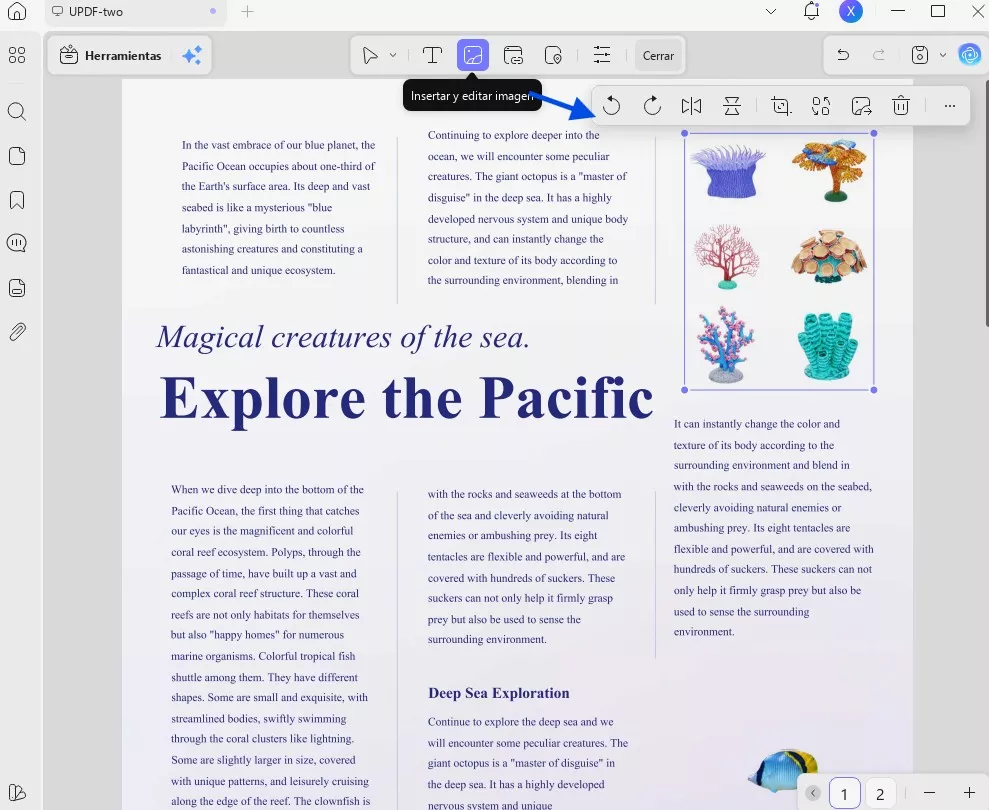
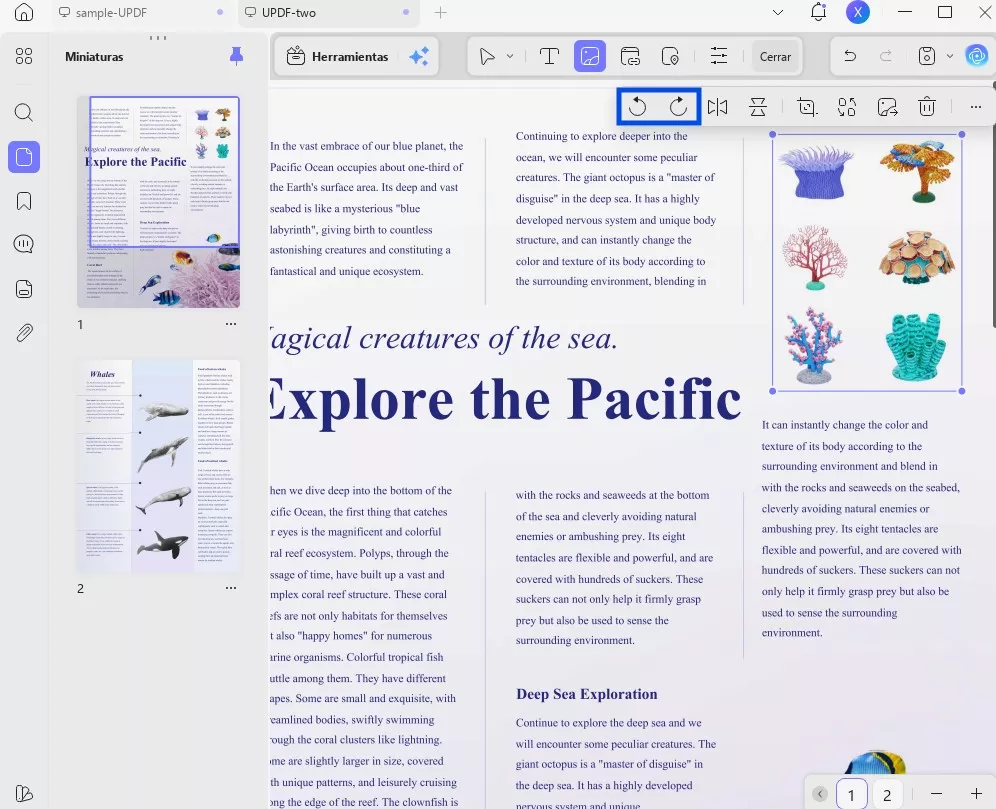
- Nota: Puedes ajustar la imagen insertada colocando el cursor sobre ella; al hacerlo, aparecerá la opción para cambiar su tamaño.
Parte 2. Insertar imágenes en un PDF con la función de archivos adjuntos
La función de archivos adjuntos es ideal en situaciones en las que necesitas añadir información y recursos adicionales al archivo PDF. Te permite incluir imágenes de alta resolución, diagramas y figuras relacionadas con el archivo.
Con UPDF, también puedes añadir fácilmente imágenes a un PDF en formato de archivo adjunto. Solo tienes que hacer clic en el botón de abajo para descargar UPDF y seguir la guía que se indica a continuación para hacerlo.
Windows • macOS • iOS • Android 100% Seguro
A continuación te explicamos cómo hacerlo con UPDF:
- Abre UPDF y, a continuación, abre el archivo PDF al que quieras añadir un archivo adjunto.
- Haz clic en «Comentario» en la barra de herramientas de la izquierda.
- Coloca el cursor sobre el menú superior de UPDF y selecciona «Archivo adjunto». Puedes seleccionar el tipo de archivo adjunto y personalizar su color y opacidad.
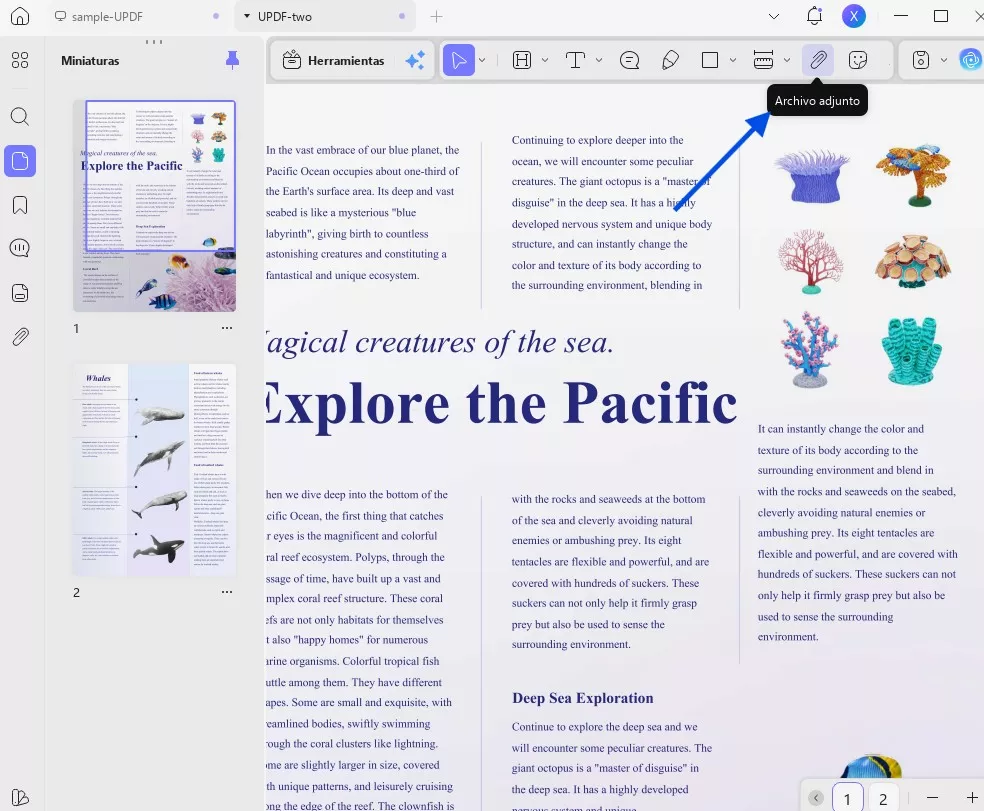
- Haz clic en el área del archivo PDF donde quieras insertar la imagen y, a continuación, selecciona la imagen que desees insertar en la ventana emergente para añadirla como archivo adjunto al PDF.
Parte 3. Insertar una imagen en un PDF con la función de enlace
La función de enlace permite añadir enlaces en documentos PDF que pueden dirigir al usuario a otras ubicaciones con la información que necesite.
También puede insertar la imagen en el PDF como un enlace si la imagen es muy larga o de gran tamaño. UPDF ofrece un método completo para hacerlo. Solo tiene que descargar UPDF con el botón de abajo y seguir la guía que se indica a continuación.
Windows • macOS • iOS • Android 100% Seguro
- Abre UPDF y selecciona tu archivo PDF haciendo clic en «Abrir archivo» en la interfaz de UPDF,
- Selecciona el modo «Editar» en la barra de herramientas de la izquierda.
- Selecciona «Insertar y editar enlace» en la barra de herramientas superior.
- Selecciona la frase, la expresión o la palabra a la que quieras añadir el enlace. A continuación, haz clic en «Enlace a la web».
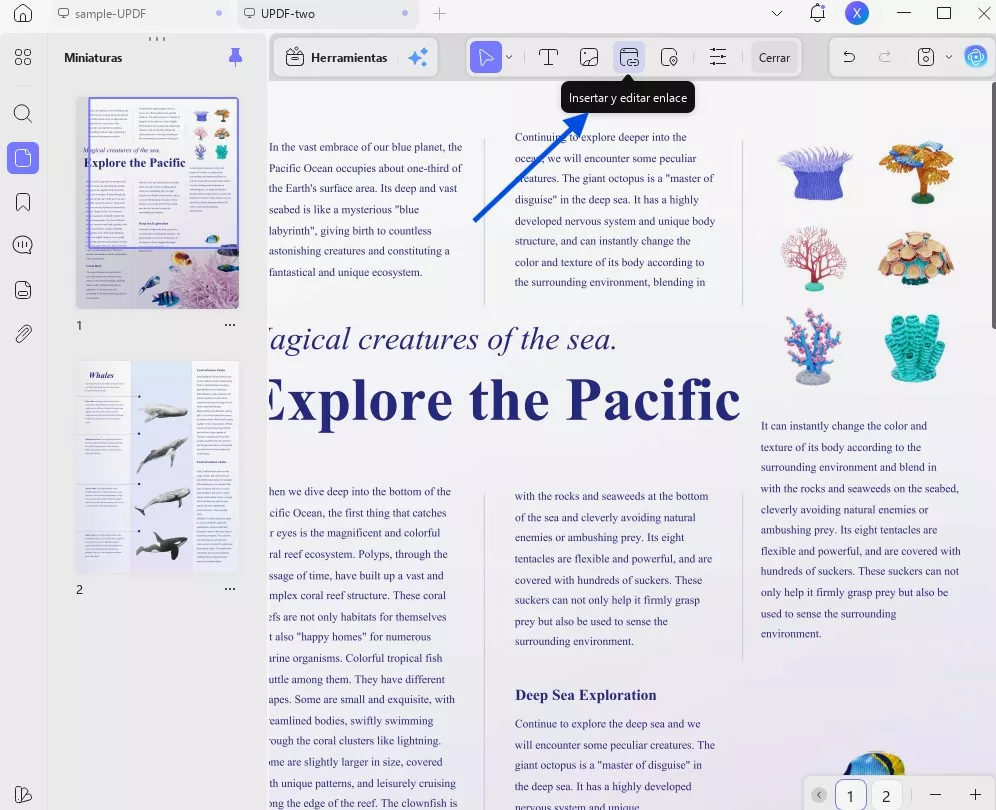
- Pega el enlace de la imagen y haz clic en «Propiedades» para cambiar su tipo, color, grosor de línea, etc.
Parte 4. Añadir una imagen de fondo a un PDF con la función «Fondo»
Si quieres añadir una imagen de fondo a un PDF, también puedes utilizar UPDF para hacerlo. Solo tienes que hacer clic en el botón de abajo para descargar UPDF y seguir la guía que se indica a continuación.
Windows • macOS • iOS • Android 100% Seguro
- Abre UPDF y selecciona tu archivo PDF.
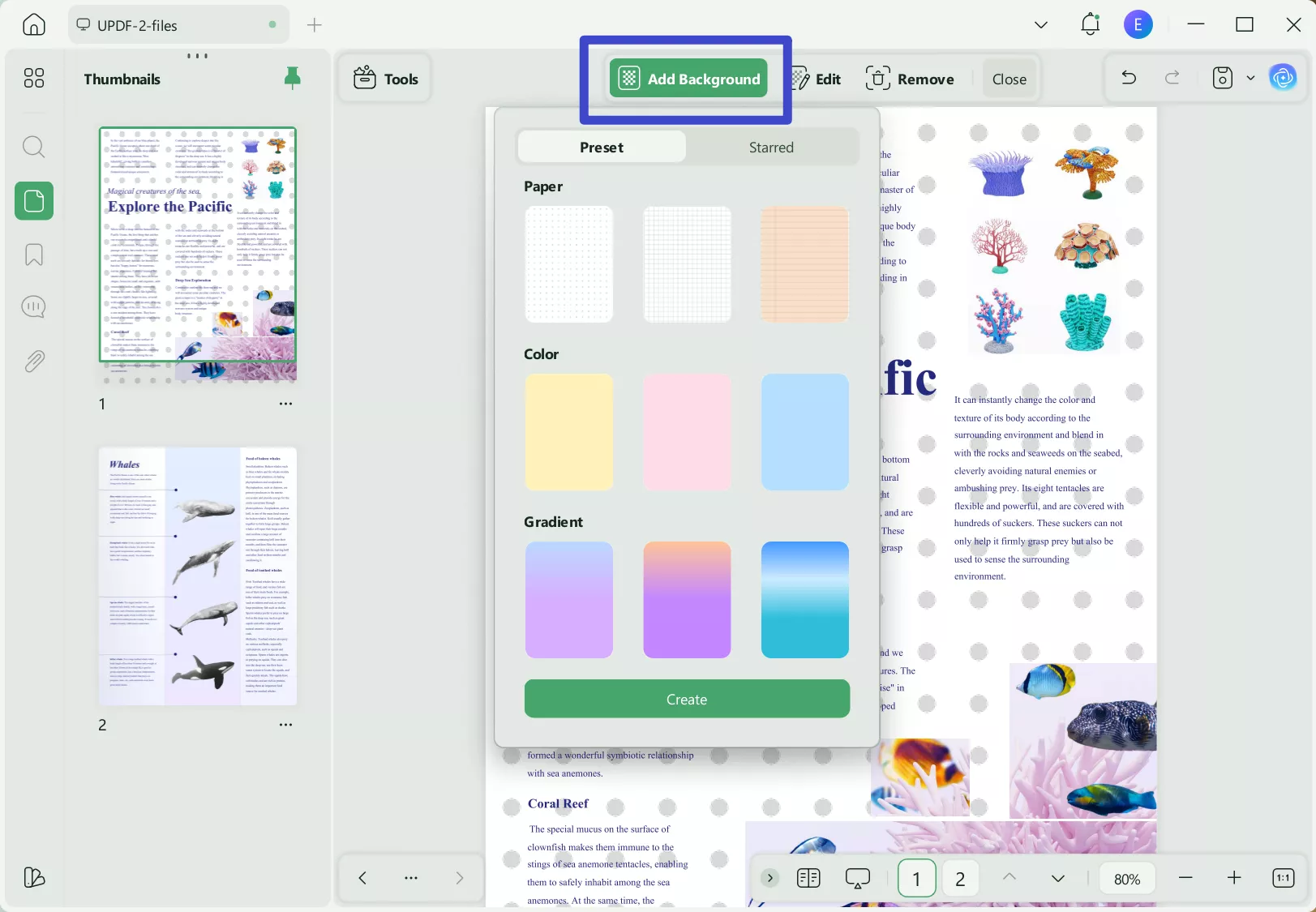
- En la parte superior izquierda de la barra de menús, selecciona «Fondo».
- A continuación, selecciona «Añadir fondo»
- En la parte derecha de UPDF, configura tus preferencias y haz clic en «Listo».
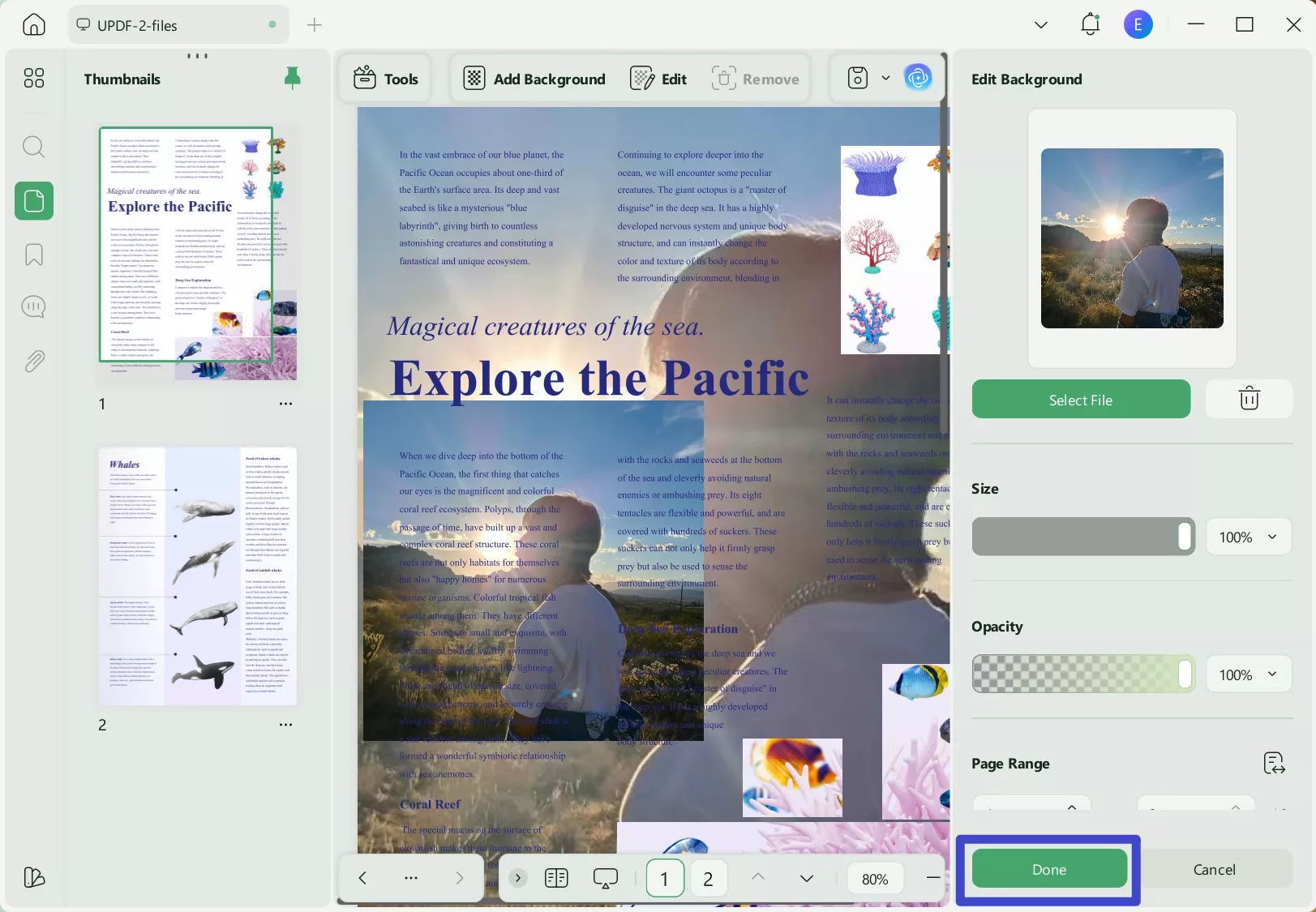
- Haz clic en «Usar imagen o PDF» para seleccionar la imagen de tu ordenador y subirla. Ajusta las proporciones y la opacidad del fondo y, a continuación, haz clic en «Listo» para insertar la imagen de fondo en el PDF.
Parte 5. Añadir una imagen de firma al PDF con la función de firma
Añadir una imagen de firma a un documento PDF ayuda a garantizar que el documento es oficial.
A continuación te explicamos cómo puedes añadir una imagen de firma a un PDF con UPDF.
- Si aún no tienes UPDF instalado en tu ordenador, puedes hacer clic en el botón de abajo para descargarlo. A continuación, haz doble clic en el icono del escritorio para abrirlo. Haz clic en «Abrir archivo» en la interfaz de inicio y selecciona el archivo PDF que quieras abrir en UPDF.
- Ve a «Comentario» en la barra de menús.
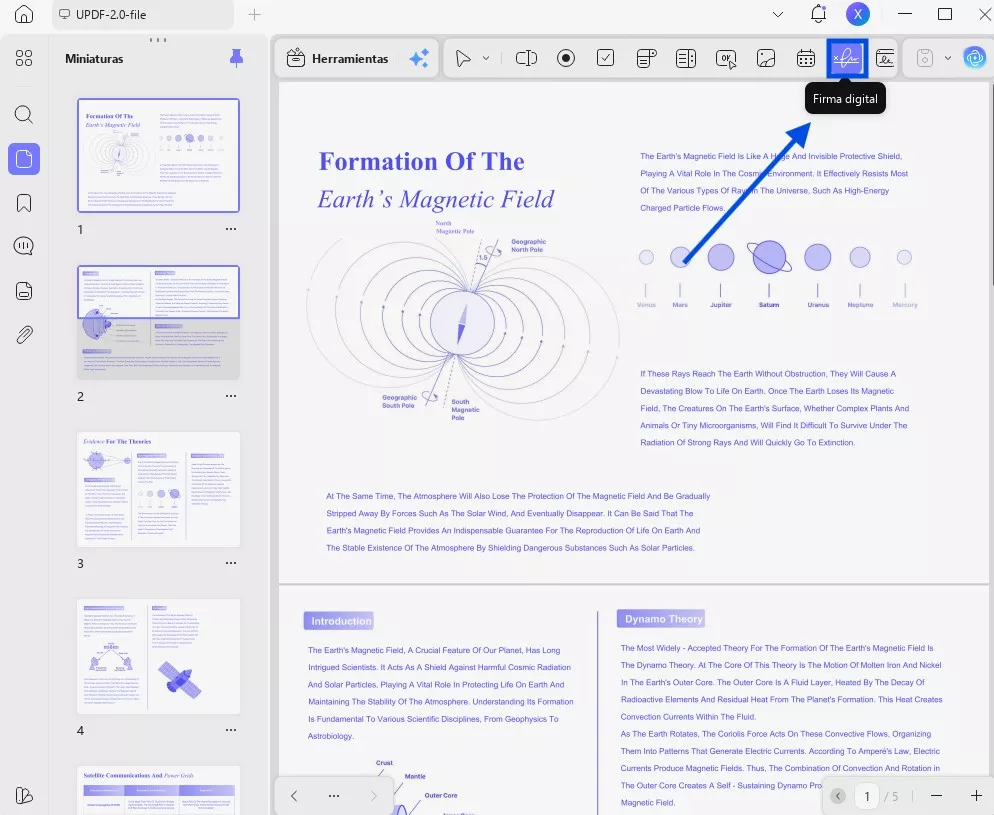
- Selecciona el icono «Firma» situado en la parte superior de la barra de herramientas.
- Selecciona «Crear».
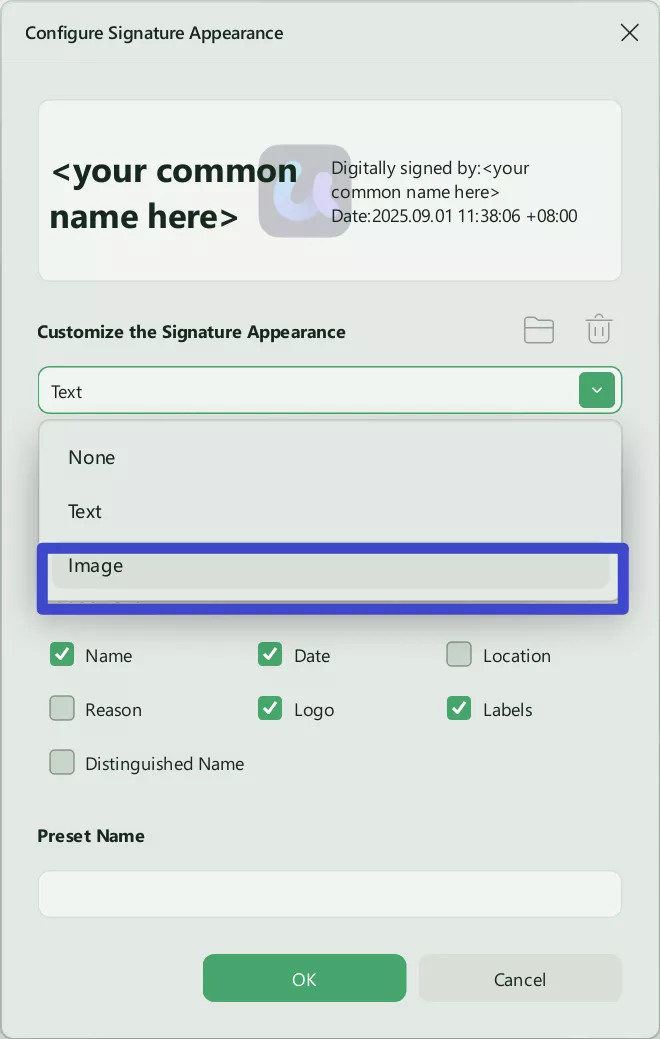
- Ahora, haz clic en el icono «Imagen» de la ventana emergente y selecciona «Elegir archivo» para cargar desde tu ordenador la imagen que quieras insertar. A continuación, puedes recortar la imagen: solo tienes que arrastrar la línea azul y hacer clic en «Recortar». Puedes hacer clic en «Crear» para insertar la imagen de la firma en el PDF según tus necesidades.
Parte 6. Añadir una imagen de marca de agua a un PDF con la función de marca de agua
Añadir una marca de agua a un documento PDF ayuda a proteger la propiedad del archivo PDF.
Para añadir una marca de agua con UPDF, sigue estos pasos.
- Abre UPDF y selecciona tu archivo PDF
- Selecciona «Herramientas de página»
- Seleccionar marca de agua
- Haz clic en «Añadir», a la derecha.
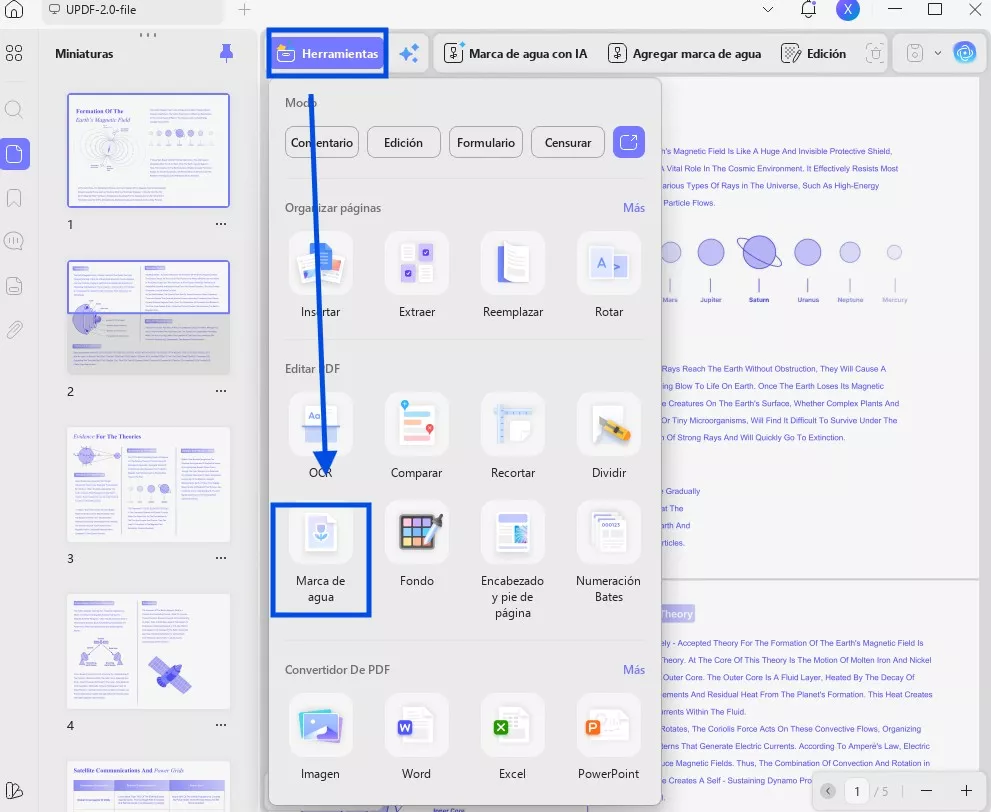
- Coloca el cursor del ratón sobre «Crear» y selecciona «Marca de agua en el archivo» en el menú que aparece.
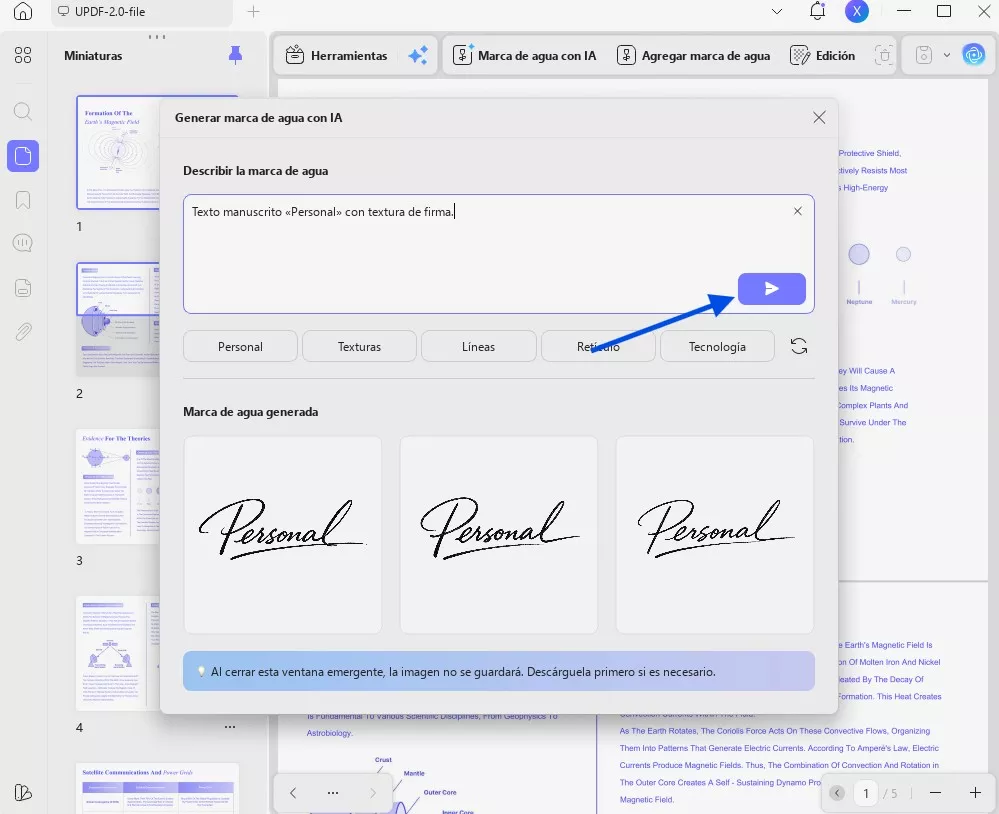
- A continuación, selecciona la imagen de tu marca.
- Ahora puedes modificar las dimensiones de la marca de agua, su opacidad o elegir el tipo de marca de agua con texto. Haz clic en «Listo» para añadir correctamente la marca de agua a la imagen del PDF.
Además de añadir imágenes a archivos PDF, UPDF cuenta con un montón de funciones que te permiten gestionar tus archivos PDF. Estas son algunas de las funciones principales:
- UPDF AI, con tecnología GPT-5, es capaz de resumir, traducir, explicar y reescribir tus archivos PDF, ¡lo que te permite trabajar más rápido!
- Edita el texto, las imágenes y los enlaces de los archivos PDF. También puedes añadir contenido nuevo a los archivos PDF.
- Anota los archivos PDF para añadir comentarios mediante notas adhesivas, lápiz, pegatinas y mucho más.
- Aplica OCR a los archivos PDF para convertir tus archivos PDF escaneados y los que solo contienen imágenes en archivos editables.
- Convierte archivos PDF a otros formatos o desde otros formatos.
- Procesamiento por lotes para ahorrar tiempo al cifrar, imprimir, convertir, crear, añadir numeración Bates y comprimir archivos PDF.
- Y mucho más.
Puedes obtener más información al respecto en este vídeo:
Parte 7. Preguntas frecuentes sobre cómo añadir una imagen a un PDF
P1. ¿Cómo añadir una imagen al encabezado y al pie de página de un PDF?
Aunque no existe una opción específica para añadir imágenes a las secciones de encabezado y pie de página, hay una forma de hacerlo.
A continuación te explicamos cómo añadir imágenes en el encabezado y el pie de página: Abre UPDF, selecciona el archivo PDF que deseas editar, en la sección Menú, selecciona Editar. A continuación, haz clic en Imagen. Selecciona la imagen que deseas insertar en el archivo PDF. Coloca la imagen en el encabezado o en el pie de página. Puedes ajustar el tamaño de la imagen para que se adapte a tus necesidades.
Pregunta 2. ¿Cómo añadir una imagen a un PDF en línea?
Puedes utilizar iLovePDF para añadir imágenes a un PDF en línea. Solo tienes que hacer clic aquí para acceder a la herramienta en línea de iLovePDF, hacer clic en «Seleccionar archivo PDF» > «Añadir imagen». A continuación, ajusta el tamaño y la posición de la imagen. Haz clic en «Editar PDF» y el archivo se descargará automáticamente en tu ordenador.
Pregunta 3. ¿Cómo añadir una imagen a un PDF en Vista previa?
Para añadir una imagen a un PDF en Vista Previa, debes hacer clic para seleccionar el archivo PDF, hacer clic con el botón derecho del ratón en «Abrir con» > «Vista Previa»; a continuación, busca la imagen que quieras insertar, haz clic con el botón derecho del ratón sobre ella para seleccionar «Abrir con» > «Vista previa», mantén pulsadas las teclas «Comando + A» para seleccionar la imagen, pulsa «Comando + C» y, a continuación, abre Vista previa con el PDF que necesites, selecciona la página en la que deseas añadir la imagen al PDF y pulsa «Comando + V» para pegar la imagen en el PDF con Vista previa correctamente.
Añadir imagen the image to the PDF with preview successfully.
Pregunta 4. ¿Cómo añadir un campo de imagen a un formulario PDF?
Sigue estos pasos para añadir el campo de imagen al formulario PDF.
Abre UPDF.
Selecciona el archivo PDF que deseas editar. En el menú principal de la izquierda, pulsa en «Preparar formulario». A continuación, haz clic en el icono de imagen, que indica «Añadir campo de imagen». Después, selecciona el área donde deseas añadir el campo de imagen.
Pregunta 5. ¿Cómo añadir una imagen a todas las páginas de un PDF?
Para añadir imágenes a todas las páginas de tu documento PDF, puedes abrir UPDF y seleccionar el PDF que deseas editar. Una vez abierto, haz clic en el menú «Editar PDF», selecciona el icono «Imagen», elige la imagen de tu dispositivo e insértala en una página. Para añadir la imagen a todas las páginas del PDF, debes copiarla y pegarla en todas las páginas una por una.
Conclusión
Ahora ya sabes cómo añadir imágenes a archivos PDF. Tanto si quieres añadir una imagen normal al PDF, como si deseas añadirla como enlace, como archivo adjunto, como imagen de fondo o como firma, aquí encontrarás el método que necesitas. Y la herramienta que se utiliza aquí es UPDF, que cuenta con todas las funciones que necesitas para insertar imágenes en un PDF. Además, tiene muchas otras funciones. Puedes descargar UPDF a través del botón de abajo para probarlo. Si es lo que necesitas, puedes actualizar a la versión Pro.
Windows • macOS • iOS • Android 100% Seguro





 Thanakorn Srisuwan