UPDF
UPDF
 UPDF para Windows
 UPDF para Mac
 UPDF para iPhone/iPad
 UPDF para Android
 UPDF AI ONLINE
 UPDF Sign
 Editar PDF
 Anotar PDF
 Crear PDF
 Formulario PDF
 Editar enlaces
 Convertir PDF
 OCR
OCR PDF a Word
 PDF a imagen
 PDF a Excel
 Organizar PDF
 Combinar PDF
 Dividir PDF
 Recortar PDF
 Girar PDF
 Proteger PDF
 Firmar PDF
 Redactar PDF
 Desinfectar PDF
 Eliminar seguridad
 Leer PDF
 UPDF Cloud
 Comprimir PDF
 Imprimir PDF
 Proceso por lotes
 Sobre UPDF IA
 Soluciones de UPDF IA
 Guía de Usuario de IA
 Preguntas frecuentes sobre UPDF IA
 Resumir PDF
 Traducir PDF
 Chat con PDF
 Chat con imagen
 PDF a Mapa Mental
 Chat con IA
 Explicar PDF
 Herramientas IA para PDF
 Herramientas IA para Imagen
 Herramientas IA de Chat
 Herramientas IA de Redacción
 Herramientas IA de Estudio
 Herramientas IA de Trabajo
 Otras Herramientas IA
 Generación de Marcadores con IA
 Resumen de Marcadores con IA
 Generación de Marcas de Agua con IA
 Generación de Fondos con IA
 Generación de Pegatinas con IA
 Generación de Sellos con IA
 Suite de Escritura con IA
 UPDF Copilot
 Gestión de Páginas con IA
 Búsqueda Semántica con IA
 PDF a Word
 PDF a Excel
 PDF a PowerPoint
 Solución Empresarial
 Letrero de empresa
 Inteligencia artificial empresarial
 Plan para Empresas
 Guía del Usuario Empresarial
 Webinar Empresarial
 Banca
Banca Salud
Salud Seguros
 Legal
Legal Manufactura
 Gobierno
 Solución para Educación
  Historias de Clientes
 Guía del Usuario
 Trucos de UPDF
 Preguntas Frecuentes
 Reseñas de UPDF
 Centro de descargas
 Blog
Blog Sala de prensa
 Especificaciones Técnicas
 Actualizaciones
 UPDF vs. Adobe Acrobat
 UPDF vs. Foxit
 UPDF vs. PDF Expert

Convertir MSG a PDF puede agilizar la gestión de documentos y garantizar la compatibilidad entre diversas plataformas. En esta entrada del blog se exploran varios métodos fiables para realizar esta conversión de forma eficaz. Siga leyendo para descubrir qué solución se adapta mejor a sus necesidades y cómo implementar estas herramientas de forma fluida en su flujo de trabajo.
Parte 1. ¿Puedo convertir un archivo MSG (MENSAJE) a PDF?
Sí, es posible convertir archivos MSG (formato de correo electrónico de Microsoft Outlook) a PDF. Esta conversión resulta especialmente útil para archivar correos electrónicos en un formato accesible universalmente o para fines de documentación legal y comercial. Para ello, se necesita una herramienta fiable que pueda realizar la conversión conservando el formato y los archivos adjuntos originales. Siga leyendo la siguiente parte para encontrar el método que mejor se adapte a sus necesidades.
Una vez convertidos los archivos, es posible que desee personalizar aún más sus PDF. UPDF destaca como una excelente opción para este fin. UPDF, que funciona como un completo editor, anotador y conversor de PDF, le permite modificar todos los elementos del PDF, anotar o resaltar el contenido según sea necesario y convertir el PDF a otros formatos. ¿Listo para optimizar la gestión de sus documentos? Descargue UPDF hoy mismo y comience a convertir sus archivos MSG a PDF con facilidad.
Windows • macOS • iOS • Android 100% Seguro
Parte 2. ¿Cómo convierto un archivo MSG (MENSAJE) a PDF?
Una vez establecido que convertir archivos MSG a PDF es posible y beneficioso, veamos cómo se puede llevar a cabo esta tarea. A continuación, detallaremos cinco métodos eficaces para convertir archivos MSG a PDF, cada uno de ellos adaptado a diferentes necesidades y capacidades técnicas. Analicemos estas soluciones para encontrar la que mejor se adapte a sus necesidades.
#1 Usando Zamzar
Zamzar es una herramienta de conversión de archivos en línea muy utilizada que ofrece un proceso sencillo para convertir archivos MSG a PDF. Este servicio basado en la web admite una amplia gama de formatos de archivo, lo que lo hace muy versátil para diversas necesidades de conversión. A continuación, le explicamos cómo puede utilizar Zamzar para convertir sus archivos MSG a PDF:
- Seleccionar archivos: Acceda al sitio web de Zamzar y seleccione el archivo MSG que desea convertir desde su ordenador.
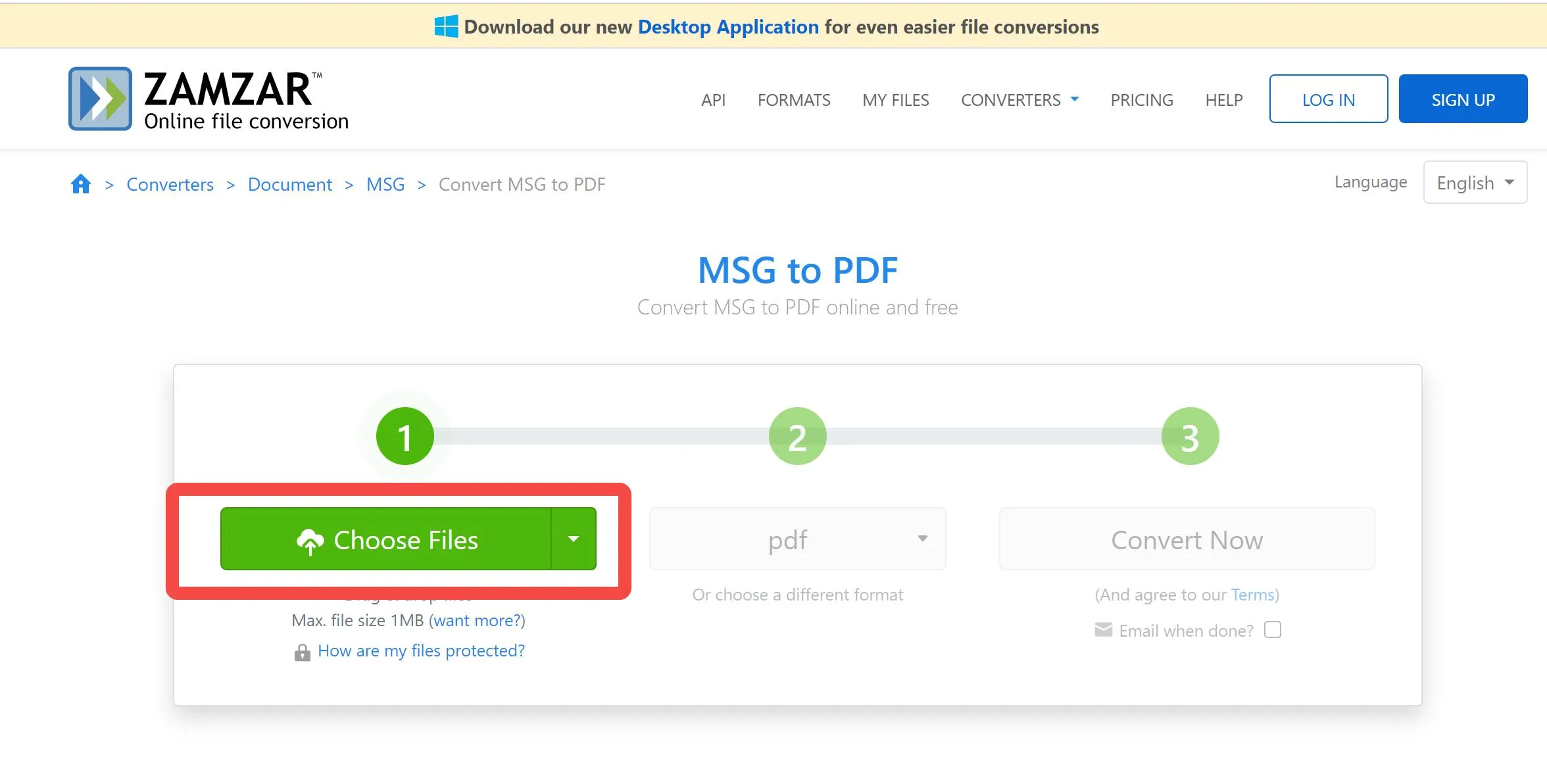
- Elija el formato: Después de cargar su archivo, seleccione «PDF» en la lista de formatos disponibles como formato de conversión deseado.
- Convertir: Haga clic en el icono «Convertir» para iniciar el proceso de conversión. Si lo desea, puede solicitar que se le envíe por correo electrónico el archivo convertido una vez finalizado el proceso.
Una de las principales limitaciones del uso de Zamzar es la restricción del tamaño de los archivos. Los usuarios gratuitos solo pueden convertir archivos de hasta 50 MB, lo que puede suponer una limitación si se trabaja con grandes lotes de archivos MSG o correos electrónicos especialmente grandes.
#2 Usando CoolUtils
CoolUtils ofrece un servicio de conversión de archivos especializado en convertir archivos MSG a PDF, entre otros formatos. El proceso es sencillo y está diseñado para usuarios que necesitan una solución rápida y eficaz para la conversión de archivos. A continuación, le explicamos cómo convertir sus archivos MSG a PDF con CoolUtils:
- Subir archivo MSG: Empiece por visitar el sitio web de CoolUtils. Aquí podrá subir el archivo MSG que desea convertir.
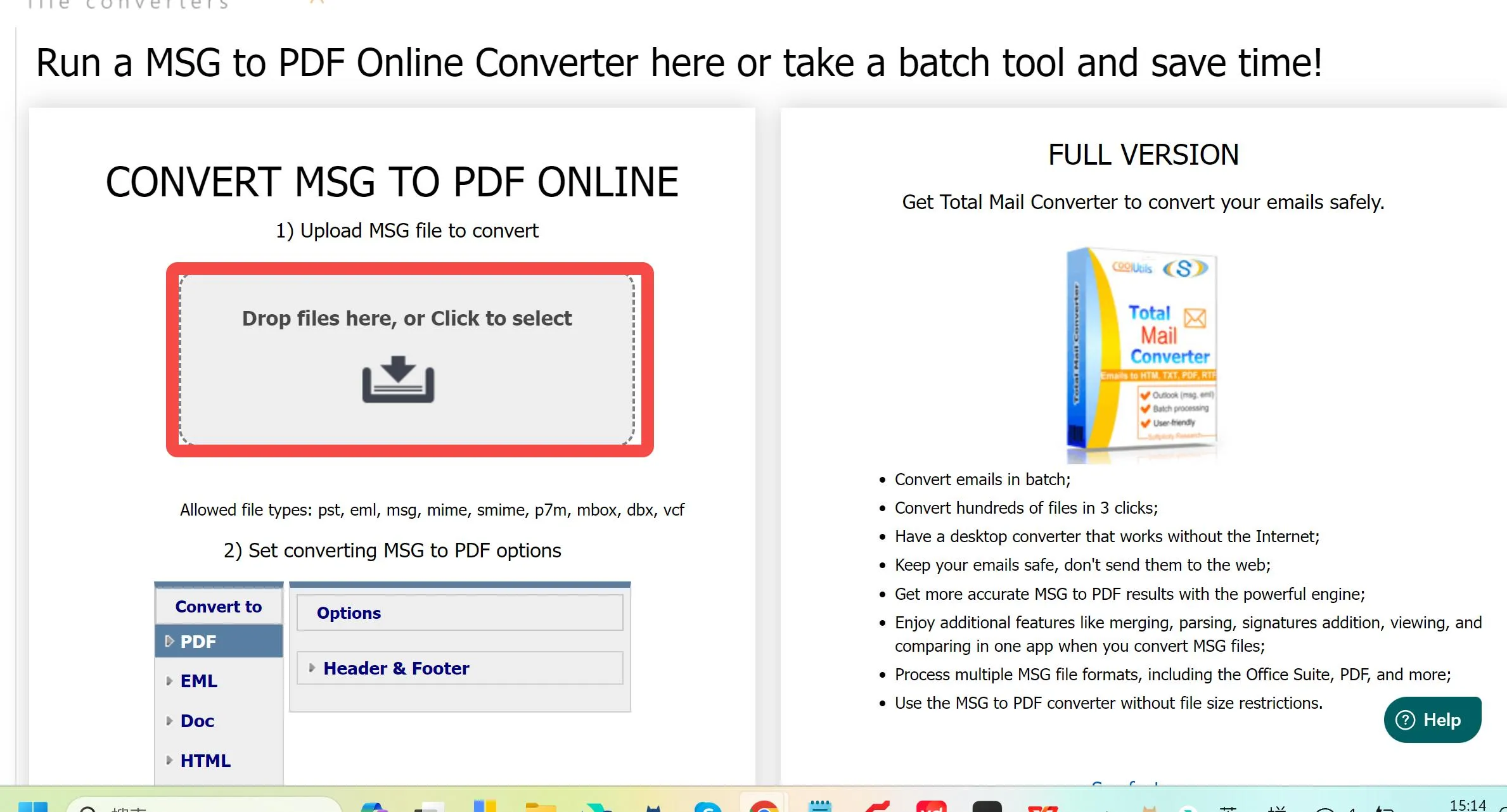
- Configurar opciones de conversión: Seleccione «PDF» como formato de destino entre las opciones de conversión disponibles.
- Convertir: Una vez que hayas establecido tus preferencias, haz clic en el botón «Convertir» para iniciar la conversión.
Las limitaciones del uso de CoolUtils están relacionadas principalmente con la accesibilidad y el coste del servicio. Aunque CoolUtils ofrece funciones de gestión de archivos más sólidas que algunas herramientas gratuitas, requiere una suscripción para tener acceso completo, lo que puede no ser ideal para los usuarios que buscan una conversión única.
#3 Usar PDFen
PDFen es una herramienta de conversión en línea diseñada para manejar una variedad de tipos de documentos, incluidos los archivos MSG de Outlook, y convertirlos a formato PDF. Este servicio es sencillo y se centra en ofrecer conversiones de calidad de forma rápida y eficiente. A continuación, le indicamos cómo utilizar PDFen para convertir sus archivos MSG a PDF:
- Crear un archivo MSG desde Outlook: En primer lugar, debe guardar el correo electrónico como un archivo MSG directamente desde Microsoft Outlook seleccionando el correo electrónico y utilizando la opción «Guardar como» para guardarlo en formato MSG.
- Subir el archivo MSG para convertir: Visite el sitio web de PDFen y suba el archivo MSG que desea convertir. La plataforma permite subir varios archivos simultáneamente, lo que facilita las conversiones por lotes.
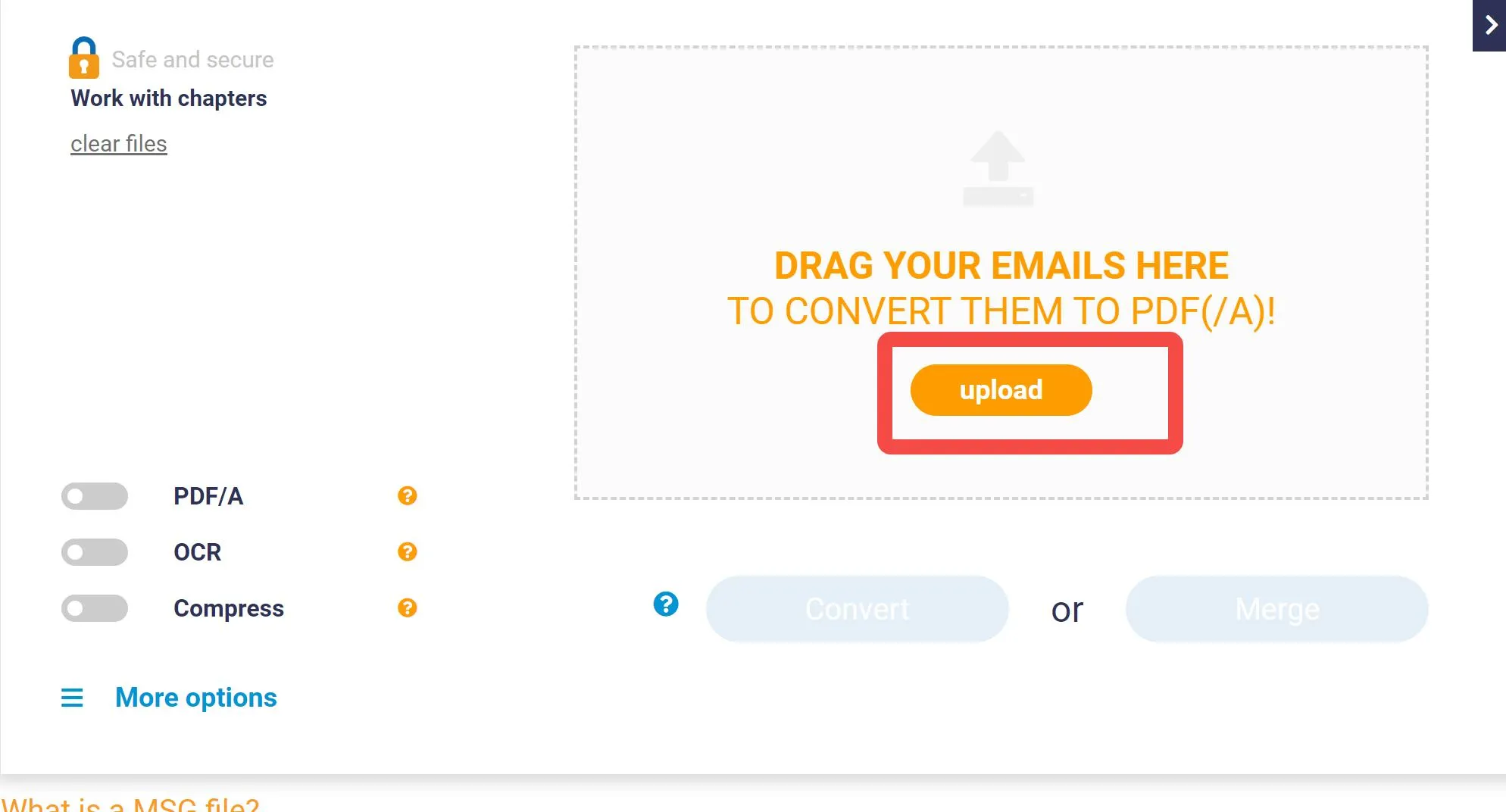
- Convertir archivo: Después de subirlo, simplemente proceda a convertir el archivo. Una vez completada la conversión, PDFen suele enviar los PDF convertidos en un archivo ZIP a su correo electrónico o le permite descargarlos directamente desde el sitio web.
Las limitaciones del uso de PDFen incluyen la dependencia de la conexión a Internet, ya que todas las conversiones se procesan en línea, lo que podría afectar a la velocidad de conversión durante los periodos de alta carga del servidor.
#4 Uso de Aspose
Aspose ofrece un versátil y potente conversor online de MSG a PDF que simplifica el proceso de convertir sus archivos de correo electrónico a un formato PDF más accesible. Esta herramienta forma parte del completo conjunto de utilidades de gestión de documentos de Aspose, conocido por su fiabilidad y sus funciones avanzadas. A continuación le explicamos cómo puede utilizar Aspose para convertir archivos MSG a PDF:
- Cargar el archivo MSG: Acceda a la página web del conversor de MSG a PDF de Aspose. Aquí podrá cargar los archivos MSG que desee convertir. La plataforma admite la carga desde su ordenador o directamente desde servicios de almacenamiento en la nube.
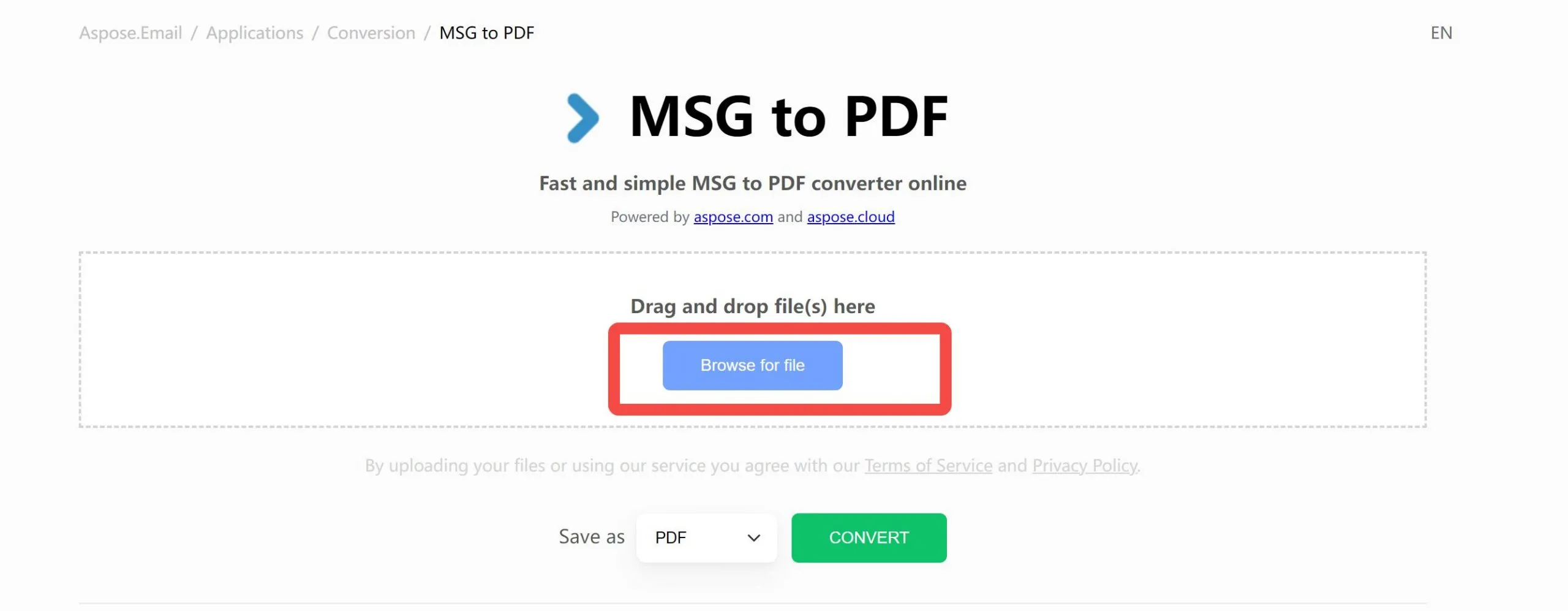
- Haga clic en CONVERTIR: Una vez que haya subido el archivo, haga clic en el icono «CONVERTIR» para iniciar el proceso de conversión. La herramienta procesará el archivo y lo preparará para su descarga.
- Descargar el PDF convertido: Una vez completada la conversión, puede descargar directamente el PDF convertido. Si ha convertido varios archivos MSG, Aspose los empaqueta convenientemente en un archivo ZIP para facilitar su descarga.
Las limitaciones del uso del conversor de Aspose incluyen su dependencia de la conexión a Internet, lo que podría afectar a la velocidad y fiabilidad del proceso de conversión durante periodos de alta congestión de la red.
#5 Uso de GroupDocs
GroupDocs ofrece una completa herramienta de conversión de MSG a PDF como parte de su paquete de servicios de gestión de documentos en línea. Esta plataforma está diseñada para que la conversión de archivos sea sencilla y eficaz, y satisface una amplia gama de necesidades de conversión de documentos. A continuación se explica cómo convertir archivos MSG a PDF con GroupDocs:
- Visite el sitio web de conversión de GroupDocs. Puede iniciar el proceso de conversión haciendo clic dentro del área de arrastre de archivos para cargar su archivo MSG o simplemente arrastrando y soltando su archivo MSG en el área designada.
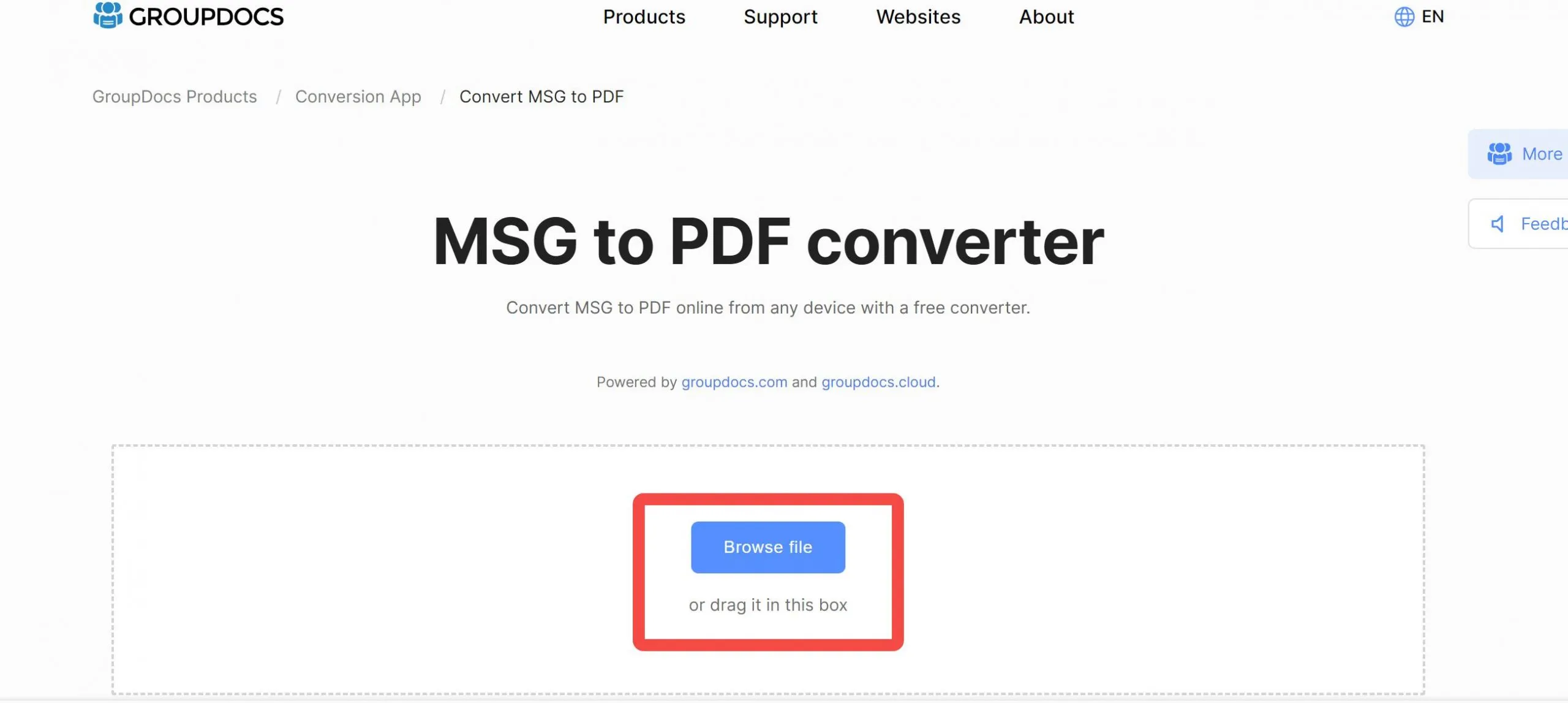
- Una vez que haya subido su archivo MSG, haga clic en el botón «Convertir». El servicio procesará su archivo y lo convertirá de formato MSG a PDF.
- Inmediatamente después de la conversión, estará disponible un enlace de descarga para el archivo PDF resultante. Puede hacer clic en este enlace para guardar el PDF en su dispositivo.
- Además, GroupDocs ofrece la opción de enviar un enlace al PDF convertido directamente a su dirección de correo electrónico, lo que proporciona un método alternativo para acceder a su archivo.
La principal limitación del uso de la herramienta de conversión de GroupDocs es su dependencia de la conexión a Internet, lo que puede afectar a la velocidad y fiabilidad del proceso de conversión. Al igual que muchos convertidores en línea, la versión gratuita de GroupDocs también puede imponer límites al tamaño o al número de archivos que se pueden convertir a la vez.
Parte 3. Selección del editor/anotador de PDF ideal para sus archivos PDF convertidos
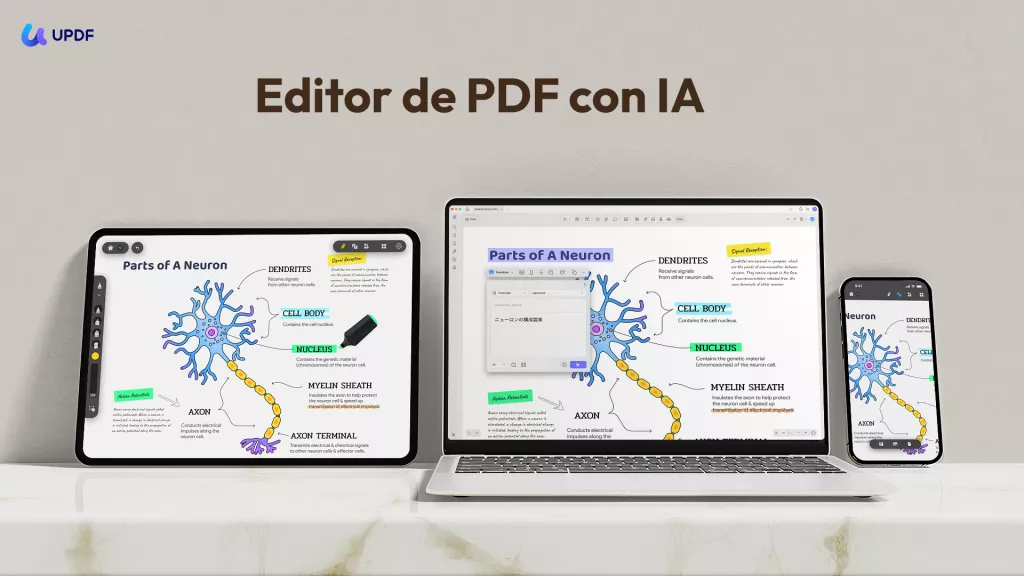
Después de convertir archivos MSG a PDF, puede continuar editando y gestionando el documento con UPDF. Con una amplia gama de funciones basadas en IA, como el resumen de marcadores con IA, pegatinas y fondos generados por IA y la búsqueda semántica con IA, UPDF ayuda a optimizar el procesamiento de documentos y a mejorar considerablemente la productividad tanto en el trabajo como en los estudios.
Windows • macOS • iOS • Android 100% Seguro
Característica principal:
- Ver archivos PDF: Abra cualquier archivo PDF y léalo sin problemas ni retrasos. También puede cambiar el color de fondo del PDF como desee.
- Anotar archivos PDF: resalte contenido, añada comentarios, dibuje formas y marque su PDF como desee. Ahora también admite la generación de marcadores mediante IA.
- UPDF AI: Incluye un asistente de IA con tecnología ChatGPT que puede ayudar a leer y consumir contenido PDF proporcionando resúmenes y traducciones. Incluso puede buscar artículos académicos por ti.
- Convertir archivos PDF: Convierta de forma rápida y precisa archivos PDF a y desde diversos formatos, como Word, Excel y otros, manteniendo el diseño original y la integridad del formato.
- OCR PDF: La función avanzada de OCR de UPDF puede reconocer texto en archivos PDF escaneados en 38 idiomas, lo que permite editar y buscar en sus documentos.
- PDF por lotes: inserte un único PDF en varios archivos de forma colectiva sin pérdida de calidad.
- Editar PDF: UPDF te permite editar texto e imágenes en tus archivos PDF con la misma facilidad con la que lo harías en un documento de Word.
- Organizar PDF: Gestione eficazmente sus páginas PDF extrayendo, dividiendo, girando, reordenando o añadiendo nuevas páginas.
- Comprimir archivos PDF: Reduzca el tamaño de sus archivos PDF sin comprometer la calidad.
- Compatibilidad multiplataforma: UPDF es una herramienta ideal para tomar notas en dispositivos iPhone, iPad, Android, Windows y ordenadores Mac.
- Almacenamiento en la nube: puede exportar fácilmente todas sus anotaciones a un PDF independiente y subirlo a UPDF Cloud.
Si desea obtener más información sobre las funciones de UPDF, puede ver el siguiente vídeo.
Explore todo el potencial de UPDF visitando nuestra página de precios. Elija entre una amplia selección de planes flexibles diseñados para satisfacer sus necesidades de conversión de documentos. ¡Visite ahora el sitio web de UPDF y dé el primer paso hacia una gestión de documentos optimizada!
Windows • macOS • iOS • Android 100% Seguro
Conclusión
En conclusión, convertir MSG a PDF mejora la gestión de sus documentos y, aunque existen varias herramientas disponibles, UPDF destaca por su simplicidad y eficiencia. Explore las capacidades de UPDF más allá de la conversión, como la edición y anotación de archivos PDF. Visite nuestro sitio web para descargar UPDF y mejorar su experiencia en la gestión de documentos.





 Thanakorn Srisuwan