UPDF
UPDF
 UPDF para Windows
 UPDF para Mac
 UPDF para iPhone/iPad
 UPDF para Android
 UPDF AI ONLINE
 UPDF Sign
 Editar PDF
 Anotar PDF
 Crear PDF
 Formulario PDF
 Editar enlaces
 Convertir PDF
 OCR
OCR PDF a Word
 PDF a imagen
 PDF a Excel
 Organizar PDF
 Combinar PDF
 Dividir PDF
 Recortar PDF
 Girar PDF
 Proteger PDF
 Firmar PDF
 Redactar PDF
 Desinfectar PDF
 Eliminar seguridad
 Leer PDF
 UPDF Cloud
 Comprimir PDF
 Imprimir PDF
 Proceso por lotes
 Sobre UPDF IA
 Soluciones de UPDF IA
 Guía de Usuario de IA
 Preguntas frecuentes sobre UPDF IA
 Resumir PDF
 Traducir PDF
 Chat con PDF
 Chat con imagen
 PDF a Mapa Mental
 Chat con IA
 Explicar PDF
 Herramientas IA para PDF
 Herramientas IA para Imagen
 Herramientas IA de Chat
 Herramientas IA de Redacción
 Herramientas IA de Estudio
 Herramientas IA de Trabajo
 Otras Herramientas IA
 PDF a Word
 PDF a Excel
 PDF a PowerPoint
 Solución Empresarial
 Letrero de empresa
 Inteligencia artificial empresarial
 Plan para Empresas
 Guía del Usuario Empresarial
 Webinar Empresarial
 Banca
Banca Salud
Salud Seguros
 Legal
Legal Manufactura
 Gobierno
 Solución para Educación
  Historias de Clientes
 Guía del Usuario
 Trucos de UPDF
 Preguntas Frecuentes
 Reseñas de UPDF
 Centro de descargas
 Blog
Blog Sala de prensa
 Especificaciones Técnicas
 Actualizaciones
 UPDF vs. Adobe Acrobat
 UPDF vs. Foxit
 UPDF vs. PDF Expert

Guardar un perfil de LinkedIn como documento PDF puede resultar útil cuando necesitas compartirlo. Esta guía te muestra tres formas eficaces de guardar cualquier perfil de LinkedIn en tu dispositivo en formato PDF.
Y si deseas realizar alguna modificación en ese PDF después de guardarlo, puedes utilizar UPDF para disfrutar de una experiencia más completa. Descarga UPDF ahora y prueba a editar tus PDF con él.
Windows • macOS • iOS • Android 100% Seguro
Parte 1. Guardar el perfil de LinkedIn como PDF
El primer método para guardar tu perfil de LinkedIn en formato PDF es utilizando la función integrada disponible en LinkedIn.
Esta función funciona perfectamente para tu perfil. Sin embargo, es posible que no funcione para los perfiles de otras personas, ya que cada usuario tiene una configuración de privacidad diferente. No obstante, es posible que funcione en algunos de tus contactos y perfiles públicos.
Para utilizar este método, no necesitas ningún software de terceros, ya que esta función está integrada en el sitio web de LinkedIn.
A continuación se detallan los pasos para utilizar esta función de LinkedIn:
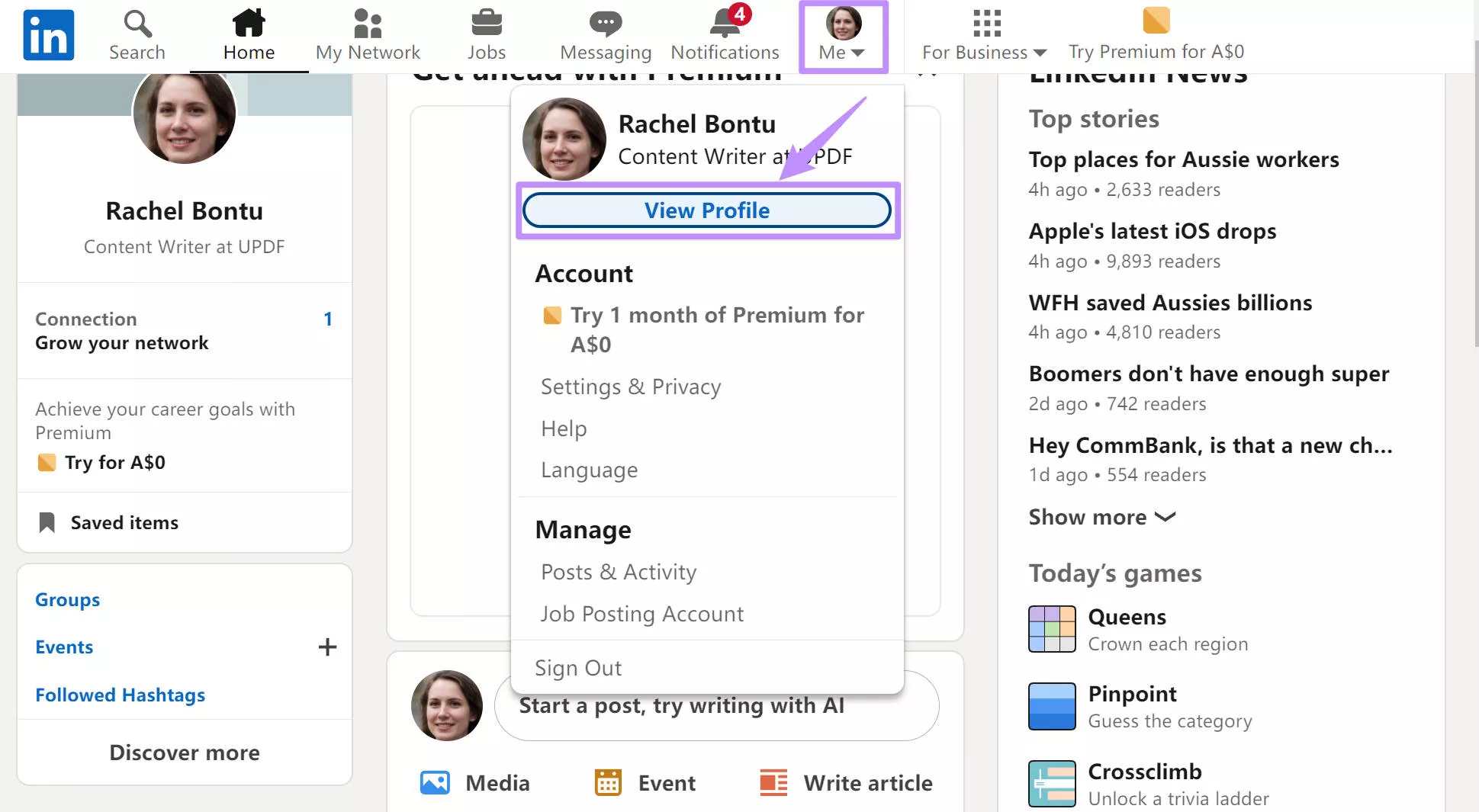
Paso 1: Abra el sitio web de LinkedIn en cualquier navegador e inicie sesión con sus credenciales. Una vez que haya iniciado sesión, haga clic en “Yo” en la barra superior y seleccione la opción "Ver perfil". Al hacer clic en esta opción, accederá a su perfil de LinkedIn.
Paso 2: Cuando se cargue tu perfil, debes buscar el botón «Más». Se encuentra en la sección de información del perfil, justo debajo de la imagen del perfil. Después de hacer clic en "Más", debes hacer clic en "Guardar en PDF" y permitir la descarga desde LinkedIn si tu navegador te solicita permiso.
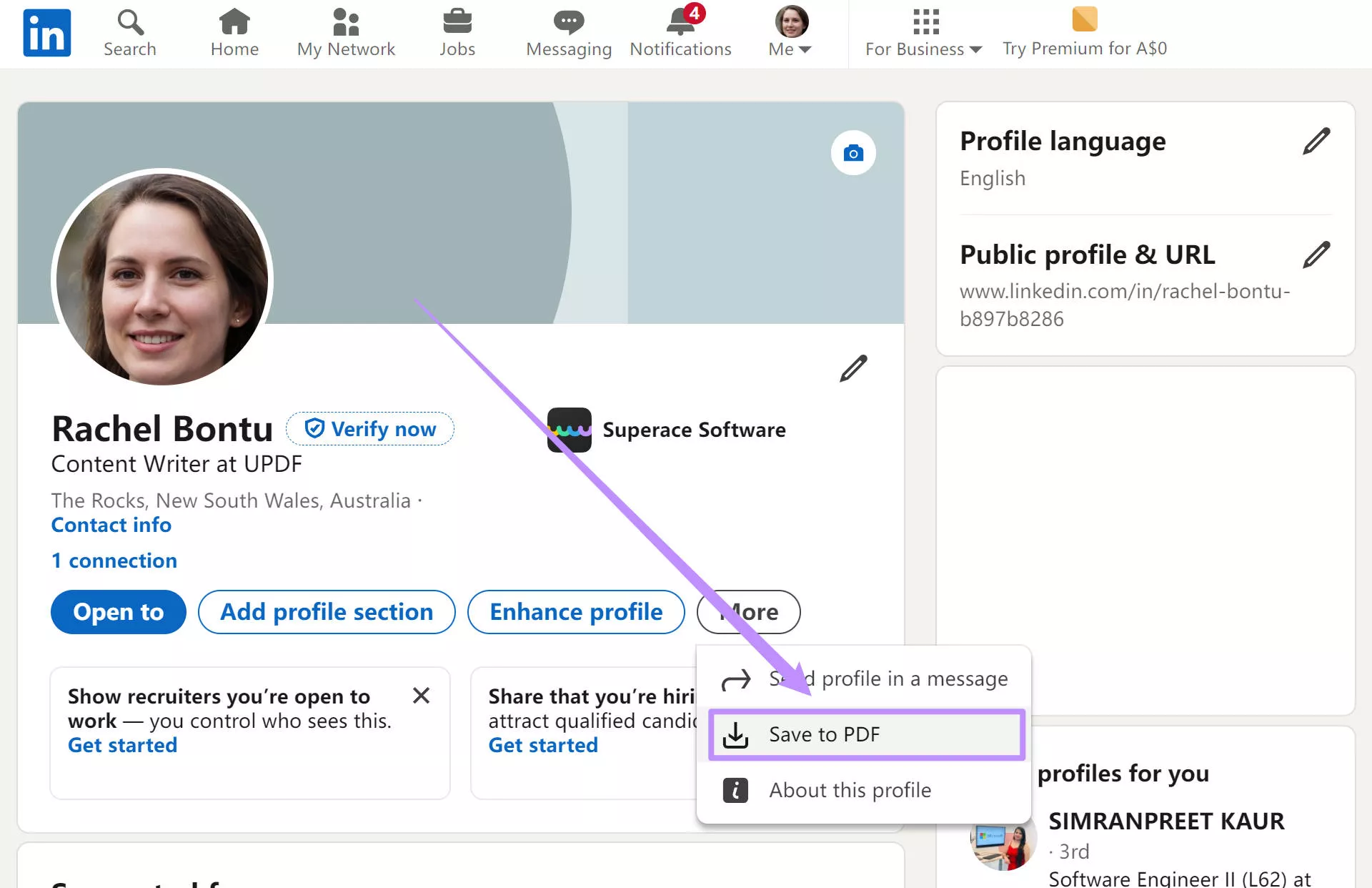
Con estos dos sencillos pasos, podrás descargar tu perfil de LinkedIn en formato PDF.
Lea también: ¿Cómo publicar un PDF en Facebook? (La guía completa)
Parte 2. Imprimir el perfil de LinkedIn en PDF
Si desea guardar el perfil de otra persona en LinkedIn como documento PDF, es posible que no encuentre la función "Guardar como PDF" en todos los perfiles. En ese caso, le resultará útil imprimir la página de LinkedIn. Se trata de una función que funciona con todos los navegadores y que le permite guardar toda la página web como documento PDF.
Con este método, la interfaz de LinkedIn se presenta en el documento PDF.
A continuación se detallan los pasos para imprimir su perfil de LinkedIn en PDF.
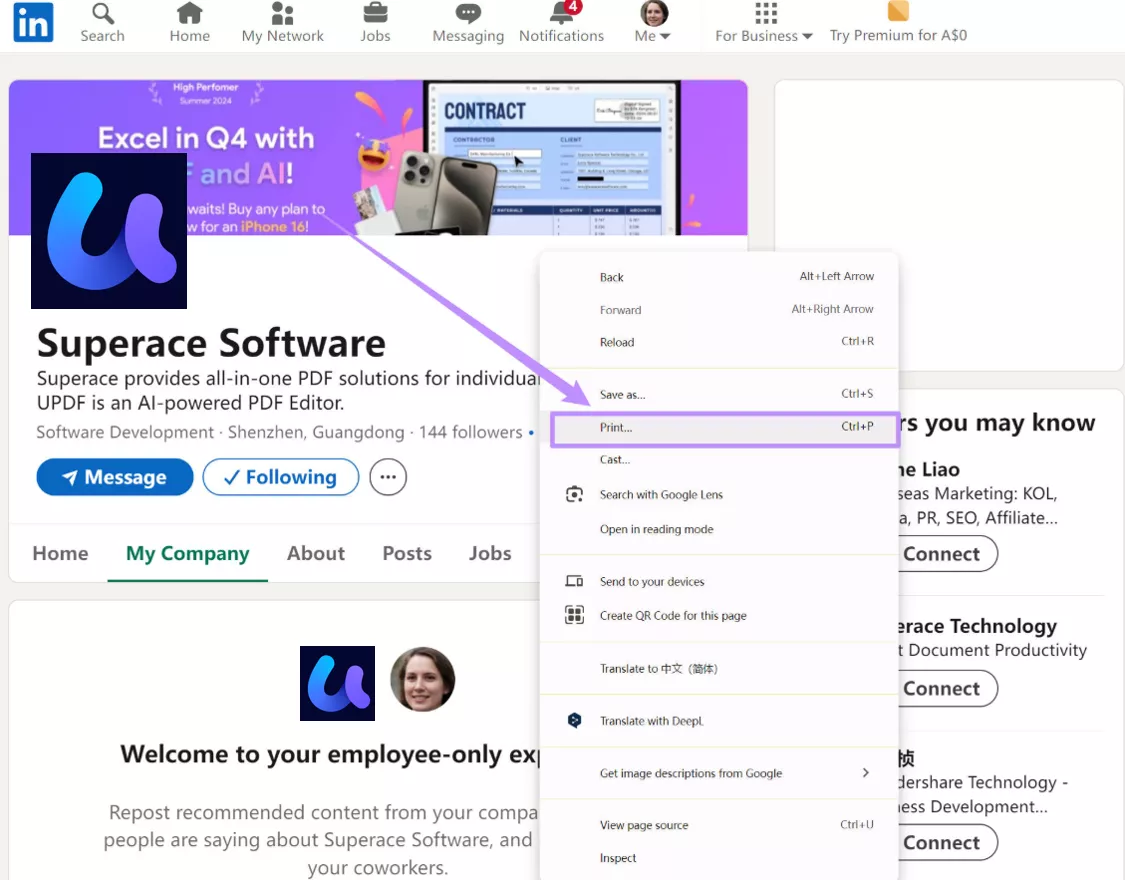
Paso 1: Abre el sitio web de LinkedIn en el navegador que prefieras e inicia sesión con los datos de tu cuenta de LinkedIn. Ahora, busca el perfil que deseas imprimir y haz clic en él para abrirlo. Una vez que se cargue el perfil, pulsa "Ctrl + P" en el teclado para acceder a las opciones de impresión. También puedes hacer clic con el botón derecho del ratón y seleccionar "Imprimir".
Paso 2: En las opciones de impresión, selecciona el menú desplegable "Impresora" y, en la lista, selecciona "Microsoft Print to PDF". Ahora, haz clic en el botón "Imprimir" y guarda el documento PDF en tu almacenamiento sin conexión.
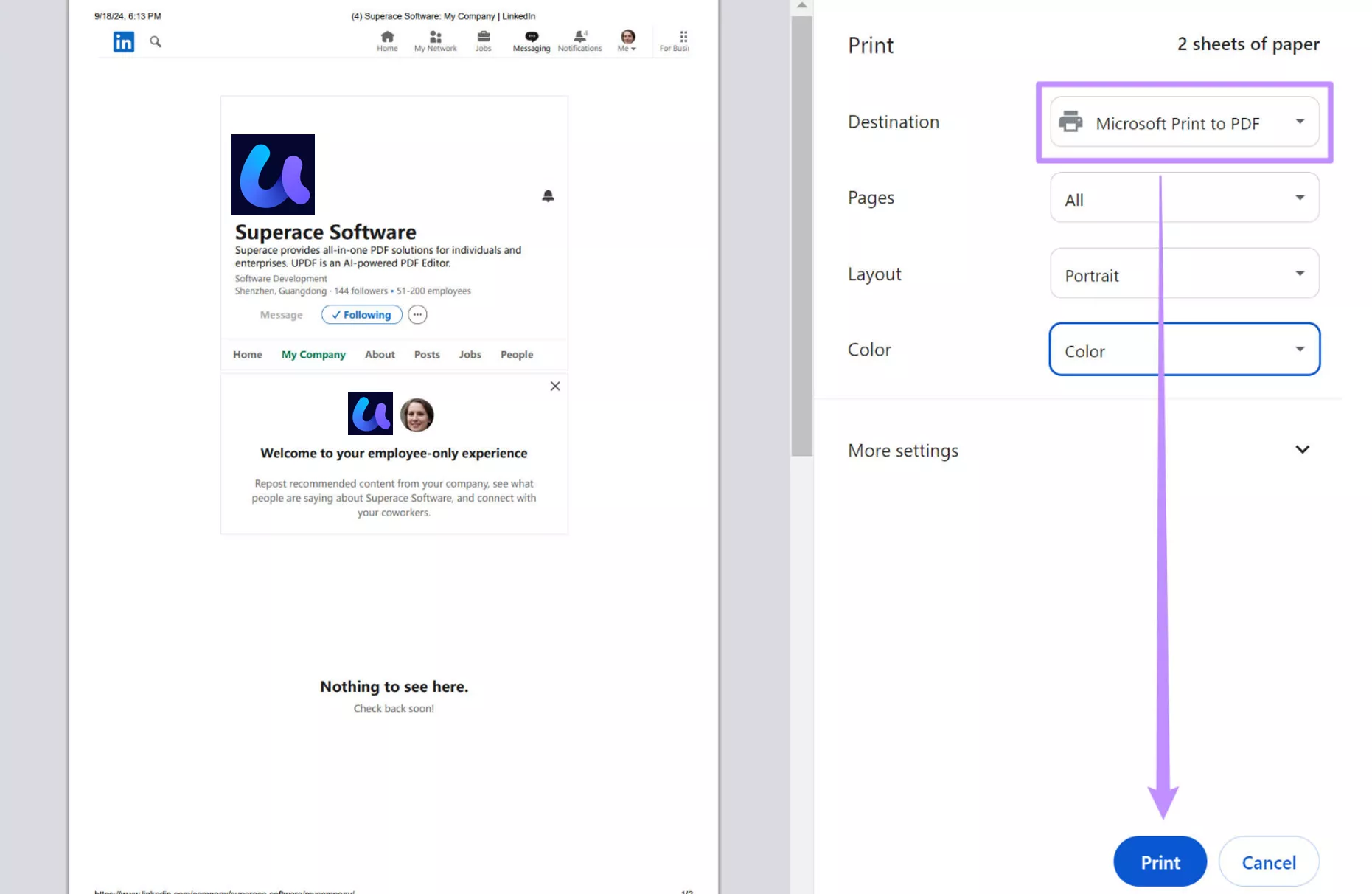
Con este método, puedes guardar cualquier perfil de LinkedIn en tu ordenador en formato PDF. Además, no convierte el perfil al formato de currículum. En su lugar, lo mantiene tal y como se muestra en la interfaz web.
Parte 3. Exportar perfil de LinkedIn a PDF en el móvil
LinkedIn es una plataforma social para profesionales y a muchos usuarios les gusta utilizarla en sus teléfonos móviles por su evidente comodidad. Aunque es muy cómoda en comparación con la experiencia de escritorio, carece de la función de guardar como PDF y solo permite compartir un perfil en forma de URL.
Por lo tanto, si desea exportar un perfil de LinkedIn a PDF en su dispositivo móvil, debe abrir LinkedIn en un navegador web en lugar de en la aplicación.
Puede seguir estos pasos para obtener el perfil en formato PDF:
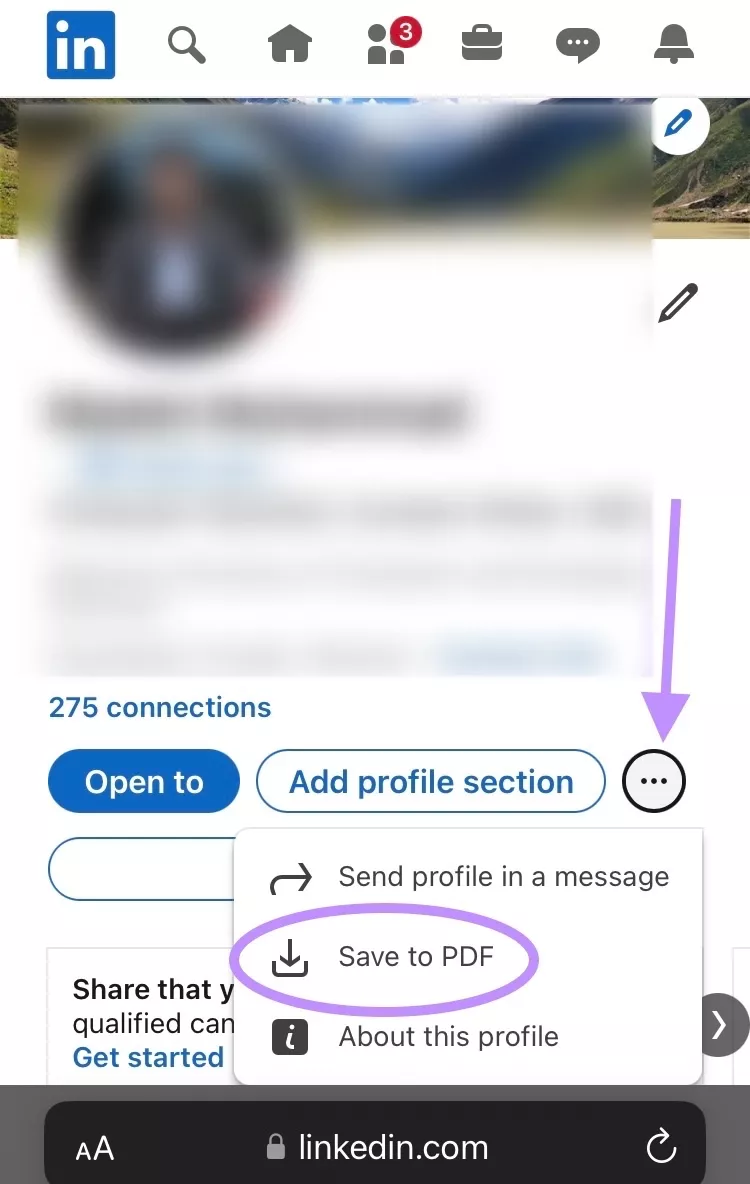
Paso 1: Abre el sitio web de LinkedIn en cualquier navegador de tu teléfono móvil. Inicia sesión con tus credenciales y haz clic en los tres puntos verticales, el botón "Opciones", situado en la esquina derecha. A continuación, haz clic en "Solicitar sitio web de escritorio". En algunos navegadores, puede que sea una casilla de verificación con la etiqueta "Sitio de escritorio". Ahora, abre tu perfil de LinkedIn haciendo clic en la "Imagen de perfil" en la parte superior. Desplázate hacia abajo y pulsa "Más" y, a continuación, selecciona "Guardar como PDF".
Paso 2: Tu perfil de LinkedIn se convertirá en un PDF y se abrirá en una nueva pestaña. Haz clic en el botón "Compartir‘ del navegador y selecciona "Guardar en Archivos"; a continuación, pulsa el botón "Guardar" en la interfaz de Archivos.
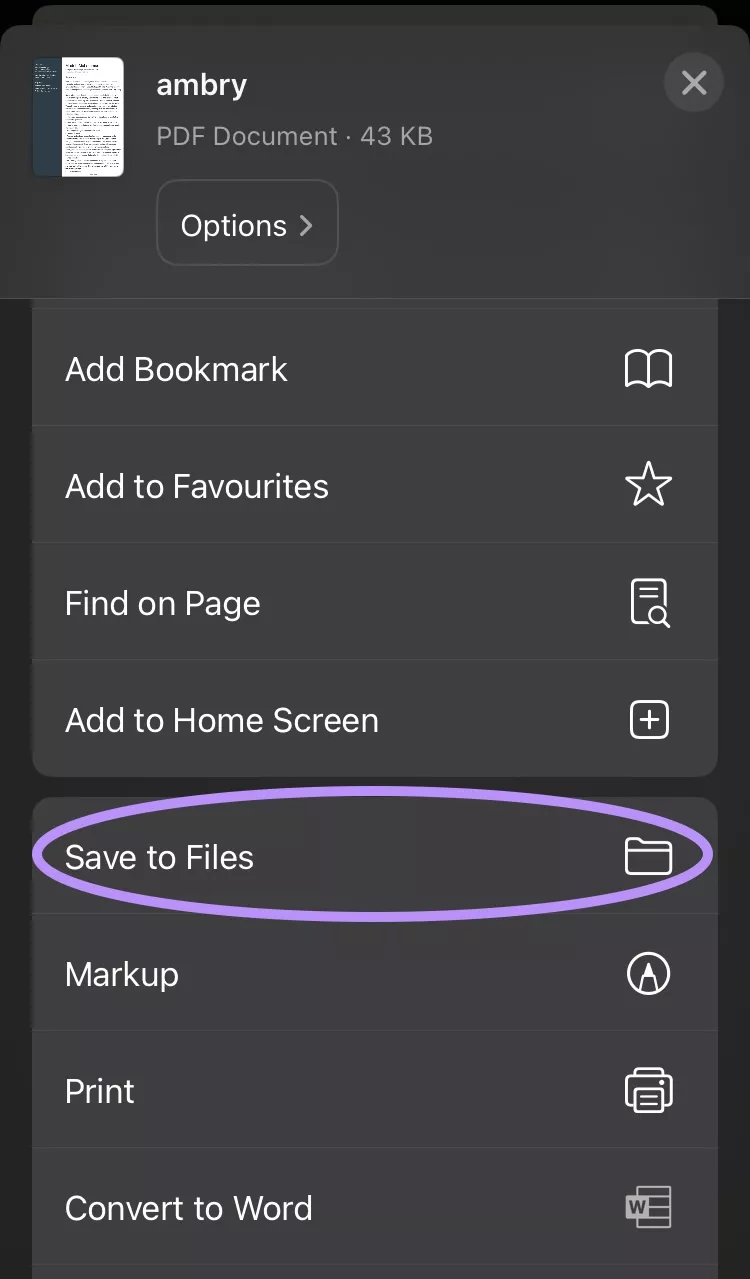
Con estos dos sencillos y rápidos pasos, tu perfil de LinkedIn en formato PDF se guardará en tu teléfono móvil.
Parte 4. Consejo adicional: ¿Cómo leer, editar y compartir archivos PDF con UPDF?
Ahora que ha descargado su perfil de LinkedIn en formato PDF, es posible que necesite realizar algunas modificaciones, leer ese perfil en PDF o incluso compartirlo con otras personas. UPDF es la solución perfecta para todos sus casos de uso.
Con UPDF, puedes leer de manera eficiente el contenido de tu perfil de LinkedIn en formato PDF. Funciones como el zoom y el desplazamiento entre páginas pueden mejorar tu experiencia. Del mismo modo, si deseas realizar cambios en el texto del PDF o añadir/eliminar gráficos del PDF del perfil, puedes utilizar las funciones de edición de PDF de UPDF.
UPDF también facilita mucho compartir el perfil de LinkedIn en PDF con otras personas que utilizan UPDF Cloud. Sincroniza tus archivos PDF en todos tus dispositivos y permite compartir el perfil de LinkedIn en PDF en forma de URL, código QR o incluso por correo electrónico.
Mira el siguiente vídeo para obtener más información sobre estas funciones de UPDF y otras como OCR y UPDF AI. Para probar todas estas funciones mientras utilizas UPDF, puedes descargar UPDF en tus dispositivos.
Windows • macOS • iOS • Android 100% Seguro
Una vez que descargues UPDF en tus dispositivos, puedes seguir los pasos que se indican a continuación para trabajar en tu perfil de LinkedIn en formato PDF:
Paso 1: Abrir el PDF de LinkedIn en UPDF
Inicie la aplicación UPDF haciendo clic en su icono del escritorio y abra el perfil PDF de LinkedIn haciendo clic en el botón "Abrir archivo" en UDPF. Ahora, puede seleccionar el documento PDF de LinkedIn en el explorador de archivos y hacer clic en el botón "Abrir" para abrirlo.
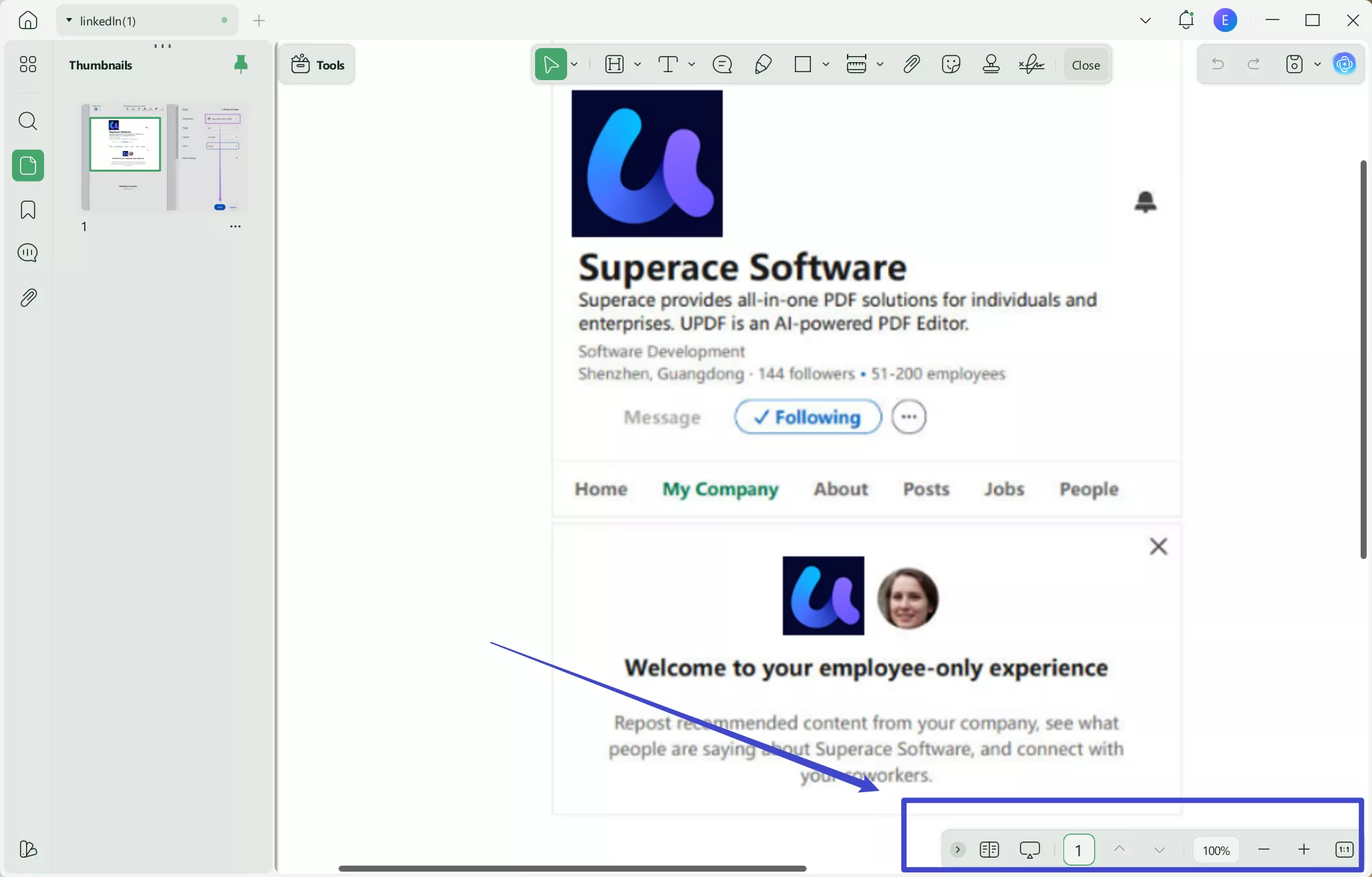
Paso 2: Leer el PDF de LinkedIn en UPDF
Ahora puede acceder a la vista de lectura de PDF. Aquí puede utilizar las funciones "Zoom", "Cambio de página", "Presentación" y otras funciones de lectura de PDF seleccionándolas en el menú inferior.
Paso 3: Editar el PDF de LinkedIn en UPDF
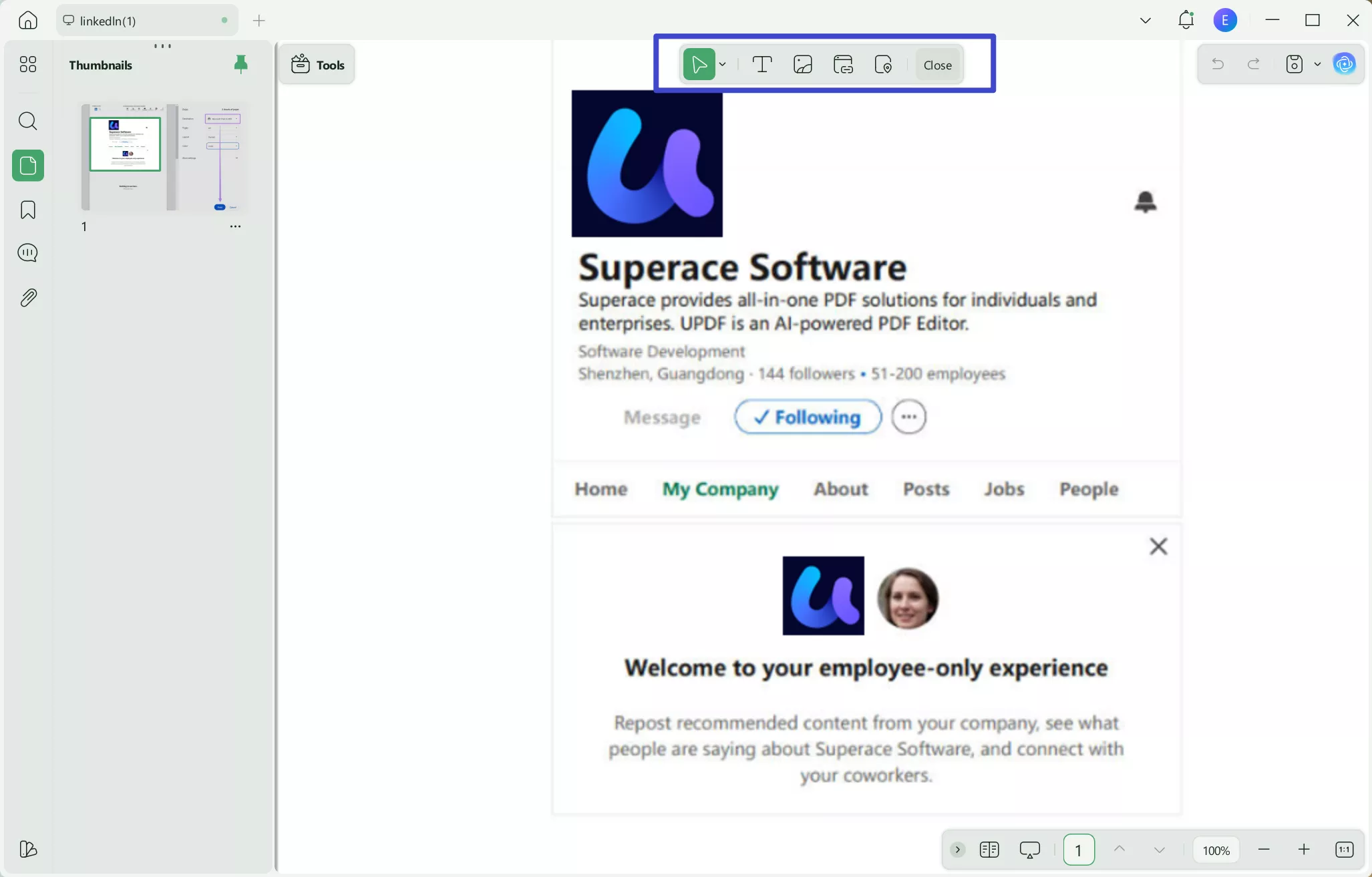
Haga clic en "Editar" en "Herramientas" si desea realizar cambios en el documento PDF del perfil de LinkedIn. Ahora, puede hacer clic en cualquier texto para editarlo. Haga clic en los botones "Texto", "Imagen" o "URL" de la parte superior para añadir nuevo contenido al archivo PDF.
Paso 4: Compartir el PDF de LinkedIn con UPDF
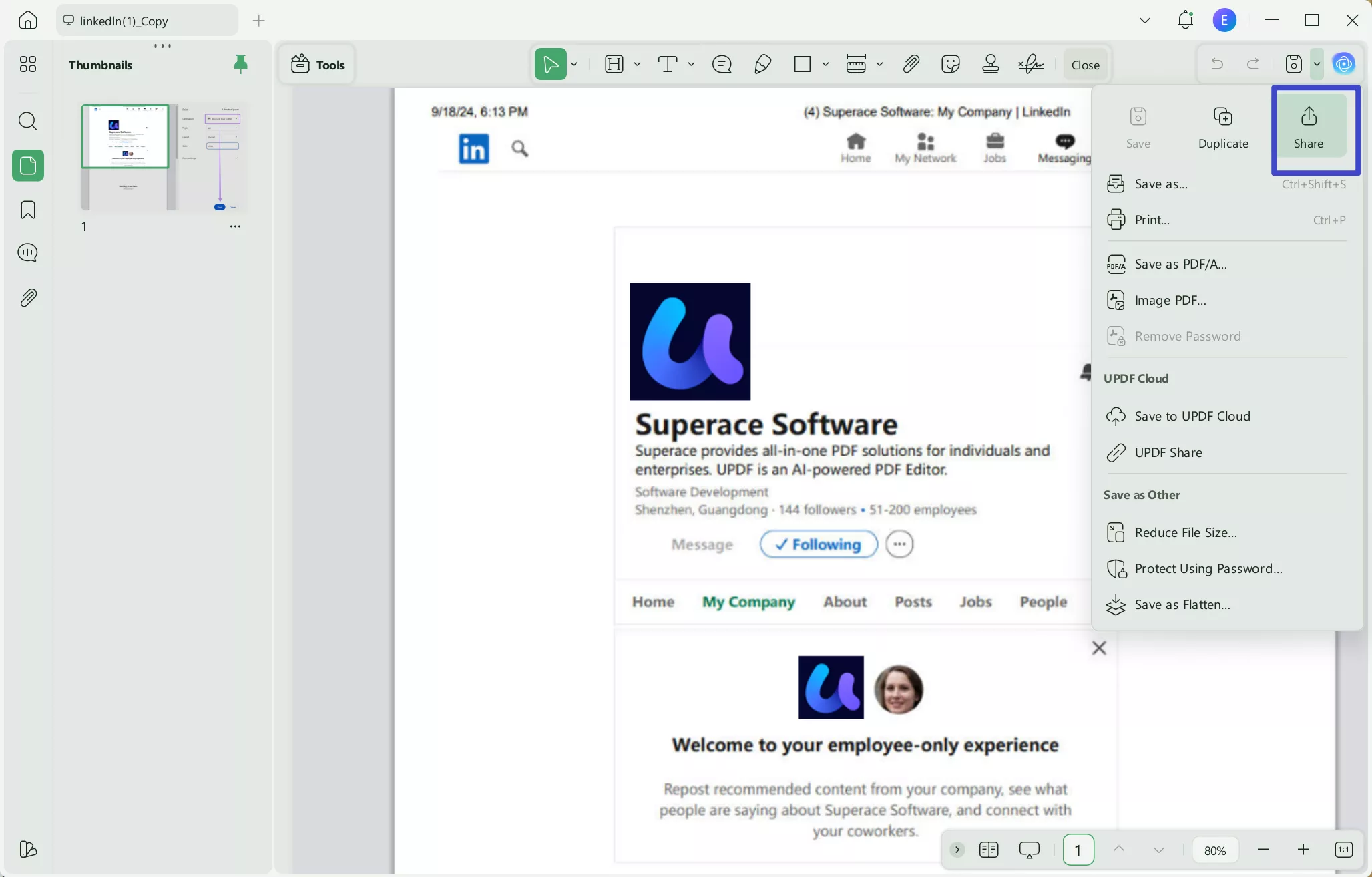
Si desea compartir el perfil de LinkedIn en formato PDF, haga clic en "Compartir" y seleccione la opción de compartir que desee. Haga clic en "Crear un enlace" y copie ese enlace, o haga clic en el botón "Código QR" para generar un código QR que le permita compartir fácilmente ese PDF en diferentes plataformas.
UPDF no solo ofrece una excelente experiencia de usuario para una variedad de funciones, sino que también es una alternativa decente a algunas de las mejores herramientas para PDF. Lea esta reseña de expertos para ver cómo se compara UPDF con Adobe Acrobat.
Con sus funciones avanzadas y su interfaz fácil de usar, UPDF ofrecerá a todos los usuarios una excelente experiencia, y usted también puede disfrutarla descargándolo en sus dispositivos.
Al final
Con los tres métodos eficaces para guardar un perfil de LinkedIn como PDF que se describen en esta guía, podrás guardar cualquier perfil de LinkedIn en cualquier dispositivo. Sin embargo, es posible que prefieras utilizar la función integrada para guardar perfiles como PDF siempre que esté disponible. De lo contrario, el método de imprimir en PDF te permitirá realizar la tarea, pero con un poco más de complejidad.
De todos modos, a veces puede que tengas que editar el perfil de LinkedIn en PDF después de guardarlo, y UPDF es la herramienta perfecta para eso. Con sus amplias funciones de edición de PDF, puedes conseguir resultados profesionales sin pasos complicados. Así que, si trabajas mucho con PDF, tienes que descargar UPDF y probar sus funciones de edición de PDF. Y si quieres pasar a la versión pro, puedes comprarla a un precio bajo haciendo clic aquí.
Windows • macOS • iOS • Android 100% Seguro





 Thanakorn Srisuwan