UPDF
UPDF
 UPDF para Windows
 UPDF para Mac
 UPDF para iPhone/iPad
 UPDF para Android
 UPDF AI ONLINE
 UPDF Sign
 Editar PDF
 Anotar PDF
 Crear PDF
 Formulario PDF
 Editar enlaces
 Convertir PDF
 OCR
OCR PDF a Word
 PDF a imagen
 PDF a Excel
 Organizar PDF
 Combinar PDF
 Dividir PDF
 Recortar PDF
 Girar PDF
 Proteger PDF
 Firmar PDF
 Redactar PDF
 Desinfectar PDF
 Eliminar seguridad
 Leer PDF
 UPDF Cloud
 Comprimir PDF
 Imprimir PDF
 Proceso por lotes
 Sobre UPDF IA
 Soluciones de UPDF IA
 Guía de Usuario de IA
 Preguntas frecuentes sobre UPDF IA
 Resumir PDF
 Traducir PDF
 Chat con PDF
 Chat con imagen
 PDF a Mapa Mental
 Chat con IA
 Explicar PDF
 Herramientas IA para PDF
 Herramientas IA para Imagen
 Herramientas IA de Chat
 Herramientas IA de Redacción
 Herramientas IA de Estudio
 Herramientas IA de Trabajo
 Otras Herramientas IA
 PDF a Word
 PDF a Excel
 PDF a PowerPoint
 Solución Empresarial
 Letrero de empresa
 Inteligencia artificial empresarial
 Plan para Empresas
 Guía del Usuario Empresarial
 Webinar Empresarial
 Banca
Banca Salud
Salud Seguros
 Legal
Legal Manufactura
 Gobierno
 Solución para Educación
  Historias de Clientes
 Guía del Usuario
 Trucos de UPDF
 Preguntas Frecuentes
 Reseñas de UPDF
 Centro de descargas
 Blog
Blog Sala de prensa
 Especificaciones Técnicas
 Actualizaciones
 UPDF vs. Adobe Acrobat
 UPDF vs. Foxit
 UPDF vs. PDF Expert

OneNote es una gran ayuda cuando se participa en una reunión por Zoom o presencial y se toman notas, al tiempo que se lleva un control del horario diario y la lista de tareas pendientes. Sin embargo, puede resultar un poco complicado compartir un archivo completo de OneNote con alguien sin incluir otros detalles innecesarios o personales. Una forma de evitarlo es crear un PDF de una o varias páginas o de una sección del archivo y enviarlo. A continuación, analizaremos diferentes formas de exportar OneNote a PDF.
Parte 1. Cómo exportar OneNote a PDF con Exportar
Si tiene OneNote 2013 o 2016, puede exportar el archivo de OneNote a PDF. Es posible exportar el archivo completo o exportar páginas o secciones. Estos son los pasos para convertir OneNote a PDF:
Opción 1. Exportar páginas específicas a PDF
Supongamos que desea exportar una página específica de su archivo de OneNote a PDF. Vaya a esa página y haga clic en el menú "Archivo". Seleccione la opción "Exportar". También verá opciones para seleccionar "Exportar página actual" y el formato de archivo, donde seleccionará PDF.
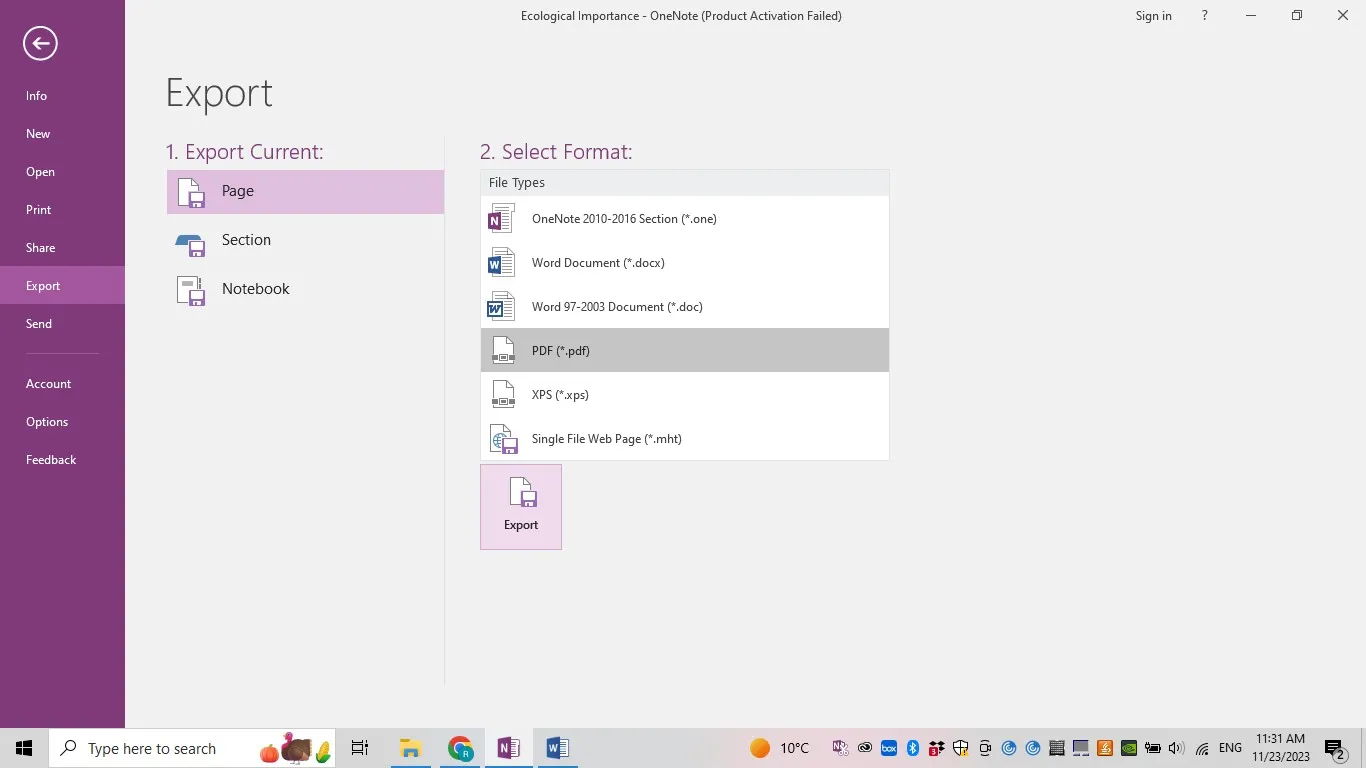
Una vez que haga clic en "Exportar", se abrirá una ventana emergente que le permitirá buscar la carpeta donde desea guardar el archivo PDF exportado.

Opción 2. Exportar secciones específicas a PDF
Si desea exportar toda la sección a un PDF, puede hacer clic con el botón derecho del ratón en la sección que desea convertir a PDF y seleccionar la opción "Exportar".
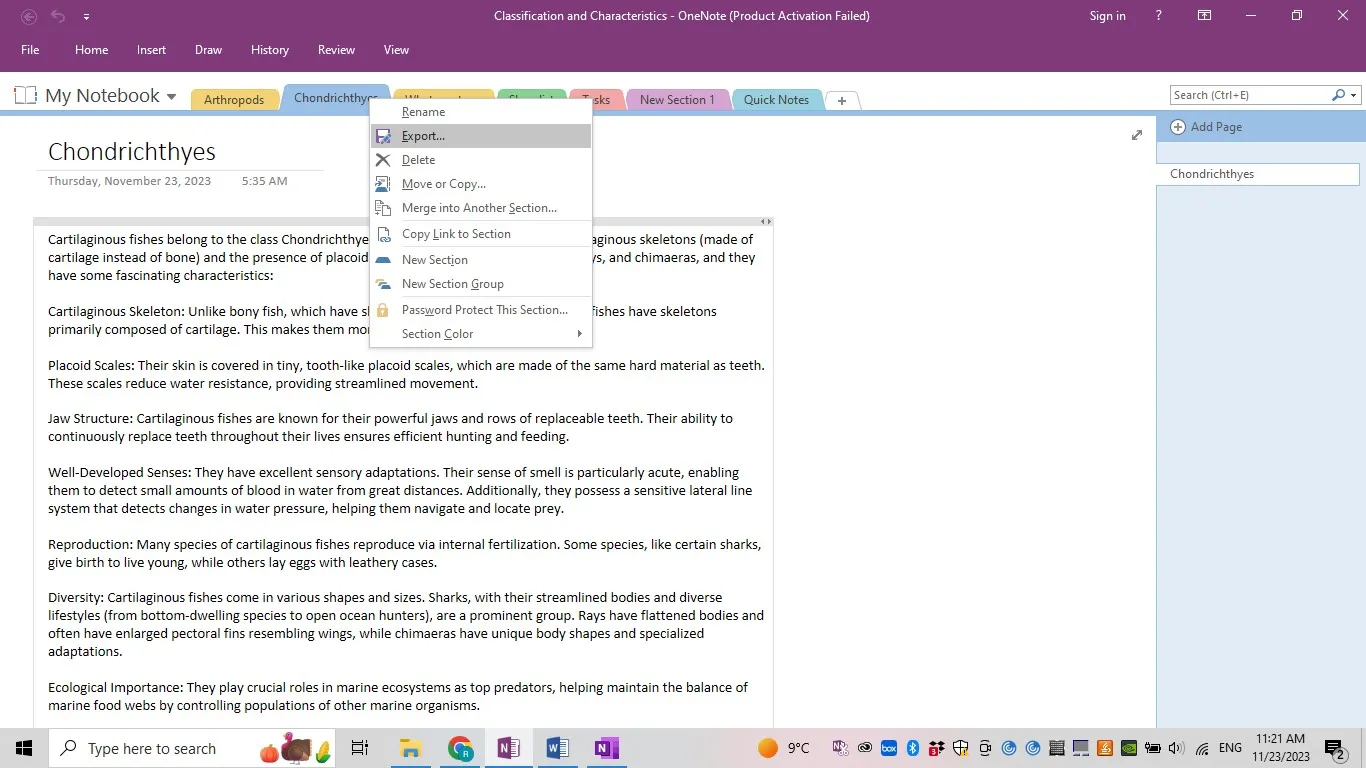
También puede acceder a la misma opción de exportación a través del menú "Archivo", como se ha mencionado anteriormente. Si sigue esta ruta, verá la opción de seleccionar la "sección" y el formato de archivo PDF.
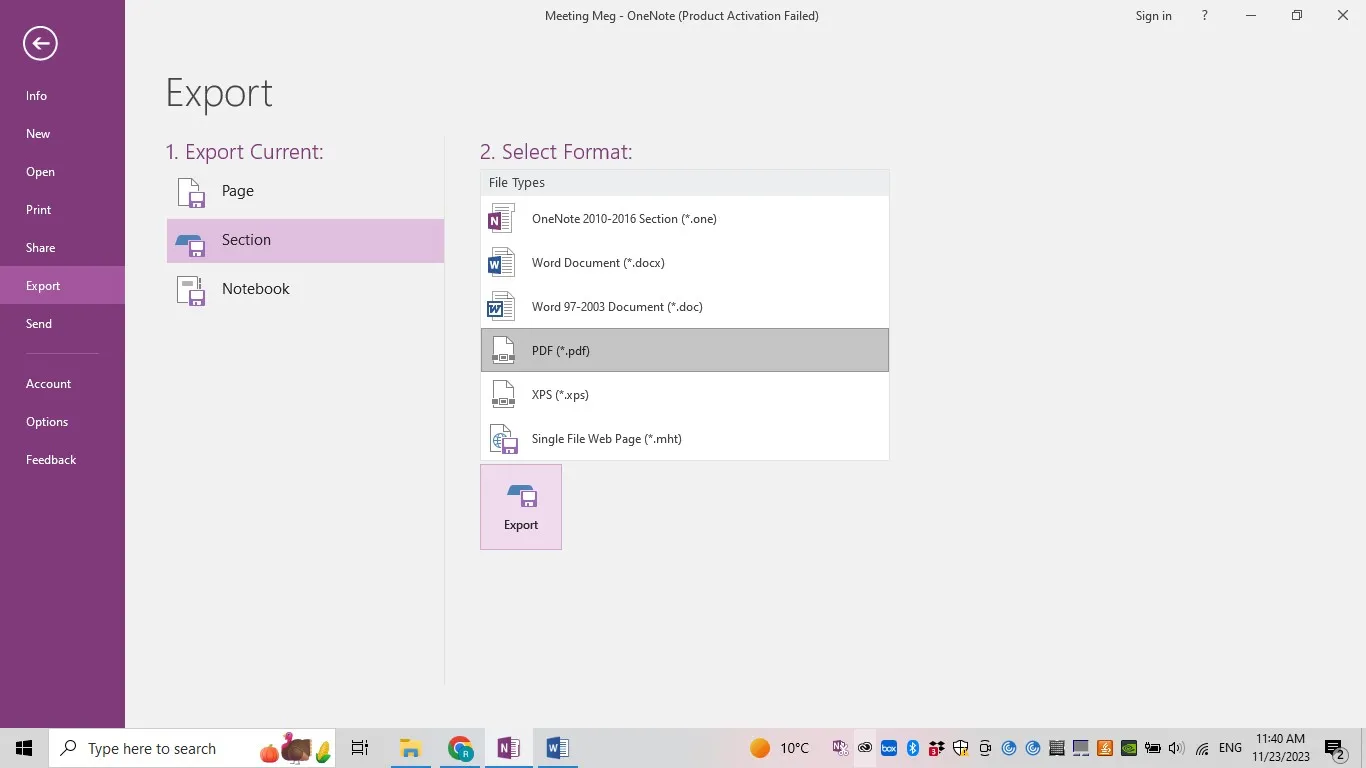
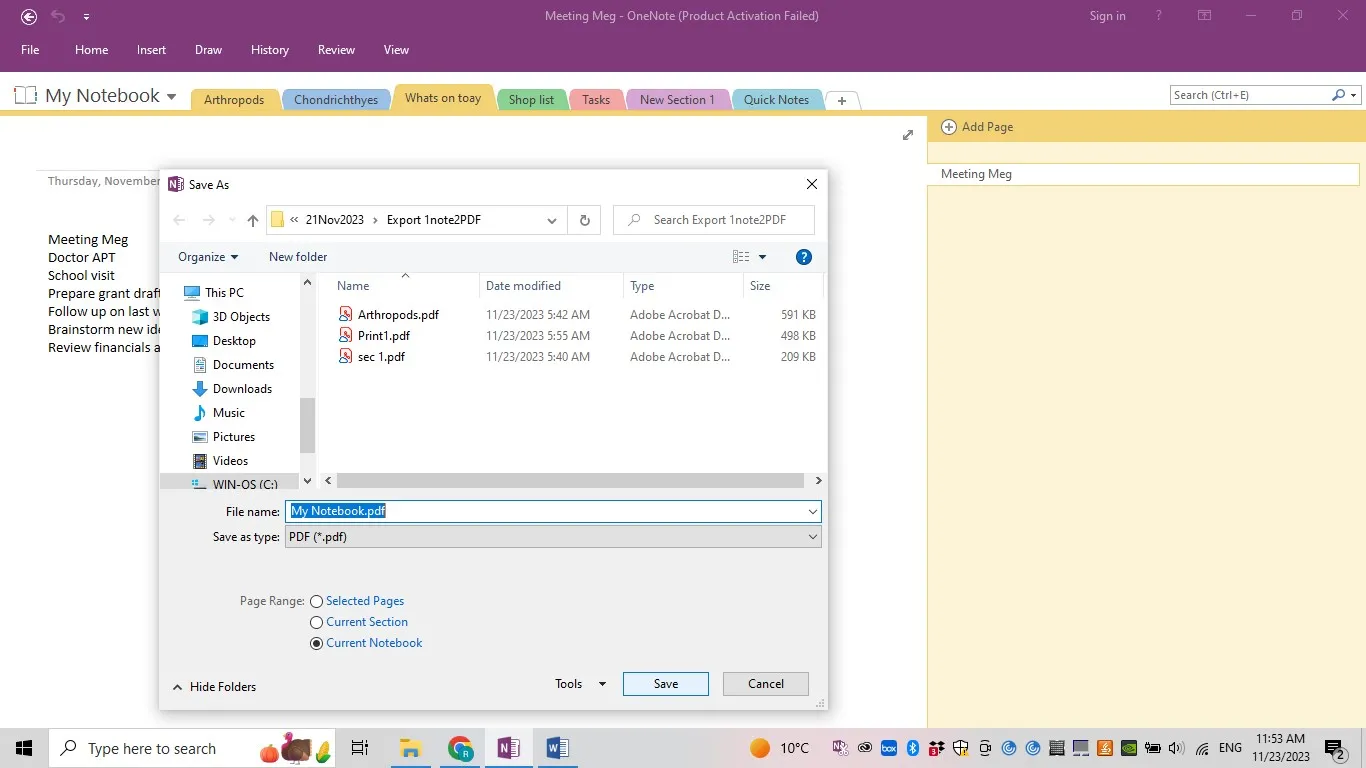
En cualquier caso, aparecerá la ventana del navegador para seleccionar la carpeta en la que desea exportar el PDF. Haga clic en "Guardar" y se guardará el PDF exportado.
Opción 3. Exportar todo el cuaderno a PDF
En ocasiones, es posible que desee exportar todo el cuaderno a un PDF, especialmente si todas las páginas y secciones están relacionadas con un tema o día específico. En este caso, vaya al menú "Archivo" y seleccione la opción "Exportar". También verá la opción de elegir el "Cuaderno", es decir, todo el documento y el formato de exportación.
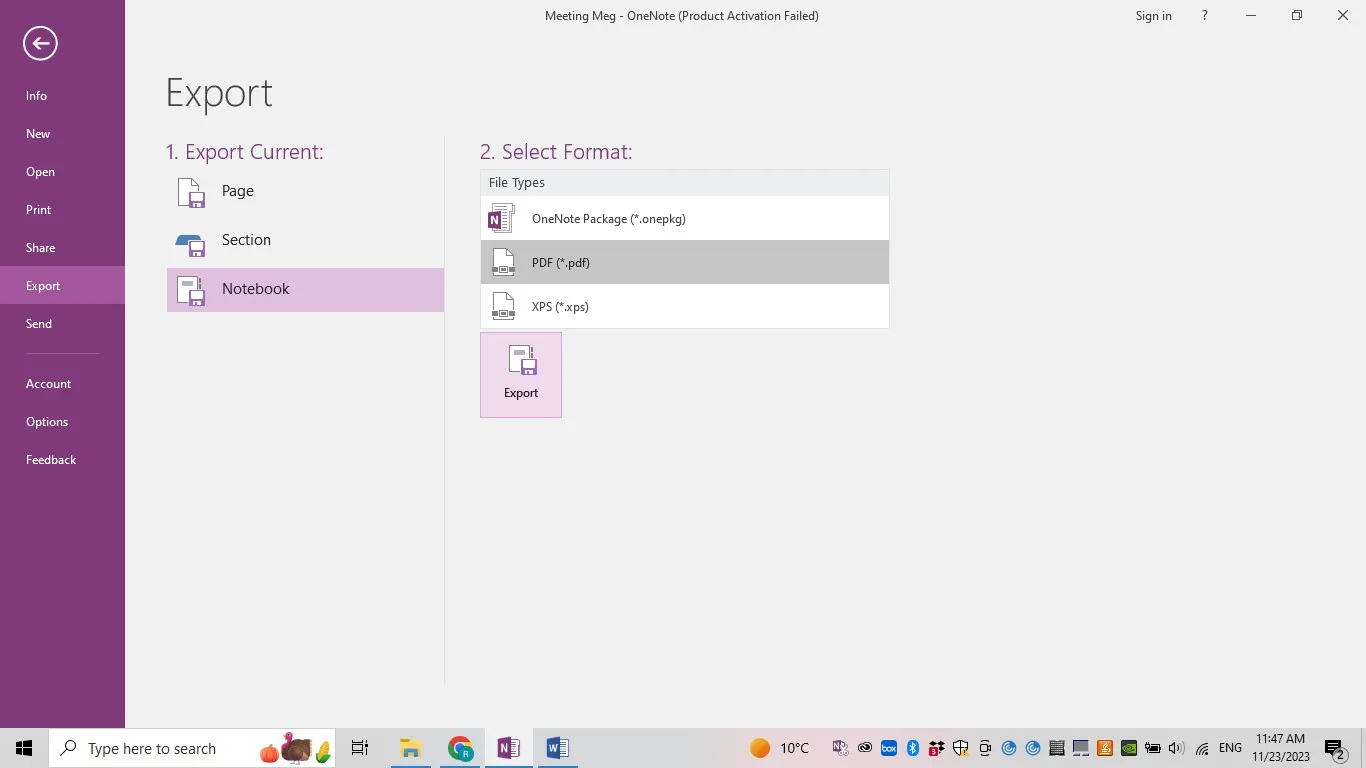
Al hacer clic en el botón "Exportar", se abrirá una ventana del navegador en la que podrá seleccionar la carpeta en la que desea guardar el archivo.
Parte 2. ¿Cómo guardar OneNote como PDF mediante la impresión?
El método de exportación indicado anteriormente es la forma más sencilla de convertir OneNote a PDF. Sin embargo, es posible que el método anterior no funcione en OneNote para Windows 10. No obstante, aún puede descargar OneNote como PDF utilizando la opción "Imprimir".
Paso 1. Abrir la impresora
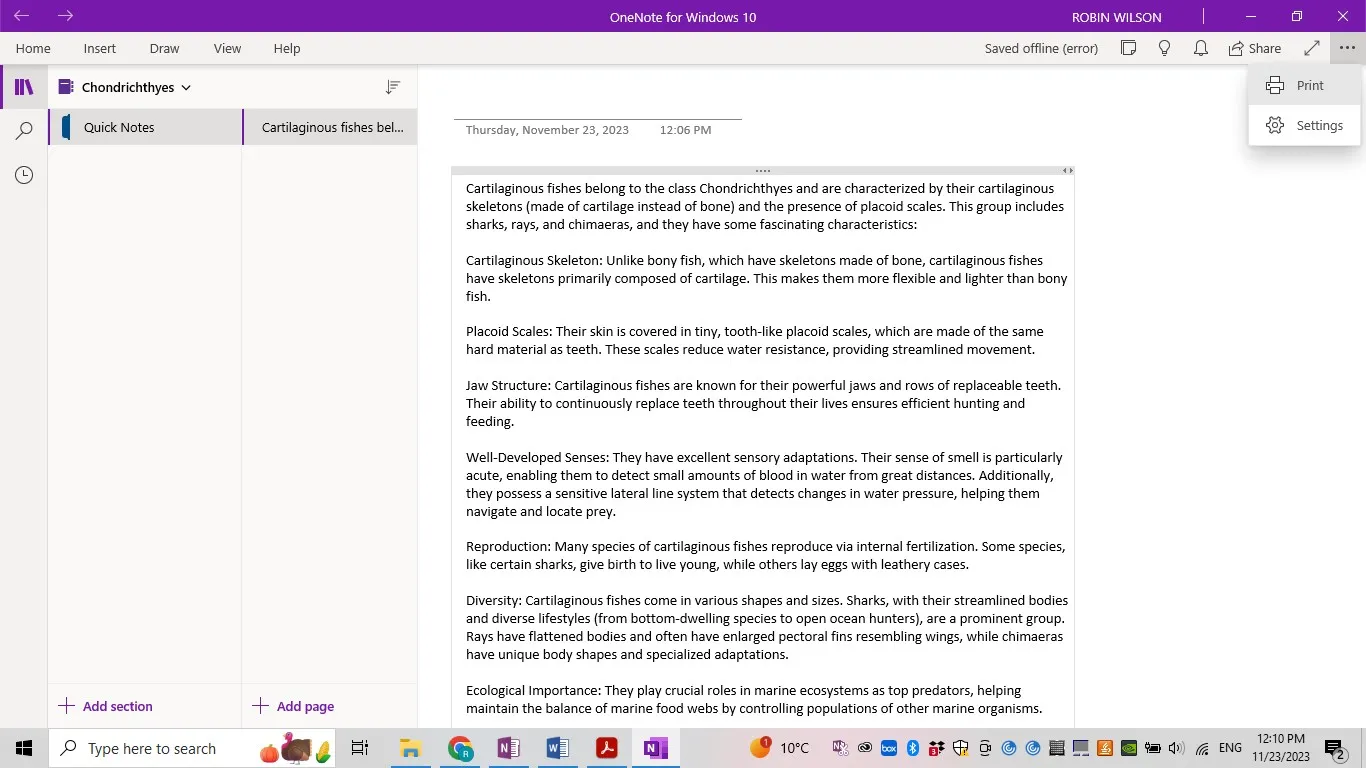
En la esquina superior derecha, haz clic en los tres puntos y aparecerá la opción para imprimir.
Paso 2. Selecciona la página, la sección o todo el cuaderno
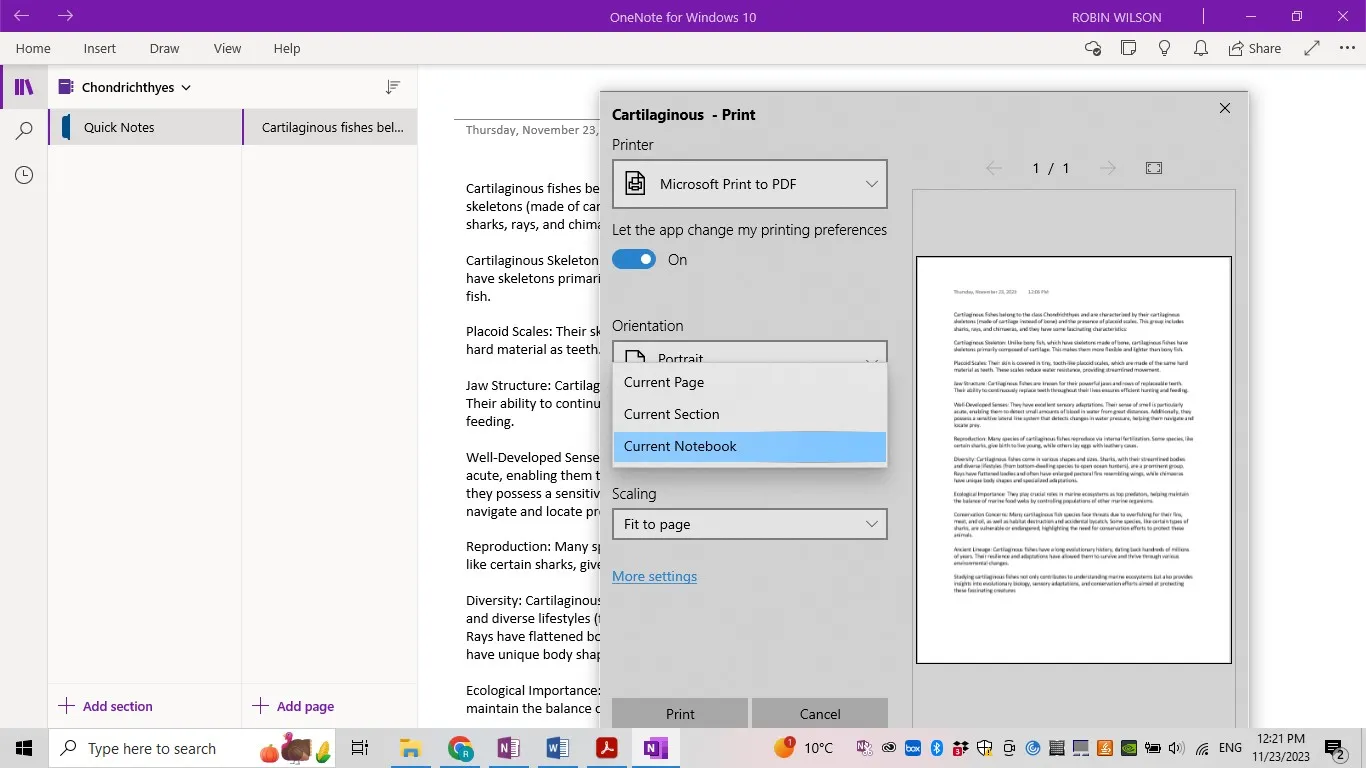
Una vez que aparezca la ventana Imprimir, puedes elegir la impresora, donde seleccionarás "Microsoft Print to PDF"; cambiar la orientación de las páginas; y elegir convertir la página o sección actual o el cuaderno. Dependiendo de tus necesidades, puedes seleccionar las opciones que desees y, una vez que pulses "Imprimir", se te pedirá que selecciones la carpeta y guardes el archivo como PDF.
Parte 3. Cómo convertir OneNote a PDF en línea con Aspose
Si cree que los métodos anteriores superan sus conocimientos técnicos, no se preocupe, también puede convertir OneNote a PDF en línea con Aspose. Es rápido y fácil, aunque no ofrece la flexibilidad de elegir páginas o un bloc de notas completo. Estos son los pasos rápidos:
Paso 1. Abra Aspose en línea
Abra el sitio web de Aspose haciendo clic aquí.
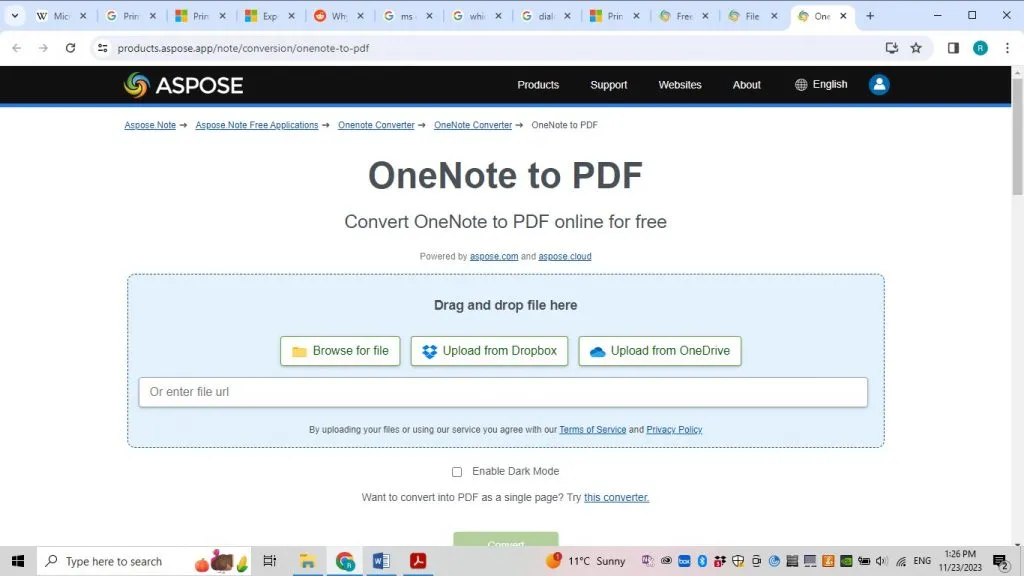
Paso 2. Selecciona y convierte el archivo de OneNote
Puedes arrastrar y soltar tu archivo. Sin embargo, si no sabes cómo hacerlo, puedes buscar tu archivo en tu ordenador o subirlo desde Dropbox o OneDrive. Una vez que hayas seleccionado y subido el archivo, pulsa el botón "Convertir" y, en unos segundos, se generará tu PDF.
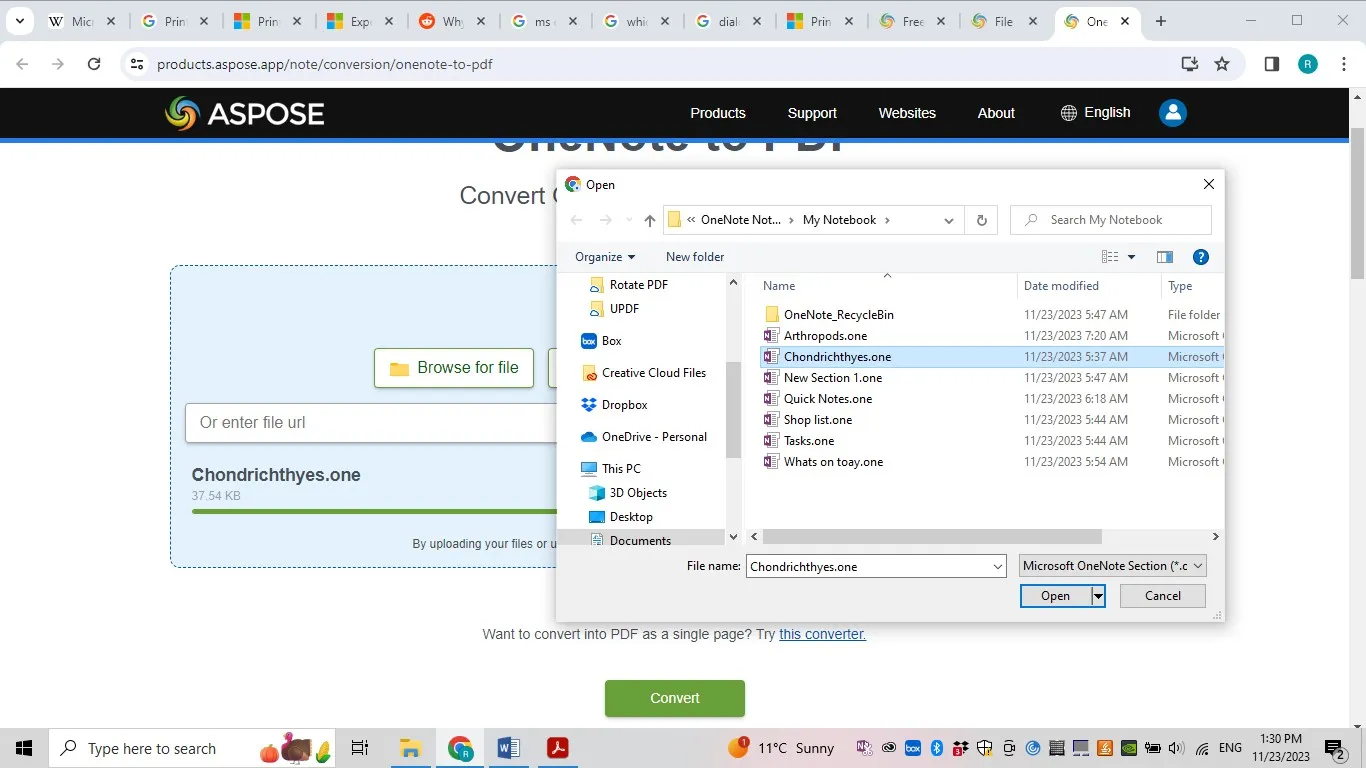
Se le redirigirá automáticamente a la nota de descarga y podrá guardar el archivo convertido haciendo clic en la opción "Guardar".
Parte 4. Consejo adicional: Cómo editar un PDF convertido desde OneNote
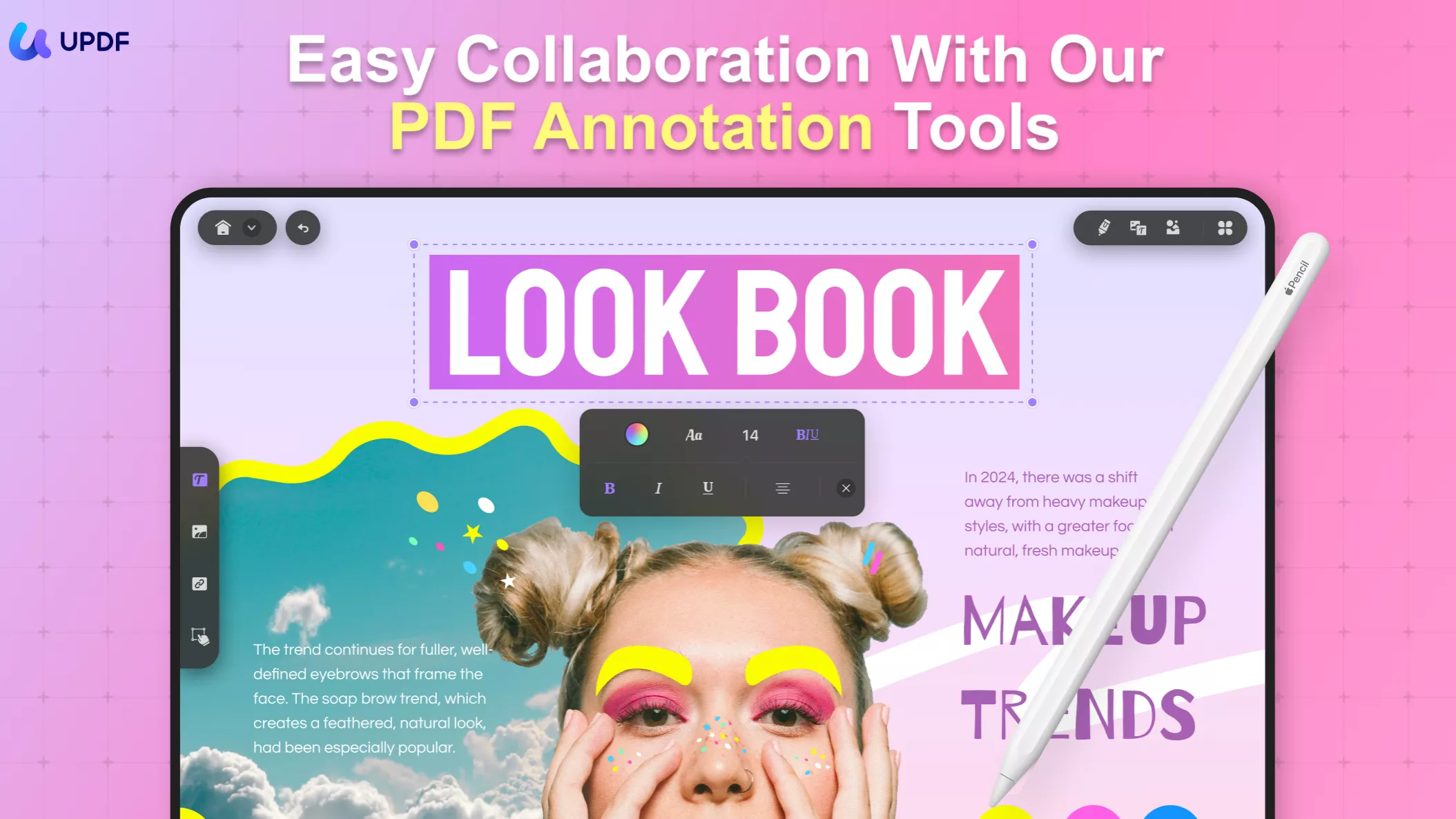
Una vez que haya exportado correctamente el PDF, es posible que desee editarlo, pero tal vez no disponga del editor de PDF adecuado. UPDF es un lector/editor de PDF muy útil. Cuenta con una colección de increíbles herramientas de edición y anotación, al igual que Adobe Acrobat. Sin embargo, dos características destacadas que lo hacen sobresalir son su precio 10 veces más bajo (suscripción anual de 39,99 dólares estadounidenses) y la función integrada de inteligencia artificial, que permite al usuario comprender el contenido del PDF sin ningún esfuerzo. Puede descargar UPDF desde el botón de abajo para comprobar todas las funciones que tiene.
Windows • macOS • iOS • Android 100% Seguro
Otras características clave de UPDF incluyen:
- Herramientas de edición de PDF.
- UPDF AI.
- Creación de formularios.
- Anotaciones y marcas en PDF.
- Protección con contraseña y firmas.
- Conversión de PDF a Word, Excel, PowerPoint, etc.
- OCR PDF.
- División y fusión de PDF.
- Procesamiento por lotes.
- Incorporación de archivos de vídeo y audio.
- Vista de pantalla completa y anotaciones, etc.
Puede descargar UPDF haciendo clic en el enlace siguiente. Además, para obtener más información sobre UPDF, puede leer esta reseña de Tech Advisor.
Windows • macOS • iOS • Android 100% Seguro
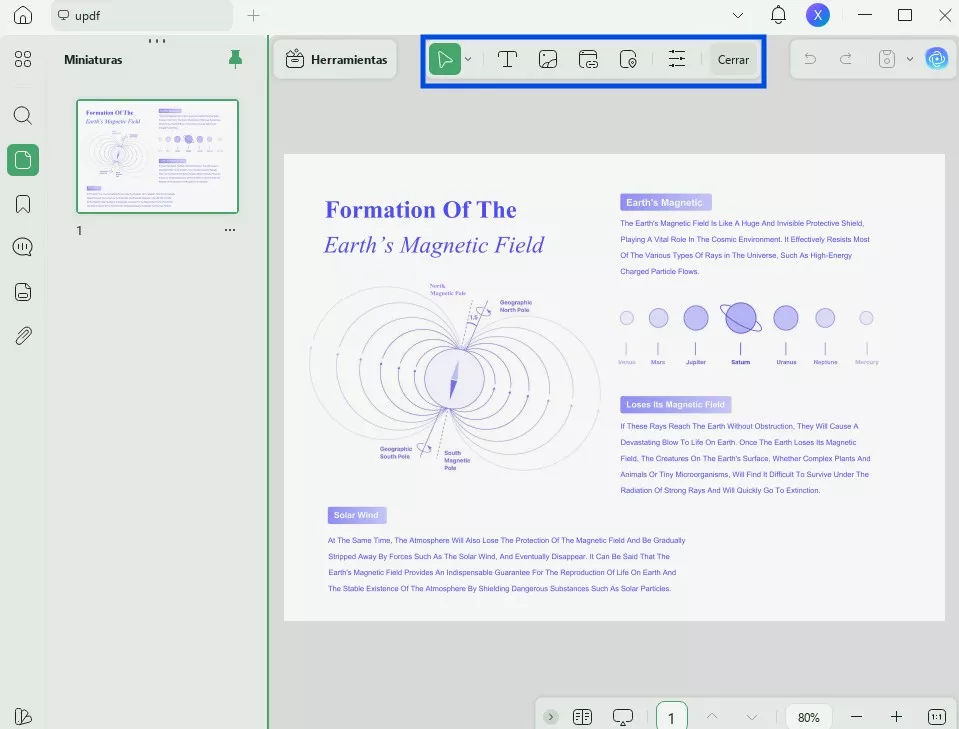
Y después de descargar UPDF, puedes seguir esta guía para editar el PDF convertido desde OneNote.
Abre el PDF en UPDF, luego haz clic en "Herramientas" y selecciona "Editar", haz clic en el texto que deseas editar y añade los textos, imágenes y enlaces haciendo clic en los menús de la parte superior.
Vea este vídeo para obtener más información sobre cómo editar archivos PDF en UPDF:
Parte 5. Preguntas frecuentes sobre la exportación de OneNote a PDF
P1. ¿Cómo exportar OneNote a PDF en Windows 10?
La opción de exportación directa no está disponible en OneNote para Windows 10. Puede exportar OneNote a PDF utilizando la opción Imprimir que se explica en la parte 2 anterior.
.
P2. ¿Cómo exportar OneNote a PDF sin cortar?
La forma más sencilla de exportar OneNote a PDF sin recortar es utilizar la opción "Exportar" del menú "Archivo", tal y como se menciona en la parte 1 anterior. Pasos sencillos: En resumen, puede ir a Archivo > Exportar, seleccionar la página, sección o cuaderno, seleccionar el formato PDF y, a continuación, hacer clic en Exportar.
P3. ¿Cómo exportar un PDF desde OneNote en un iPad?
Ve a la página que deseas exportar y pulsa el icono para compartir situado en la esquina superior derecha. En el menú, selecciona “Copiar a PDF”.
P4. ¿Se puede exportar todo un bloc de notas de OneNote a PDF?
Sí, es posible exportar todo el bloc de notas de OneNote a PDF. Al exportar a PDF, hay una opción para seleccionar “Bloc de notas” (en lugar de página y sección) que exportará todo el documento.
P5. ¿Por qué no hay ninguna opción de exportación en OneNote?
Si no ves la opción de exportar en OneNote, lo más probable es que tengas OneNote para Windows 10. Aún así, puedes exportar el bloc de notas a PDF utilizando la opción Imprimir, tal y como se menciona en la parte 2 anterior.
Conclusión
Así pues, tienes a tu disposición tres formas de exportar OneNote a PDF. Si tienes un documento PDF exportado pero deseas editarlo o anotarlo como cualquier otro documento PDF, puedes descargar UPDF. UPDF tiene una interfaz de usuario muy sencilla, por lo que utilizar cualquiera de estas herramientas será muy fácil.
Windows • macOS • iOS • Android 100% Seguro