 UPDF
UPDF
 UPDF para Windows
 UPDF para Mac
 UPDF para iPhone/iPad
 UPDF para Android
 UPDF AI ONLINE
 UPDF Sign
 Editar PDF
 Anotar PDF
 Crear PDF
 Formulario PDF
 Editar enlaces
 Convertir PDF
 OCR
OCR PDF a Word
 PDF a imagen
 PDF a Excel
 Organizar PDF
 Combinar PDF
 Dividir PDF
 Recortar PDF
 Girar PDF
 Proteger PDF
 Firmar PDF
 Redactar PDF
 Desinfectar PDF
 Eliminar seguridad
 Leer PDF
 UPDF Cloud
 Comprimir PDF
 Imprimir PDF
 Proceso por lotes
 Sobre UPDF IA
 Soluciones de UPDF IA
 Guía de Usuario de IA
 Preguntas frecuentes sobre UPDF IA
 Resumir PDF
 Traducir PDF
 Chat con PDF
 Chat con imagen
 PDF a Mapa Mental
 Chat con IA
 Explicar PDF
 Herramientas IA para PDF
 Herramientas IA para Imagen
 Herramientas IA de Chat
 Herramientas IA de Redacción
 Herramientas IA de Estudio
 Herramientas IA de Trabajo
 Otras Herramientas IA
 Generación de Marcadores con IA
 Resumen de Marcadores con IA
 Generación de Marcas de Agua con IA
 Generación de Fondos con IA
 Generación de Pegatinas con IA
 Generación de Sellos con IA
 Suite de Escritura con IA
 UPDF Copilot
 Gestión de Páginas con IA
 Búsqueda Semántica con IA
 PDF a Word
 PDF a Excel
 PDF a PowerPoint
 Solución Empresarial
 Letrero de empresa
 Inteligencia artificial empresarial
 Plan para Empresas
 Guía del Usuario Empresarial
 Webinar Empresarial
 Banca
Banca Salud
Salud Seguros
 Legal
Legal Manufactura
 Gobierno
 Solución para Educación
  Historias de Clientes
 Guía del Usuario
 Trucos de UPDF
 Preguntas Frecuentes
 Reseñas de UPDF
 Centro de descargas
 Blog
Blog Sala de prensa
 Especificaciones Técnicas
 Actualizaciones
 UPDF vs. Adobe Acrobat
 UPDF vs. Foxit
 UPDF vs. PDF Expert

Convertir imágenes a PDF es una de las tareas más habituales con documentos, ya sea para reunir las fotos de una sesión en un único archivo que se pueda compartir, enviar un contrato escaneado o convertir un conjunto de capturas de pantalla en un informe organizado. El reto está en elegir el método adecuado: convertir una imagen cada vez, convertir por lotes varias imágenes en archivos PDF independientes o fusionar varias imágenes en un único documento PDF.
Esta guía cubre los tres casos utilizando UPDF, disponible para Windows, Mac, iOS y Android. Cada método lleva menos de un minuto y no requiere conocimientos técnicos.
Windows • macOS • iOS • Android 100% Seguro
Parte 1. Convertir una sola imagen a PDF
Si necesitas convertir un solo archivo de imagen a PDF, UPDF ofrece dos métodos rápidos para ordenador —uno a través del menú y otro mediante arrastrar y soltar— además de un flujo de trabajo específico para dispositivos móviles con iOS y Android. Elige el que mejor se adapte a tu dispositivo.
Windows • macOS • iOS • Android 100% Seguro
En el ordenador
Método 1. Crear un PDF a partir de una imagen
- Abre UPDF. En la barra de herramientas inferior, haz clic en Herramientas → Otros → PDF a partir de imagen.
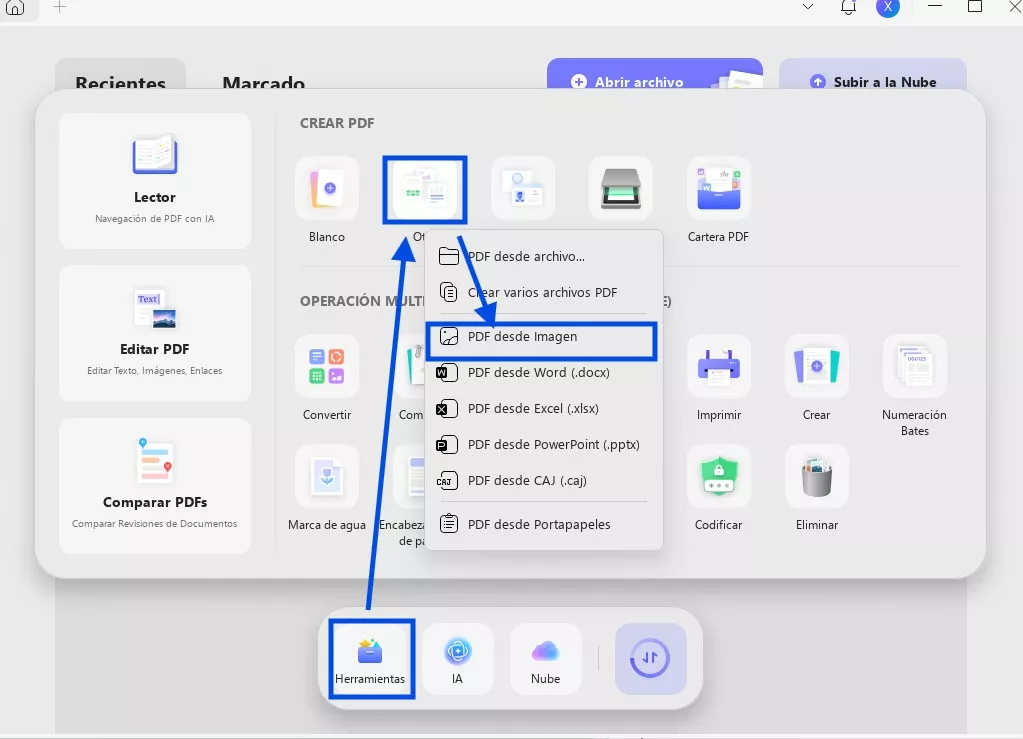
- En el selector de archivos, selecciona la imagen que quieras convertir (admite formatos JPG, PNG, TIFF, BMP, GIF y otros) y haz clic en «Abrir».
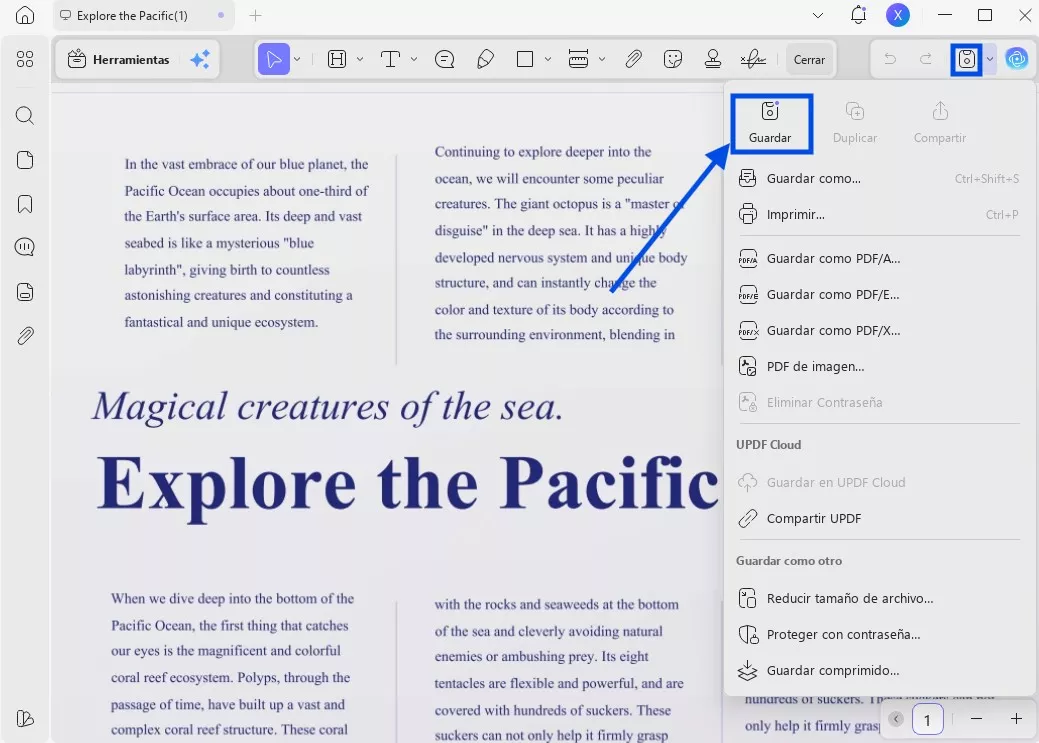
- UPDF abre la imagen en formato PDF. Ve a «Guardar» para guardarla en la ubicación que elijas.
Método 2. Arrastrar y soltar para convertir una imagen a PDF
- Abre UPDF. Arrastra el archivo de imagen directamente desde el escritorio o el explorador de archivos a la ventana de UPDF.
- UPDF abre la imagen en formato PDF. Edítala si es necesario: en esta fase puedes recortarla, girarla o añadirle anotaciones.
- Haz clic en «Guardar» en la barra de herramientas superior para guardar el archivo en formato PDF en la ubicación que prefieras.
En el móvil
Si solo tienes un teléfono móvil a mano, puedes descargar UPDF para iOS desde la App Store o UPDF para Android desde la Play Store y seguir la guía que se indica a continuación para convertir una imagen en un PDF.
Windows • macOS • iOS • Android 100% Seguro
Paso 1. Abre UPDF en tu teléfono móvil. Pulsa el botón «Herramientas» > «Imagen a PDF».
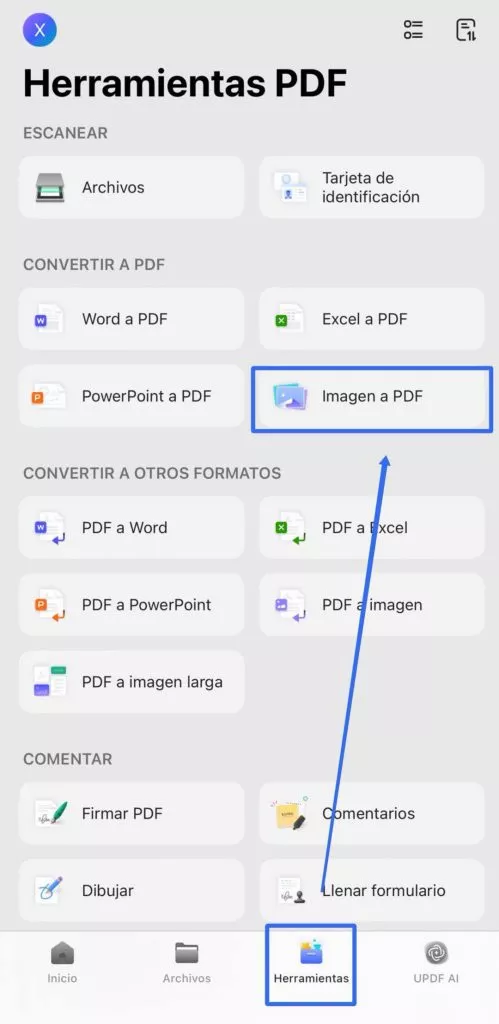
Paso 2. Selecciona la imagen que quieras convertir. UPDF la convertirá a PDF automáticamente. Toca «Guardar» para guardar el PDF en tu dispositivo o súbelo a UPDF Cloud para poder acceder a él desde cualquier dispositivo.
¡Y ya está! Esta es una guía sencilla sobre cómo convertir imágenes a PDF con UPDF. Sin embargo, si quieres convertir varias imágenes a PDF a la vez, también tenemos una solución para eso.
¡Vamos a descubrirla juntos!
Parte 2. Convertir por lotes varias imágenes en archivos PDF independientes (o en un solo PDF)
Cuando tienes una carpeta llena de imágenes —fotos de productos, páginas escaneadas, capturas de pantalla— y necesitas convertirlas todas a la vez, la función «Creación por lotes» de UPDF se encarga de todo en una sola operación. Puedes elegir entre guardar cada imagen como un PDF independiente o combinar todas las imágenes en un único documento PDF de varias páginas.
A continuación te explicamos cómo convertir imágenes en uno o varios archivos PDF con UPDF:
Paso 1: Descarga UPDF haciendo clic en el botón de abajo. Ábrelo y haz clic en la opción «Herramientas» del menú de la izquierda.
Windows • macOS • iOS • Android 100% Seguro
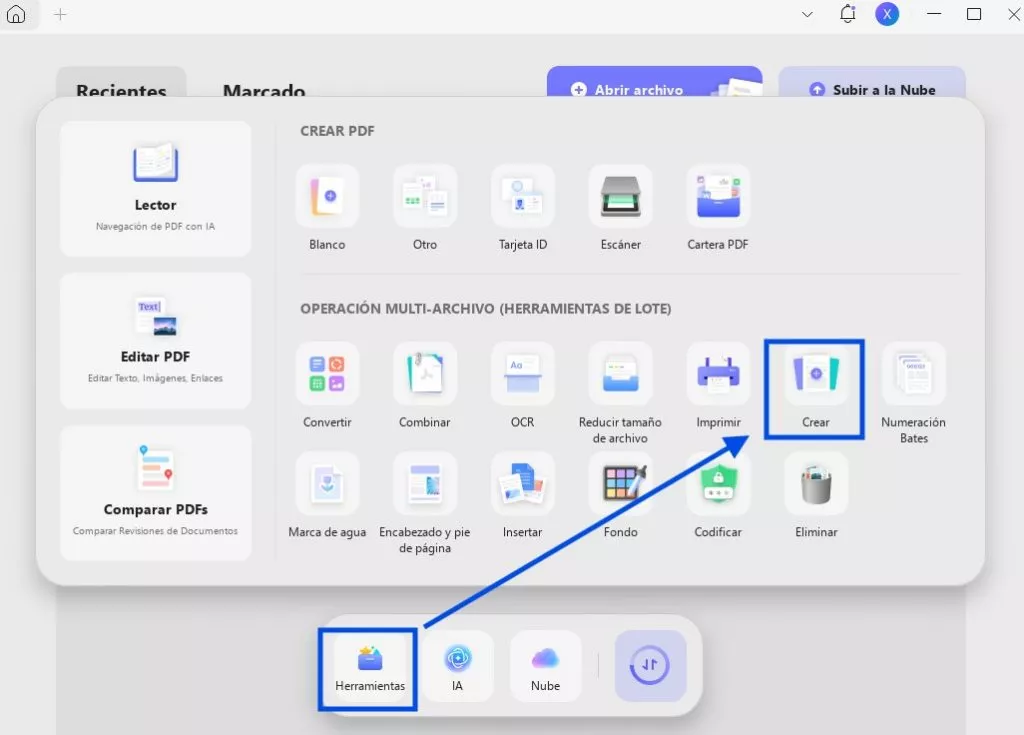
Paso 2: A continuación, haz clic en la opción «Crear».
Paso 3: Haz clic en «Añadir archivos» y selecciona todas las imágenes que quieras convertir. En la parte derecha del panel, elige tus preferencias de salida:
- Combinar en uno solo: todas las imágenes se convierten en páginas de un único documento PDF.
- Crear por separado: cada imagen se guarda como un archivo PDF independiente.
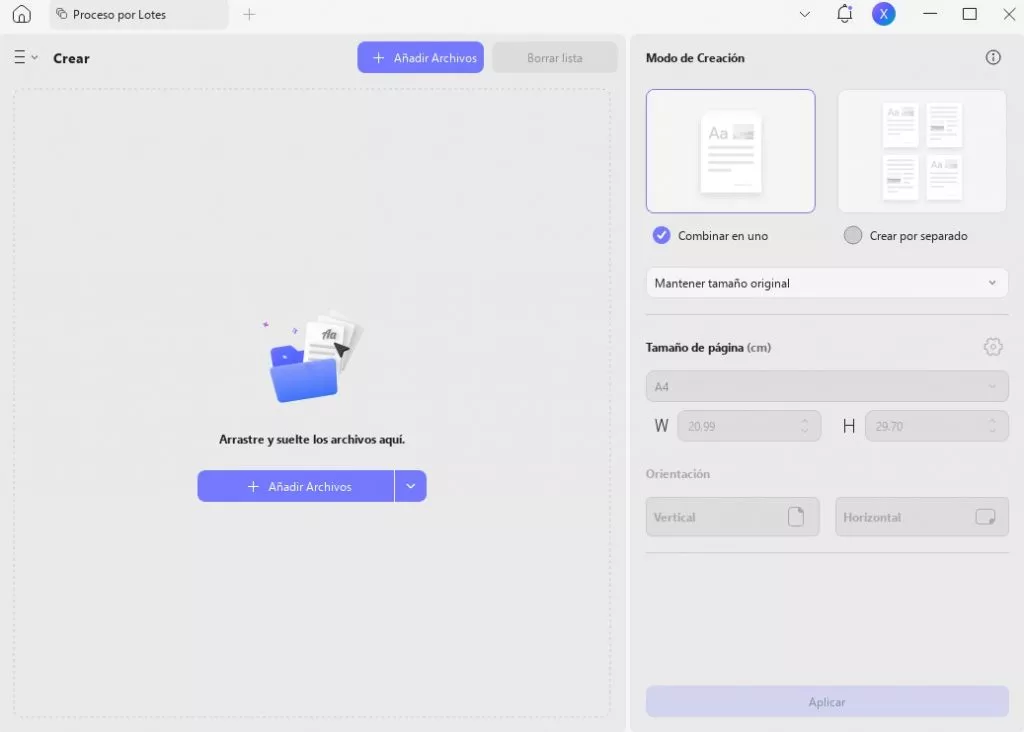
Paso 4: Haz clic en «Aplicar», elige una ubicación para guardar el archivo y UPDF procesará todas las imágenes a la vez.
¡Pero eso no es todo! Hay otra forma de convertir imágenes a PDF.
¡Vamos a descubrirla!
Parte 3. Combinar varias imágenes en un solo PDF (combinación por lotes)
Parte 3 frente a Parte 2: Ambos métodos permiten fusionar imágenes en un único PDF, pero funcionan de manera diferente. La función «Creación por lotes» de la Parte 2 te ofrece la opción adicional de generar archivos PDF independientes. La función «Combinación por lotes» (Fusionar) de la Parte 3 está diseñada para combinar archivos —imágenes, PDF o una mezcla de ambos— en un único documento, y resulta un poco más sencilla cuando tu único objetivo es fusionarlos.
Paso 1: Paso 1. Abre UPDF. Haz clic en Herramientas en la barra de herramientas inferior y, a continuación, selecciona Combinar.
Windows • macOS • iOS • Android 100% Seguro
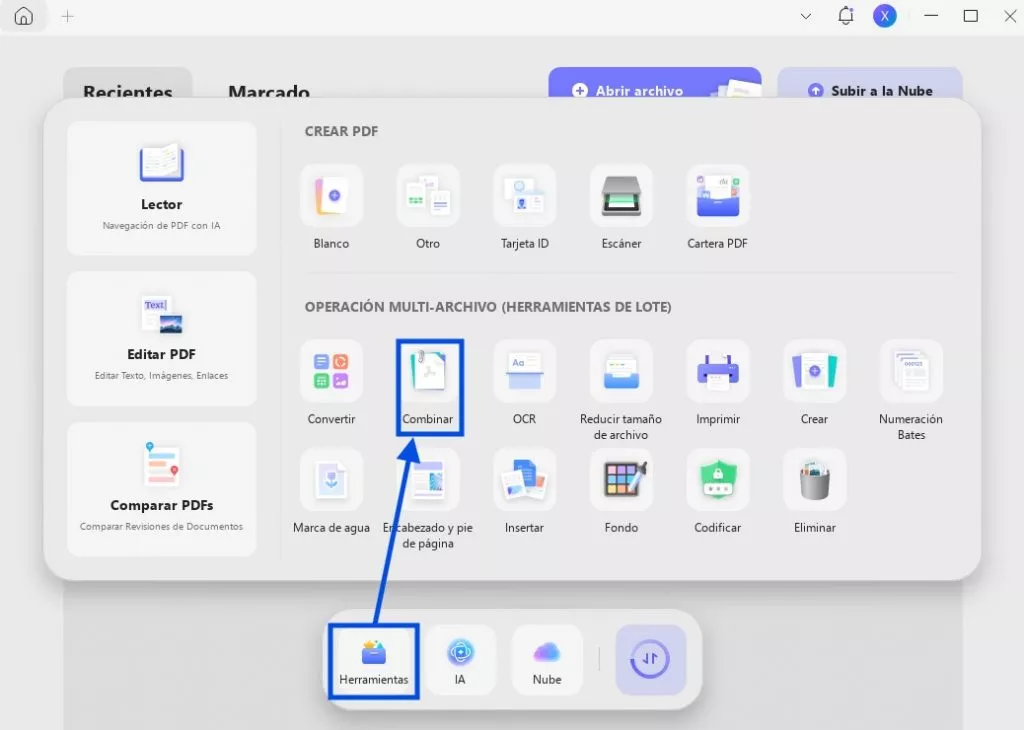
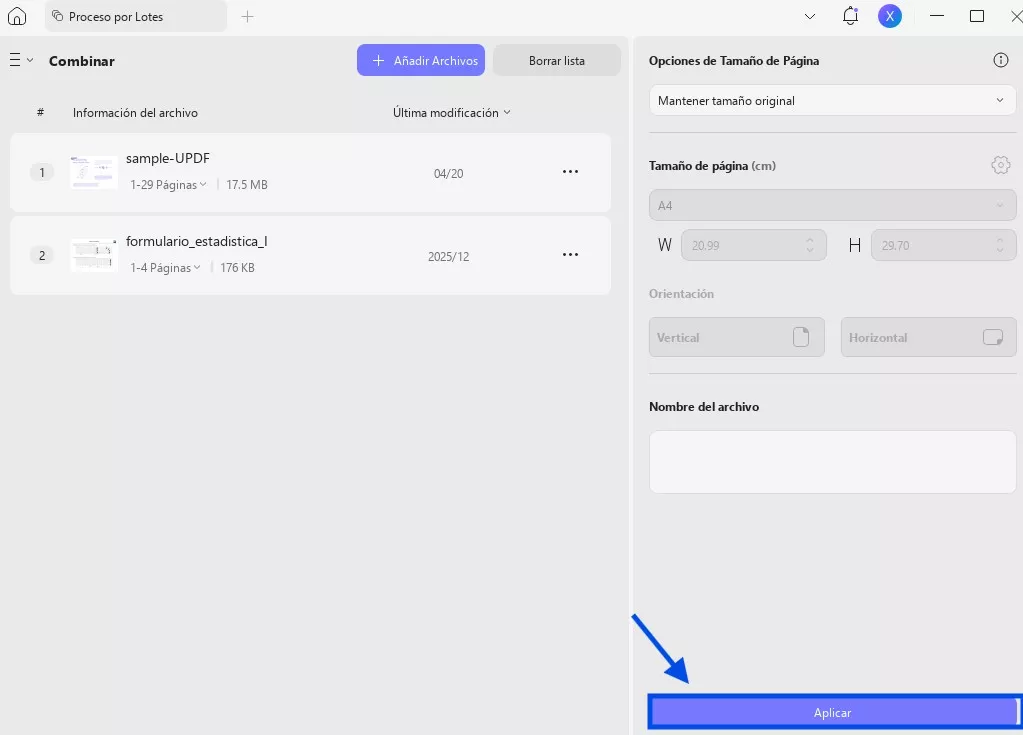
Step 2: Click Add Files and select the images you want to combine. You can also add existing PDF files alongside your images if you want to mix content types in the output.
Step 3: Click Apply, choose a save location, and UPDF merges all files into a single, ordered PDF document.
También puedes ver el vídeo que aparece a continuación para aprender a crear archivos PDF con todo detalle.
Una vez que tus imágenes se hayan convertido a PDF, UPDF te ofrece un completo conjunto de herramientas para trabajar con el resultado de inmediato, sin necesidad de abrir otra aplicación:
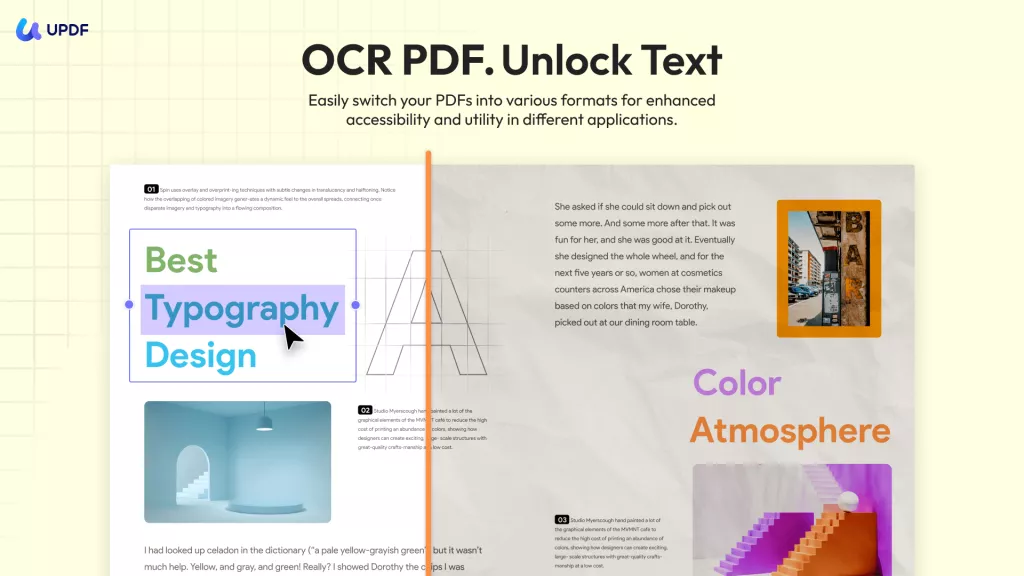
- OCR: Si tus imágenes contienen texto (documentos escaneados, pizarras blancas, capturas de pantalla de documentos), utiliza el motor OCR de UPDF (38 idiomas) para que el texto sea buscable y seleccionable en el PDF convertido.
- Editar: Modificar el texto, insertar o sustituir imágenes, añadir enlaces, ajustar fondos, encabezados y pies de página.
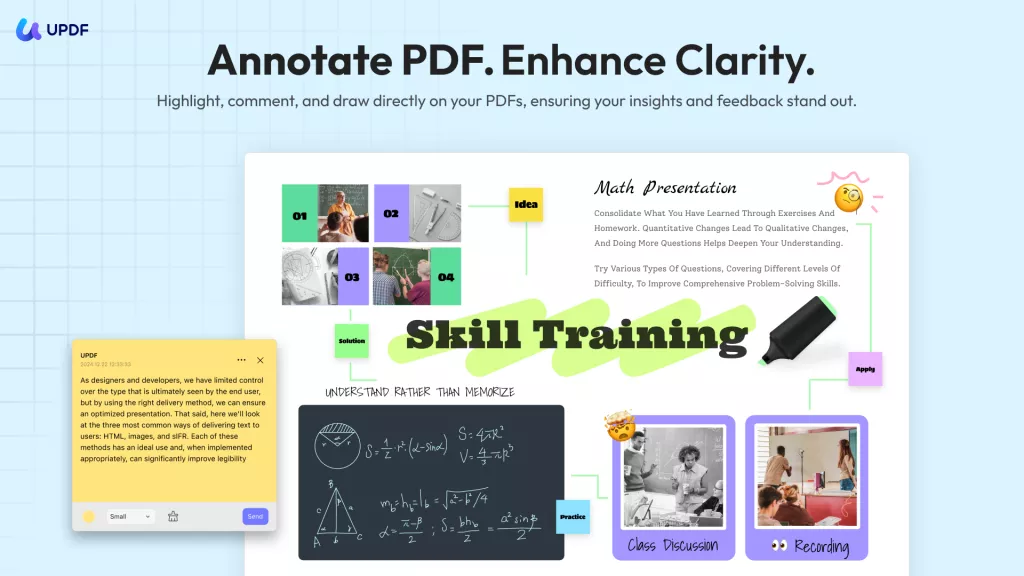
- Anotar: Resaltar, subrayar, añadir notas adhesivas, dibujar y estampar sellos en las páginas.
- AI Editing Suite: Una vez realizada la conversión, si necesitas añadir o modificar el contenido de texto del PDF —ya sea para reformular un pie de foto, reescribir una etiqueta o redactar una descripción—, AI Editing Suite te permite hacerlo directamente en el documento sin tener que cambiar a un procesador de textos.
- Compartir: Envía el documento por correo electrónico, genera un enlace para compartirlo o súbelo a UPDF Cloud para acceder a él desde cualquier dispositivo.
Windows • macOS • iOS • Android 100% Seguro
En resumen
Convertir imágenes a PDF con UPDF lleva menos de un minuto, independientemente del método que utilices. Utiliza la Parte 1 para una sola imagen en el ordenador o el móvil; la Parte 2 (Creación por lotes) cuando necesites generar varias imágenes como archivos PDF independientes o como un único archivo combinado; y la Parte 3 (Fusión por lotes) cuando tu único objetivo sea combinar imágenes —junto con otros archivos PDF— en un único documento.
Después de la conversión, mantén el flujo de trabajo dentro de UPDF. Descarga UPDF gratis y convierte tu primera imagen a PDF hoy mismo.
Windows • macOS • iOS • Android 100% Seguro





 Estrella López
