UPDF
UPDF
 UPDF para Windows
 UPDF para Mac
 UPDF para iPhone/iPad
 UPDF para Android
 UPDF AI ONLINE
 UPDF Sign
 Editar PDF
 Anotar PDF
 Crear PDF
 Formulario PDF
 Editar enlaces
 Convertir PDF
 OCR
OCR PDF a Word
 PDF a imagen
 PDF a Excel
 Organizar PDF
 Combinar PDF
 Dividir PDF
 Recortar PDF
 Girar PDF
 Proteger PDF
 Firmar PDF
 Redactar PDF
 Desinfectar PDF
 Eliminar seguridad
 Leer PDF
 UPDF Cloud
 Comprimir PDF
 Imprimir PDF
 Proceso por lotes
 Sobre UPDF IA
 Soluciones de UPDF IA
 Guía de Usuario de IA
 Preguntas frecuentes sobre UPDF IA
 Resumir PDF
 Traducir PDF
 Chat con PDF
 Chat con imagen
 PDF a Mapa Mental
 Chat con IA
 Explicar PDF
 Herramientas IA para PDF
 Herramientas IA para Imagen
 Herramientas IA de Chat
 Herramientas IA de Redacción
 Herramientas IA de Estudio
 Herramientas IA de Trabajo
 Otras Herramientas IA
 Generación de Marcadores con IA
 Resumen de Marcadores con IA
 Generación de Marcas de Agua con IA
 Generación de Fondos con IA
 Generación de Pegatinas con IA
 Generación de Sellos con IA
 Suite de Escritura con IA
 UPDF Copilot
 Gestión de Páginas con IA
 Búsqueda Semántica con IA
 PDF a Word
 PDF a Excel
 PDF a PowerPoint
 Solución Empresarial
 Letrero de empresa
 Inteligencia artificial empresarial
 Plan para Empresas
 Guía del Usuario Empresarial
 Webinar Empresarial
 Banca
Banca Salud
Salud Seguros
 Legal
Legal Manufactura
 Gobierno
 Solución para Educación
  Historias de Clientes
 Guía del Usuario
 Trucos de UPDF
 Preguntas Frecuentes
 Reseñas de UPDF
 Centro de descargas
 Blog
Blog Sala de prensa
 Especificaciones Técnicas
 Actualizaciones
 UPDF vs. Adobe Acrobat
 UPDF vs. Foxit
 UPDF vs. PDF Expert

¿Alguna vez has intentado abrir un archivo PDF con partituras en MuseScore? Si no lo has hecho, te lo advierto: será en vano.
Esto se debe a que MuseScore solo admite la edición de archivos MSCZ. Pero, ¿qué pasa si encuentras la partitura perfecta en formato PDF? En ese caso, tendrás que convertir el PDF a formato MSCZ. Después de editarlo, puedes convertir el MSCZ a formato PDF.
En este artículo, te mostraremos los pasos para ambos métodos y hablaremos de UPDF como consejo adicional. Es el mejor lector y editor de PDF para el uso diario. Puedes descargar UPDF ahora y probarlo tú mismo para ver si es la herramienta que necesitas.
Windows • macOS • iOS • Android 100% Seguro
Parte 1. Convertir PDF a MSCZ
MuseScore es el software para partituras más popular del mundo. Permite a los músicos crear, editar y compartir partituras.
Sin embargo, esta herramienta tiene una limitación importante: NO IMPORTA DIRECTAMENTE ARCHIVOS PDF.
¡Ahí es donde entra en juego ScanScore! Se trata de una herramienta que puede escanear, editar y convertir partituras de PDF a formato MSCZ. A continuación, puedes utilizar este archivo en MuseScore para realizar modificaciones adicionales.
Pasos para convertir PDF a MSCZ con ScanScore
Paso 1: Descarga e instala ScanScore en tu ordenador. Asegúrate de tener la última versión.
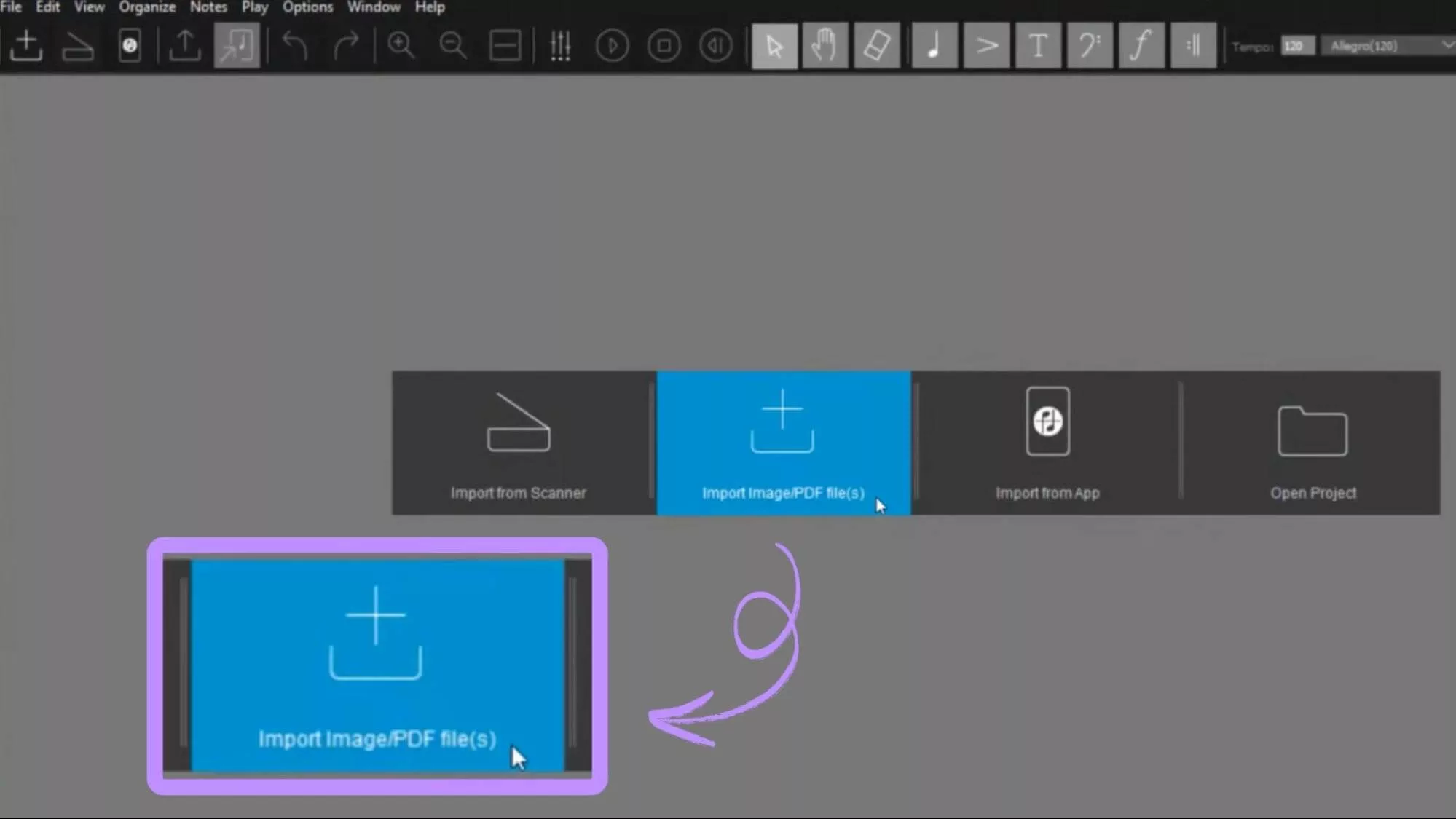
Paso 2: Inicia ScanScore y haz clic en "Escanear". Selecciona "Importar archivo(s) de imagen/PDF" entre las opciones disponibles. A continuación, elige el archivo PDF con la partitura de tu ordenador y ábrelo.
Paso 3:La pantalla mostrará una vista en paralelo de las versiones original y digital. Utilice los indicadores de errores resaltados para corregir cualquier error de escaneo.
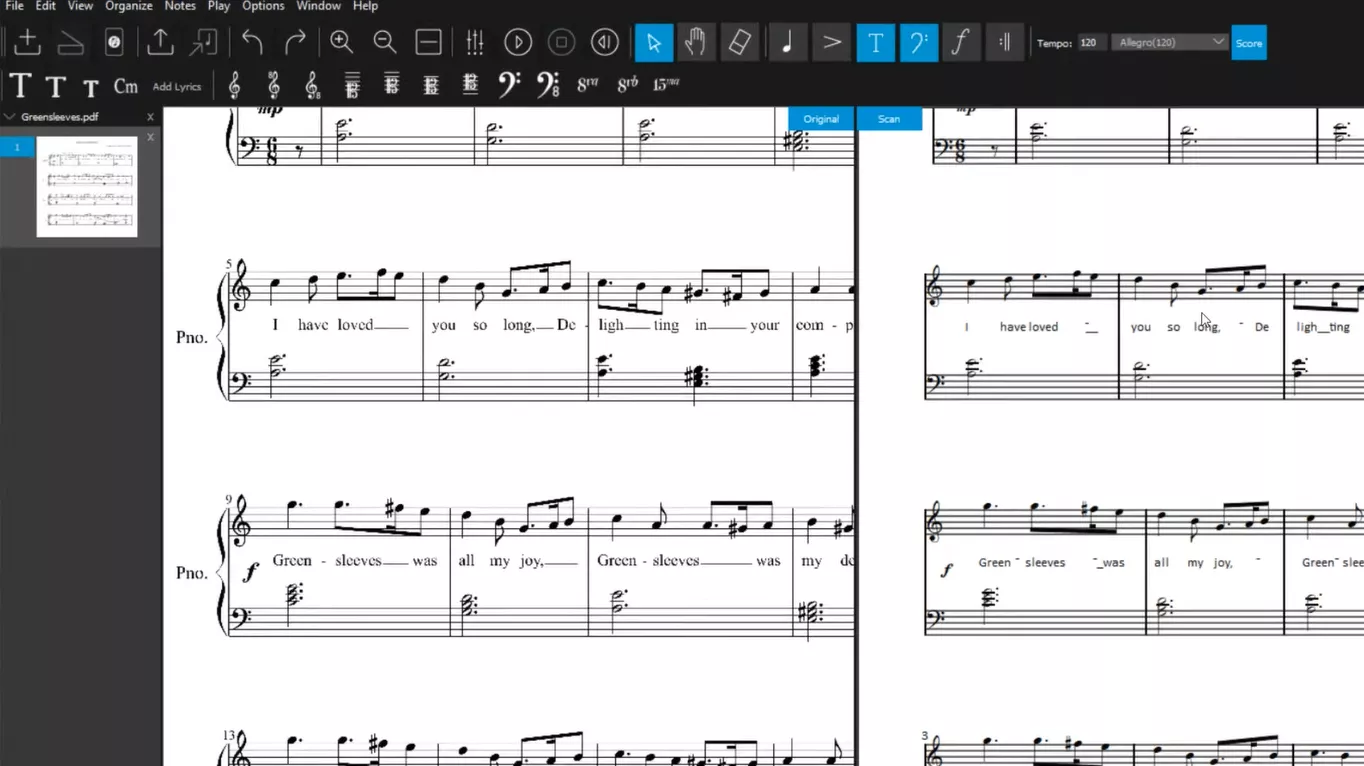
Nota: Puede utilizar las funciones de zoom y reproducción de ScanScore para verificar la precisión de su música.
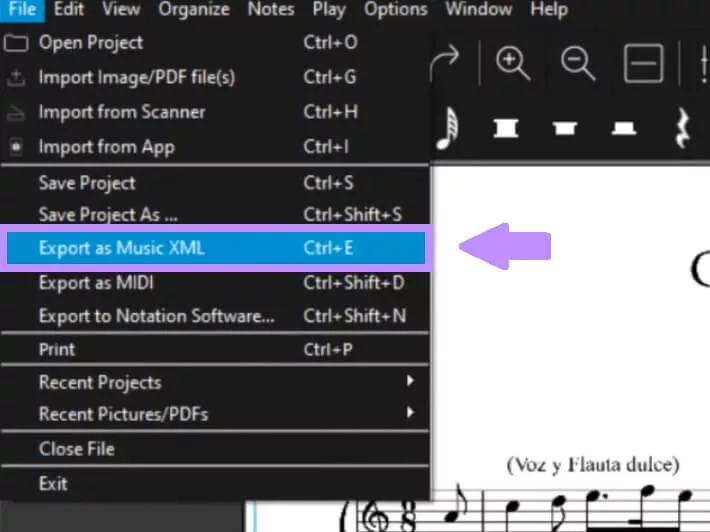
Paso 4: Una vez hecho esto, haz clic en "Archivo > Exportar como MusicXML" para guardar el archivo.
Paso 5: Ahora abre MuseScore y ve a Archivo > Abrir. Selecciona el archivo MusicXML exportado para cargarlo en MuseScore.
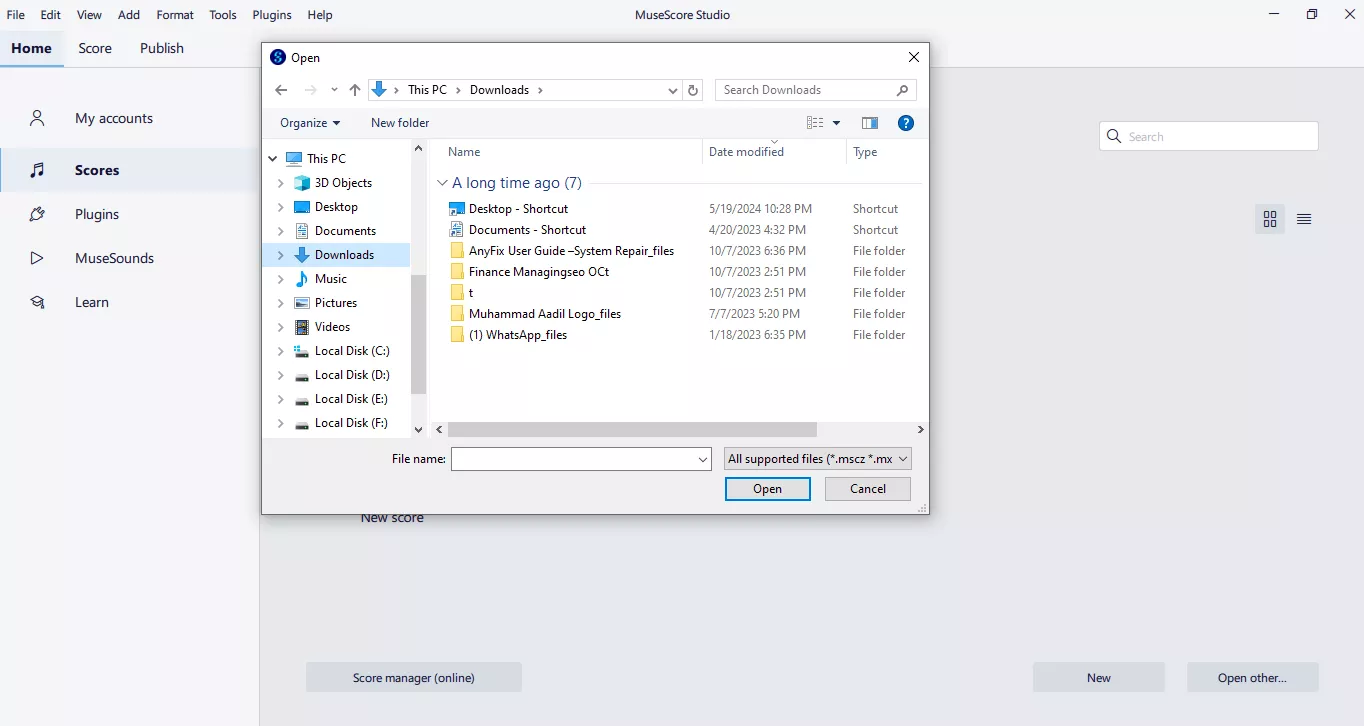
Ahora puedes editar en MuseScore y guardar el archivo como MSCZ.
Ahora sigamos adelante y veamos la otra cara de la moneda.
Parte 2. Convertir MSCZ a PDF con MuseScore
A veces, necesitas tu partitura en formato PDF. Los archivos PDF son perfectos para imprimir, compartir y ver partituras en cualquier dispositivo, y se pueden utilizar para compartir partituras con alguien que no utilice MuseScore.
Sin embargo, no es necesario utilizar un software diferente. MuseScore incluye una función para convertir MSCZ a PDF.
Pasos para convertir MSCZ a PDF en MuseScore
Paso 1: Inicie MuseScore y haga clic en Archivo > Abrir. Seleccione el archivo MSCZ que desea convertir.
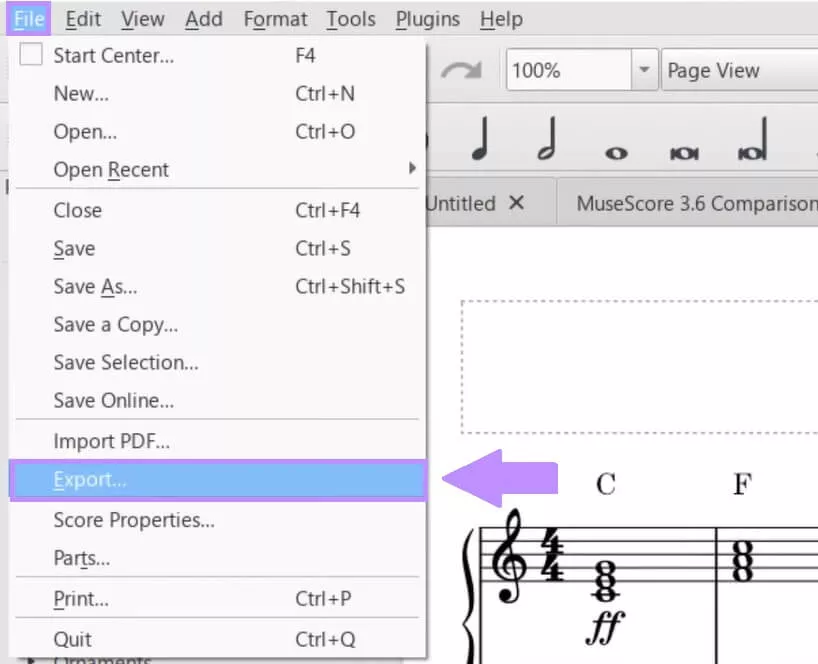
Paso 2: Ve a Archivo > Exportar.
Paso 3: Selecciona la opción de archivo PDF en el menú desplegable "Exportar a".
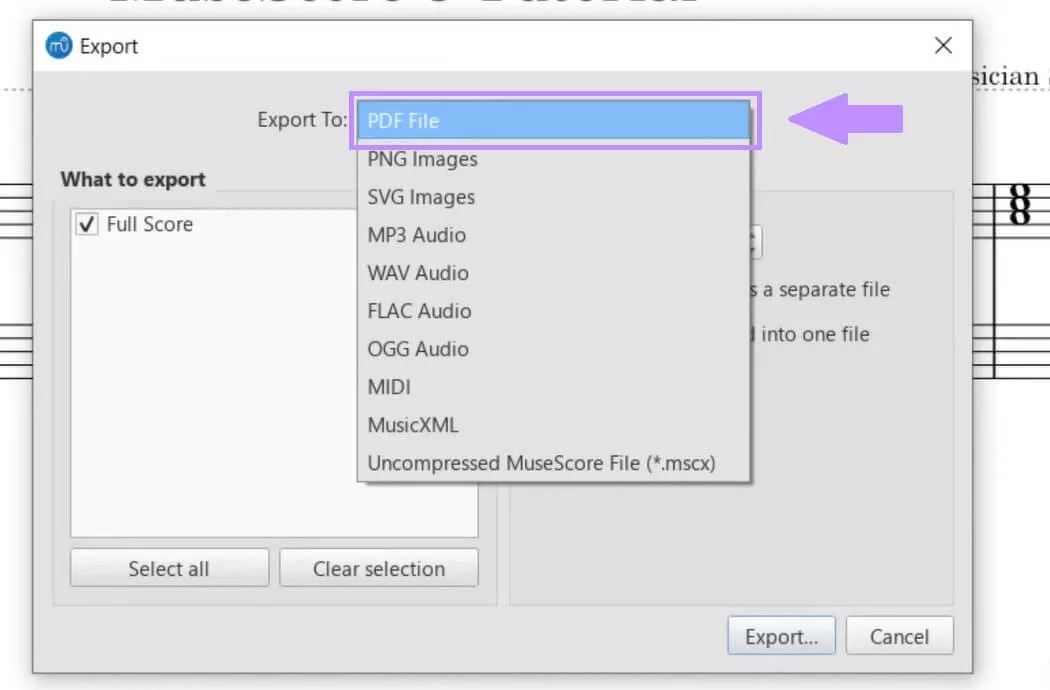
Paso 4: Ajuste la configuración de la página y la resolución. A continuación, haga clic en Exportar en la esquina inferior derecha del menú.
Paso 5: Establezca una carpeta de destino y guarde el archivo.
¡Eso es todo!
¡Ahora tienes una versión PDF de alta calidad de tu partitura! Veamos algunas preguntas frecuentes que la gente tiene sobre MSCZ. Responderemos a estas preguntas de forma sencilla.
Parte 3. Preguntas frecuentes sobre MSCZ
P1. ¿Qué es un archivo MSCZ?
El formato de archivo predeterminado de MuseScore es un archivo MSCZ. Este formato especial contiene todos los ajustes para partituras musicales, como partituras, arreglos instrumentales y ajustes de reproducción. Los archivos MSCZ también son archivos comprimidos con todos los elementos musicales.
P2. ¿Qué aplicación abre los archivos MSCZ?
Puedes abrir un archivo MSCZ en MuseScore. Está disponible de forma gratuita para Windows, Mac y Linux. La versión de escritorio de MuseScore también puede editar MSCZ. Sin embargo, puedes utilizar las aplicaciones móviles de MuseScore si solo necesitas ver archivos MSCZ.
P3. ¿MuseScore sigue siendo gratuito?
¡Sí! MuseScore es una aplicación gratuita y de código abierto para editar partituras musicales. Sin embargo, también ofrece a los usuarios una suscripción a MuseScore PRO. En la versión gratuita encontrarás todas las herramientas esenciales para la notación, la reproducción y la exportación de archivos. La versión pro contiene funciones avanzadas como fuentes de sonido premium, almacenamiento adicional en la nube y opciones avanzadas para compartir partituras.
Al hablar de la conversión de MSCZ a PDF, también debemos mencionar los editores de PDF. Te ofrecemos un consejo adicional sobre el mejor lector y editor de PDF.
Parte 4. Consejo adicional: El mejor lector y editor de PDF: UPDF
Si necesita una herramienta fiable para leer y editar archivos PDF, le recomendamos encarecidamente UPDF. Es una herramienta que contiene todas las funciones necesarias para gestionar archivos PDF. Puede ver sus archivos MSCZ convertidos e incluso realizar algunas ediciones con herramientas avanzadas. No se sorprenda, UPDF incluso tiene un bot de IA integrado. La IA de UPDF puede resumir, traducir o incluso dar ideas de edición para el archivo MSCZ convertido.
Además, UPDF es mucho más barato que otros competidores en este campo, pero no compromete el conjunto de funciones.
¡Descarga UPDF hoy mismo y descubre lo fácil que es utilizarlo!
Windows • macOS • iOS • Android 100% Seguro
A continuación, se enumeran algunas de las características clave que hacen que UPDF destaque:
- Ver y anotar
Varias herramientas de anotación, como resaltar, subrayar, añadir comentarios y mucho más.
- Editar contenido PDF
Puede editar directamente el texto y las imágenes de sus documentos PDF. Puede modificar las fuentes, los tamaños y los colores, y reorganizar el contenido.
- Organizar páginas
UPDF le permite insertar, eliminar, rotar, reordenar y extraer páginas de sus archivos PDF.
- Convertir archivos PDF
UPDF puede convertir archivos PDF a Word, Excel, PowerPoint y otros formatos.
- Función OCR
Esta función permite convertir documentos PDF escaneados en texto editable y con capacidad de búsqueda.
- Compatibilidad multiplataforma
UPDF funciona perfectamente en dispositivos Windows, Mac, iOS y Android.
Si desea obtener más información sobre UPDF, consulte este artículo con una reseña detallada. También puede ver el vídeo a continuación.
Al final
El archivo MSCZ se puede editar en MuseScore. Por otro lado, los archivos PDF son perfectos para compartir con otras personas.
Hemos analizado los pasos detallados para convertir PDF a MSCZ y luego .mscz a PDF.
Además, para todas sus necesidades de lectura y edición de PDF, puede utilizar UPDF. Es una herramienta excelente que incluso viene con una IA integrada. Descargue UPDF hoy mismo y compruebe lo fácil que es manejar archivos PDF.
Windows • macOS • iOS • Android 100% Seguro






 Thanakorn Srisuwan