 UPDF
 UPDF para Windows
 UPDF para Mac
 UPDF para iPhone/iPad
 UPDF para Android
 Nomostar
 UPDF AI ONLINE
 UPDF Sign
 IvyCraft
 Editar PDF
 Anotar PDF
 Crear PDF
 Formulario PDF
 Editar enlaces
 Convertir PDF
 OCR
 PDF a Word
 PDF a imagen
 PDF a Excel
 Organizar PDF
 Combinar PDF
 Dividir PDF
 Recortar PDF
 Girar PDF
 Proteger PDF
 Firmar PDF
 Redactar PDF
 Desinfectar PDF
 Eliminar seguridad
 Leer PDF
 UPDF Cloud
 Comprimir PDF
 Imprimir PDF
 Proceso por lotes

 Sobre UPDF IA
 Soluciones de UPDF IA
 Guía de Usuario de IA
 Preguntas frecuentes sobre UPDF IA
 Resumir PDF
 Traducir PDF
 Chat con PDF
 Chat con imagen
 PDF a Mapa Mental
 Chat con IA
 Explicar PDF
 Herramientas IA para PDF
 Herramientas IA para Imagen
 Herramientas IA de Chat
 Herramientas IA de Redacción
 Herramientas IA de Estudio
 Herramientas IA de Trabajo
 Otras Herramientas IA
 Generación de Marcadores con IA
 Resumen de Marcadores con IA
 Generación de Marcas de Agua con IA
 Generación de Fondos con IA
 Generación de Pegatinas con IA
 Generación de Sellos con IA
 Suite de Escritura con IA
 UPDF Copilot
 Gestión de Páginas con IA
 Búsqueda Semántica con IA
 PDF a Word
 PDF a Excel
 PDF a PowerPoint
 Solución Empresarial
 Letrero de empresa
 Inteligencia artificial empresarial
 Plan para Empresas
 Guía del Usuario Empresarial
 Webinar Empresarial
 IT
 Educativos
 Construcción
 Servicios Financieros
 Salud
 Seguros
 Legal
 Manufactura
 Gobierno
 Investigadores y doctorandos
 Emprendedores individuales
 Abogados y despachos
 Profesionales inmobiliarios
 Solución para Educación
 Historias de Clientes
 Guía del Usuario
 Trucos de UPDF
 Preguntas Frecuentes
 Reseñas de UPDF
 Centro de descargas
 Blog
 Sala de prensa
 Especificaciones Técnicas
 Actualizaciones
 UPDF vs. Adobe Acrobat
 UPDF vs. Foxit
 UPDF vs. PDF Expert


Convertir PDF en mapas mentales
Table of Contents
Parte 1. Convertir un PDF en un mapa mental con UPDF AI Online
Paso 1. Accede al chat con PDF de UPDF AI y sube un archivo
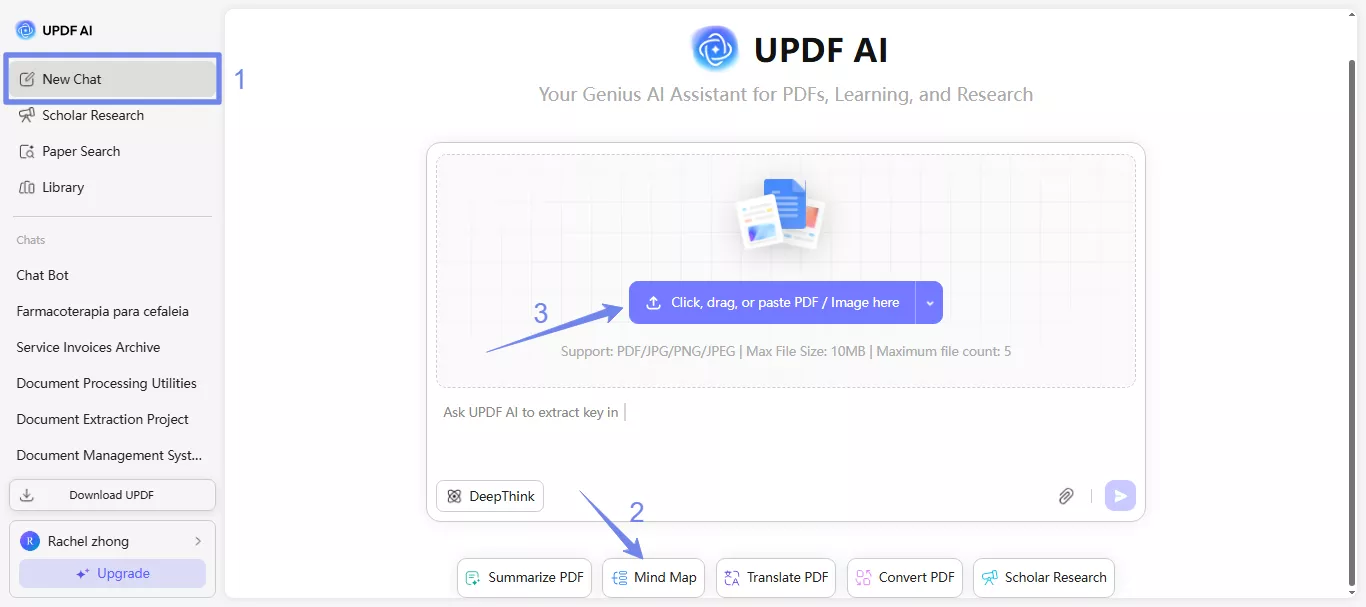
Para convertir un PDF en un mapa mental, accede a UPDF AI y ve a la sección «Nuevo chat». Selecciona «Mapa mental» entre las opciones situadas debajo del cuadro de texto y sube el PDF.
Paso 2. Crea un mapa mental
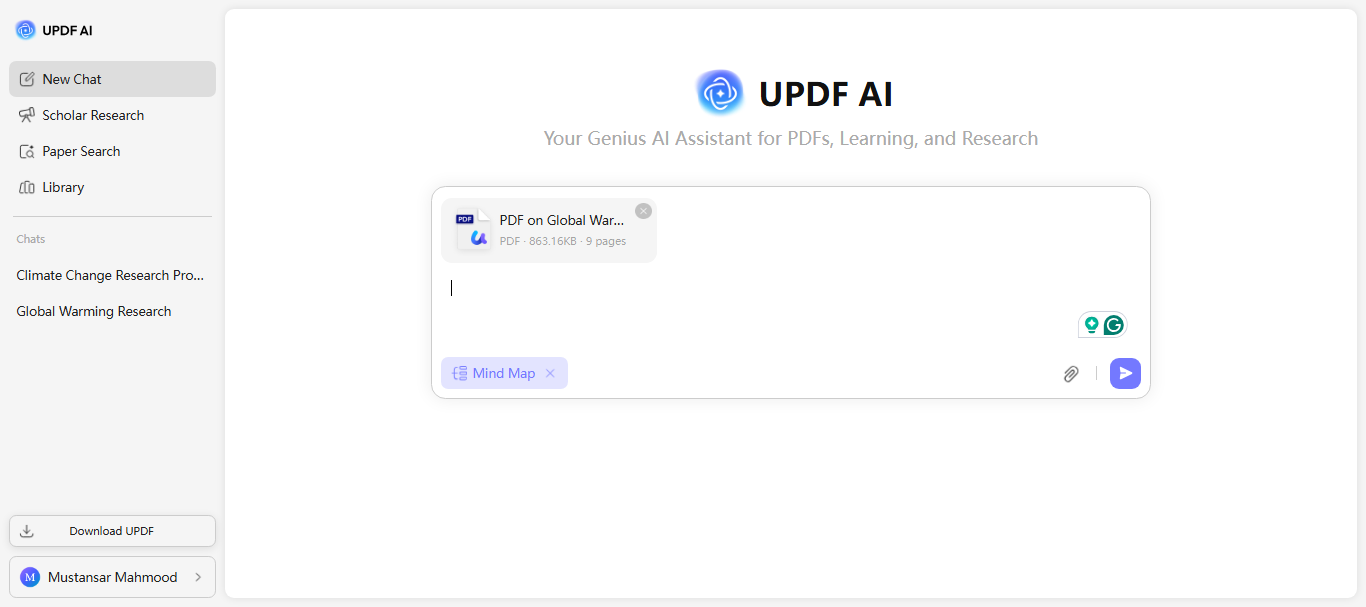
Una vez subido el PDF, UPDF AI analizará el documento. Pulsa Intro para empezar a generar el mapa mental.
Paso 3. Revisa y descarga el mapa mental generado
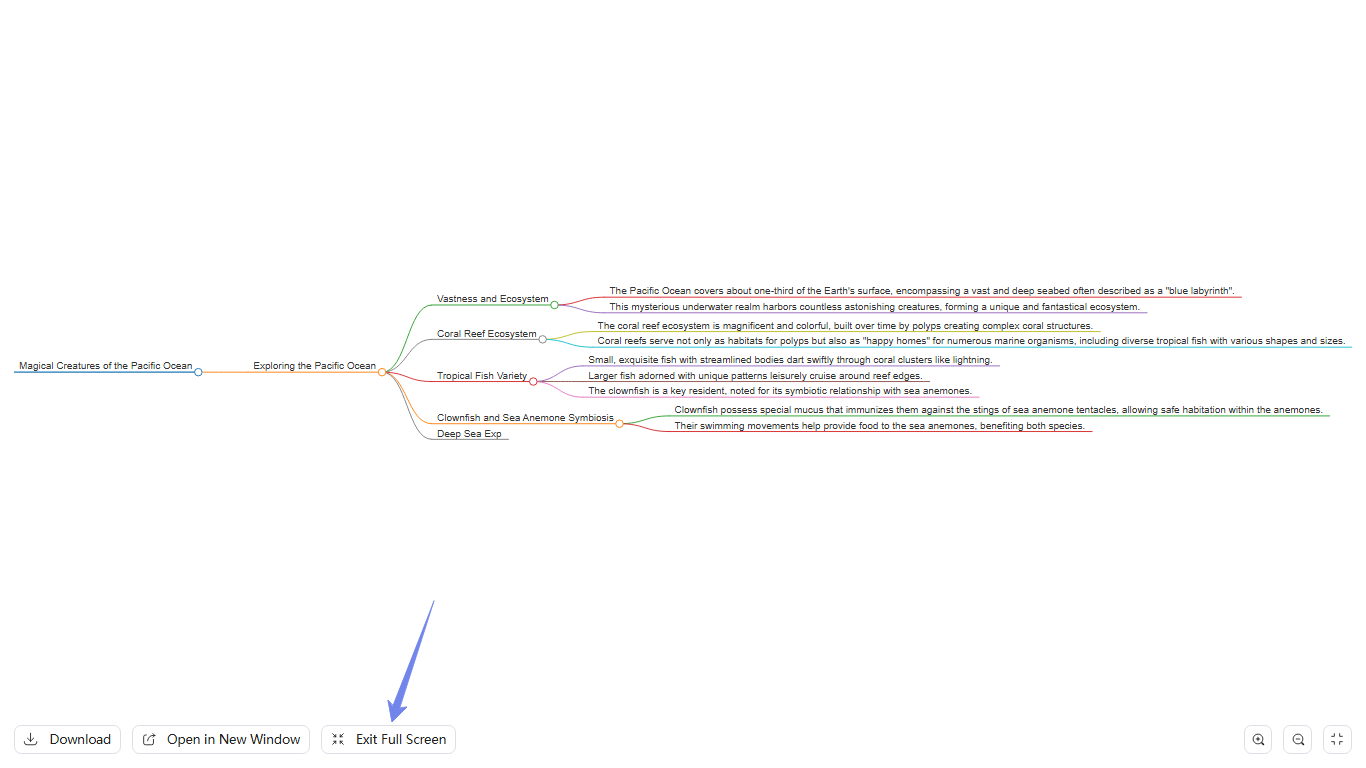
Una vez creado el mapa mental, utiliza «Acercar» o «Alejar» para revisar sus detalles, o el botón «Ajustar a la página» para verlo completo. También puedes hacer clic en «Pantalla completa» para ampliar la vista. Cuando estés satisfecho con el resultado, pulsa el icono «Descargar» para guardar el mapa mental en tu dispositivo.
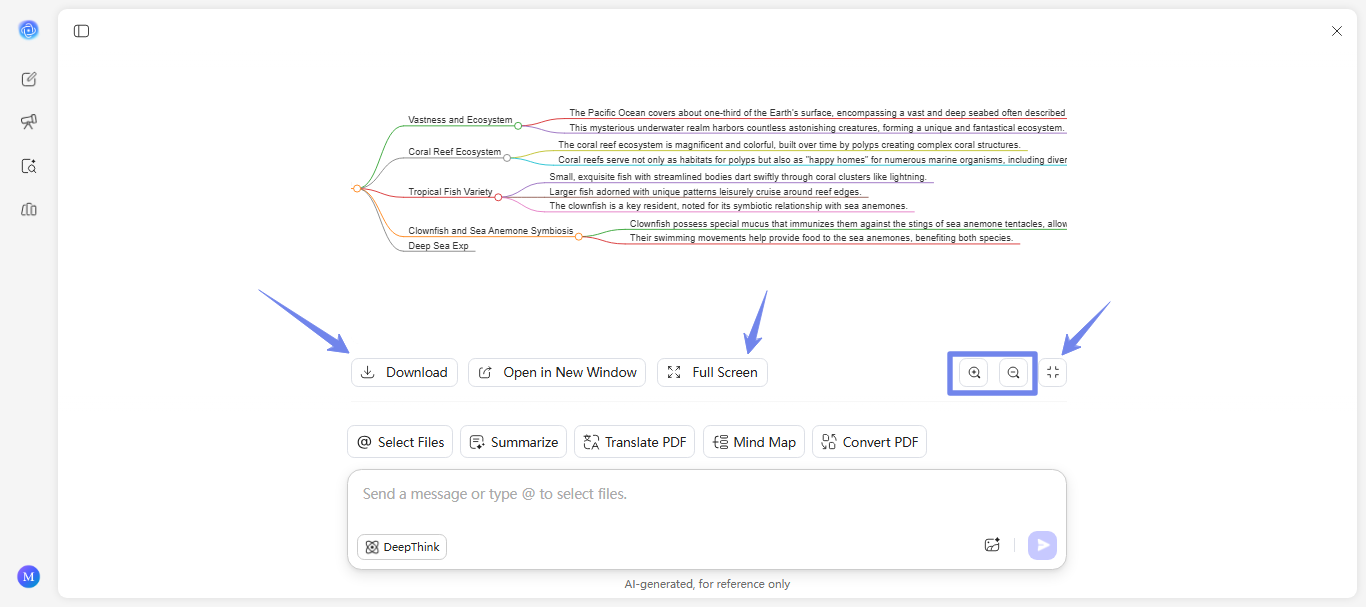
Para salir del modo de pantalla completa, haz clic en «Salir de pantalla completa» en la parte inferior.
Parte 2. Convertir un PDF en un mapa mental en Windows y Mac
UPDF AI también está disponible en Windows y Mac y te permite convertir PDF en mapas mentales. Sigue estos pasos para empezar.
Paso 1. Haz clic en el botón de abajo para descargar UPDF. Inicia la aplicación y abre el PDF.
Windows • macOS • iOS • Android 100% Seguro
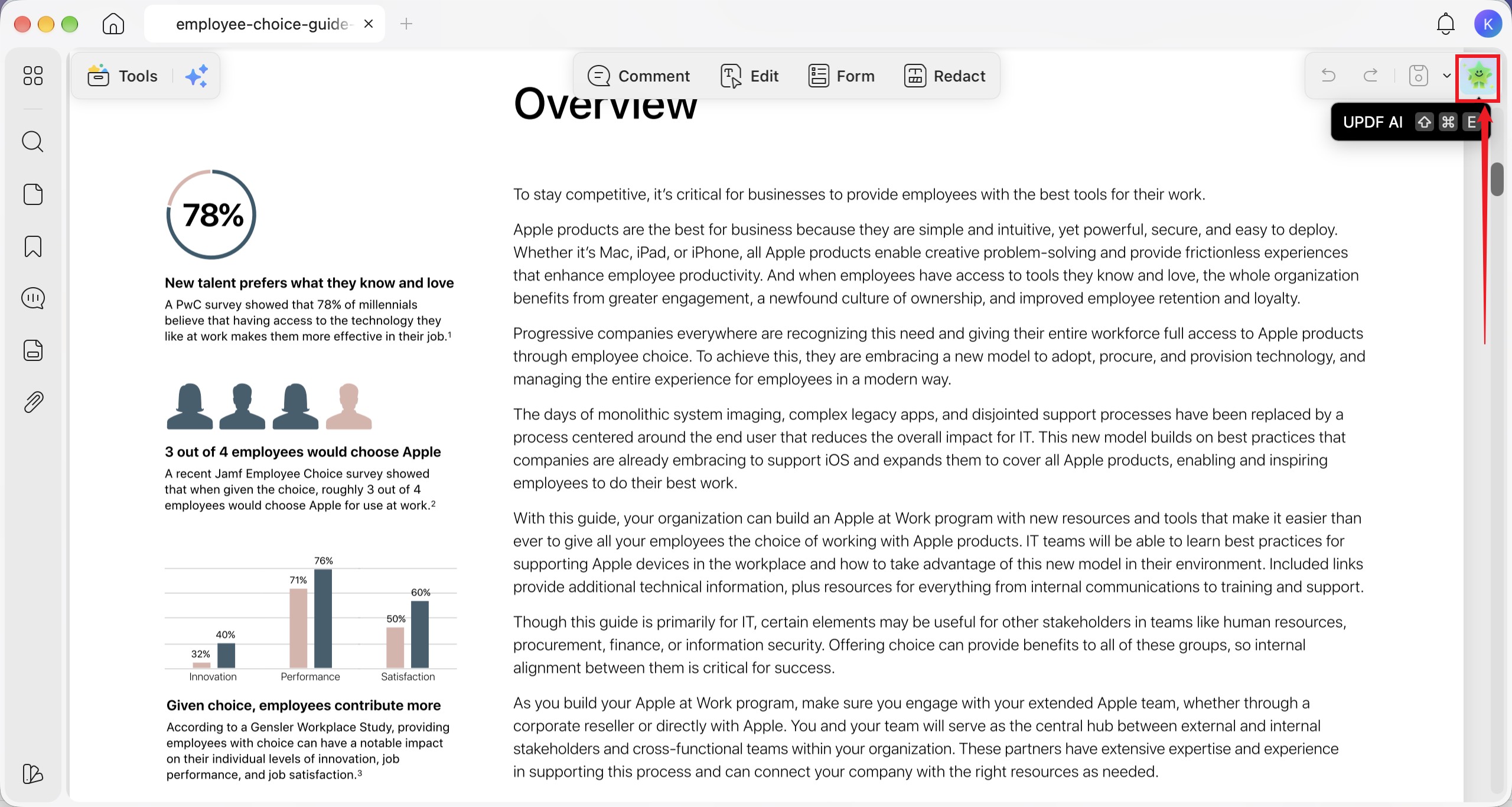
Paso 2. Haz clic en el botón «UPDF AI», en la esquina superior derecha, para abrir el asistente de IA.
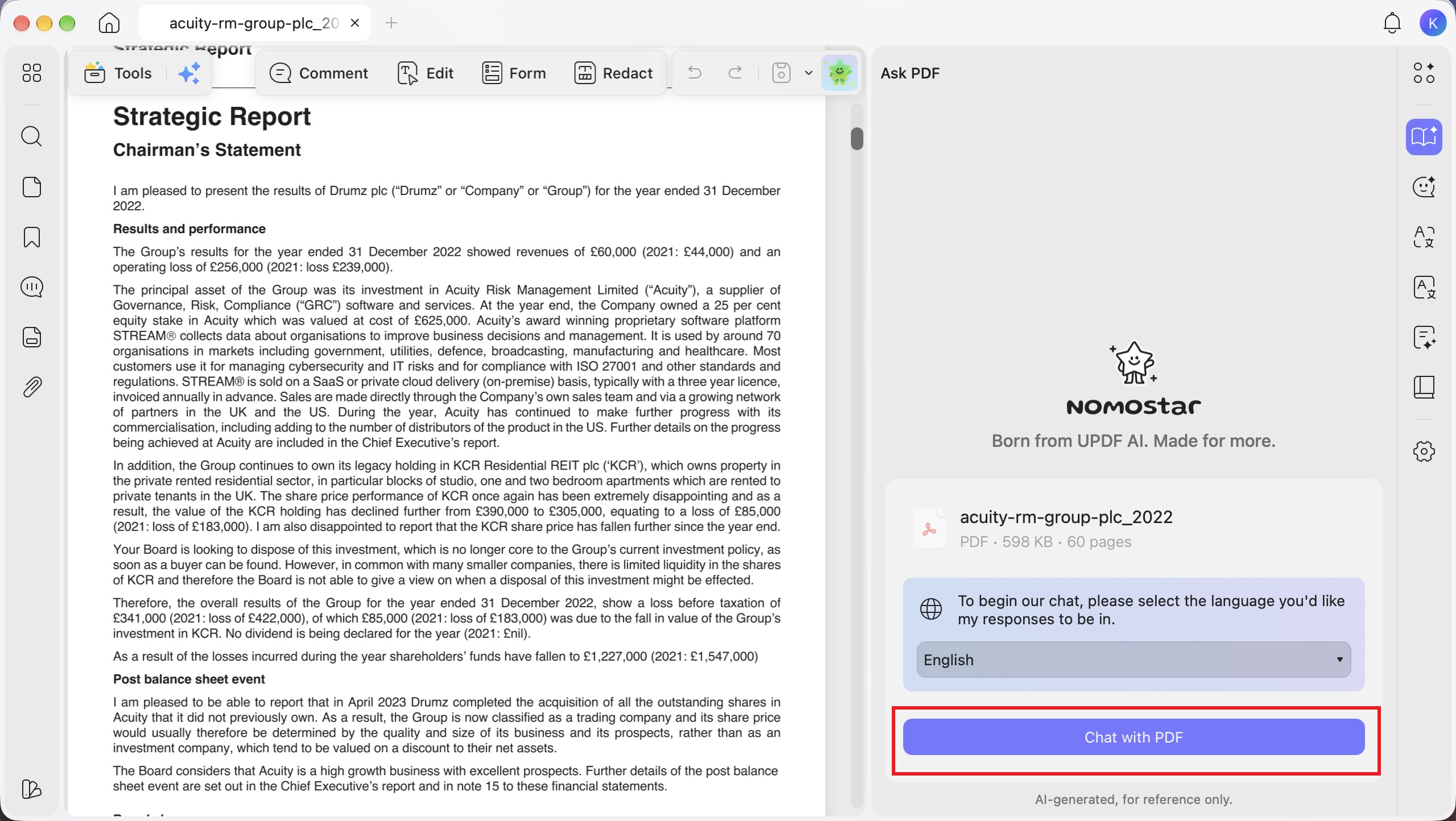
Paso 3. Selecciona el idioma de respuesta que prefieras en el menú desplegable y haz clic en «Chatear con el PDF» para que la IA lea y analice el documento.
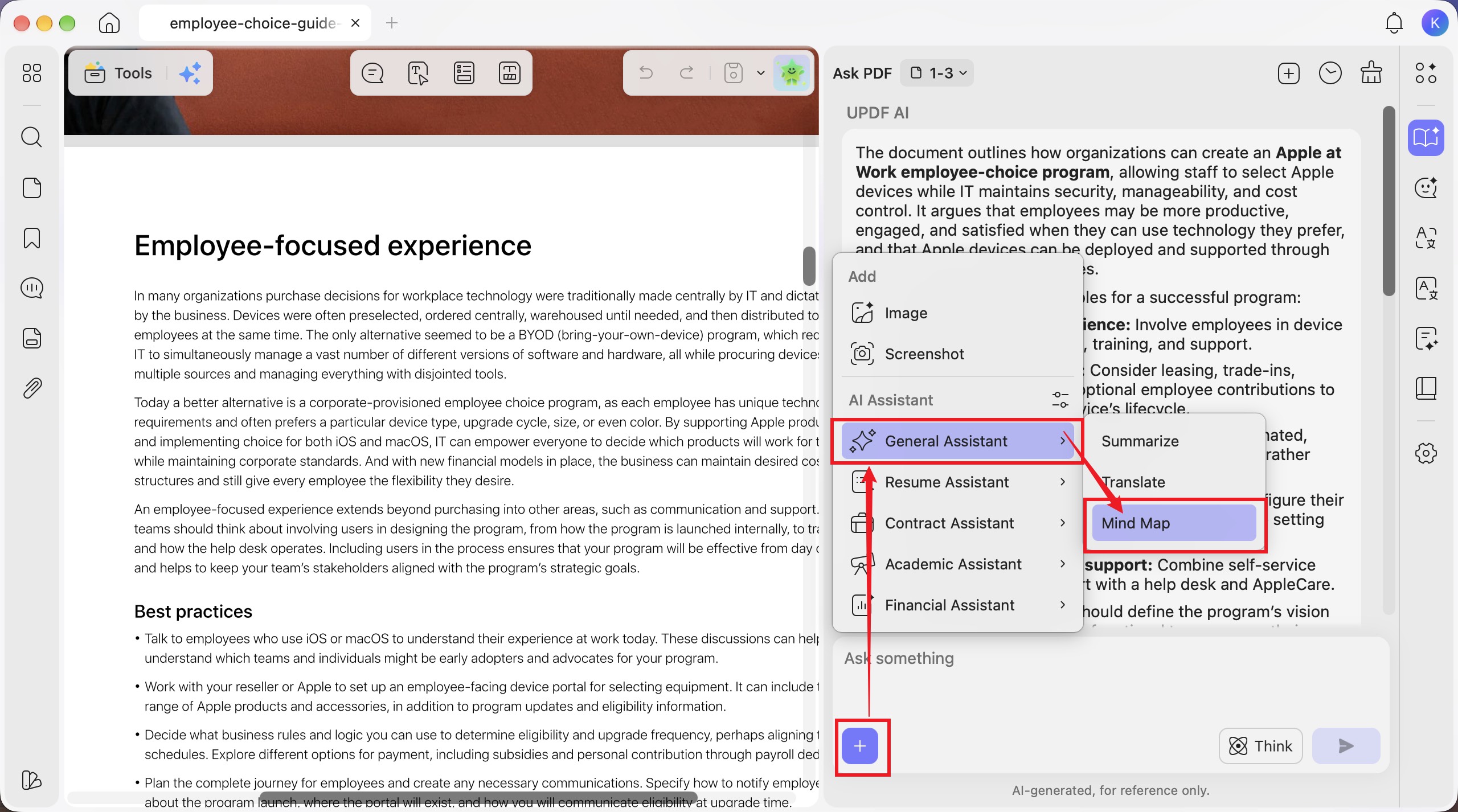
Paso 4. En el panel «Preguntar al PDF», haz clic en el botón «+» del cuadro de chat y selecciona «Asistente general» > «Mapa mental».
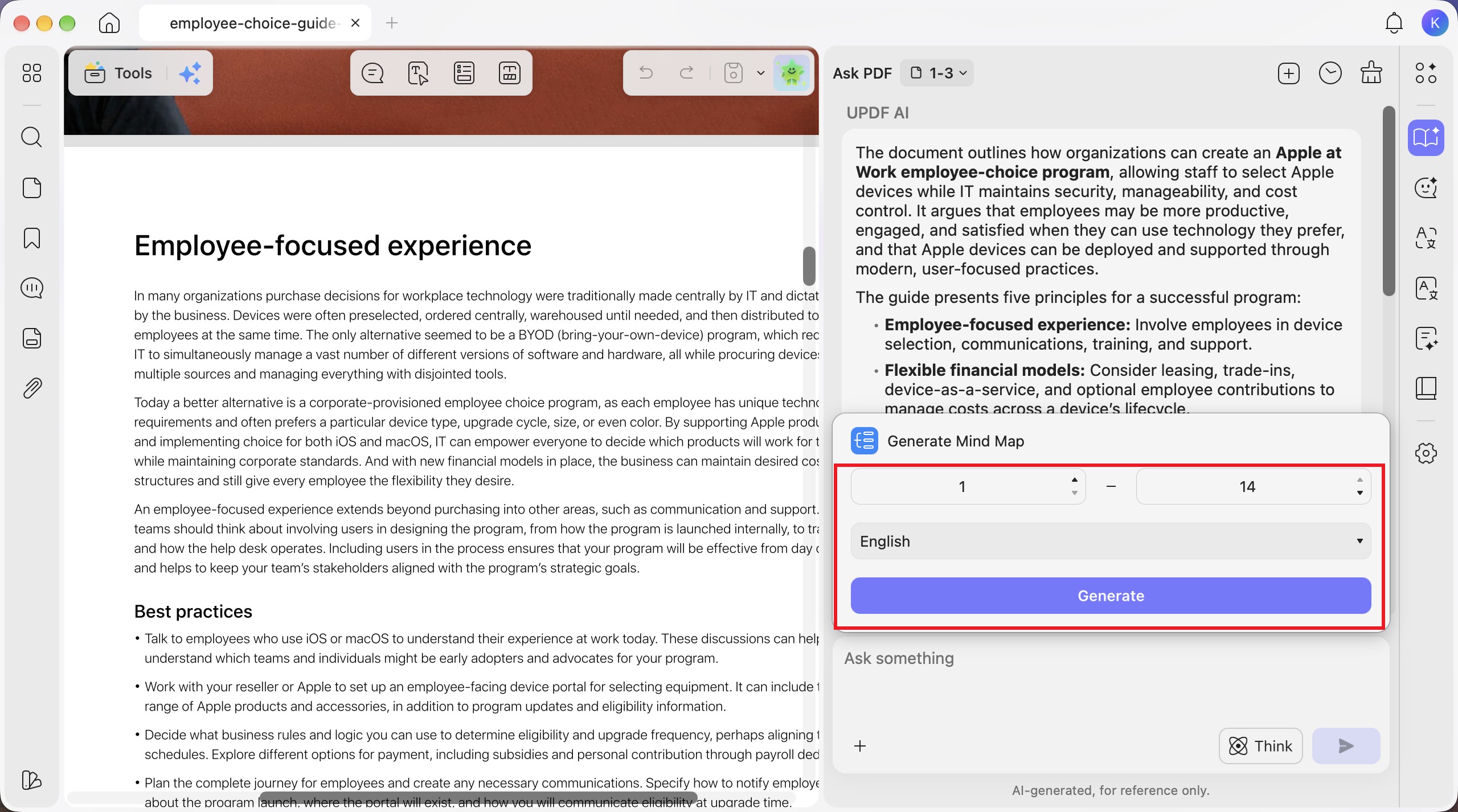
Paso 5. En «Generar mapa mental», introduce o selecciona los números de la primera y la última página. Elige el idioma que prefieras en el menú desplegable y haz clic en «Generar».
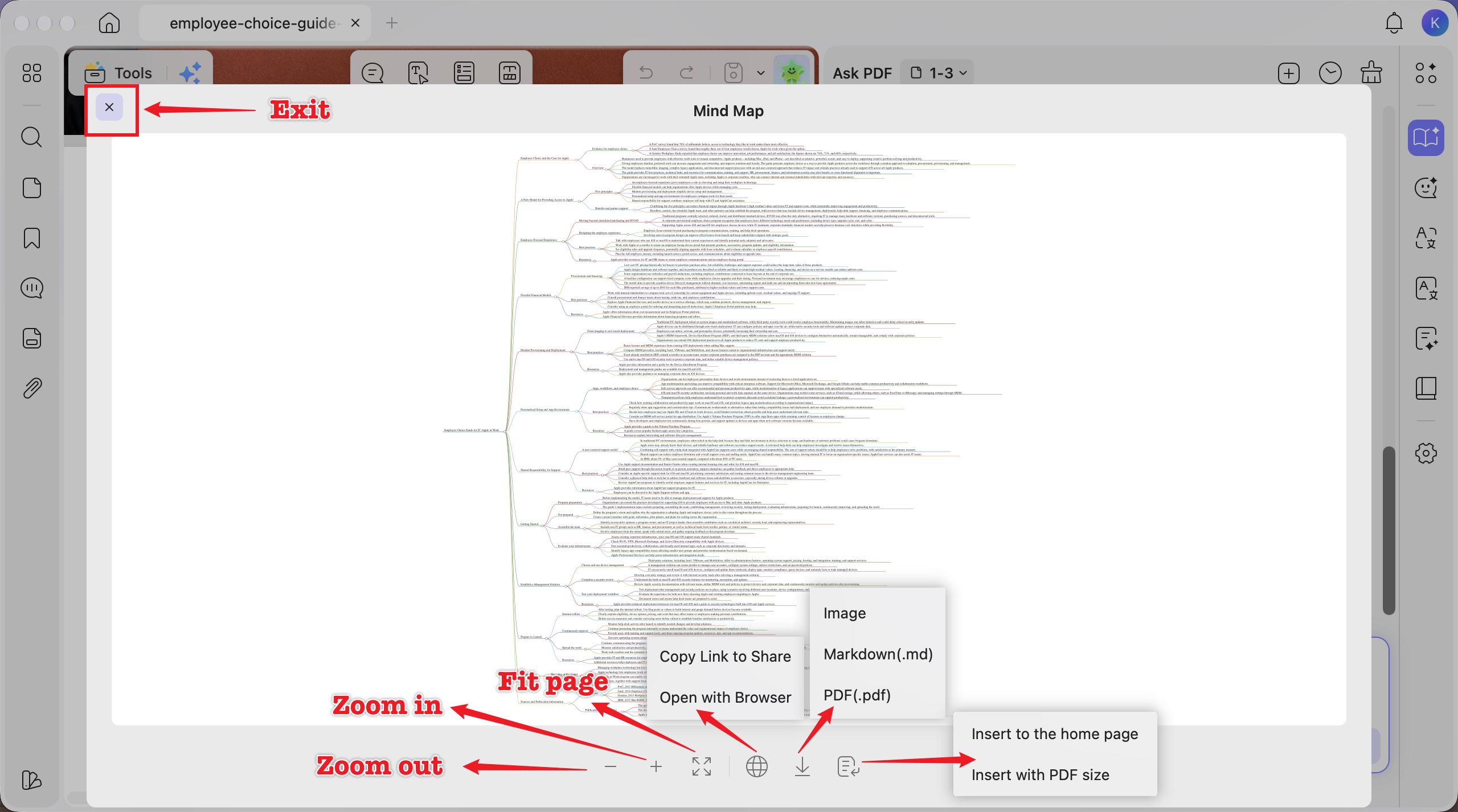
Paso 2. El mapa mental se abre de forma predeterminada en un visor ampliado. Utiliza «Acercar», «Alejar» y «Ajustar a la página» para ajustar la vista. Puedes elegir «Copiar enlace para compartir» o «Abrir en el navegador», descargar el mapa mental como «Imagen», «Markdown (.md)» o «PDF (.pdf)», o insertarlo en el PDF con «Insertar en la primera página» o «Insertar con el tamaño del PDF». Haz clic en «Salir» para volver al chat.
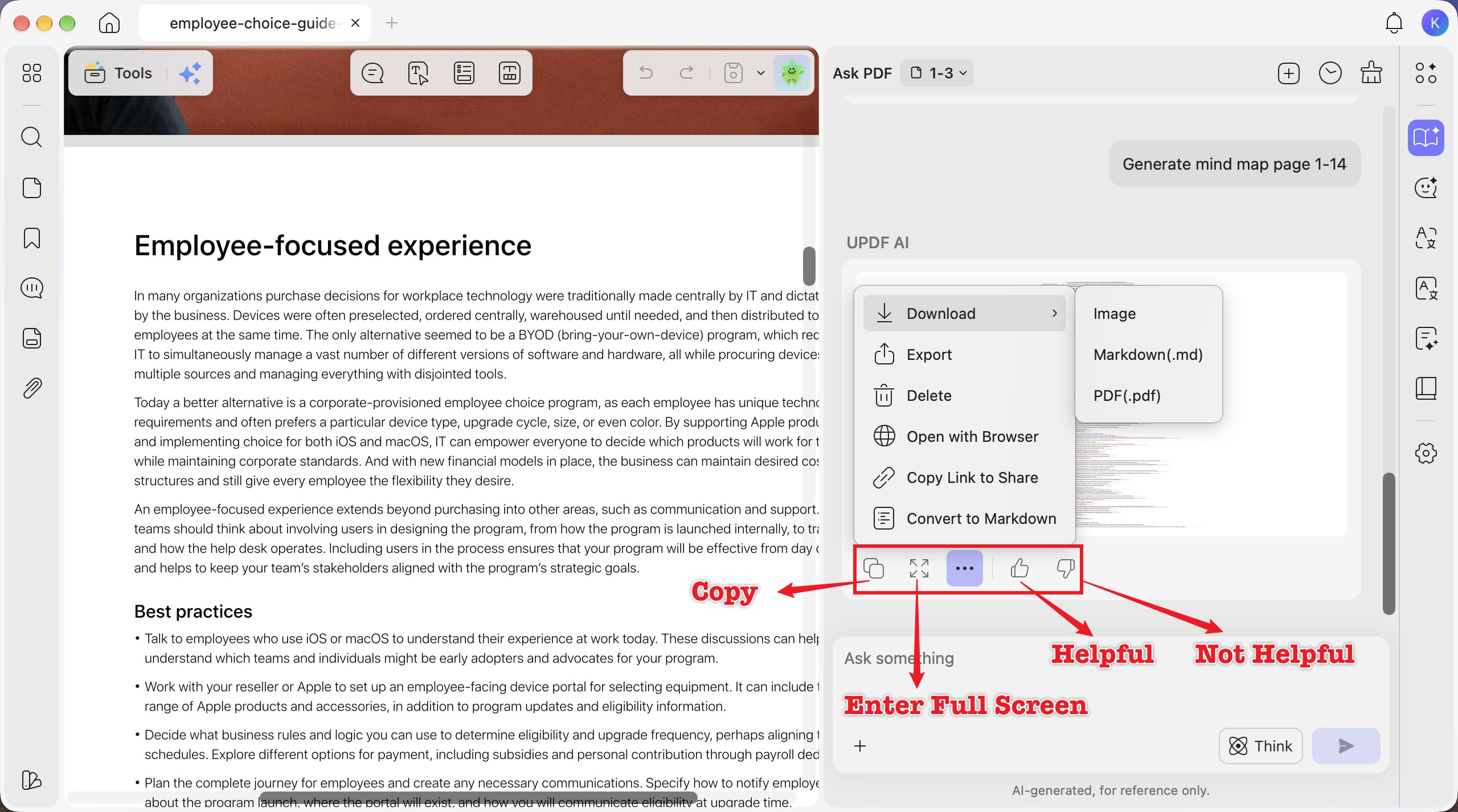
Paso 3. En el chat, utiliza «Copiar» para copiar el mapa mental, «Ver a pantalla completa» para ampliarlo o «Útil» y «No es útil» para valorarlo. Haz clic en el menú de tres puntos para acceder a «Descargar», con las opciones «Imagen», «Markdown (.md)» y «PDF (.pdf)», así como a «Exportar», «Eliminar», «Abrir en el navegador», «Copiar enlace para compartir» y «Convertir a Markdown».
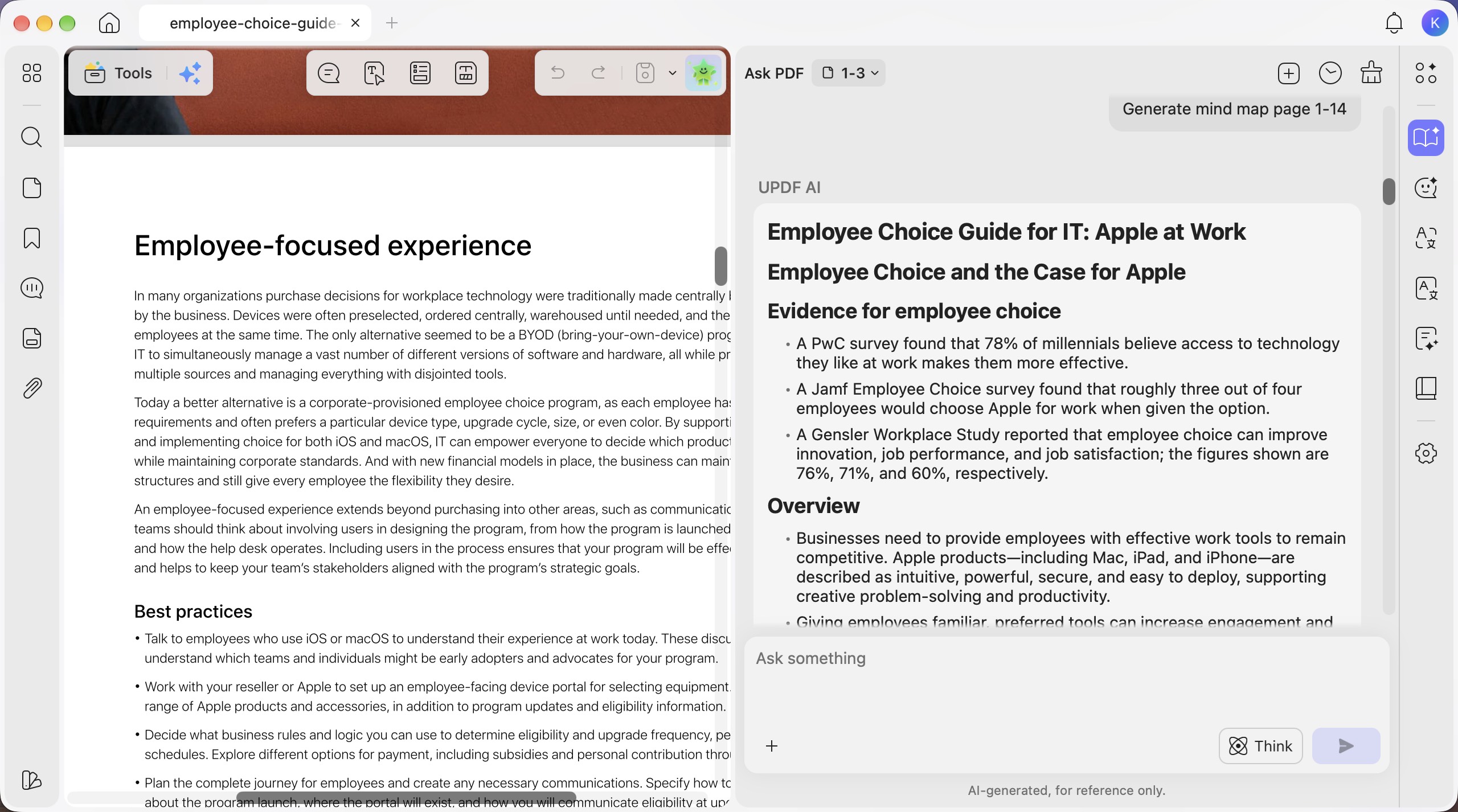
Paso 4. Después de hacer clic en «Convertir a Markdown», podrás revisar el contenido del mapa mental organizado en encabezados y viñetas en el panel de chat.
Paso 5. Haz clic en «Mapa mental», debajo de la respuesta en Markdown, para volver a convertir las viñetas en un mapa mental. También puedes abrir el menú de tres puntos para «Exportar» o «Eliminar» la respuesta.