 UPDF
UPDF
 UPDF pro Windows
 UPDF pro Mac
 UPDF pro iOS
 UPDF pro Android
 Nomostar
 UPDF AI Online
 UPDF Sign
 IvyCraft
 Upravit PDF
 Anotovat PDF
 Vytvořit PDF
 PDF formuláře
 Upravit odkazy
 Konvertovat PDF
 OCR
OCR PDF do Wordu
 PDF do obrázku
 PDF do Excelu
 Organizovat PDF
 Sloučit PDF
 Rozdělit PDF
 Oříznout PDF
 Otočit PDF
 Chránit PDF
 Podepsat PDF
 Redigovat PDF
 Sanitizovat PDF
 Odstranit zabezpečení
 Číst PDF
 UPDF Cloud
 Komprimovat PDF
 Tisknout PDF
 Dávkové zpracování
 O UPDF AI
 Řešení UPDF AI
 AI příručka
 FAQ o UPDF AI
 Shrnutí PDF
 Překlad PDF
 Chat s PDF
 Chat s AI
 Chat s obrázkem
 PDF na
 Vysvětlení PDF
 AI nástroje pro PDF
 AI nástroje pro obrázky
 AI chatovací nástroje
 AI nástroje pro psaní
 AI studijní nástroje
 AI pracovní nástroje
 Ostatní AI nástroje
 Generování záložek pomocí AI
 Shrnutí záložek pomocí AI
 Generování vodoznaků pomocí AI
 Generování pozadí pomocí AI
 Generování samolepek pomocí AI
 Generování razítek pomocí AI
 AI sada pro psaní
 UPDF Copilot
 Správa stránek pomocí AI
 Sémantické vyhledávání pomocí AI
 PDF na Word
 PDF na Excel
 PDF na PowerPoint
 Řešení pro podniky
 Plán pro podniky
 Uživatelská příručka pro podniky
 Firemní Webinář
 IT
IT Vzdělávání
 Stavebnictví
 Finanční služby
 Zdravotnictví
 Pojištění
 Právo
Právo Výroba
 Vláda
Vláda Řešení pro vzdělávání
 Příběhy zákazníků
 Uživatelská příručka
 UPDF Triky
 FAQs
FAQs Recenze UPDF
 Středisko stahování
 Blog
Blog Tiskové centrum
 Technické specifikace
 Aktualizace
 UPDF vs. Adobe Acrobat
 UPDF vs. Foxit
 UPDF vs. PDF Expert

Navigace s nástroji pro UPDF na Macu
Než začnete používat UPDF na Macu, měli byste se seznámit s jeho panelem nástrojů. Zde si ho podrobněji představíme. Bezplatnou zkušební verzi UPDF si můžete stáhnout kliknutím na tlačítko níže a postupně si je prohlédnout.
Windows • macOS • iOS • Android 100% bezpečné
Panel nástrojů domovské stránky
Po spuštění UPDF na Macu se zobrazí domovská stránka, jak je znázorněno na obrázku níže.
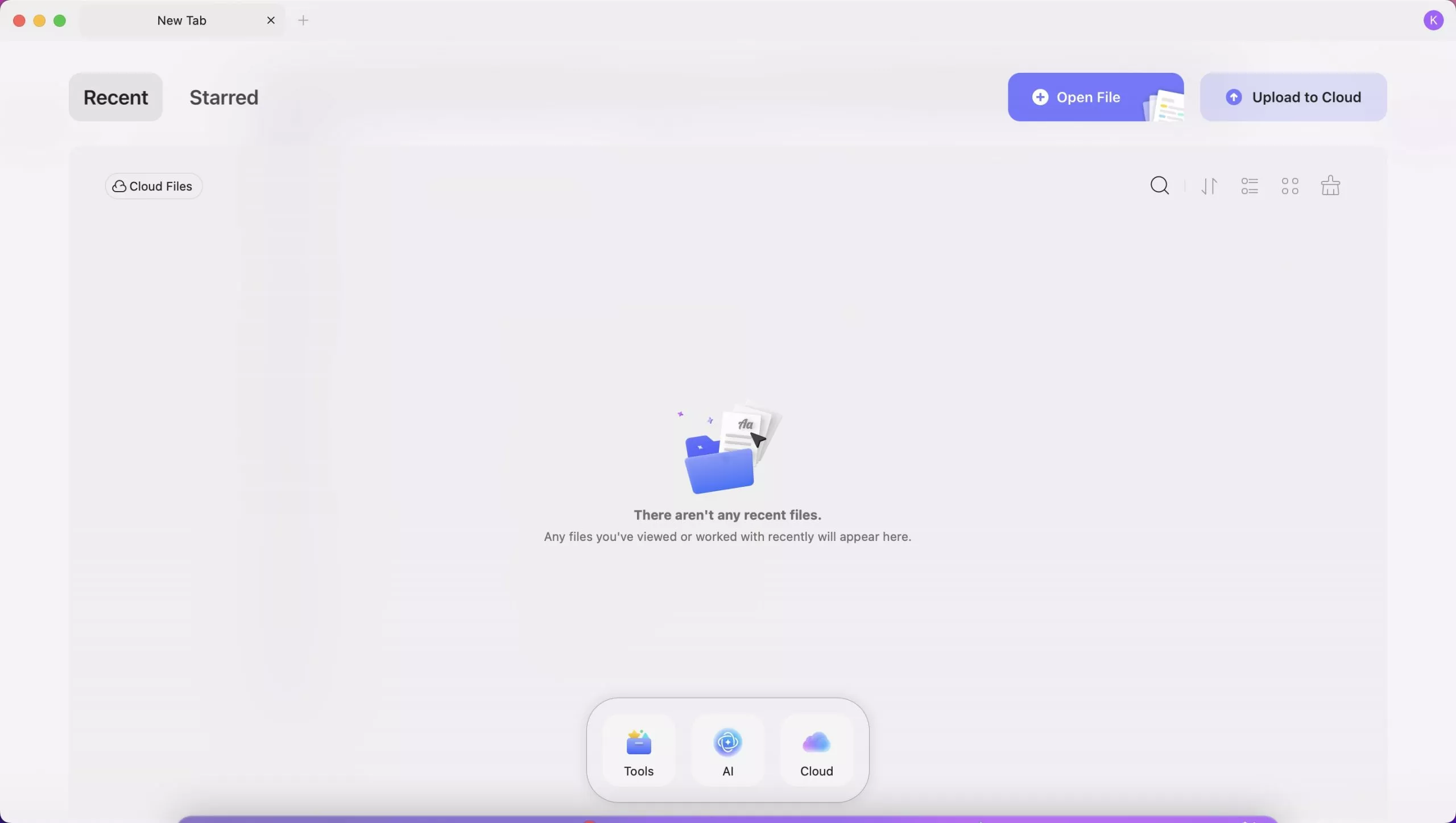
V horním panelu nástrojů najdete možnosti „ Nedávné “, „ Označené hvězdičkou “, „ Otevřít soubor “ a „ Nahrát do cloudu “.
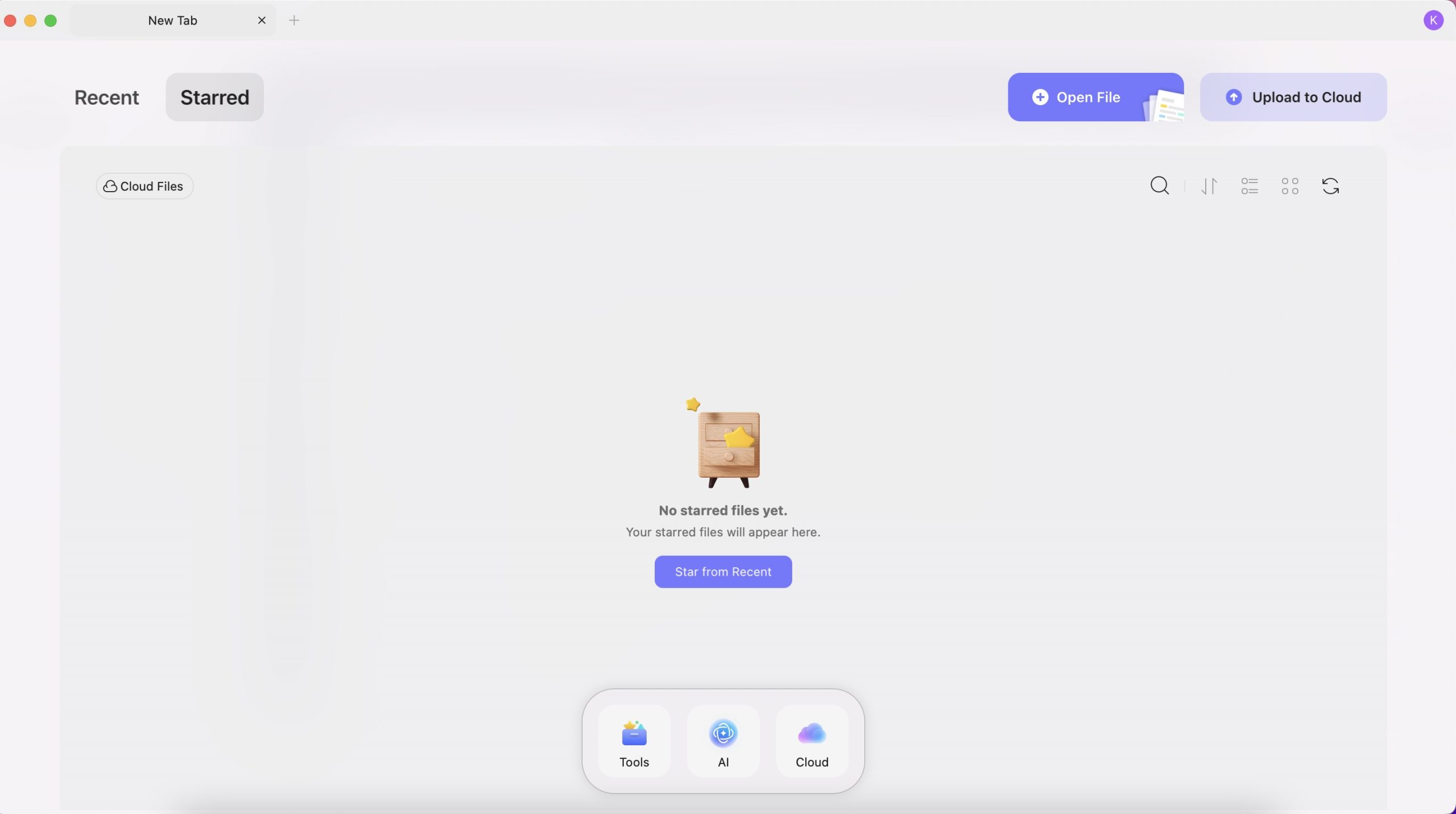
- Označeno hvězdičkou
Když označíte soubor hvězdičkou ze seznamu „Nedávné“ nebo „UPDF Cloud“, zobrazí se v tomto seznamu. Stejně tak v seznamu Nedávné můžete změnit pořadí podle poslední úpravy, názvu souboru, velikosti souboru, přepínat mezi zobrazením seznamu a zobrazením miniatur, obnovit seznam, odznačit soubor hvězdičkou, otevřít, přejmenovat, kopírovat do UPDF Cloud a zobrazit ve Finderu.
- Nedávné
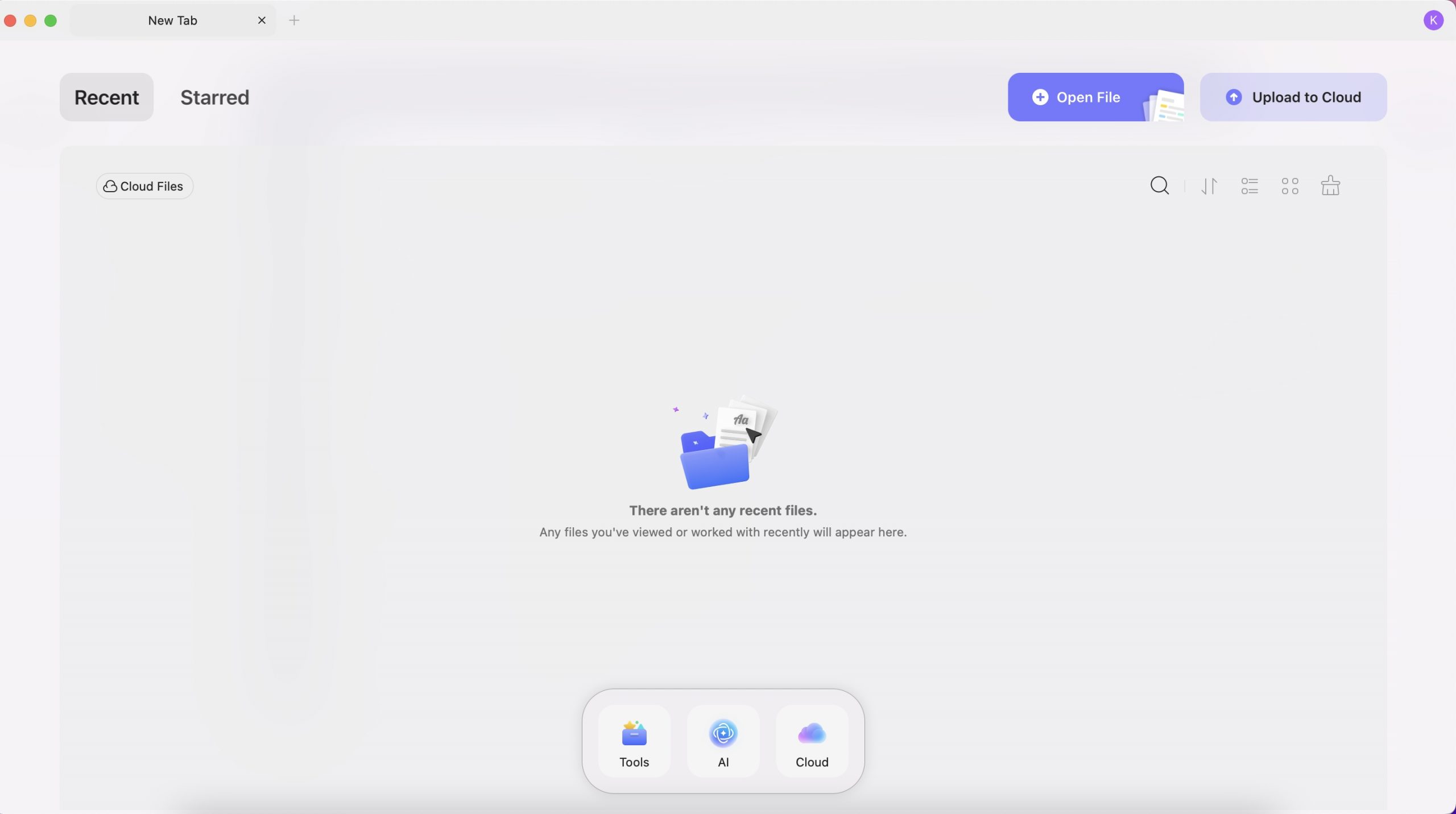
Zde si můžete prohlédnout všechny nedávno otevřené nebo upravené soubory PDF. Můžete změnit jejich aktuální pořadí podle posledního otevření, názvu souboru a velikosti souboru, přepínat mezi zobrazením seznamu a zobrazením miniatur, vymazat seznam, smazat soubory ze seznamu posledních, kliknutím je otevřít, přejmenovat, kopírovat do UPDF Cloudu, označit soubor hvězdičkou, zobrazit ve Finderu a další.
- Otevřít soubor
Existují dva způsoby, jak otevřít soubory PDF v UPDF: Prvním způsobem je přetáhnout libovolný soubor PDF z jednotky a umístit ho do UPDF. Druhým způsobem je importovat soubor PDF kliknutím na tlačítko Otevřít soubor .
- Nahrát do cloudu
UPDF Cloud vám umožňuje spravovat sdílené a nahrané soubory v UPDF Cloudu. Můžete nahrávat PDF do cloudu, vytvářet složky pro uspořádání všech souborů v cloudu a otevírat, stahovat, přejmenovávat, mazat, přesouvat, kopírovat a spouštět soubory PDF zde. Můžete také vytvořit novou složku v cloudu. Chcete-li se dozvědět více o UPDF Cloudu, navštivte stránku UPDF Cloud zde .
Uprostřed dole najdete „ Nástroje “, „ AI “ a „ Cloud “.
- AI : Nabízí funkce řízené AI pro vylepšené zpracování a analýzu dokumentů.
- Cloud : Nabízí možnosti cloudového úložiště pro ukládání a přístup k dokumentům.
Pokud kliknete na tlačítko Nástroje níže, najdete další integrované nástroje pro práci s PDF:
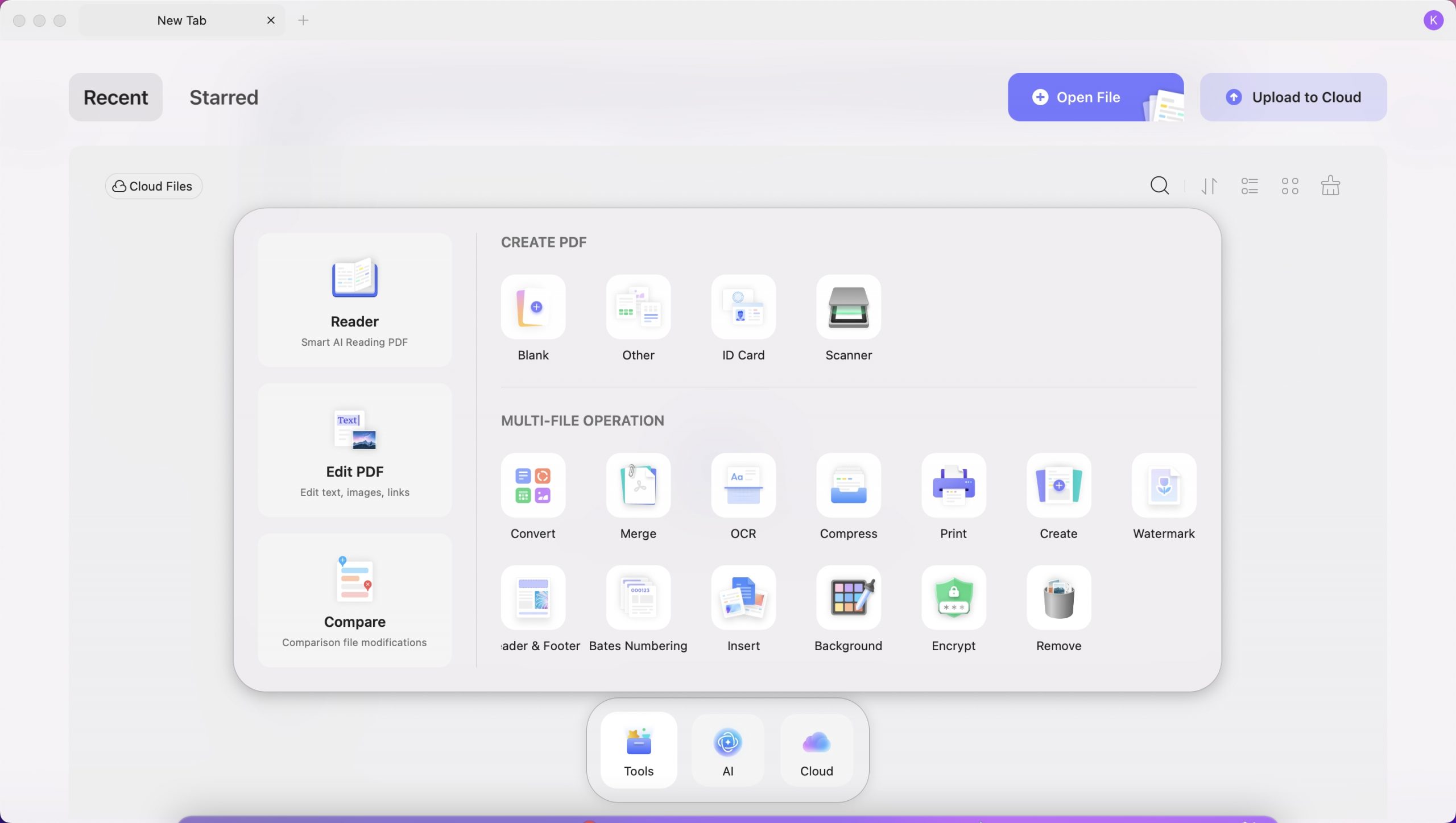
- Čtečka : Využívá inteligentní umělou inteligenci pro vylepšené čtení PDF.
- Upravit PDF : Funkce pro úpravu textu, obrázků a odkazů v PDF.
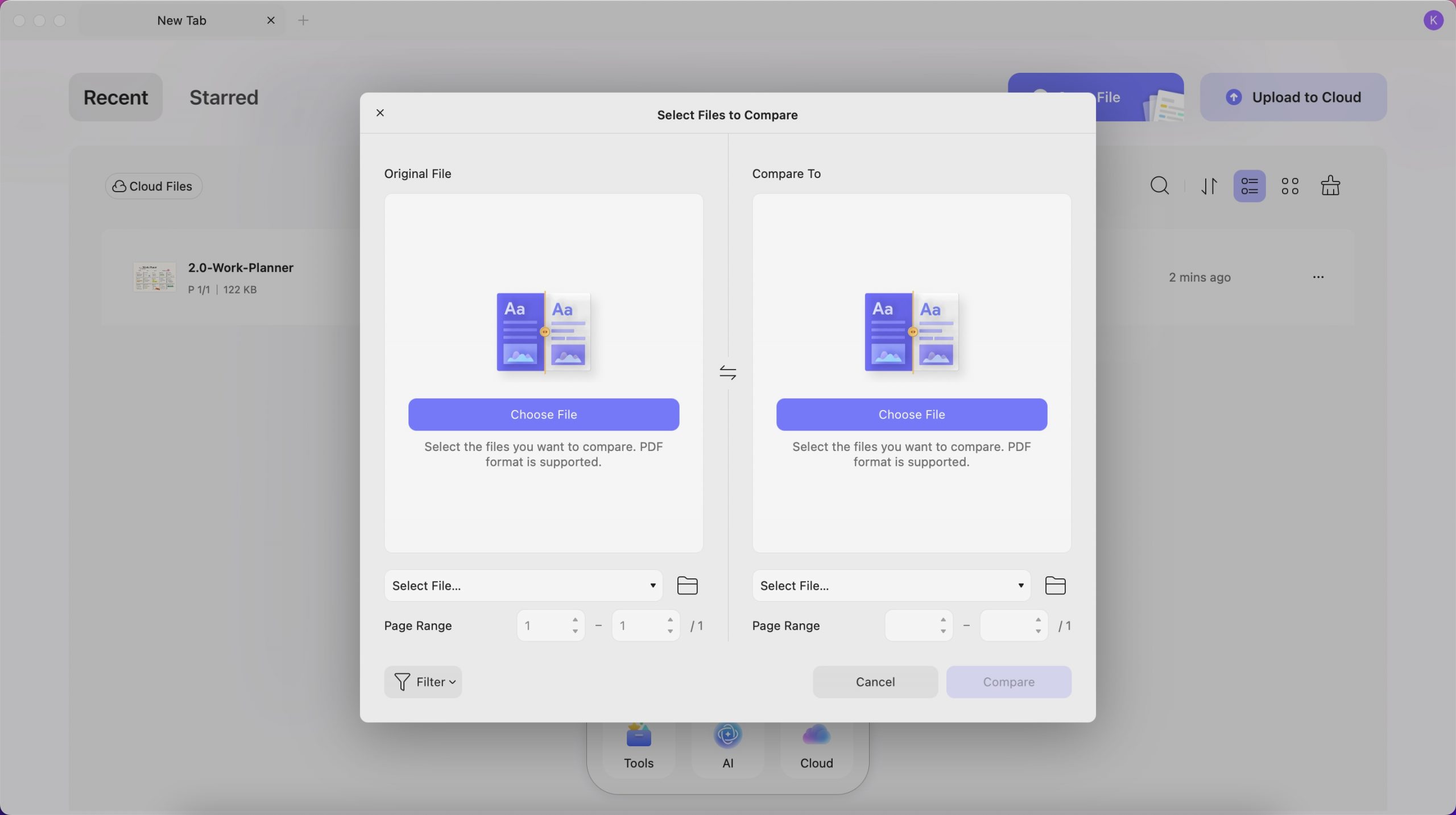
- Porovnat : Tato možnost vám pomůže porovnat dva soubory a sledovat změny.
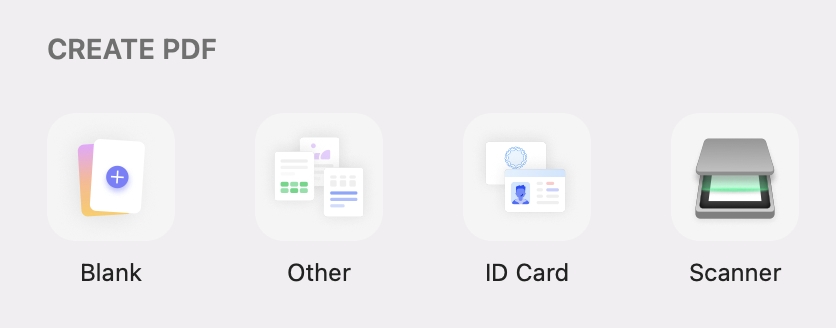
- Vytvořit PDF : Možnosti pro prázdný dokument, další typy dokumentů (např. Excel, PPT, Word), průkaz totožnosti a skener.
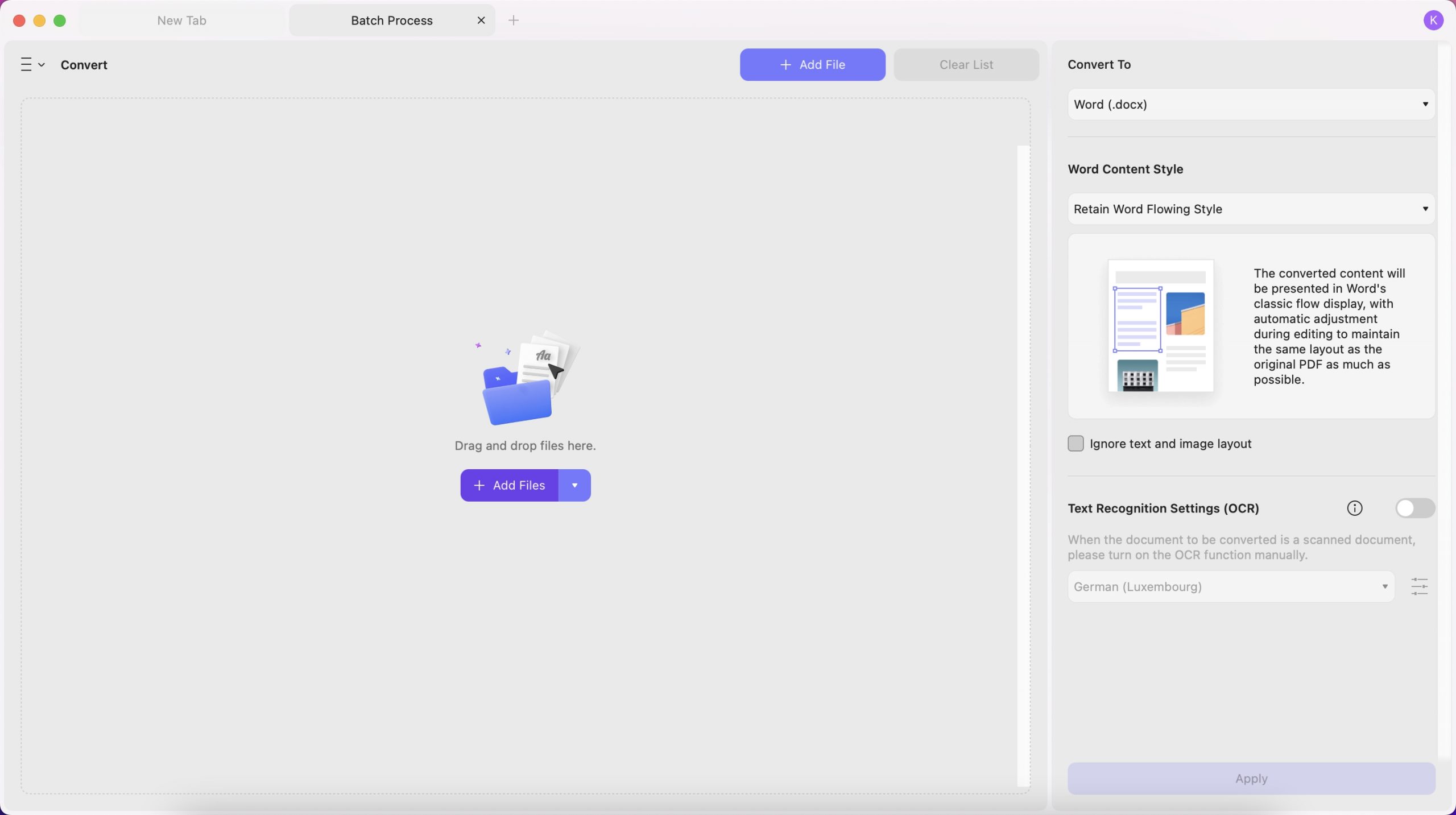
- Převod: Převod PDF do Wordu, PPT, Excelu, PNG, JPEG, HTML, PDF/A atd. Změna Wordu, Excelu, PPT, obrázků, prázdných stránek, schránky Macu atd. do PDF.
- Sloučit : Sloučení více PDF dokumentů nebo obrázků do jednoho souboru.
- OCR (optické rozpoznávání znaků): OCR rozpoznává PDF soubory ve 38 jazycích a umožňuje snadno převádět naskenované PDF soubory, papírové dokumenty a obrázky do prohledávatelných a upravitelných PDF souborů.
- Komprimujte a tiskněte dokumenty.
- Přidejte vodoznaky , záhlaví a zápatí , číslování polí .
- Vložit : přidat PDF soubor do více PDF souborů
- Šifrovat a odstraňovat dokumenty.
Panely nástrojů horní nabídky
Po otevření PDF souboru najdete horní nabídku s nabídkami „ UPDFD “, „ Soubor “, „ Upravit “, „ Zobrazit “, „ Přejít “, „ Tab “, „ Okno “ a „ Nápověda “. Také vám ukážeme, co obsahují a kdy je použít.

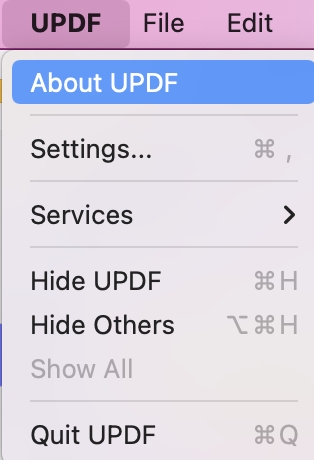
- Tlačítko UPDF : Zde můžete zjistit verzi vašeho UPDF, zda je k dispozici aktualizace, nastavení, skrýt UPDF, ukončit UPDF a další informace.
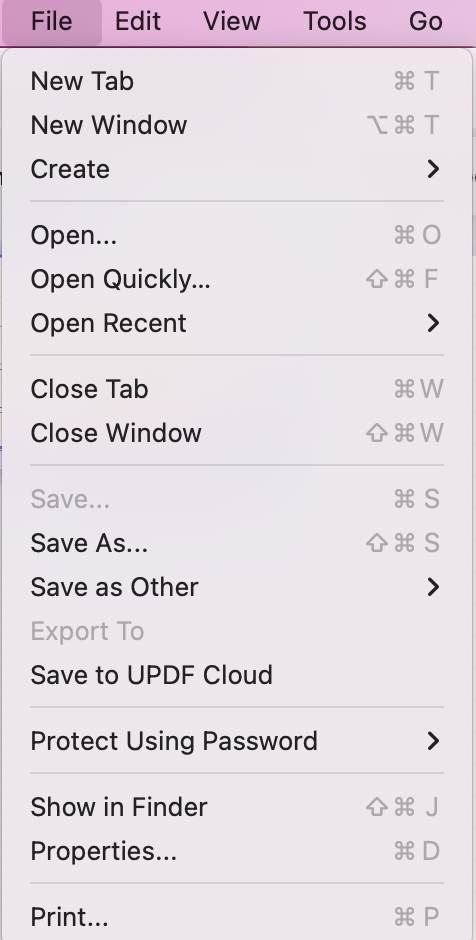
- Tlačítko Soubor : V tlačítku Soubor můžete vytvořit PDF, vytvořit novou kartu, vytvořit nové okno, otevřít soubor, otevřít poslední soubor, zavřít kartu, zavřít okno, uložit soubor, pokud upravujete jeden PDF soubor, uložit jako jiný, exportovat PDF do jiných formátů, dávkově zpracovat PDF soubor, chránit PDF soubor, zobrazit soubor ve Finderu, zkontrolovat vlastnosti souboru a vytisknout PDF soubor.
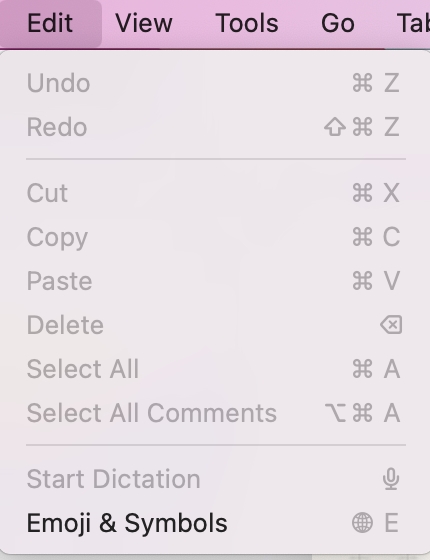
- Tlačítko Upravit : Toto tlačítko použijte, když jste v režimu „Upravit PDF“ a provádíte nějaké změny. Zde můžete změny vrátit zpět a znovu provést. Můžete vyjmout, kopírovat, vložit, odstranit a vybrat veškerý obsah.
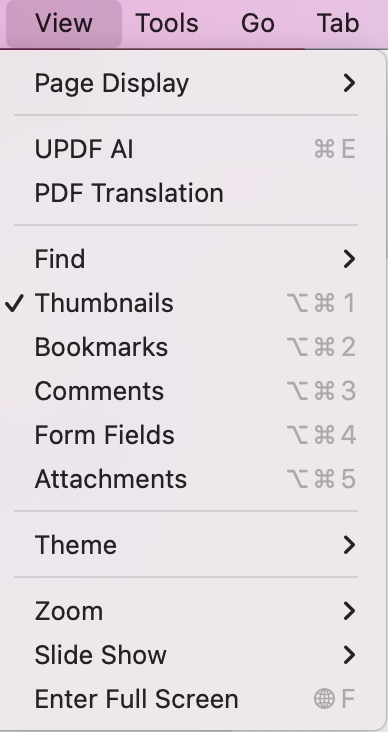
- Tlačítko Zobrazit : V tlačítku Zobrazit můžete změnit režim zobrazení stránky, přiblížit/oddálit obraz, zapnout/vypnout režim celé obrazovky, přehrát PDF jako prezentaci a přejít do sekcí funkcí, jako je UPDF AI, překlad PDF a další.
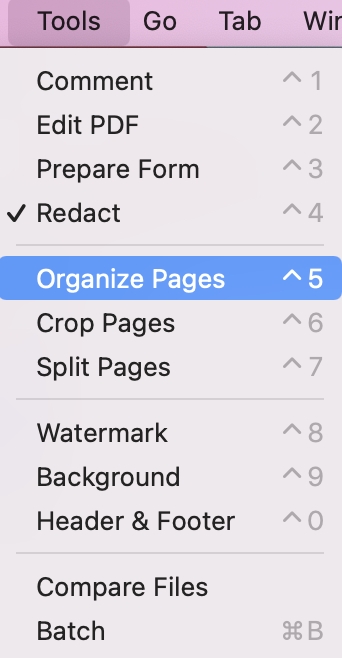
- Tlačítko Nástroje : Zde můžete změnit uspořádání, odstranit nebo vložit stránky. Funkce „Oříznout stránky“ a „Rozdělit stránky“ umožňují oříznout viditelné oblasti nebo rozdělit dokumenty do samostatných souborů. Dále můžete přidávat vodoznaky, nastavovat pozadí a upravovat záhlaví a zápatí. Funkce „Porovnat soubory“ vyhledává rozdíly mezi dokumenty, zatímco funkce „Dávkové zpracování“ umožňuje provádět akce s více soubory současně.
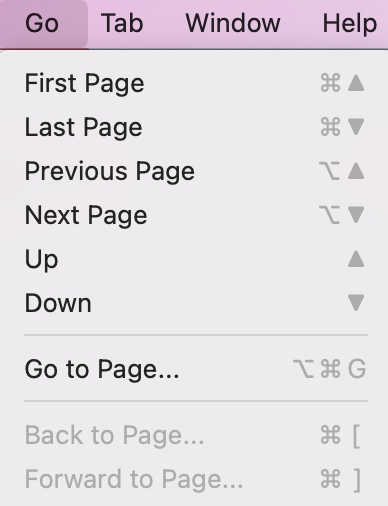
- Tlačítko Přejít : Zde můžete přejít na požadované stránky.
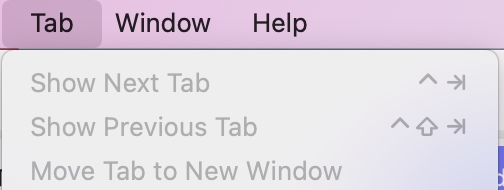
- Tlačítko Tab: Můžete zobrazit další kartu a předchozí kartu a přesunout kartu do nového okna.
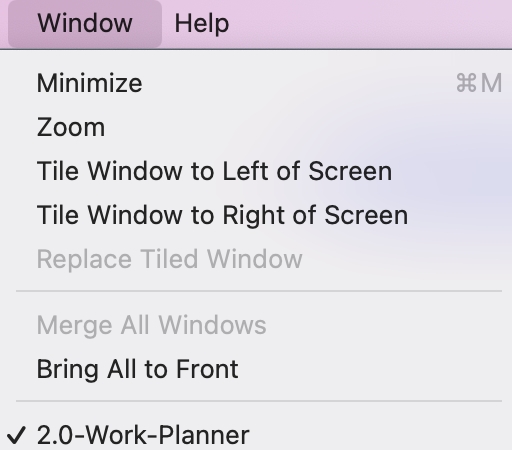
- Tlačítko Okno : V tlačítku Okno můžete minimalizovat, přiblížit, rozložit okno dlaždice a provádět další akce.
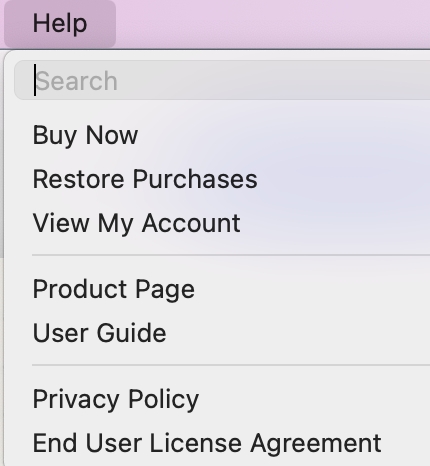
- Tlačítko Nápověda: Můžete vyhledat konkrétní funkci UPDF pro její rychlé nalezení, koupit si UPDF Pro, zobrazit si svůj účet, zobrazit stránku produktu, přečíst si uživatelskou příručku, zobrazit přehled Zásad ochrany osobních údajů atd.
Panely nástrojů a panely stránky dokumentu
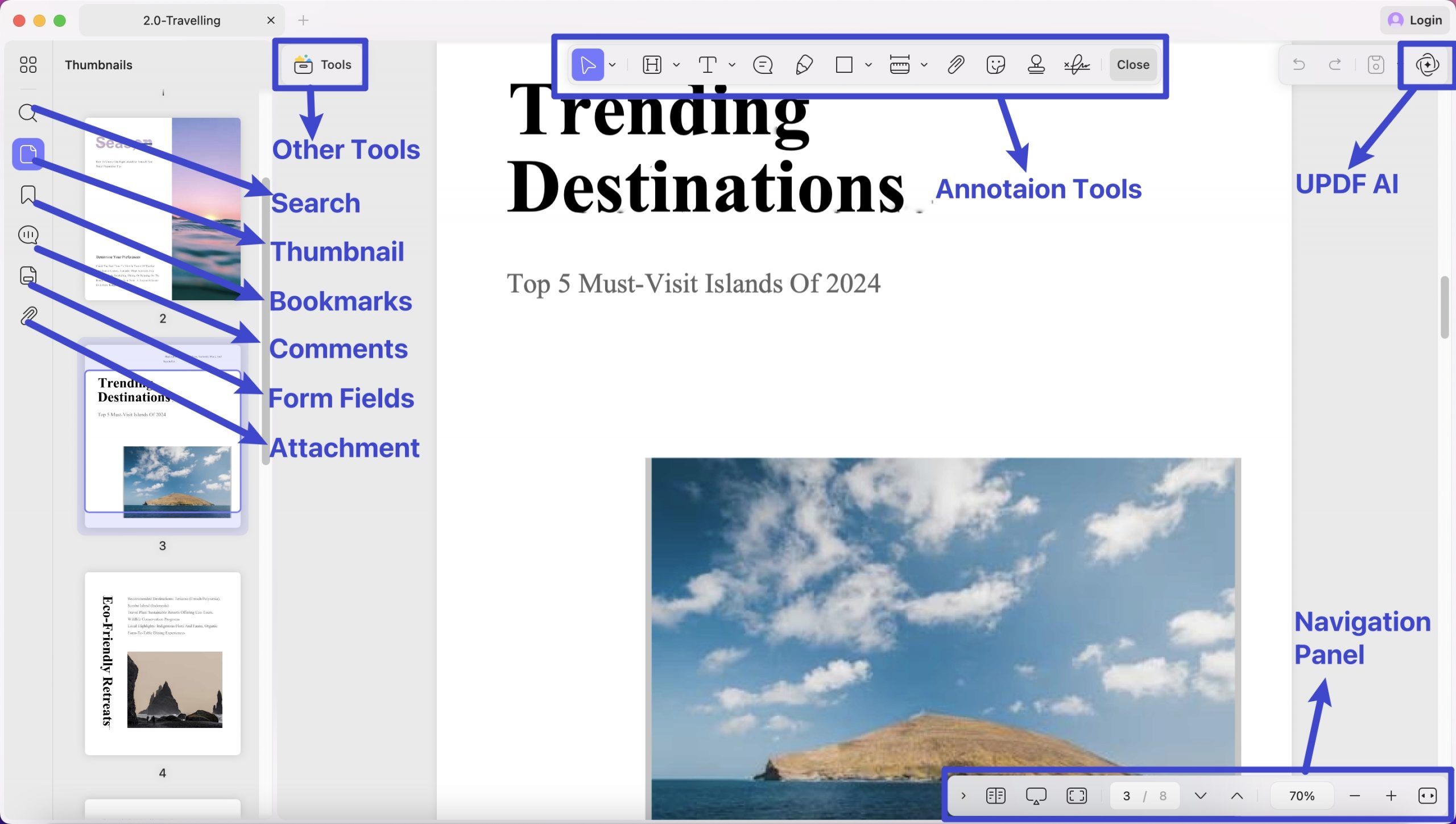
- Hlavní nabídka vlevo : Po otevření dokumentu se vlevo zobrazí hlavní panel nástrojů se základními funkcemi – Uspořádání stránek, Hledání, Miniatury, Záložky, Přílohy, Komentáře a Pole formuláře.
- Horní panel nástrojů : Nabízí různé možnosti v závislosti na zvoleném nástroji. Ve výchozím nastavení obsahuje nástroj pro výběr, zvýraznění, textový popisek, rychlou poznámku, zvýrazňovač, obdélník, nástroj pro oblast, připojení souboru, samolepky, razítka a tlačítka pro podpis.
- Navigační panel : V dolní části dokumentu se nachází navigační panel s ovládacími prvky pro přiblížení, nastavení zobrazení, prezentaci, celoobrazovkový režim a dalšími funkcemi.
- Panel nástrojů Rychlý přístup : Kliknutím na ikonu UPDF AI otevřete panel, kde můžete chatovat s PDF a zeptat se AI na cokoli. A po kliknutí na ikonu uložení se zobrazí podrobná rozbalovací nabídka týkající se ukládání souborů. V tomto panelu nástrojů jsou také tlačítka Znovu a Zpět.
Proč si nepřejít na profesionální verzi a nevyužít všechny její funkce? Cenu si můžete ověřit zde a budete překvapeni, protože je velmi nízká.