UPDF
UPDF
 UPDF pro Windows
 UPDF pro Mac
 UPDF pro iOS
 UPDF pro Android
 Nomostar
 UPDF AI Online
 UPDF Sign
 IvyCraft
 Upravit PDF
 Anotovat PDF
 Vytvořit PDF
 PDF formuláře
 Upravit odkazy
 Konvertovat PDF
 OCR
OCR PDF do Wordu
 PDF do obrázku
 PDF do Excelu
 Organizovat PDF
 Sloučit PDF
 Rozdělit PDF
 Oříznout PDF
 Otočit PDF
 Chránit PDF
 Podepsat PDF
 Redigovat PDF
 Sanitizovat PDF
 Odstranit zabezpečení
 Číst PDF
 UPDF Cloud
 Komprimovat PDF
 Tisknout PDF
 Dávkové zpracování
 O UPDF AI
 Řešení UPDF AI
 AI příručka
 FAQ o UPDF AI
 Shrnutí PDF
 Překlad PDF
 Chat s PDF
 Chat s AI
 Chat s obrázkem
 PDF na
 Vysvětlení PDF
 AI nástroje pro PDF
 AI nástroje pro obrázky
 AI chatovací nástroje
 AI nástroje pro psaní
 AI studijní nástroje
 AI pracovní nástroje
 Ostatní AI nástroje
 Generování záložek pomocí AI
 Shrnutí záložek pomocí AI
 Generování vodoznaků pomocí AI
 Generování pozadí pomocí AI
 Generování samolepek pomocí AI
 Generování razítek pomocí AI
 AI sada pro psaní
 UPDF Copilot
 Správa stránek pomocí AI
 Sémantické vyhledávání pomocí AI
 PDF na Word
 PDF na Excel
 PDF na PowerPoint
 Řešení pro podniky
 Plán pro podniky
 Uživatelská příručka pro podniky
 Firemní Webinář
 Bankovnictví
 Zdravotnictví
 Pojištění
 Právo
Právo Výroba
 Vláda
Vláda Řešení pro vzdělávání
 Příběhy zákazníků
 Uživatelská příručka
 UPDF Triky
 FAQs
FAQs Recenze UPDF
 Středisko stahování
 Blog
Blog Tiskové centrum
 Technické specifikace
 Aktualizace
 UPDF vs. Adobe Acrobat
 UPDF vs. Foxit
 UPDF vs. PDF Expert

Převod PDF pomocí UPDF na Macu
UPDF na Macu podporuje různé konverzní formáty pro převod PDF souborů do libovolného formátu. Zahrnuje následující konverzní formáty. Můžete kliknout na tlačítko níže nebo přejít do App Storu a stáhnout si UPDF na Mac.
Windows • macOS • iOS • Android 100% bezpečné
- PDF do Wordu (.docx)
- PDF do PowerPointu (.pptx)
- PDF do Excelu (.xlsx)
- PDF do CSV (.csv)
- PDF do formátu RTF (.rtf)
- PDF do textu (.txt)
- PDF do obrázku (.png, .jpg, .gif, .tiff)
- PDF do XML (.xml)
- PDF do HTML (.html)
Podrobný návod k převodu PDF do více formátů
- Nejprve spusťte UPDF na Macu a poté otevřete PDF.
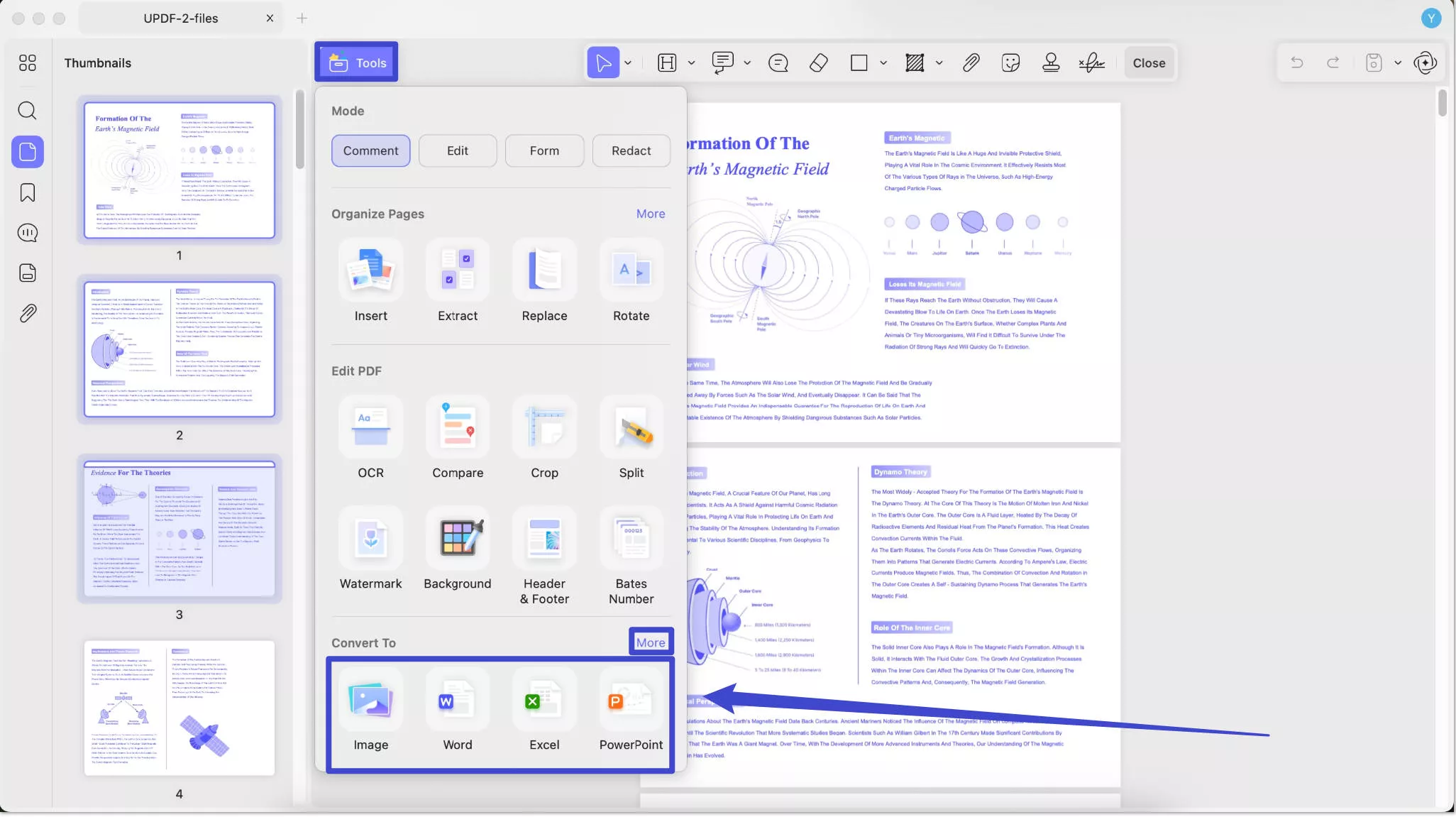
- Poté přejděte na možnost Nástroje vlevo nahoře a v části „ Převést na “ vyberte jeden formát. Nenašli jste požadovaný formát? Klikněte na ikonu „ Více “.
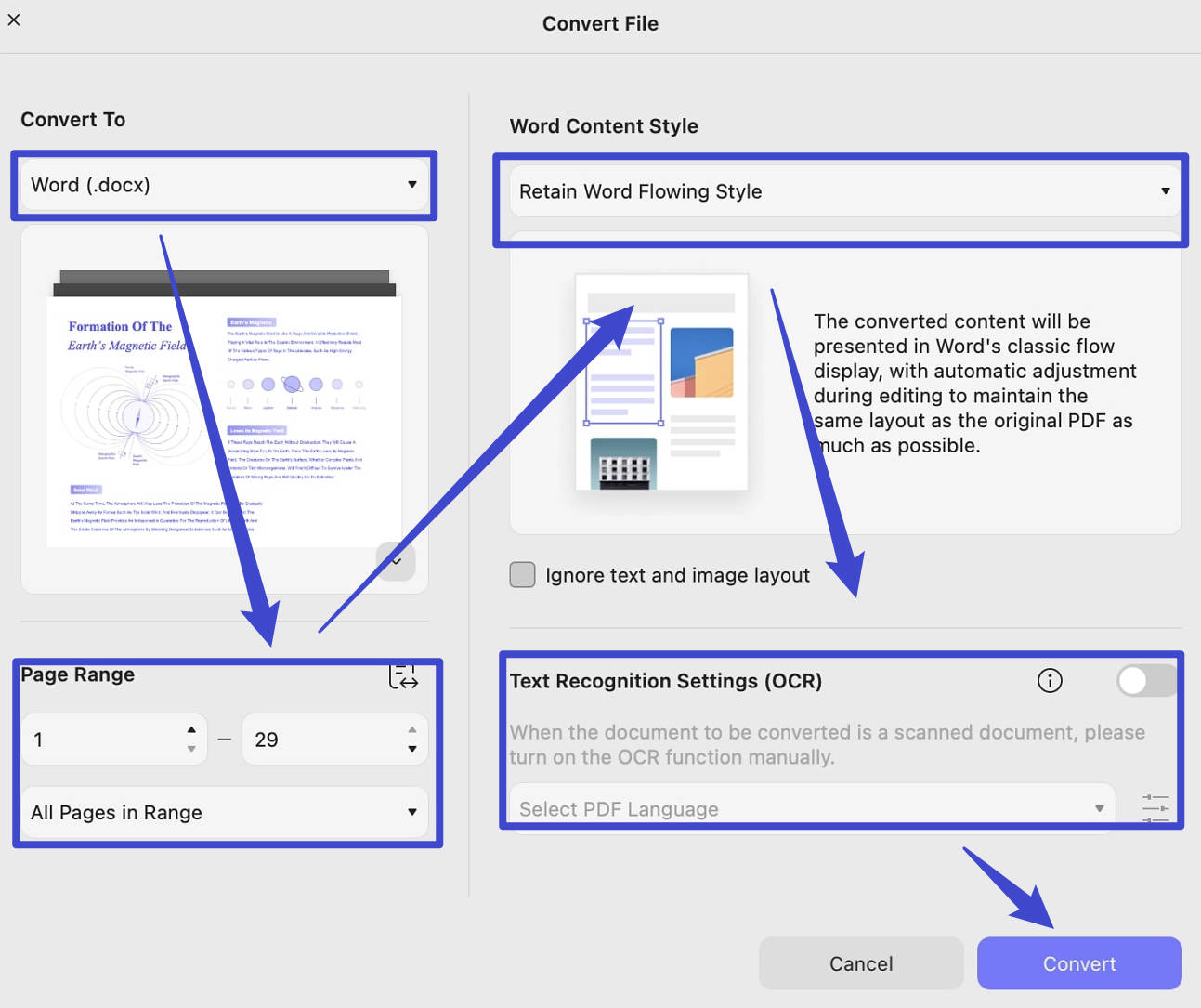
Pro Word: v části Převést na vyberte Word .
- Nyní nastavte rozsah stránek ručně nebo rozbalte nabídku pro Všechny stránky, Sudé a Liché stránky .
- Nabízí možnost vybrat si styl obsahu aplikace Word z možností, jako je Zachovat plynulý styl aplikace Word a Zachovat styl textového pole aplikace Word .
- Ve stejném okně můžete přepnout možnost OCR a před převodem zvolit jazyk PDF .
- Jakmile jsou všechny změny nastaveny ve vlastnostech, stiskněte tlačítko Převést pro úspěšnou konverzi.
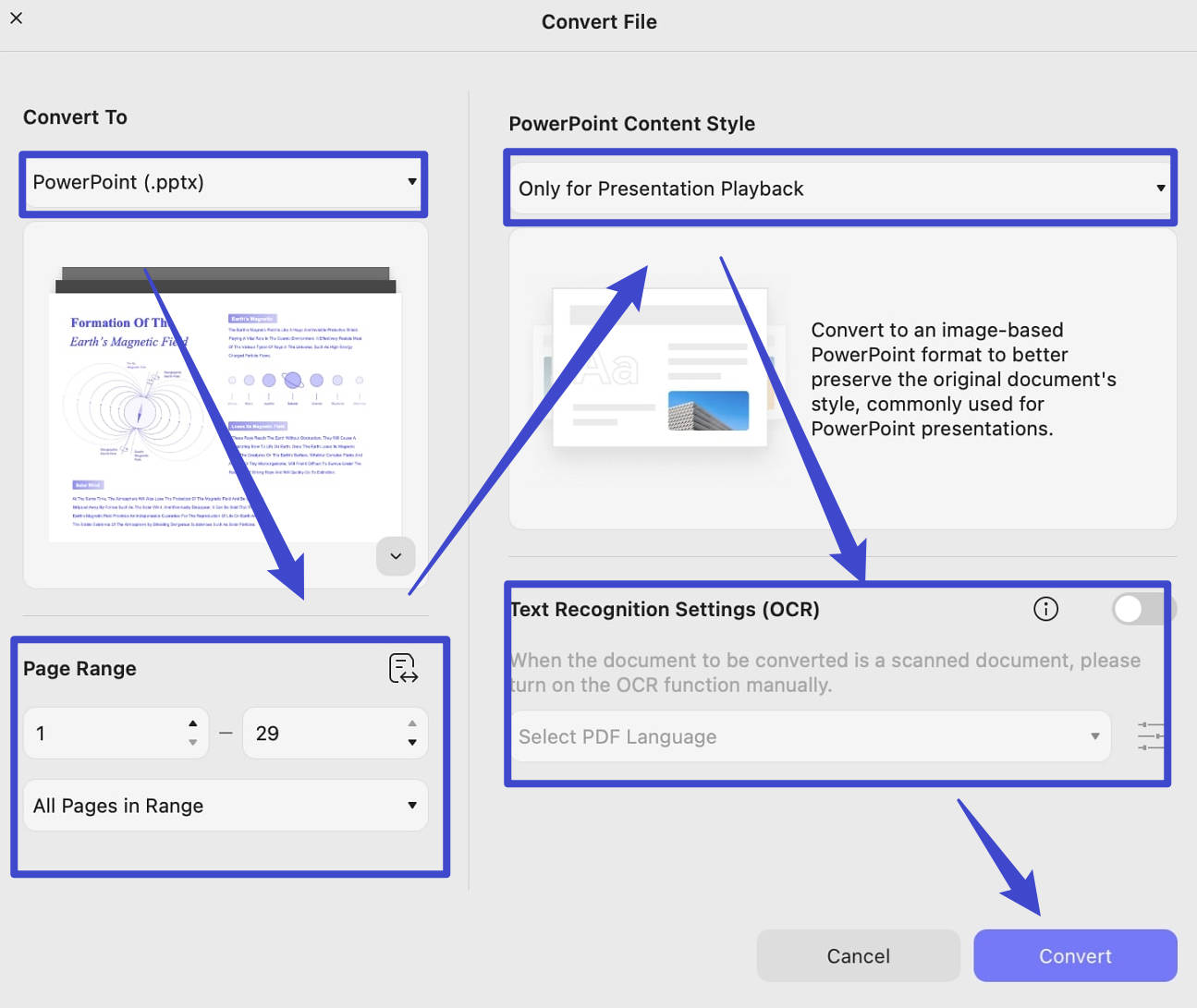
Pro PowerPoint: Chcete-li převést dokument do formátu PowerPoint, vyberte v části „ Převést do “ možnost „PowerPoint “ . Poté vyberte rozsah stránek a v části Styl obsahu PowerPointu vyberte možnost „ Pouze pro přehrávání prezentací “ nebo „ Obsah lze upravovat “ . V případě potřeby můžete povolit OCR. Klikněte na „ Převést “ pro převod PDF do formátu PPT.
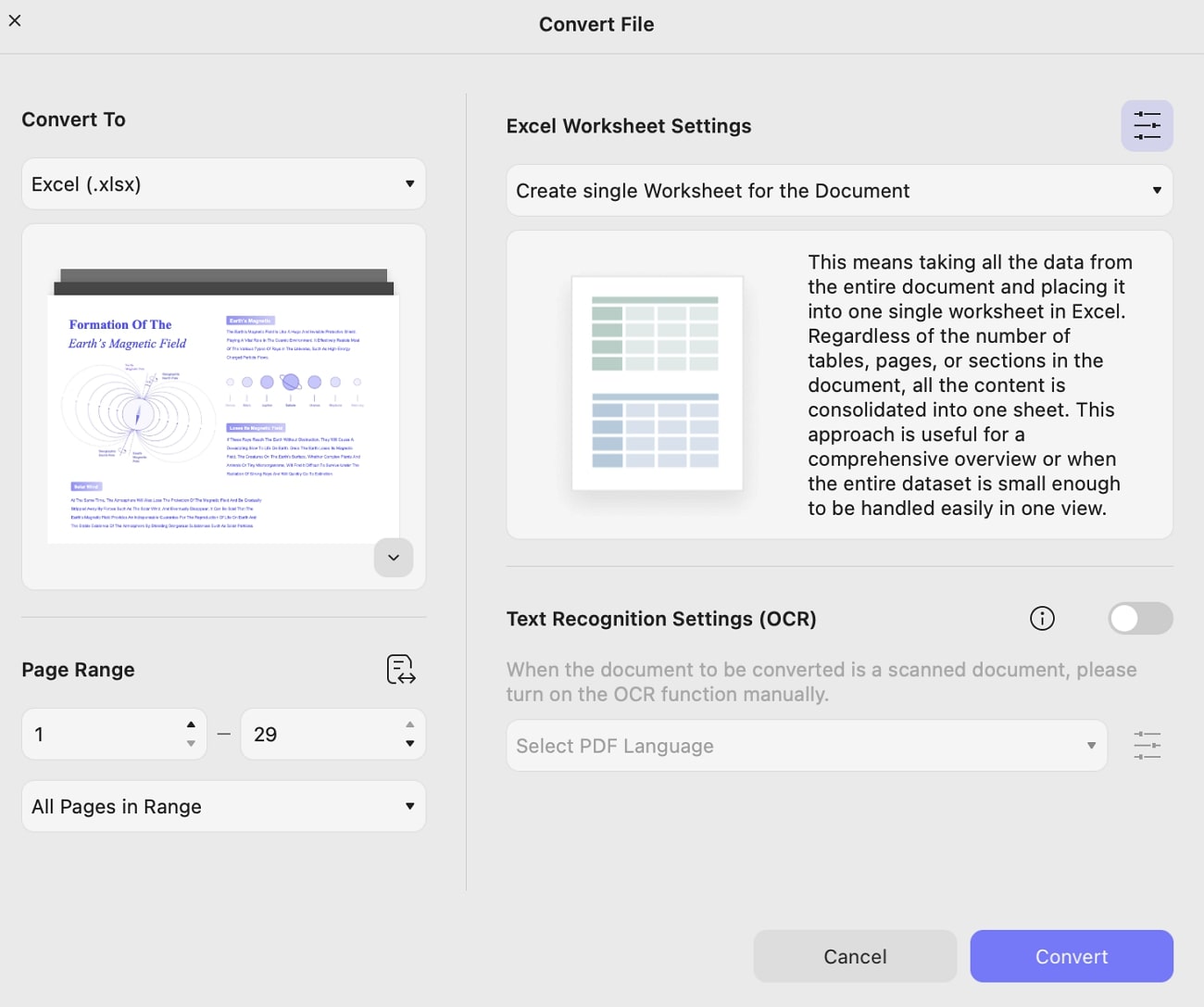
Pro Excel: Pokud chcete převést dokument do formátu Excel , můžete v části „ Převést do“ vybrat „ Excel “ . Upravte rozsah stránek, které chcete převést, a v části „ Nastavení listu aplikace Excel “ vyberte možnost „ Vytvořit jeden list pro dokument“, „Vytvořit list Word pro každou tabulku“ nebo „Vytvořit list pro každou tabulku “ . V případě potřeby můžete také povolit OCR. Poté klikněte na „ Převést “ pro převod PDF do formátu Excel.
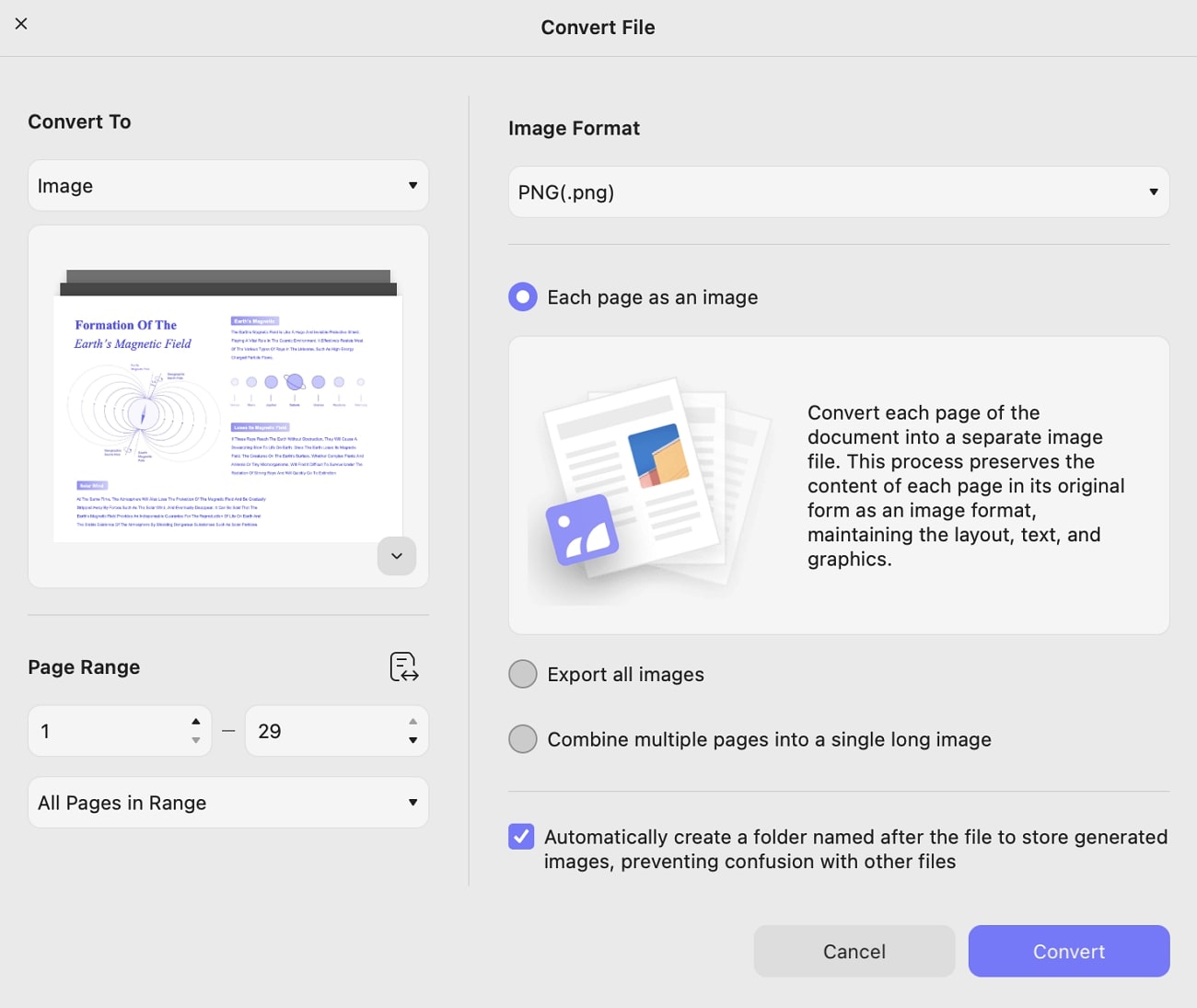
Pro obrázek: Pokud chcete dokument převést do obrázku, vyberte v části „ Převést do “ možnost „ Obrázek “. Nyní vyberte rozsah stránek. Přejděte k výběru formátu obrázku. Zde máte k dispozici možnosti PNG, JPEG, TIFF a GIF . Poté si můžete vybrat, zda chcete každou stránku převést do obrázku, sloučit více stránek do jednoho dlouhého obrázku nebo extrahovat všechny obrázky v PDF. Po dokončení nastavení můžete kliknout na „ Převést “ a převod se provede.
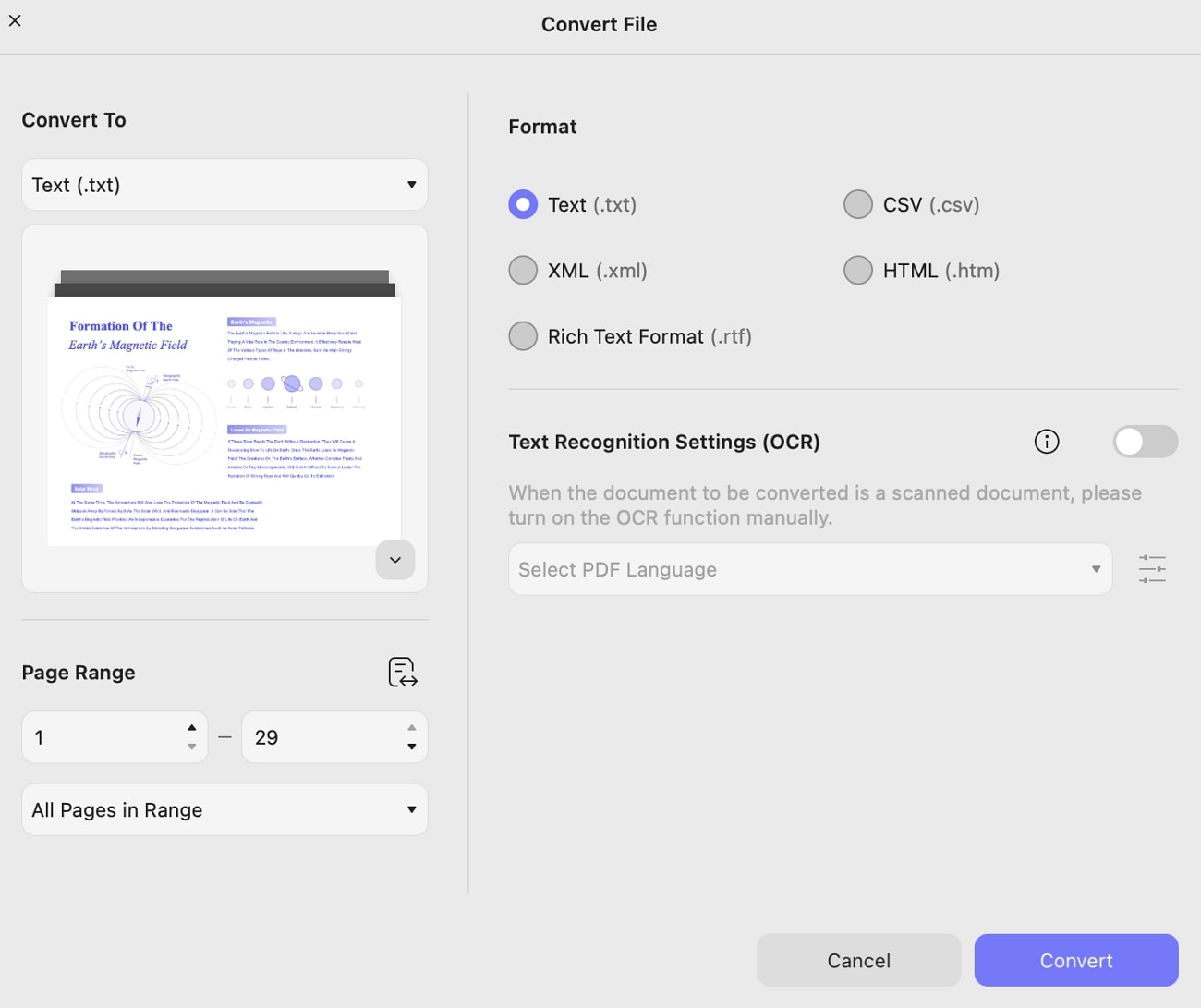
Pro převod do formátu Text, XML, RTF, CSV a HTML vyberte související formáty v části „ Převést na “ a poté klikněte na tlačítko „Převést“ pro provedení převodu.