 UPDF
UPDF
 UPDF pro Windows
 UPDF pro Mac
 UPDF pro iOS
 UPDF pro Android
 Nomostar
 UPDF AI Online
 UPDF Sign
 IvyCraft
 Upravit PDF
 Anotovat PDF
 Vytvořit PDF
 PDF formuláře
 Upravit odkazy
 Konvertovat PDF
 OCR
OCR PDF do Wordu
 PDF do obrázku
 PDF do Excelu
 Organizovat PDF
 Sloučit PDF
 Rozdělit PDF
 Oříznout PDF
 Otočit PDF
 Chránit PDF
 Podepsat PDF
 Redigovat PDF
 Sanitizovat PDF
 Odstranit zabezpečení
 Číst PDF
 UPDF Cloud
 Komprimovat PDF
 Tisknout PDF
 Dávkové zpracování
 O UPDF AI
 Řešení UPDF AI
 AI příručka
 FAQ o UPDF AI
 Shrnutí PDF
 Překlad PDF
 Chat s PDF
 Chat s AI
 Chat s obrázkem
 PDF na
 Vysvětlení PDF
 AI nástroje pro PDF
 AI nástroje pro obrázky
 AI chatovací nástroje
 AI nástroje pro psaní
 AI studijní nástroje
 AI pracovní nástroje
 Ostatní AI nástroje
 Generování záložek pomocí AI
 Shrnutí záložek pomocí AI
 Generování vodoznaků pomocí AI
 Generování pozadí pomocí AI
 Generování samolepek pomocí AI
 Generování razítek pomocí AI
 AI sada pro psaní
 UPDF Copilot
 Správa stránek pomocí AI
 Sémantické vyhledávání pomocí AI
 PDF na Word
 PDF na Excel
 PDF na PowerPoint
 Řešení pro podniky
 Plán pro podniky
 Uživatelská příručka pro podniky
 Firemní Webinář
 Bankovnictví
 Zdravotnictví
 Pojištění
 Právo
Právo Výroba
 Vláda
Vláda Řešení pro vzdělávání
 Příběhy zákazníků
 Uživatelská příručka
 UPDF Triky
 FAQs
FAQs Recenze UPDF
 Středisko stahování
 Blog
Blog Tiskové centrum
 Technické specifikace
 Aktualizace
 UPDF vs. Adobe Acrobat
 UPDF vs. Foxit
 UPDF vs. PDF Expert

Tisk PDF pomocí UPDF na Macu
Chcete-li tisknout kopie dokumentů PDF na Macu pomocí UPDF, postupujte podle těchto jednoduchých kroků:
Windows • macOS • iOS • Android 100% bezpečné
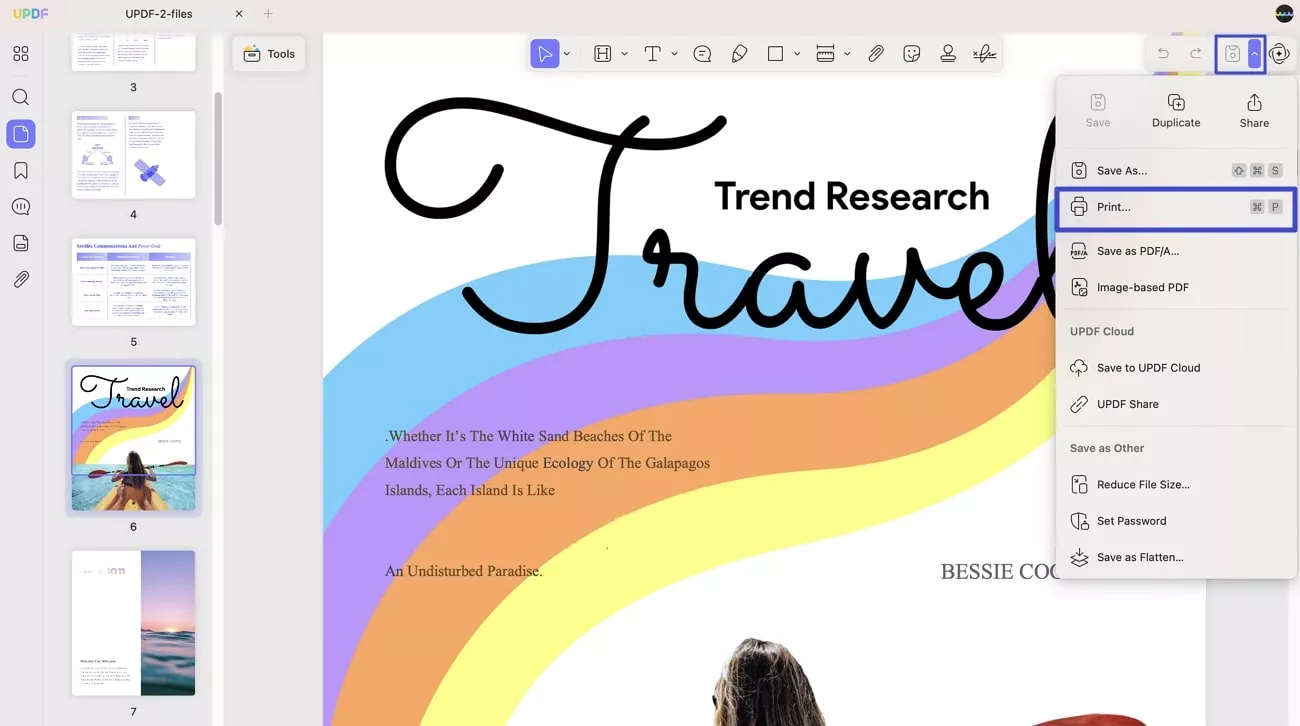
- Přejděte na ikonu Uložit a rozbalte její nabídku, abyste z rozbalovací nabídky vybrali možnost Tisk . Nebo můžete jednoduše stisknout klávesy Command + P a přejít k nastavení tisku.
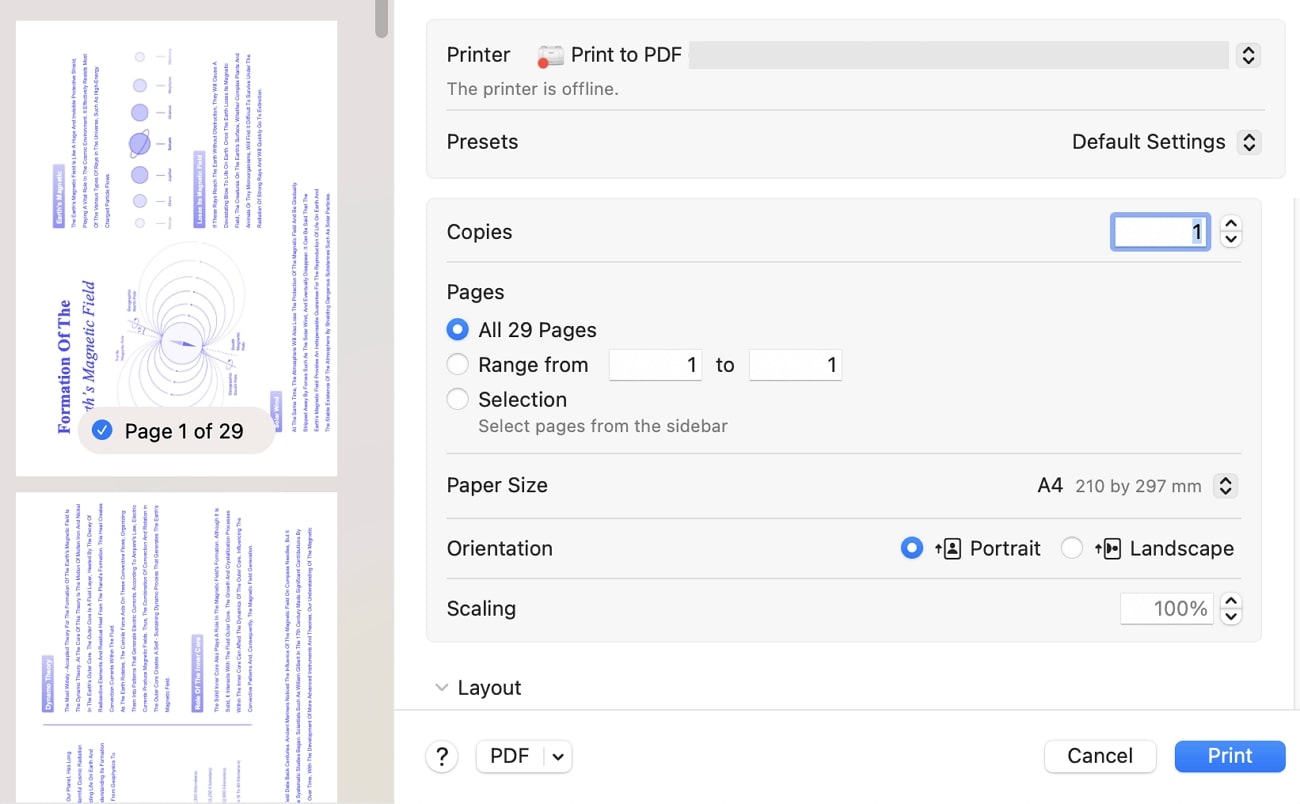
- V rozbalovacím okně můžete nastavit vlastnosti tiskárny, předvolby, kopie a stránky (se všemi stránkami, rozsahem stránek a možnostmi výběru). Před tiskem jsou k dispozici také možnosti Média a kvalita, Rozvržení, Manipulace s papírem a Vodoznak.
Nastavení tisku
Podívejme se, jaké možnosti nabízí Nastavení tisku při tisku dokumentu PDF na Macu:
- Tiskárna: Vyberte konkrétní tiskárnu připojenou k vašemu zařízení Mac.
- Kopie: Možnost Kopie v Nastavení tisku určuje, kolik kopií PDF chcete vytisknout.
- Stránky: Tato možnost umožňuje zadat rozsah stránek, které chcete vytisknout.
- Barevný tisk: Pokud tuto možnost povolíte, můžete dokument vytisknout barevně. Pokud ji zakážete, můžete PDF vytisknout černobíle.
- Oboustranný : Máte tři možnosti: Vypnuto, Zapnuto a Zapnuto (krátký okraj). Pokud zvolíte „Zapnuto“, PDF se vytiskne na obě strany papíru, „Vypnuto“ se vytiskne na jednu stranu papíru.
- Velikost papíru: Velikost stránky je velmi důležitá, zejména při práci ve vládním nebo právním oddělení. V těchto odděleních je k dispozici a používá se několik velikostí stránek, například A4, Legal, Letter a další. A4 je standardní a široce používaná velikost po celém světě.
- Orientace: Vlastnost orientace umožňuje změnit směr stránek, například na výšku nebo na šířku .
- Měřítko: Pomocí této možnosti můžete ručně upravit měřítko PDF před stisknutím tlačítka tisku.
- Média a kvalita: Zde si můžete přizpůsobit možnosti Podávání z, Typ papíru a Kvalita.
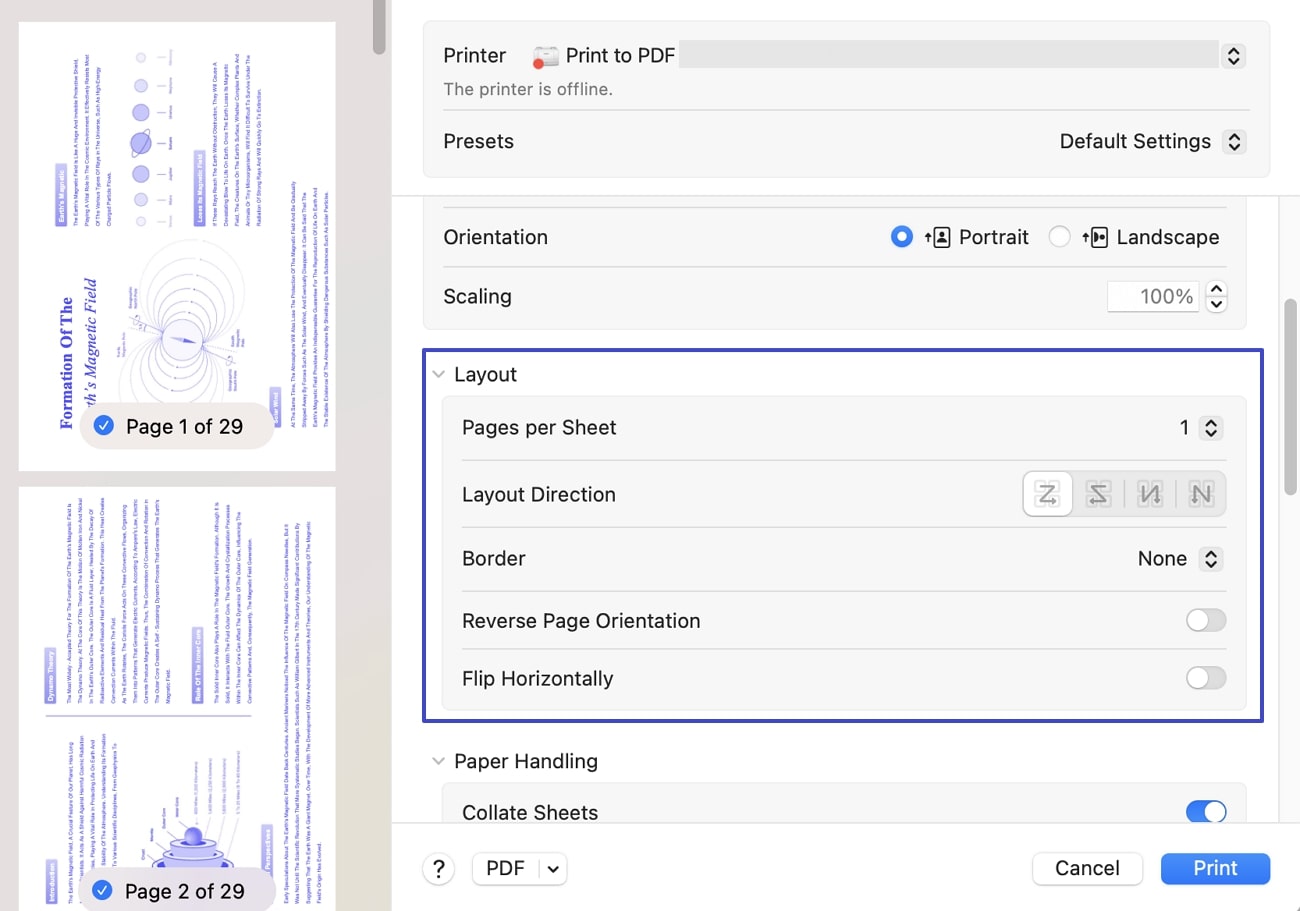
- Rozvržení: V aplikaci UPDF můžete upravit rozvržení PDF souboru pomocí vlastností zobrazených na snímku obrazovky níže. Můžete zvolit počet stránek na list, zvolit orientaci rozvržení, nastavit ohraničení, povolit obrácenou orientaci stránky a povolit vodorovné převrácení.
- Manipulace s papírem: Pro manipulaci s papírem nabízí možnosti jako Kompletovat listy , Listy k tisku , Pořadí listů a další (jak je znázorněno na obrázku).
- Vodoznak: V případě potřeby můžete na vytištěný PDF soubor použít vodoznak.
- Informace o tiskárně: Ve stejném okně Tisk se zobrazuje také název, umístění a model tiskárny.
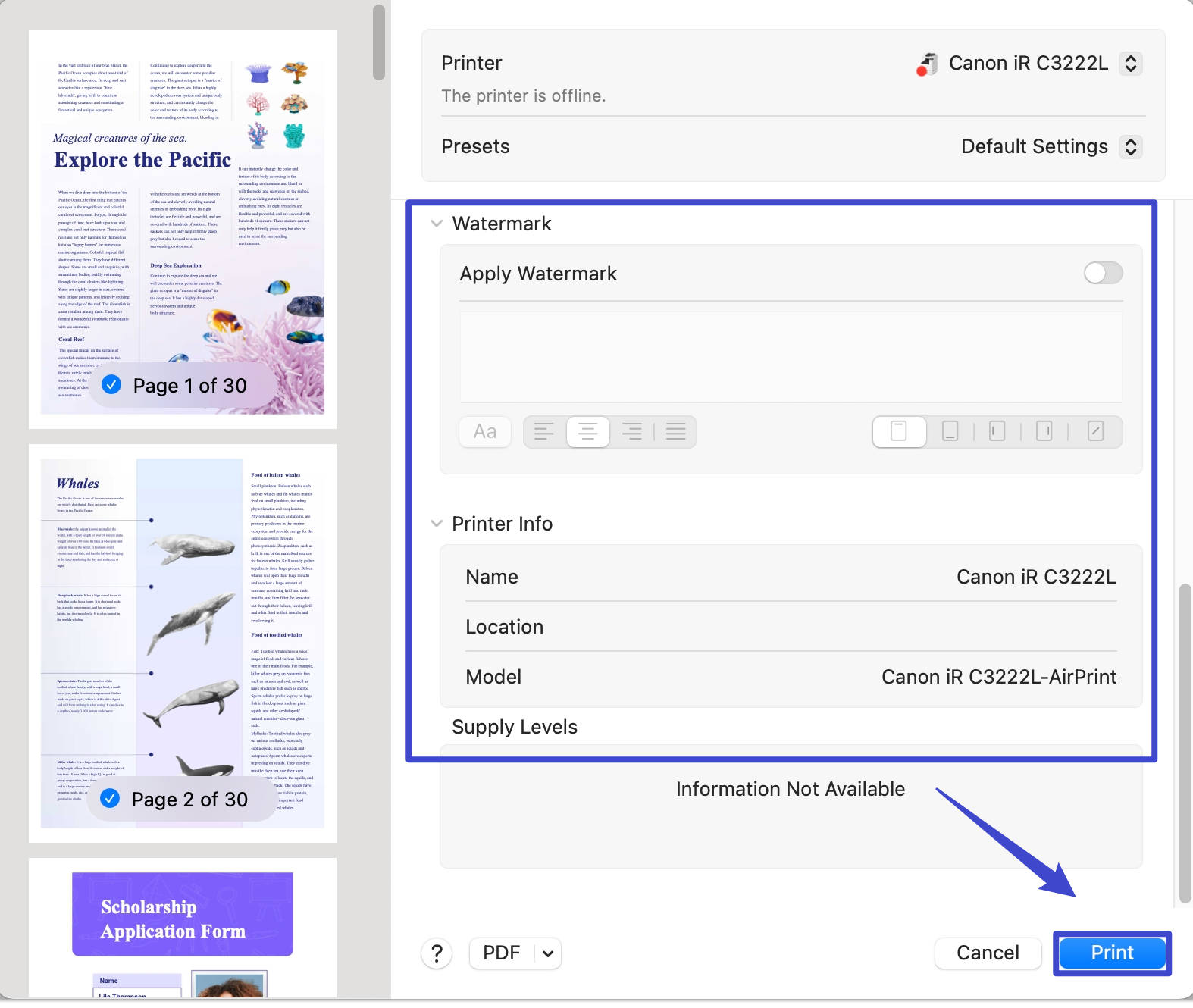
Po implementaci požadovaných vlastností klikněte na tlačítko Tisk a odešlete pokyny na vybranou tiskárnu.