UPDF
UPDF
 UPDF pro Windows
 UPDF pro Mac
 UPDF pro iOS
 UPDF pro Android
 Nomostar
 UPDF AI Online
 UPDF Sign
 IvyCraft
 Upravit PDF
 Anotovat PDF
 Vytvořit PDF
 PDF formuláře
 Upravit odkazy
 Konvertovat PDF
 OCR
OCR PDF do Wordu
 PDF do obrázku
 PDF do Excelu
 Organizovat PDF
 Sloučit PDF
 Rozdělit PDF
 Oříznout PDF
 Otočit PDF
 Chránit PDF
 Podepsat PDF
 Redigovat PDF
 Sanitizovat PDF
 Odstranit zabezpečení
 Číst PDF
 UPDF Cloud
 Komprimovat PDF
 Tisknout PDF
 Dávkové zpracování
 O UPDF AI
 Řešení UPDF AI
 AI příručka
 FAQ o UPDF AI
 Shrnutí PDF
 Překlad PDF
 Chat s PDF
 Chat s AI
 Chat s obrázkem
 PDF na
 Vysvětlení PDF
 AI nástroje pro PDF
 AI nástroje pro obrázky
 AI chatovací nástroje
 AI nástroje pro psaní
 AI studijní nástroje
 AI pracovní nástroje
 Ostatní AI nástroje
 Generování záložek pomocí AI
 Shrnutí záložek pomocí AI
 Generování vodoznaků pomocí AI
 Generování pozadí pomocí AI
 Generování samolepek pomocí AI
 Generování razítek pomocí AI
 AI sada pro psaní
 UPDF Copilot
 Správa stránek pomocí AI
 Sémantické vyhledávání pomocí AI
 PDF na Word
 PDF na Excel
 PDF na PowerPoint
 Řešení pro podniky
 Plán pro podniky
 Uživatelská příručka pro podniky
 Firemní Webinář
 IT
IT Vzdělávání
 Stavebnictví
 Finanční služby
 Zdravotnictví
 Pojištění
 Právo
Právo Výroba
 Vláda
Vláda Řešení pro vzdělávání
 Příběhy zákazníků
 Uživatelská příručka
 UPDF Triky
 FAQs
FAQs Recenze UPDF
 Středisko stahování
 Blog
Blog Tiskové centrum
 Technické specifikace
 Aktualizace
 UPDF vs. Adobe Acrobat
 UPDF vs. Foxit
 UPDF vs. PDF Expert

Nastavení předvoleb pro UPDF na Macu
Předvolby pro UPDF na Macu můžete snadno nastavit. Nabízí následující možnosti:
Windows • macOS • iOS • Android 100% bezpečné
- Obecné předvolby
- Předvolby zobrazení
- Předvolby dokumentů
- Předvolby komentářů
- Předvolby měření
- Předvolby pluginů
- Předvolby cloudu UPDF
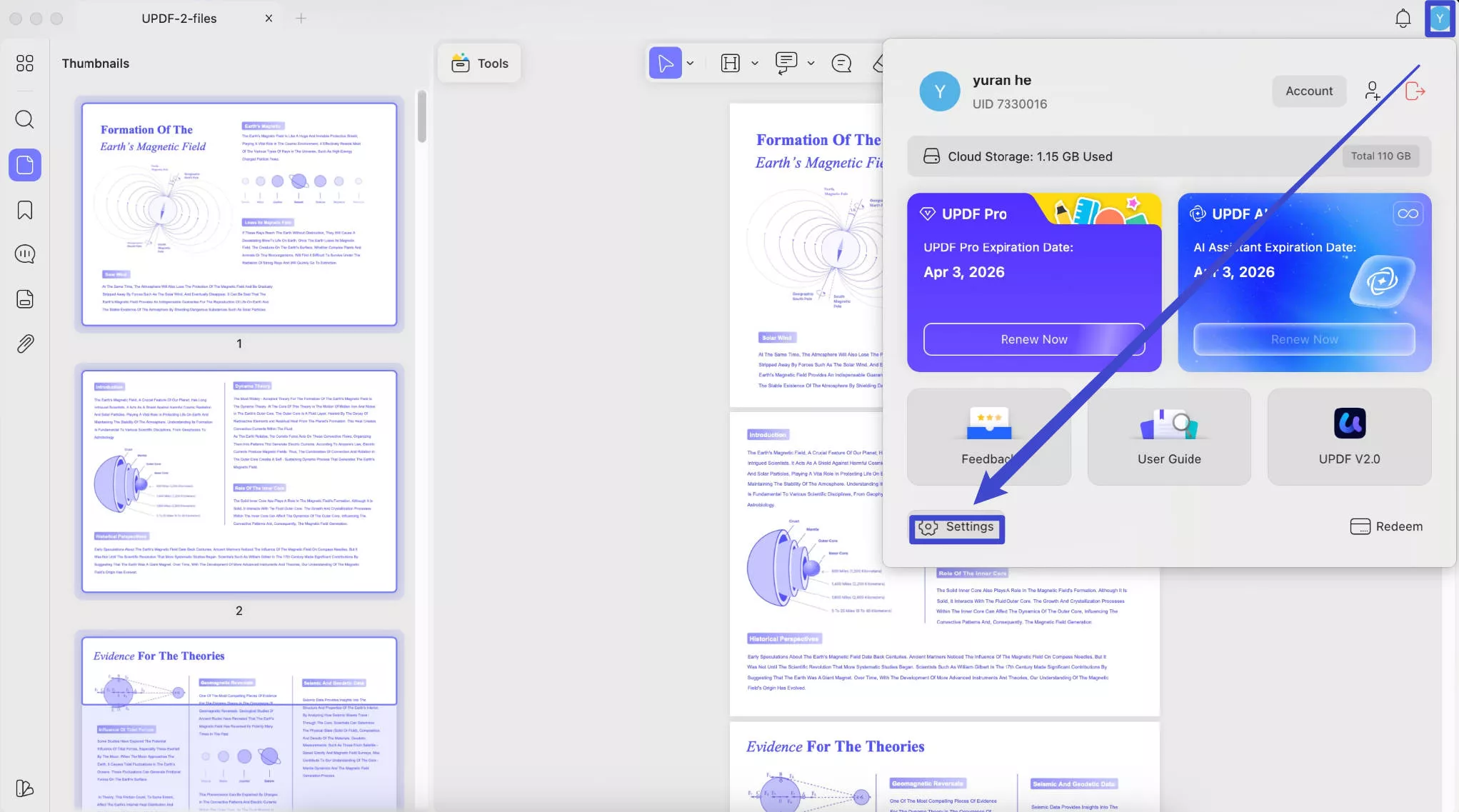
Chcete-li otevřít nastavení předvoleb, klikněte na tlačítko níže a stáhněte si UPDF na Mac a spusťte jej. Poté stiskněte ikonu Nastavení v části profilu.
Windows • macOS • iOS • Android 100% bezpečné
1. Obecné preference
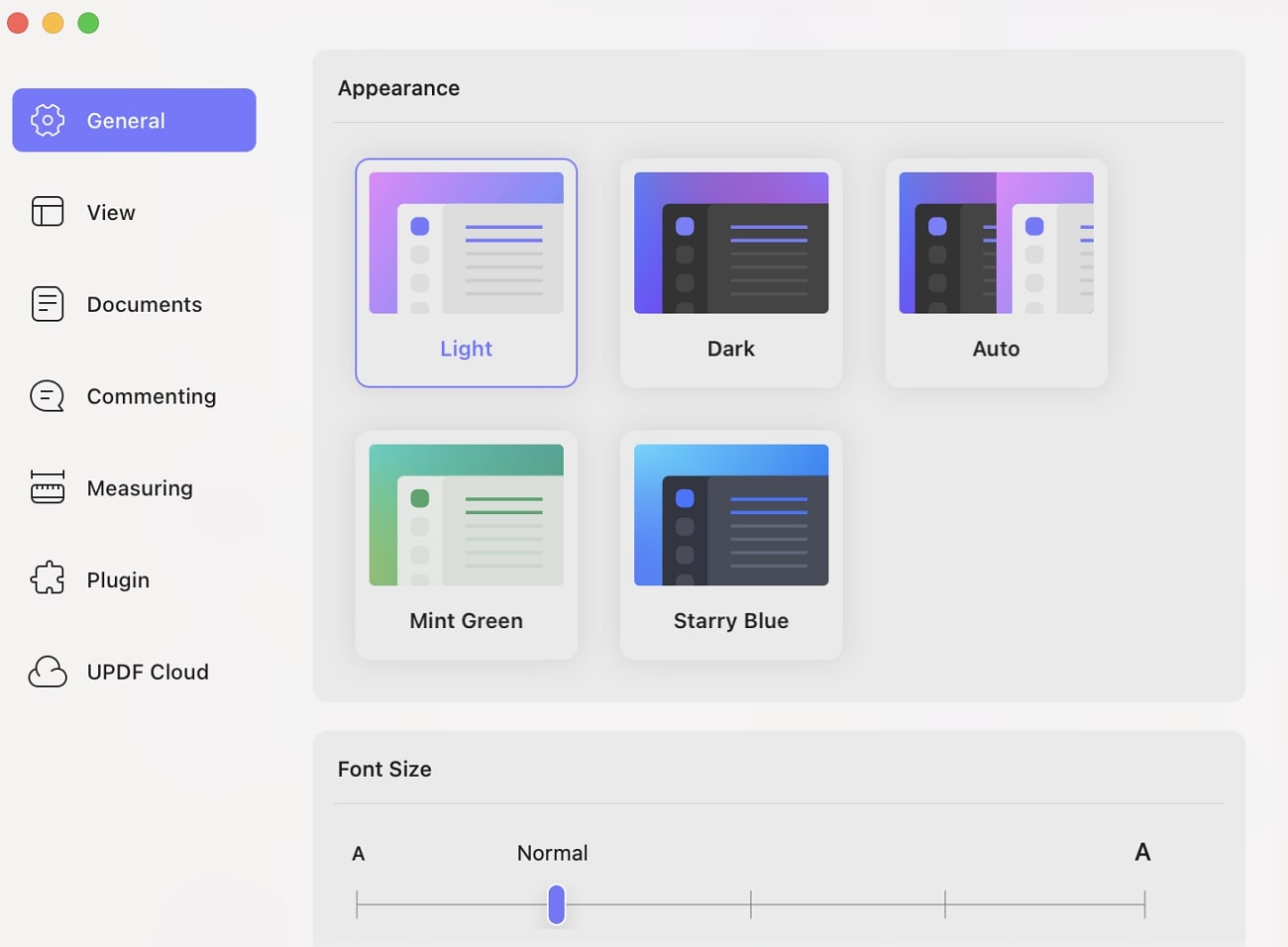
Na kartě Obecné najdete následující nastavení:
- Vzhled: Můžete změnit vzhled UPDF. Můžete přepínat mezi režimy Světlý, Tmavý, Automatický, Mátově zelená a Hvězdně modrá a měnit tak vzhled podle nastavení systému.
- Velikost písma: Pokud máte pocit, že je velikost písma pro UPDF na Macu příliš velká nebo malá, můžete ji upravit přetažením posuvníku. Poté restartujte software, aby se písmo aktivovalo.
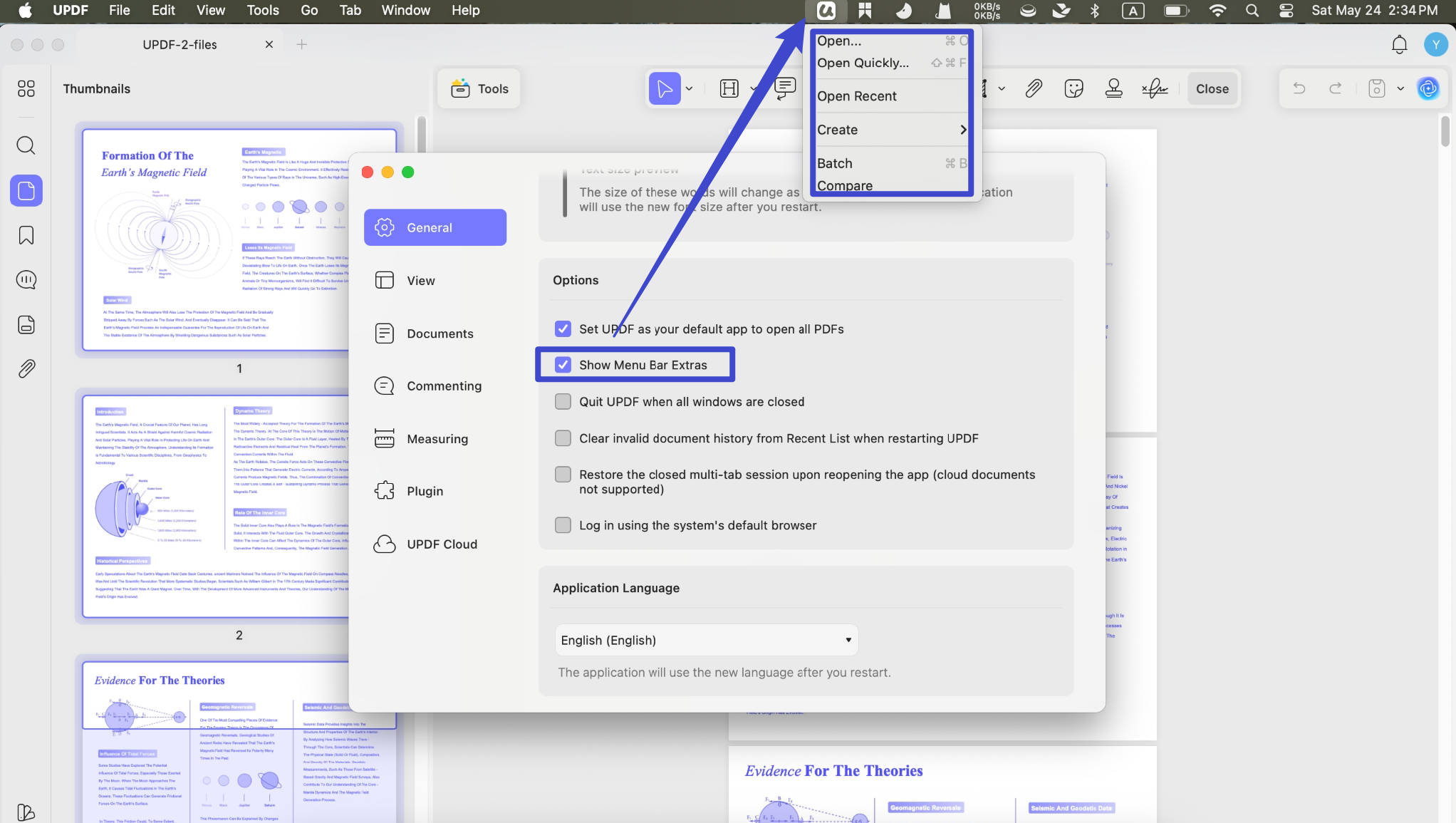
- Nastavit UPDF jako výchozí aplikaci pro otevírání všech PDF souborů: Toto tlačítko může nastavit UPDF jako výchozí aplikaci. Pokud tuto možnost zaškrtnete, PDF soubory se po každém kliknutí otevírají pomocí UPDF.
- Zobrazit doplňky v nabídkovém řádku: Tuto možnost můžete povolit nebo zakázat. Po zaškrtnutí najdete v horní části panel s rychlými volbami pro Otevřít, Rychle otevřít, Otevřít poslední, Vytvořit, Dávkově a Komprimovat .
- Ukončit UPDF po zavření všech oken: Tato možnost je ve výchozím nastavení zakázána. Povolení této funkce ukončí aplikaci, pokud zavřete všechna okna PDF v UPDF.
- Vymazat historii neplatných dokumentů ze seznamu posledních při restartu aplikace UPDF: Pokud tuto možnost povolíte, aplikace UPDF vám pomůže odstranit neplatné soubory PDF, které jste dříve otevřeli nebo vytvořili, ze seznamu posledních.
- Obnovit zavřenou relaci s více kartami po opětovném otevření aplikace (cloudové dokumenty nejsou podporovány): Povolte tuto možnost, pokud chcete obnovit všechny naposledy otevřené karty.
- Přihlásit se pomocí výchozího prohlížeče systému: Pokud toto políčko zaškrtnete, budete po každém kliknutí na tlačítko pro přihlášení přesměrováni do výchozího prohlížeče, kde se můžete přihlásit pomocí údajů o svém účtu.
- Jazyk aplikace: Můžete změnit jazyk aplikace UPDF 2.0. Aplikace podporuje 12 jazyků. Po výběru jazyka, který chcete změnit, restartujte aplikaci a jazyk se změní.
2. Předvolby zobrazení
Předvolby zobrazení vám umožňují přizpůsobit si zážitek ze čtení/prohlížení. Na kartě Zobrazení můžete nastavit výchozí rozvržení stránky, výchozí přiblížení stránky, výchozí panel, výchozí režim a režim ovládání stránky.
- Výchozí rozvržení stránky
UPDF pro Mac nabízí 2 typy zobrazení stránek, například Jedna stránka a Dvojitá stránka . Vyberte kterýkoli z těchto režimů pro nastavení výchozího rozvržení stránky. Všechny vaše dokumenty PDF se zobrazí podle vámi vybraného zobrazení.
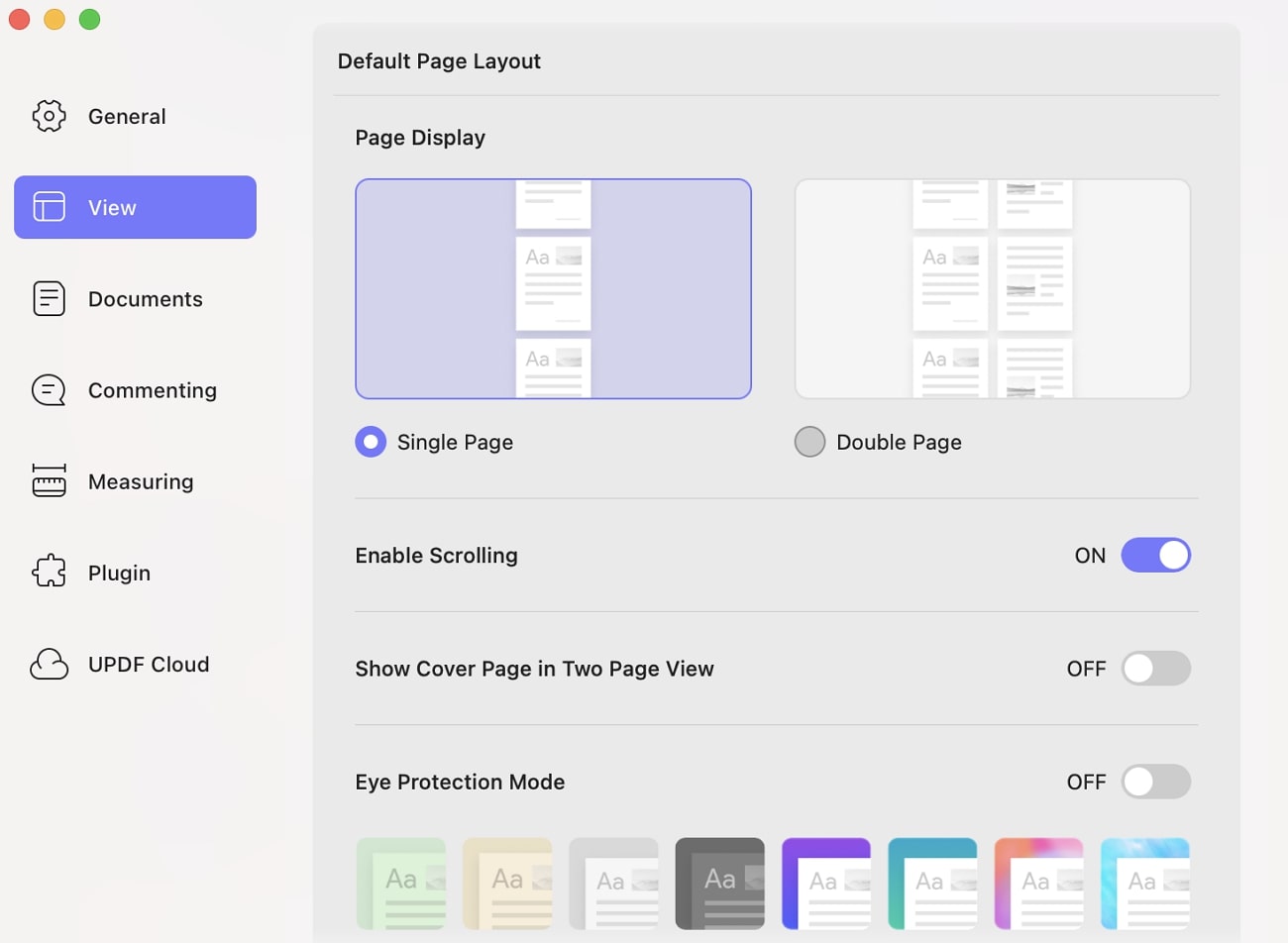
V rozvržení stránky můžete přepínat mezi možnostmi Povolit rolování, Zobrazit titulní stránku ve dvoustranném zobrazení , Režimy ochrany očí (s různými možnostmi) a Zobrazit oddělovací čáru .
- Výchozí přiblížení stránky
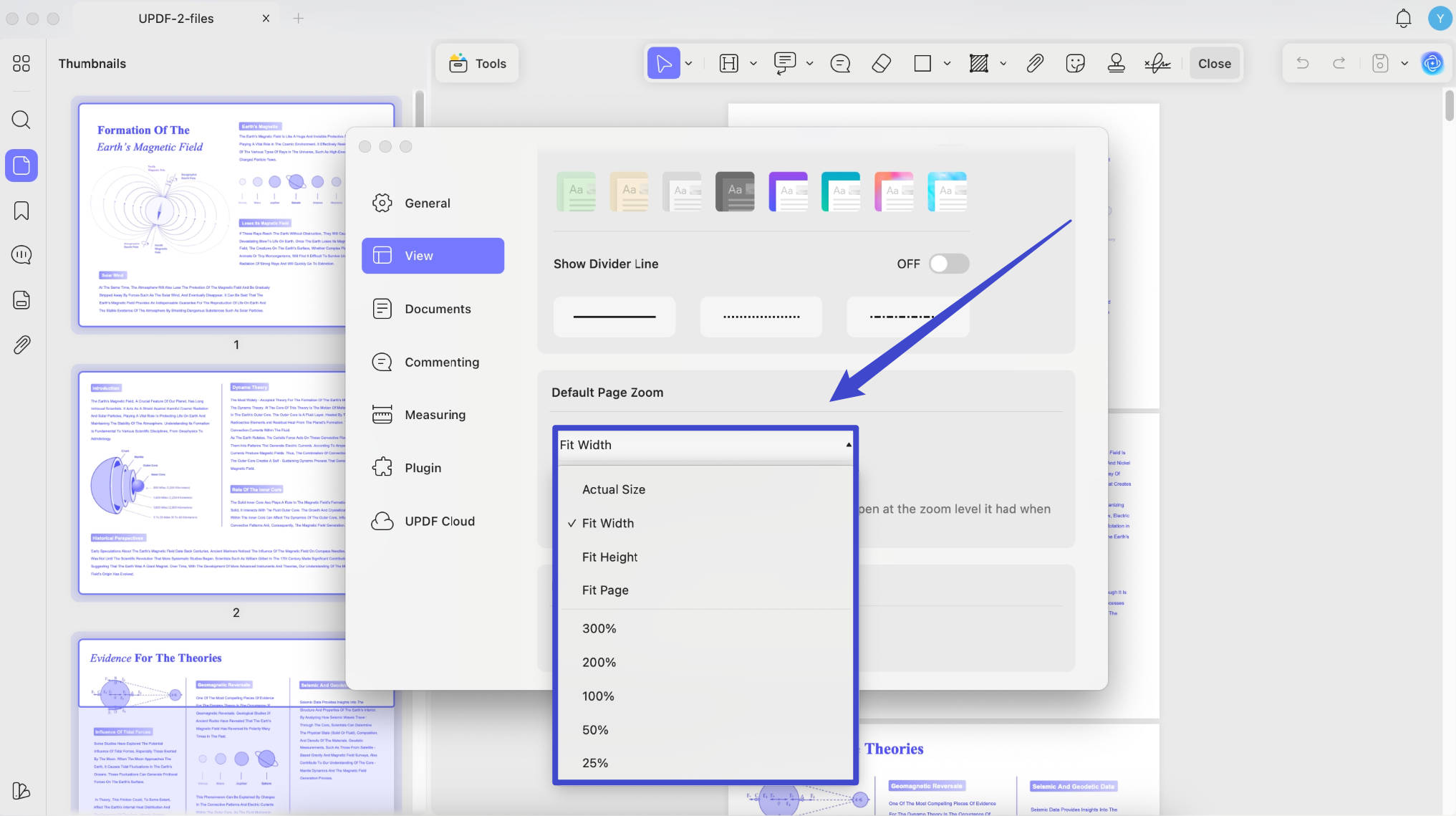
Možnost Výchozí přiblížení stránky umožňuje nastavit výchozí přiblížení stránky. Přiblížení stránky můžete zvolit v procentech nebo podle výšky, šířky či přizpůsobení stránce (Skutečná velikost, Přizpůsobit šířce, Přizpůsobit výšce, Přizpůsobit stránce, 50 %, 75 %, 100 %, 125 %, 150 %, 200 %, 300 %, 500 %).
Můžete také zaškrtnout políčko Vždy otevírat dokument v tomto měřítku, aby se provedené změny zachovaly.
- Výchozí panel
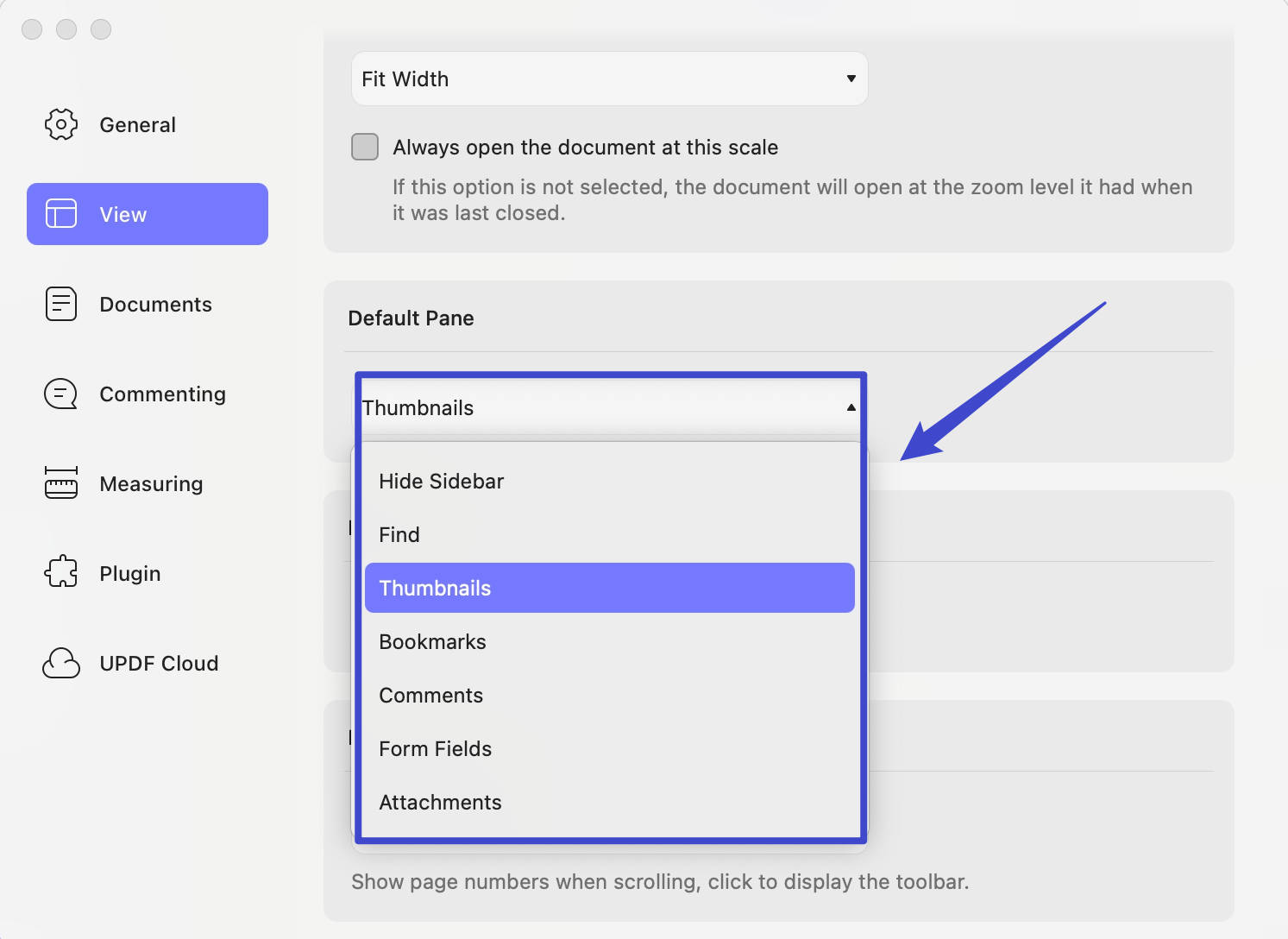
Výchozí panel můžete také upravit podle svých preferencí. Výchozí panel nabízí následující možnosti:
Skrýt postranní panel: Výběrem této možnosti můžete panely Miniatury a Záložky ve výchozím nastavení skrýt při otevírání PDF pomocí UPDF na Macu.
Najít: Pokud vyberete tuto možnost, zobrazí se automaticky v levém panelu ve výchozím nastavení.
Miniatury: Povolením této možnosti budou miniatury ve výchozím nastavení viditelné v levém panelu.
Záložky: Ve výchozím nastavení se záložky zobrazí pouze v levém panelu.
Komentáře: Po povolení této možnosti se sekce komentářů bude ve výchozím nastavení zobrazovat na levé straně.
Přílohy: Výběrem této možnosti se seznam příloh zobrazí v levém bočním panelu při každém otevření PDF souboru.
Pole formuláře: Pokud vyberete možnost Pole formuláře, otevře se vám tato možnost na levé straně při každém otevření PDF.
Přílohy: Pokud zvolíte tuto možnost, seznam příloh se otevře vždy, když otevřete PDF soubor pomocí UPDF.
- Výchozí režim
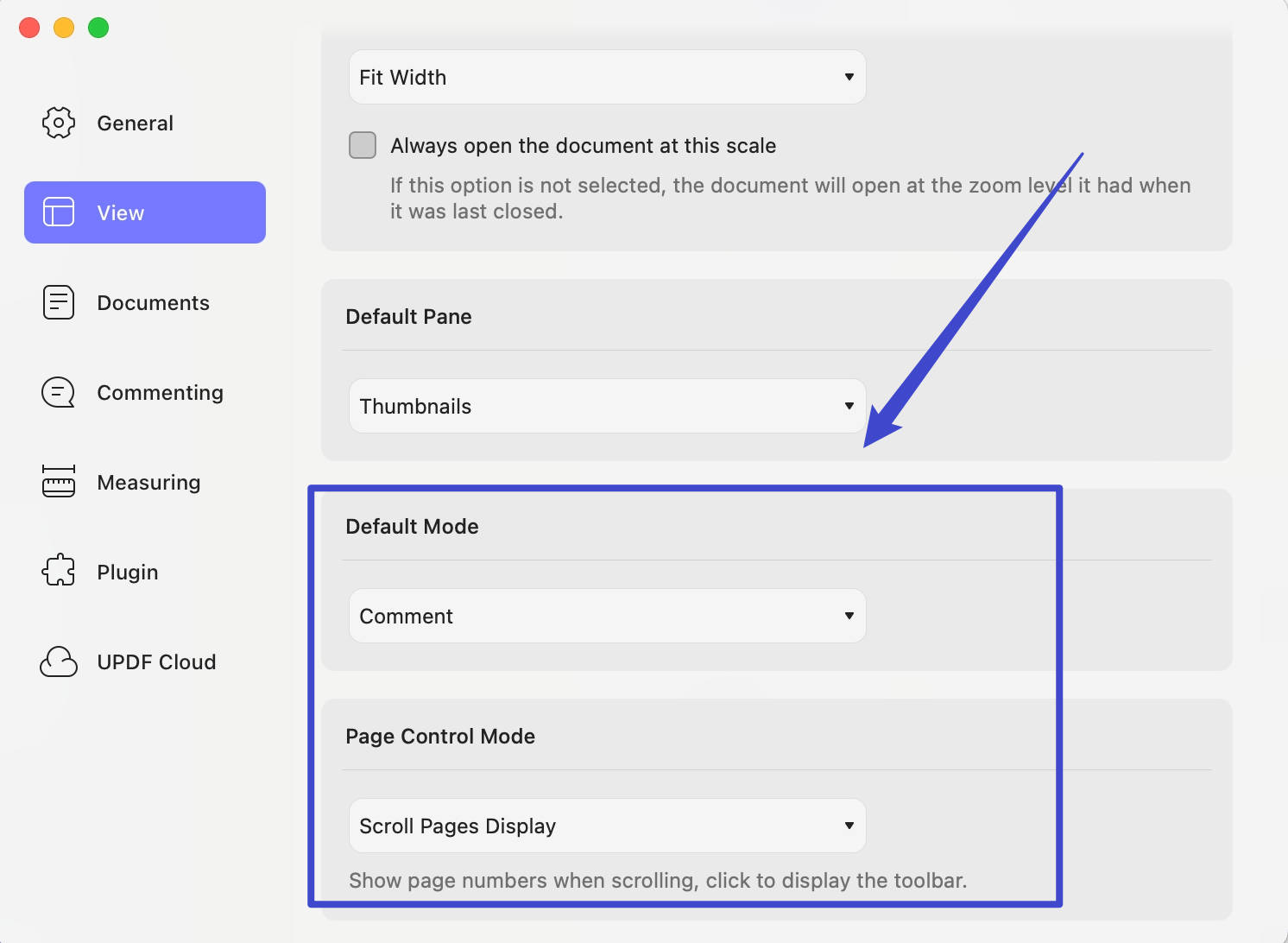
Výchozí režim obsahuje 4 možnosti: Režim komentářů k formuláři, Režim úprav a Redigování. Ve výchozím nastavení se při otevření PDF přepne do odpovídajících režimů, které jste vybrali.
- Režim ovládání stránky
Nový režim ovládání stránek v UPDF umožňuje zvolit možnosti zobrazení posouvání stránek, zachování zobrazení a zachování skrytí.
3. Předvolby dokumentu
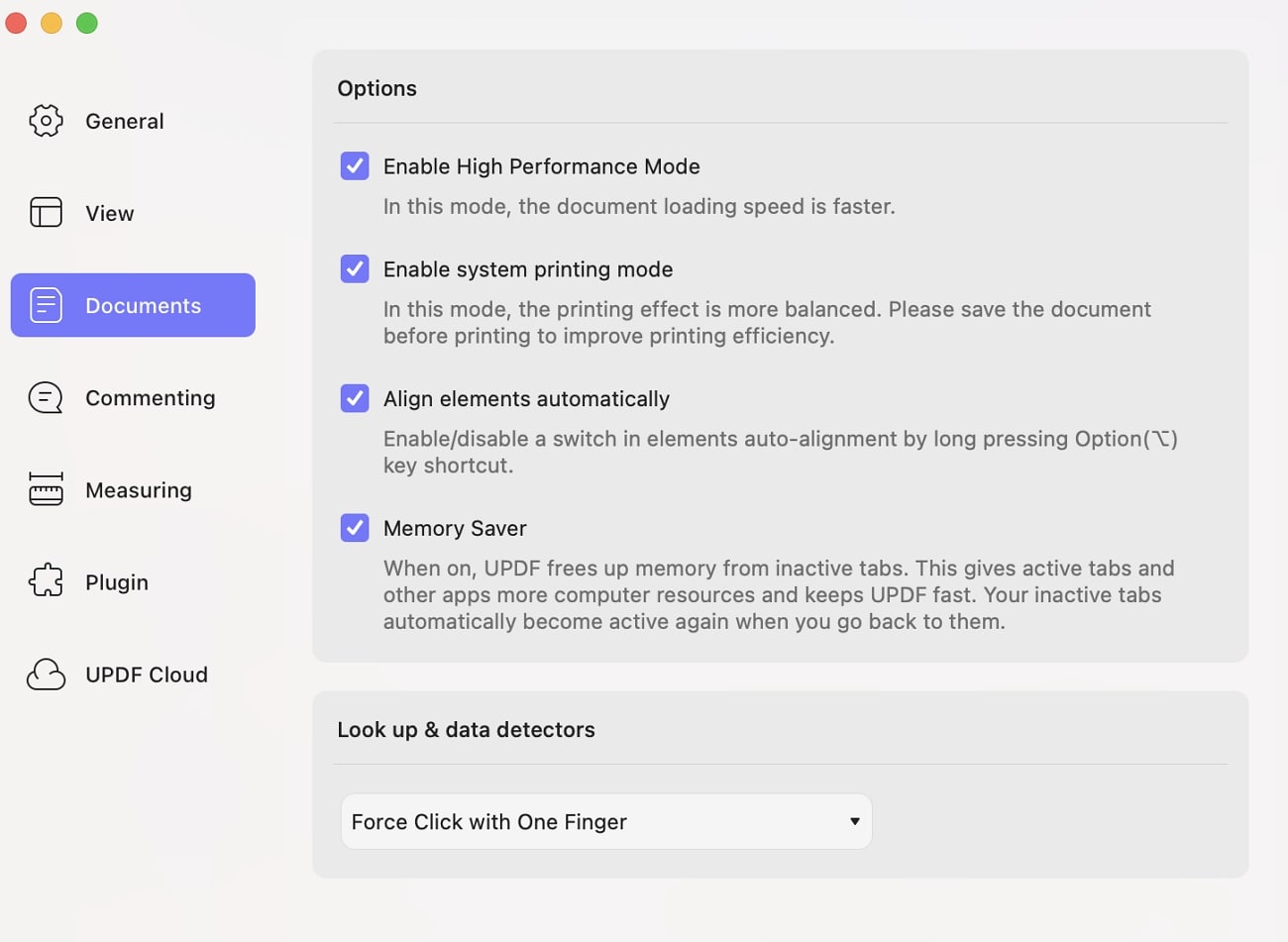
Možnosti v těchto nastaveních jsou ve výchozím nastavení povoleny. V případě potřeby je můžete zakázat.
- Povolit režim vysokého výkonu: V tomto režimu je rychlost načítání dokumentů vyšší. Pokud vždy načítáte velké soubory PDF, doporučujeme jej nevypínat.
- Povolit režim systémového tisku: V tomto režimu je tiskový efekt vyváženější. Před tiskem dokument uložte, abyste zvýšili efektivitu tisku.
- Automatické zarovnání prvků: Povolte/zakažte přepínač v automatickém zarovnání prvků dlouhým stisknutím klávesové zkratky Option.
- Spořič paměti: Je-li funkce zapnutá, UPDF uvolní paměť z neaktivních karet. Aktivním kartám a dalším aplikacím se tak poskytne více počítačových zdrojů a UPDF zůstane rychlý. Neaktivní karty se po návratu automaticky znovu aktivují.
V této části můžete také nastavit detektory vyhledávání a dat . Ty se používají k vyhledávání nebo detekci vybraného obsahu nebo dat.
- Vypnuto: Tato funkce bude vypnuta.
- Vynucené kliknutí jedním prstem: Umožňuje vybrat text nebo data, dlouhým stisknutím nebo vynuceným kliknutím na trackpad jedním prstem aktivujete funkci.
- Klepnutí třemi prsty: Vyberte text nebo data a poté kliknutím třemi prsty nebo stisknutím trackpadu tuto funkci aktivujte.
4. Předvolby pro komentování
Nastavení panelu nástrojů pro komentáře
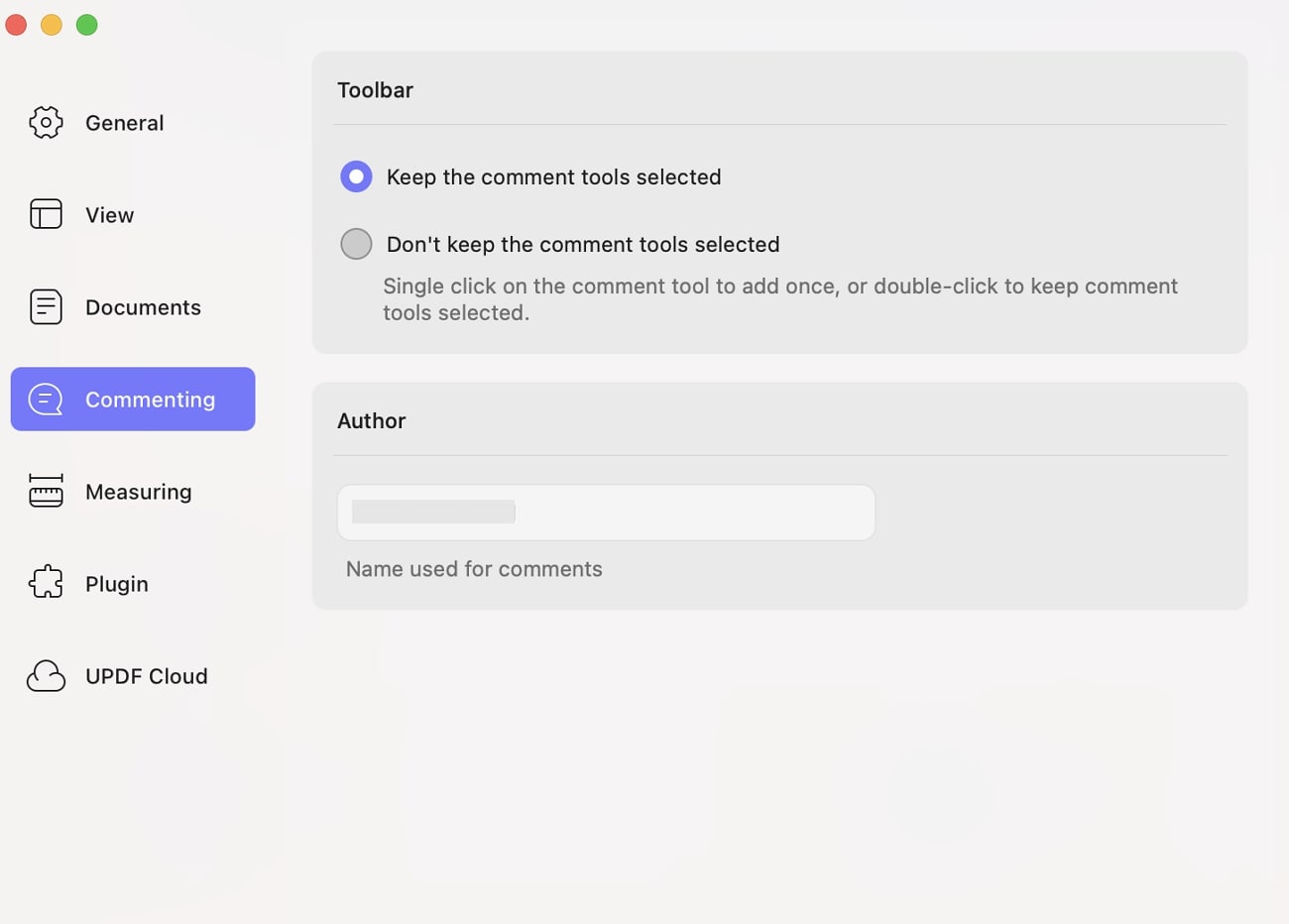
V části Komentování > Panel nástrojů se můžete rozhodnout, zda chcete nástroj pro komentáře ponechat vybraný pro nepřetržité komentáře, či nikoli.
- Ponechat nástroje pro komentáře vybrané: Tuto možnost vyberte, chcete-li povolit funkci průběžného přidávání komentářů.
- Nenechávat nástroje pro komentáře vybrané: Výběrem této možnosti nechcete přidávat komentáře průběžně. Jedním kliknutím na nástroj pro komentáře můžete přidat komentáře jednou nebo dvojitým kliknutím ponechat nástroj pro komentáře vybraný.
Autor: Jméno použité pro komentáře
Pokaždé, když k dokumentu přidáte komentář, zobrazí se s komentářem i jeho název. V této části můžete nastavit název, který se bude používat pro komentování PDF souborů.
Chcete-li přidat nebo změnit jméno autora, zadejte ho do textového pole a upravte nebo nahraďte.
5. Měření preferencí
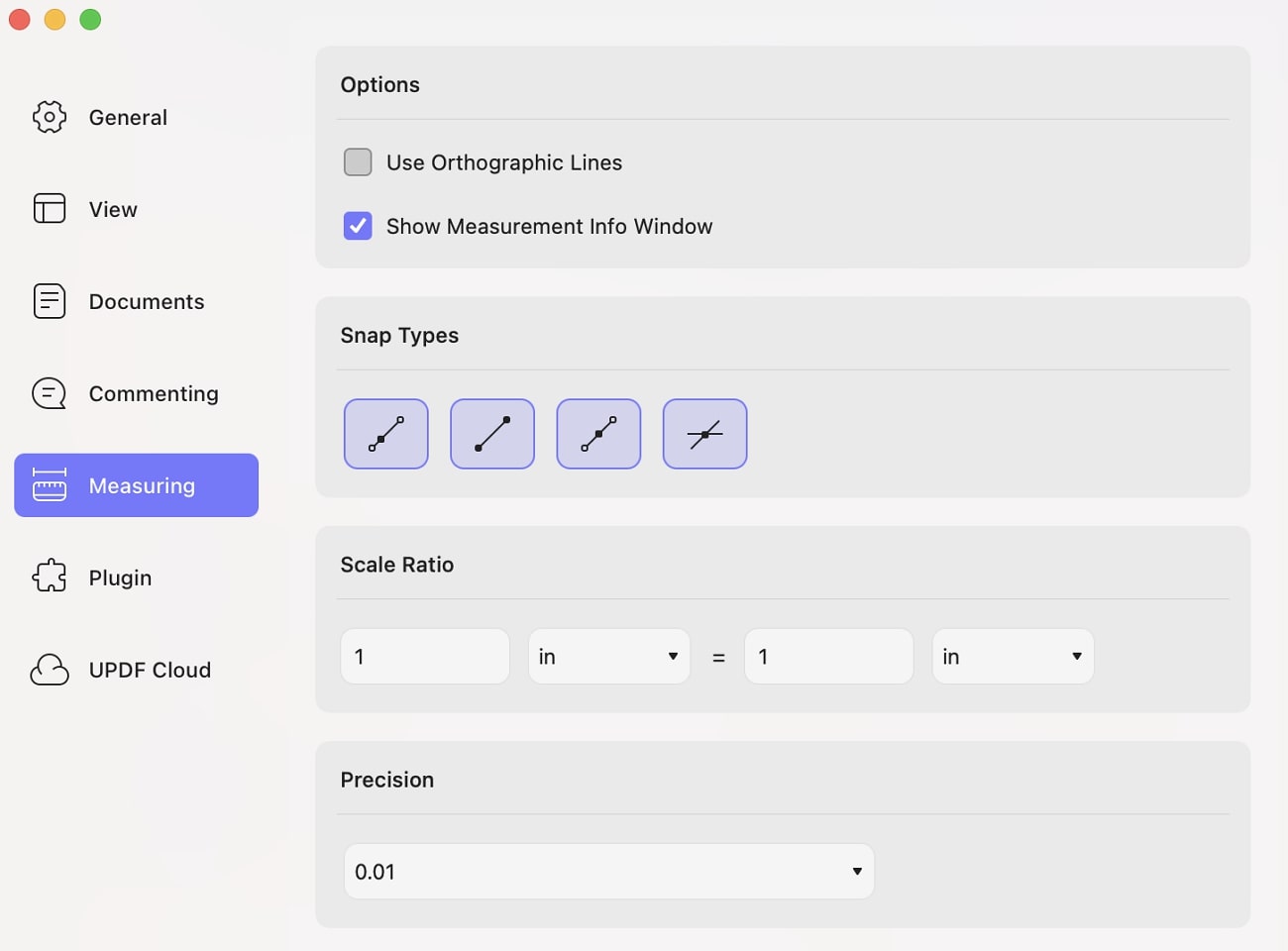
Zde si můžete vybrat použití ortografických čar, zobrazit okno s informacemi o měření, změnit typy uchopení, upravit poměr měřítka a přesnost.
Popisek si také můžete přizpůsobit povolením označení měrných jednotek a úpravou názvu.
6. Předvolby pluginu
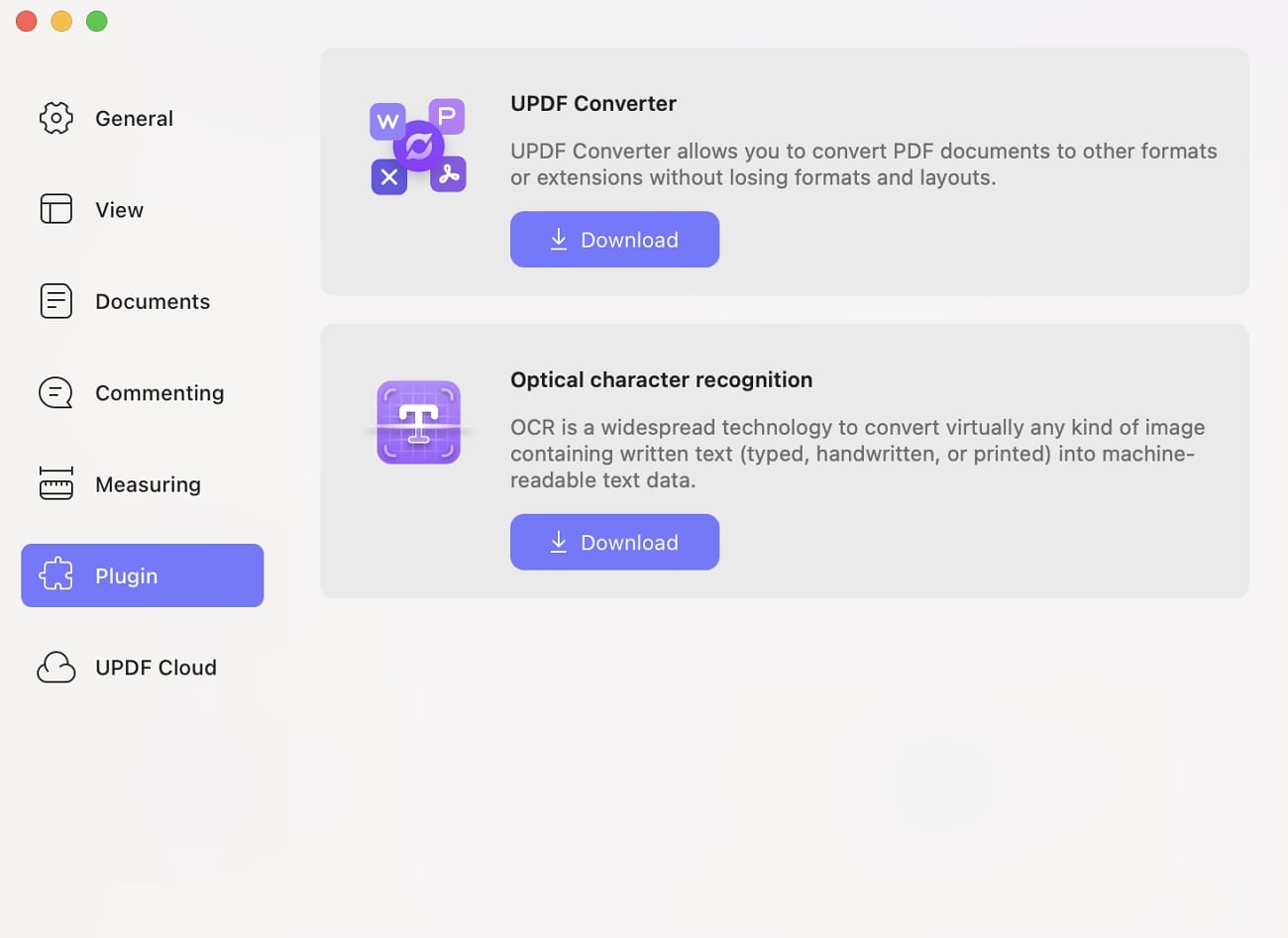
Pluginy pro UPDF si můžete prohlédnout a stáhnout zde. Zobrazuje se také průběh stahování.
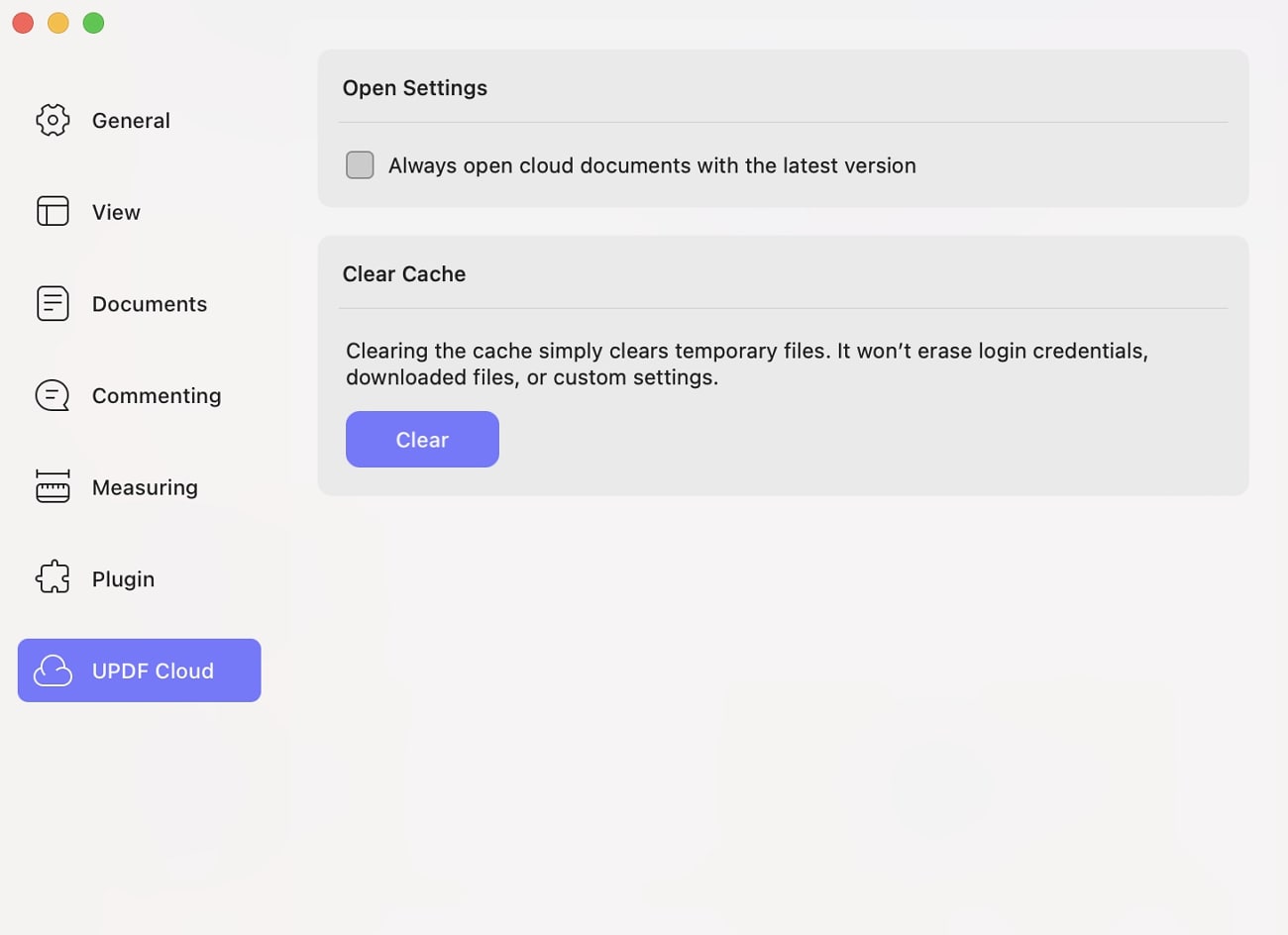
7. Předvolby cloudu UPDF
Můžete povolit nebo zakázat možnost Vždy otevírat cloudové dokumenty s nejnovější verzí. Můžete také vymazat mezipaměť.